

Redhat Linux 6.5是有名的Linux公司开发的,也被大家叫成红帽子linux,这款Red Hat Enterprise Linux(简称rhel)是这家公司开发的一个基于Linux内核的操作系统,有着非常广阔的用户群体,而且系统拥有强大的可伸缩性和虚拟化特性,让用户轻松全面的使用linux系统进行日常的工作和服务器的维护,尤其是全面改进的系统资源分配和节能方案,让我们的操作系统有着超越同类的性能。强大的虚拟化技术使得redhat可以在各种平台上进行虚拟化,支持用户存储与扩展的服务器虚拟化技术更能够使得我们的服务其能够整合到一起,让IT对业务的变化更具适应力。|
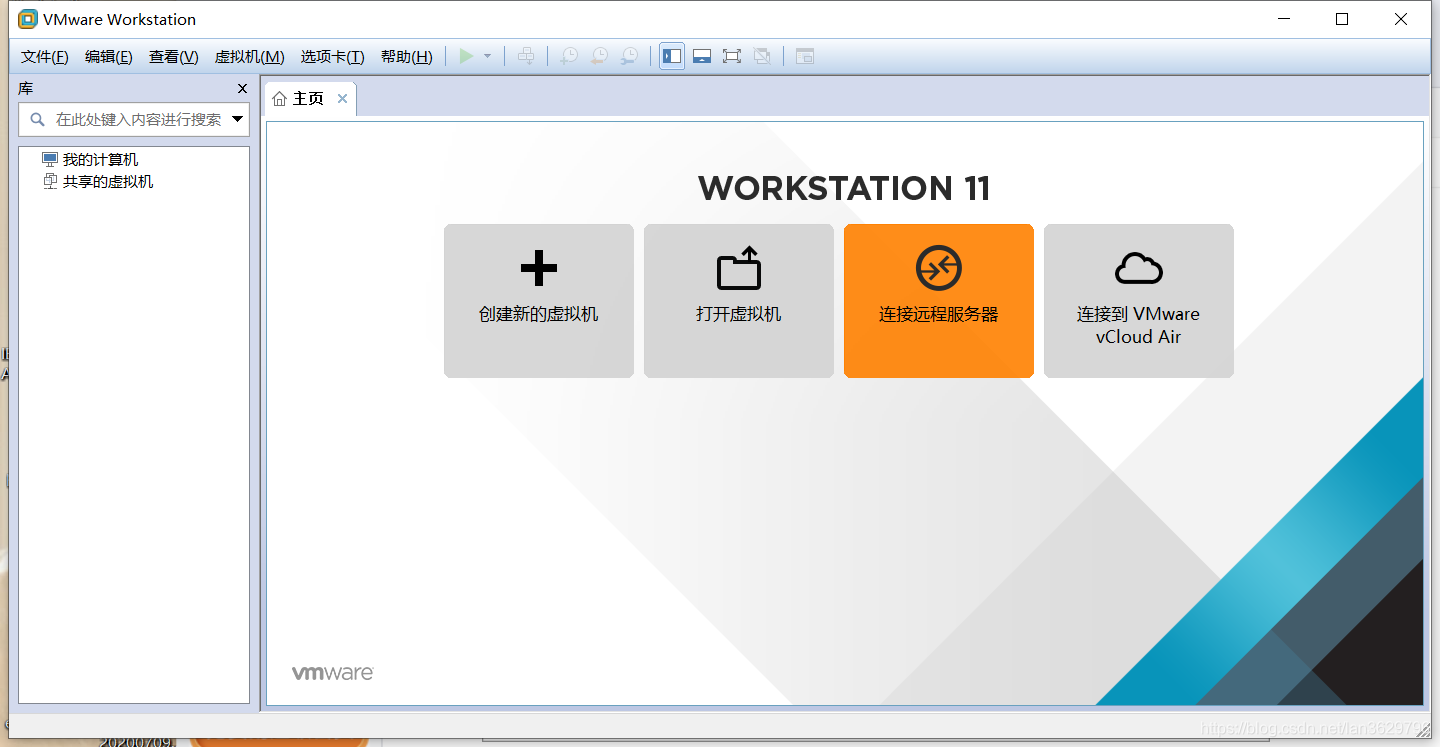
1.打开虚拟机,点击创建虚拟机。
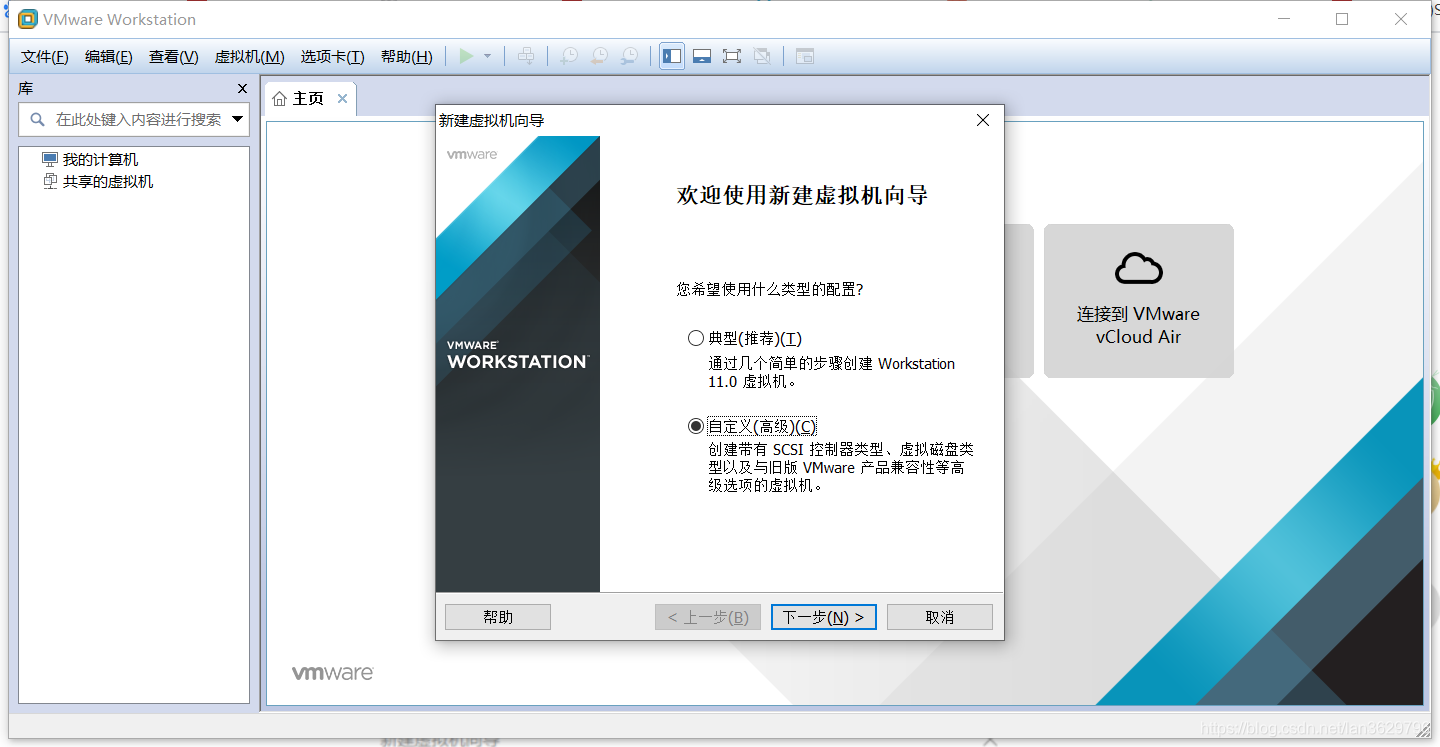
2.选择自定义,点击下一步。
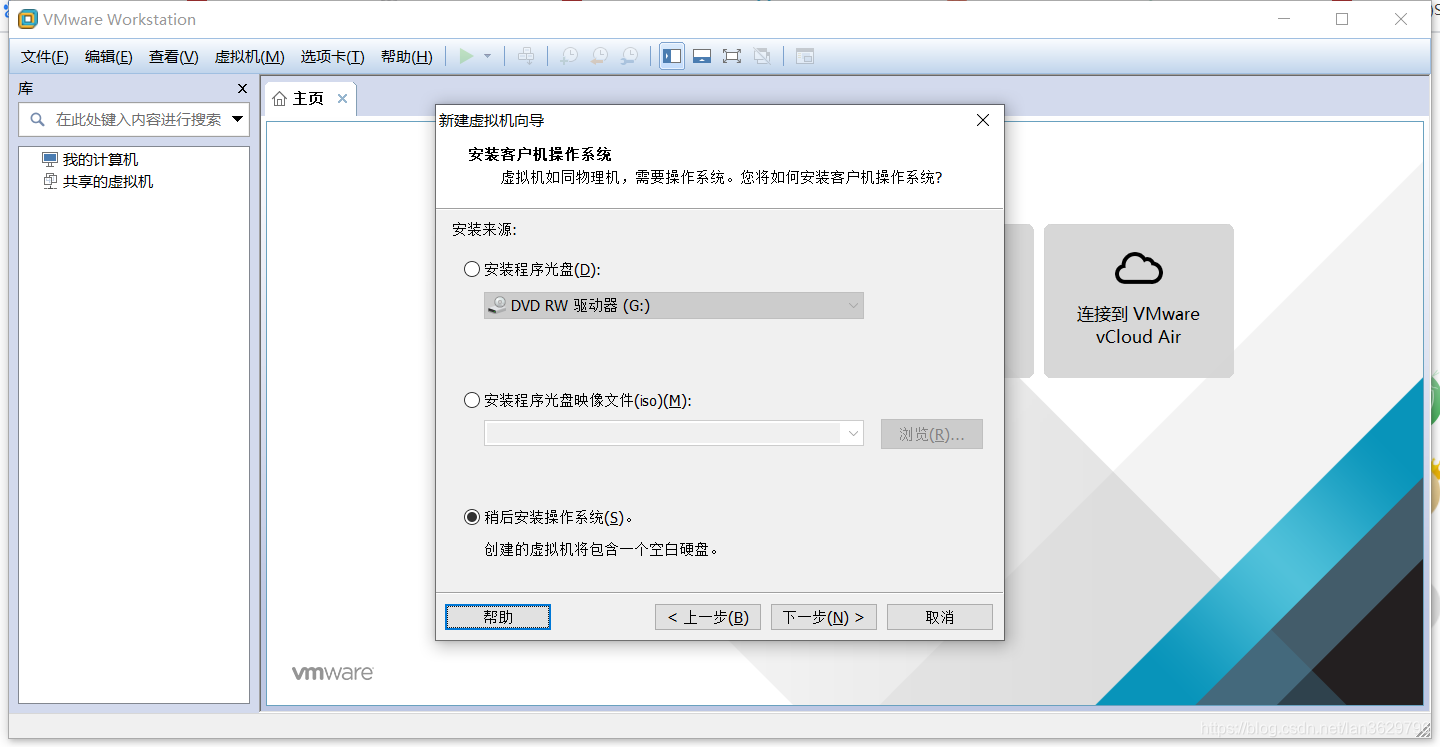
3 选稍后安装操作系统,点击下一步。
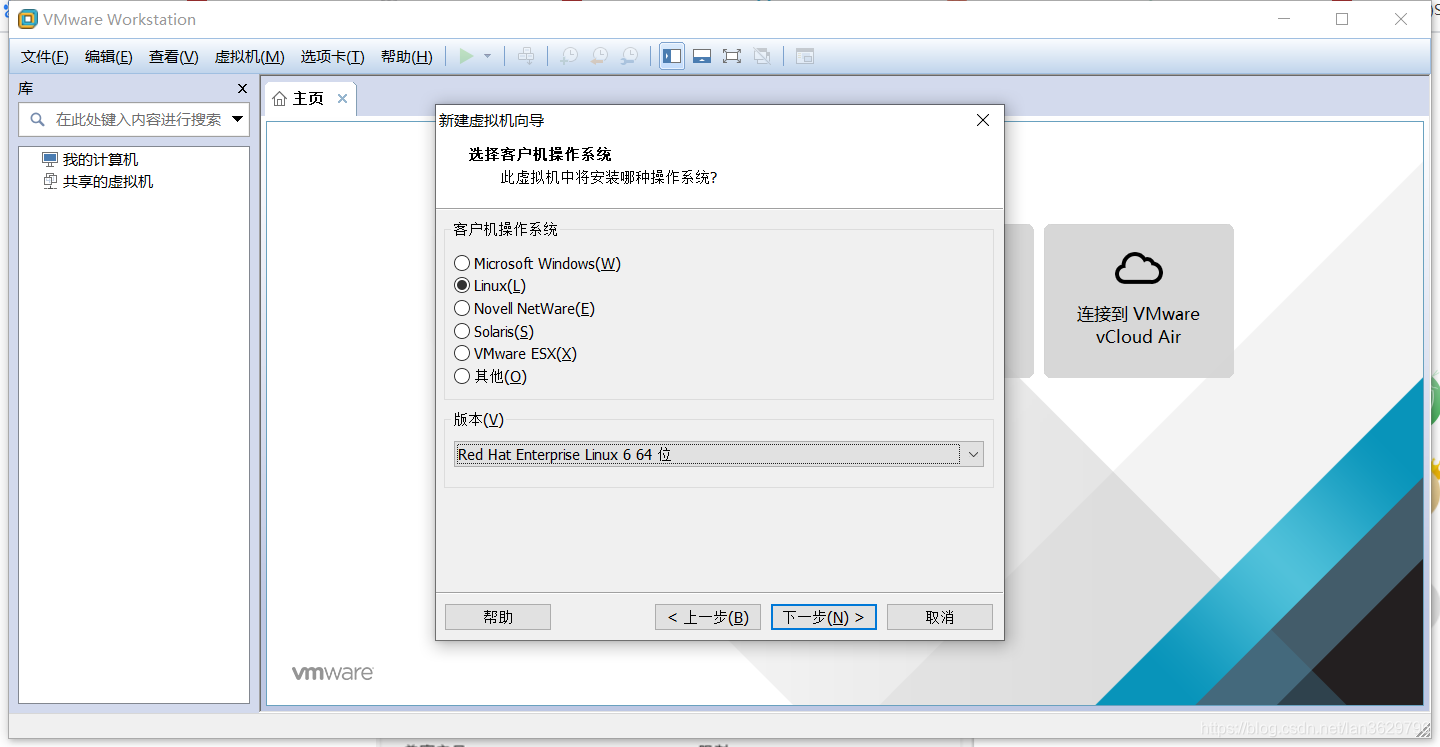
4.选稍后安装操作系统,点击下一步。
5.直接点击下一步,选择存放的位置
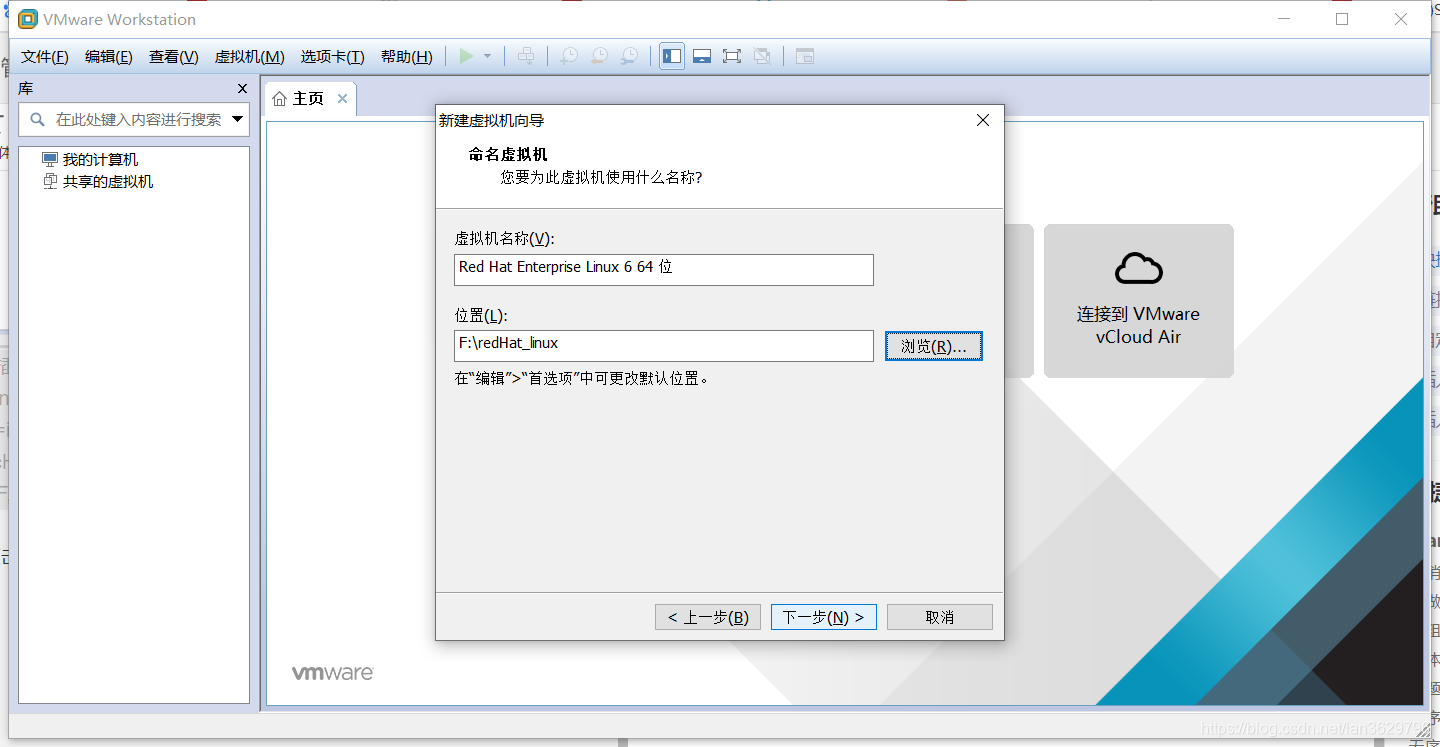
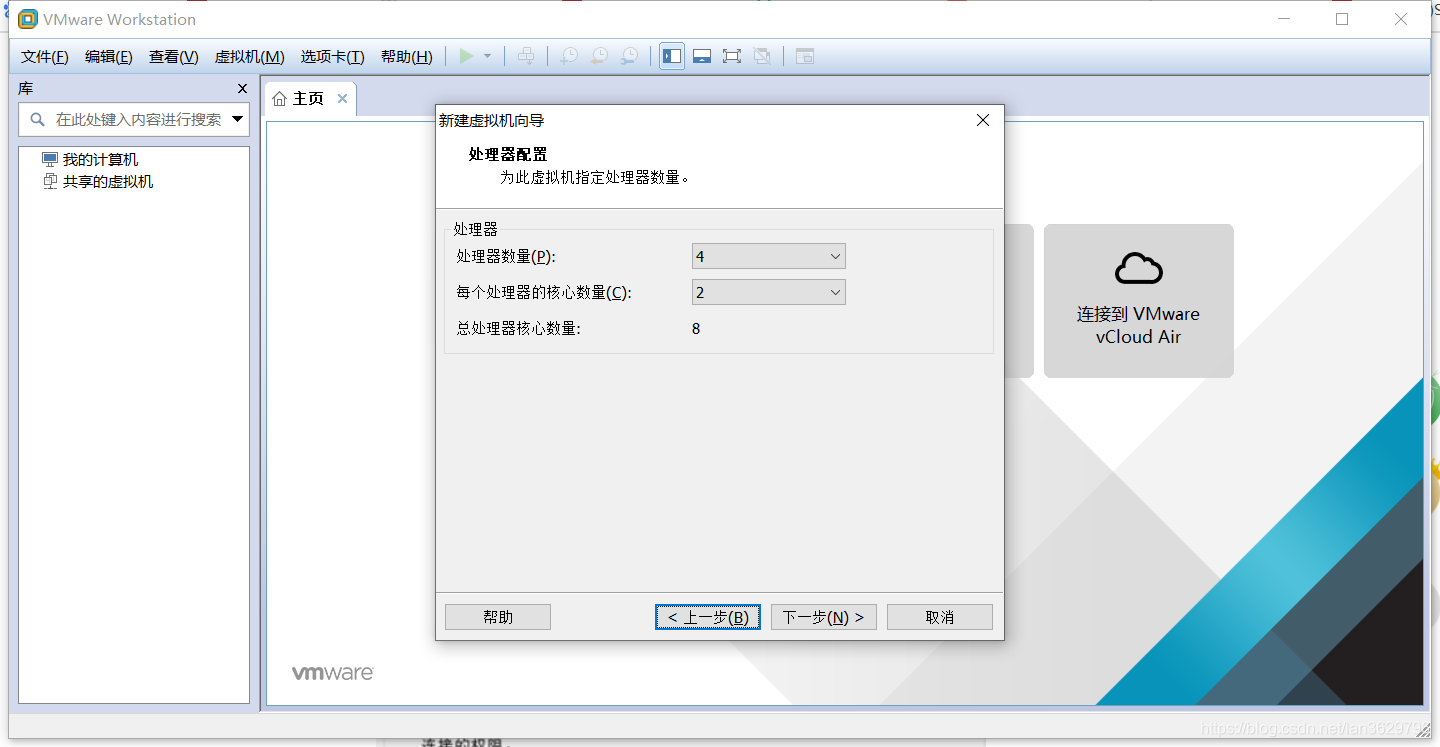
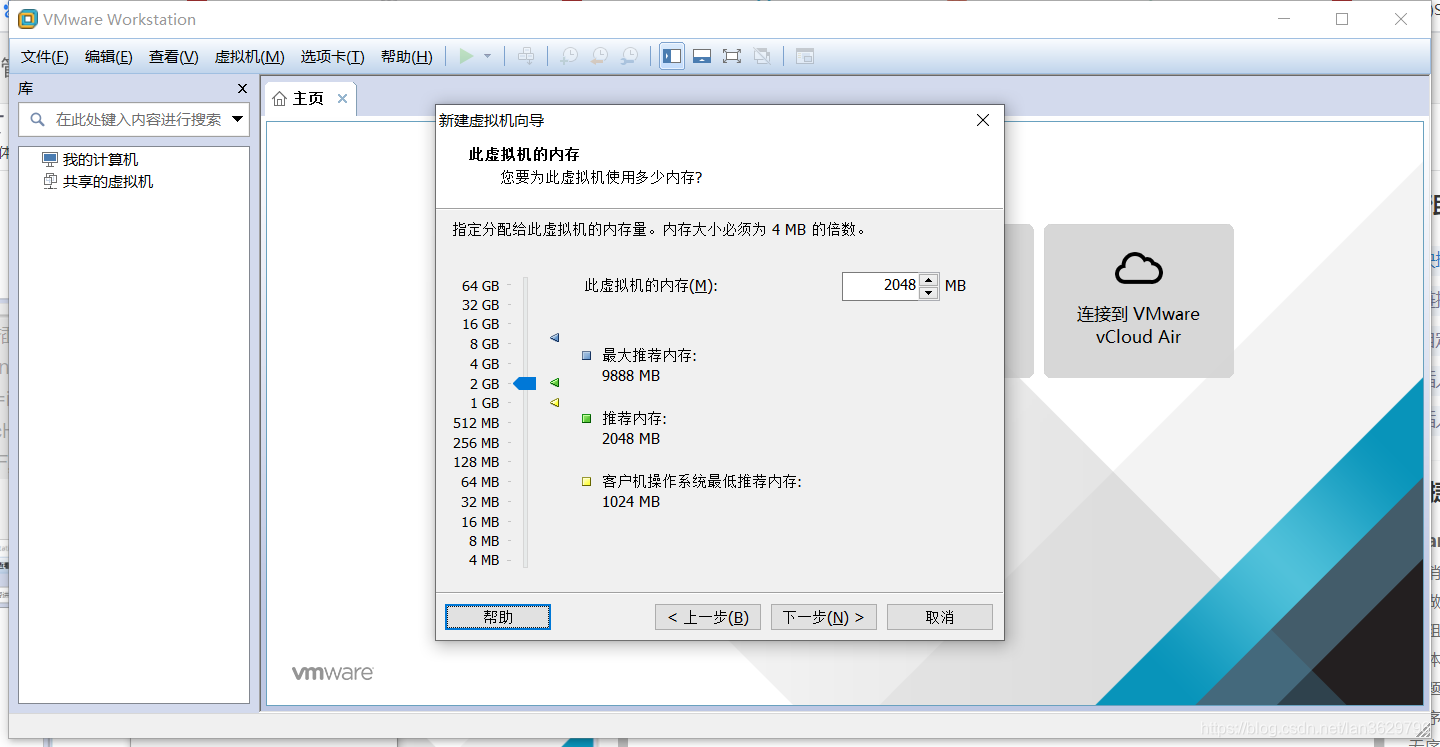
6.选择仅主机模式网络,点击下一步。

7.直接点击下一步。
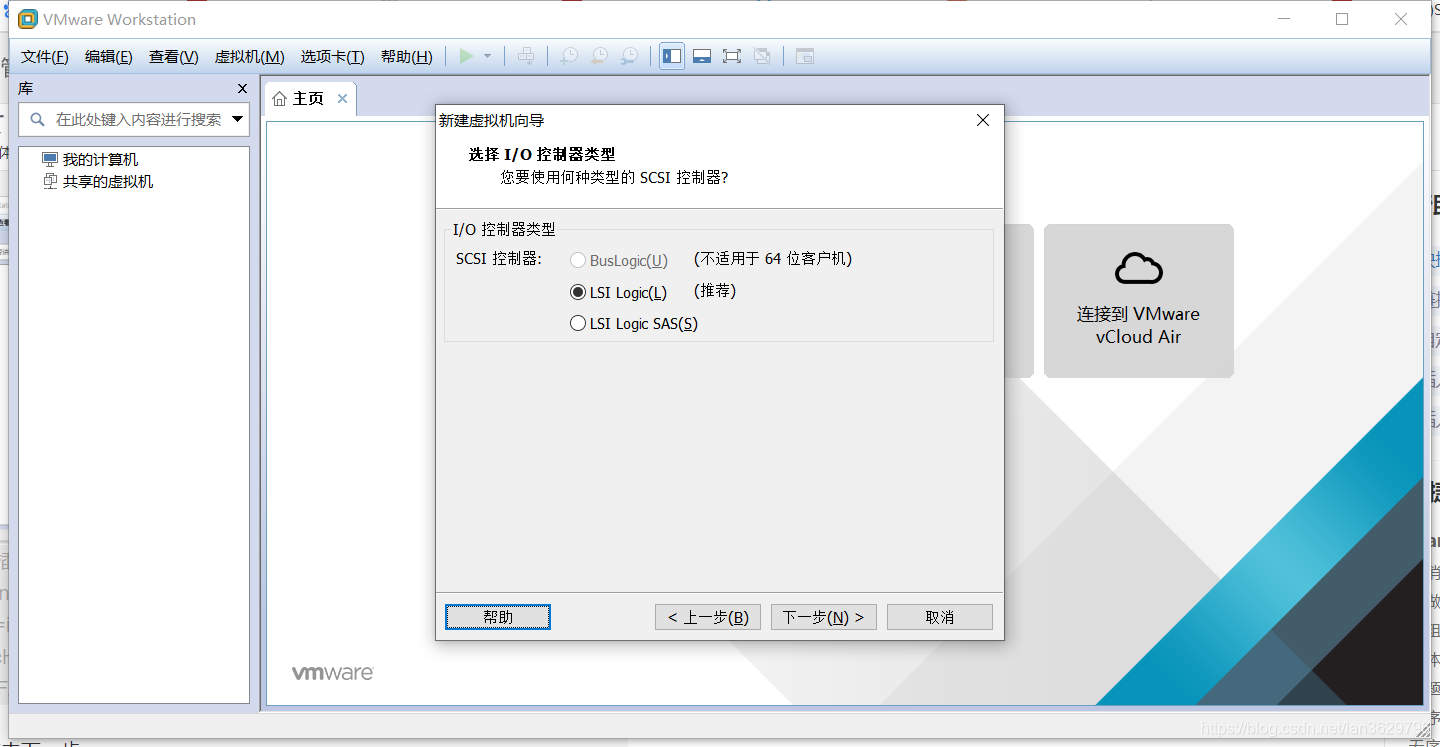
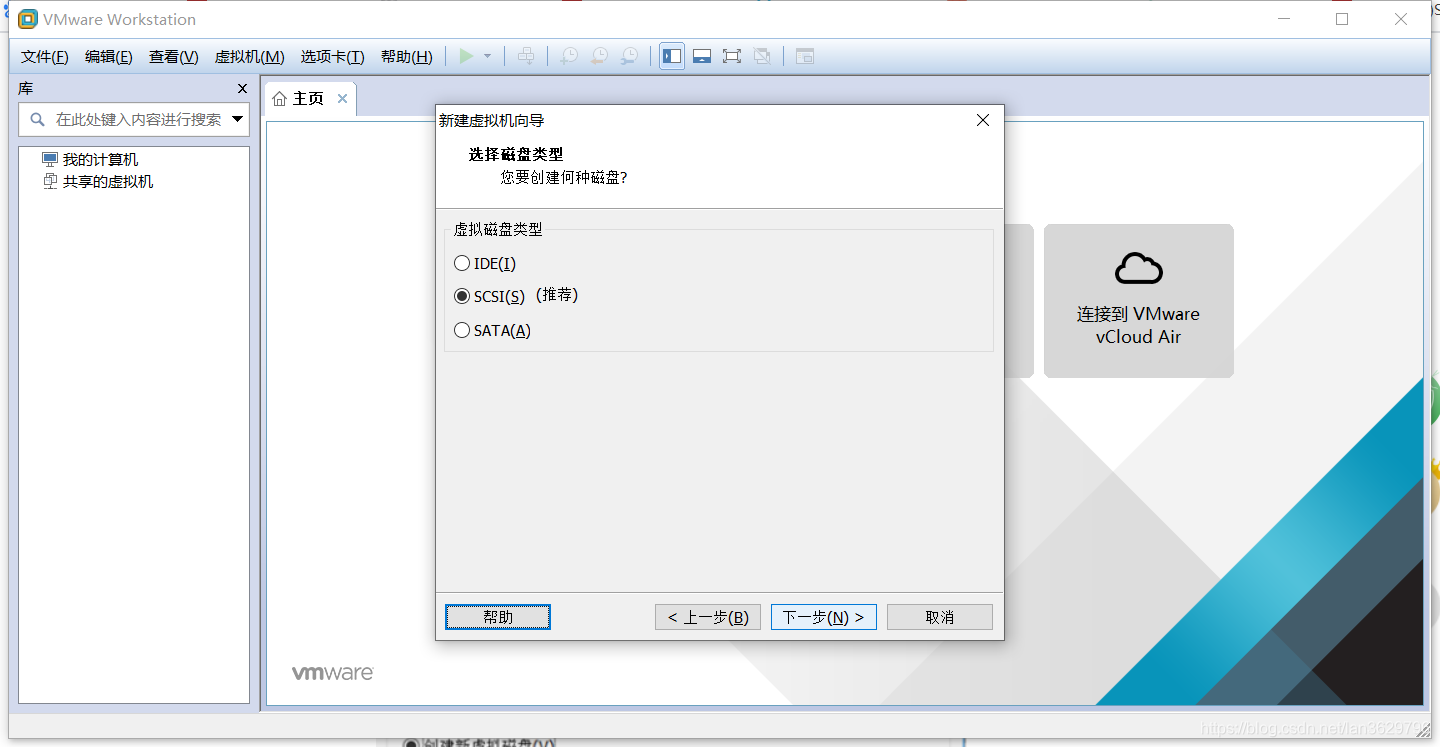
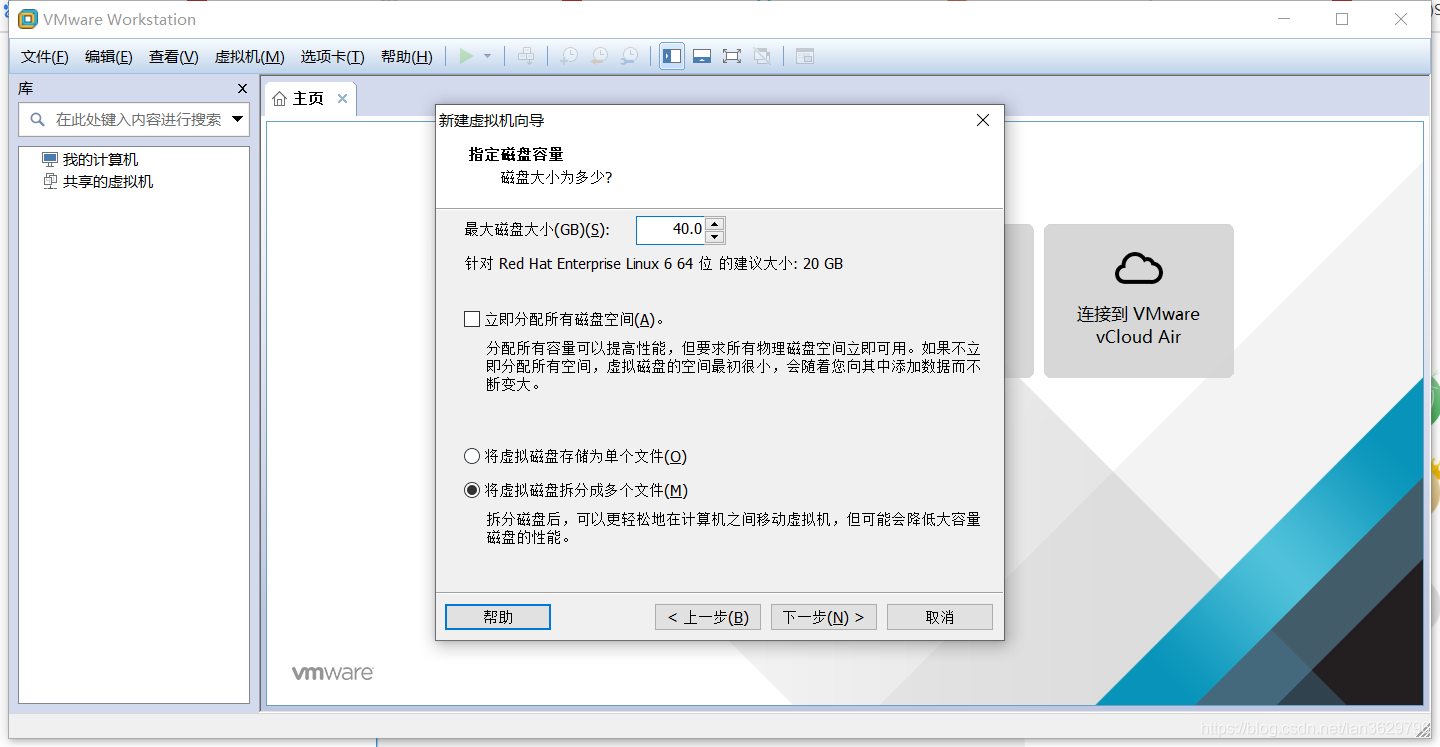
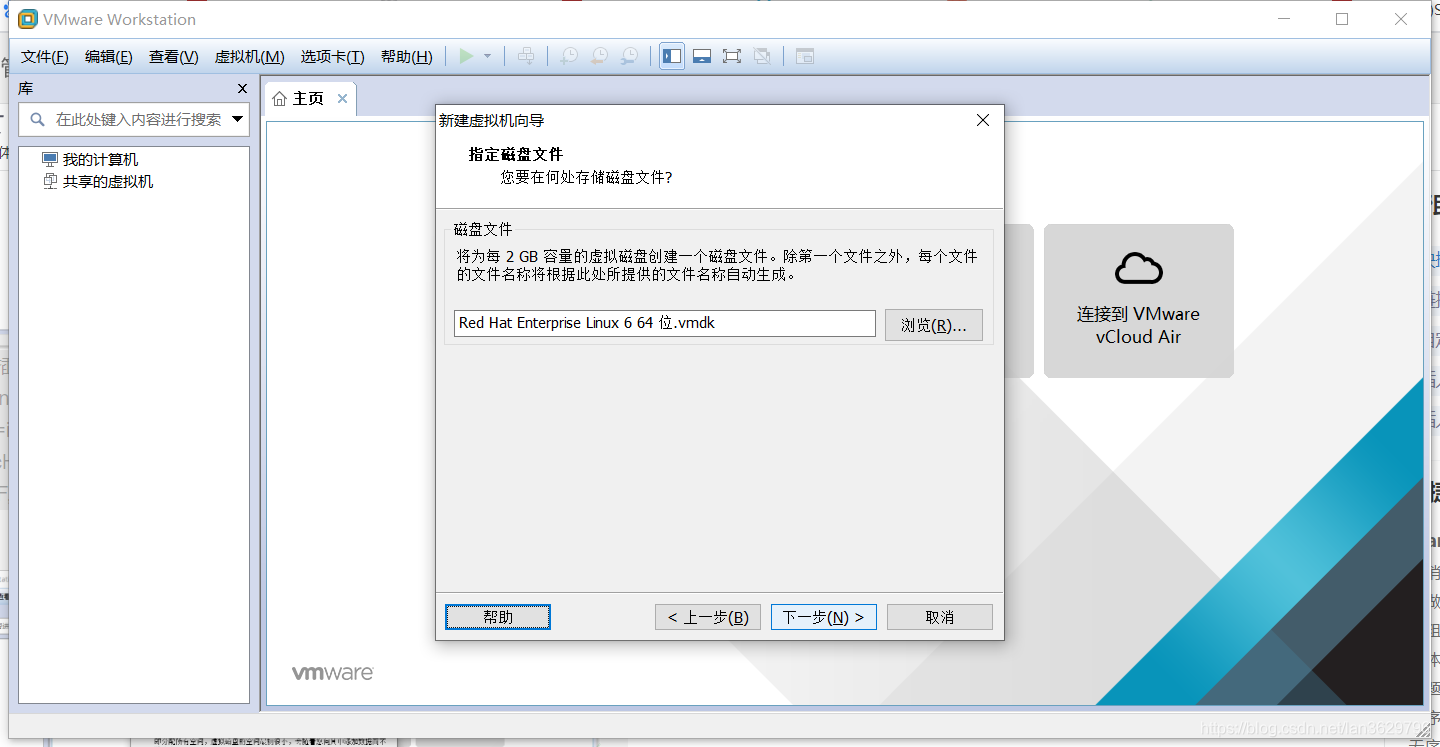
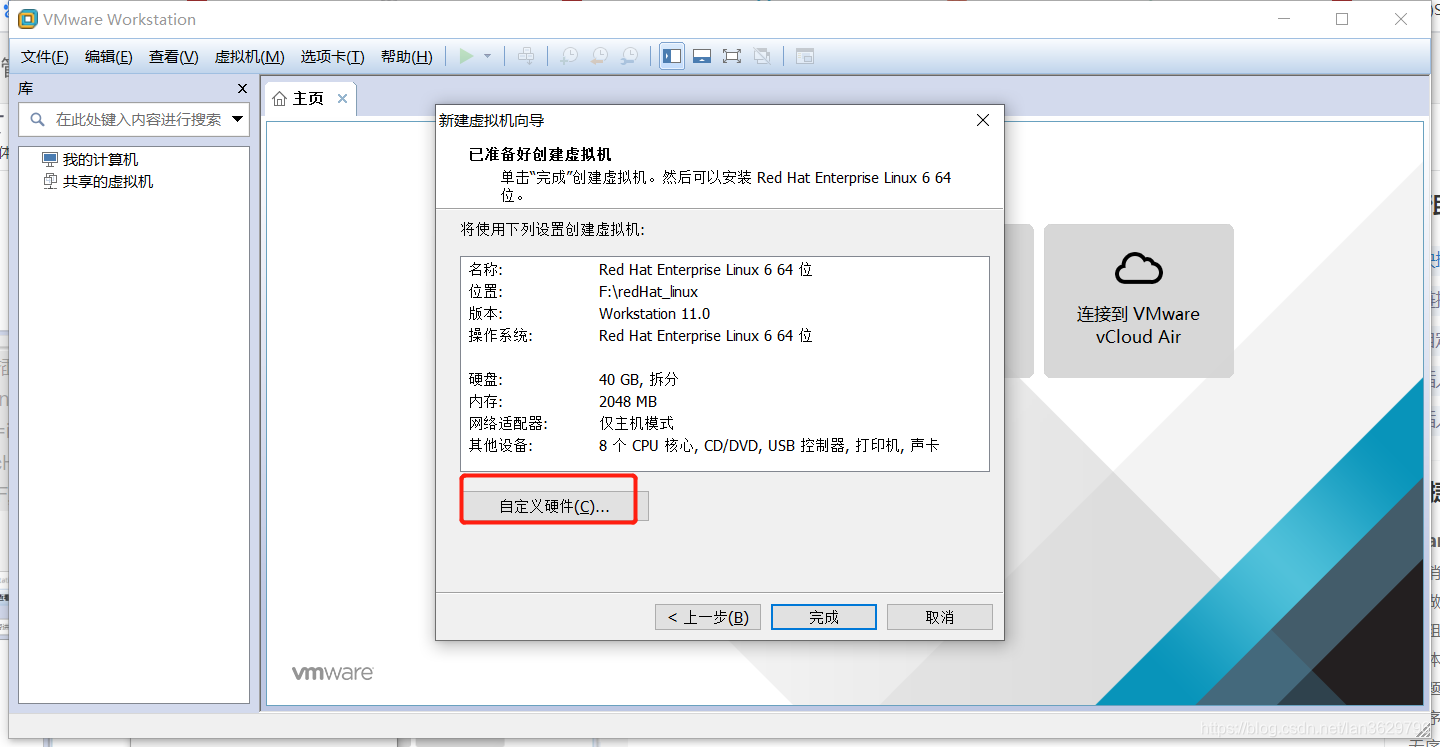
8.点击自定义硬件。
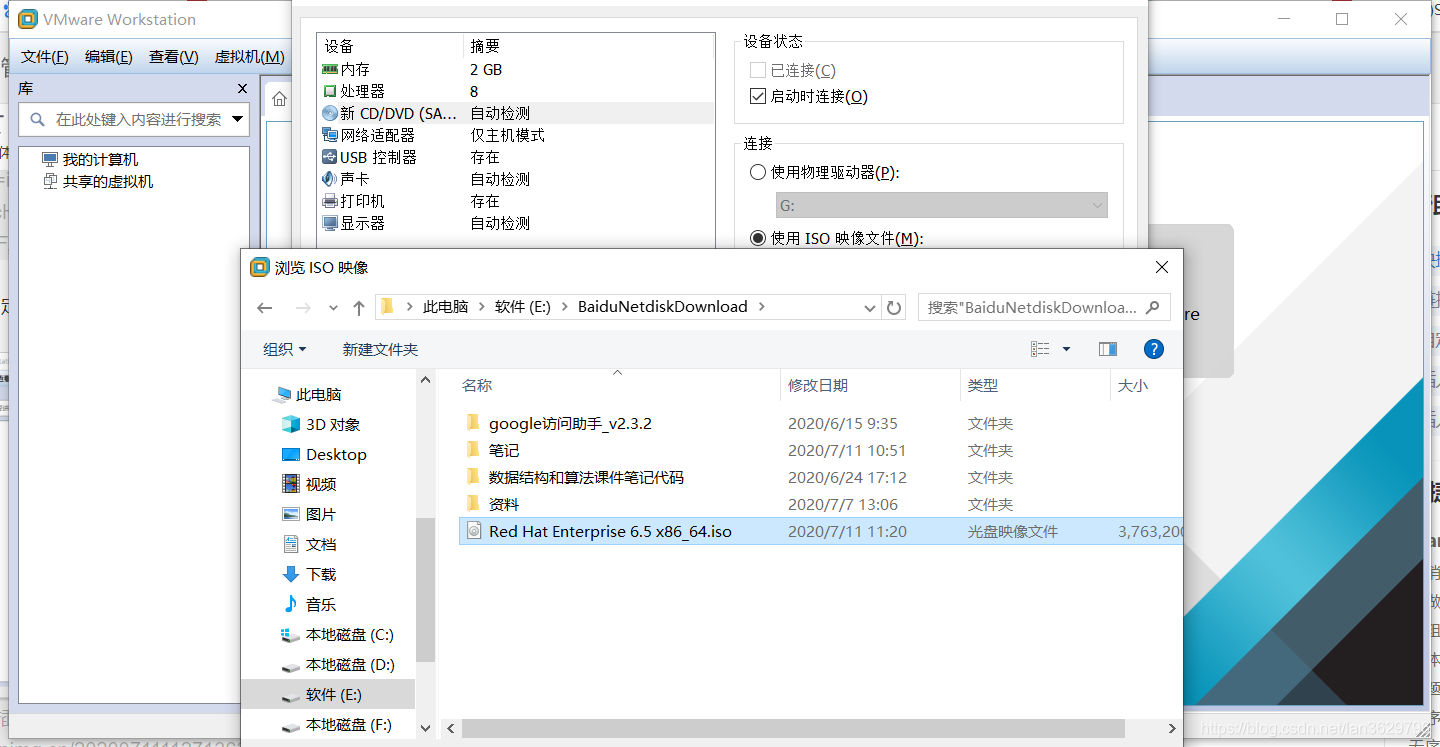
9.选择打开redhat linux 6.5的ISO文件
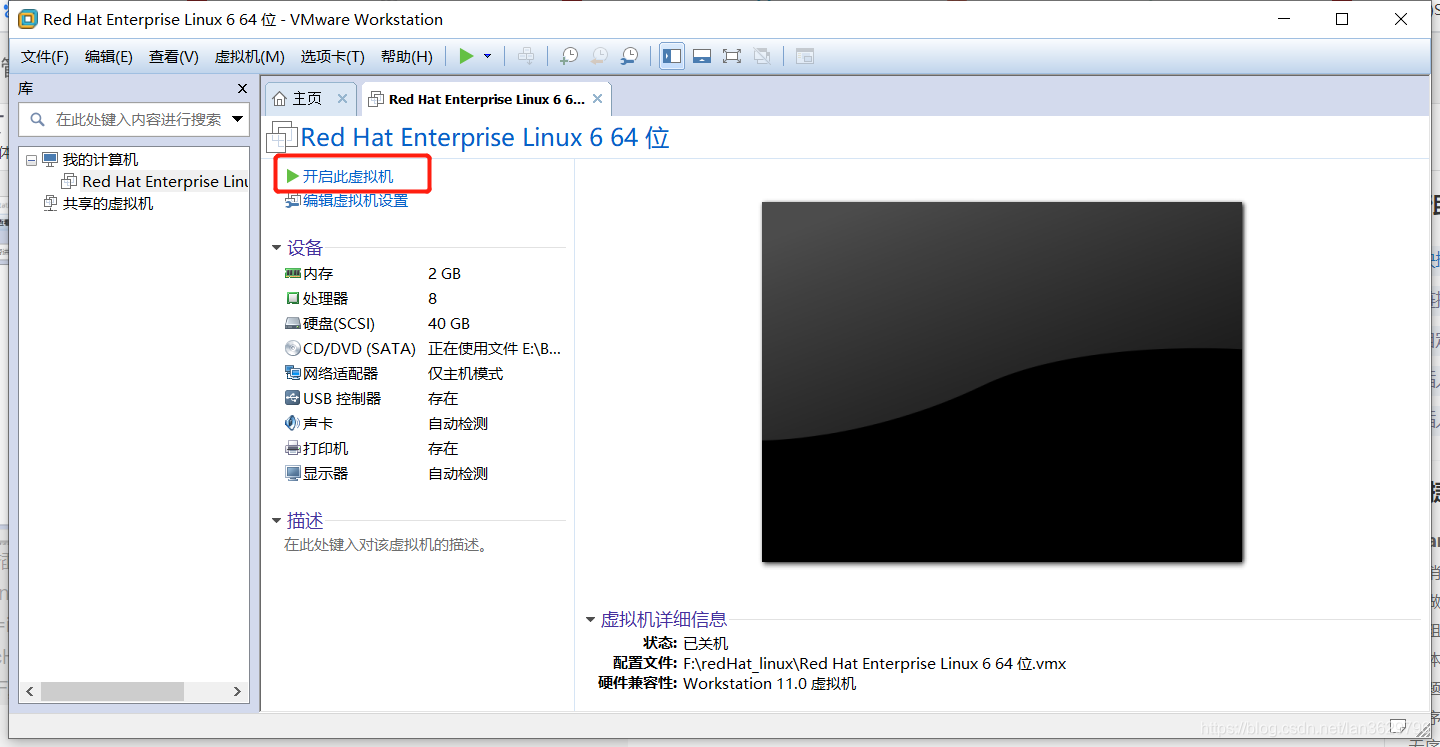
10、完成,点击启动虚拟机
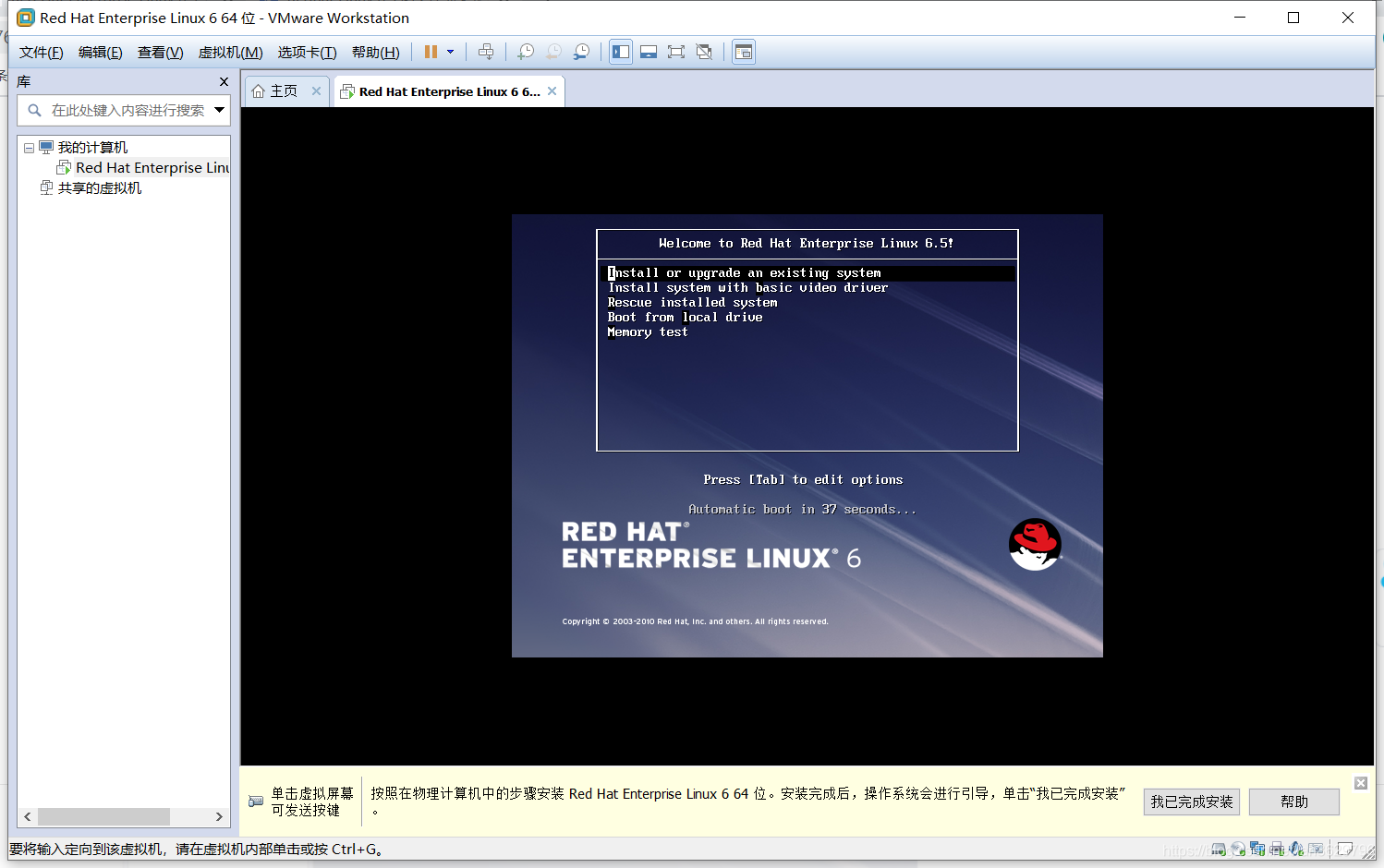
11.接下来是RedHat linux 安装步骤
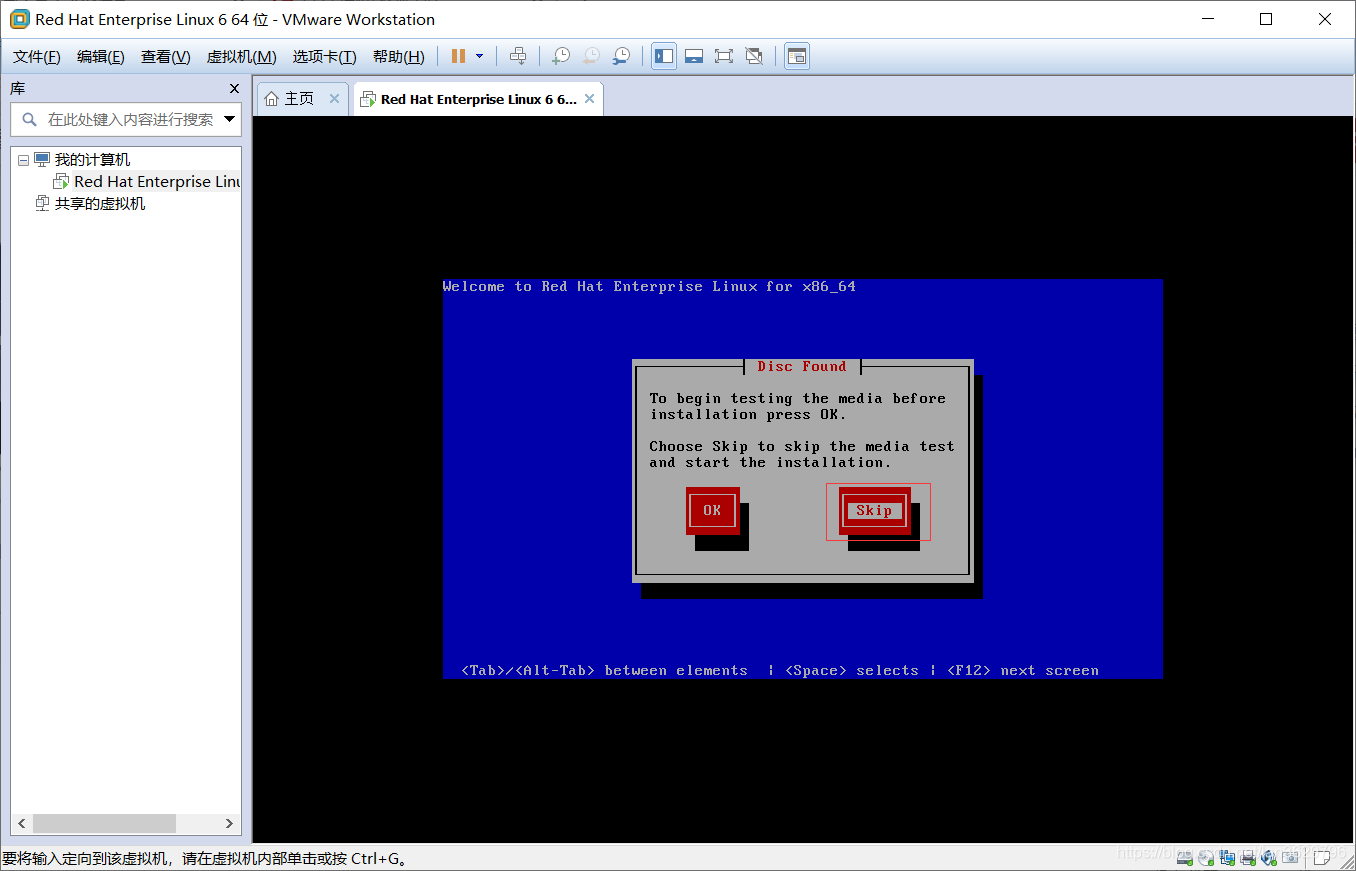
12.点击ok的话,会进行检查我们ISO安装包,我们这就不检查了,点击跳过(skip)。
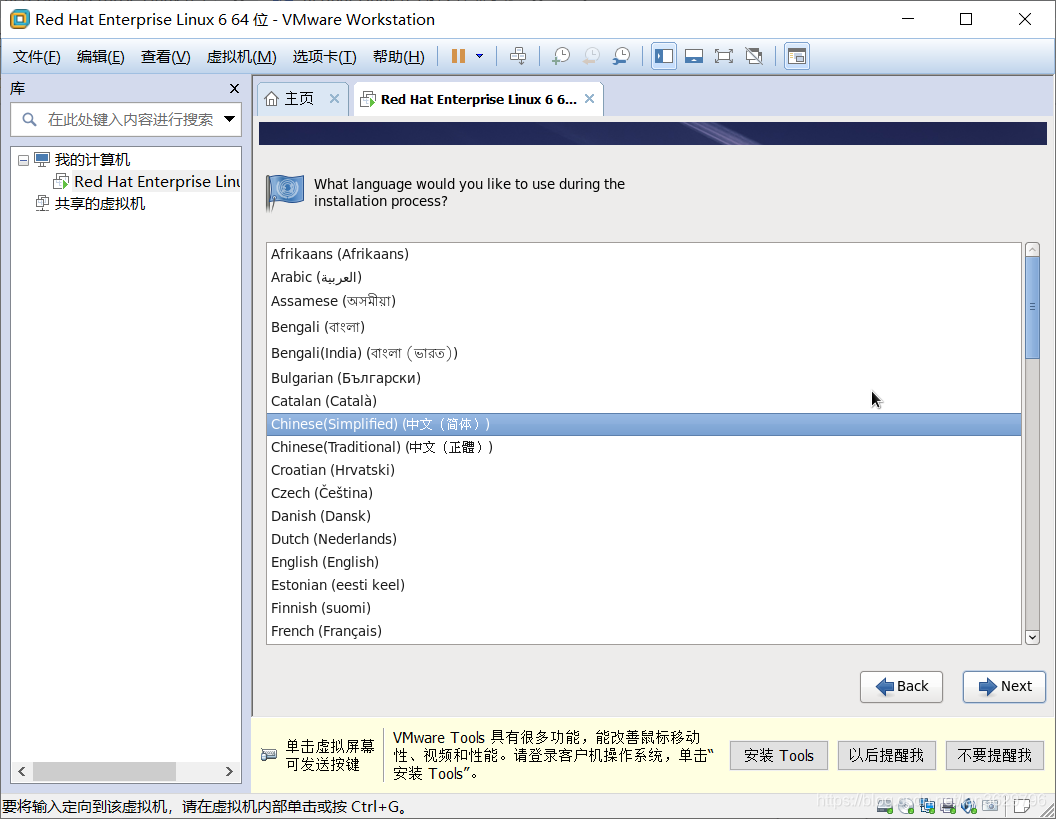
12.选择中文字体,点击下一步。
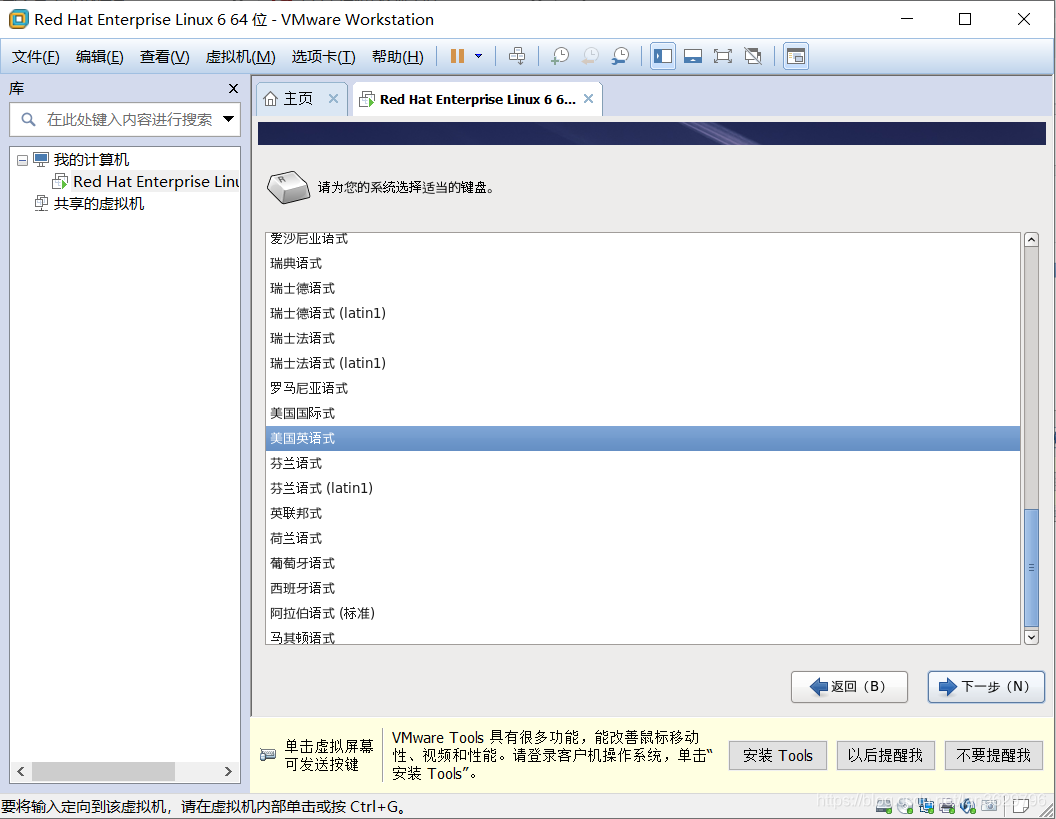
13.选择美式英语键盘,点击下一步。
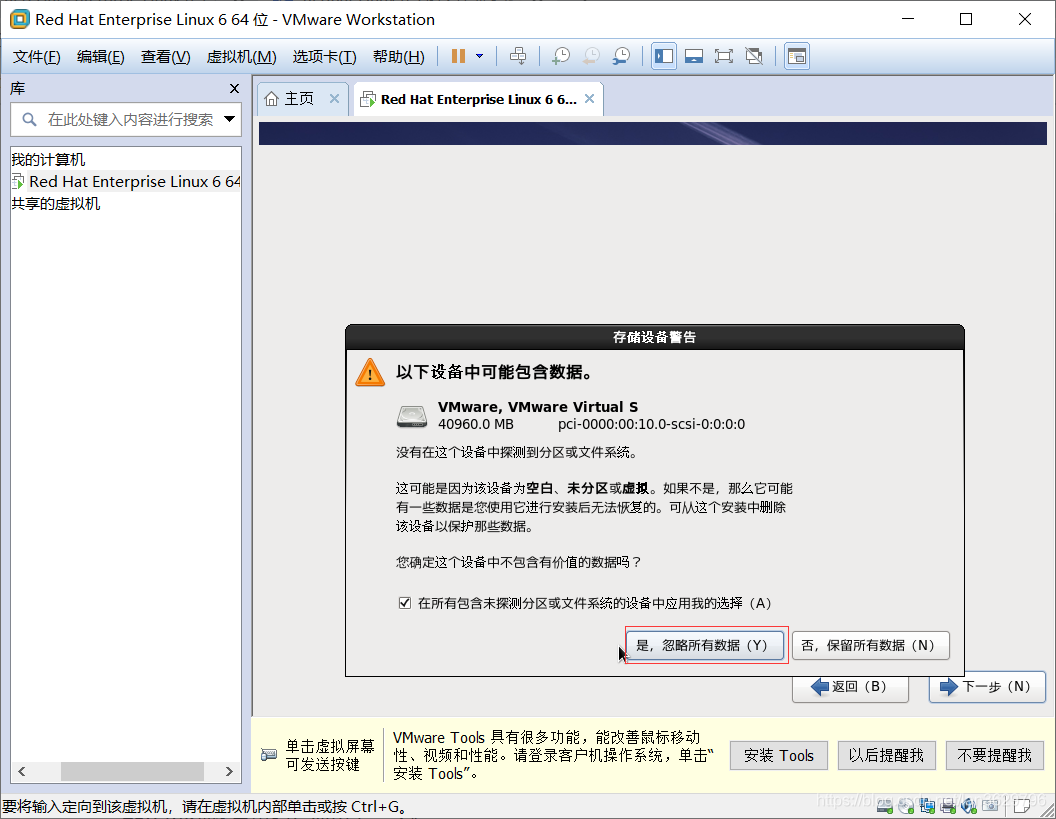
14.选择忽略所有数据,点击下一步。
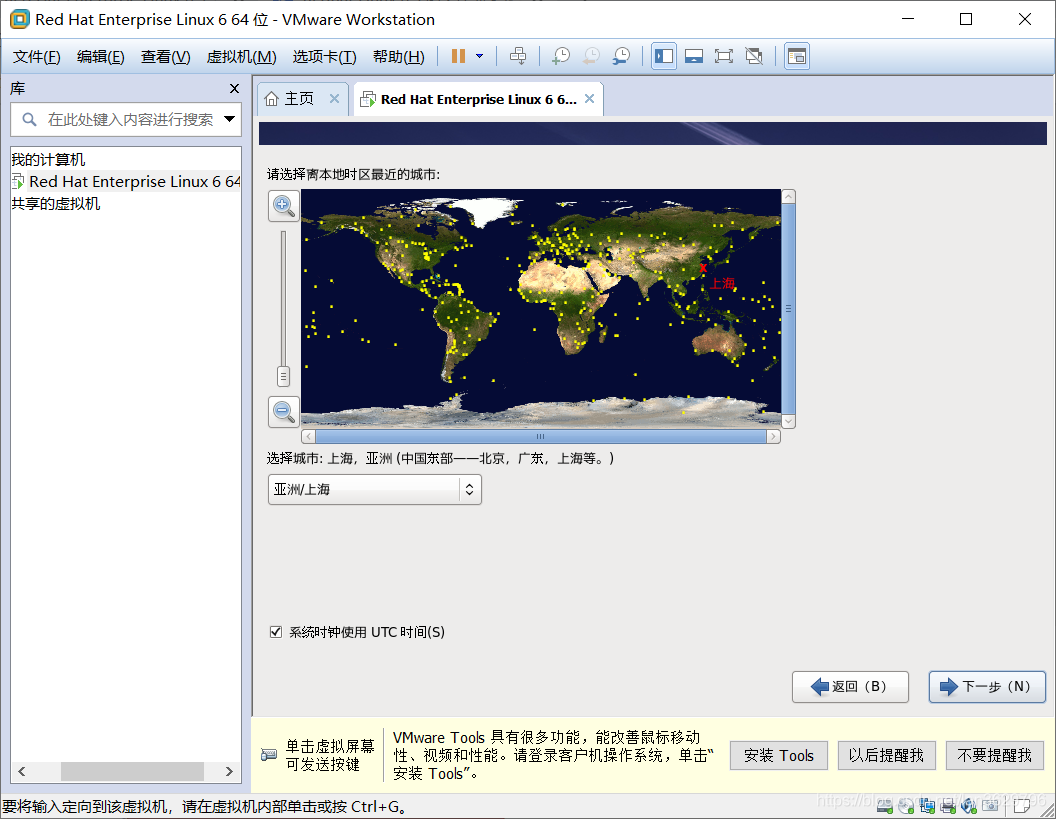
15…点击下一步,命名主机名,时间选择亚洲上海,点击下一步。
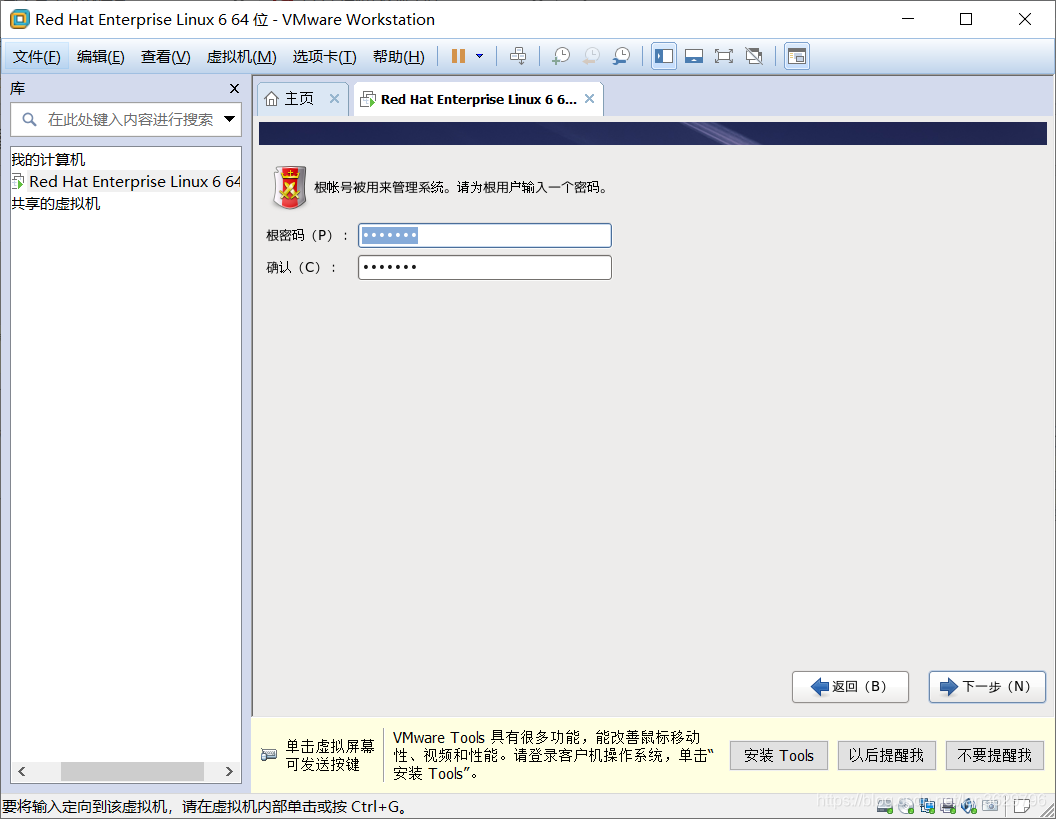
16.为系统设置密码,点击下一步。
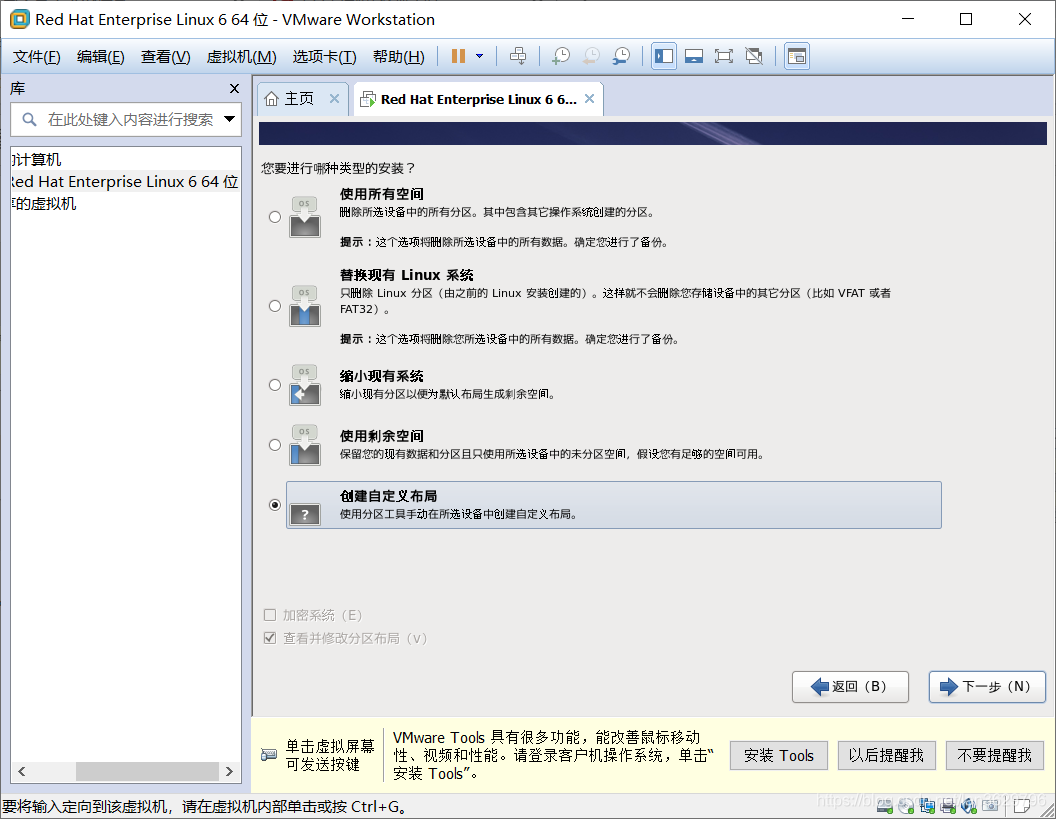
17.选择创建自定义布局,点击下一步。
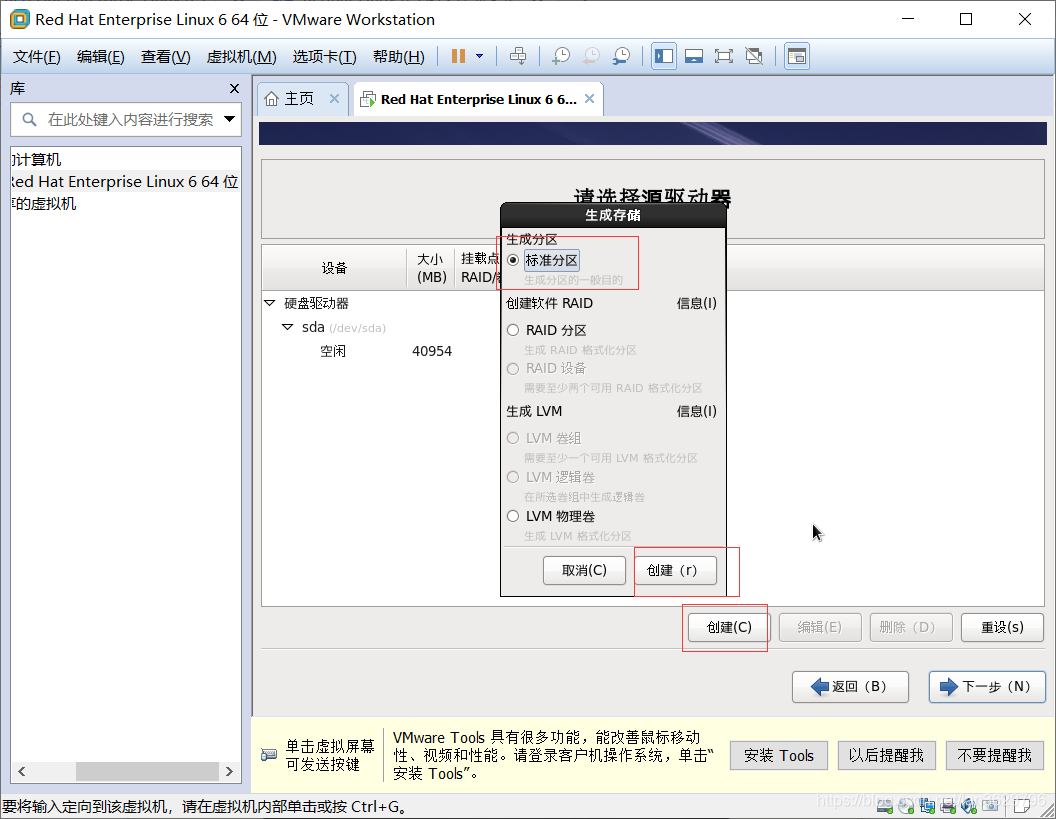
18.点击下一步,在空闲上创建标准分区。
19.挂载点选择/,大小改为20G。
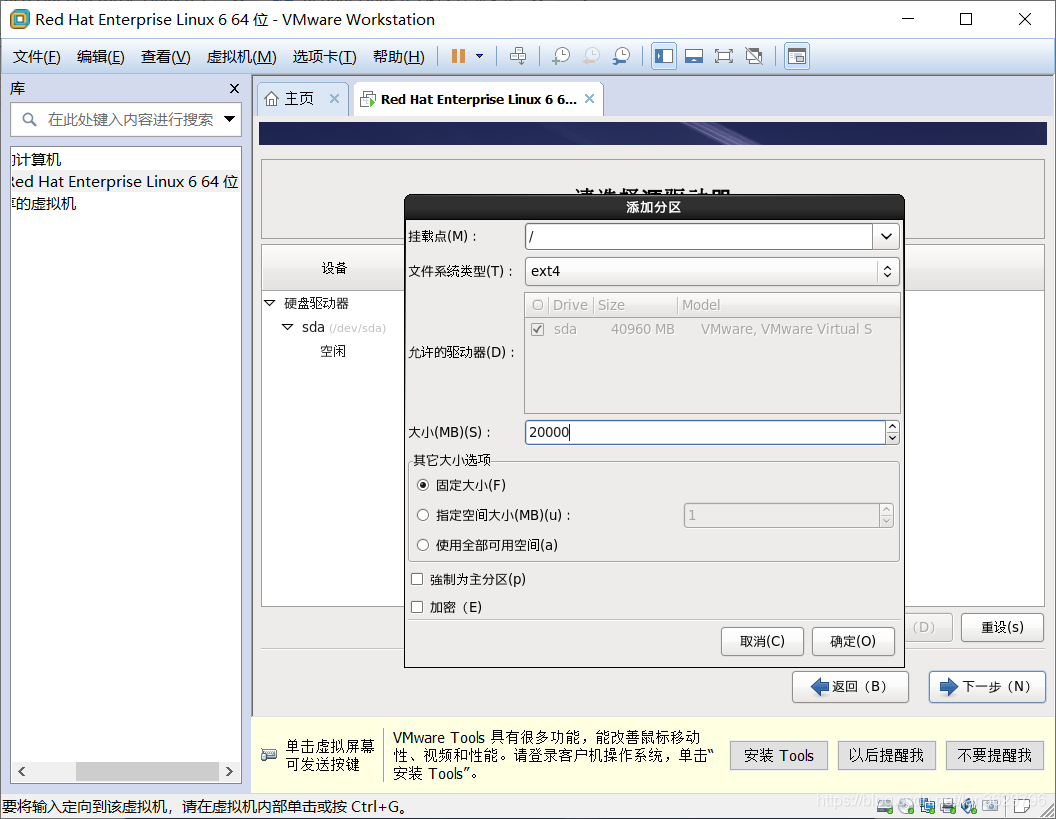
20.同样方式,创建/home 、/opt、 /boot, swap,如下图:
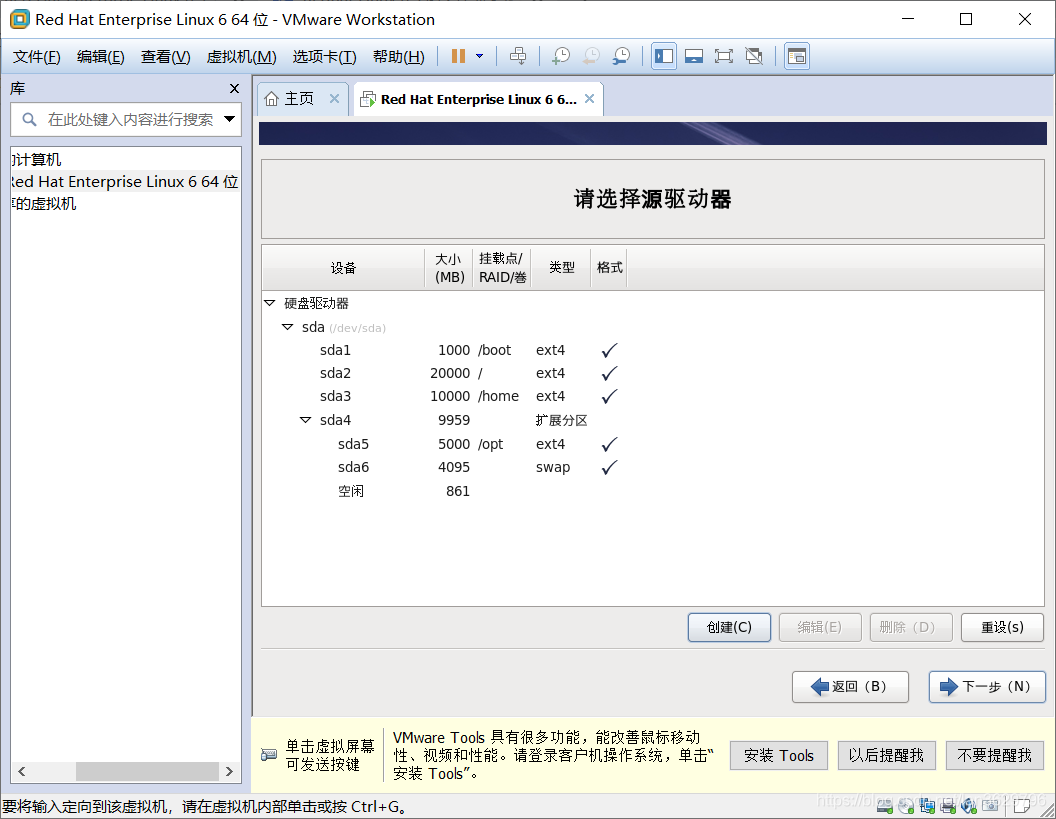
21.点击下一步,格式化,将修改写入磁盘后,点击下一步,选择桌面和存储库。
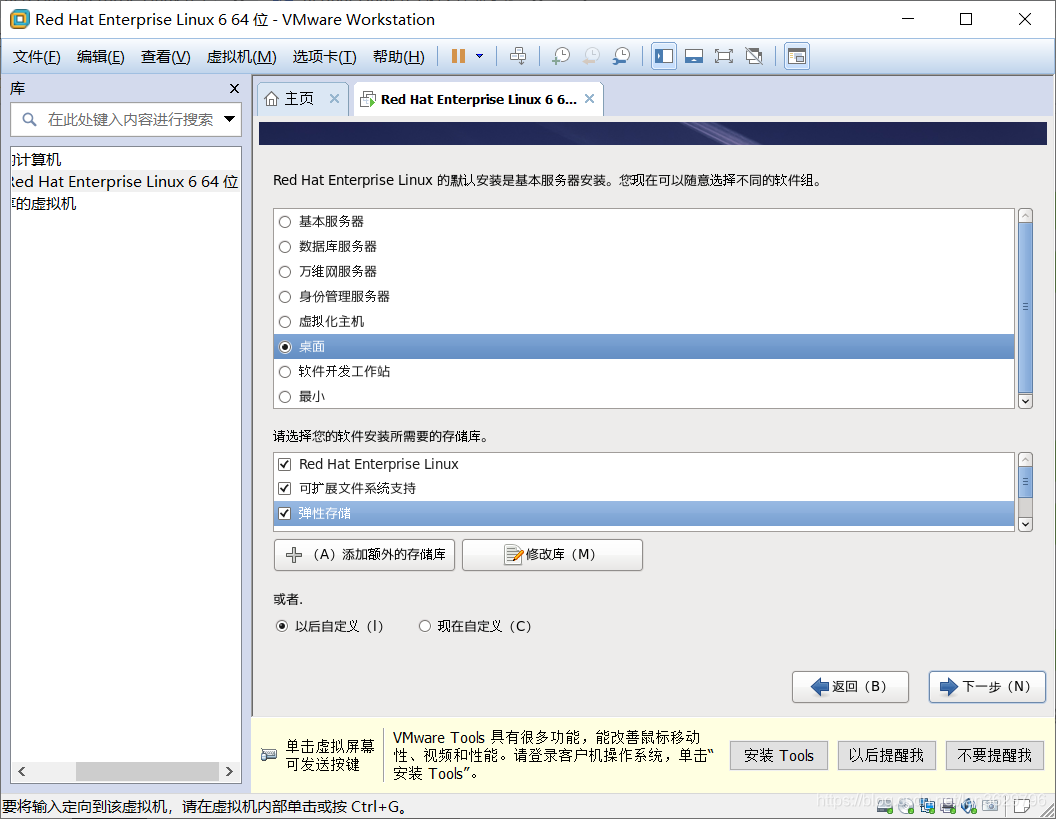
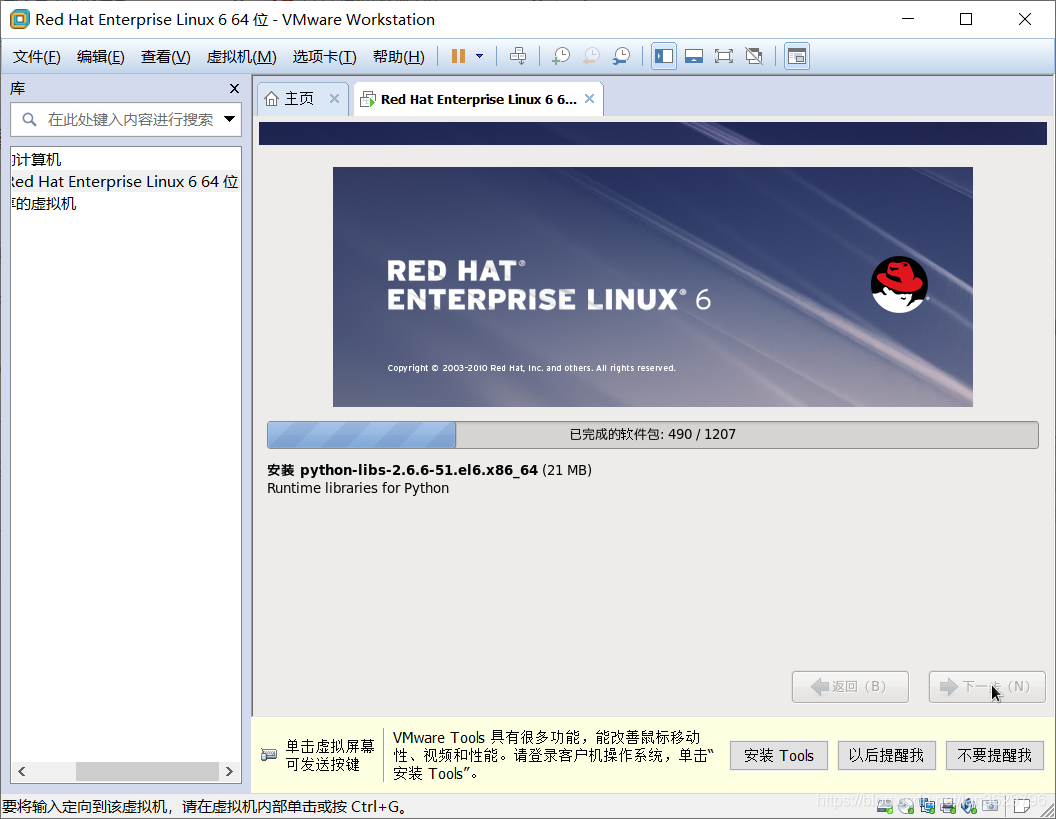
22.点击下一步,进行安装系统。
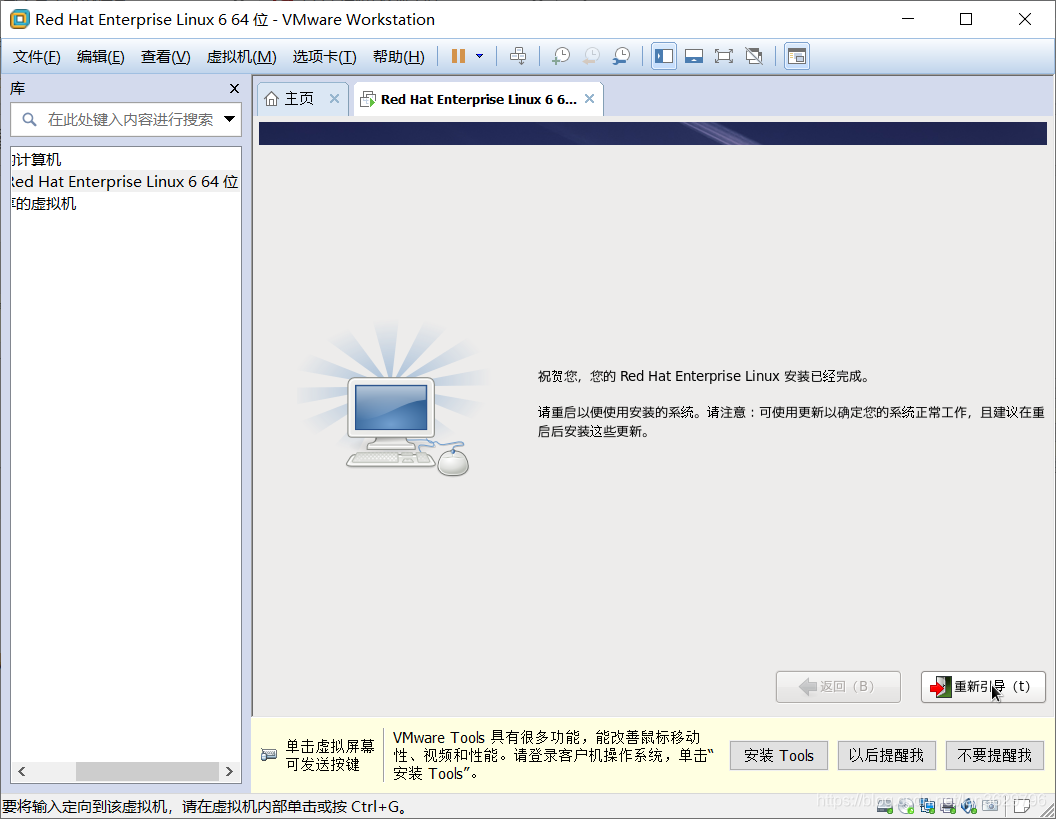
23.安装完成后,点击重新引导。
24.前进软件更新选择稍后注册,创建用户名及密码,修改时间,日期。
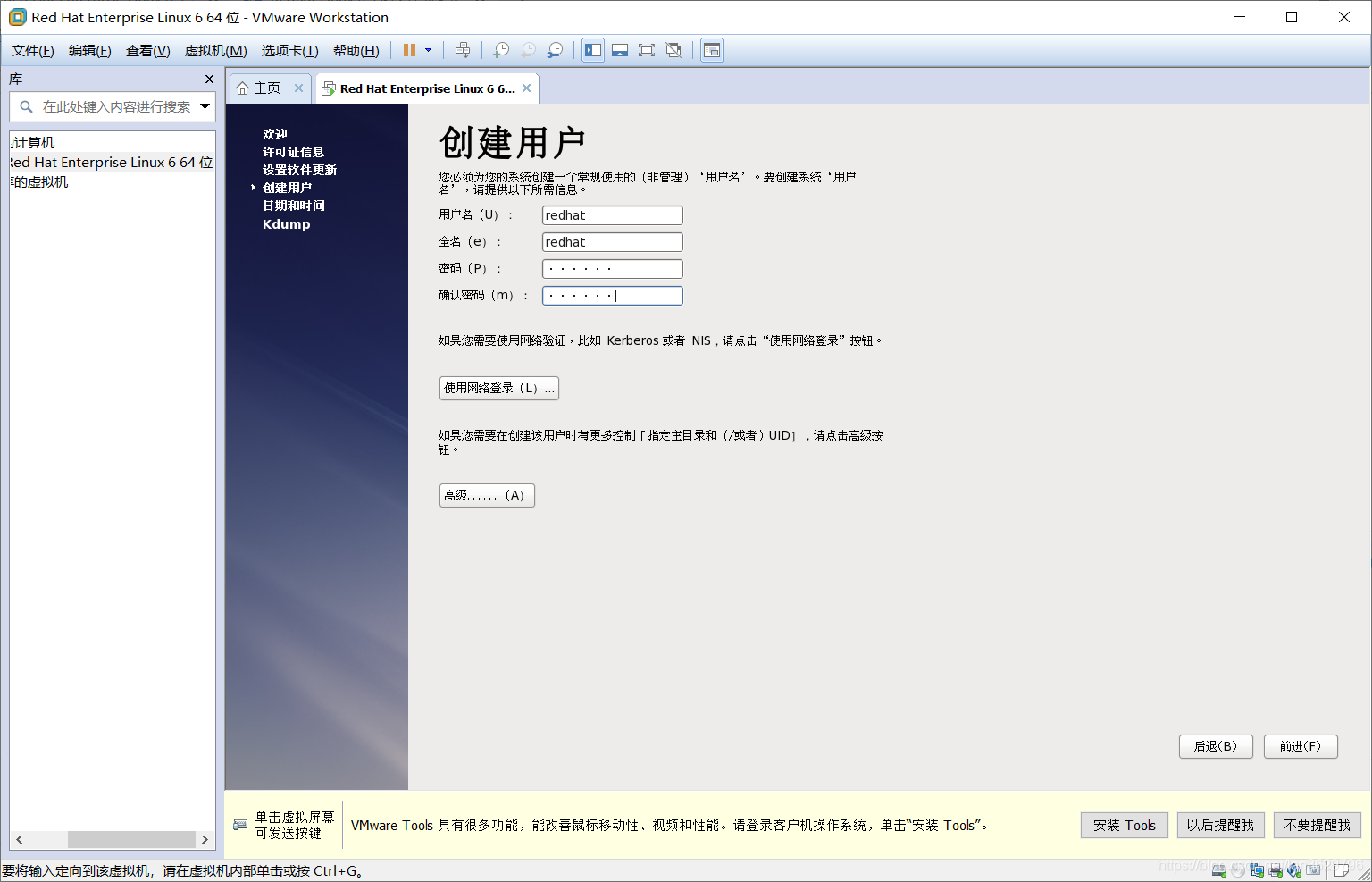
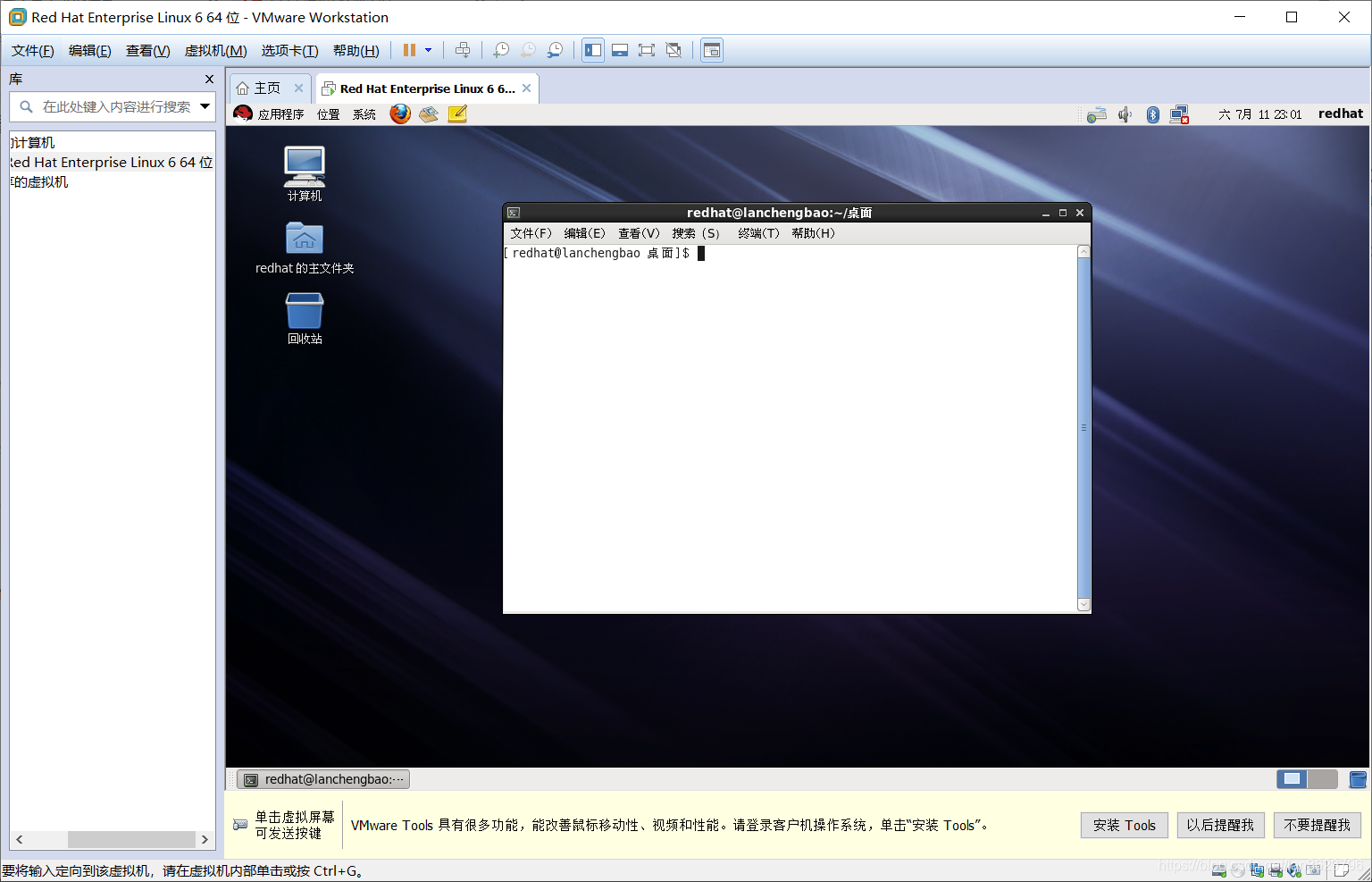
25.不启用kdump,点击完成,重启,使用root用户名登录界面.
版权声明:
本文来自互联网用户投稿,该文观点仅代表作者本人,不代表本站立场。本站仅提供信息存储空间服务,不拥有所有权,不承担相关法律责任。
如若内容造成侵权、违法违规、事实不符,请将相关资料发送至xkadmin@xkablog.com进行投诉反馈,一经查实,立即处理!
转载请注明出处,原文链接:https://www.xkablog.com/rfx/76021.html