VMware Pro 14,这是14.0版本的文件。此版本拥有全新的功能,更多系统支持,操作更方便,需要的快来下载看看吧。
VMware是功能最强大的虚拟机软件,用户可以在虚拟机同时运行各种操作系统,进行开发、测试、演示和部署软件,虚拟机中复制服务器、台式机和平板环境,每个虚拟机可分配多个处理器核心、主内存和显存。VMware Workstation™14 Pro延续了VMware的传统,即提供专业技术人员每天在使用虚拟机时所依赖的领先功能和性能。借助对最新版本的Windows和客户机操作系统版本、最新的处理器和硬件的支持以及连接到VMware vSphere和vCloud Air的能力,让它成为提高工作效率、节省时间和征服云计算的完美工具。
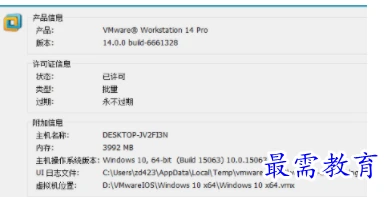
VMware Workstation 14 新功能特性
• 更新的操作系统支持:我们将继续支持最新的平台和操作系统功能特性,并且添加了对 Windows 10 创意者更新、基于客户机的 VBS、UEFI 安全启动、Ubuntu 17.04 和 Fedora 26 的支持。
• 新的网络连接控制:Workstation 14 提供了许多改进的网络连接功能。现在,您可以在客户机虚拟网卡上使用软件控制模拟延迟和丢包,并重命名虚拟网络以改善组织结构。
• 改进的 vSphere 支持和集成:通过改进的 OVA 支持快速测试 vSphere,该支持使您能够轻松测试 vCenter Server Appliance 以快速完成实验室部署。
• 其他功能特性 通过我们的最新发布,我们在不断提高行业标准。我们修复了错误,添加了便捷的功能特性,实现了自动清理虚拟机磁盘空间,更新到了适用于 Linux、基于 GTK+ 3 的新 UI,并添加了对远程 ESXi 主机的更多控制等等。
VMware 14.x 启动虚拟机系统黑屏?
经总结主要原因是14版本之后注册了两个LSP协议(vSockets DGRAM、vSockets STREAM)导致异常!
解决方法:使用LSP修复工具(例如:360安全卫士/金山毒霸里的LSP工具)修复LSP网络协议,或者重置下网络链接Winsock,即打开命令提示符cmd.exe,输入命令netsh winsock reset,重启系统即可解决!
VMware启动后假死卡住了如何解决?
解决方法:关闭系统防火墙即可!
到此这篇vmware14最新密钥(vmware14pro密钥)的文章就介绍到这了,更多相关内容请继续浏览下面的相关推荐文章,希望大家都能在编程的领域有一番成就!
版权声明:
本文来自互联网用户投稿,该文观点仅代表作者本人,不代表本站立场。本站仅提供信息存储空间服务,不拥有所有权,不承担相关法律责任。
如若内容造成侵权、违法违规、事实不符,请将相关资料发送至xkadmin@xkablog.com进行投诉反馈,一经查实,立即处理!
转载请注明出处,原文链接:https://www.xkablog.com/rfx/52407.html

