

Spring Boot 是一个用于构建 Java 应用程序的强大框架。它简化了 Java 开发,使开发者能快速创建独立运行、生产级别的应用。通过自动配置,减少了繁琐的配置文件编写。它内置了服务器,方便部署。支持多种数据库和技术集成,如 MyBatis、JPA 等。Spring Boot 还提供了丰富的插件和扩展,可轻松实现日志管理、安全控制等功能。其简洁高效的开发模式,大大提高了开发效率,降低了开发成本,是现代 Java 开发的首选框架之一。
下载JDK:https://download.oracle.com/java/17/latest/jdk-17_windows-x64_bin.exe ( sha256)
建议使用JDK 17,可以从Oracle官方网站上下载并安装。
下载Maven:https://maven.apache.org/download.cgi
下载IntelliJ IDEA:https://www.jetbrains.com/zh-cn/idea/download/?section=windows
不建议使用太古老的版本和最新版本
(1)运行安装程序:
运行JDK安装包,并按照安装向导的指示进行操作。根据操作系统的要求,可能需要管理员权限。
(2)设置安装路径:
选择JDK的安装路径。默认情况下,它会被安装在操作系统的默认目录中。你可以选择接受默认路径,或自定义一个路径。
(3)记住JDK的安装路径
(1)解压缩Maven:
将下载的Maven压缩包解压到一个稳定、不易更改的目录中。
(2)记住maven的安装路径
(1)运行安装程序文件,选择需要更改的安装位置,其他设置选择默认。
(1)打开“控制面板” -> “系统和安全” -> “系统”,点击“高级系统设置”链接,打开“系统属性”窗口。在“系统属性”窗口中,点击“环境变量”按钮。在“环境变量”窗口中,找到“系统变量”部分,点击“新建”按钮。
(2)输入变量名为JAVA_HOME,变量值为JDK的安装路径(例如:D:Program FilesJavajdk1.8.0_271)。
(3)找到“系统变量”中的“Path”变量,点击“编辑”按钮,在“编辑环境变量”窗口中,点击“新建”按钮。
(4)输入变量值为%JAVA_HOME%bin,依次点击“确定”保存所有设置。
(5)验证安装:打开命令提示符或终端窗口,并运行以下命令来验证JDK是否正确安装:
如果能够正确显示Java版本信息,则说明安装成功。
(1)打开“控制面板” -> “系统和安全” -> “系统”,点击“高级系统设置”链接,打开“系统属性”窗口。在“系统属性”窗口中,点击“环境变量”按钮。在“环境变量”窗口中,找到“系统变量”部分,点击“新建”按钮。
(2)输入变量名为MAVEN_HOME,变量值为JDK的安装路径(例如:D:apache-maven-3.8.8)。
(3)找到“系统变量”中的“Path”变量,点击“编辑”按钮,在“编辑环境变量”窗口中,点击“新建”按钮。
(4)输入变量值为%MAVEN_HOME%bin,依次点击“确定”保存所有设置。
(5)验证安装:打开命令提示符或终端窗口,并运行以下命令来验证JDK是否正确安装:
mvn -version
如果能够正确显示maven版本信息,则说明安装成功。
(1)同样是进入settings.xml 的配置文件。
(2)编辑配置文件:
在 标签内,找到 元素。如果该元素不存在,则手动添加它。
(3)在 元素内,添加阿里云远程仓库的配置。例如:
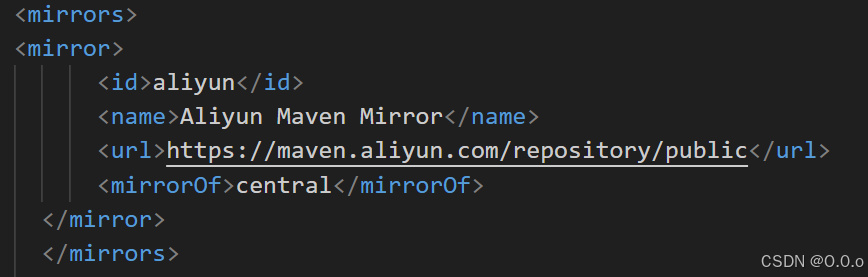
(4)上述示例配置了一个名为 aliyun 的镜像,名称为 Aliyun Maven Mirror,URL为 https://maven.aliyun.com/repository/public, 元素用于指定这个镜像将代理的仓库。 central,表示代理中央仓库。
配置完成后,Maven将使用阿里云作为远程仓库,从阿里云下载项目的依赖库。
到此这篇springboot搭建服务器(springboot搭建步骤)的文章就介绍到这了,更多相关内容请继续浏览下面的相关推荐文章,希望大家都能在编程的领域有一番成就!版权声明:
本文来自互联网用户投稿,该文观点仅代表作者本人,不代表本站立场。本站仅提供信息存储空间服务,不拥有所有权,不承担相关法律责任。
如若内容造成侵权、违法违规、事实不符,请将相关资料发送至xkadmin@xkablog.com进行投诉反馈,一经查实,立即处理!
转载请注明出处,原文链接:https://www.xkablog.com/rfx/45537.html