

1.在安装好VMware之后,新建一个虚拟机
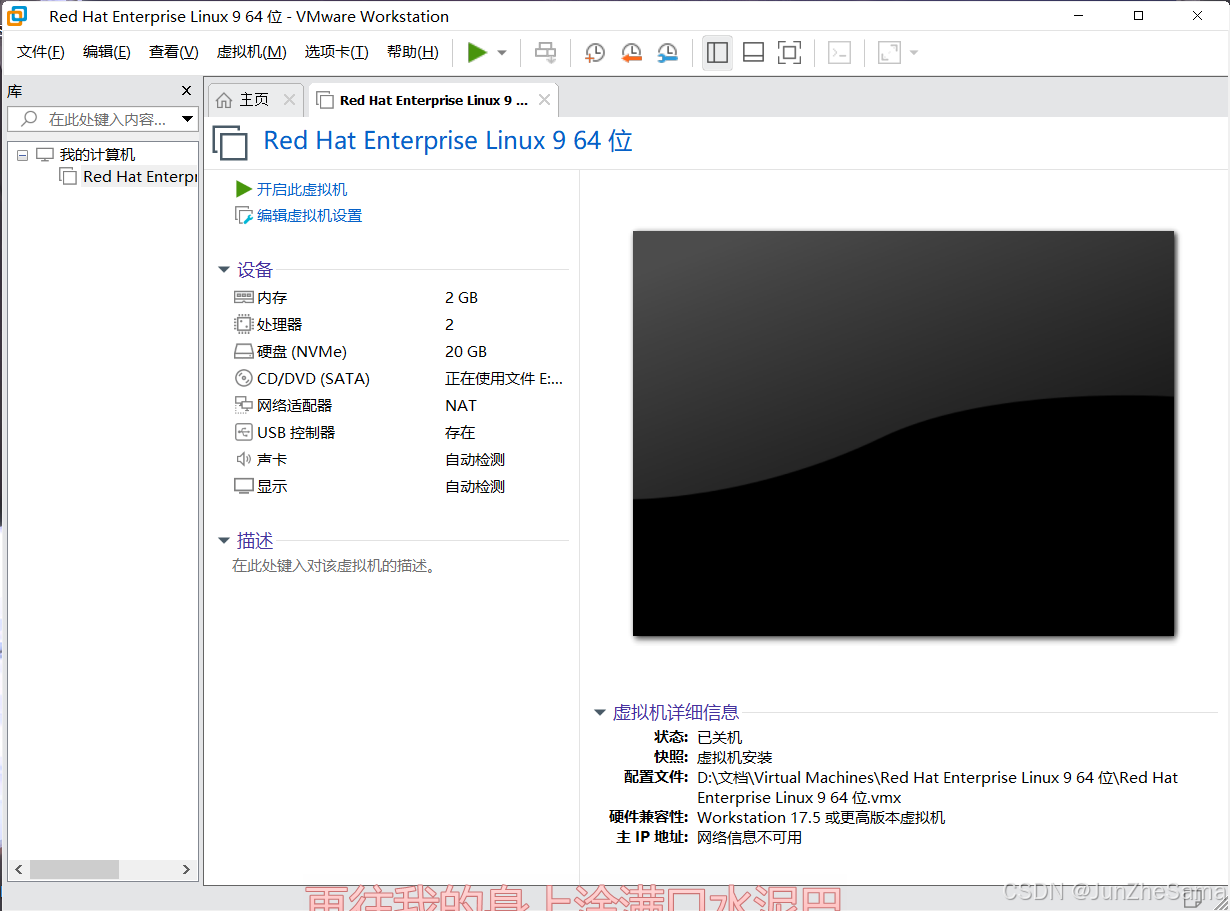
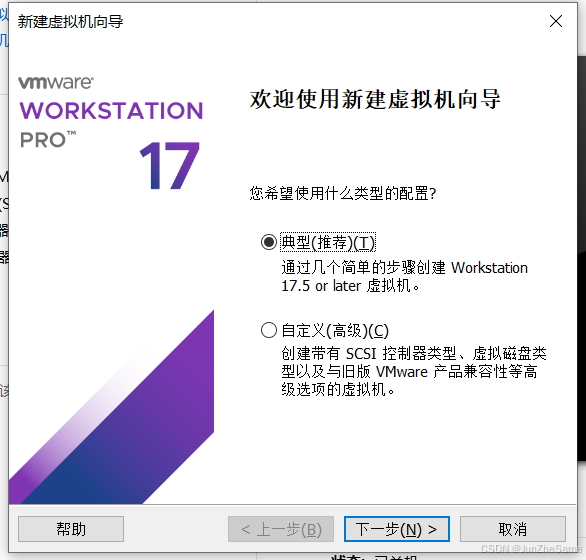
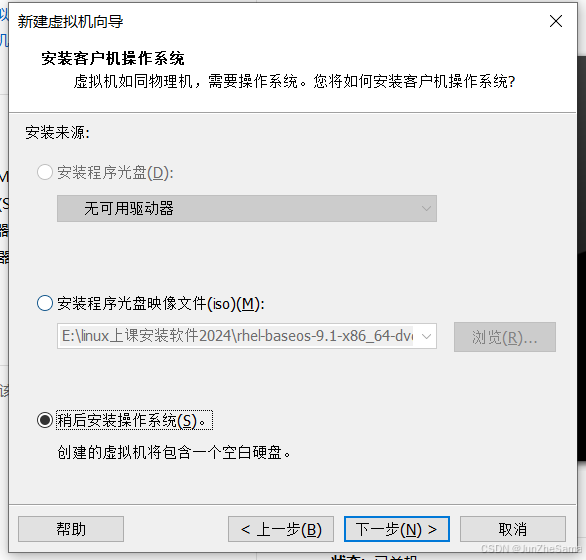
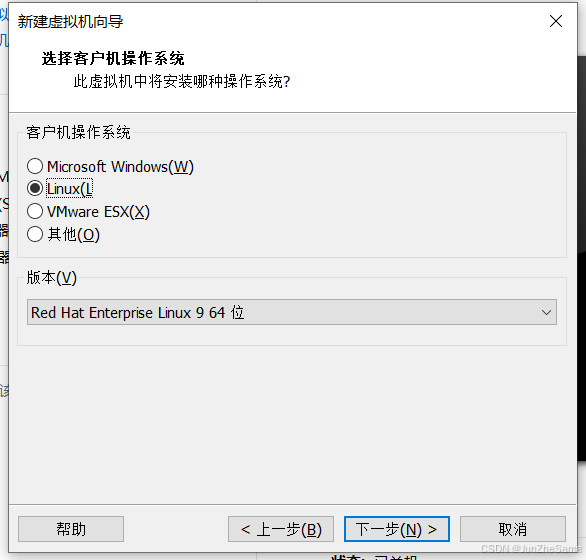
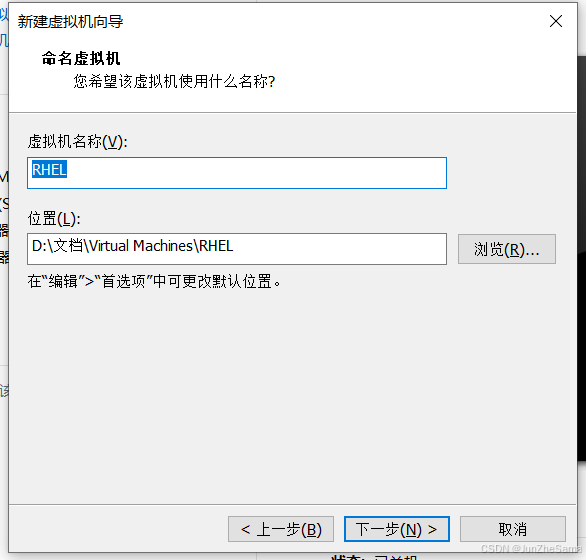
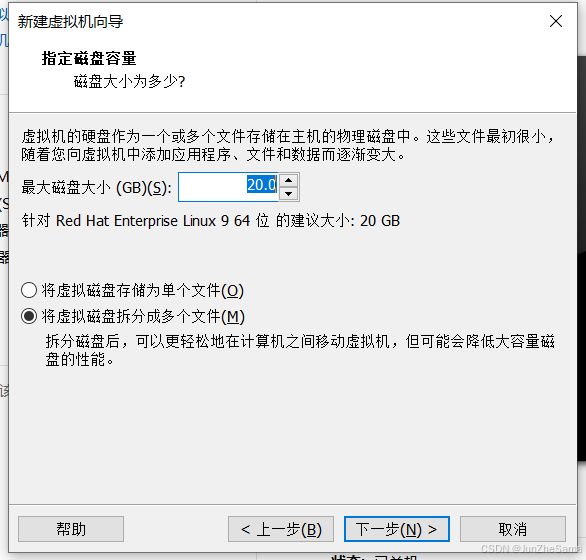
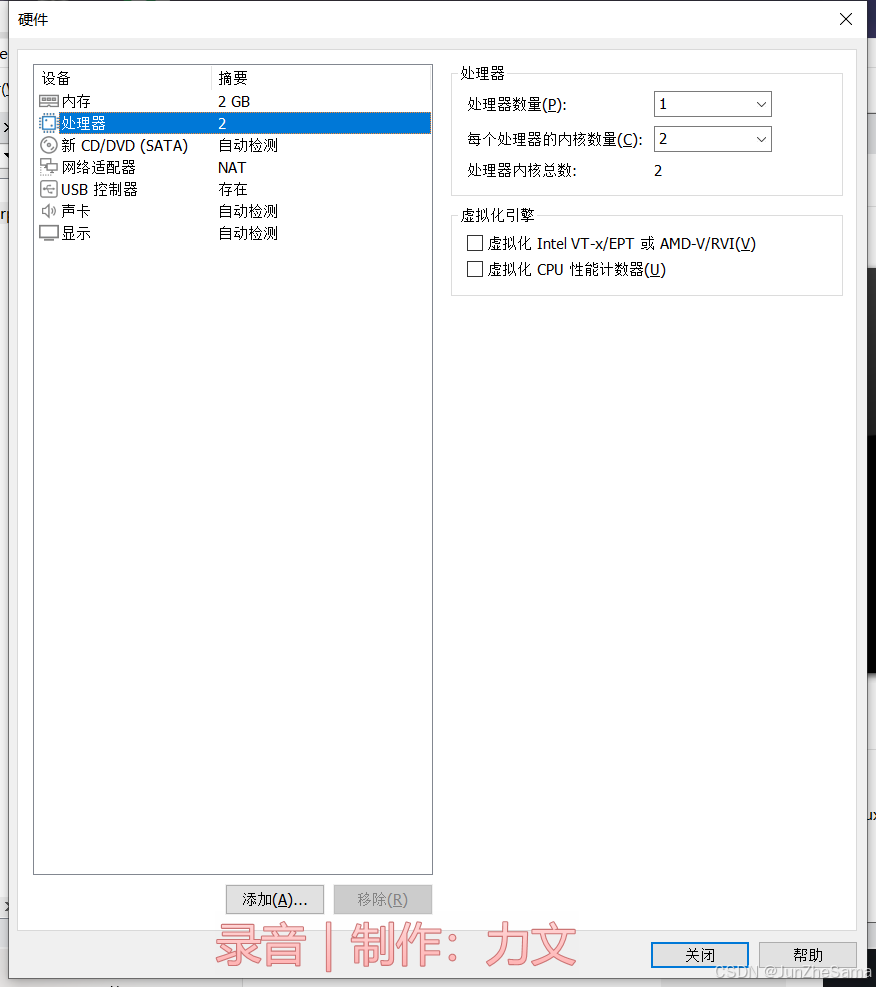
处理器选择单核2G
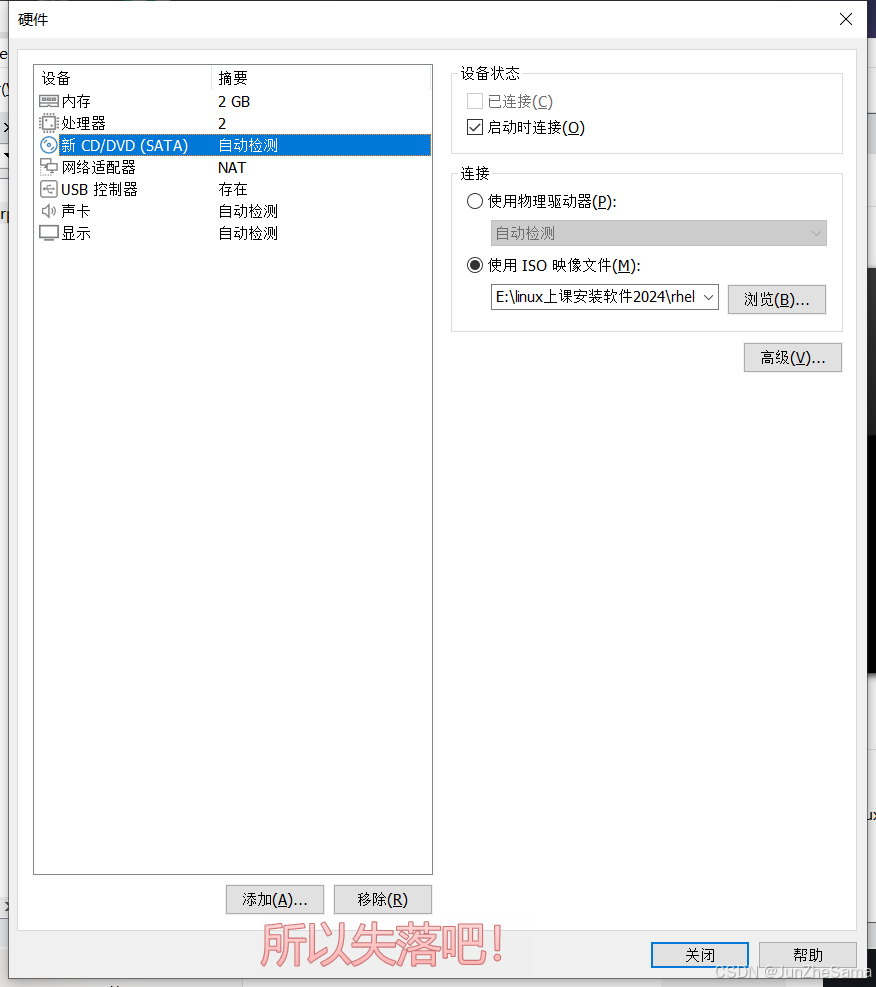
找到我们已经下载好的映像文件
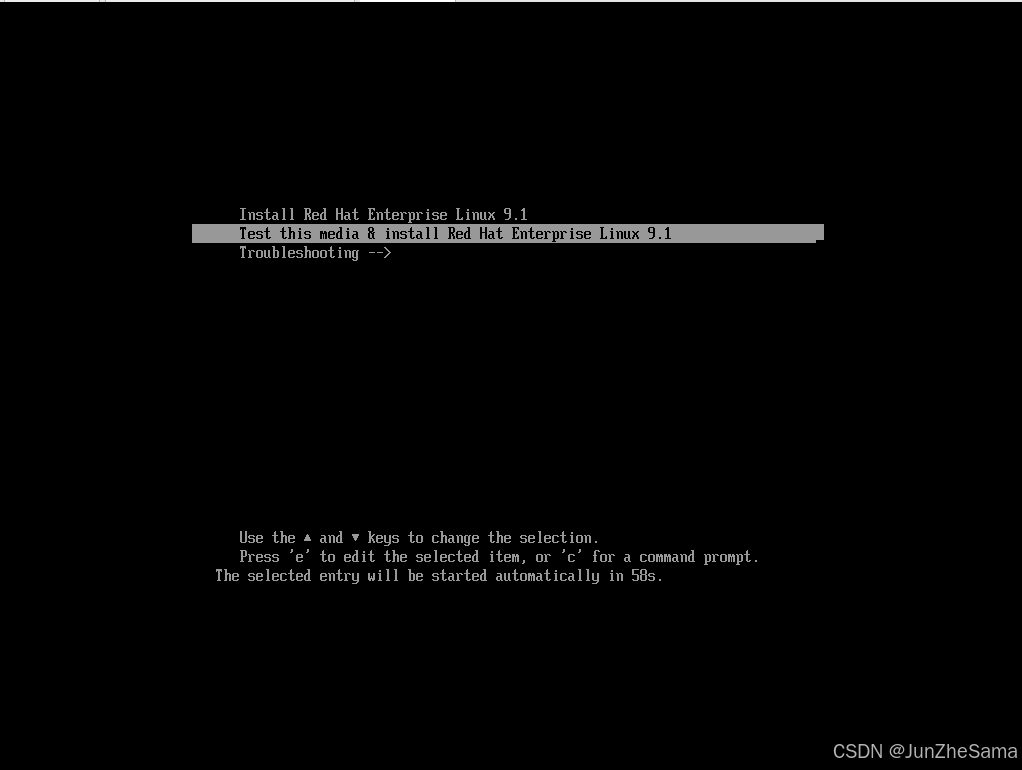
显示器取消3D图形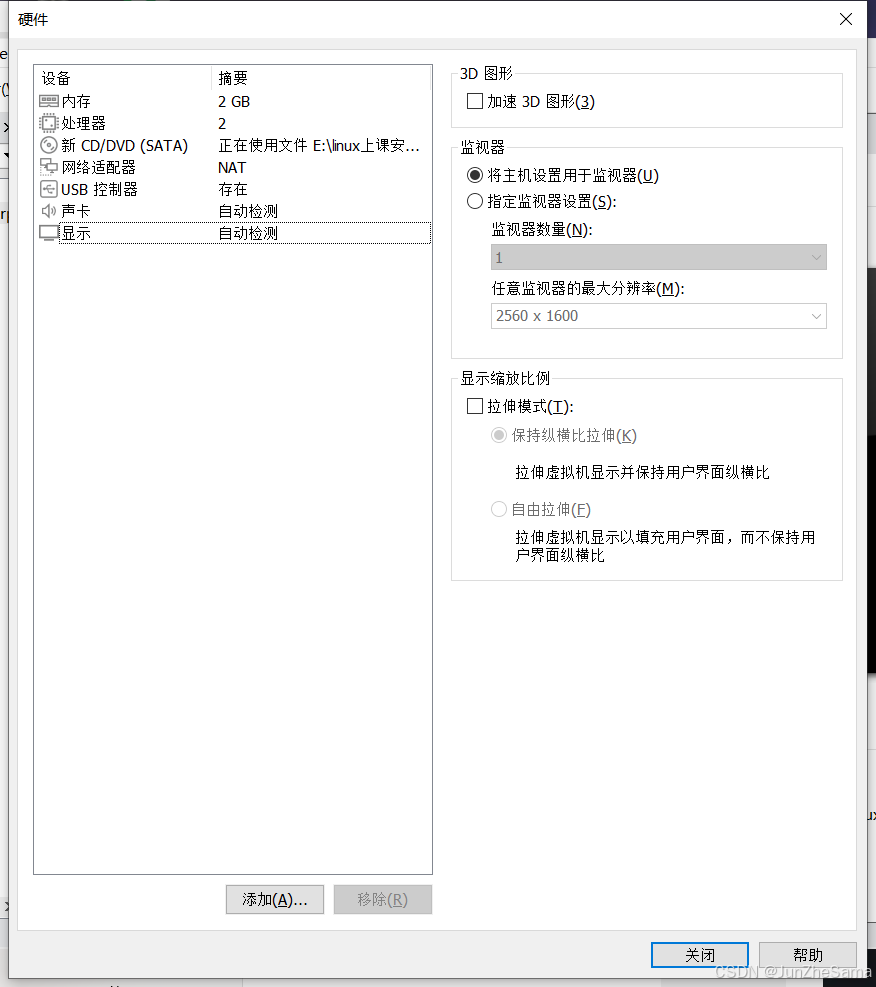 2.配置完成之后,用键盘选择第一项,开始安装系统
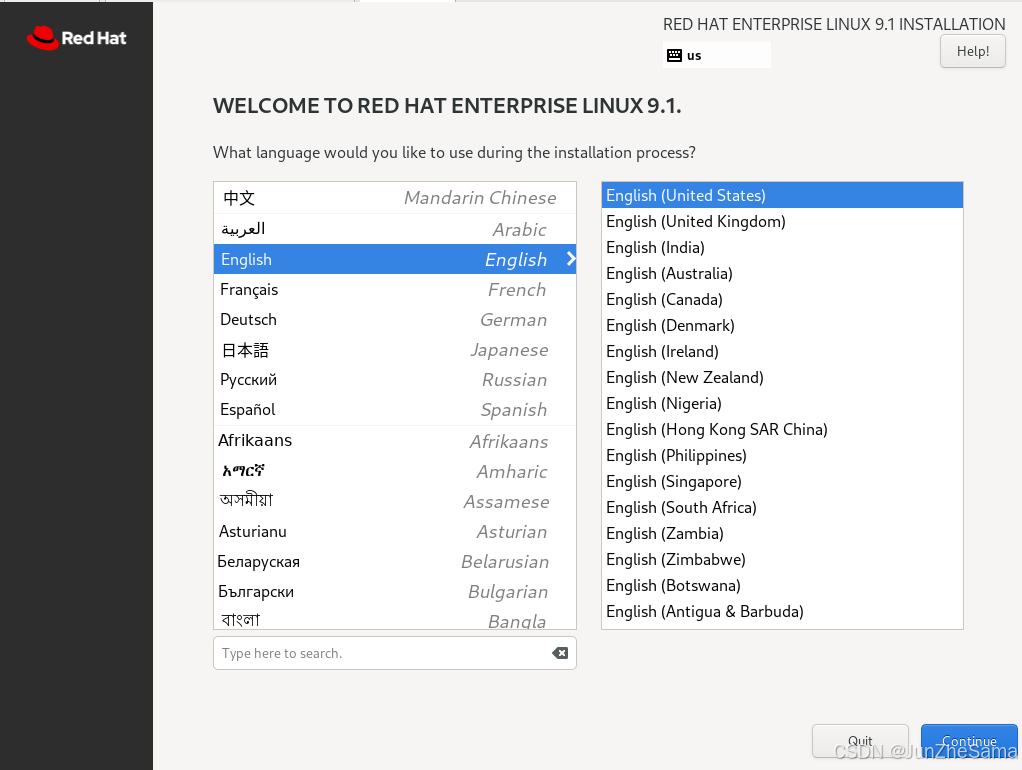
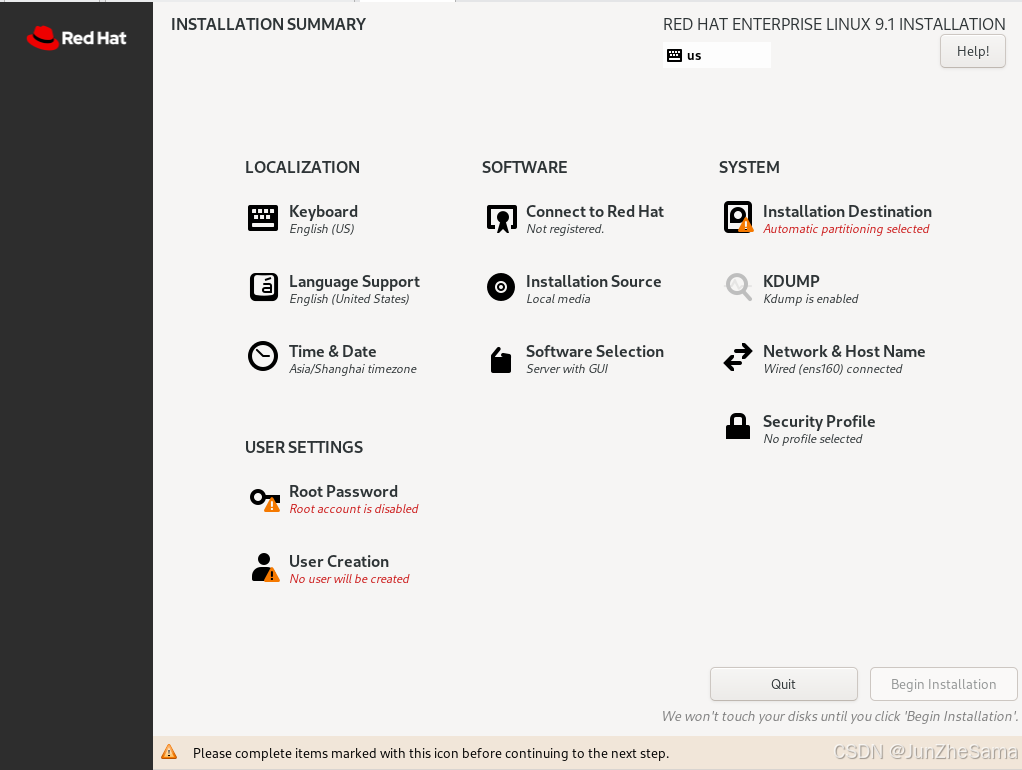
先对磁盘分区管理
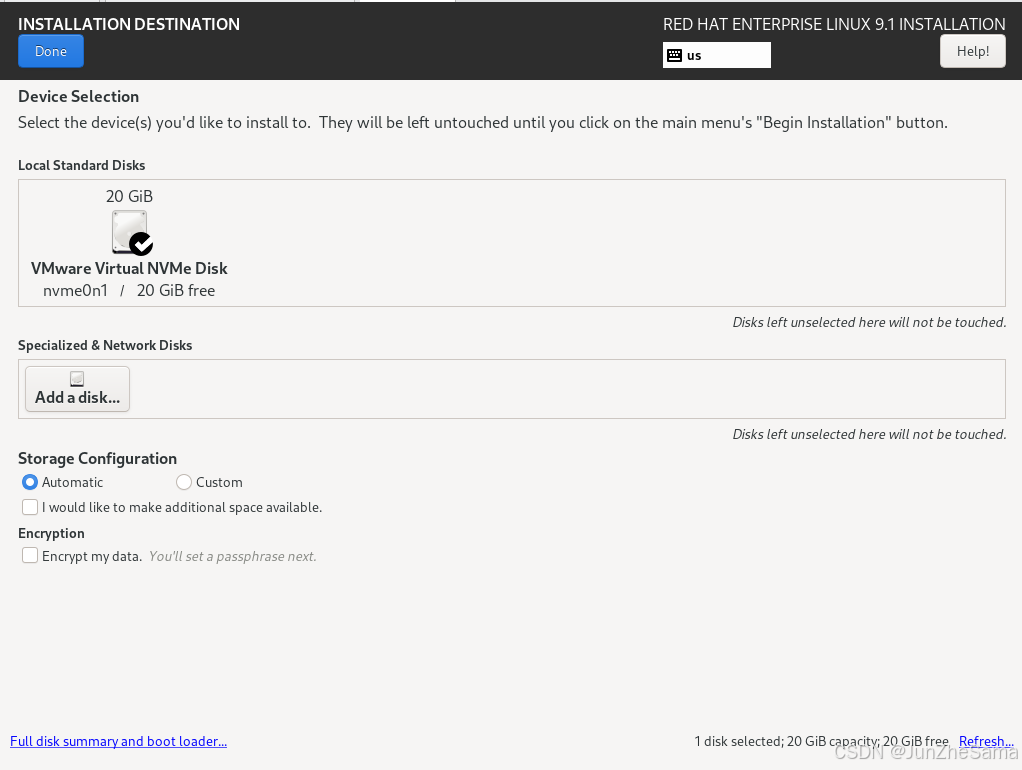 此处自动分配即可
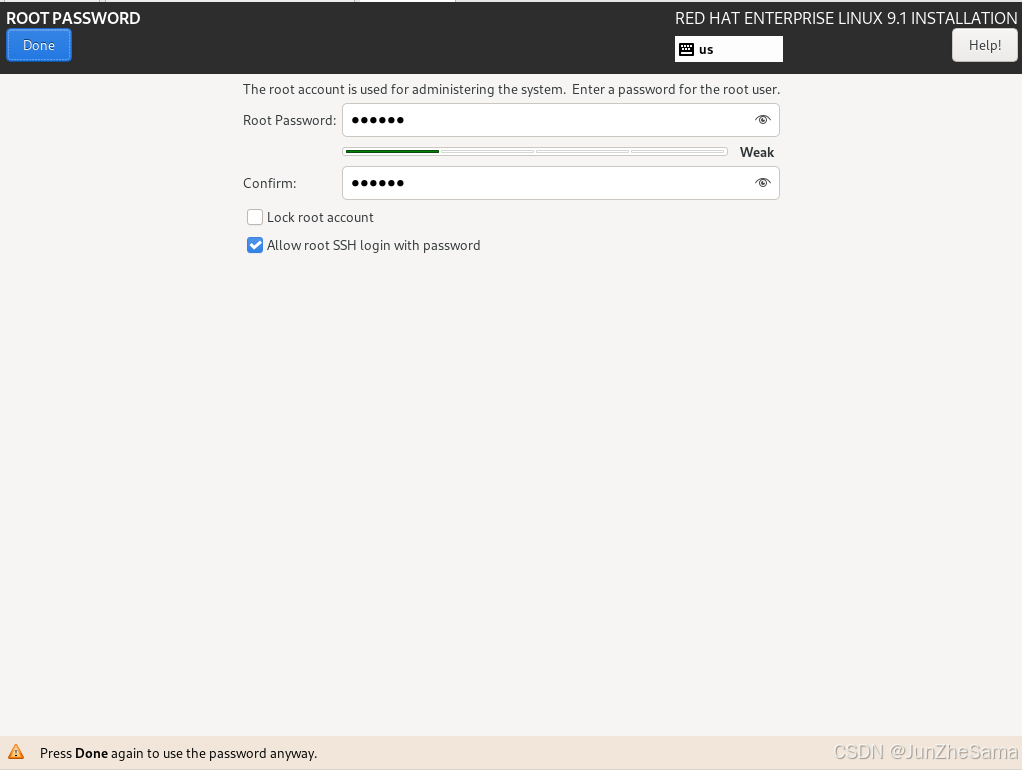 此处设置root密码,一定要勾选SSH登陆(密码简单的话需要点两次确认)
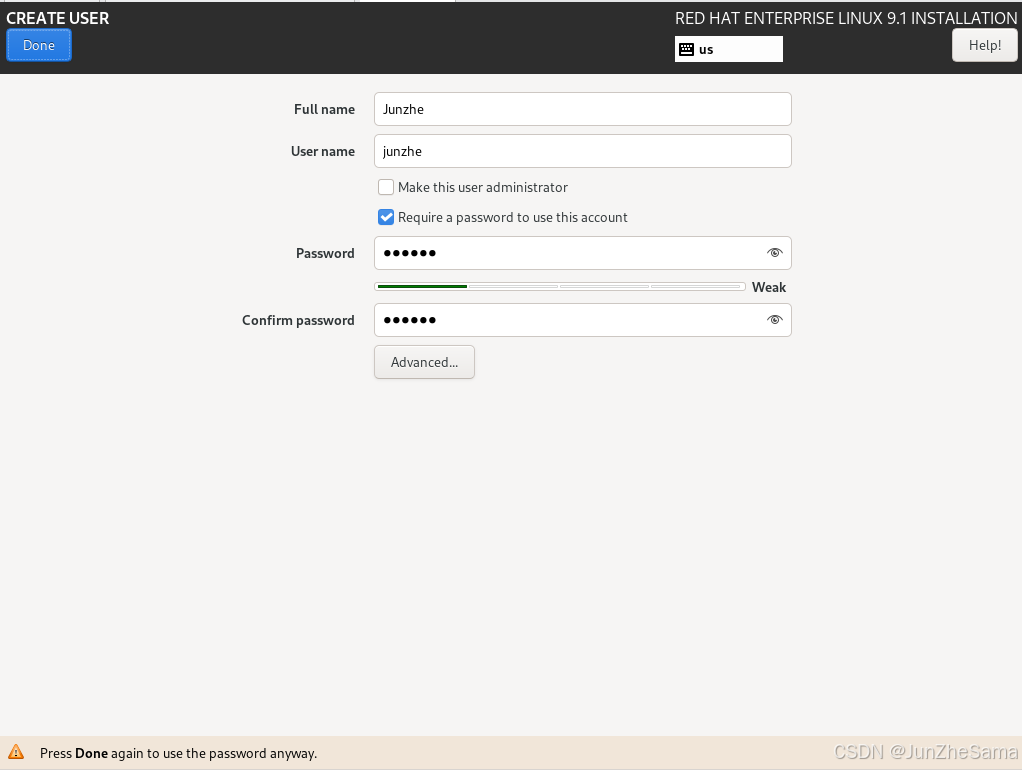 设置用户状态下的名称和密码
回到界面 点击右下角Begin就可以安装了
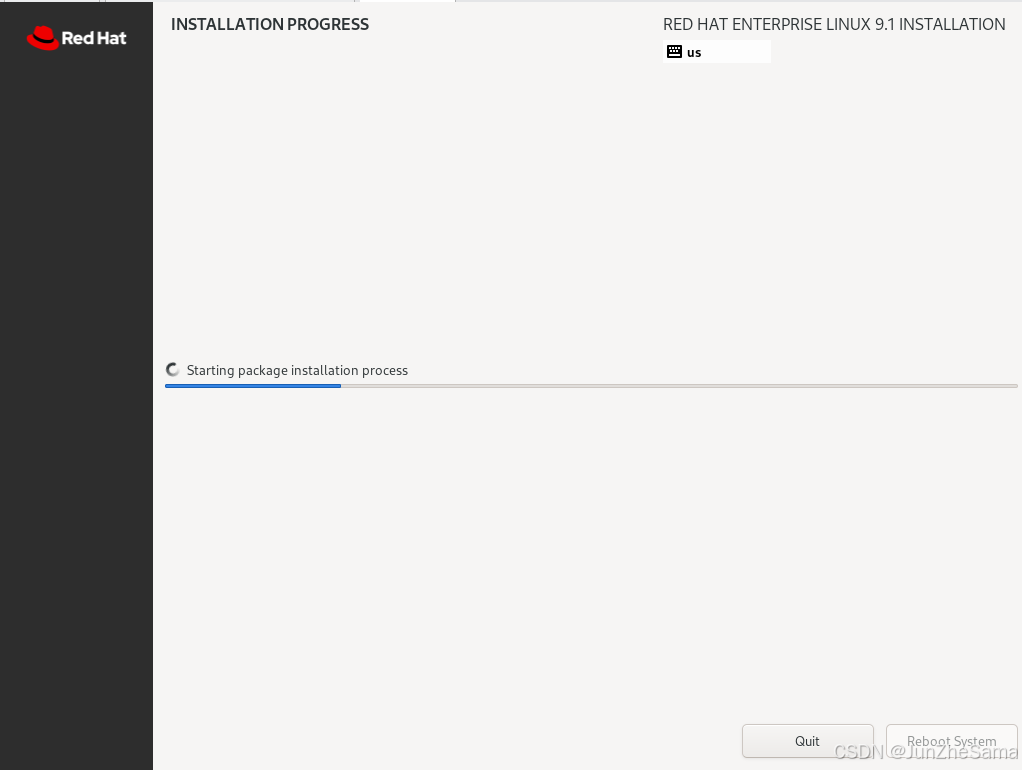
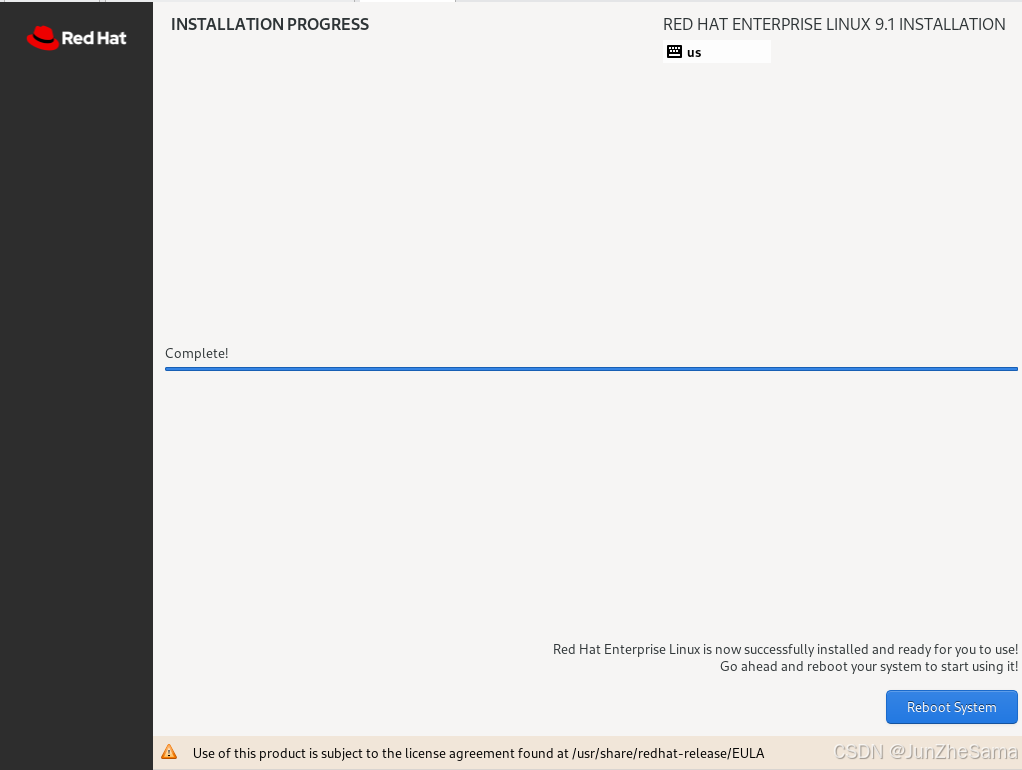 安装完毕之后Reboot System
进入之后找到控制台,输入以下代码:
关闭防火墙及SELinux
[root@server ~]# systemctl stop firewalld # 临时关闭 [root@server ~]# systemctl disable firewalld # 取消开机启动 [root@server ~]# setenforce 0 # 临时关闭,重启失效
设置主机名
[root@server ~]# hostnamectl set-hostname 新主机名 [root@server ~]# reboot # 重启系统
制作快照
- vmware设置->虚拟机菜单->快照->拍摄快照->命名(见名知意)->拍摄快照->等待左下角进度跑完
- 恭喜你!!!到此所有的软件安装、操作系统的安装过程就结束了
版权声明:
本文来自互联网用户投稿,该文观点仅代表作者本人,不代表本站立场。本站仅提供信息存储空间服务,不拥有所有权,不承担相关法律责任。
如若内容造成侵权、违法违规、事实不符,请将相关资料发送至xkadmin@xkablog.com进行投诉反馈,一经查实,立即处理!
转载请注明出处,原文链接:https://www.xkablog.com/rfx/32745.html