

文章底部有个人公众号、主要目的是方便阅读。主要分享一些前后端初中级知识、开发实战案例、问题解决等知识。
由于某些原因,我需要经常换一些软件的版本。通常,这些软件是相互关联的。这就导致,我需要经常重新卸载一部分软件,然后,安装另一部分软件。甚是麻烦,然后我就想到了虚拟机,直接分配一点内存给一个虚拟机,一个虚拟机跑一套环境。用到哪套环境就启动哪套虚拟机。Windows和Linux的安装过程相似,特此记录 虚拟机安装Windows系统 的过程【全程手搓记录】
你的电脑已经安装过 VMware,如果没有安装,请自行百度。有时间自己也写一个VMware的安装教程。我的VMware是VMware Workstation 15.5 Pro
大家可以去官网下载镜像,我这里直接提供一个WIN10 专业版32位的镜像。根据我自己的需要,32位的就满足需求了。还有一点64位的比32位的镜像大了一个G。大家也可以下载其它的版本。
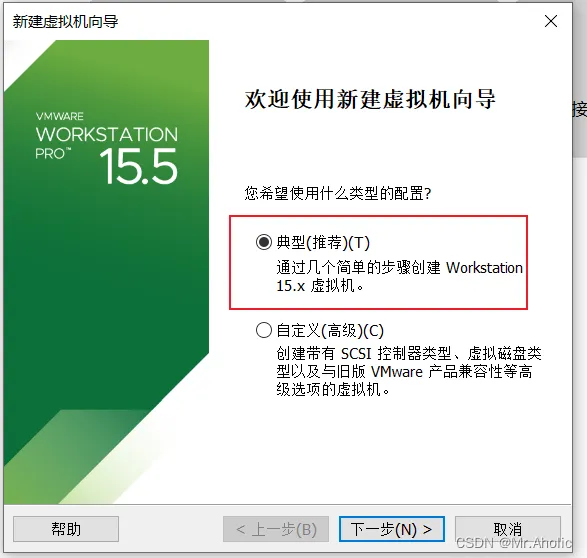
选择“典型”,点击下一步
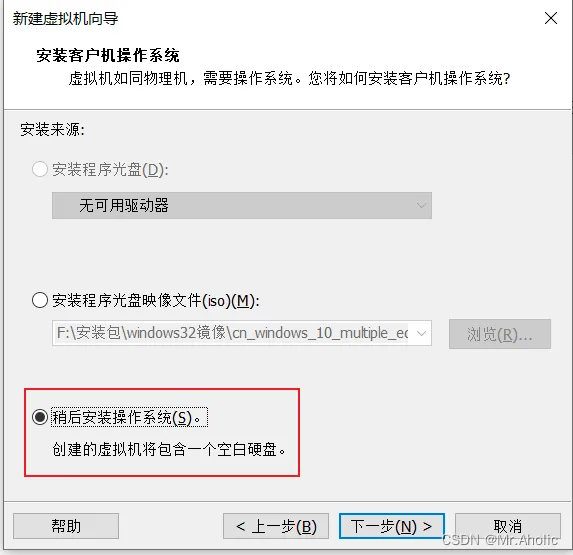
然后选择“稍后安装操作系统”,并点击下一步
选择 Microsoft Windows(W), 并选择 Windows 10 然后点击下一步
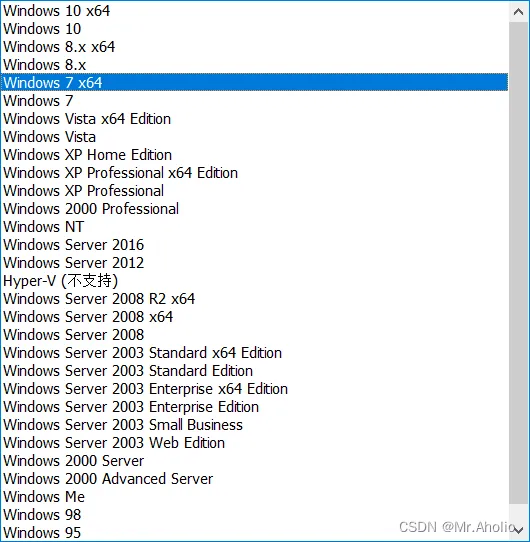
提示:【这个可以根据你下载的镜像选择。例如:我下载的是:windows 32位的,下拉框没有32位的选项,我就选了Windows 10。是有64位选项的】,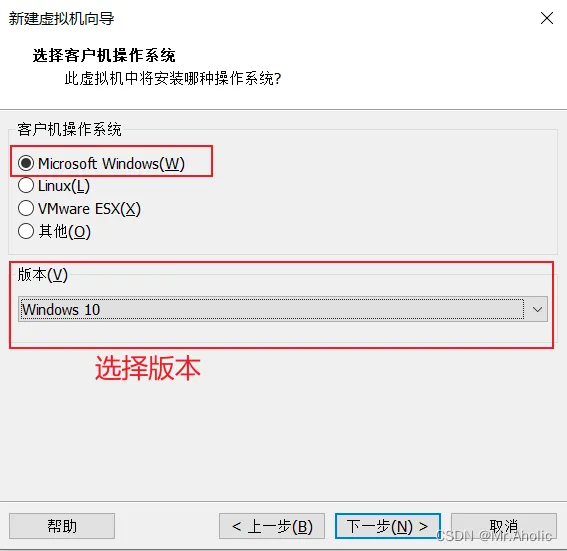
输入虚拟机的名称,这里我测试安装,就写测试了,选择虚拟机安装的位置,推荐选择除C盘之外的其他磁盘。然后点击下一步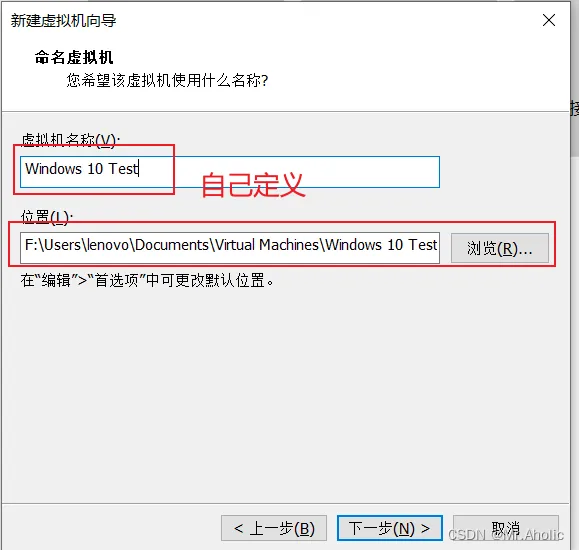
磁盘大小推荐最小分为60G,我这里作为测试仅仅分20个G,选择“将虚拟磁盘拆分成多个文件”
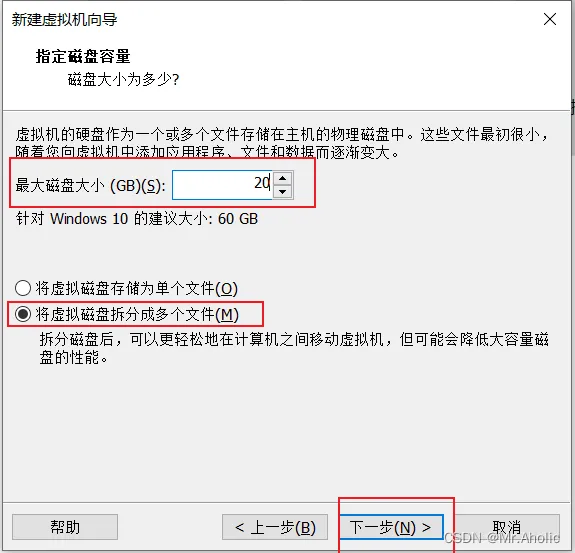
注意:在下面的窗口中选择“自定义硬件”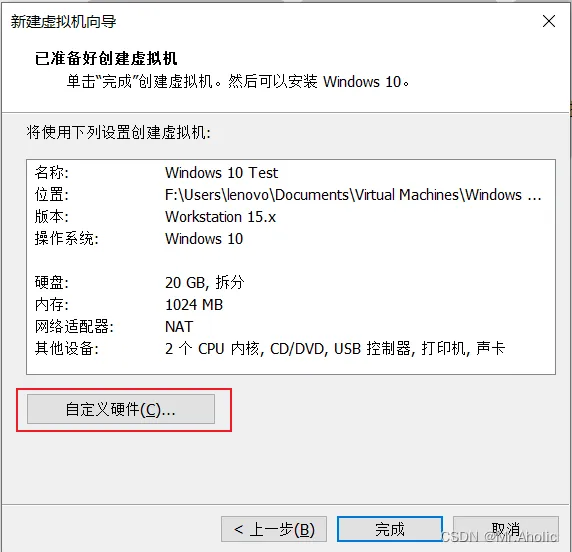
这里根据自己电脑的配置分给虚拟机上的Windows系统的内存大小,一般来说4G就会很流畅的运行了
选择“新CD/DVD” , 选择 使用ISO影像文件,浏览选中之前下载的win10的系统镜像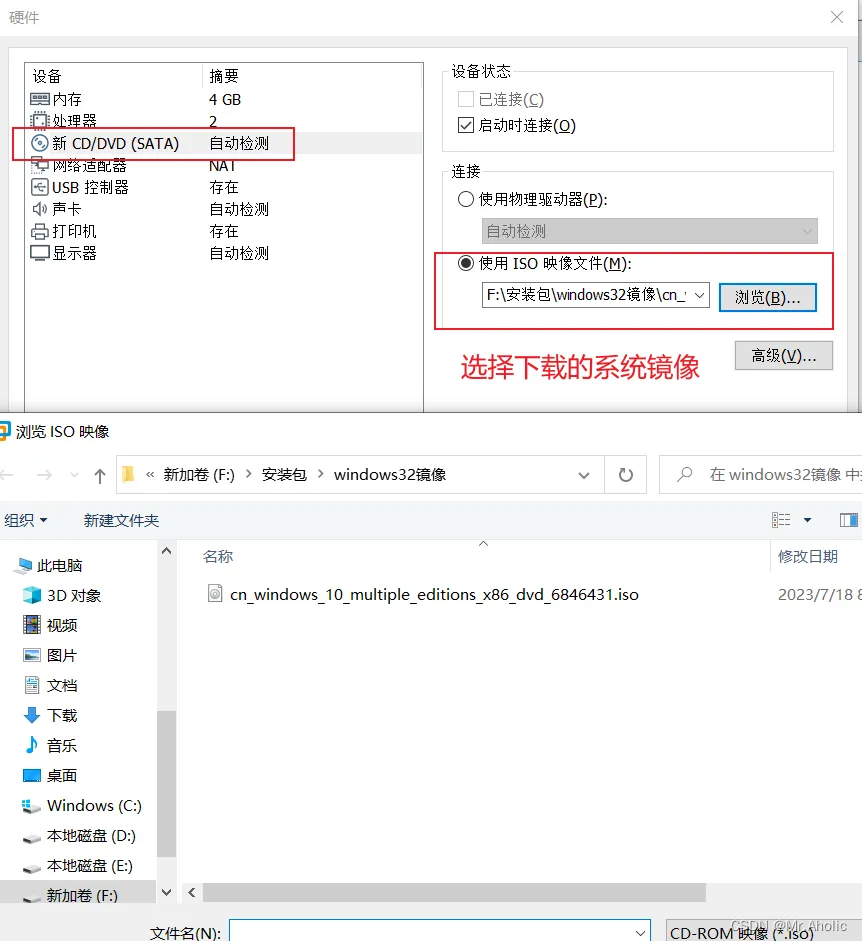
选择配置处理器,一般来下图中的这种分配方式够用了,最后点击确定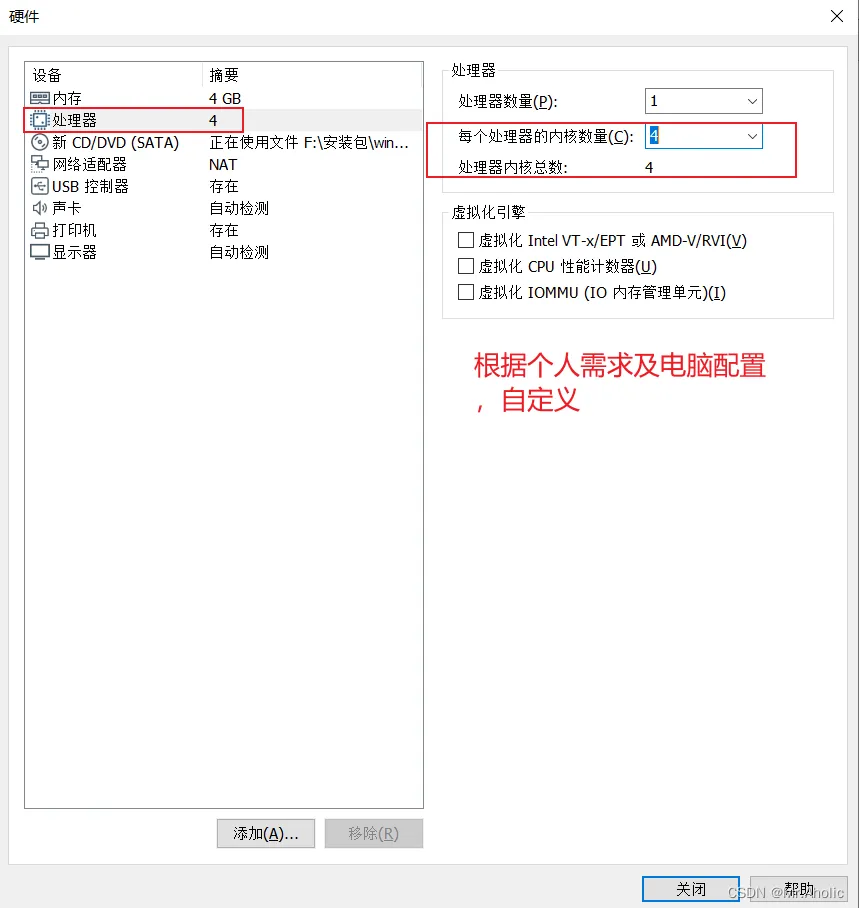
右键刚刚自己新建的虚拟机,选择“电源”,之后选择“启动客户机”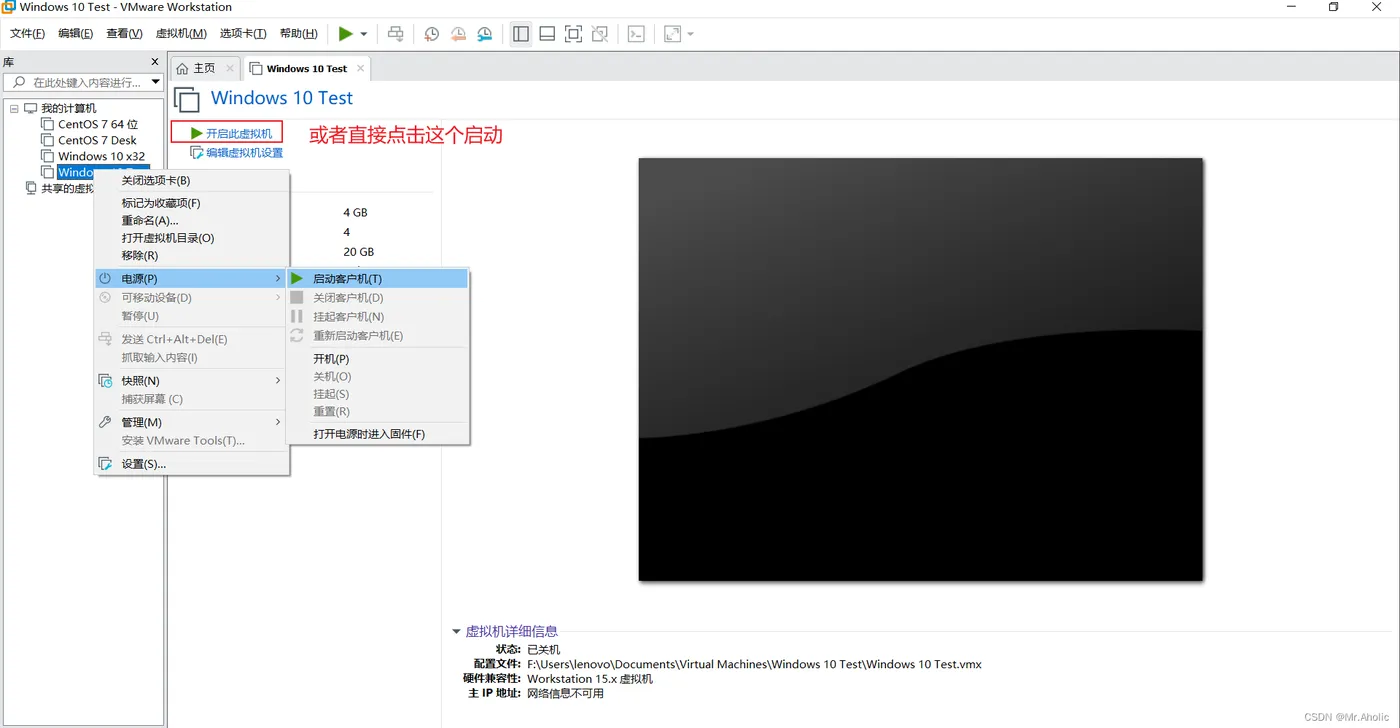
注意:
虚拟机中开始安装win10的时候,出现界面【Press any key to boot from CD or DVD …】,此时一定要将光标至于虚拟机中,然后按任何一个按键,通常按回车即可。
如果这一步没有及时按的话,就会进入Boot的界面,此时需要重启安装,重新选择了。
选择操作系统的版本,下载的是专业版,这里就选择专业版。点击下一步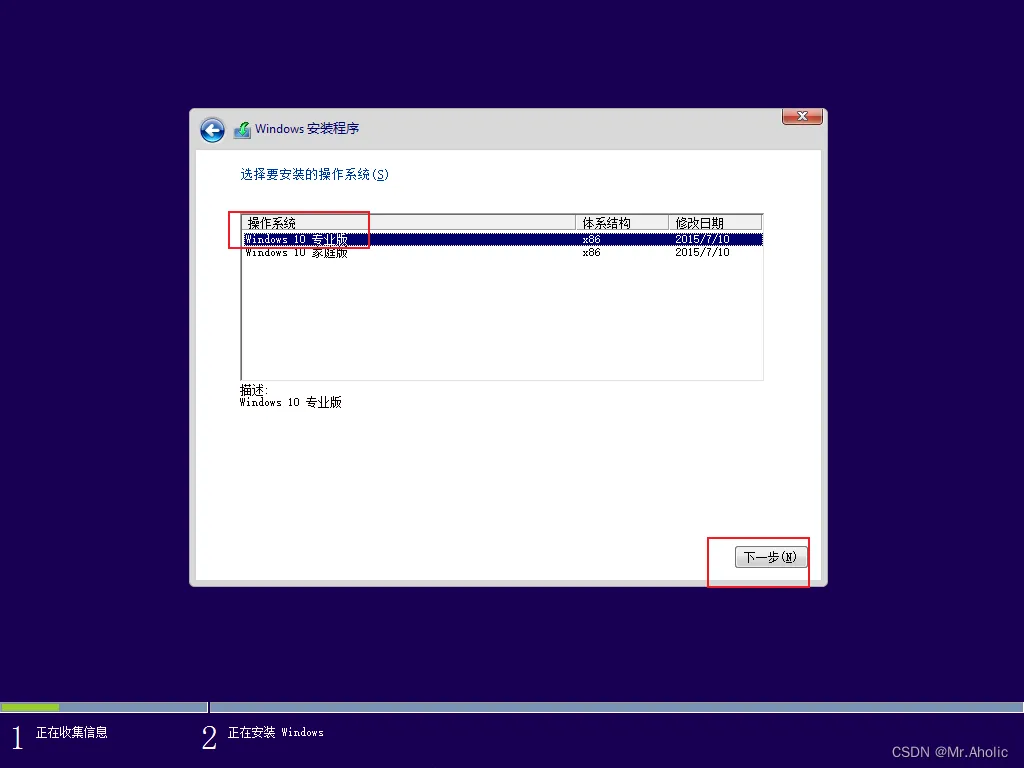
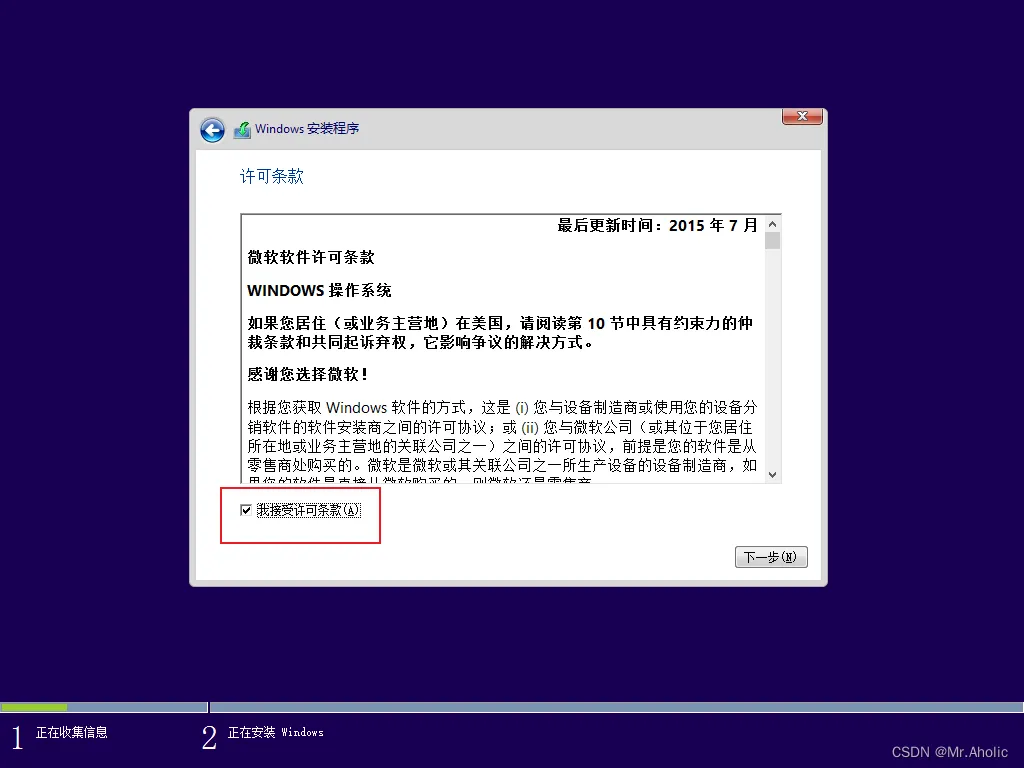
然后选择,接收条款, 点击下一步
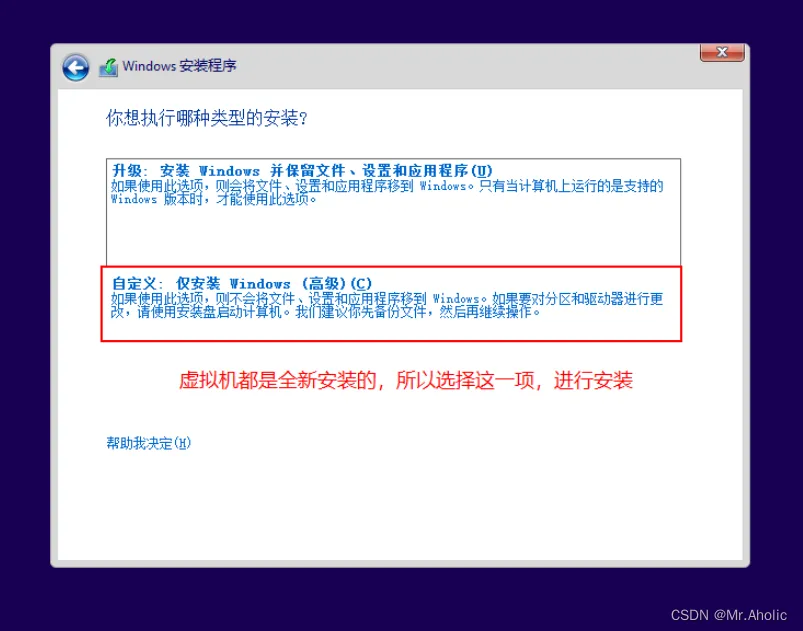
因为在虚拟机中的安装是全新安装,所以选择第二项进行安装
选择 驱动器0 并点击下一步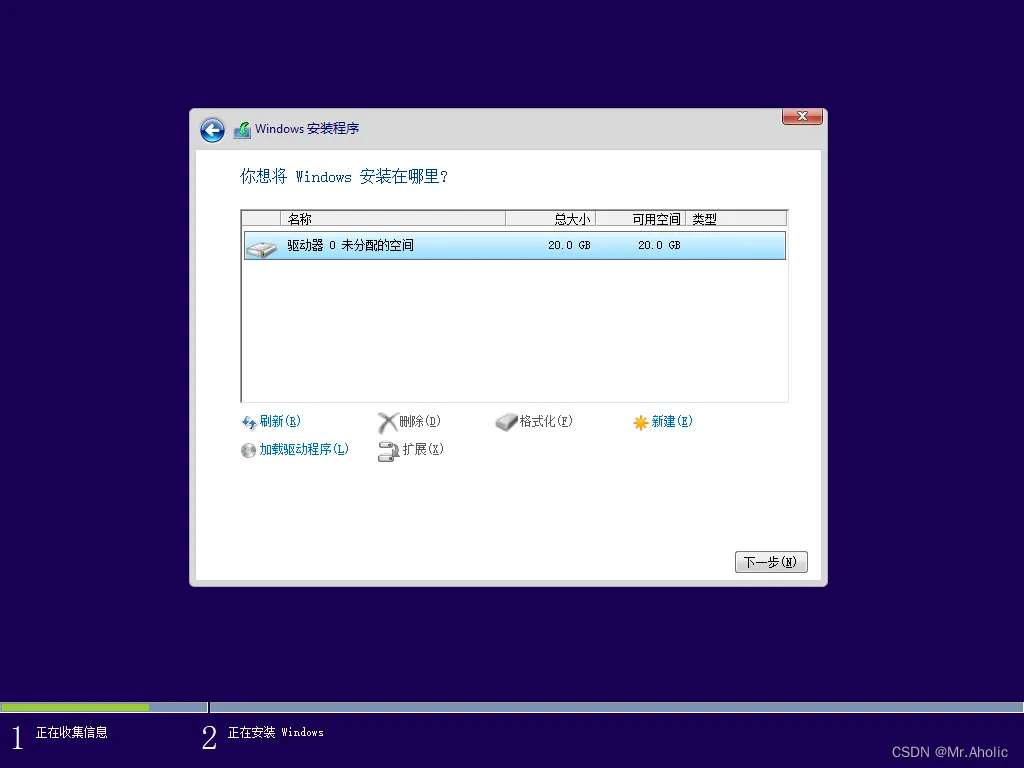
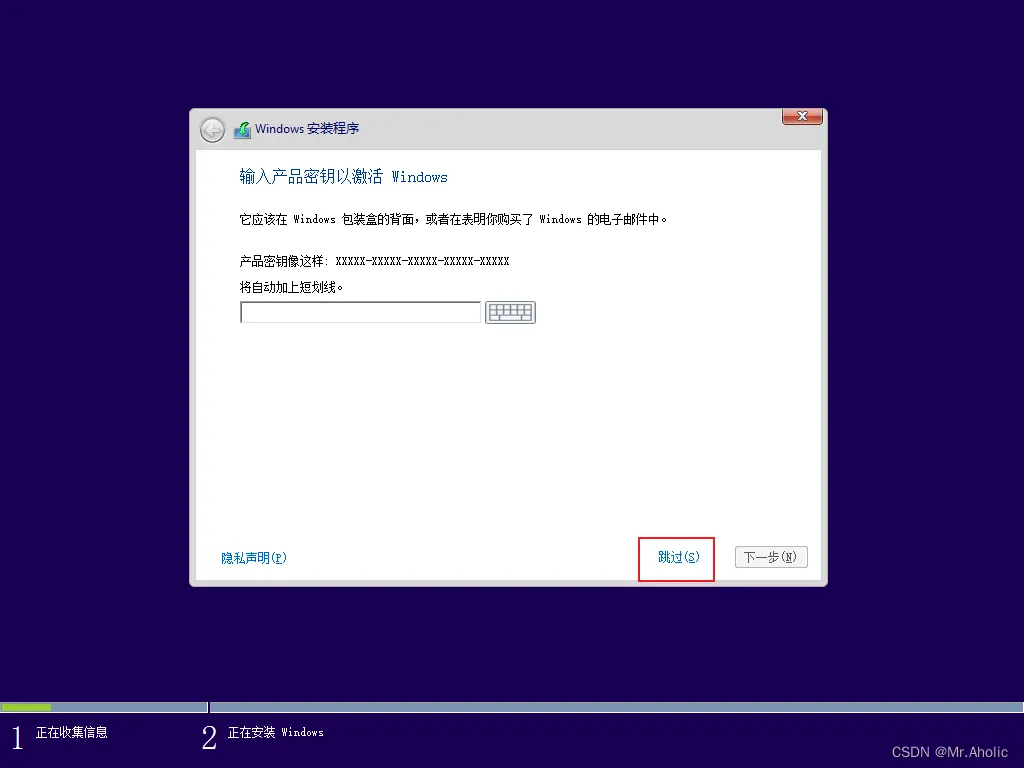
然后选择“以后再说”,跳过输入产品密钥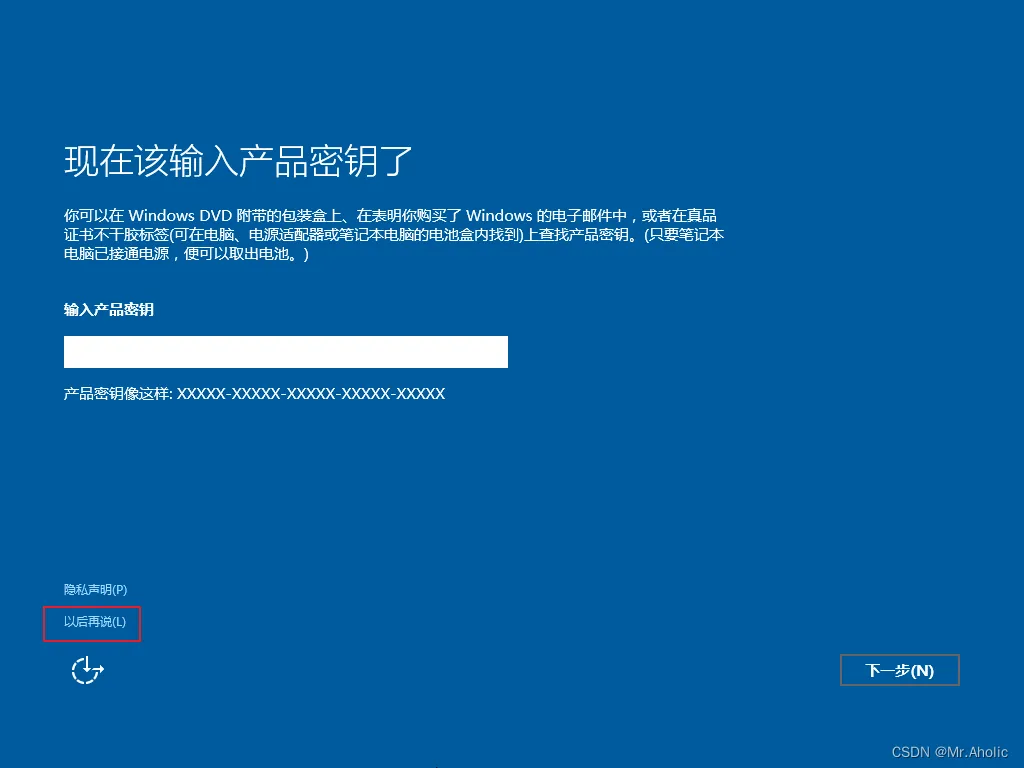
到这个界面之后已经不需要往下看教程了,按照自己的需求来设置就可以了。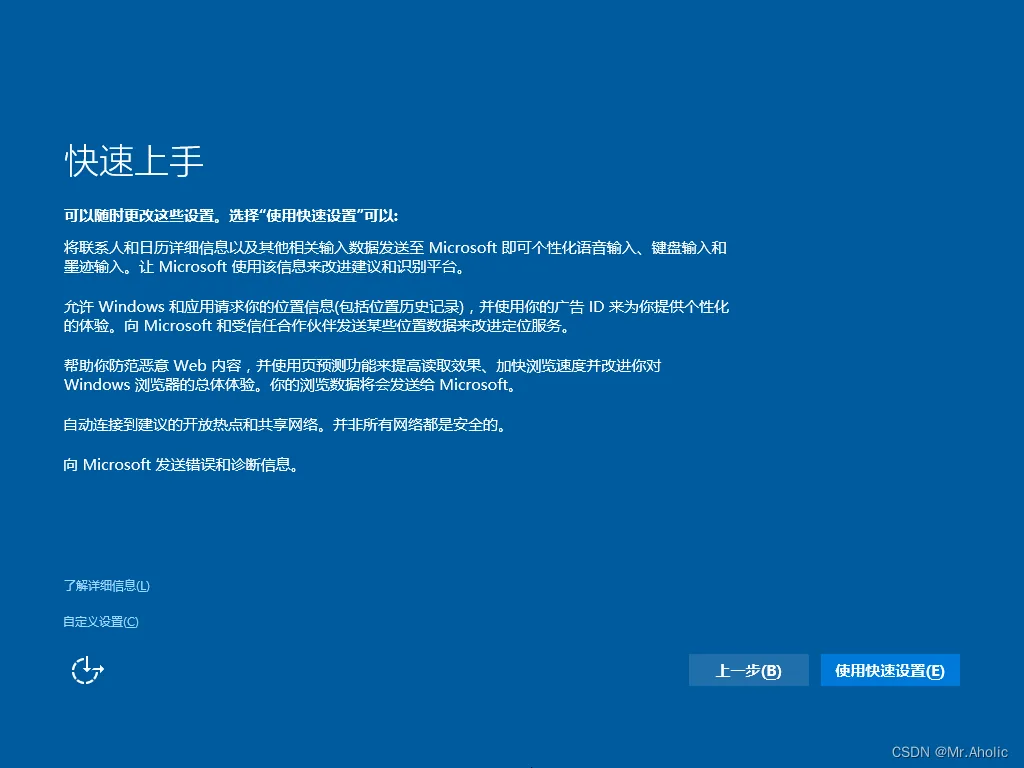
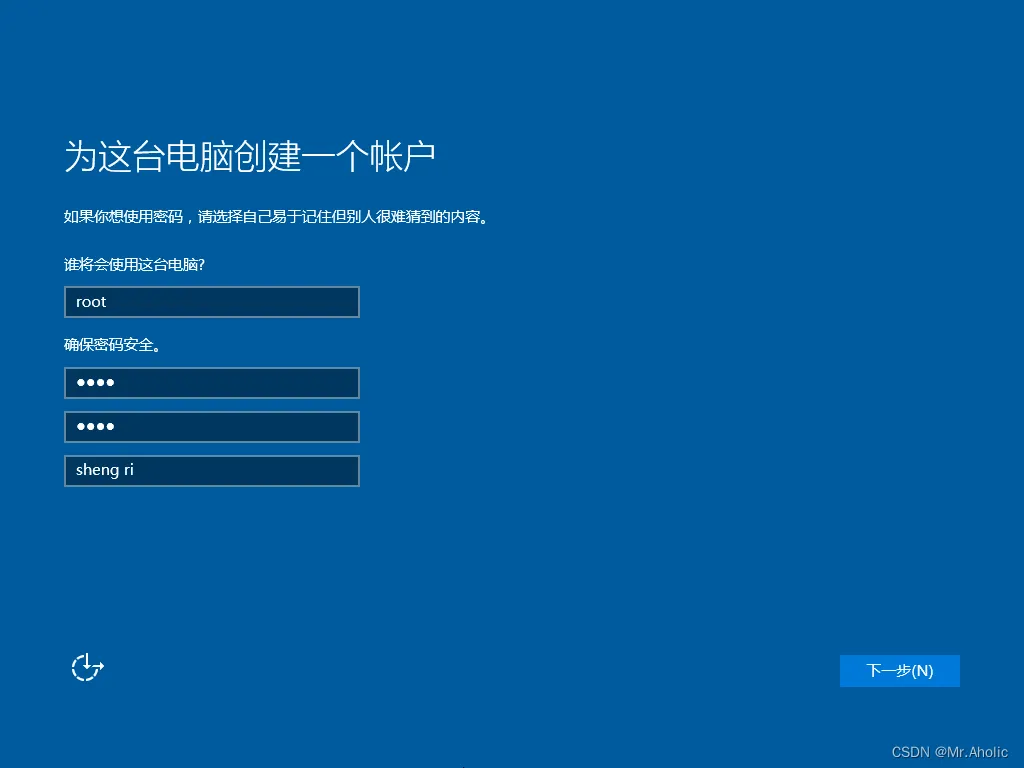
我这里选择的 使用 快速设置 ,然后选择创建账户,我这里测试,就将账户和密码都设置成 root 了
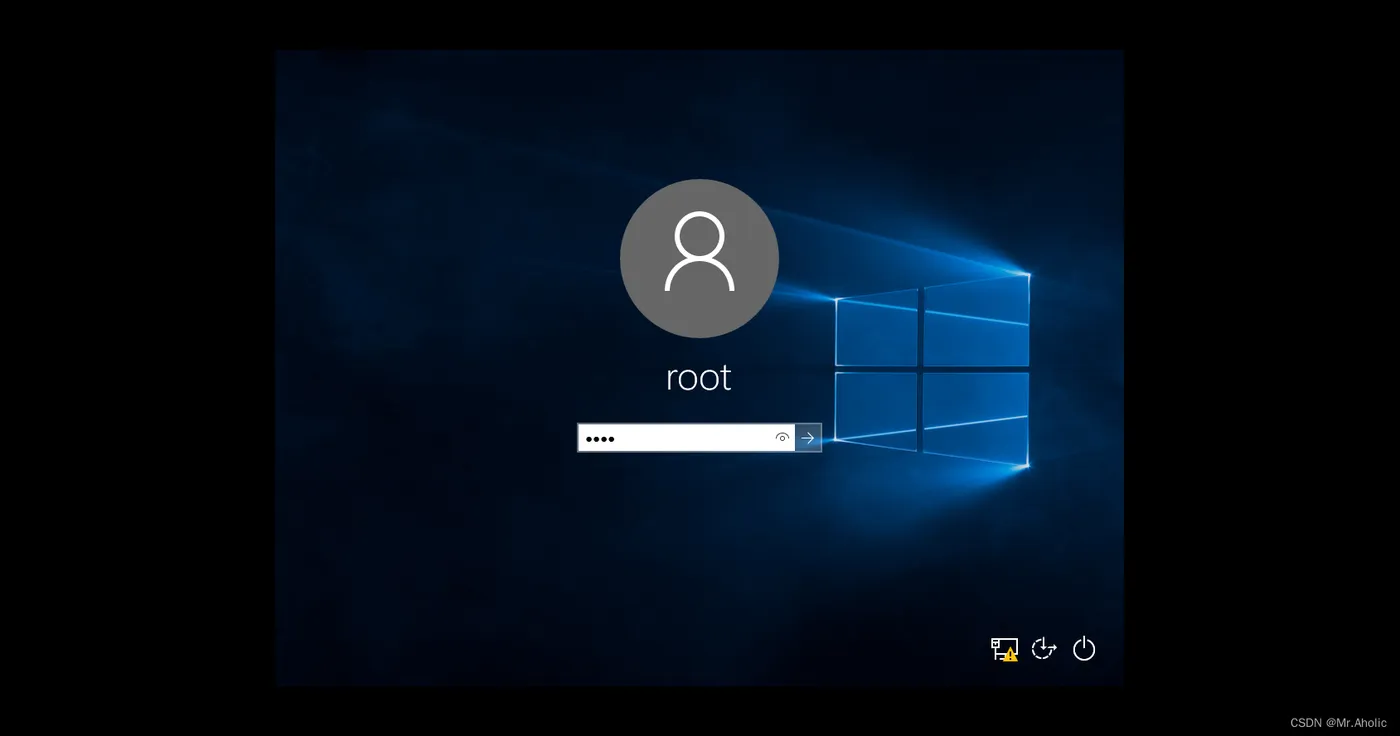
你会发现安装的windows屏幕没有占满 虚拟机中的屏幕。
如果要占满屏幕、只需调整屏幕分辨率就可以。
1、桌面右键,选择显示设置
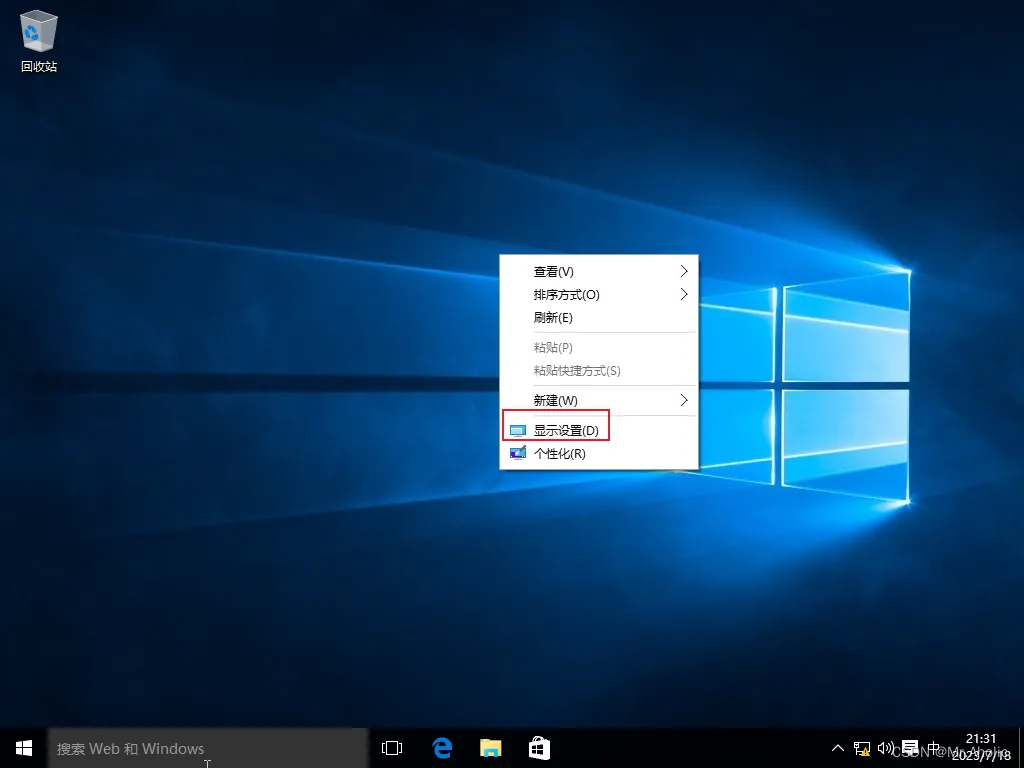
选择 高级 显示设置
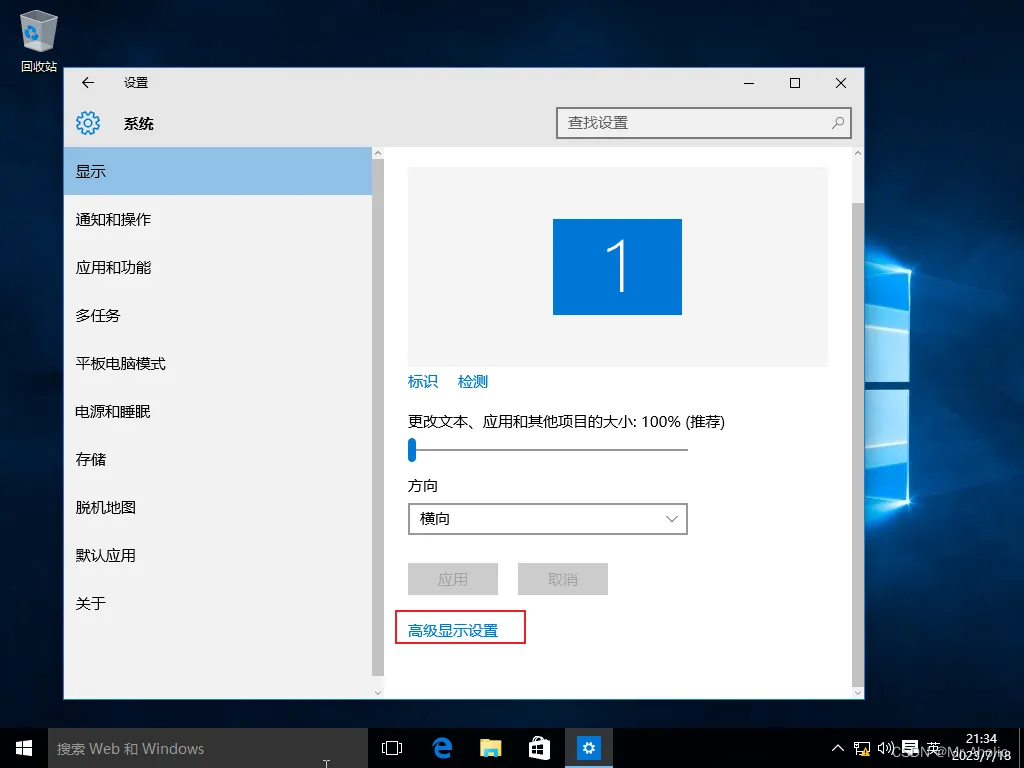
调整分辨率、选择应用
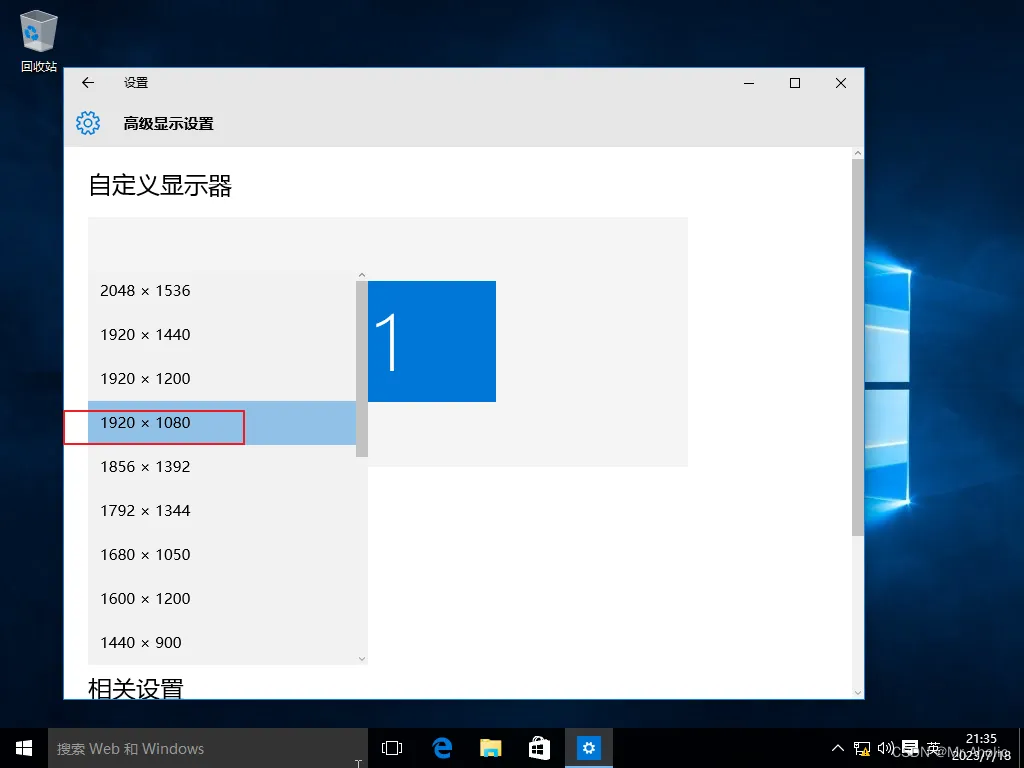
设置分辨率后,铺满屏幕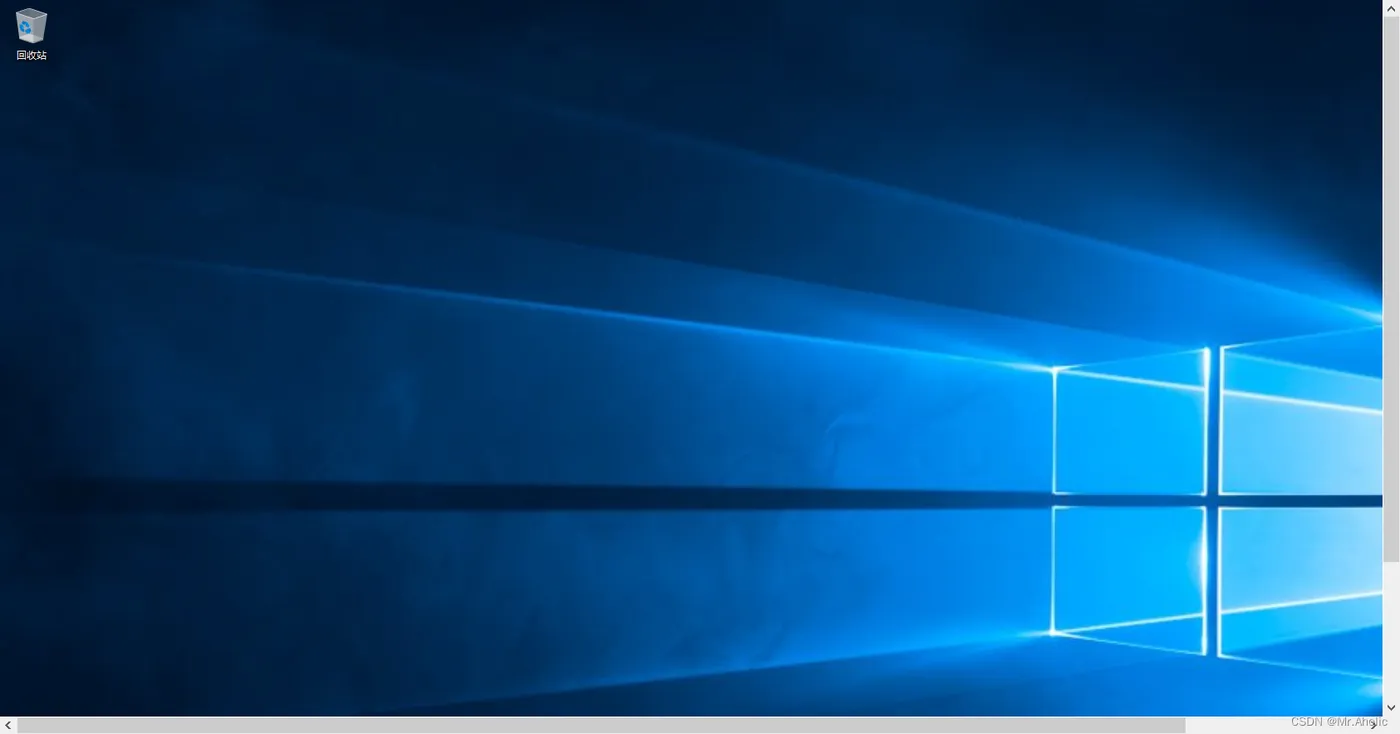
然后选择这个放大,类似铺满全屏。

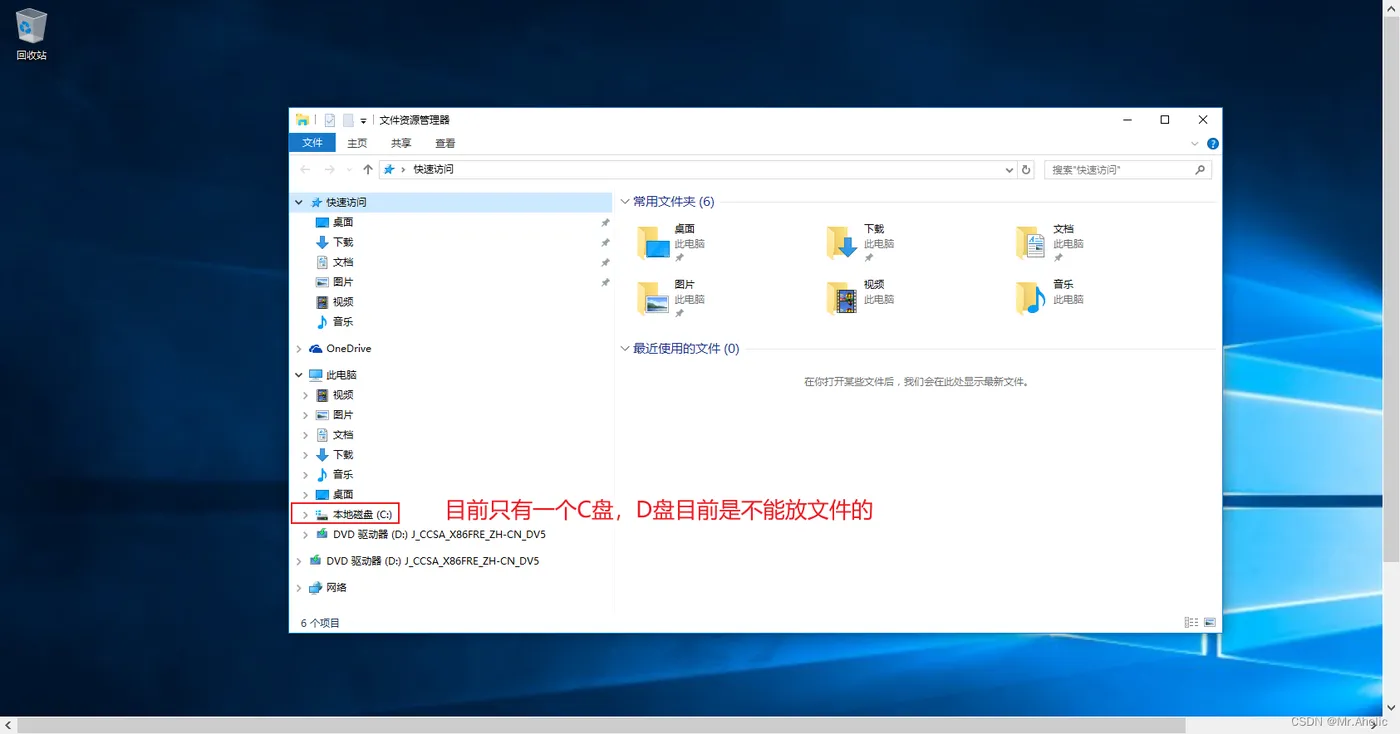
查看磁盘分区,目前只有一个C盘可以使用,D盘及其它盘需要重新分配,分配过程较为复杂。后续会写一篇博客,分享关于如何创建新分区。新博客地址我会放在评论区置顶位置。

版权声明:
本文来自互联网用户投稿,该文观点仅代表作者本人,不代表本站立场。本站仅提供信息存储空间服务,不拥有所有权,不承担相关法律责任。
如若内容造成侵权、违法违规、事实不符,请将相关资料发送至xkadmin@xkablog.com进行投诉反馈,一经查实,立即处理!
转载请注明出处,原文链接:https://www.xkablog.com/do-yfwjc/22771.html