

Ubuntu,又叫乌班图、优班图、友帮拓,它是一个琢磨应用为主的开源GUN/Linux操作系统。通常有些用户可能会使用VM虚拟机安装Ubuntu,但是一些小白还是不会。那么VM虚拟机如何安装乌班图系统?下面装机之家分享一下VMware安装ubuntu详细图文教程。

VMware安装ubuntu详细图文教程
所需:
1、VMware虚拟机(教程演示为VMware Workstation 14 PRO)
2、(乌班图)Ubuntu 18.04LTS
系统下载页面(多版本):https://www.ubuntu.com/download/desktop
VMware安装ubuntu详细图文教程
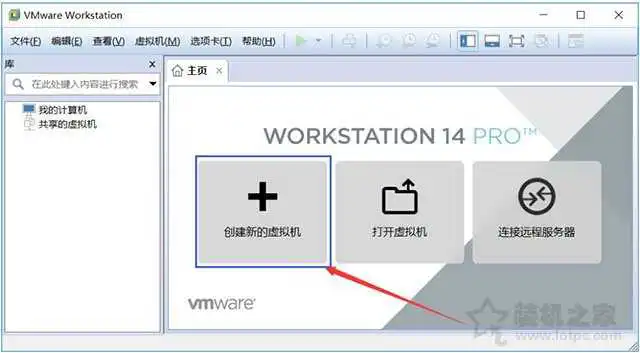
1、首先我们打开VMware Workstation虚拟机,点击“创建新的虚拟机”按钮,如下图所示。
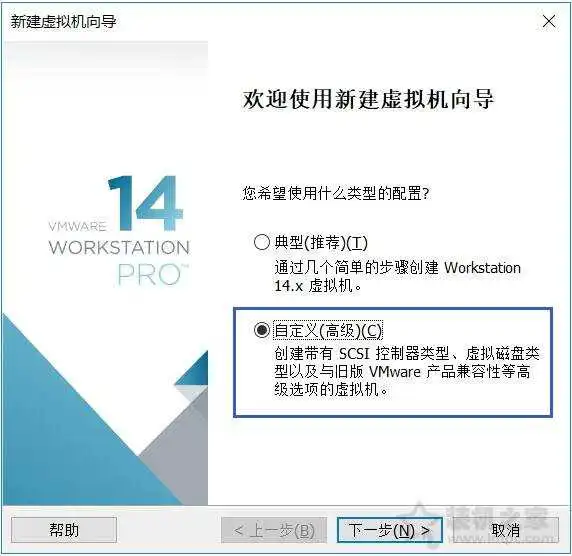
2、选择自定义(高级),然后下一步。
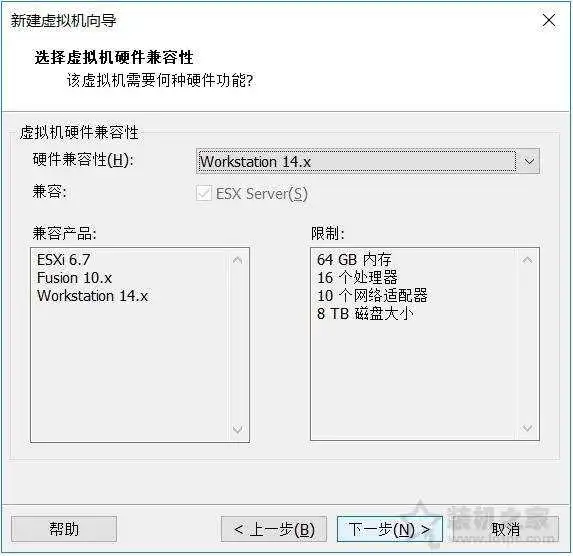
3、继续下一步。
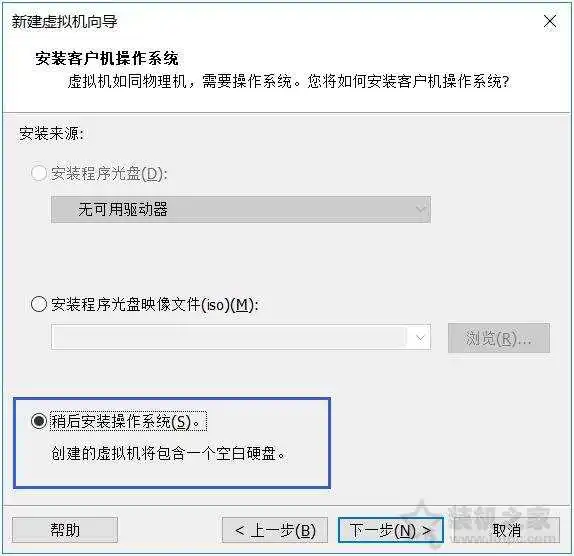
4、我们先选择“稍后安装操作系统”,点击下一步。
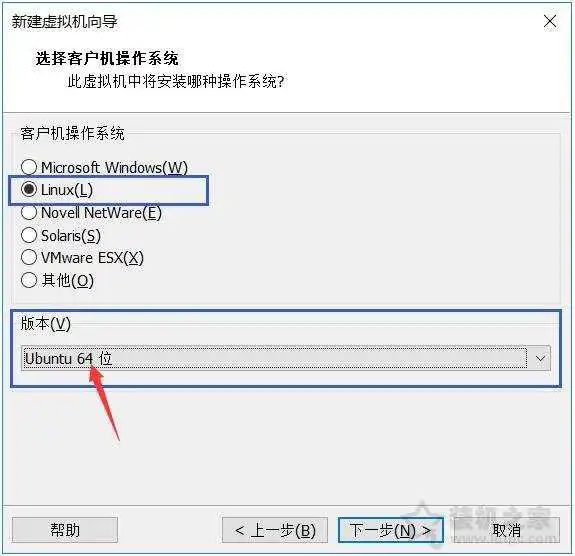
5、客户机操作系统选择Linux,版本选择“Ubuntu 64”,继续下一步。
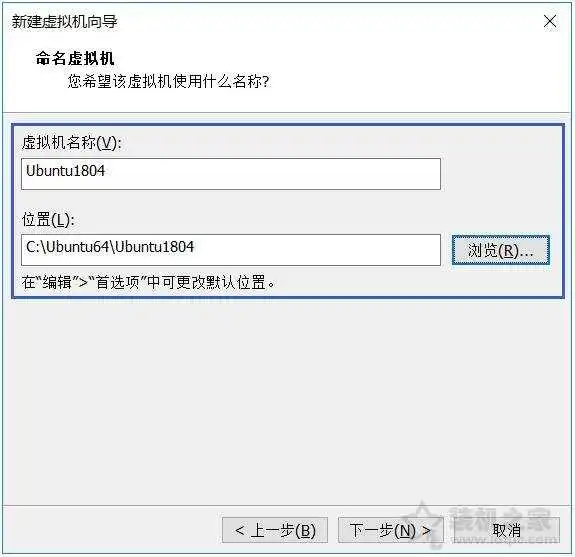
6、为虚拟机命名和指定安装位置,个人建议不要放入C盘系统盘中,点击下一步。
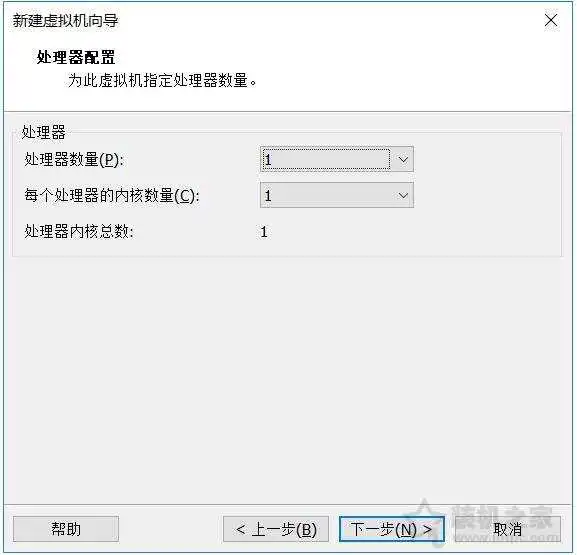
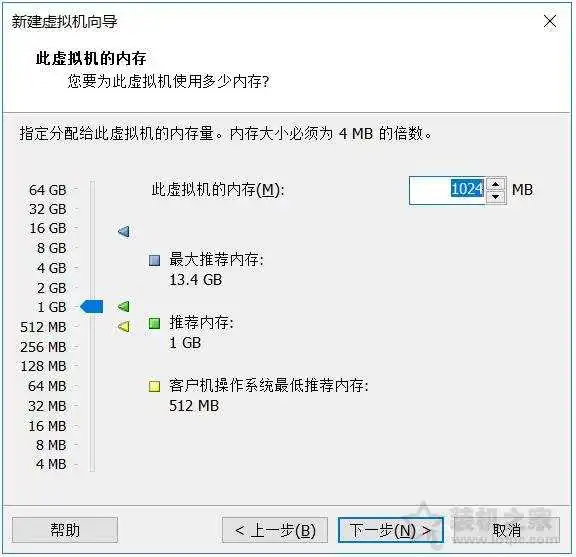
7、具体自己的要求分配处理器数量和内存大小,继续下一步。
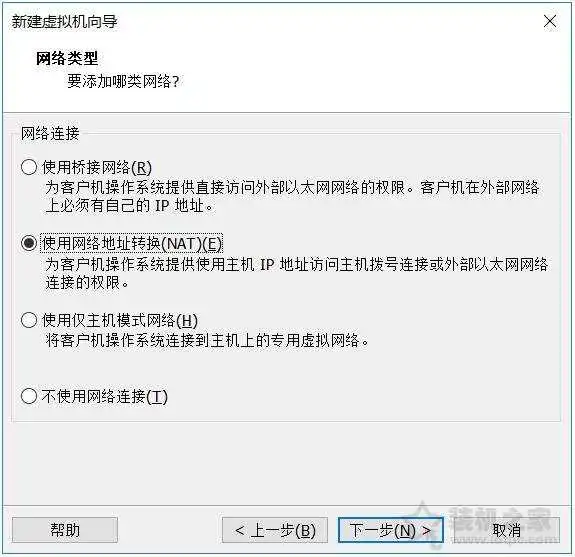
8、这里我们选择网络类型默认为“使用网络地址转换(NAT)”,可根据自己需求而定,点击下一步。
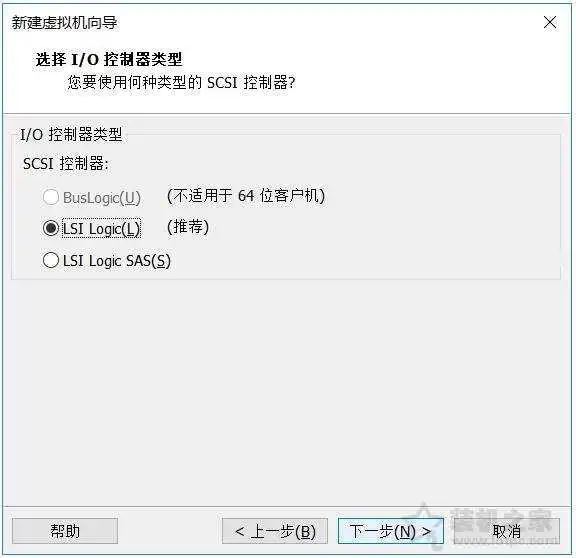
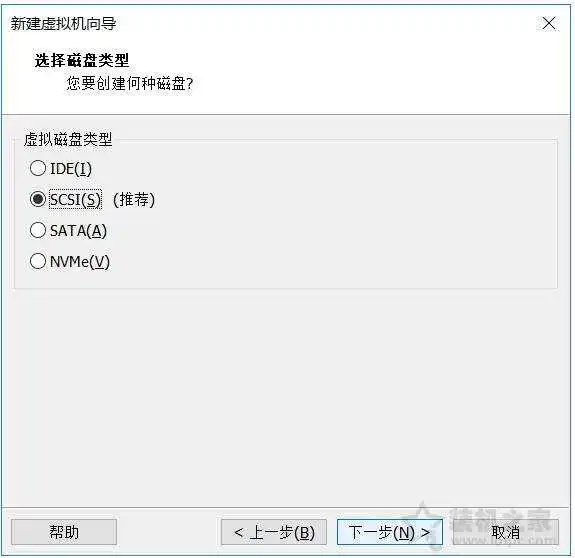
9、选择I/O控制器类型和磁盘类型,可以默认选择,点击下一步。
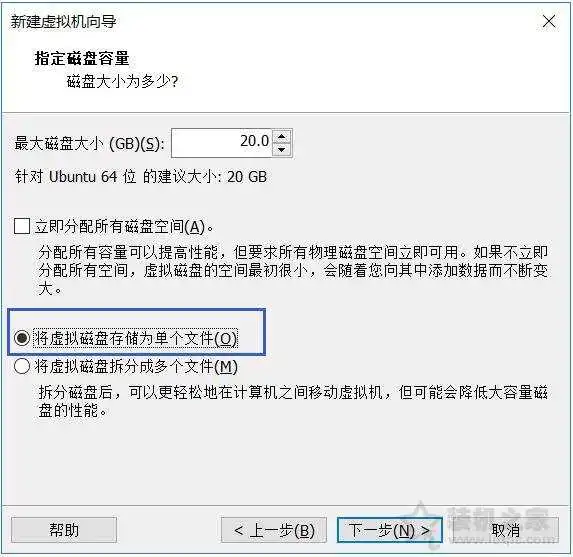
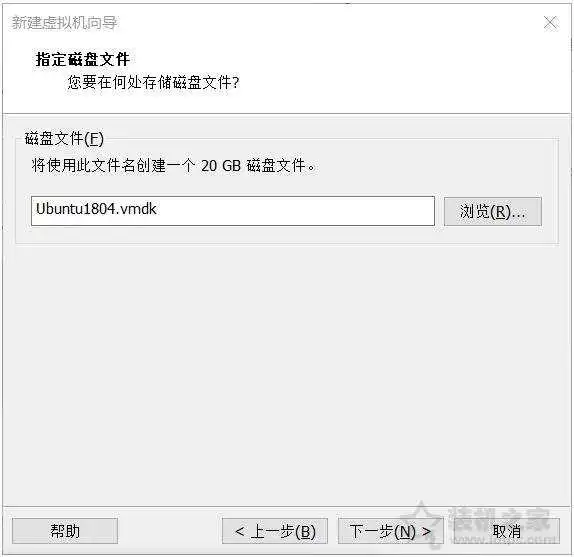
10、设置该虚拟机的磁盘大小,建议60G起步,点选“将虚拟磁盘存储为单个文件”,点击下一步。
11、选择下一步即可。
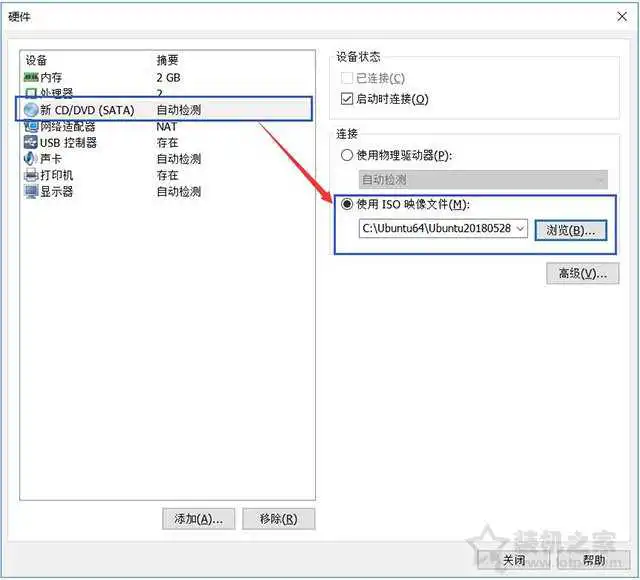
12、点击选择新CD/DVD(STAT),点击“使用ISO映像文件”,点击浏览,选择下载好的镜像文件的路径,然后点击关闭。
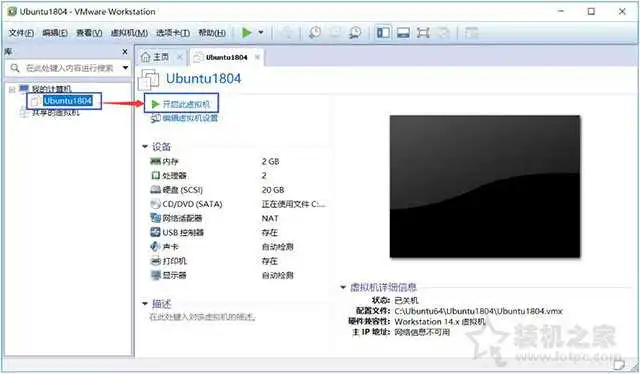
13、我们点击刚刚创建的虚拟机,点击“开启此虚拟机”。
14、这时候,我们可以看到进入了ubuntu(乌班图)系统的安装界面,我们点击“安装Ubuntu”,如下图所示。
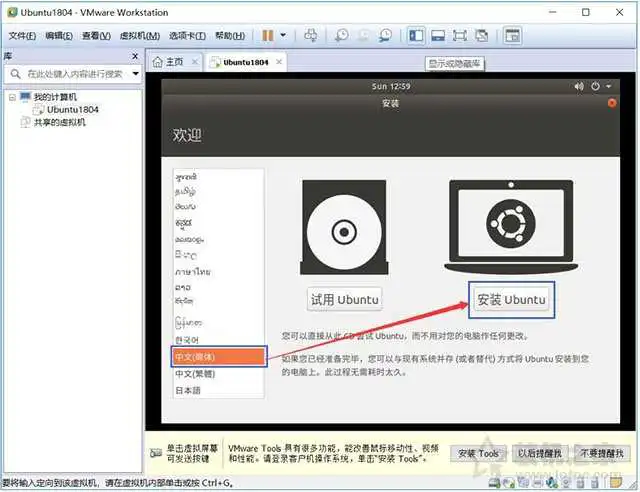
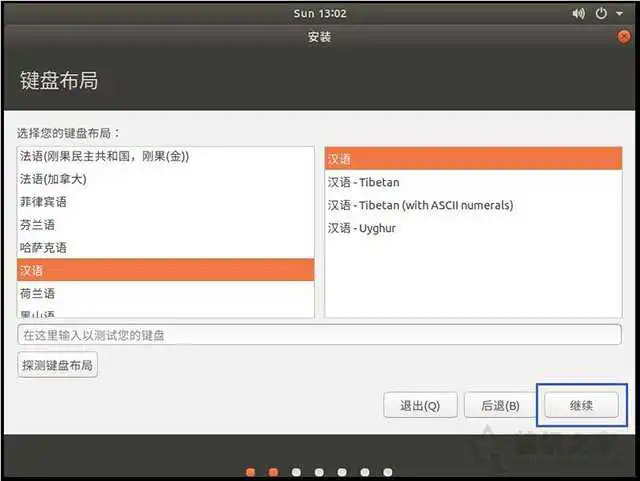
15、键盘布局选择汉语,点击继续,如下图所示。
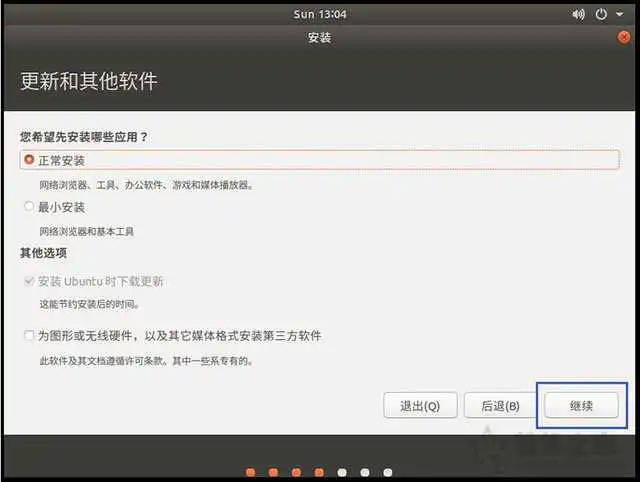
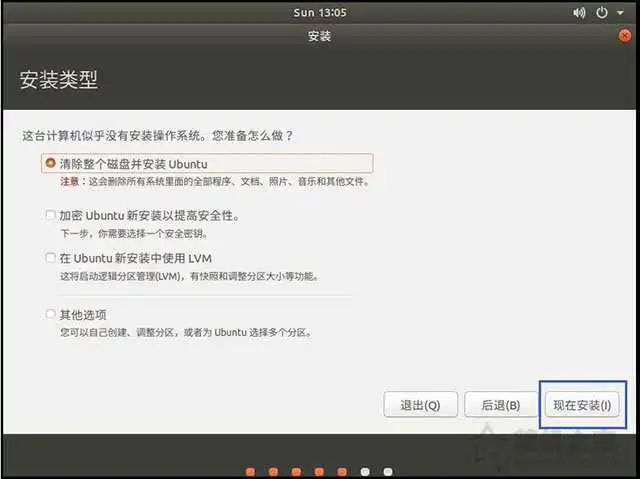
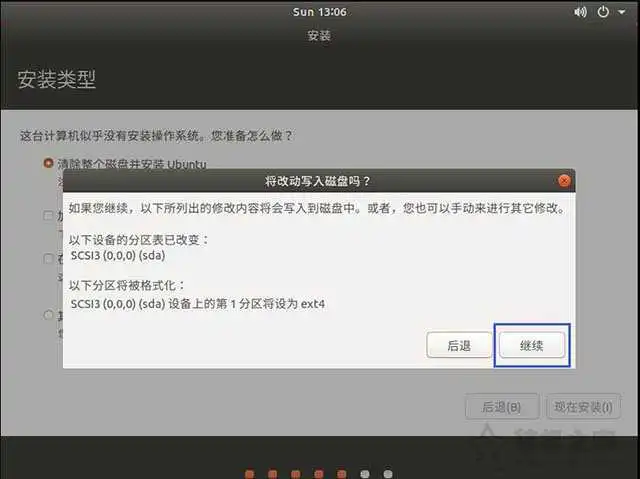
16、选择正常安装,再点击继续,现在安装,点击勾选“清除整个磁盘并安装Ubuntu”,点击继续。
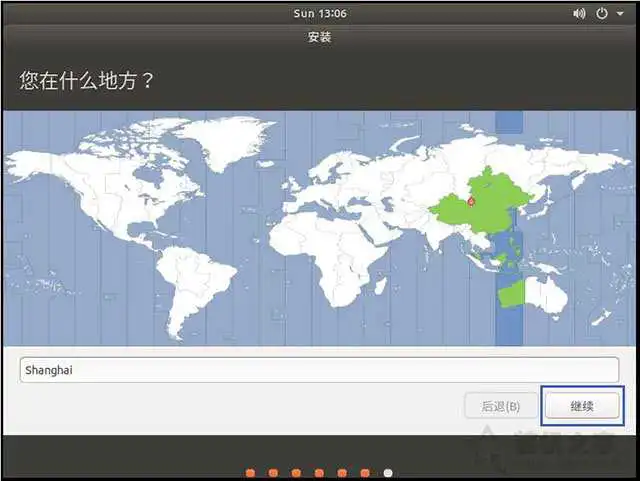
17、在默认城市,点击继续。
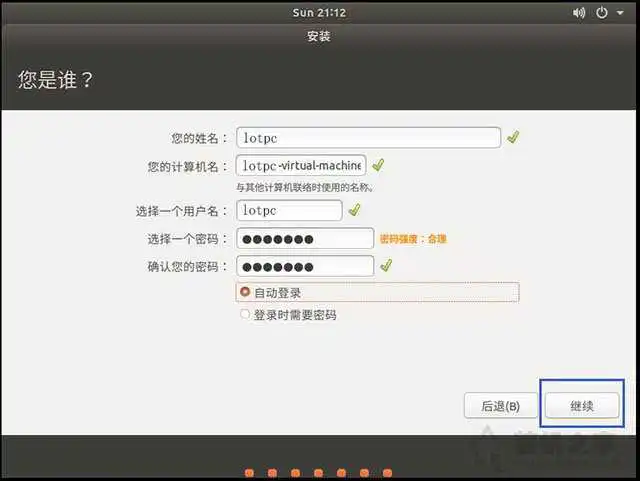
18、设置用户名和密码,点击“继续”。
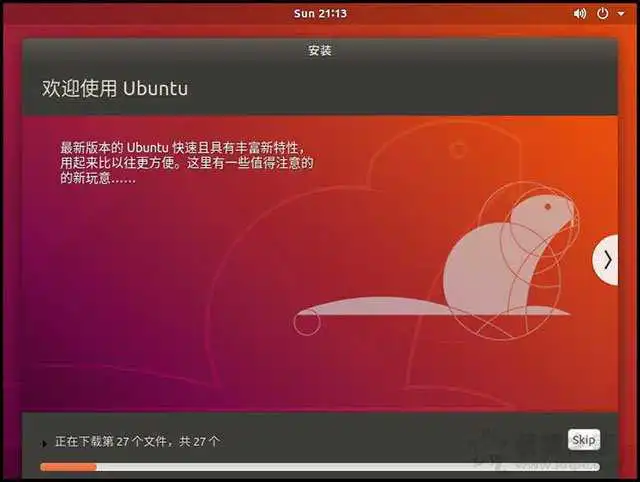
19、等待安装界面,请等待片刻。
20、安装完毕之后,点击“现在重启”。
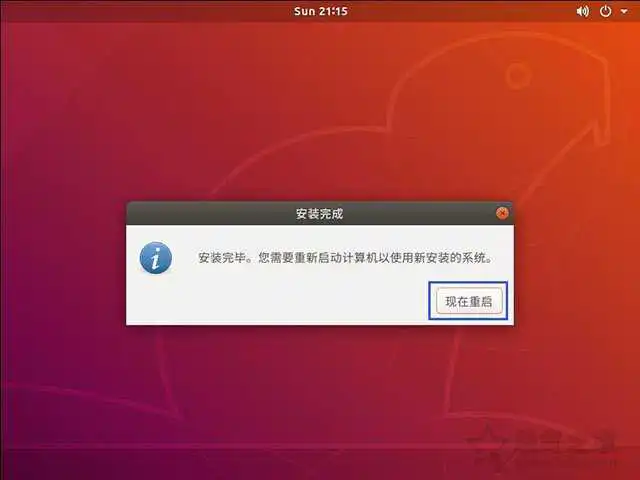
Ubuntu安装完成!
我们可以安装一个VMware Tools工具。
VMware Tools工具安装教程
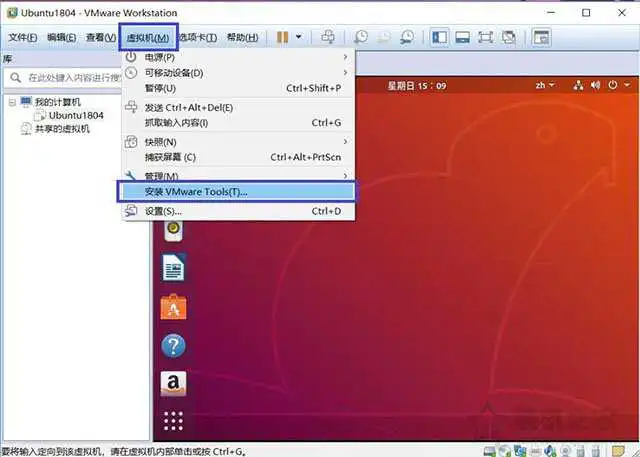
1、我们在VMware软件中点击“虚拟机”选项卡,点击安装VMware Tools。
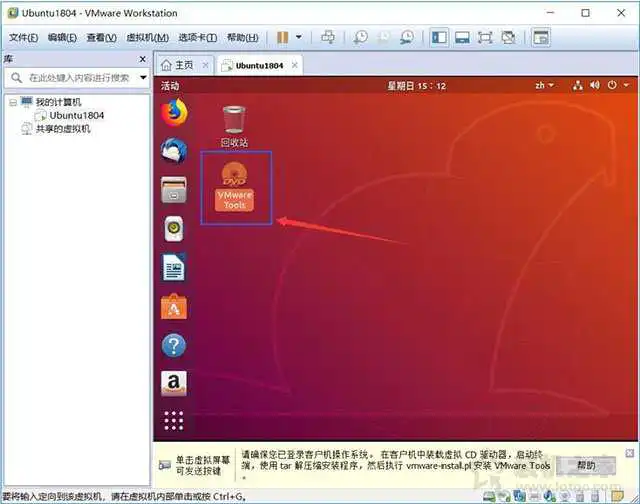
2、在桌面上就可以看到一个名为“VMware Tools”的程序,并点击打开。
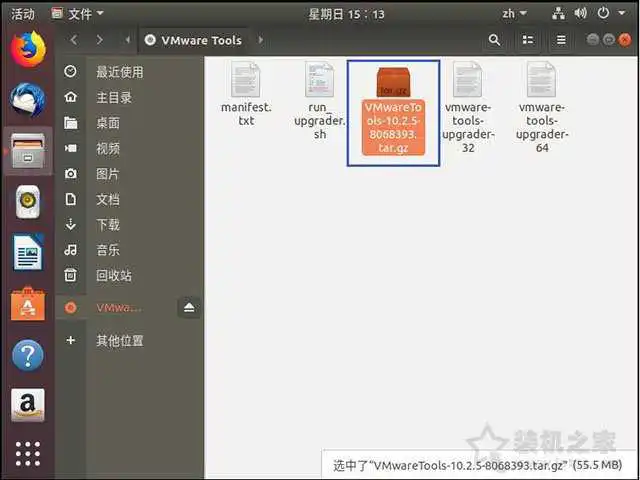
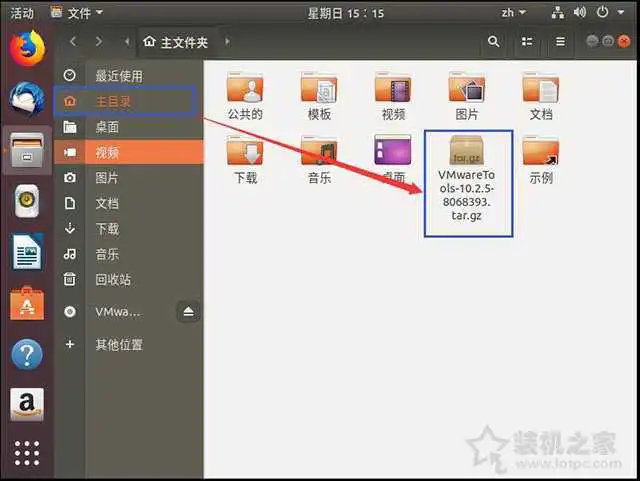
3、进入之后,我们就可以看到一个“VMwareTools-10.25-.tar.gz”压缩文件或者类似的压缩文件呢,我们将该文件复制到主目录下,即/home个人用户名的目录下。
4、我们按下【Ctrl+Alt+T】快捷键调出终端命令界面,输入如下命令并回车确定:
tar -zxvf VMware Tools-10.25-.tar.gz
输入【tar -zxvf V】后按Tab 会自动补全文件名字。
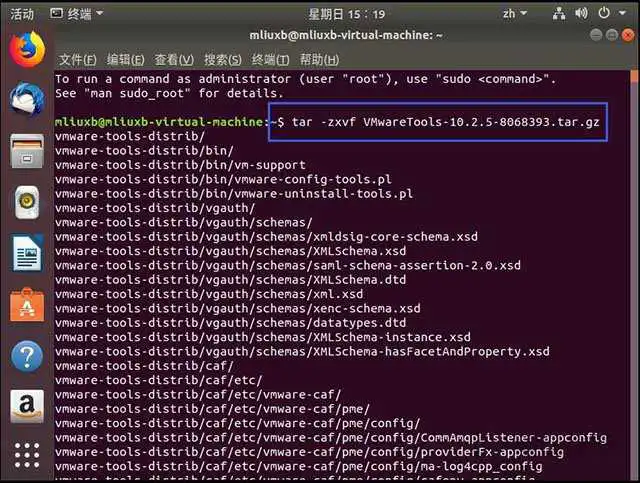
5、解压完成后会出现一个vmware-tools-distrib的文件。
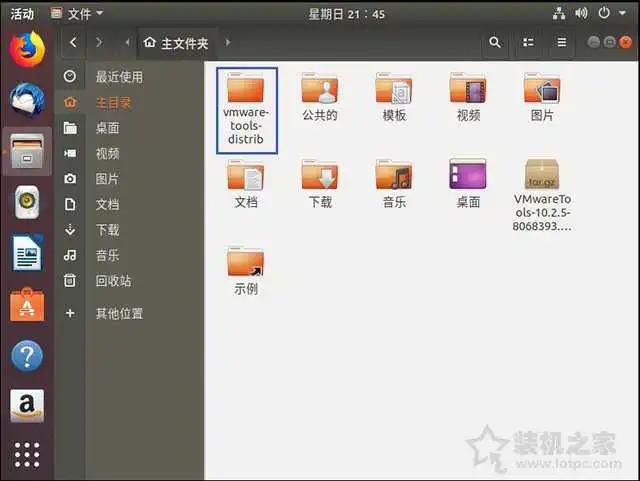
6、输入命令
cd vmware-tools-distrib
回车后输入命令
sudo http://www.lotpc.com/zjjc/vmware-install.pl
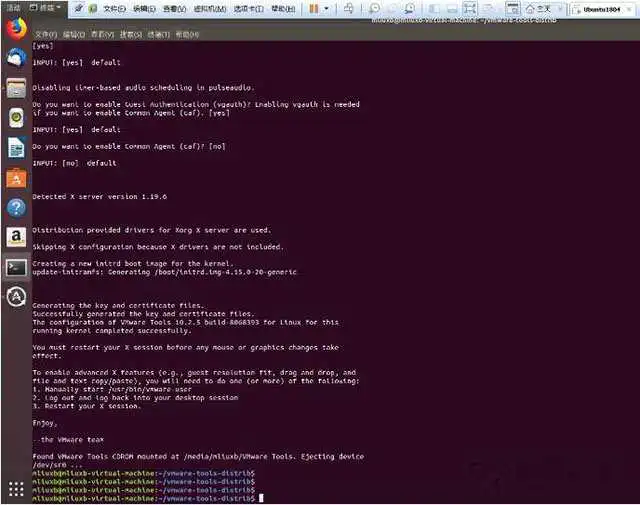
回车后输入密码,然后就开始安装,遇到yes就输入yes,其他一律回车。
7、如图显示VMware tools安装成功。
以上就是装机之家分享的VMware安装ubuntu详细图文教程,如果您不会配置虚拟机和安装乌班图系统,不妨通过以上的方法来进行操作,希望本文能够帮助到大家。
到此这篇如何安装虚拟机教程(如何安装虚拟机?)的文章就介绍到这了,更多相关内容请继续浏览下面的相关推荐文章,希望大家都能在编程的领域有一番成就!版权声明:
本文来自互联网用户投稿,该文观点仅代表作者本人,不代表本站立场。本站仅提供信息存储空间服务,不拥有所有权,不承担相关法律责任。
如若内容造成侵权、违法违规、事实不符,请将相关资料发送至xkadmin@xkablog.com进行投诉反馈,一经查实,立即处理!
转载请注明出处,原文链接:https://www.xkablog.com/do-yfwjc/22456.html