

PDF文档含有很多文字内容的话,想要在其中找到一些关键字可不是那么简单的,不过我们可以借助PDF编辑器的查找功能来帮助我们完成,下面看看如何使用查找功能搜索关键字吧!

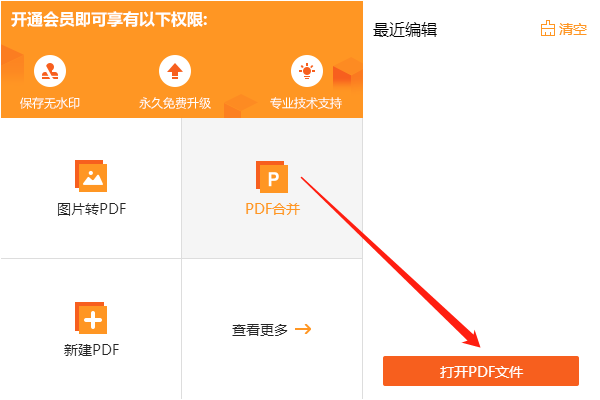
一、首先,在电脑上打开金舟PDF编辑器,选择“打开PDF文件”;
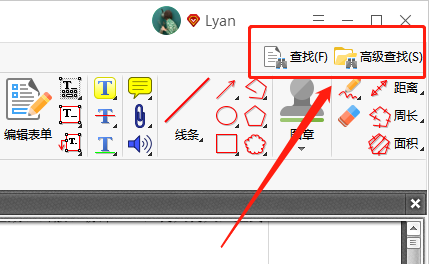
二、打开需要编辑的文档后,如图,在软件右上角选择查找功能,这里分为两种,一种是普通的查找,另一种是高级查找,下面来分别介绍;
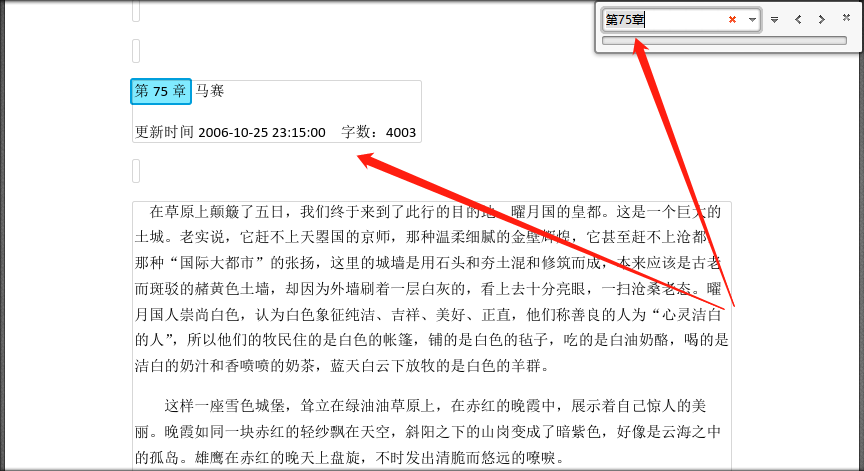
三、简单的关键词查找,快捷键是Ctrl+F,使用方法和其他文档一样,输入关键词即可查找到文章中所含的内容;
四、而高级查找,比起查找功能更为复杂,设置了条件筛选,可以帮助我们更加精准的找到关键词;
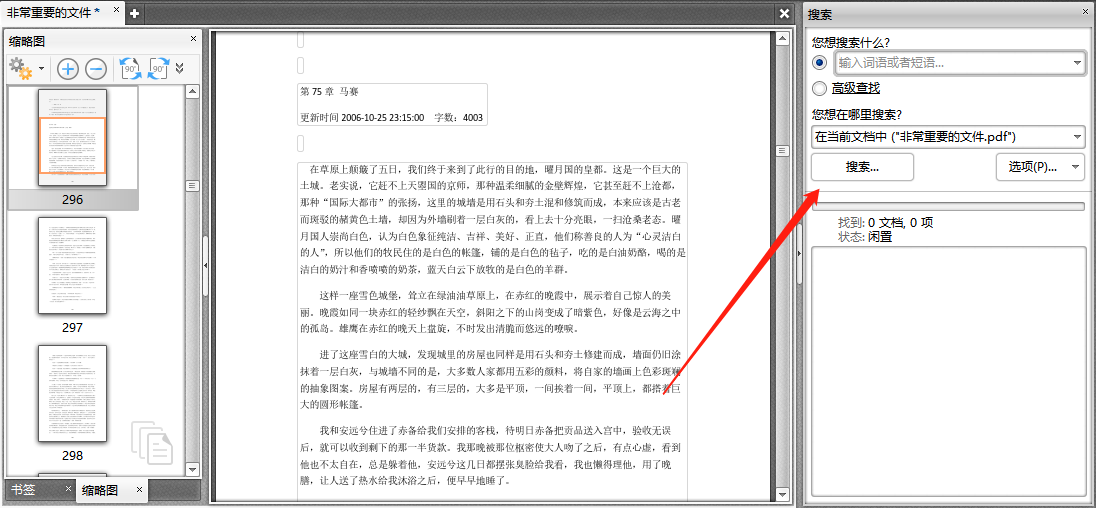
五、如图,这里有一个查找条件和页面范围可选择,输入信息后,可精准的找到信息。

往期文章:
PDF编辑器中的距离工具如何使用
PDF编辑器怎样在PDF文档中添加链接
PDF编辑器怎样给PDF文档添加书签
一款操作简单的系统修复工具,提供全面扫描、DirectX、运行库、系统DLL、手动修复五大模式,修复在电脑运行过程中,因dll文件异常导致的运行故障问题,提供稳定、可靠的修复服务。无论是常用的办公软件还是热门的游戏,若出现因dll文件缺失导致的报错,只需轻轻一点,我们的工具即可迅速定位并修复问题,让你的软件和游戏重新焕发活力!无需计算机基础,小白用户也能轻松使用,只需几步即可完成修复过程。
到此这篇pdf文件中怎么查找(pdf文件中怎么查找文字内容)的文章就介绍到这了,更多相关内容请继续浏览下面的相关推荐文章,希望大家都能在编程的领域有一番成就!版权声明:
本文来自互联网用户投稿,该文观点仅代表作者本人,不代表本站立场。本站仅提供信息存储空间服务,不拥有所有权,不承担相关法律责任。
如若内容造成侵权、违法违规、事实不符,请将相关资料发送至xkadmin@xkablog.com进行投诉反馈,一经查实,立即处理!
转载请注明出处,原文链接:https://www.xkablog.com/bcyy/32748.html