

本教程使用 Windows 上的 Visual Studio C++ 来创建和生成一个可以在远程 Windows 计算机上部署和调试的 CMake 项目。 本教程特定于 Windows ARM64,但可以对这些步骤进行通用化,使其适用于其他体系结构。
在 Visual Studio 中,ARM64 的默认调试体验是远程调试 ARM64 Windows 计算机。 配置调试设置,如本教程中所示。 否则,当你试图调试 ARM64 CMake 项目时,会收到一个错误:Visual Studio 找不到远程计算机。
本教程介绍以下操作:
若要设置 Visual Studio 以用于进行跨平台 C++ 开发,请安装目标体系结构的生成工具。 对于本教程,请按照以下步骤安装 ARM64 生成工具:
- 运行 Visual Studio 安装程序。 如果尚未安装 Visual Studio,请参阅安装 Visual Studio
- 在 Visual Studio 安装程序主屏幕上,选择“修改”。
- 在顶部的选项中,选择“单个组件”。
- 向下滚动到“编译器、生成工具和运行时”部分。
- 确保选择了以下选项:
- 用于 Windows 的 C++ CMake 工具
- MSVC v142 - VS 2019 C++ ARM64 生成工具(最新版本) 关键是选择 生成工具而不是 生成工具(查找 64),并选择与 匹配的版本。
- 选择“修改”以安装工具。
- 在远程计算机上安装远程工具。 对于本教程,请按照下载并安装远程工具中的说明安装 ARM64 工具。
- 在远程计算机上启动并配置远程调试器。 对于本教程,请遵循远程 Windows 计算机上设置远程调试器中的说明进行操作。
在 Windows 主机上:
- 运行 Visual Studio
- 从主菜单中,选择“文件”>“新建”>“项目”。
- 选择“CMake 项目”>“下一步”
- 为项目提供名称,然后选择一个位置。 然后选择“创建”。
给 Visual Studio 一些时间来创建项目并填充“解决方案资源管理器”。
若要面向 ARM64 Windows 计算机,需要使用 ARM64 生成工具进行生成。
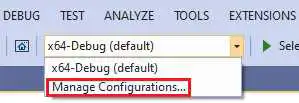
选择 Visual Studio“配置”下拉列表,然后选择“管理配置”。
通过选择“添加新配置”(绿色的 + 按钮)添加新配置。
在出现的“CMakeSettings”对话框中,选择“arm64-debug”,然后选择“选择”:
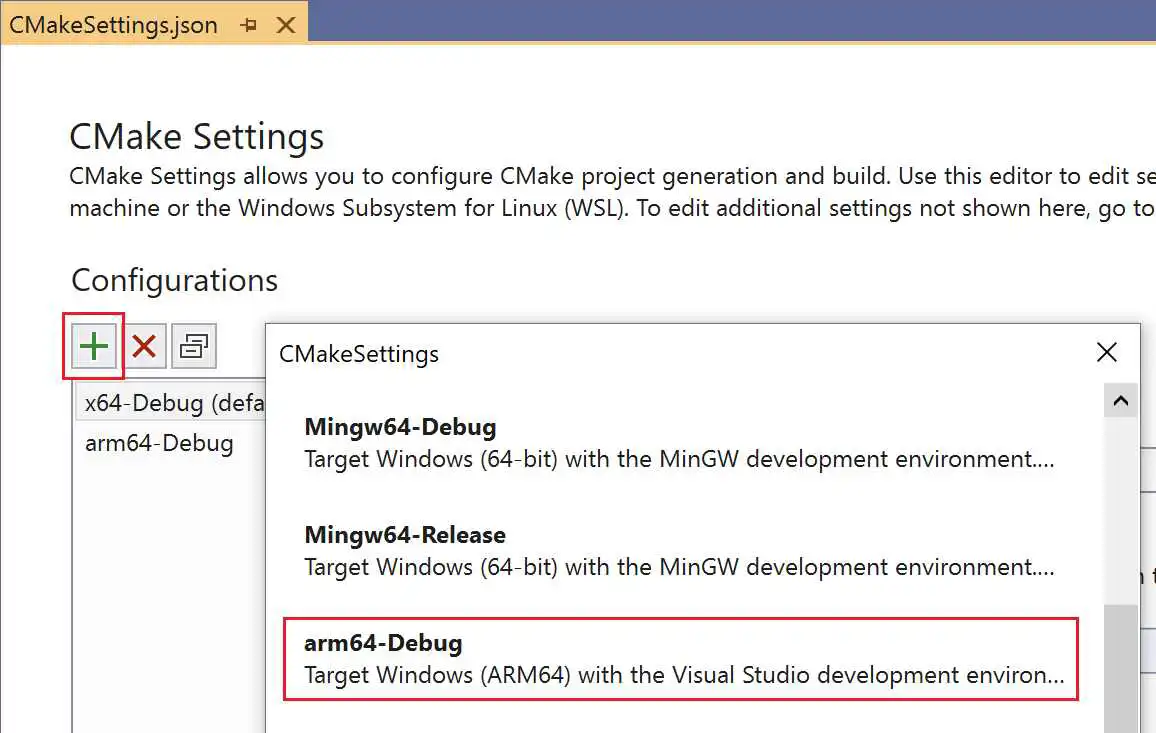
此命令将名为 的调试配置添加到 文件中。 此配置名称是唯一的、友好的名称,它使你更容易在“配置”下拉列表中标识这些设置。
“工具集”下拉列表设置为 msvc_arm64_x64。 现在,设置应如下所示:
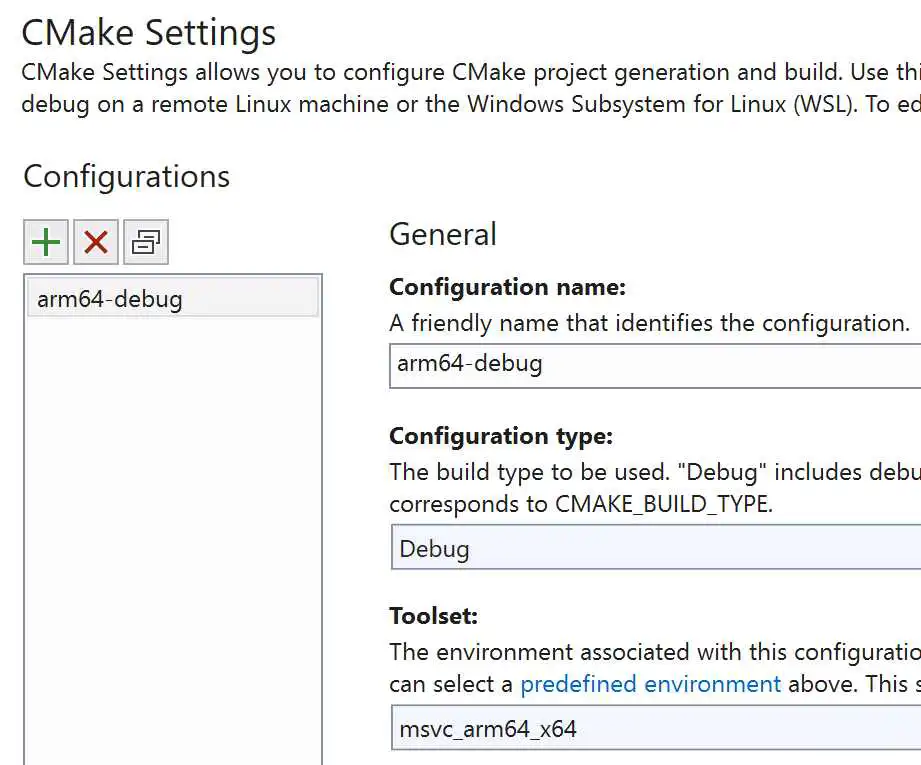
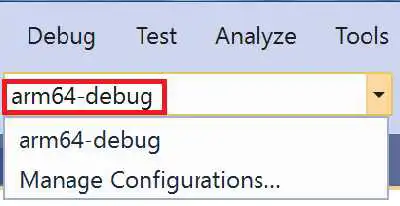
保存 文件。 从“配置”下拉列表选择“arm64-debug”。 (保存 文件后,它可能需要一段时间才能显示在列表中):
接下来,添加告诉 Visual Studio 在哪里可以找到远程计算机的配置信息,以及其他配置详细信息。
通过选择“切换视图”按钮,将“解决方案资源管理器”视图更改为目标视图:
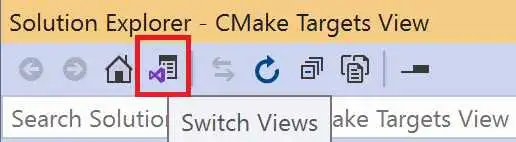
然后,在“解决方案资源管理器”中,双击“CMake 目标视图”以查看项目。
打开项目文件夹(在本例中为“CMakeProject3 项目”),然后右键单击可执行文件并选择“添加调试配置”:
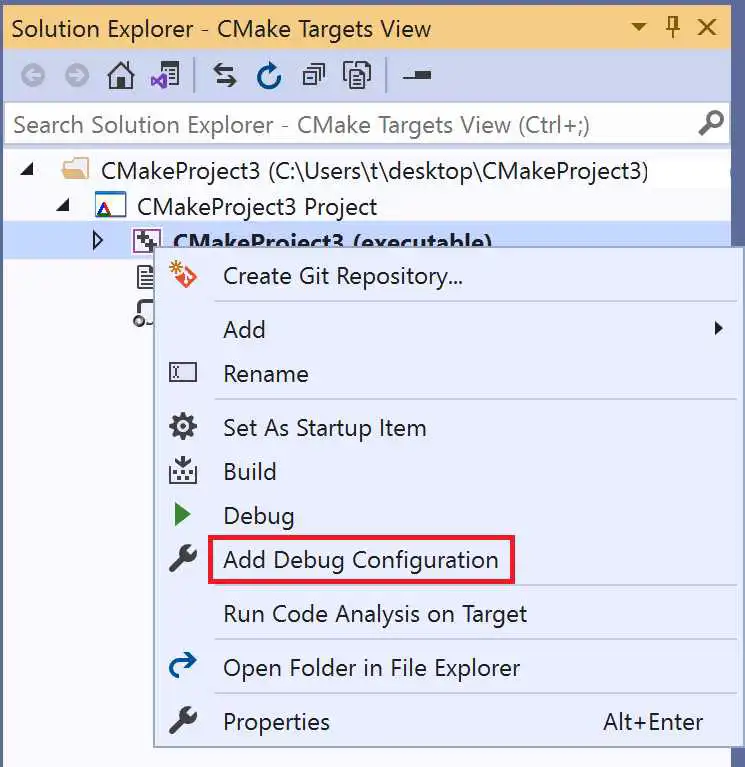
此命令会在项目中创建 文件。 打开它并更改以下条目以启用远程调试:
- :如果按照上述说明从“解决方案资源管理器”目标视图添加调试配置文件,则会设置此值。
- :设置为远程 ARM64 计算机的 IP 地址或其计算机名称。
有关 设置的详细信息,请参阅 架构参考。
在运行 CMake 项目之前,请确保在远程 Windows 计算机上运行 Visual Studio 2019 远程调试器。 可能需要根据身份验证情况更改远程调试器选项。
例如,在远程计算机上,从 Visual Studio 远程调试器菜单栏中,选择“工具”>“选项”。 设置“身份验证模式”以匹配环境的设置方式:
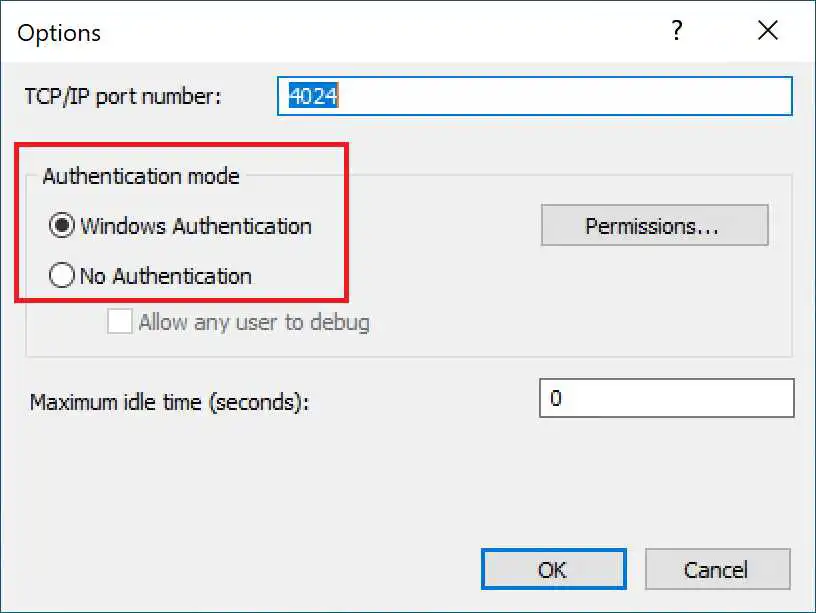
然后,在主机上的 Visual Studio 中,更新 文件以进行匹配。 例如,如果在远程调试器上选择“无需身份验证”,则可将 添加到 部分中的 来更新项目中的 文件。 否则, 默认为 ,不需要显式声明。 此示例显示了针对无需身份验证配置的 文件:
在主机上的 Visual Studio“解决方案资源管理器”中,打开 CMake 项目的 CPP 文件。 如果仍处于“CMake 目标视图”,则需要打开“(executable)”节点才能看到该文件。
默认的 CPP 文件是一个简单的 hello world 控制台应用。 在 上设置断点。
在 Visual Studio 工具栏上,使用“启动项”下拉列表选择在 文件中为 指定的名称:
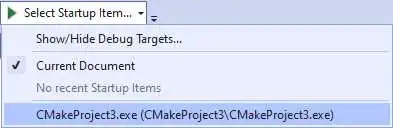
若要开始调试,请在 Visual Studio 工具栏上选择“调试”>“开始调试”(或按“F5”)。
如果没有启动,请确保在 文件中正确设置以下内容:
- 应设置为远程 ARM64 Windows 计算机的 IP 地址或计算机名称。
- 应与 Visual Studio 启动项下拉列表中的选择相匹配。
- 应与要调试的 CMake 目标的名称匹配。
- 应为
- 如果远程调试器上的身份验证类型设置为“无需身份验证”,则应该在 文件中设置 。
- 如果使用的是 Windows 身份验证,请在出现提示时使用远程计算机可识别的帐户登录。
项目生成后,应用应出现在远程 ARM64 Windows 计算机上:
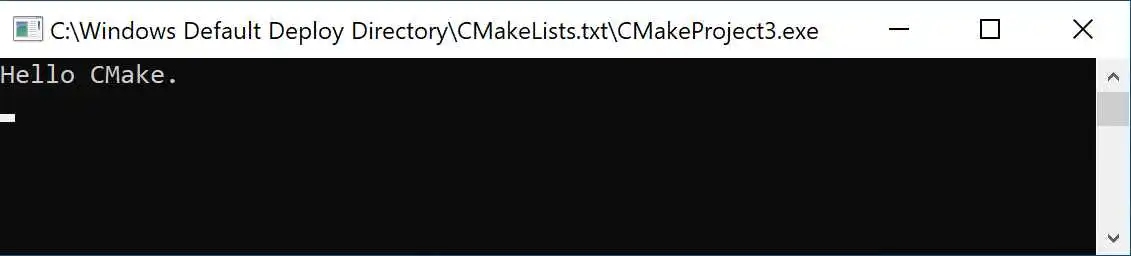
应在 的断点处停止主机上的 Visual Studio。
在本教程中,你已创建 CMake 项目,将其配置为在 ARM64 上针对 Windows 进行生成,并在远程 ARM64 Windows 计算机上对其进行了调试。
了解有关在 Visual Studio 中配置和调试 CMake 项目的更多信息:
到此这篇cmake教程推荐(cmake project)的文章就介绍到这了,更多相关内容请继续浏览下面的相关推荐文章,希望大家都能在编程的领域有一番成就!版权声明:
本文来自互联网用户投稿,该文观点仅代表作者本人,不代表本站立场。本站仅提供信息存储空间服务,不拥有所有权,不承担相关法律责任。
如若内容造成侵权、违法违规、事实不符,请将相关资料发送至xkadmin@xkablog.com进行投诉反馈,一经查实,立即处理!
转载请注明出处,原文链接:https://www.xkablog.com/rfx/45756.html