

Vm虚拟机可以直接在PC端创建一个虚拟的计算机系统,一些大型的软件测试、系统安装测试、硬件测试都可以在虚拟机中运行,对用户帮助很大。但一些用户报告说,他们一打开虚拟机就出现蓝屏。发生了什么事?这种情况怎么解决?我们来看看小编带来的解决方案。 VMware Workstation Pro V17.0.2正式版解决方案2:
检查计算机中的Hyper-V服务是否已关闭。
1.打开控制面板-程序-程序和功能。
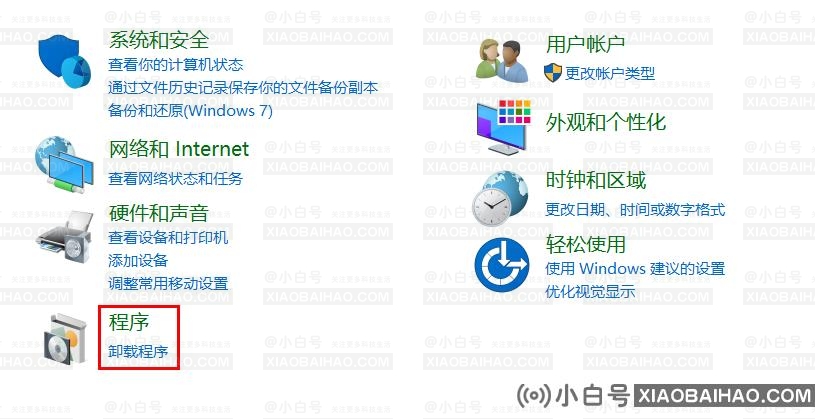 2.双击以启用或禁用Windows功能。
 3.去掉Hyper-V前面的勾号..
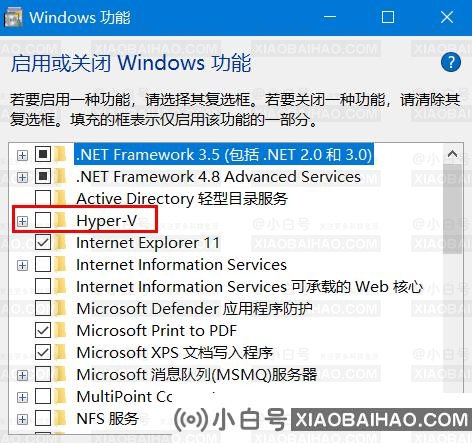 如果后面没有反应,或者电脑本身的Hyper-V服务没有开启,可以先开启再关闭,看能不能成功。
4.操作这台电脑的& ldquo服务& rdquo。
右键单击& ldquo这台电脑& rdquo。单击& ldquo管理& rdquo,依次显示如下图:
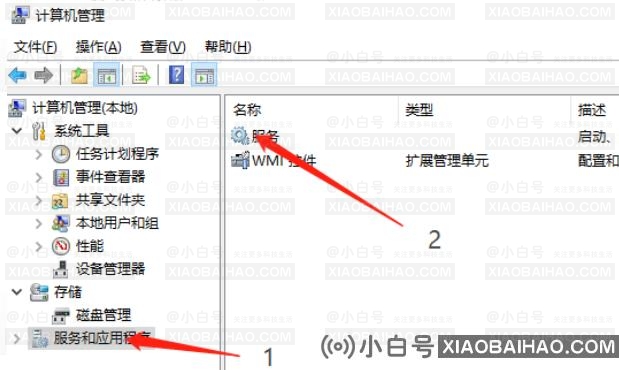 然后直接禁用& ldquo高压主机服务;禁用所有Hyper-V服务!如下图所示:
 5.打开Windows PowerShell。
输入win+x,找到Windows PowerShell(Administrator)并单击,输入以下代码并按回车键:
Bcdedit/Set虚拟机管理程序启动类型关闭解决方案3:将虚拟机升级到Vmware 17(单击下载)。
升级虚拟机,将虚拟机升级到最新版本,因为之前的15版本可能有不兼容的原因,17最新版本已经解决了不兼容的原因。如果以上问题仍未解决,可以尝试考虑升级虚拟机。
到此这篇安装虚拟机 蓝屏(安装虚拟机蓝屏报unsupported processor)的文章就介绍到这了,更多相关内容请继续浏览下面的相关推荐文章,希望大家都能在编程的领域有一番成就!版权声明:
本文来自互联网用户投稿,该文观点仅代表作者本人,不代表本站立场。本站仅提供信息存储空间服务,不拥有所有权,不承担相关法律责任。
如若内容造成侵权、违法违规、事实不符,请将相关资料发送至xkadmin@xkablog.com进行投诉反馈,一经查实,立即处理!
转载请注明出处,原文链接:https://www.xkablog.com/rfx/45305.html