

目录是文档导航的重要组成部分,它可以帮助读者快速找到文档中的特定部分。在Microsoft Word中插入目录是一个简单的过程,但需要遵循一定的步骤来确保目录的准确性和专业性。以下是详细的操作指南:
在开始插入目录之前,请确保您的文档已经使用了标题样式。Word通过这些样式来识别目录中的各个部分。通常,Word提供以下几种标题样式:
- 标题1
- 标题2
- 标题3
确保每个章节的标题使用了正确的标题样式,并且这些标题没有被手动格式化,以保证Word能够正确识别它们。
打开您的Word文档,将光标放置在您希望目录出现的位置。通常,目录会被放置在文档的开头部分,紧跟在封面或前言之后。
- 点击“引用”选项卡。
- 在“目录”组中,您可以选择“自动目录1”或“自动目录2”来插入一个预设样式的目录。这些目录样式是Word内置的,可以快速插入并格式化目录。
- 如果您希望自定义目录样式,可以点击“目录”下拉菜单,然后选择“自定义目录”来打开“目录”对话框。在这里,您可以选择目录的格式、显示级别以及是否包含页码等。
如果在文档中添加或删除内容后,目录需要更新以反映这些更改,请按照以下步骤操作:
- 点击目录,Word会显示一个包含“更新目录”的选项。
- 选择“更新整个目录”以更新所有标题和页码。
- 或者,如果您只想更新页码,可以选择“更新页码仅”。
如果自动目录不符合您的需求,您也可以手动创建目录:
- 在文档中手动输入章节标题和页码。
- 使用制表符和制表位来对齐标题和页码。
- 为目录中的每个条目添加超链接,以便读者点击时能够跳转到相应部分。
为了使目录更加美观,您可以进行以下操作:
- 调整目录与页面边缘的距离。
- 改变目录字体和大小。
- 添加或修改目录的段落间距。
在Word中插入目录是一个简单但至关重要的步骤,它能够提升文档的专业性和易用性。通过遵循上述步骤,您可以轻松地在Word文档中创建一个清晰、准确的目录。记住,目录的准确性和可读性对于读者来说至关重要,因此请确保在最终版本之前仔细检查和更新目录。
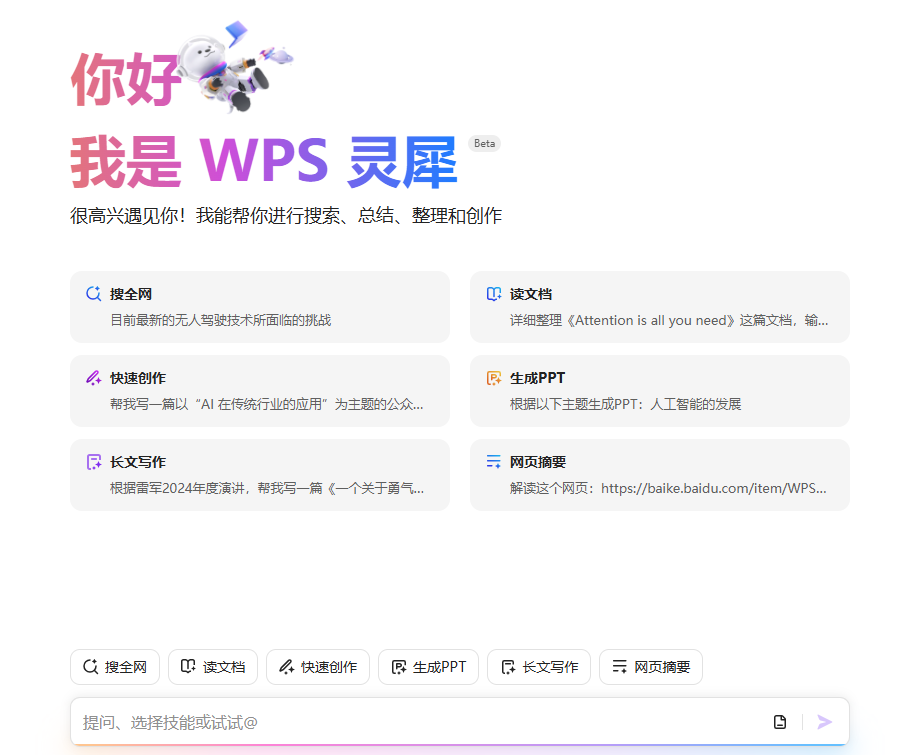
如果本文未能解决您的问题,或者您有更多办公领域问题,可以试试:WPS灵犀-强大的人工智能办公助手
WPS灵犀 具备AI搜索、读文档、快速创作、生成PPT、长文写作、网页摘要、截图问答、上传文件等功能快来体验吧
 到此这篇wps定义新的多级列表在哪里(word定义新的多级列表在哪)的文章就介绍到这了,更多相关内容请继续浏览下面的相关推荐文章,希望大家都能在编程的领域有一番成就!
版权声明:
本文来自互联网用户投稿,该文观点仅代表作者本人,不代表本站立场。本站仅提供信息存储空间服务,不拥有所有权,不承担相关法律责任。
如若内容造成侵权、违法违规、事实不符,请将相关资料发送至xkadmin@xkablog.com进行投诉反馈,一经查实,立即处理!
转载请注明出处,原文链接:https://www.xkablog.com/rfx/37113.html