

先自我介绍一下,小编浙江大学毕业,去过华为、字节跳动等大厂,目前阿里P7
深知大多数程序员,想要提升技能,往往是自己摸索成长,但自己不成体系的自学效果低效又漫长,而且极易碰到天花板技术停滞不前!
因此收集整理了一份《2024年最新Linux运维全套学习资料》,初衷也很简单,就是希望能够帮助到想自学提升又不知道该从何学起的朋友。
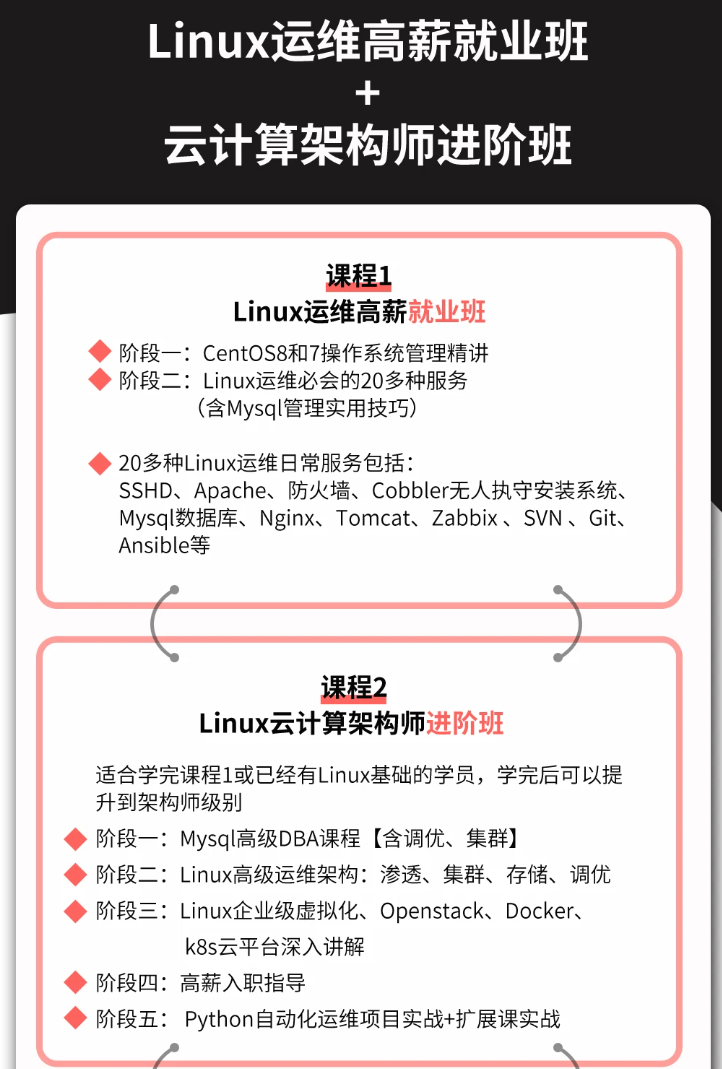
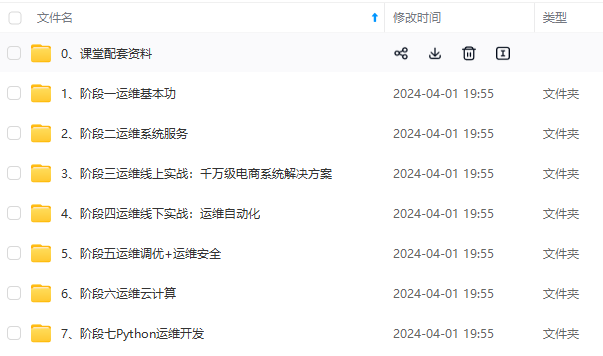
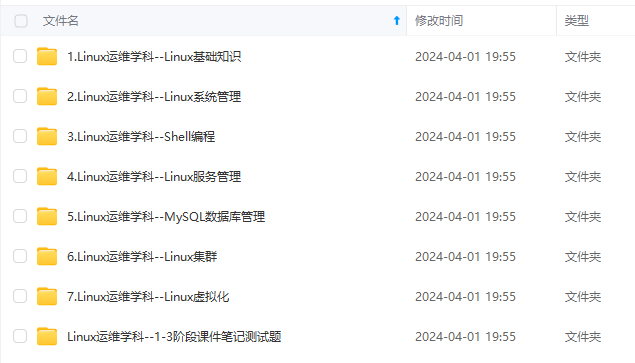
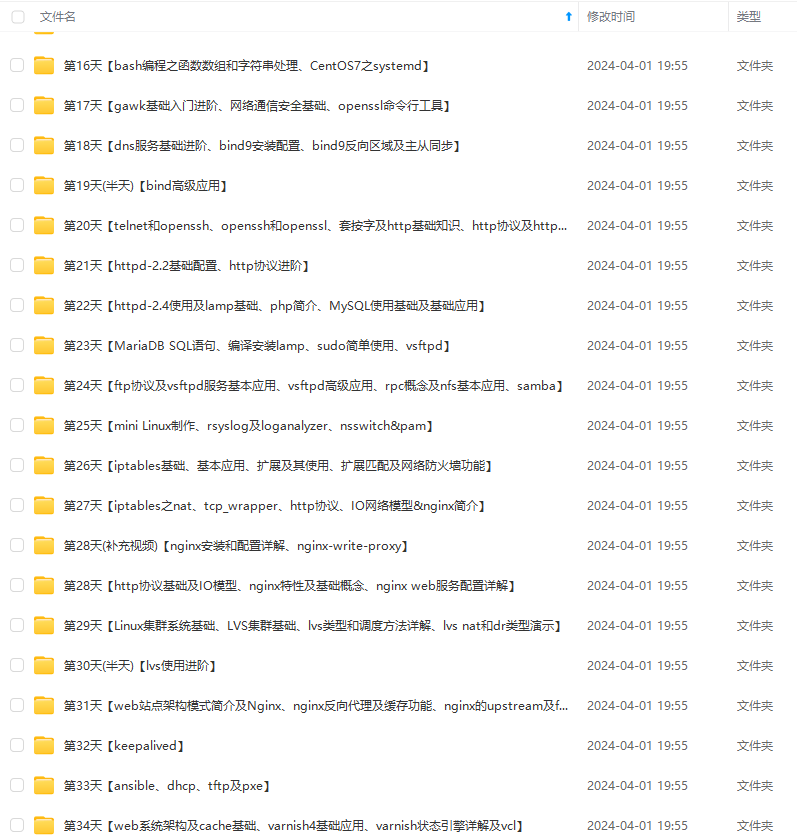
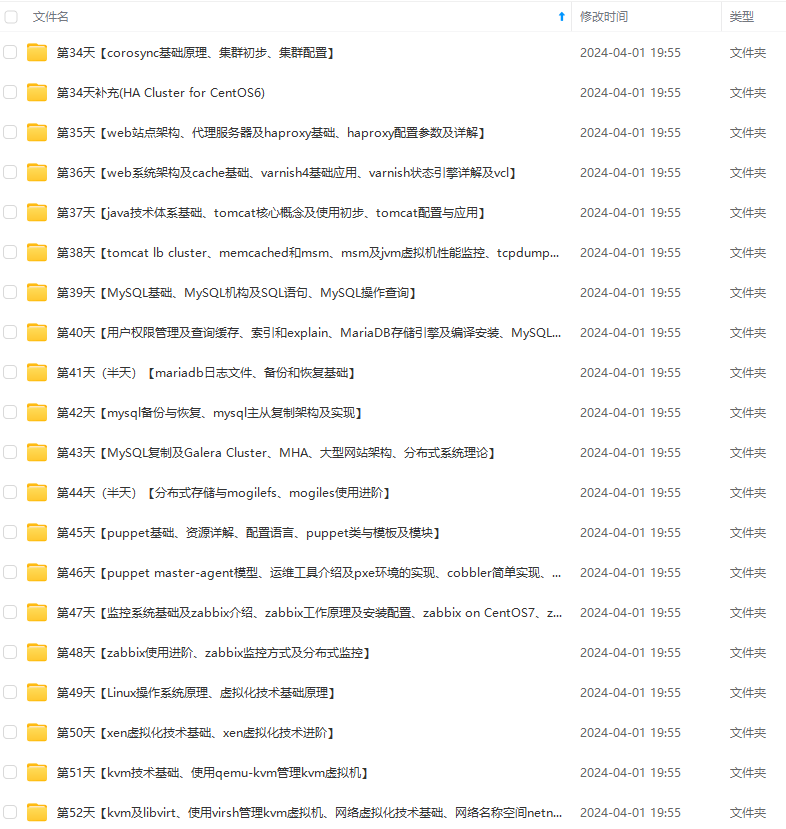
既有适合小白学习的零基础资料,也有适合3年以上经验的小伙伴深入学习提升的进阶课程,涵盖了95%以上运维知识点,真正体系化!
由于文件比较多,这里只是将部分目录截图出来,全套包含大厂面经、学习笔记、源码讲义、实战项目、大纲路线、讲解视频,并且后续会持续更新
如果你需要这些资料,可以添加V获取:vip1024b (备注运维)

正文
打开VMware workstation,在主页中点击创建新的虚拟机。

选择自定义(高级),并点击下一步

选择最高版本的workstation 16.x,并点击下一步

选择稍后安装,并点击下一步

客户机操作系统根据自己的操作系统进行选择,我的操作系统是window11,所以在这里选择Microsoft Windows;版本(V)目前最高版本只有window10,我们选择它,并点击下一步。

虚拟机名称可以自己设置,我这里起的名称是Win11(方便以后区分其他版本操作系统),并选择存放虚拟机的路径(可自定义),我这里存放的路径是E:Program Files (x86)VM16win11,点击下一步

选择UEFI,点击下一步

设置处理器数量(注意不要超过本机处理器数量,否则虚拟机可能无法运行),我这里选择2个处理器数量,每个处理器的内核数量为3,点击下一步。

设置虚拟机内存大小(建议设置本机内存的1/3或1/4),我这里选择4GB,点击下一步

接着选择桥接模式,点击下一步。

选择LSI Logic SAS,点击下一步

选择NVMe,点击下一步

创建新的虚拟机,点击下一步

安装win11会占用30~40个G,所以这里分配磁盘大小建议在80到100,我这里选择80;选择将虚拟机磁盘拆分成多个文件,点击下一步

文件的存放位置我选择刚才创建的文件夹,E:Program Files (x86)VM16win11Win11.vmdk,点击下一步

进入自定义硬件,

点击新CD/DVD选项,在连接下面选择使用ISO映像文件,找到自己提前下载好的win11系统,设置完成之后点击关闭,返回到新建虚拟机向导界面中点击完成

点击编辑虚拟机设置

进入虚拟机设置后,第一步点击选项界面,第二步点击访问控制,第三步点击加密,设置自己想设置的密码并点击加密。

设置完成后点击硬件界面,选择添加,点击可信平台模块,并点击完成,最后点击确认。

回到VMware 主页面,点击开始此虚拟机

切记!!!!当虚拟机显示press any key to boot from CD or DVD时候要立马按下回车键,否则虚拟机进不去。

点击下一步,现在安装。

点击“我没有产品秘钥”

最后的话
最近很多小伙伴找我要Linux学习资料,于是我翻箱倒柜,整理了一些优质资源,涵盖视频、电子书、PPT等共享给大家!
资料预览
给大家整理的视频资料:
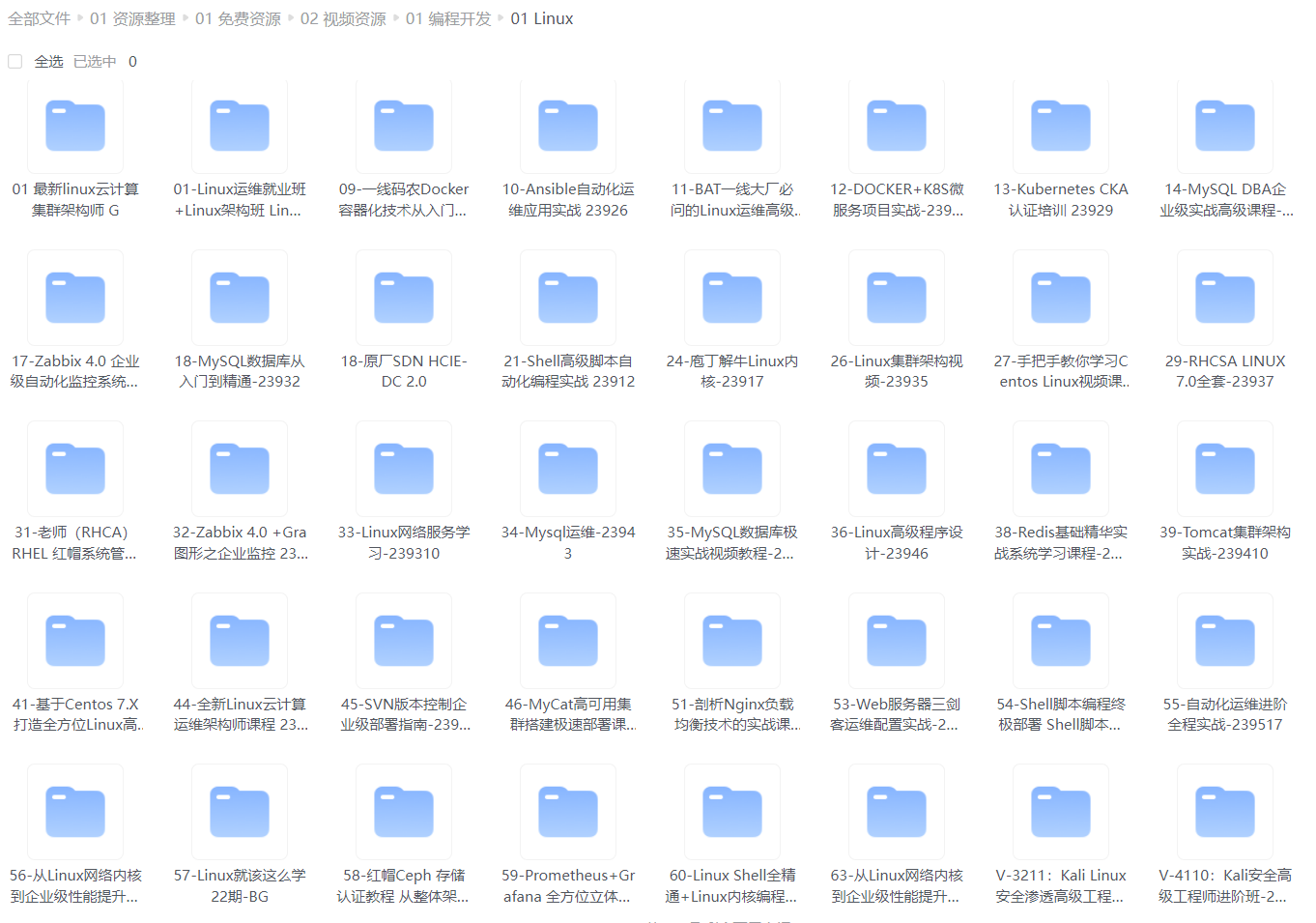
给大家整理的电子书资料:
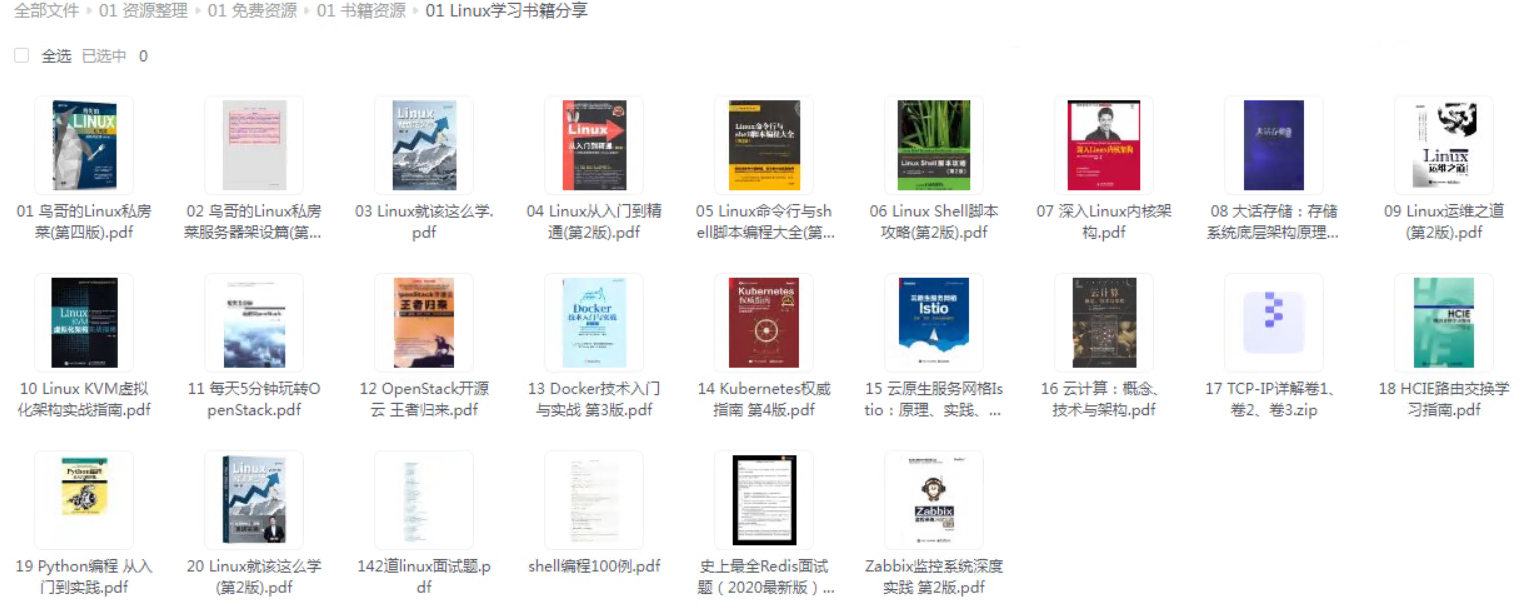
如果本文对你有帮助,欢迎点赞、收藏、转发给朋友,让我有持续创作的动力!
网上学习资料一大堆,但如果学到的知识不成体系,遇到问题时只是浅尝辄止,不再深入研究,那么很难做到真正的技术提升。
需要这份系统化的资料的朋友,可以添加V获取:vip1024b (备注运维)

一个人可以走的很快,但一群人才能走的更远!不论你是正从事IT行业的老鸟或是对IT行业感兴趣的新人,都欢迎加入我们的的圈子(技术交流、学习资源、职场吐槽、大厂内推、面试辅导),让我们一起学习成长!
可以走的很快,但一群人才能走的更远!不论你是正从事IT行业的老鸟或是对IT行业感兴趣的新人,都欢迎加入我们的的圈子(技术交流、学习资源、职场吐槽、大厂内推、面试辅导),让我们一起学习成长!
版权声明:
本文来自互联网用户投稿,该文观点仅代表作者本人,不代表本站立场。本站仅提供信息存储空间服务,不拥有所有权,不承担相关法律责任。
如若内容造成侵权、违法违规、事实不符,请将相关资料发送至xkadmin@xkablog.com进行投诉反馈,一经查实,立即处理!
转载请注明出处,原文链接:https://www.xkablog.com/rfx/26125.html