

- 电脑系统:win7
- 工具包:树莓派4b(8g版)、SD卡、读卡器、Raspberry Pi Imager、ubuntu server系统、putty
ubuntu镜像下载地址,下载之后需要解压。
该系统预装应用列表。其中包括python3.8(还好看了一眼,差点重装了)

我选择的树莓派官网提供的工具Raspberry Pi Imager,非常好用。
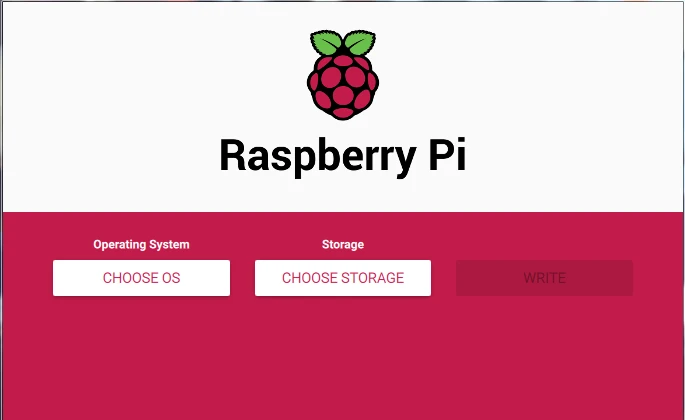
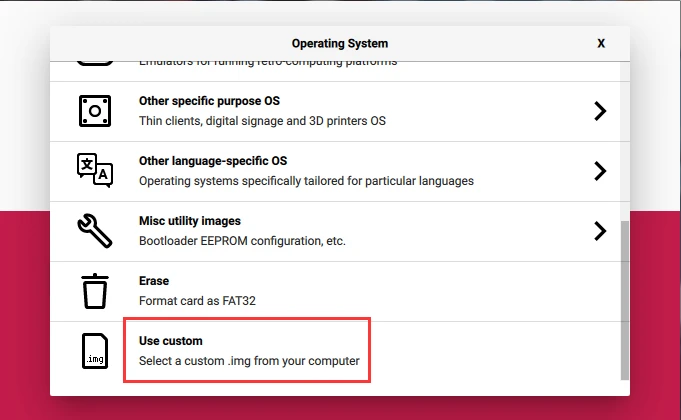
将SD卡连接电脑之后,点击Operating System -- Use custom选择解压之后的系统文件(由于直接选择系统下载较慢,我提前下载好了系统)
在Storage选择内存卡(如果电脑插入多张卡的,这里记得看好别选错卡了),点击WRITE,再等待写入即可。写入完成之后电脑会提示需要格式化内存卡,此时点击弹窗右上角的关闭,千万不要点确认,否则会格式化烧录的内容。
烧录完成之后,就可以把SD卡插上树莓派了。
接通树莓派电源、网线之后,登陆路由器管理页面,找到新加入的设备和IP地址。如果想使用WiFi连接,可以点击查看官网安装介绍 中的配置。
打开putty,输入树莓派IP,端口默认22,默认用户名为,密码为

输入命令即可查看当前系统时间
备份原文件(可选)
编辑原文件
注释掉原有的内容,再新增如下内容,我这里选择的是中科大的源,修改完之后按esc,输入回车即可保存。
这里的源地址和x86架构下ubuntu系统的源地址不一样,后面是ubuntu-ports。
查看各种源是否支持arm的方法:打开各种镜像网站,例如http://mirrors.ustc.edu.cn/ubuntu-ports/,然后依次打开/dists/xenial/main/,看这个目录下面有没有binary-arm这样的字眼,如果有就是提供arm支持的。
这里需要注意ubuntu版本的代号,如下(我下载的为20.4版本,则为focal):
更新apt及系统
使用apt安装(以前都是使用apt-get,现在官方更推荐直接使用apt),例如安装pip
使用snap安装nextcloud云盘(类似沙盒机制,不影响系统环境,但安装包较大,并且现在只有国外的地址,所以下载安装较慢)
ping百度时提示Temporary failure in name resolution,此时需要添加DNS
安装过程中提示 unable to resolve host ubuntu: Name or service not known
此时需要修改hosts文件
如果文件中存在127.0.0.1 localhost 那么改为:
版权声明:
本文来自互联网用户投稿,该文观点仅代表作者本人,不代表本站立场。本站仅提供信息存储空间服务,不拥有所有权,不承担相关法律责任。
如若内容造成侵权、违法违规、事实不符,请将相关资料发送至xkadmin@xkablog.com进行投诉反馈,一经查实,立即处理!
转载请注明出处,原文链接:https://www.xkablog.com/rfx/22745.html