当前位置:网站首页 > R语言数据分析 > 正文

word文档多级列表怎么设置(word2019多级列表怎么设置)


时间: 2023-12-17 18:34:06  作者:彭老师

下面给大家介绍的是Word2019多级列表并更改级别的方法,具体操作步骤如下:

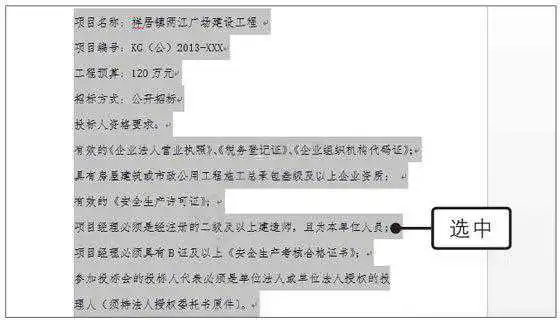
1、选择添加多级列表的文本段落。打开原始文件,在文档中选择要添加多级列表的文本段落,如图所示。

Word2019多级列表并更改级别的方法第1步

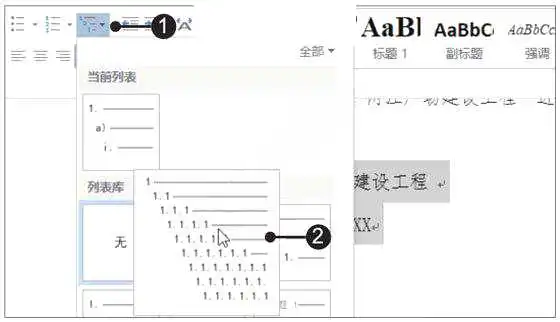
2、选择多级列表样式。切换至“开始”选项卡,单击“段落”组中“多级列表”按钮,在展开的列表中选择多级列表样式,如图所示。

Word2019多级列表并更改级别的方法第2步

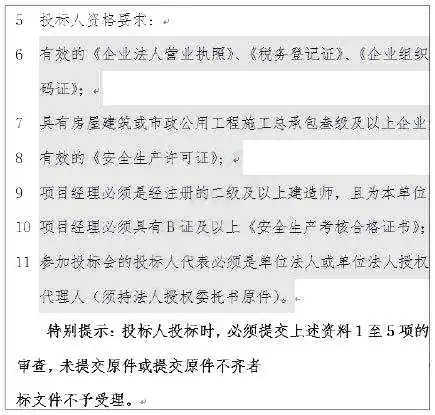
3、查看添加多级列表后的显示效果。此时可在文档中看见添加所选多级列表样式后的显示效果,如果需要调整指定段落的列表级别,则需要先选中这些文本段落,如图所示。

Word2019多级列表并更改级别的方法第3步

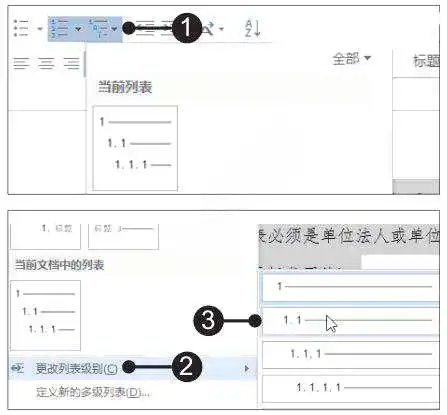
4、更改列表级别。单击“段落”组中“多级列表”按钮,在展开的下拉列表中单击“更改列表级别”选项,在级联列表中选择列表级别,例如选择“2级”,如图所示。

Word2019多级列表并更改级别的方法第4步

5、查看调整列表级别后的显示效果。此时可看到所选文本段落的列表级别由1级变成了2级,如图所示。

Word2019多级列表并更改级别的方法第5步


/TD>

更多相关Word视频教程:

  • Word2021视频教程
  • Word2019视频教程
  • Word2016教程视频
  • Word2010视频教程
  • Word2003视频教程
  • Word2007视频教程


  • DT>

    一个教程:

    Word2019定义新的多级列表的方法

    /DT>

    DT>

    下一个教程:

    Word2019审阅劳动合同文档的方法

    /DT>

    DT>


    /DT>


    到此这篇word文档多级列表怎么设置(word2019多级列表怎么设置)的文章就介绍到这了,更多相关内容请继续浏览下面的相关 推荐文章,希望大家都能在编程的领域有一番成就!

    版权声明


    相关文章:

  • druid连接池配置文件(druid连接池配置详解)2025-11-19 09:54:07
  • prim算法详解(prim算法adjvex)2025-11-19 09:54:07
  • msvcp140.dll文件被占用(msvcr100.dll被占用)2025-11-19 09:54:07
  • qpainter绘制矩形(qpainter drawline)2025-11-19 09:54:07
  • resnet50网络结构(resnet50网络结构原理)2025-11-19 09:54:07
  • gridlayout布局特点(gridlayout布局怎么用)2025-11-19 09:54:07
  • resnet网络结构详解(resnet34网络结构)2025-11-19 09:54:07
  • 最新越狱源(最新越狱源carplay)2025-11-19 09:54:07
  • Ubuntu源码安装安装MPlayer(ubantu安装mpi)2025-11-19 09:54:07
  • spark面试题总结(spark 面试题总结)2025-11-19 09:54:07
  • 全屏图片