

在工作中,我们可能同时在进行2个或者多个不同的项目开发,每个项目的需求不同,进而不同项目必须依赖不同版本的NodeJS运行环境,这种情况下,对于维护多个版本的node将会是一件非常麻烦的事情,nvm就是为解决这个问题而产生的,他可以方便的在同一台设备上进行多个node版本之间切换。
Node Version Manager(NVM) 是一种用于管理多个主动节点.js版本的工具。
Node.js平台,Node.js工具社区和Node.js库是快速移动的目标 - 在一个Node.js版本下可能有效的方法不能保证适用于另一个版本的Node.js。因此,用户需要一些方法在 Node 的多个版本之间切换.js
NVM 允许用户:
- 使用简单的命令在本地下载任何远程长期支持 (LTS) 版本的 Node.js。
- 直接从命令行在 Node.js 的多个版本之间轻松切换。
- 设置别名以轻松在不同下载版本的 Node.js之间切换。
nvm同时支持Linux和macOS
我们这里是在Windows上操作
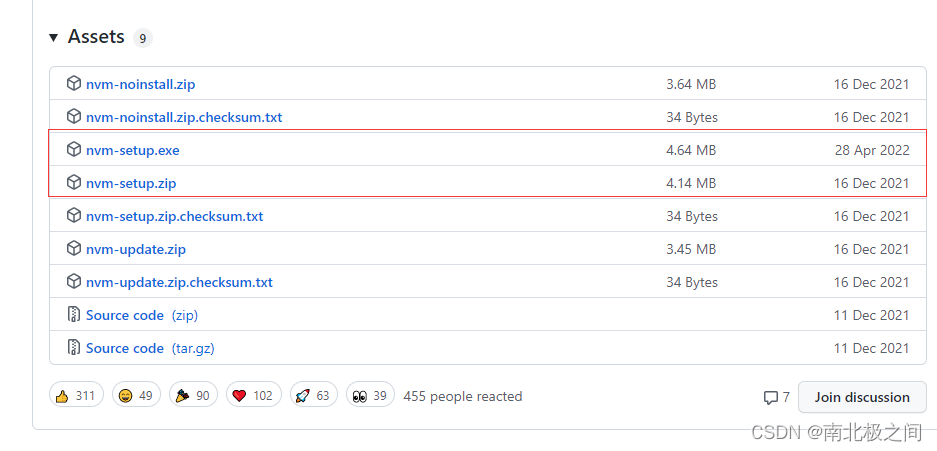
下载链接:
https://github.com/coreybutler/nvm-windows/releases
选择这2个都行:
如果电脑上之前已经单独安装了node,先卸载(可以在控制面板里面卸载),然后再安装nvm
傻瓜式一直点击下一步即可安装。
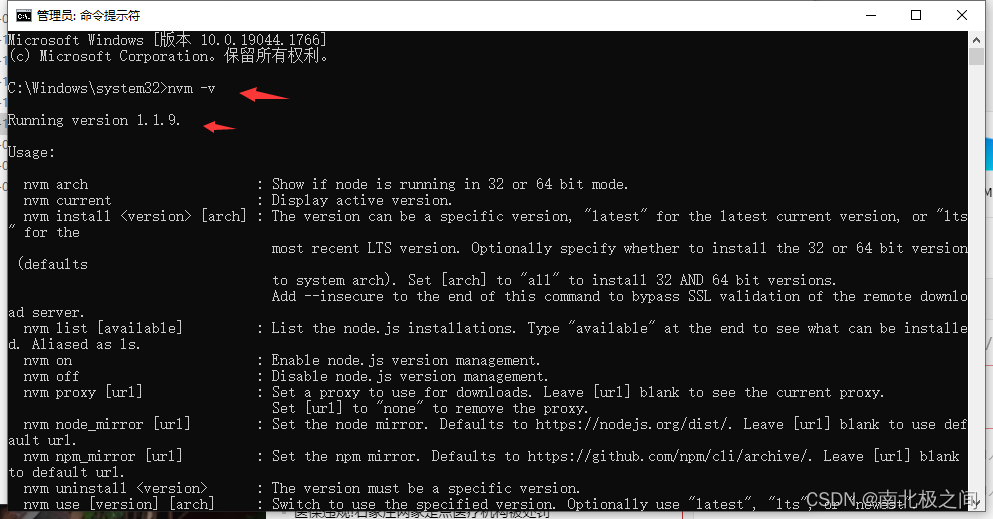
安装完成后,可以打开cmd命令行窗口。执行
nvm -v
就可以看见nvm的版本号啦!
安装完毕后,找到安装的路径,一些简单配置,
(如果是默认安装在c盘的。就可以跳过。如果是安装在其他盘的、则需要配置相应的环境变量)
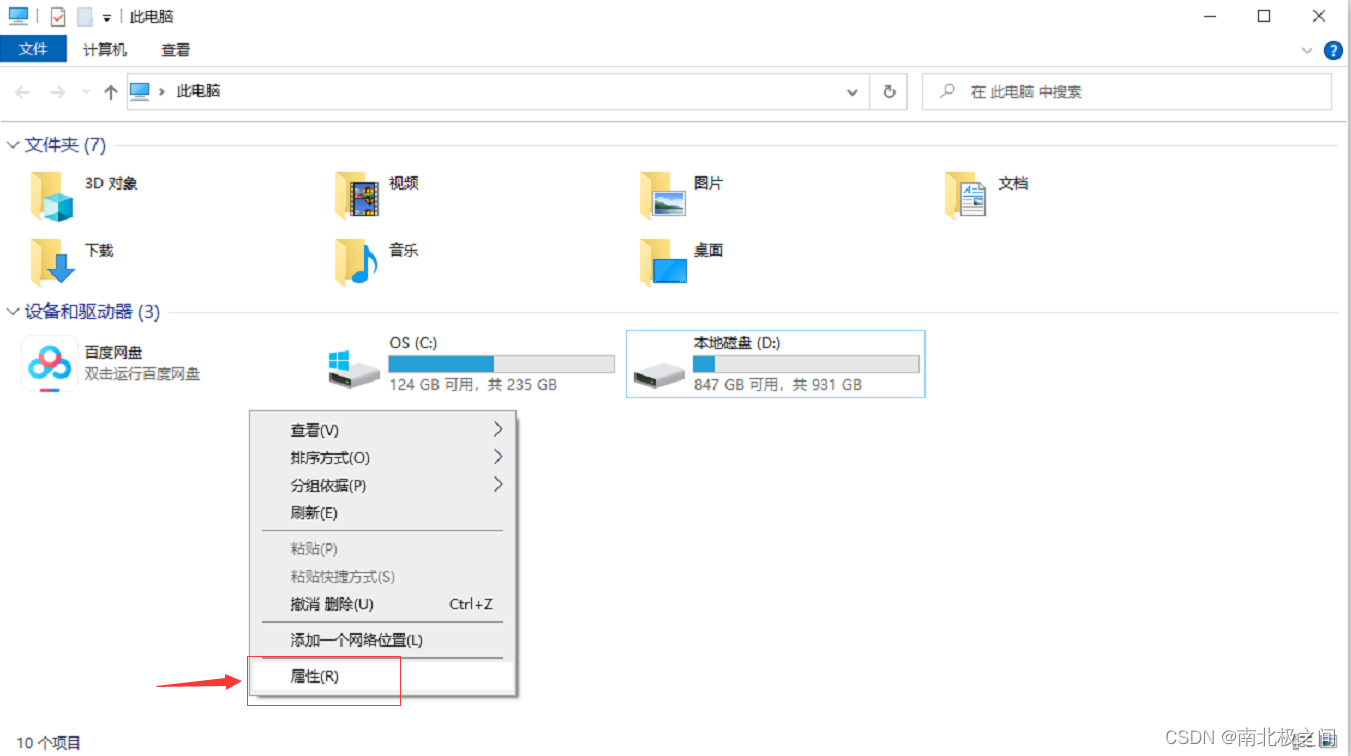
怎样打开环境变量?
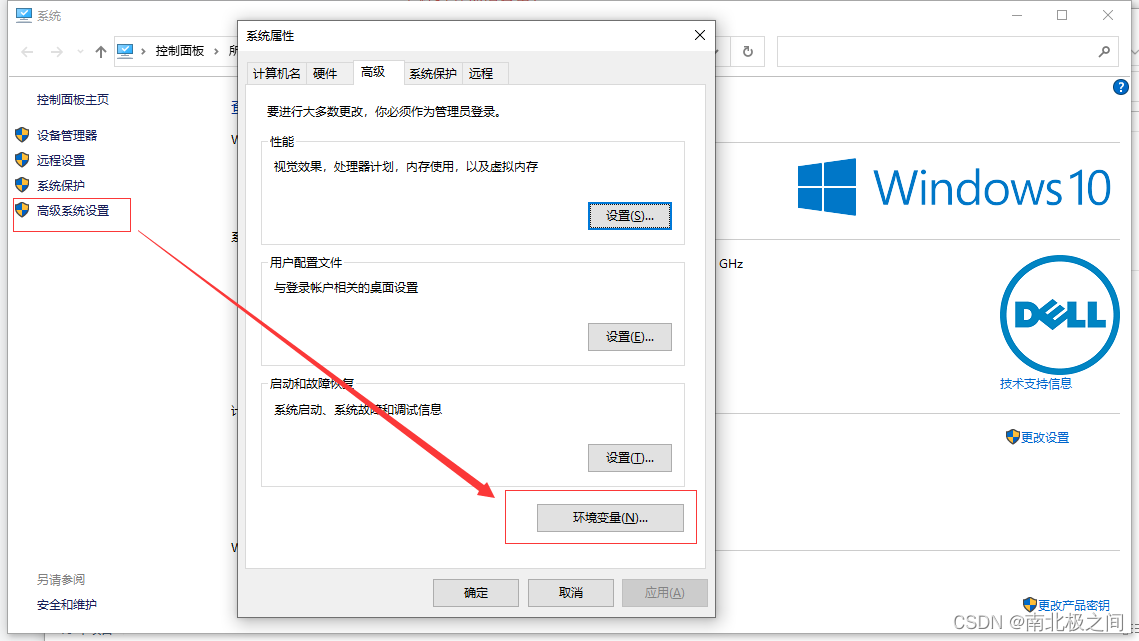
打开我的电脑==》右键》属性》高级系统设置》环境变量
在环境变量里就可以看见nvm的路径。如果是安装在其他盘的。就去找到对应的安装路径修改即可。
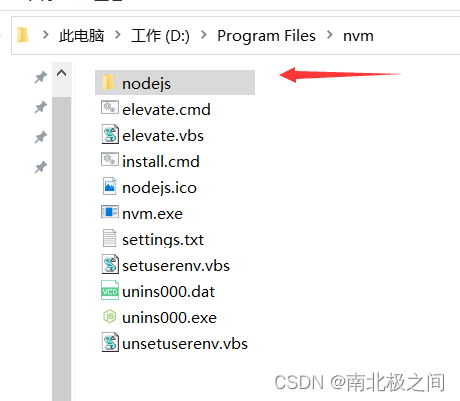
如果安装nvm的文件夹里没有nodejs这个文件夹的话,可以自己手动新建一个空的nodejs文件夹即可。

使用npm的同学应该都知道,使用淘宝镜像安装比较快。
我们先找到nvm所在文件位置,点开setting
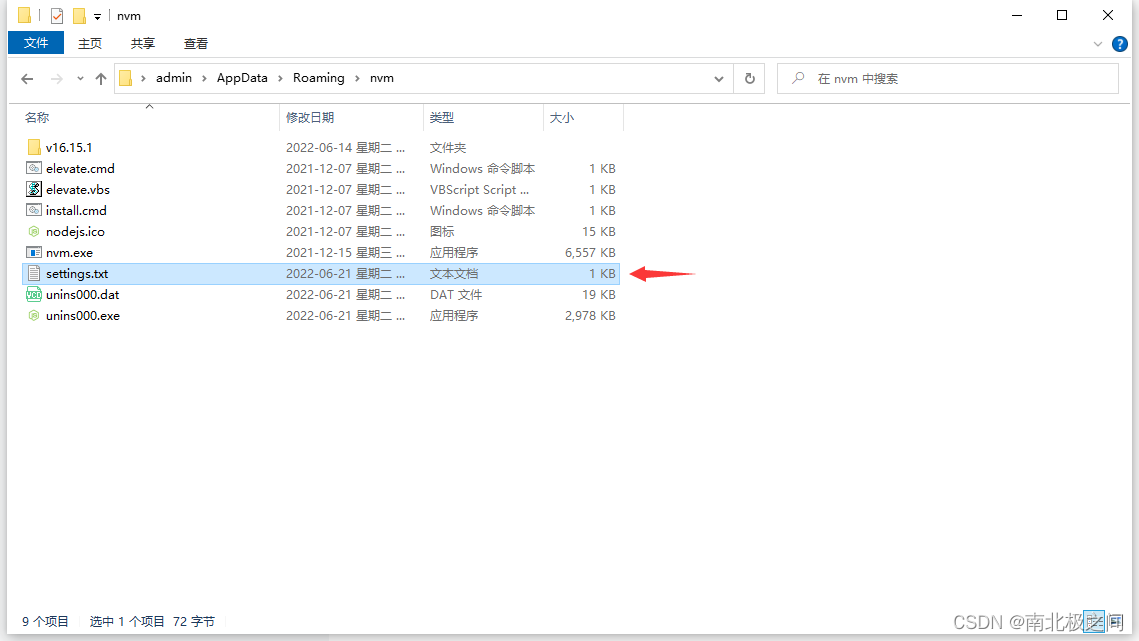
里面的配置。原本只有2行代码。我们只需要在最后面追加2行代码即可:
如图所示:

然后保存关闭。
打开cmd
执行以下命令:
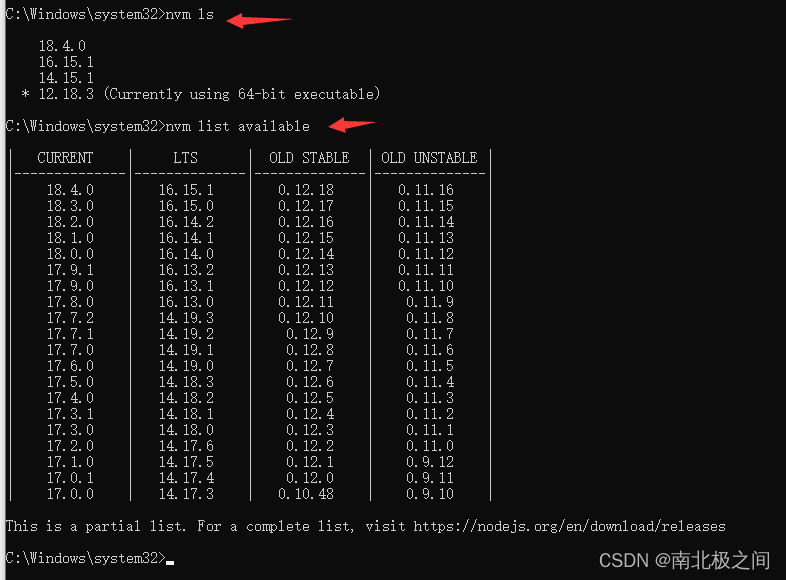
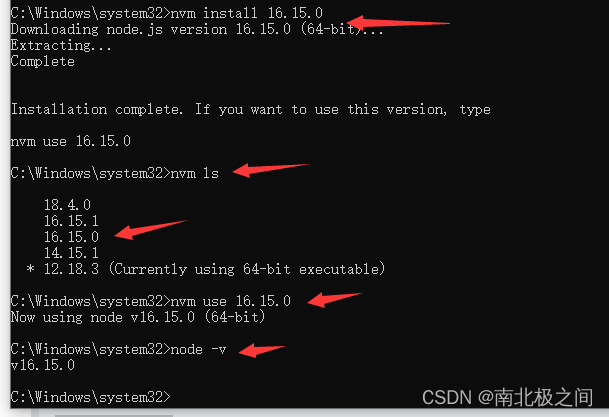
可以在可选列表里。选择任意版本安装,比如安装16.15.0
执行:
nvm install 16.15.0
安装好了之后。可以执行:
nvm ls
可以在列表里看到这个版本:
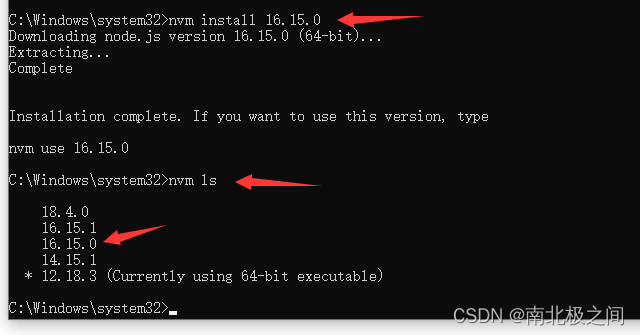
如果想使用16.15.0这个版本的话。就执行:
nvm use 16.15.0
然后执行:
node -v
就可以看到当前版本已经是16.15.0了
在做项目的时候。不同的项目使用的nodejs版本可能不一样。我们可以在配置文件里看见:
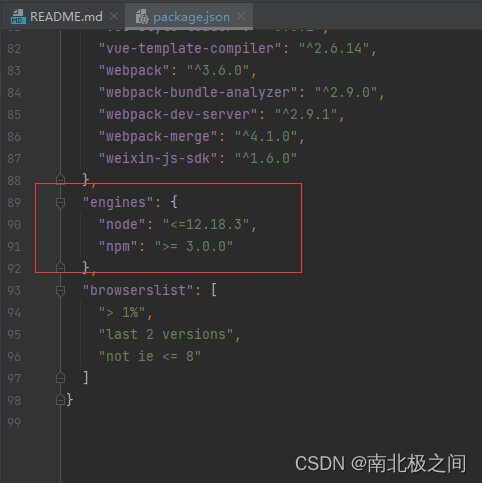
由于nodejs版本和npm版本的不同。导致项目无法运行。所以我们就需要用到nvm这个工具了!
nvm对于任何Node.js开发人员来说都是一个很棒的工具。它可以实现无忧安装,并在不同版本之间轻松切换,从而节省了真正重要的事情的时间。
到此这篇node版本管理工具nvm(node 版本)的文章就介绍到这了,更多相关内容请继续浏览下面的相关推荐文章,希望大家都能在编程的领域有一番成就!版权声明:
本文来自互联网用户投稿,该文观点仅代表作者本人,不代表本站立场。本站仅提供信息存储空间服务,不拥有所有权,不承担相关法律责任。
如若内容造成侵权、违法违规、事实不符,请将相关资料发送至xkadmin@xkablog.com进行投诉反馈,一经查实,立即处理!
转载请注明出处,原文链接:https://www.xkablog.com/hd-nodejs/46618.html