

1. 具体问题
我们在安装Node.js时,已按照指引添加设置了环境变量,但仍会遇到node命令无法正常工作的情况。请看
这不仅影响开发流程,也让我们对安装过程的准确性产生疑问。问题背后的到底是什么原因,这里提供一些实用的解决方案,帮助我们快速恢复Node.js的正常运行。无论是首次安装,还是更新到新版本,这些信息都将有助于确保您的开发环境顺畅无阻。
2. 环境配置
这是因为环境变量配置不正确,权重不够,或者是命令冲突导致,解决方法是重新配置环境变量,将配置的环境变量上移,放在最顶端。
路径:此电脑>属性>高级系统设置>环境变量>系统变量>选择变量Path>点击编辑>点击新建(输入路径:C:Program Filesnodejsnodejs ),然后记得确定保存。
如果这时设置后,依旧不管用,就直接在系统变量里,选择第一项,点击新建,需要再次添加环境变量。
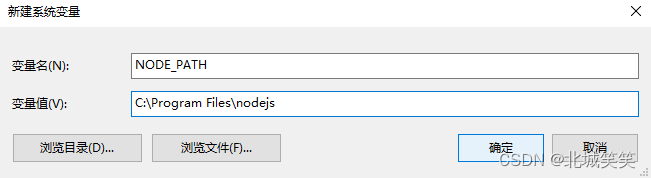
3. 再建变量
再建系统变量,请看
4. 重新填写
重新填写配置,再次确定添加,请看
5. 再次添加
再次添加后的环境变量位置,基本上是在系统变量的最上面了,请看
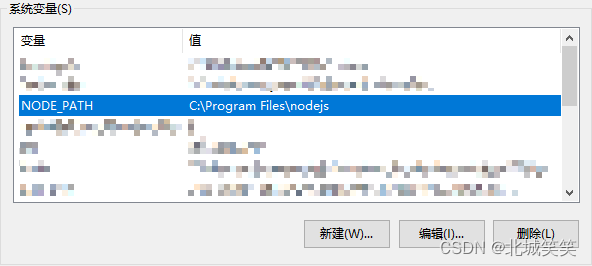
然后记得确定保存,就可以生效啦!
- 在path路径下配置环境变量不管用后,就把配置项上移到最顶部,然后确定保存。
- 如果这时依旧不管用,就直接在系统变量里,点击列表第一项(点击第一项是因为添加环境变量后能够排在最上面),点击新建,再次添加配置环境变量,就可以生效。
- 配置环境变量后不管用,其实都是因为系统识别不到nodejs的应用文件,做这些都是为了让系统能够识别到目标文件夹里的文件。
创作不易,感觉有用,就一键三连,感谢(●'◡'●)
到此这篇安装node.js在任务管理器中显示不是此命令怎么办(安装node.js在任务管理器中显示不是此命令怎么办解决)的文章就介绍到这了,更多相关内容请继续浏览下面的相关推荐文章,希望大家都能在编程的领域有一番成就!版权声明:
本文来自互联网用户投稿,该文观点仅代表作者本人,不代表本站立场。本站仅提供信息存储空间服务,不拥有所有权,不承担相关法律责任。
如若内容造成侵权、违法违规、事实不符,请将相关资料发送至xkadmin@xkablog.com进行投诉反馈,一经查实,立即处理!
转载请注明出处,原文链接:https://www.xkablog.com/hd-nodejs/46317.html