

嘿,是我Duckie!今天,就让我来告诉你如何在 Win10/11 系统下安装和配置 Node.js 。
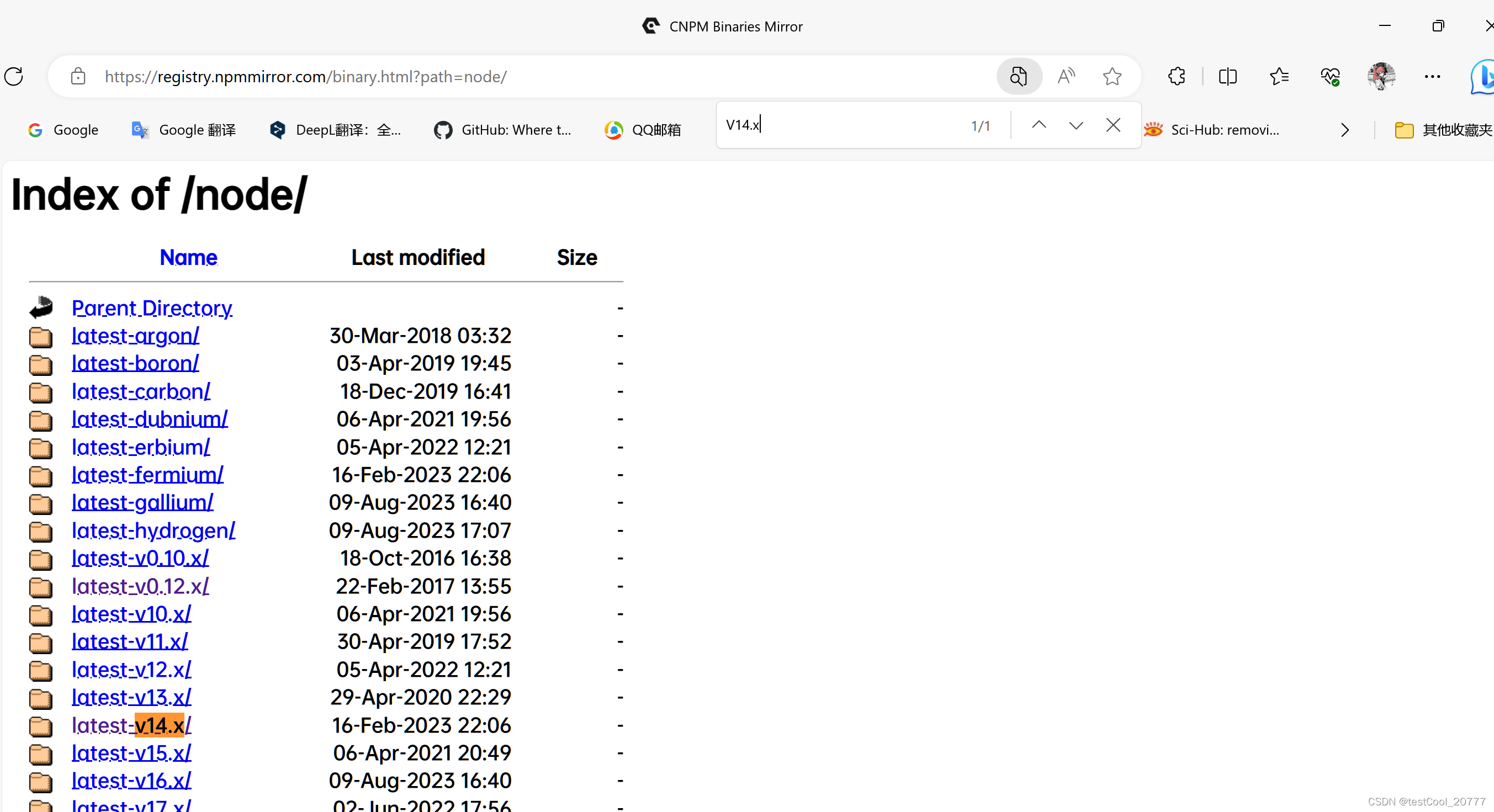
首先去国内的镜像下载安装文件:
CNPM Binaries Mirror (npmmirror.com)
选择你所需要的版本,这里我选择V14.21.3的64位版本的msi(使用的操作系统是win11):
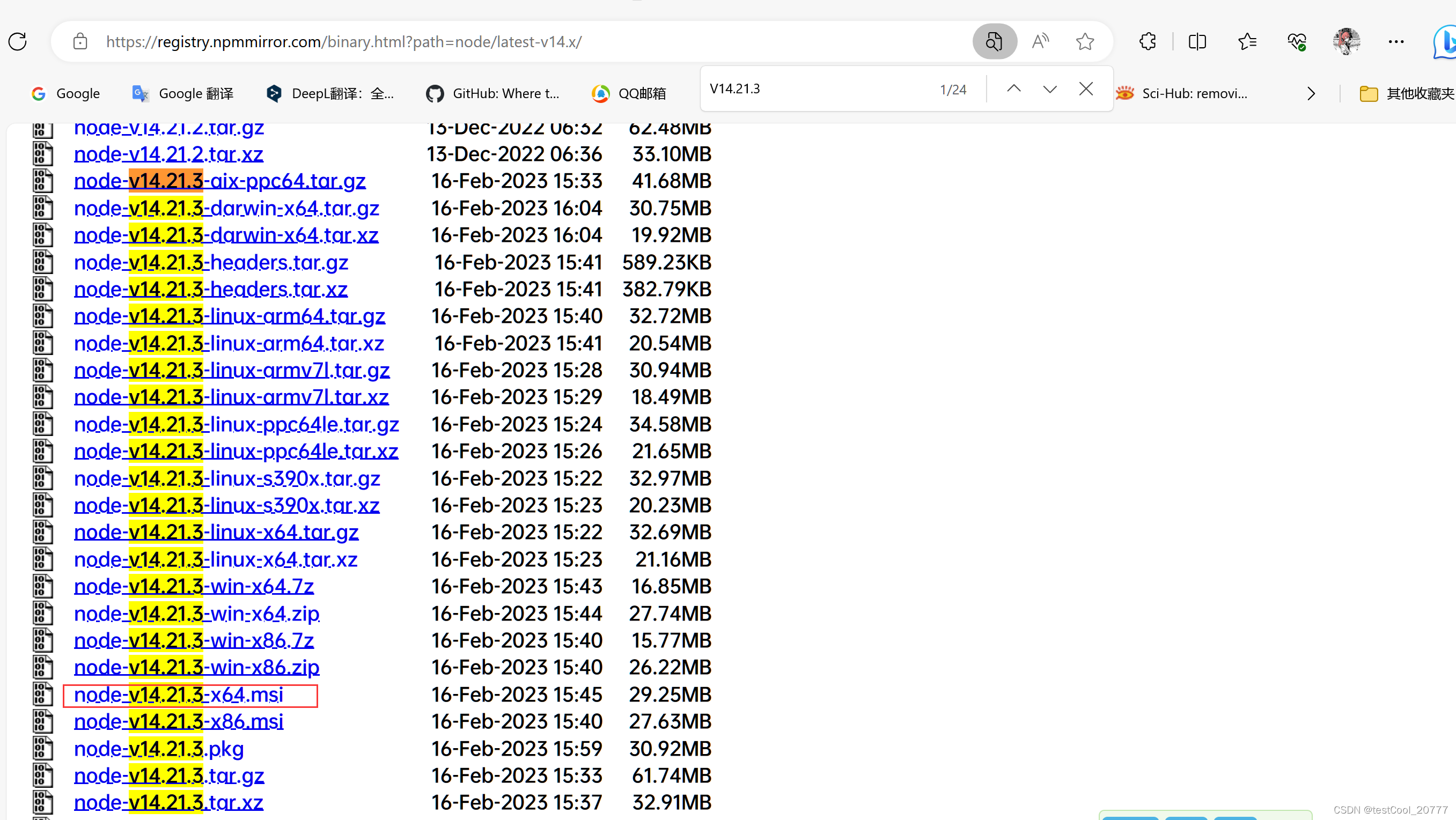 点击下载对应文件
https://registry.npmmirror.com/-/binary/node/latest-v14.x/node-v14.21.3-x64.msi
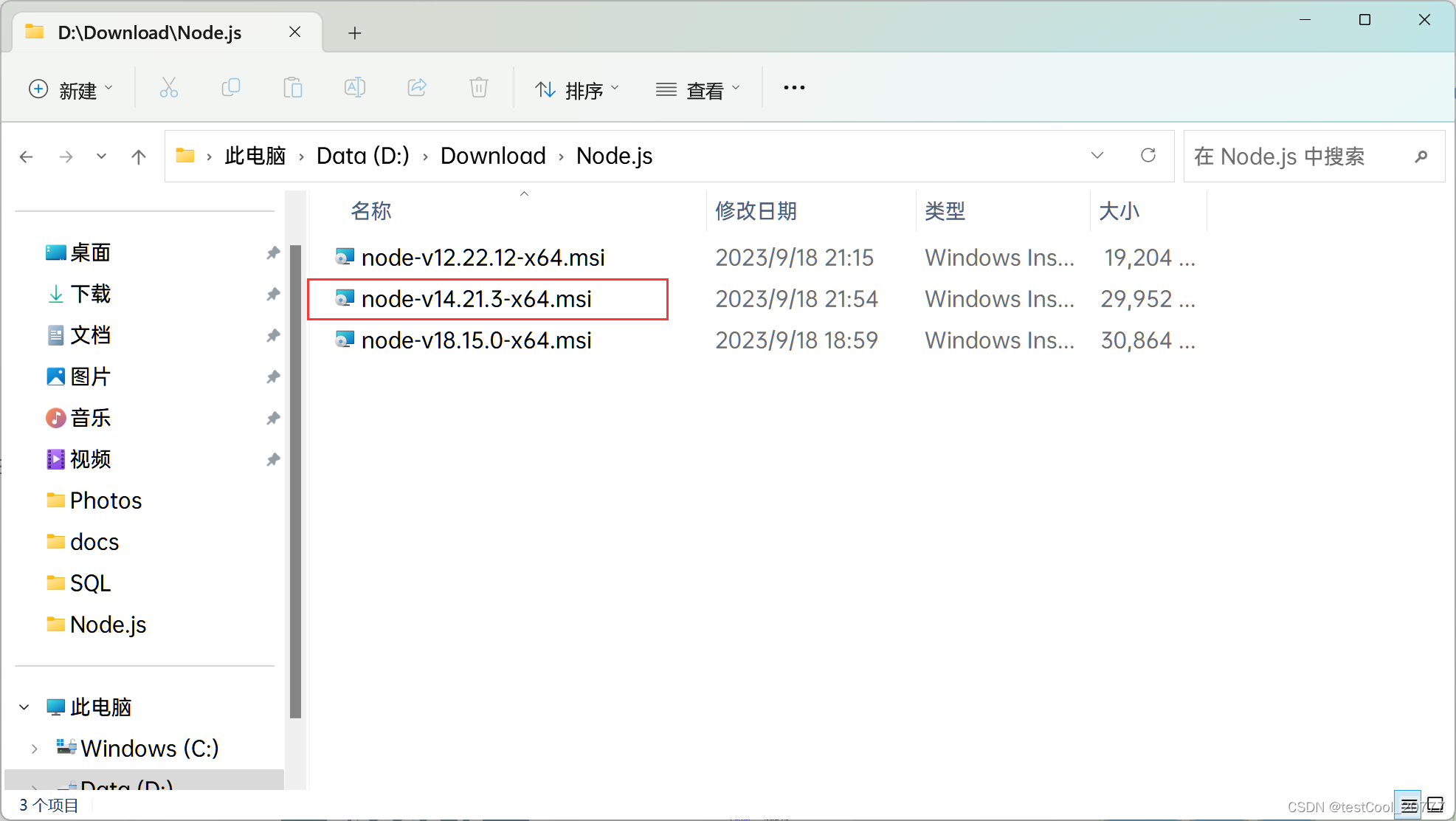
下载好后点击该文件运行
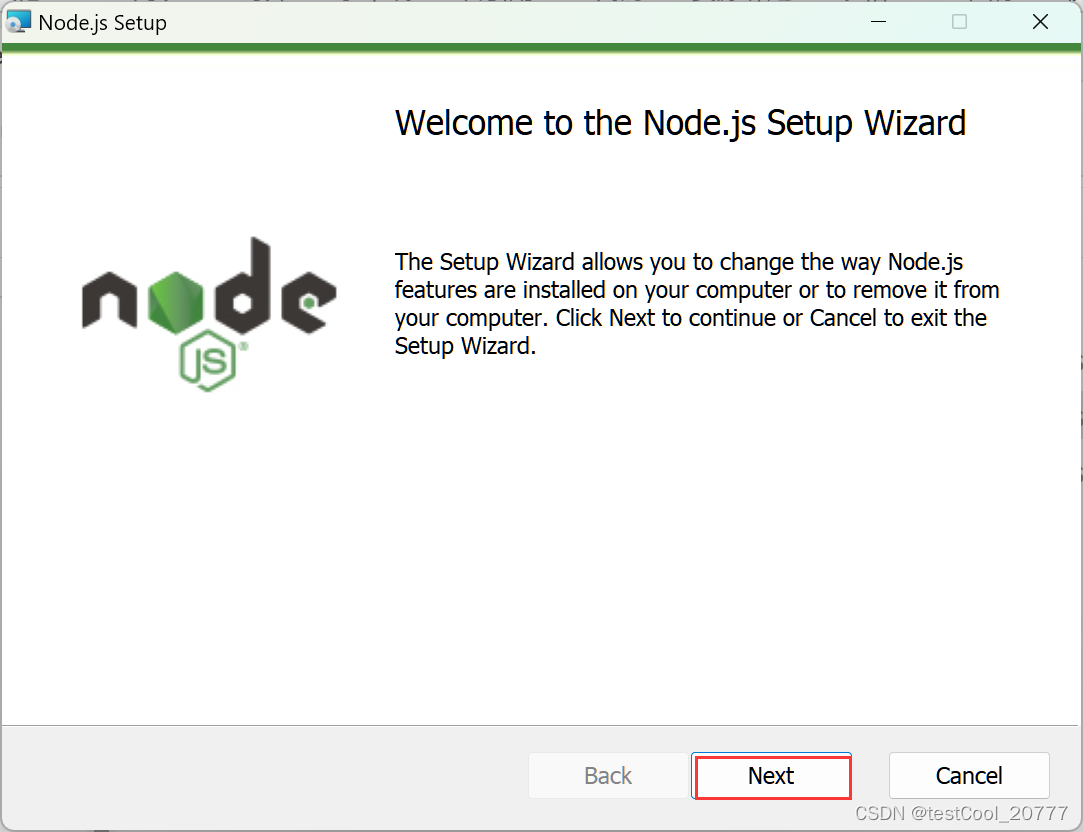
next
点击接受accept选项
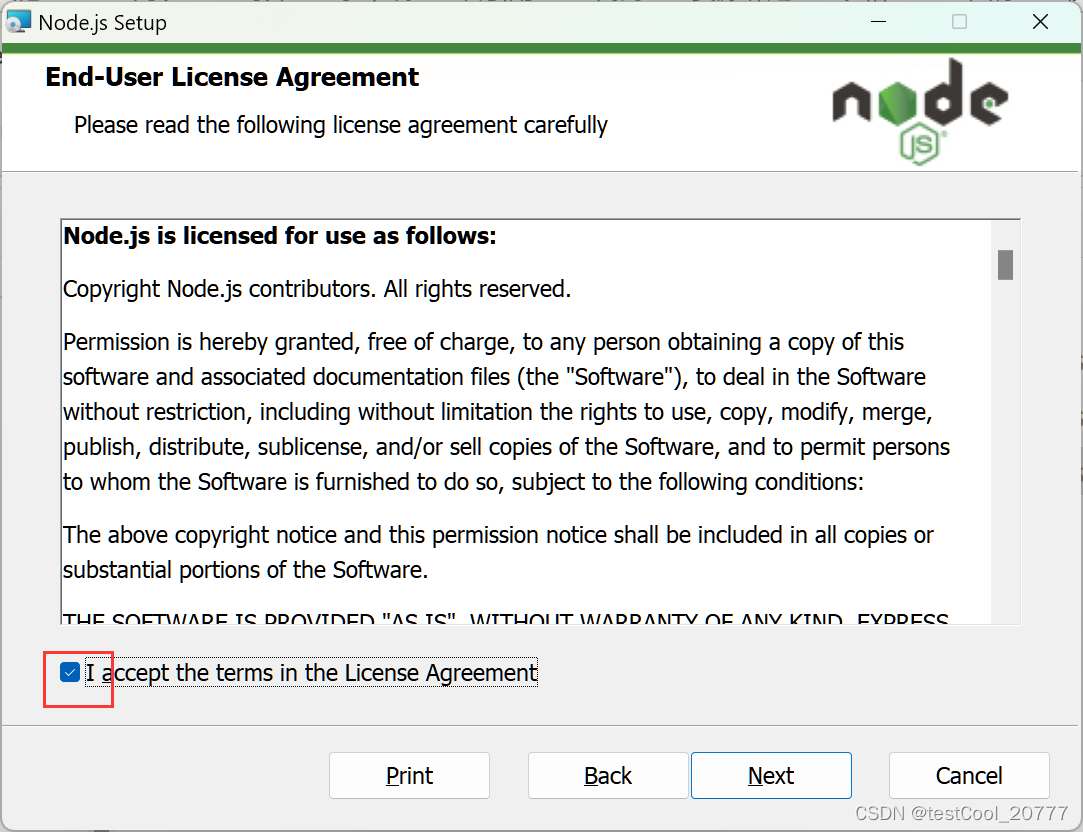
next
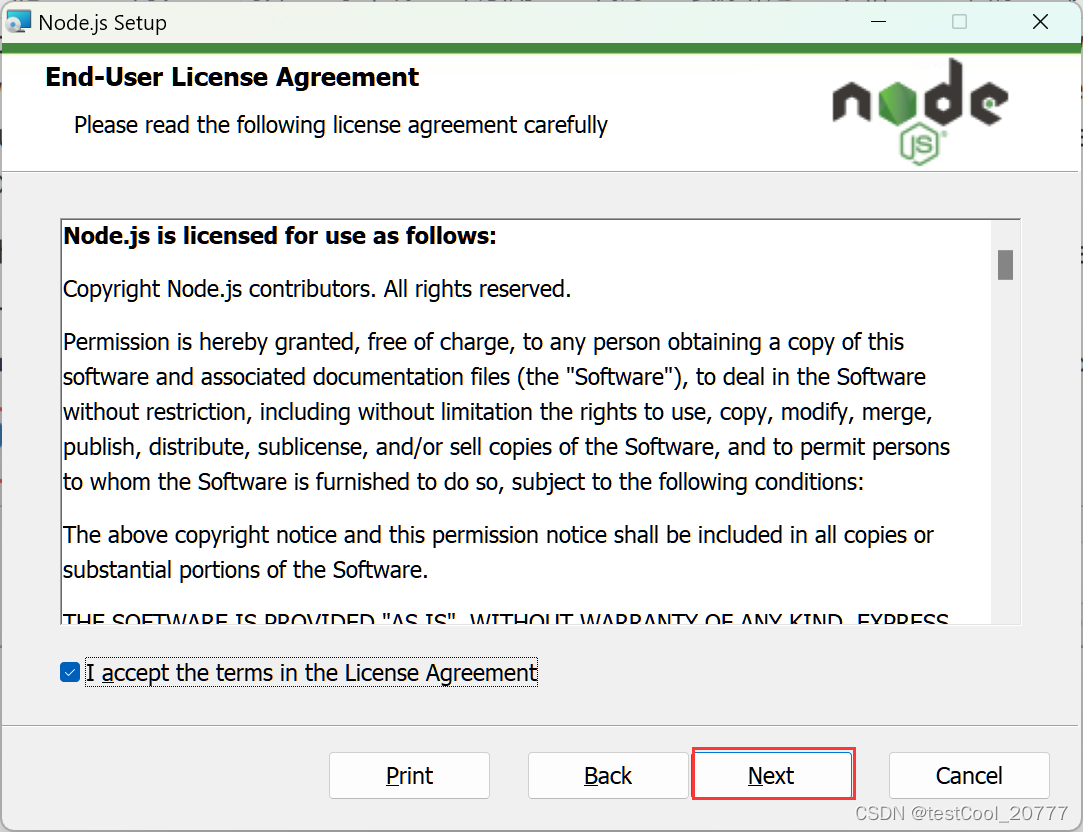
可以选择更改安装位置
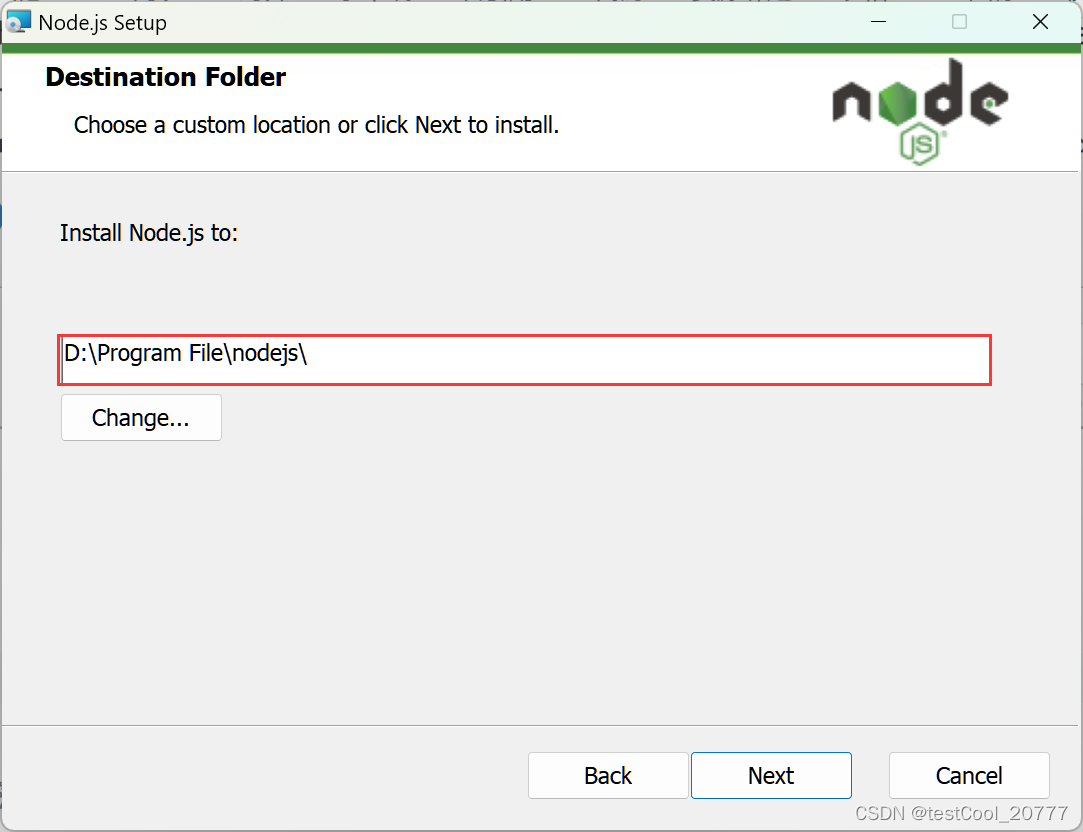
next
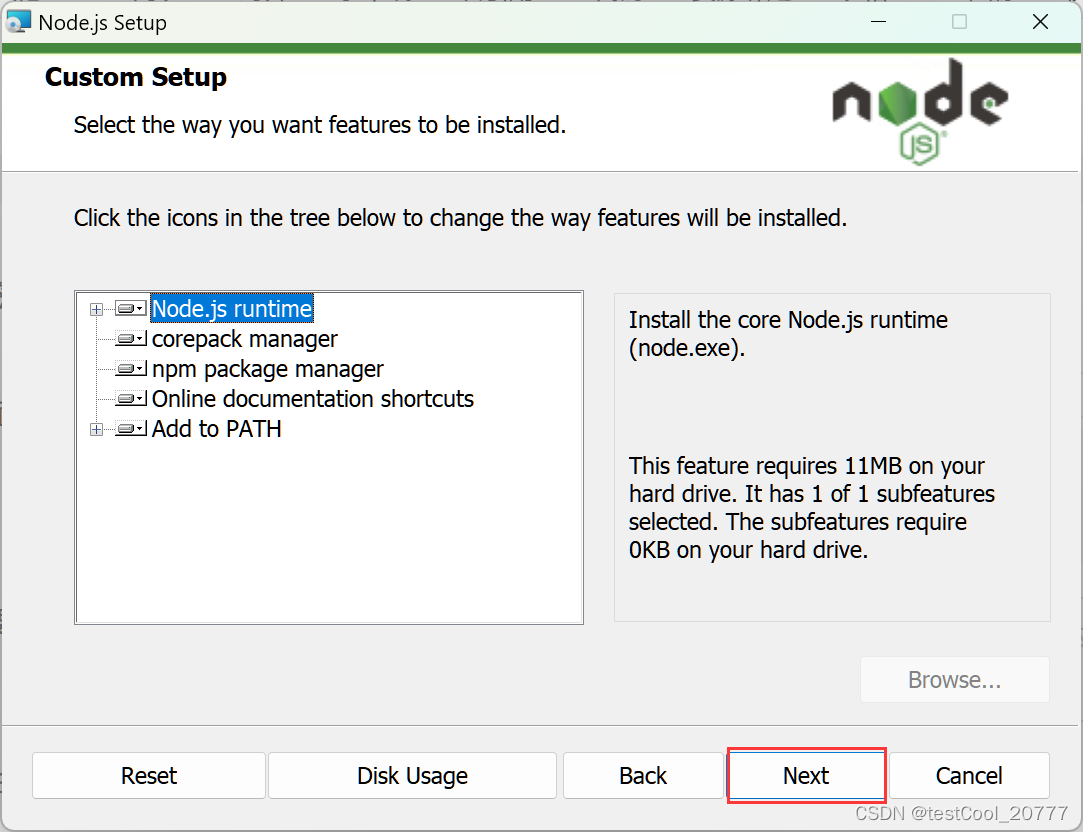
next
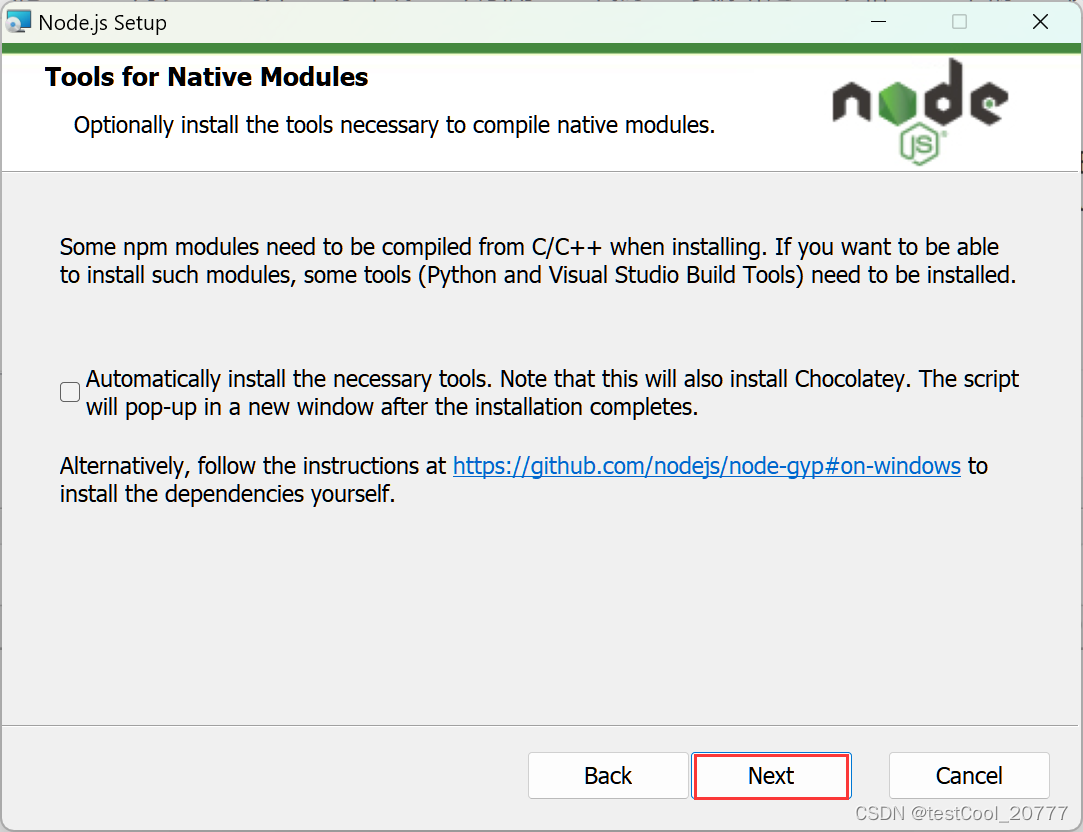
install即可
安装好后,会自动配置到环境变量path里
WIN+R cmd
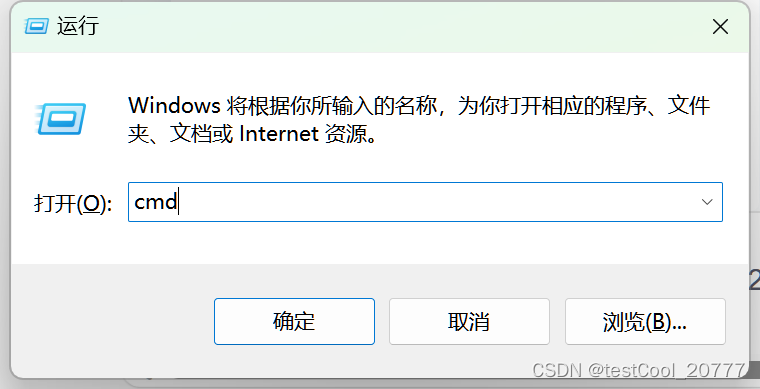
输入命令
查看node和npm版本
一切顺利将如下显示:
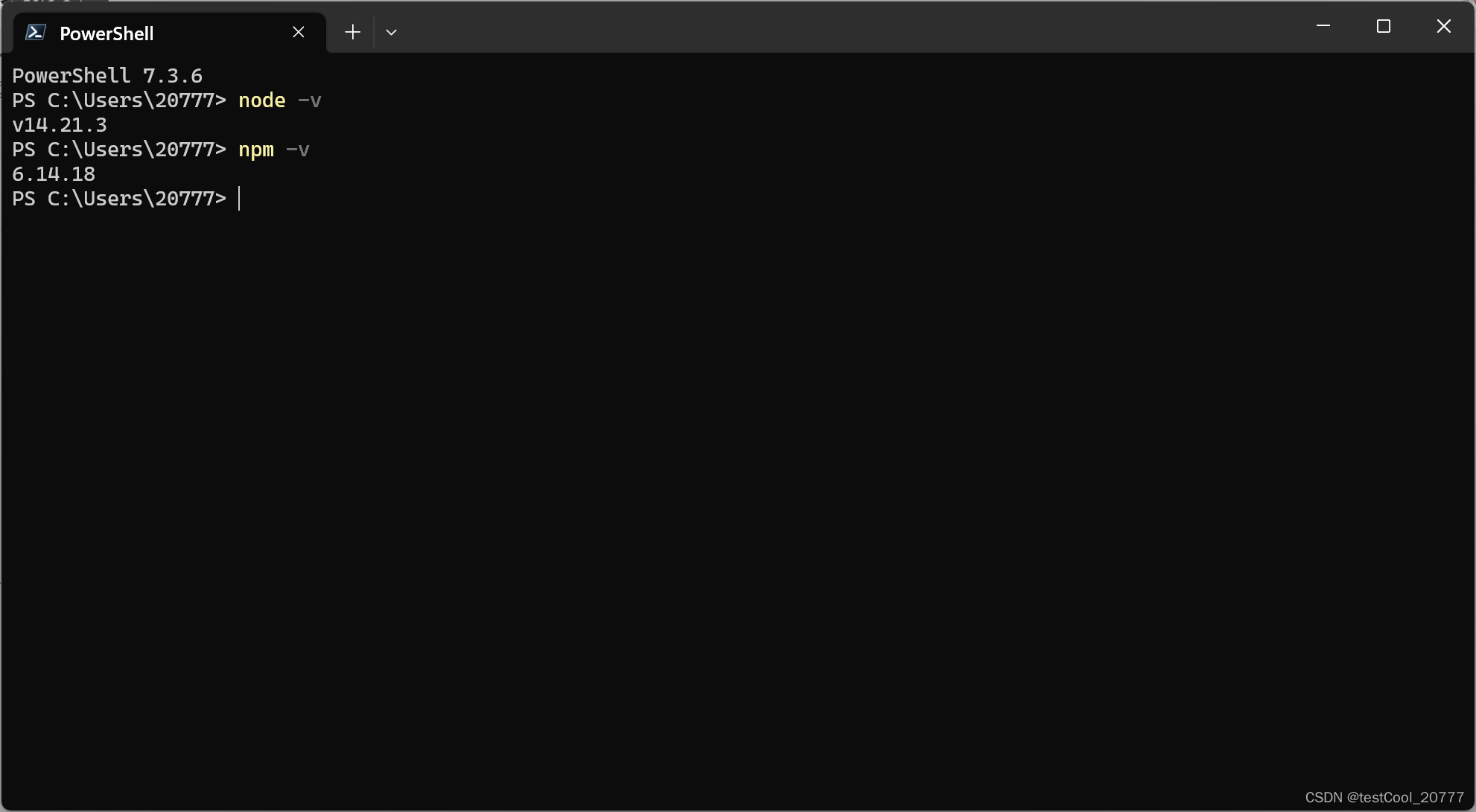
如果报错很可能是之前安装过没有删除环境变量(建议去环境变量里仔细排查)
解下来是一些其他的配置
先查看npm全局模块的存放路径
再查看npm缓存默认存放路径
建议在之前node的安装文件下新建两个文件夹

一个是
放全局模块
另一个是
放缓存文件
接下来在cmd下进行配置
注意文件地址的" "
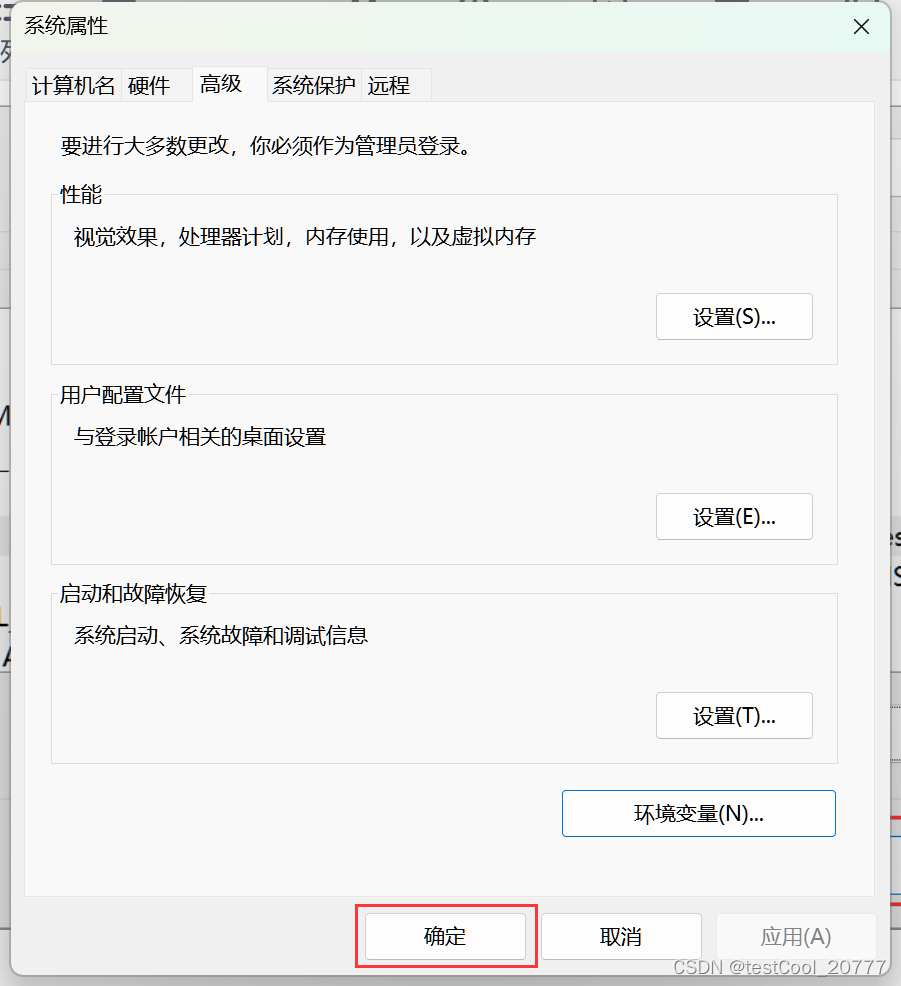
WIN+S搜索
查看高级系统设置
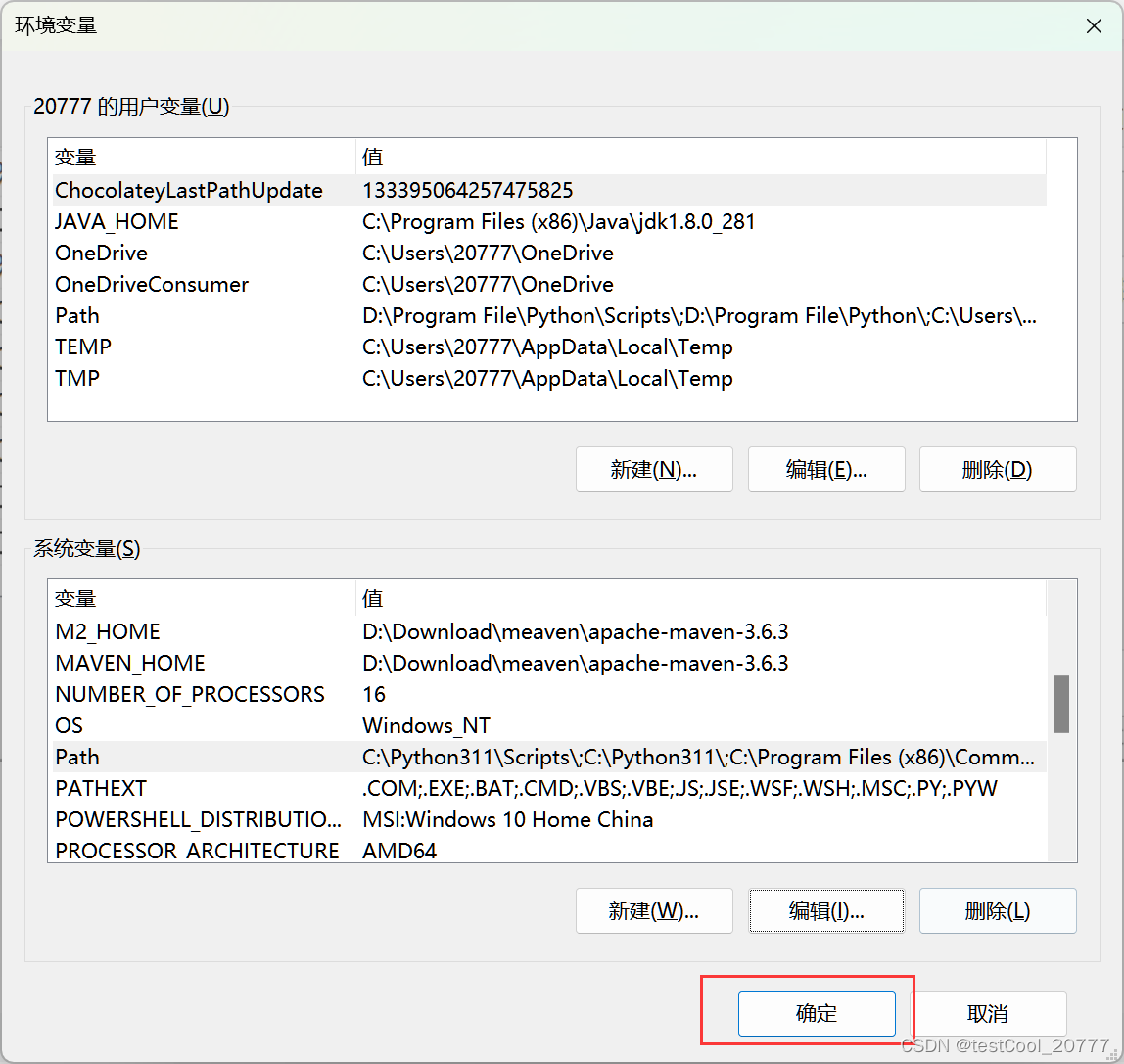
配置环境变量
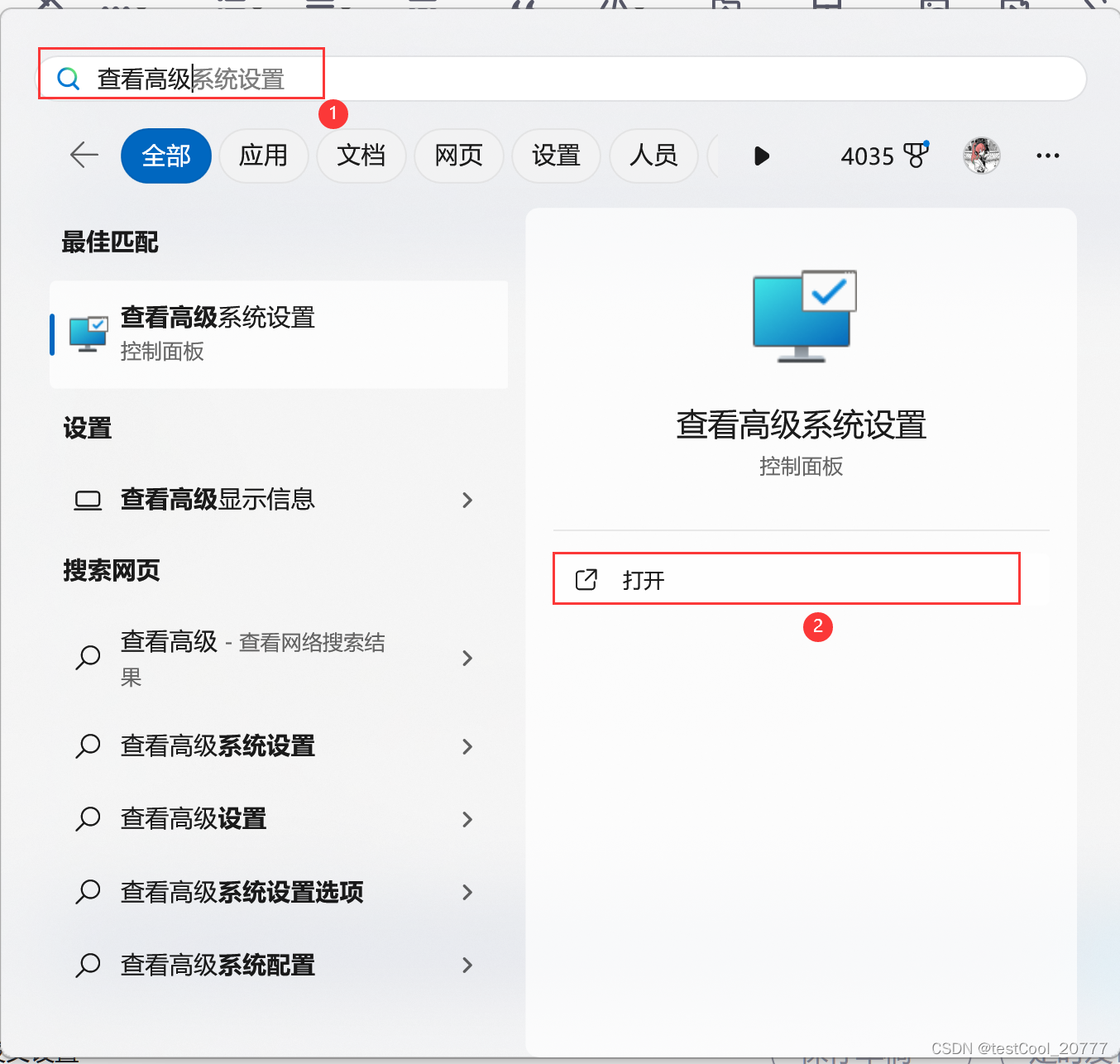
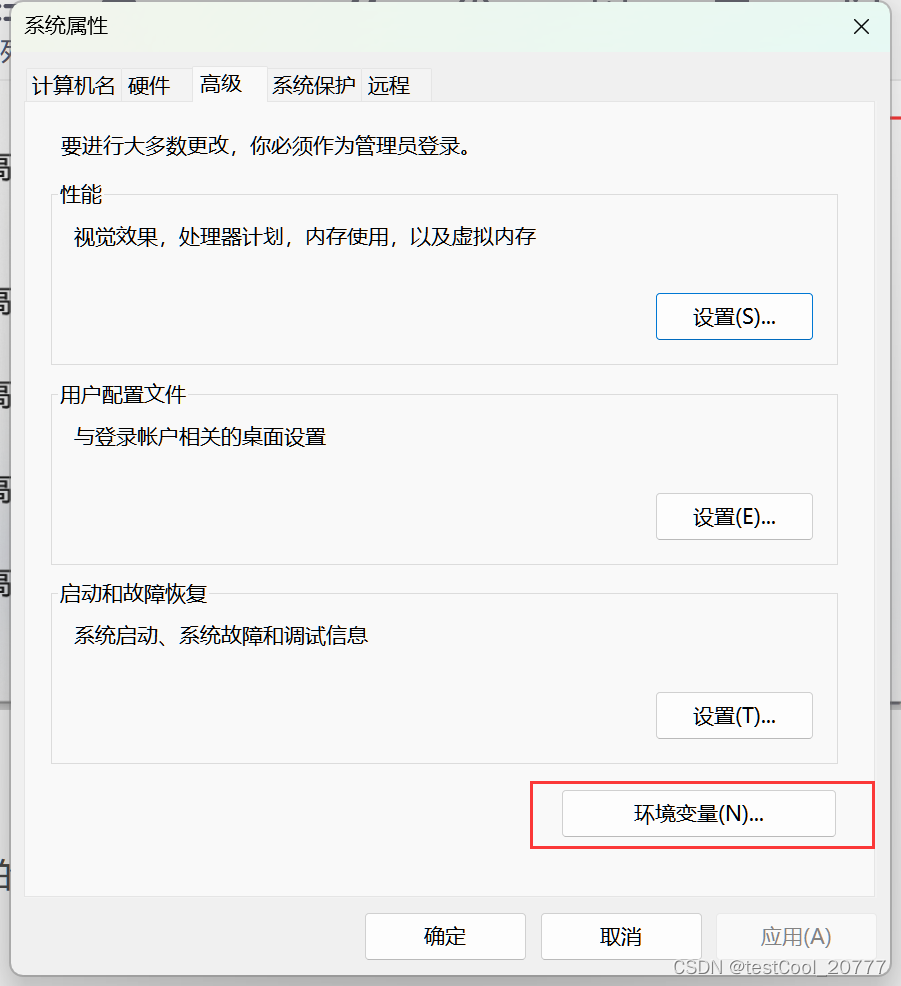
接着在系统变量的环境变量中配置node_global 的路径,方便执行命令
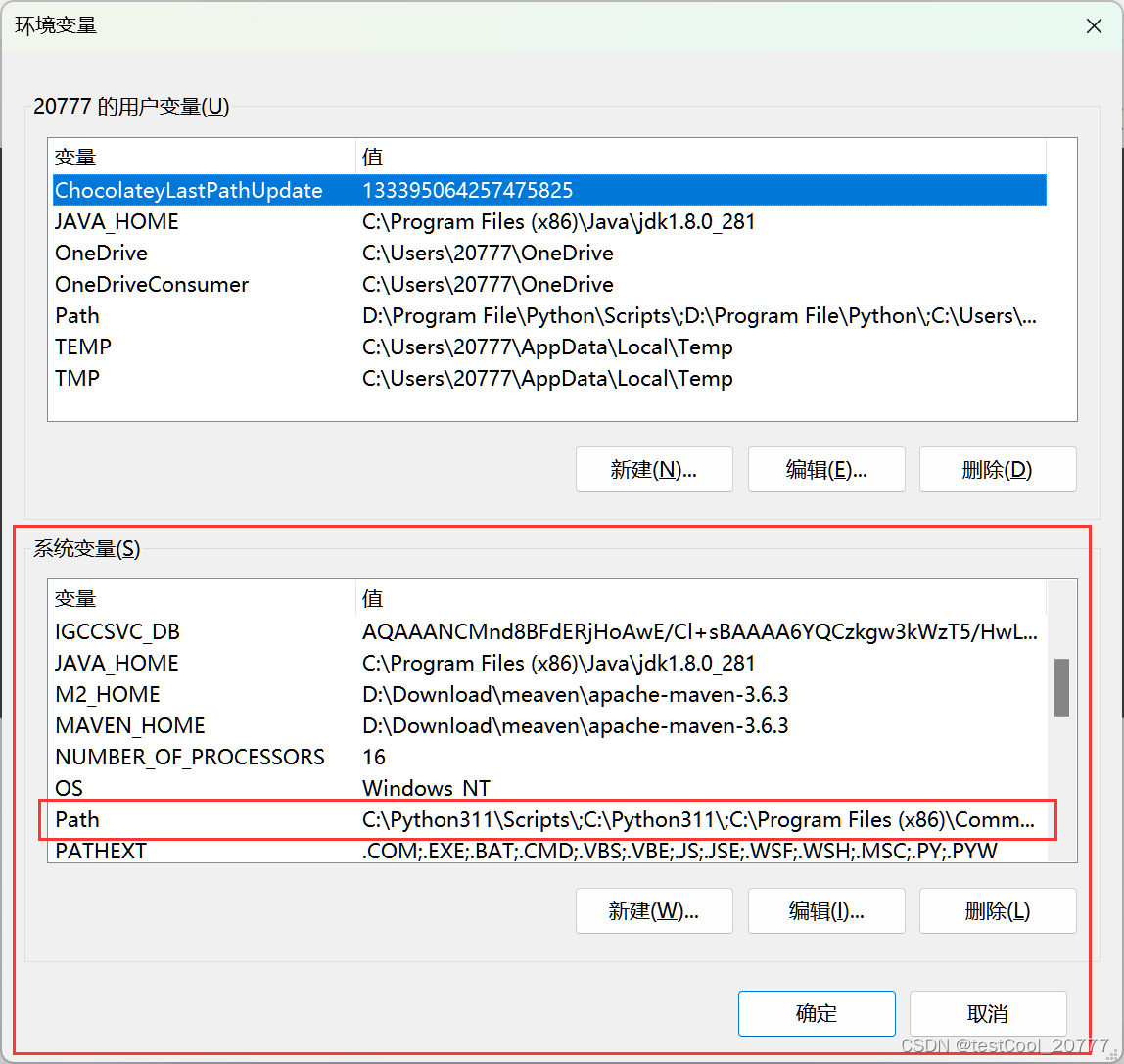
点击进入后新建填入对应node_global地址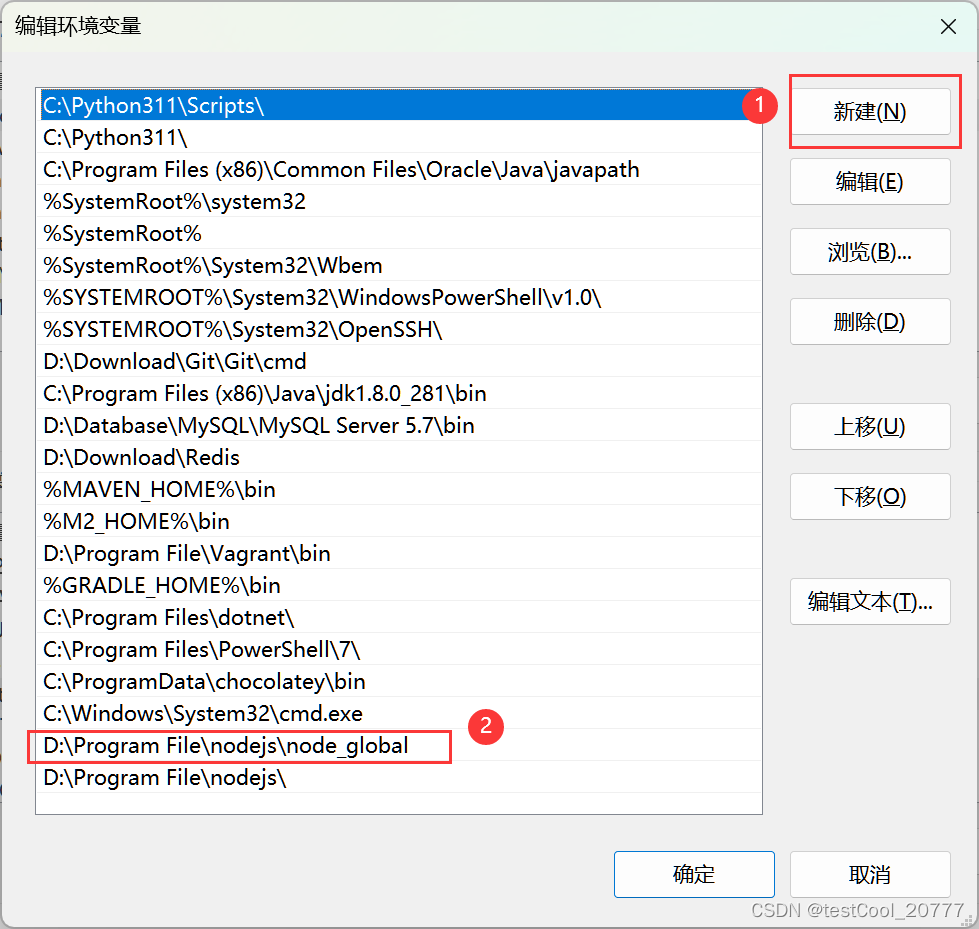
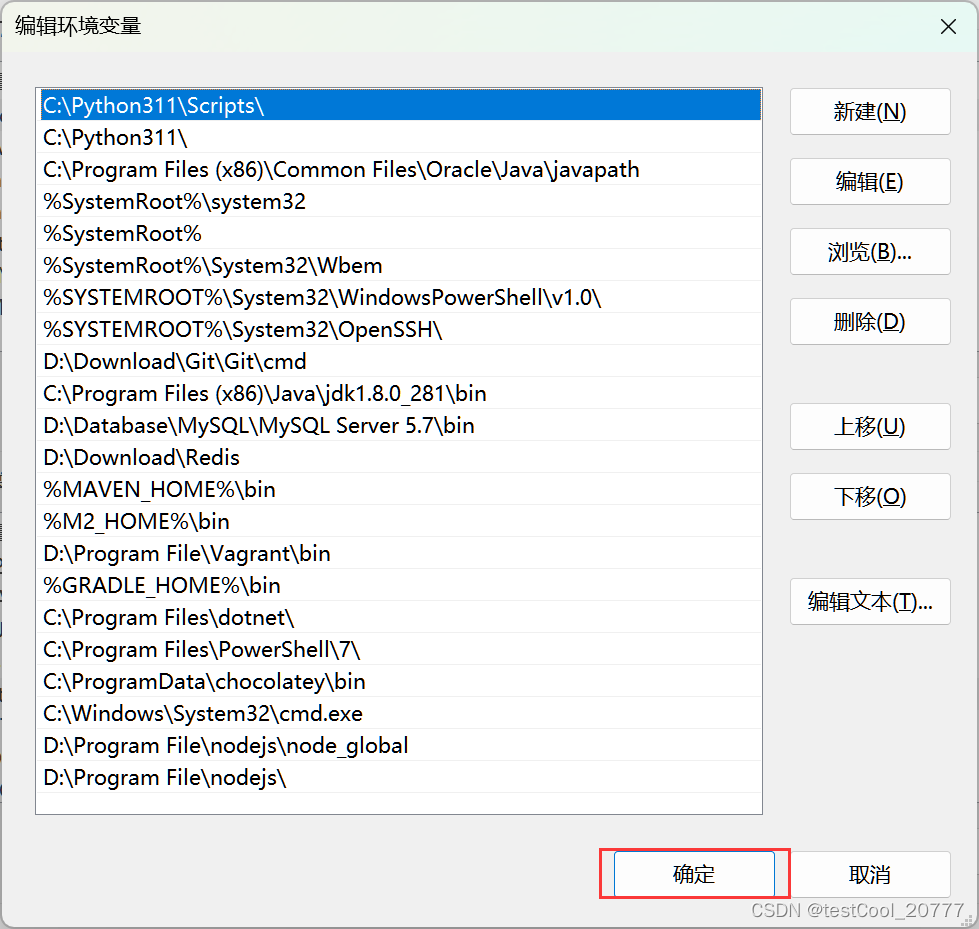
接着一路点击确定即可
再验证一下配置地址是否正确
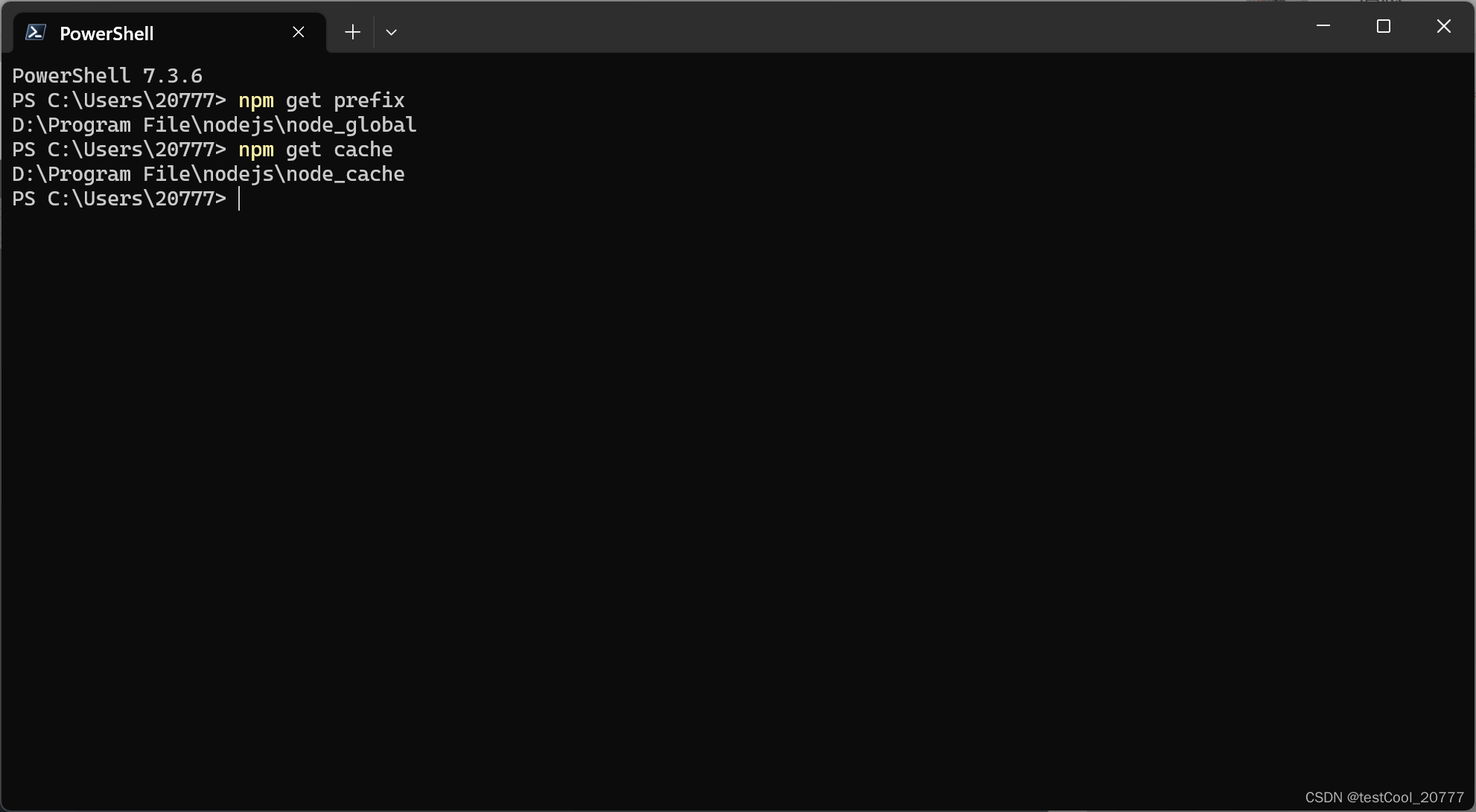
查看是否配置成功
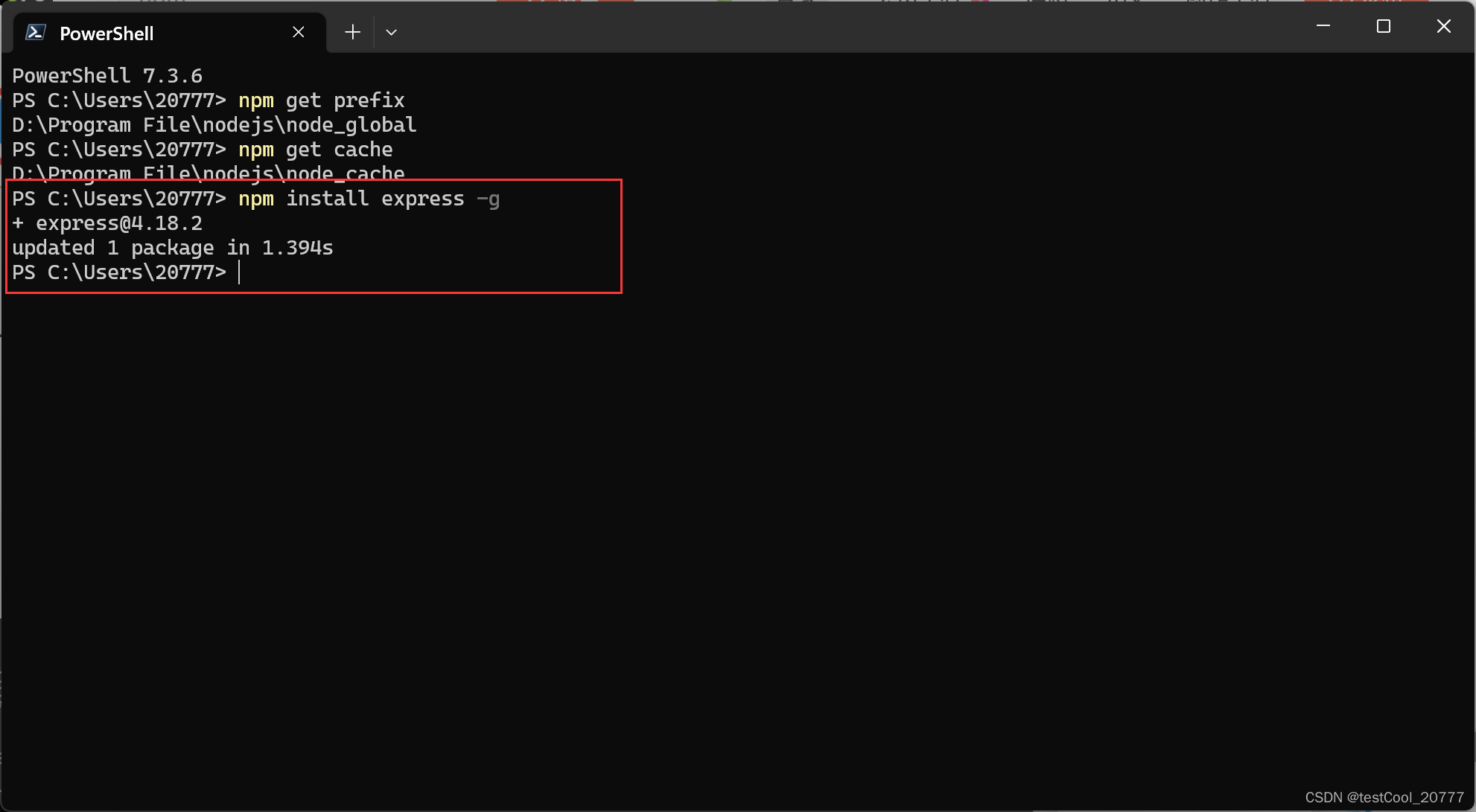
使用命令
(以下是安装完成后再执行的截图,没有ERR就行,有WARN可以不用理会)
配置淘宝镜像
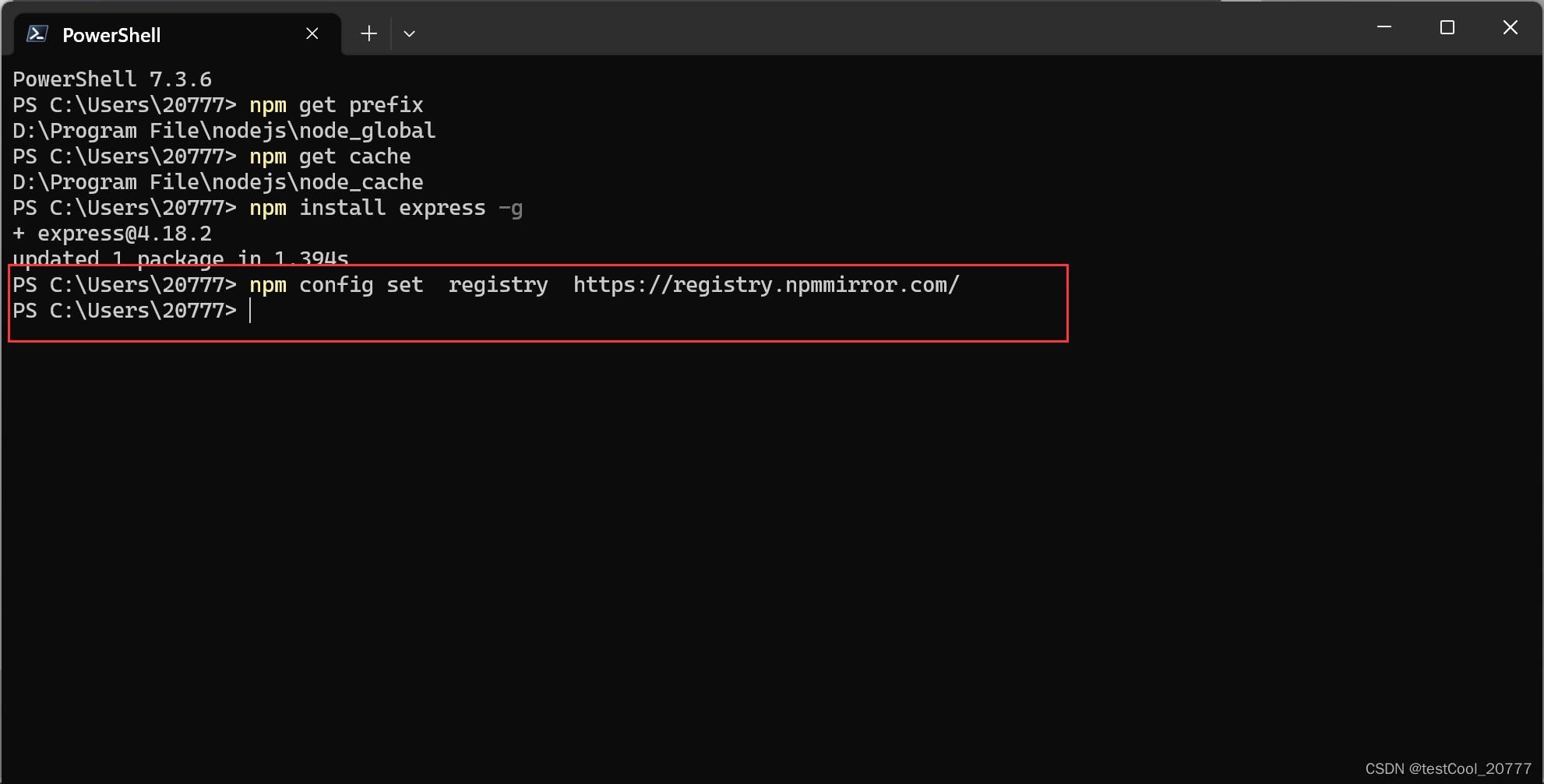
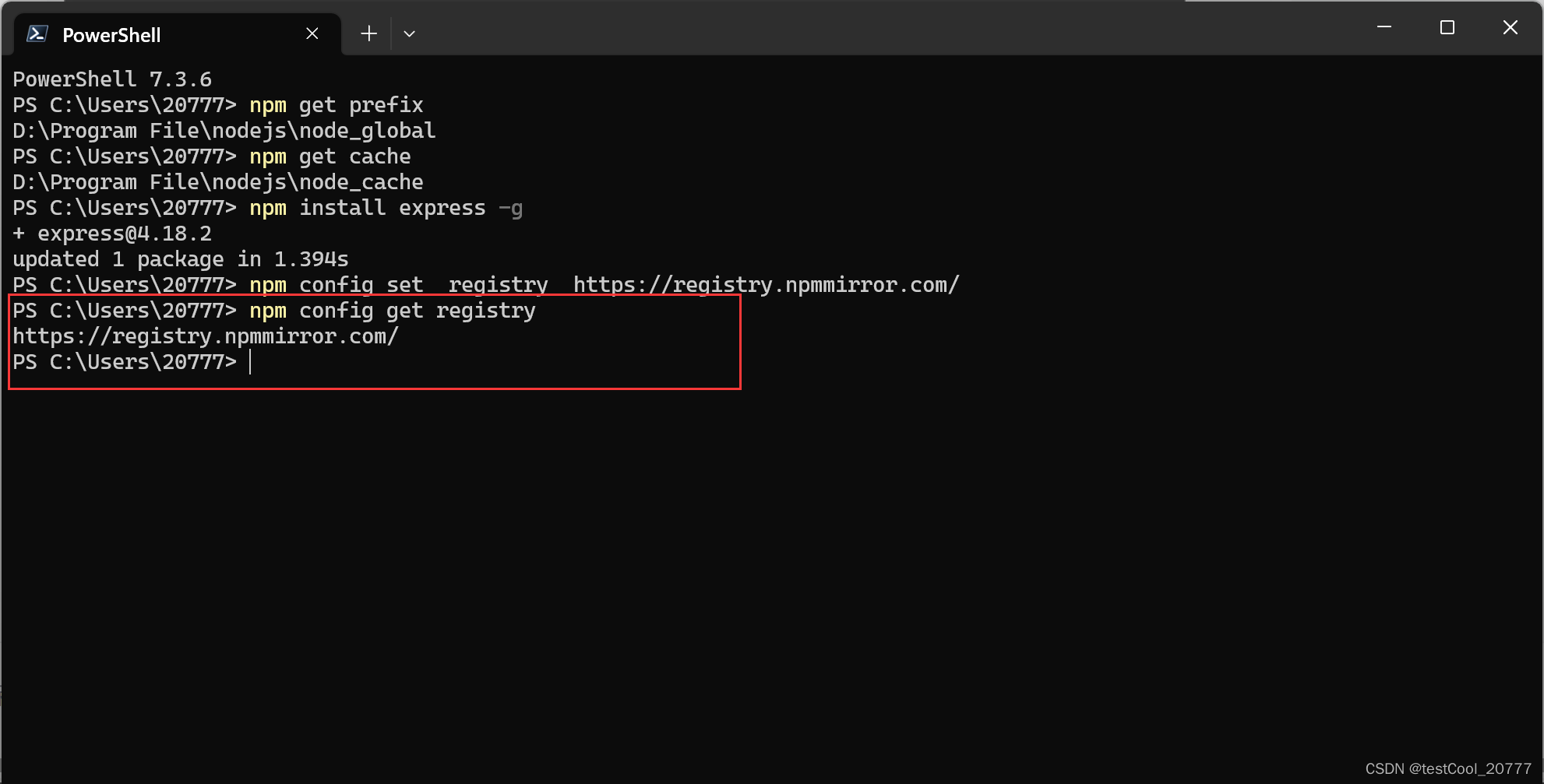
查看当前镜像
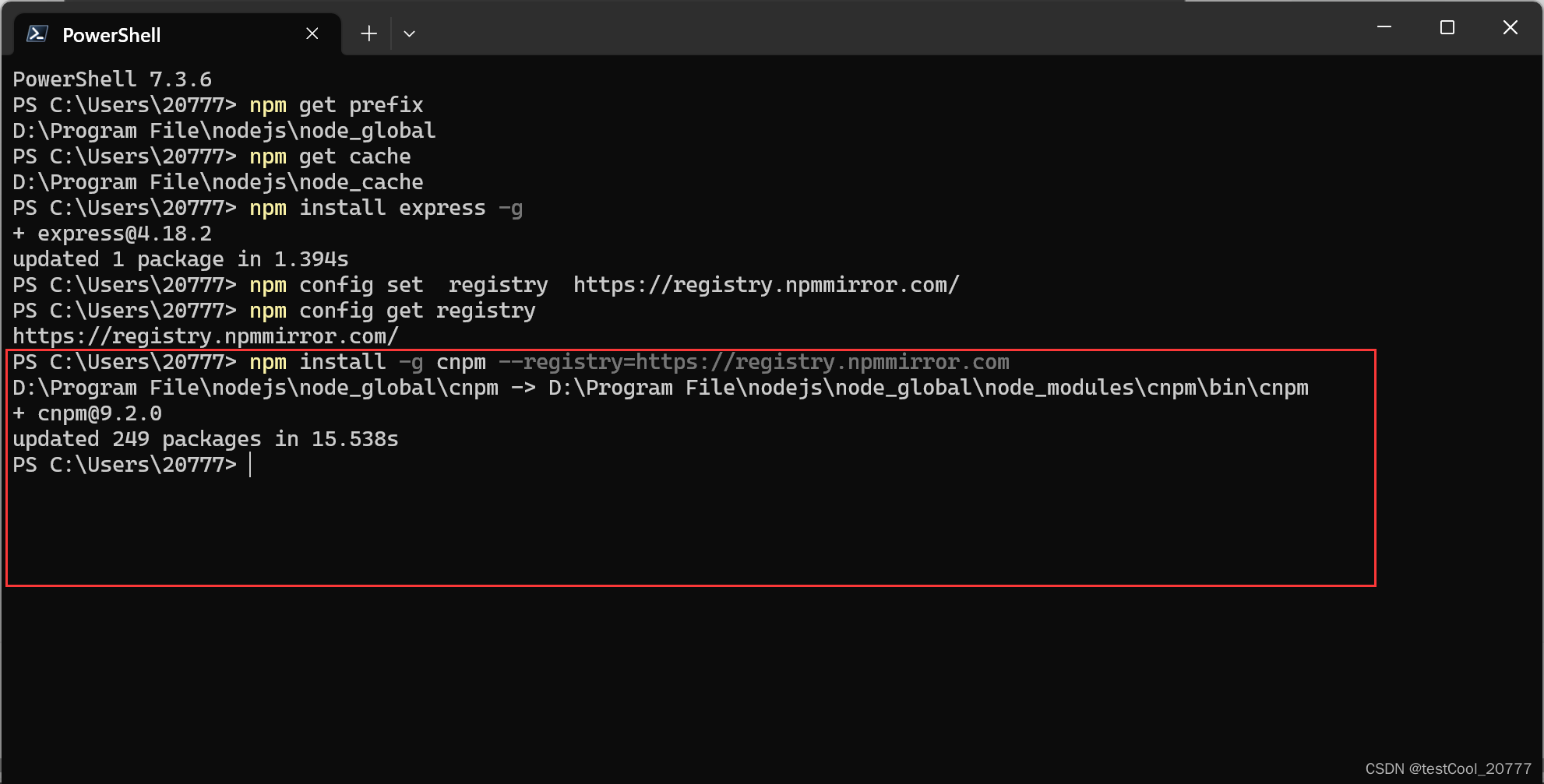
安装cnpm
验证
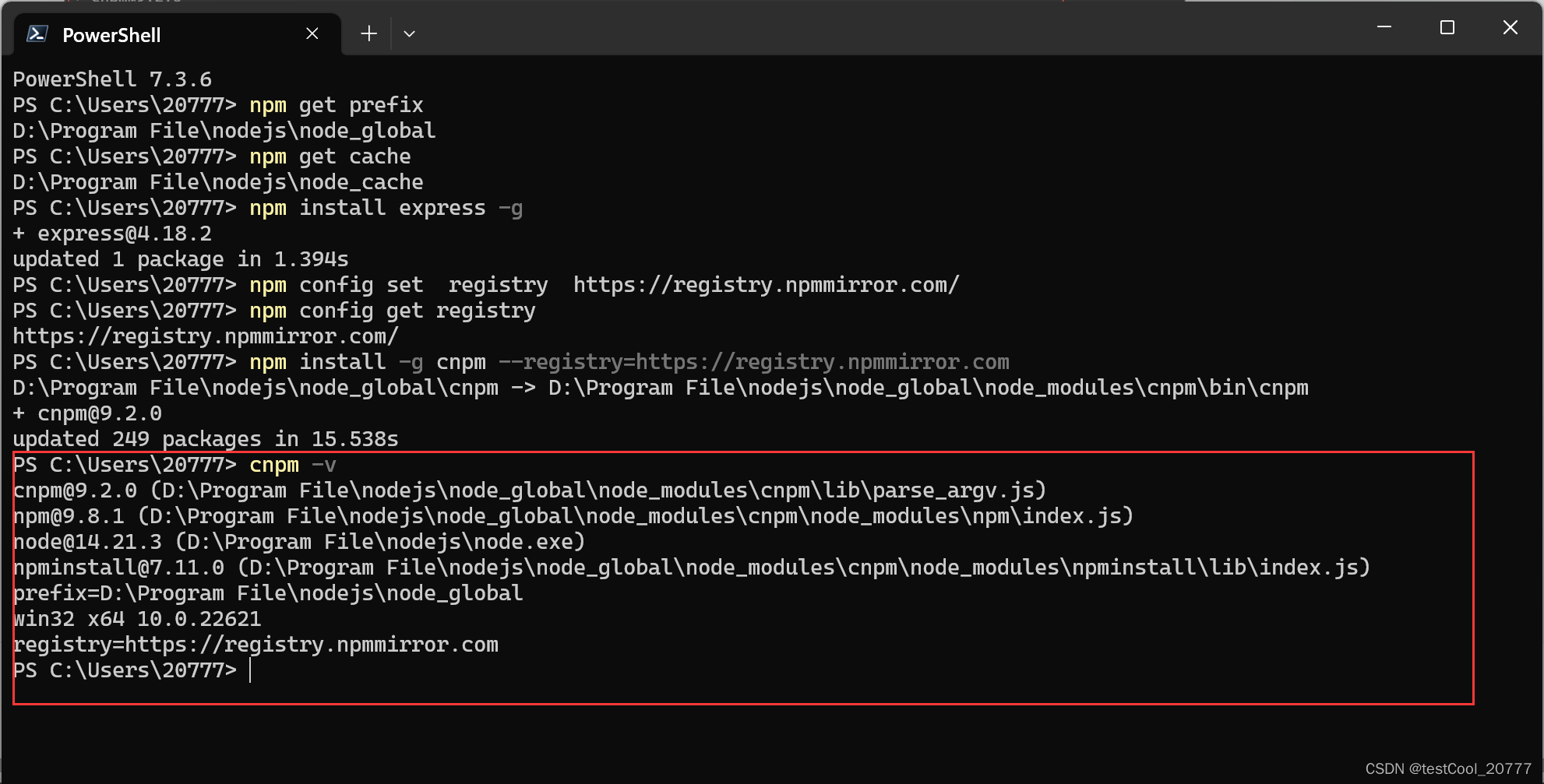
完成
参考文章:
2023年node.js最新版(18.15.0)详细安装教程(保姆级)_node最新版本_努力的小周同学的博客-CSDN博客
到此这篇node安装npm -v错误(npm安装nodemodules)的文章就介绍到这了,更多相关内容请继续浏览下面的相关推荐文章,希望大家都能在编程的领域有一番成就!版权声明:
本文来自互联网用户投稿,该文观点仅代表作者本人,不代表本站立场。本站仅提供信息存储空间服务,不拥有所有权,不承担相关法律责任。
如若内容造成侵权、违法违规、事实不符,请将相关资料发送至xkadmin@xkablog.com进行投诉反馈,一经查实,立即处理!
转载请注明出处,原文链接:https://www.xkablog.com/hd-nodejs/32517.html