

在工作中,我们可能需要同时进行多个不同NodeJS版本的项目开发,这种情况下,对于维护多个版本的node将会是一件非常麻烦的事情,NVM就是为解决这个问题而产生的,本文给出了下载、安装及使用方法,需要的朋友可以参考下
第一:NVM下载
安装包地址:https://github.com/coreybutler/nvm-windows/releases
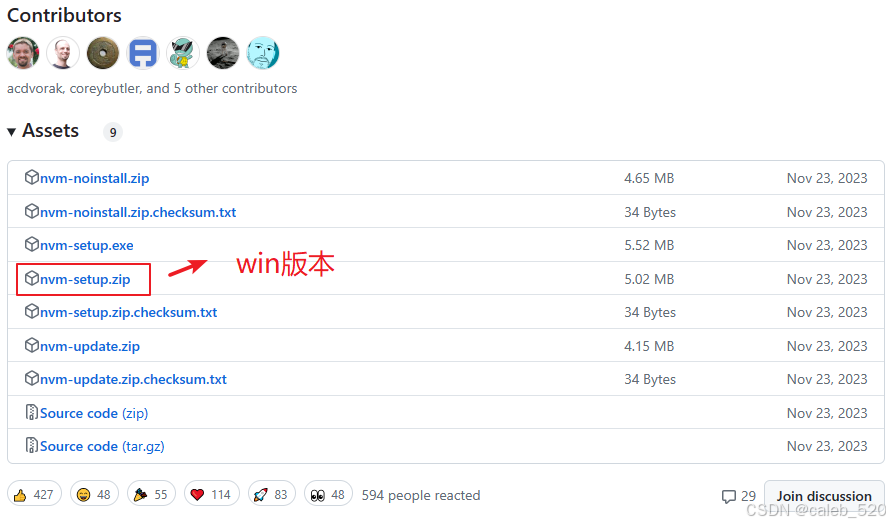
第二:安装
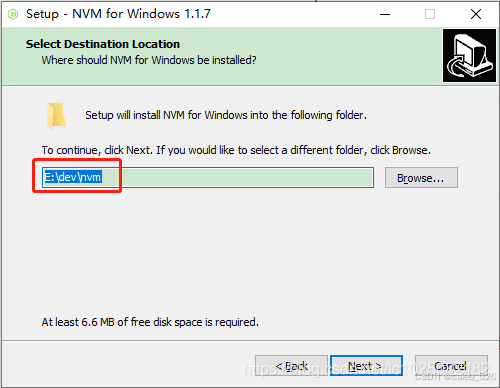
【注意】安装路径请不要使用中文目录
【注意】如果电脑上之前已经单独安装了node,先卸载删除(原先的环境变量也不需要了可以删除),然后解压nvm-setup.zip安装包,进入解压的文件夹,双击exe后缀文件进行安装
选择nvm的安装路径:
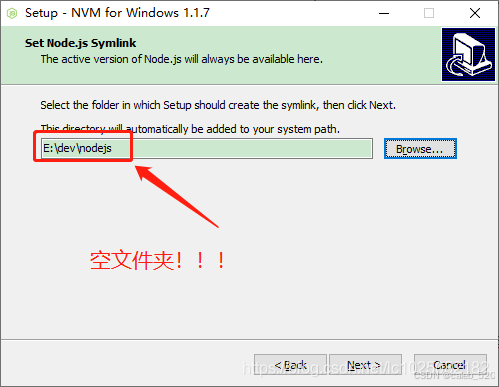
选择nodejs的快捷方式路径(这里一定得是空文件夹或者不创建这个文件夹,因为nvm会自动创建这个文件夹为快捷方式):
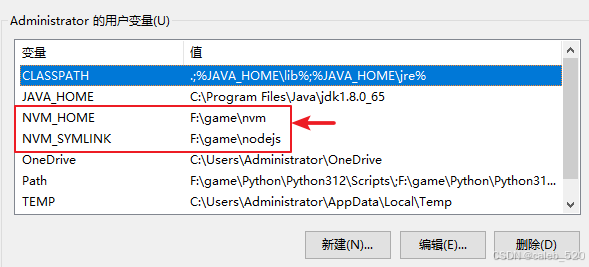
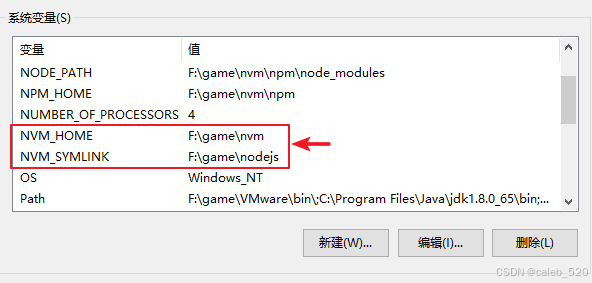
安装成功后,查看环境变量会发现新增了NVM_HOME(nvm安装路径)和NVM_SYMLINK(nvm自动创建的nodejs文件夹的快捷方式路径),如下图
第三:nvm使用
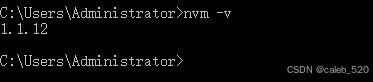
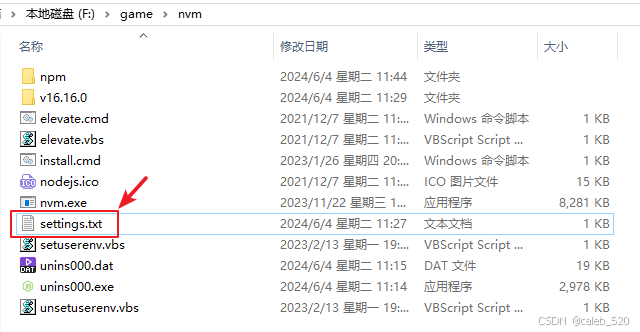
设置nvm环境,即:淘宝镜像环境
或者直接修改nvm安装路径下的settings.txt文件
第四:安装nodejs
查看安装成功的nodejs
使用(切换)nodejs的版本
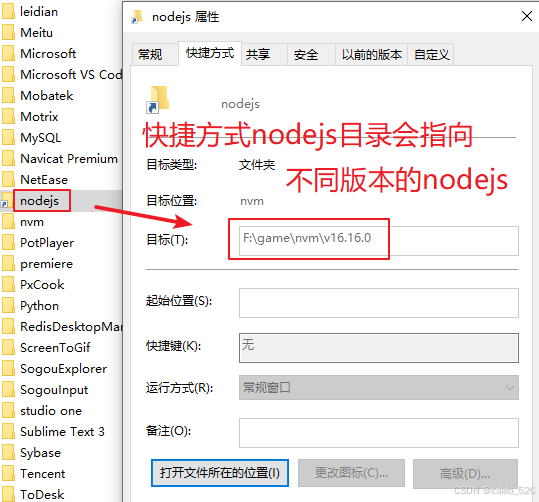
这时你会发现原先指定的E:/dev/nodejs目录变成了快捷方式,并且指向了E:/dev/nvm下安装的nodejs目录
第六:建议(推荐)设置全局的node_modules
通过npm安装的全局node_modules应该统一放在一个文件夹
所以建议设置npm的全局参数:
【注意】需要在对应的文件路径中创建npm,此npm就是全局node_modules的统一路径
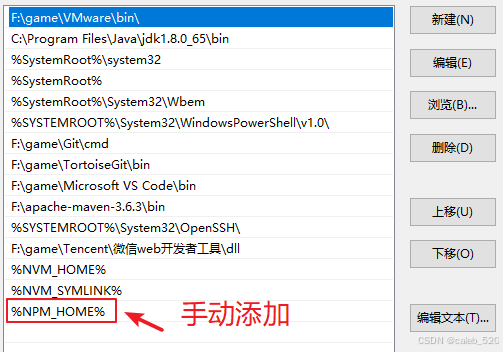
配置全局node_modules的环境变量:NVM_HOME和NODE_PATH
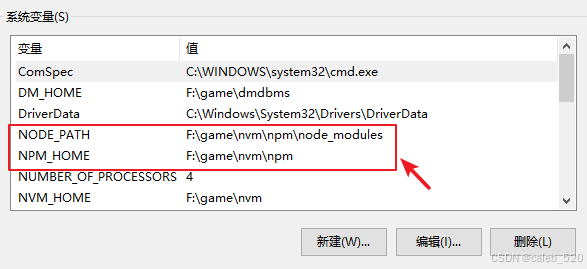
设置系统变量PATH
第七:测试
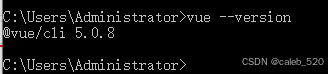
全局安装@vue/cli,测试nvm是否能正常使用,判断安装的@vue/cli是否存储到统一的全局node_modules文件目录中
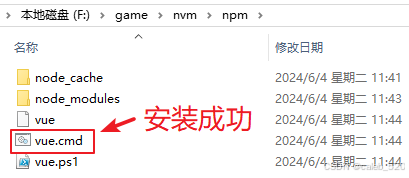
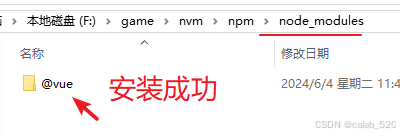
到此这篇更新nodejs 版本命令(node.js升级版本)的文章就介绍到这了,更多相关内容请继续浏览下面的相关推荐文章,希望大家都能在编程的领域有一番成就!
版权声明:
本文来自互联网用户投稿,该文观点仅代表作者本人,不代表本站立场。本站仅提供信息存储空间服务,不拥有所有权,不承担相关法律责任。
如若内容造成侵权、违法违规、事实不符,请将相关资料发送至xkadmin@xkablog.com进行投诉反馈,一经查实,立即处理!
转载请注明出处,原文链接:https://www.xkablog.com/hd-nodejs/32283.html