

注意,不同版本的操作略有不同,本教程以J-Flash V5.12f为例。
如果是刚打开J-Flash,会弹出这样的一个工程选择界面,可以选择已有工程,或者创建新的工程,我们这里选择创建新工程。
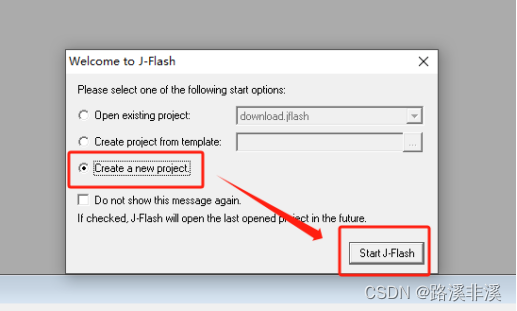
注意,有的版本会在这一步弹出设备选择,但是我这个版本不会,所以创建工程后会直接进入主界面。
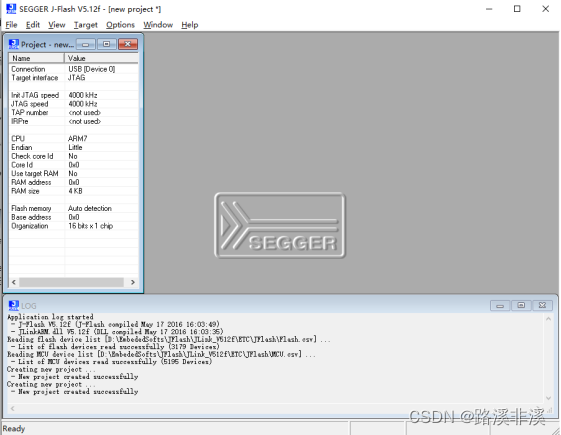
注:此时工程处于临时状态,如果只是一次性的,可以就这样用,如果后面还要用,就可以点击File-save project将工程保存起来。
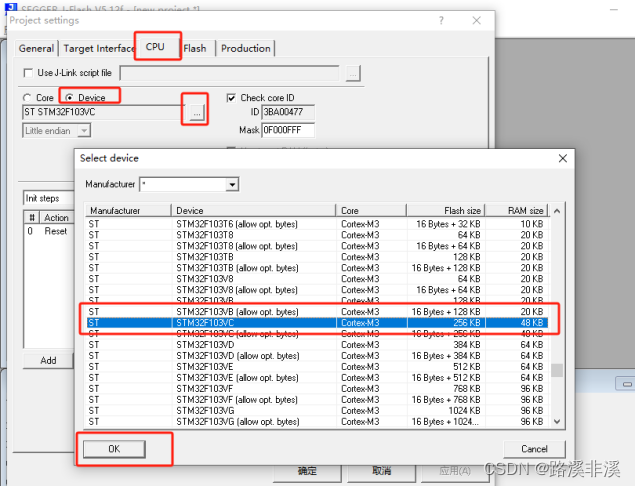
接着点击 Options –> Project Settings…,选择CPU ==> Device , 选择芯片型号,如STM32F103VC,然后点击 OK。如果找不到需要的芯片类型,要先在J -link安装路径下添加相关配置文件(一般这个文件在原厂的SDK里面都带有)
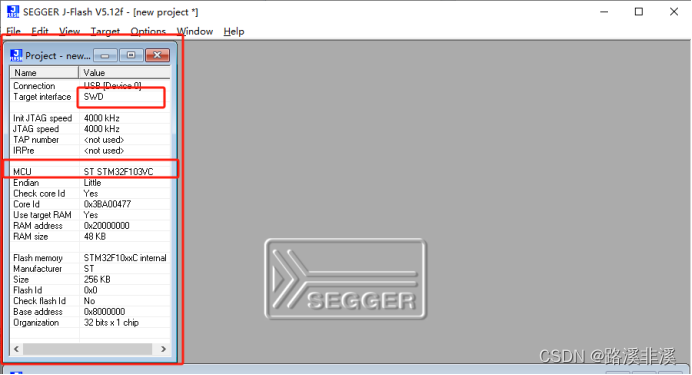
然后点击 Target Interface中,选择SWD模式。
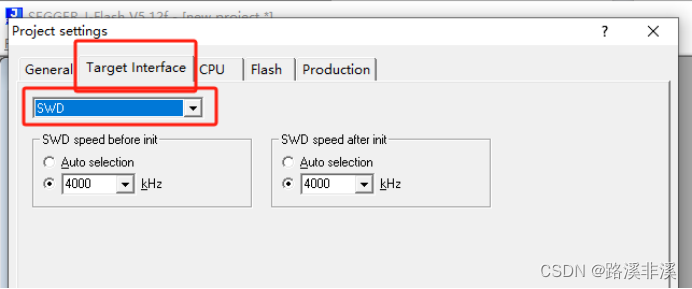
点击确定,这里能看设备信息。
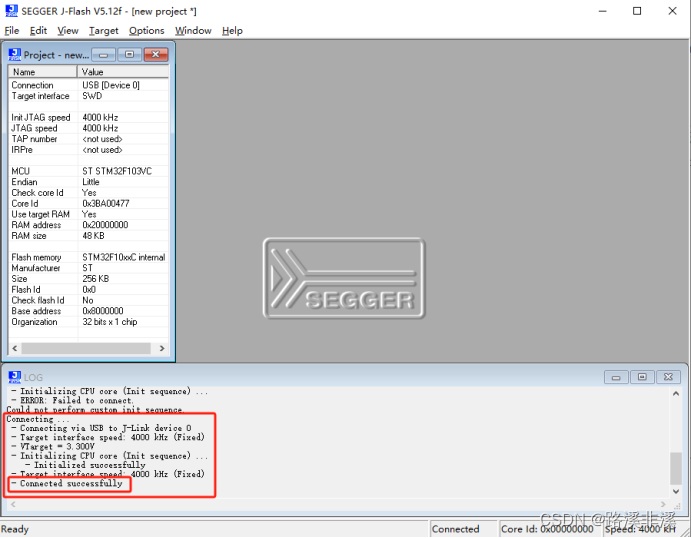
连上JLINK烧录口,然后点击Target –> Connect ,在界面下面可以看到 Connected successfully,表示连接成功。
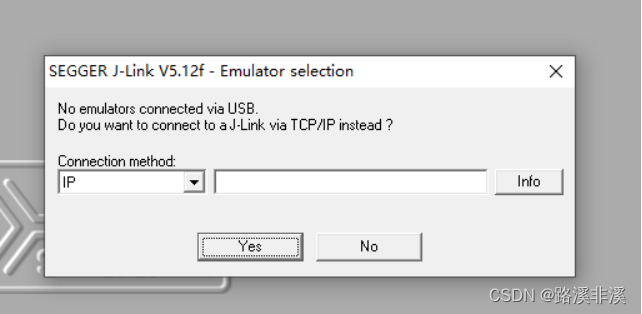
注意,不连上烧录口会提示:
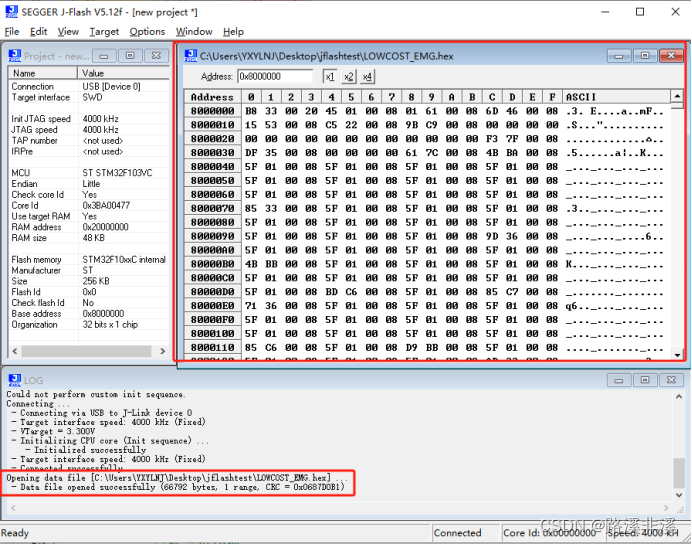
然后点击File->Open data file...选择要烧录的hex文件,或者直接将文件拖入JFLash中;
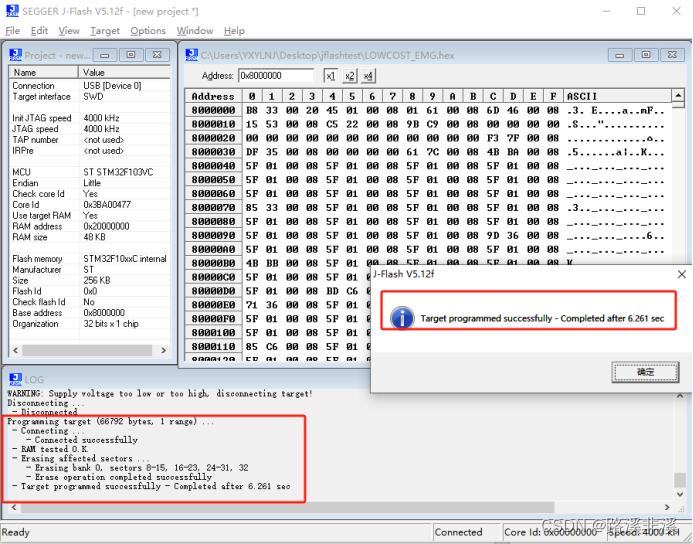
点击 Target –》 Program,如果出现提示,就点击确定,最后成功界面如下。
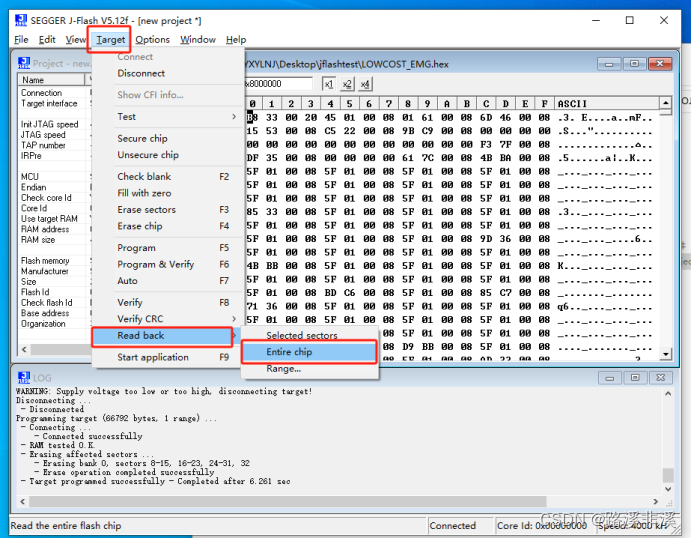
“Target”-“Read back”-“Entire chip”
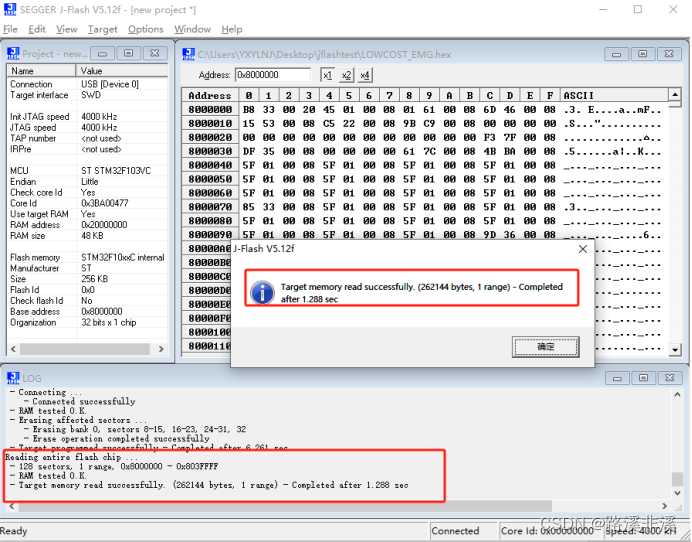
成功读回的提示
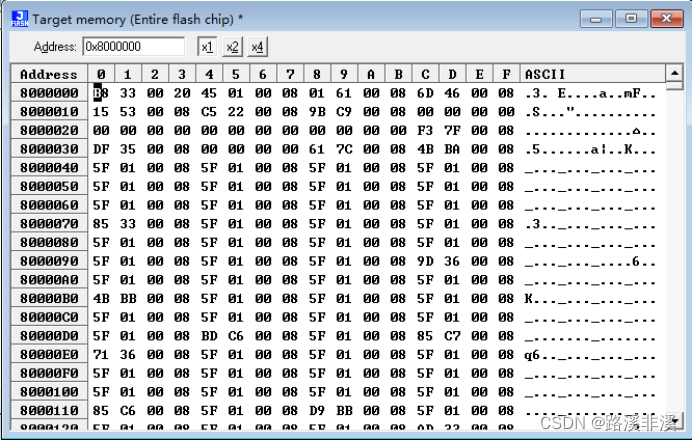
读回的数据显示在界面中
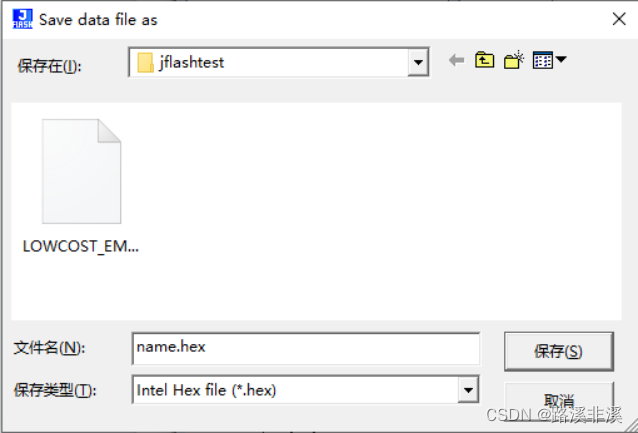
读回后“file”-“Save data file...”,把数据保存成文件
连接芯片后:
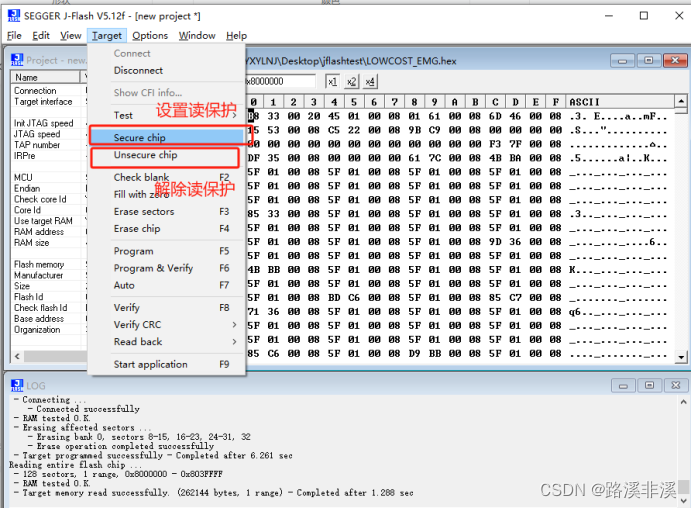
设置了读保护后,再用j-link等工具去连接芯片或执行命令都会使芯片自动擦除flash,以达到保护代码的目的。
设置了读保护后,要想解除,只能先连接芯片,使芯片自动擦除flash,之后再重新上电连接,就可以连接了,连接后解除读保护即可。
到此这篇j—flash使用方法(j-flash使用教程)的文章就介绍到这了,更多相关内容请继续浏览下面的相关推荐文章,希望大家都能在编程的领域有一番成就!版权声明:
本文来自互联网用户投稿,该文观点仅代表作者本人,不代表本站立场。本站仅提供信息存储空间服务,不拥有所有权,不承担相关法律责任。
如若内容造成侵权、违法违规、事实不符,请将相关资料发送至xkadmin@xkablog.com进行投诉反馈,一经查实,立即处理!
转载请注明出处,原文链接:https://www.xkablog.com/do-yfwjc/52736.html