

使用 方式 範例 標準命令按鈕 您可以使用標準命令按鈕來起始立即動作。
標準命令按鈕。
預設命令按鈕 視窗中的預設命令按鈕表示使用者按下 Enter 鍵時將會啟動的命令按鈕。

默認命令按鈕。
當使用者索引標籤到命令按鈕時,任何命令按鈕會變成預設值。 如果輸入焦點位於不是命令按鈕的 控件上,則具有預設按鈕屬性的命令按鈕會變成預設值。 視窗中只有一個命令按鈕可以是預設值。
輕量型命令按鈕 輕量型命令按鈕 類似於標準命令按鈕,但其按鈕 框架只會在滑鼠暫留時顯示。
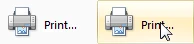
在此範例中,命令具有非常輕量的外觀(類似於 連結),直到使用者將滑鼠停留在命令上方,此時會使用按鈕框架繪製。
您可以在使用標準命令按鈕的情況下使用輕量型命令按鈕,但您想要避免一律顯示按鈕框架。 輕量型命令按鈕很適合您想要強調和使用連結的命令。
功能表按鈕 當您需要一組相關命令的功能表時,請使用功能表按鈕。
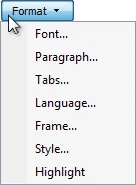
具有一組相關命令的功能表按鈕。
當功能表列不想要時,請使用功能表按鈕,例如在對話框、 工具列或其他沒有功能表列的視窗中。 單一向下指的三角形表示按下按鈕將會下拉功能表。
分割按鈕 使用分割按鈕 來合併命令的一組變化,尤其是在大部分時間使用其中一個命令時。

折疊的分割按鈕。
就像功能表按鈕一樣,單一向下指向三角形表示按鍵最右邊的部分將會下拉功能表。

已卸除的分割按鈕。
在此範例中,會使用分割按鈕來合併開啟命令的六個變化。 一般開啟命令大部分時間都會使用,因此使用者通常不需要查看其他命令。 使用分割按鈕可節省大量的螢幕空間,同時提供強大的選擇。
不同於功能表按鈕,按下按鈕的左側部分會直接在標籤上執行動作。 分割按鈕在具有特定工具的下一個動作可能與最後一個動作相同的情況下有效。 在此情況下,標籤會變更為最後一個動作,如同使用色彩選擇器:

在此範例中,標籤會變更為最後一個動作。
流覽按鈕 使用瀏覽按鈕 來顯示對話方塊,以協助用戶選取有效的值。
流覽按鈕所啟動的對話框可協助用戶選取檔案、資料夾、計算機、使用者、色彩等等。它們通常會與不受限制的控件結合,例如文本框。 它們通常會標示為流覽、其他或更多,且一律有省略號,表示需要更多資訊。

具有瀏覽按鈕的文字框。
對於有許多流覽按鈕的視窗,您可以使用簡短版本:

簡短瀏覽按鈕。
漸進式洩漏按鈕 使用漸進式洩漏按鈕 來顯示或隱藏不常使用的選項。
隱藏不常使用的選項,直到需要這些選項稱為漸進式洩漏為止。 雙形箭號用來表示漸進式洩漏,並指向要顯示或隱藏的方向:
![具有 [更多] 和向右箭號的按鈕螢幕快照](https://www.xkablog.com/uploads/202511/18/3cece5147502b091.webp)
按兩下按鈕之後,其標籤會變更,表示下一次按兩下一次按兩下將會有相反的效果:
![具有 [較少] 和向左箭號的按鈕螢幕快照](https://www.xkablog.com/uploads/202511/18/a65d60afc1eba08e.webp)
如需詳細資訊和範例,請參閱 漸進式洩漏控件。
方向按鈕 使用方向按鈕 來指出動作的發生方向。
在此情況下,會使用單角括弧,而不是雙形箭號:
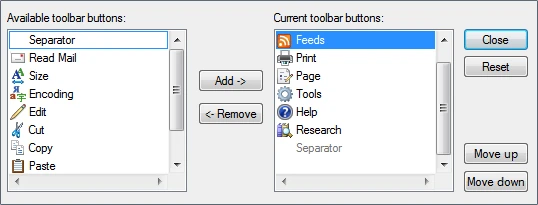
方向按鈕表示動作的方向。
到此这篇autohotkey按键教程(autohotkey tab)的文章就介绍到这了,更多相关内容请继续浏览下面的相关推荐文章,希望大家都能在编程的领域有一番成就!
版权声明:
本文来自互联网用户投稿,该文观点仅代表作者本人,不代表本站立场。本站仅提供信息存储空间服务,不拥有所有权,不承担相关法律责任。
如若内容造成侵权、违法违规、事实不符,请将相关资料发送至xkadmin@xkablog.com进行投诉反馈,一经查实,立即处理!
转载请注明出处,原文链接:https://www.xkablog.com/do-yfwjc/20244.html