

双击打开

弹出安装界面,点击
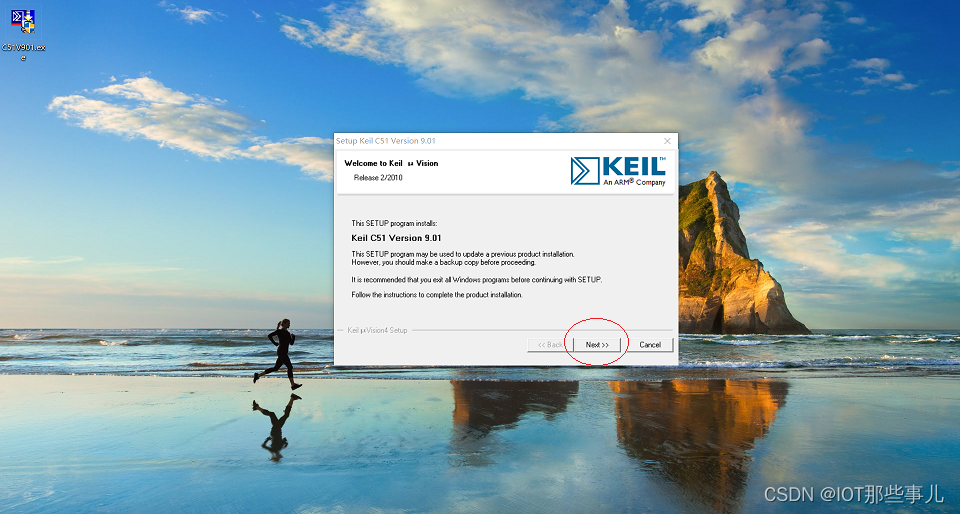
点击同意协议勾选框,接着点击
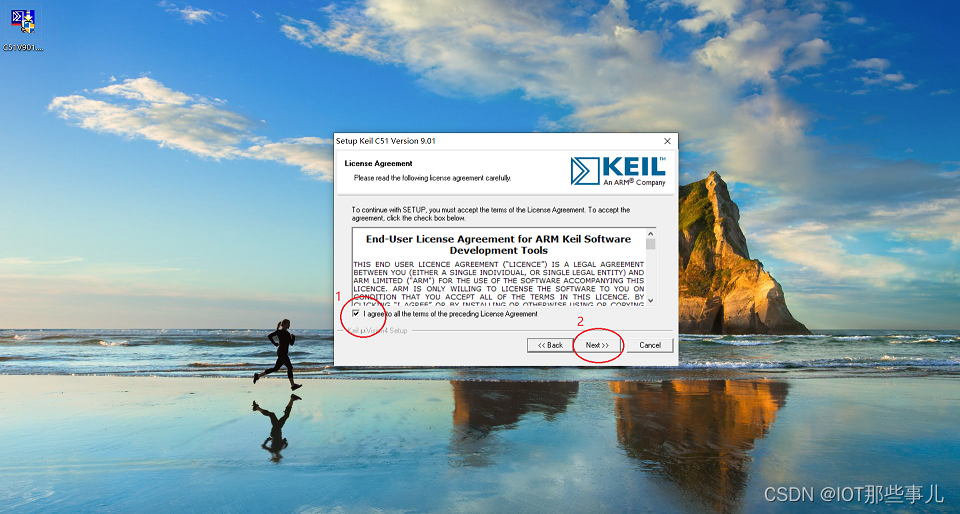
点击选择合适的目录,接着点击
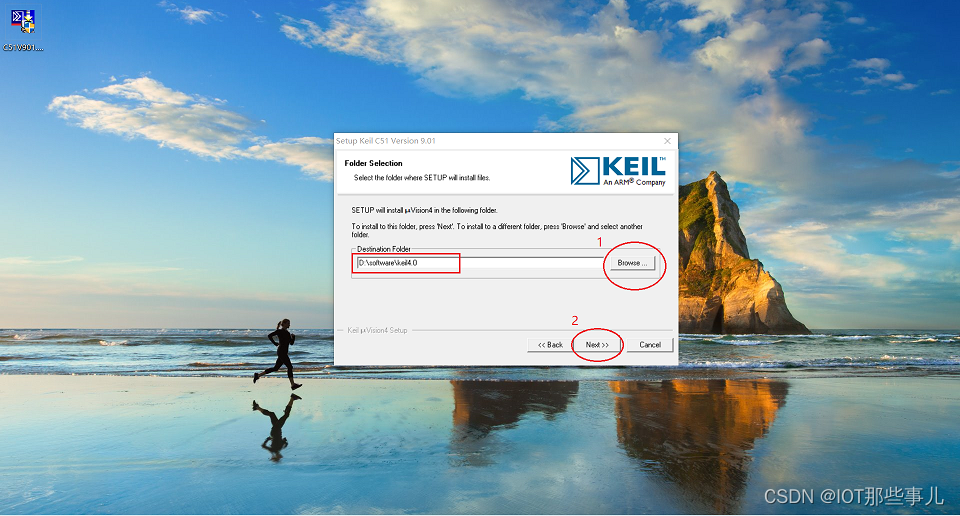
按要求填写相关信息,然后点击
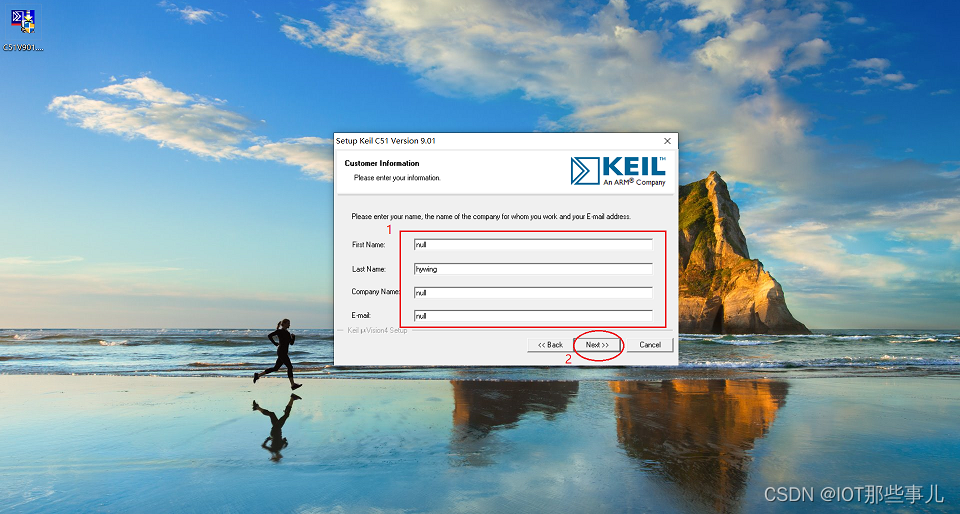
软件安装中,等待安装完成
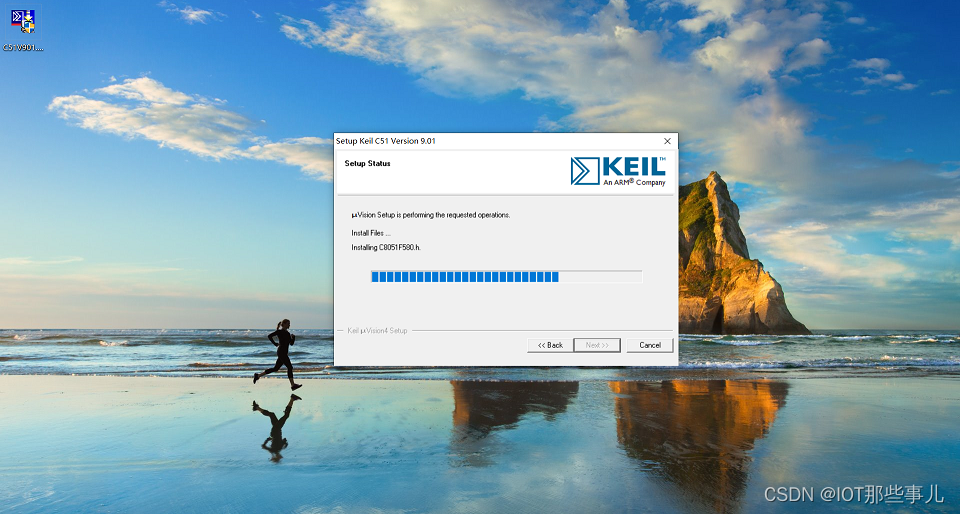
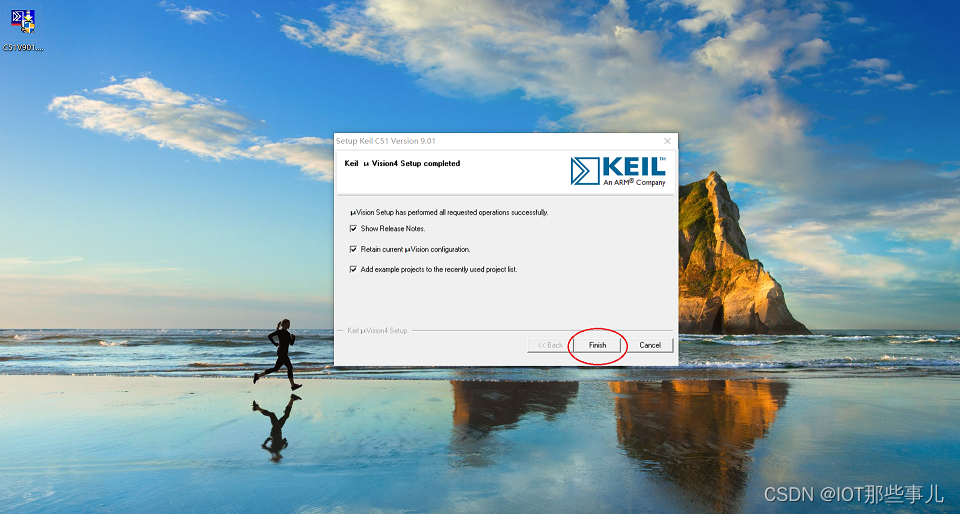
点击完成安装
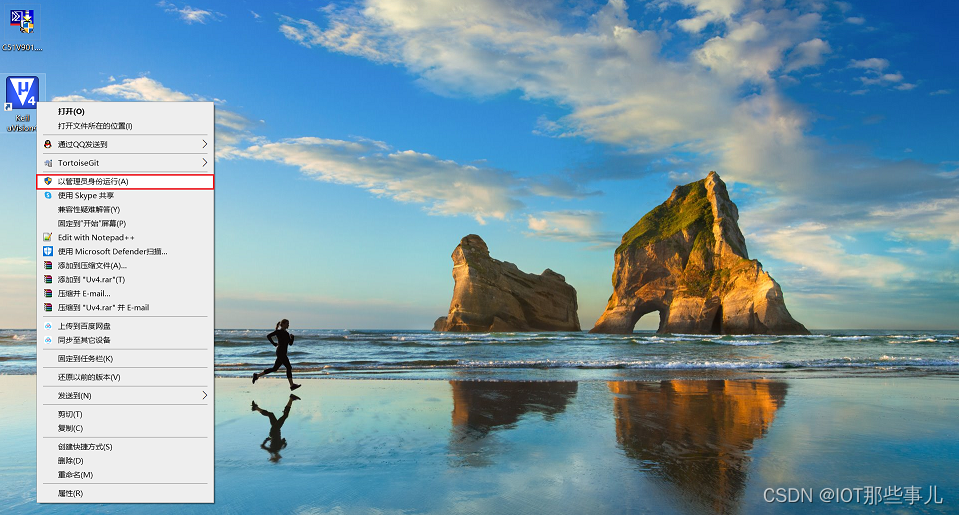
桌面右键打开,弹出菜单后选择
点击菜单栏,选择
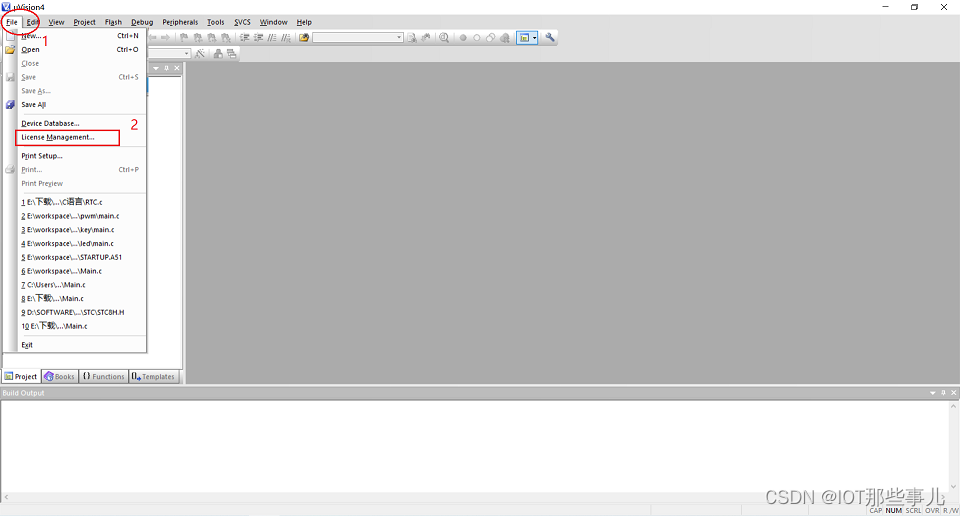
复制
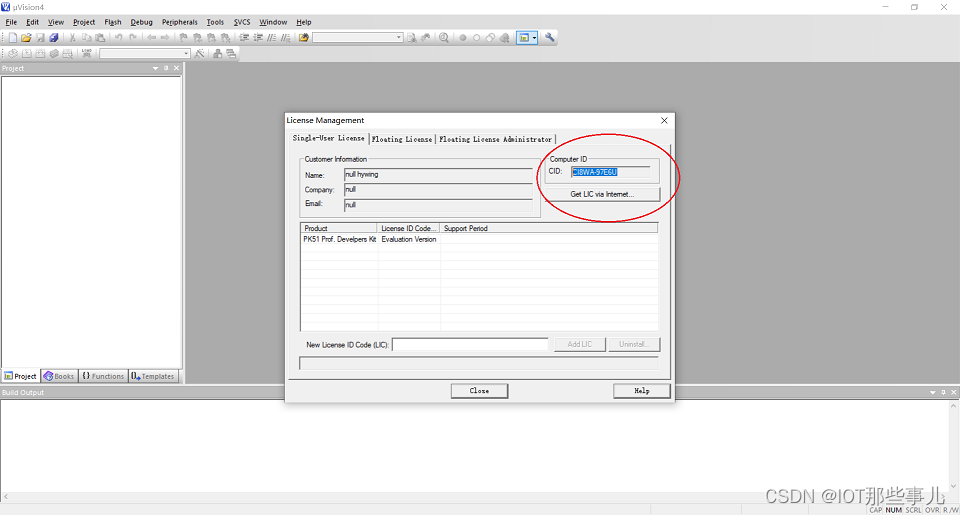
打开注册机
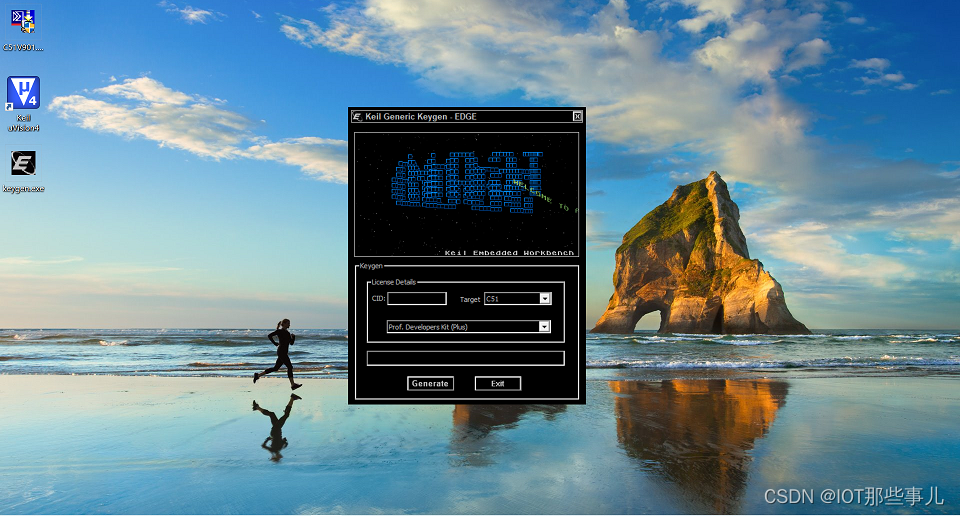
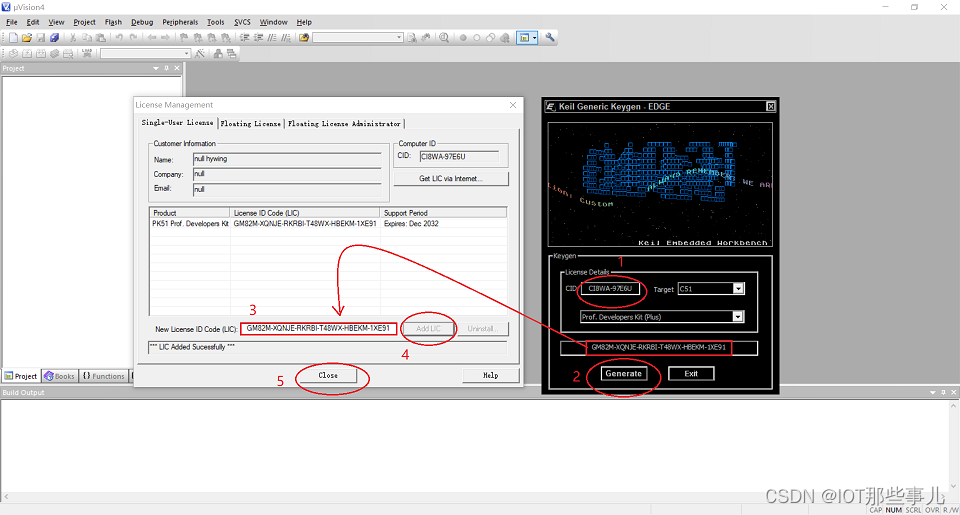
粘贴之前拷贝的码至注册机CID编辑框,点击生成,再复制码至左侧LIC码编辑框中,点击完成注册,最后点击完成激活
双击打开,点击
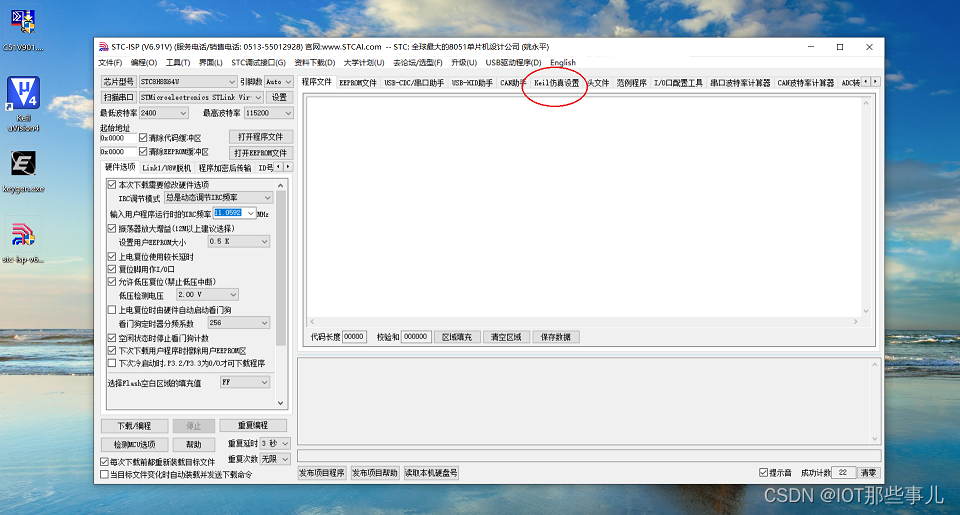
选择mcu型号,随即点击
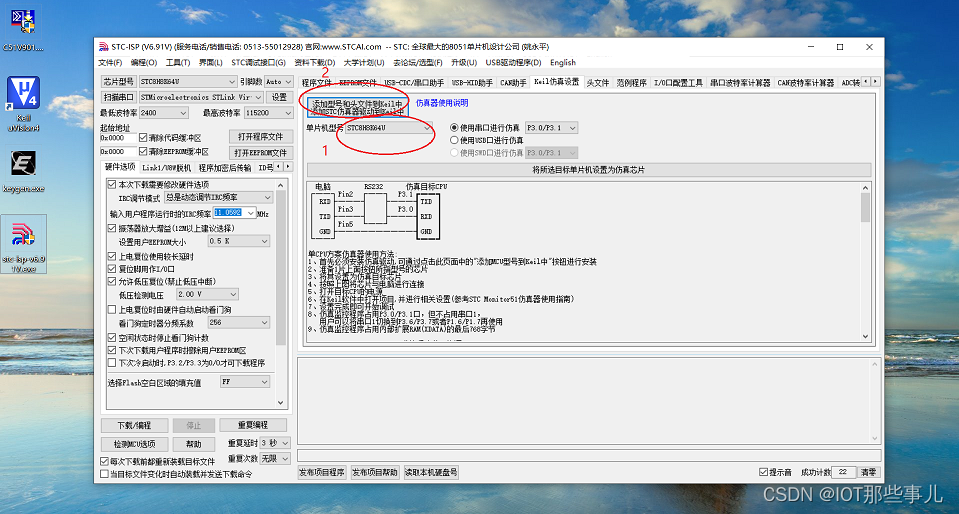
添加配置到keil安装目录,目录下必须有C51目录和UVx目录存在,随后点击
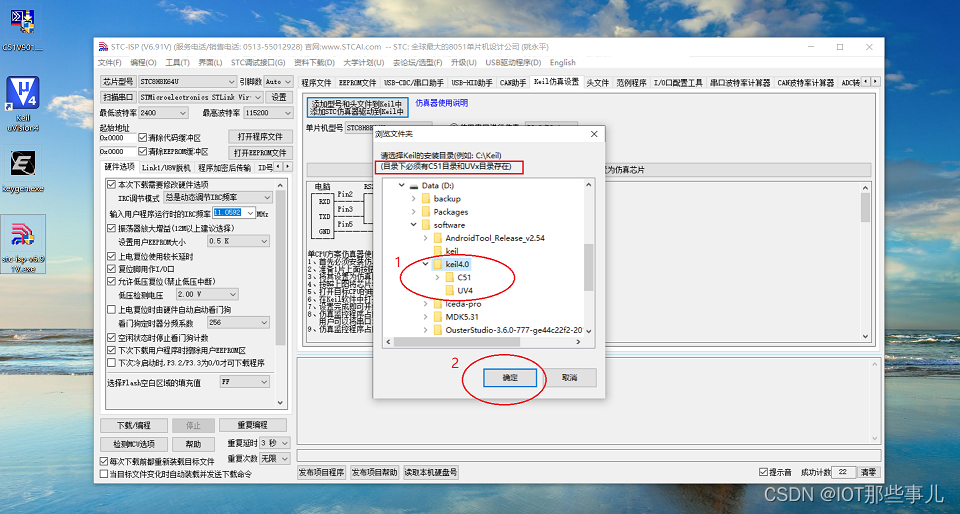
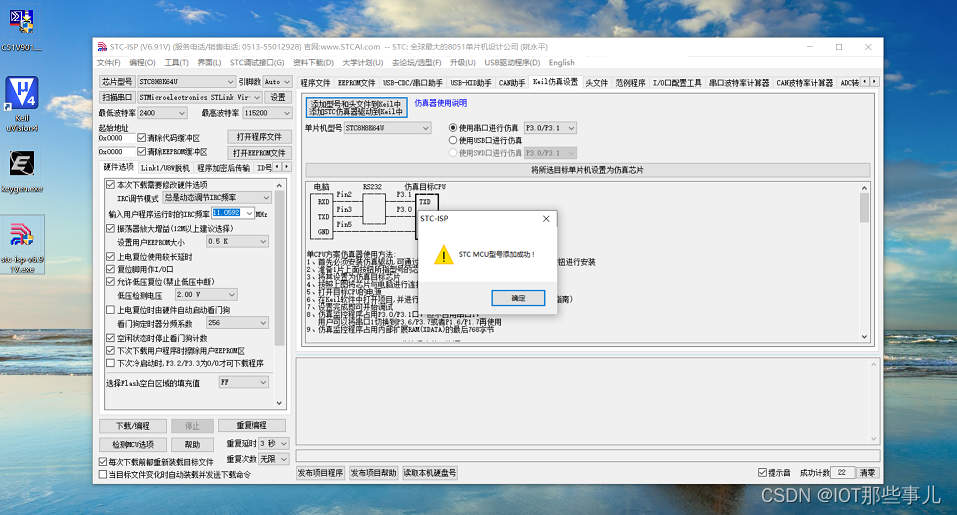
弹出下面对话框表示该型号mcu已经成功添加到keil里边去
打开,点击,选择
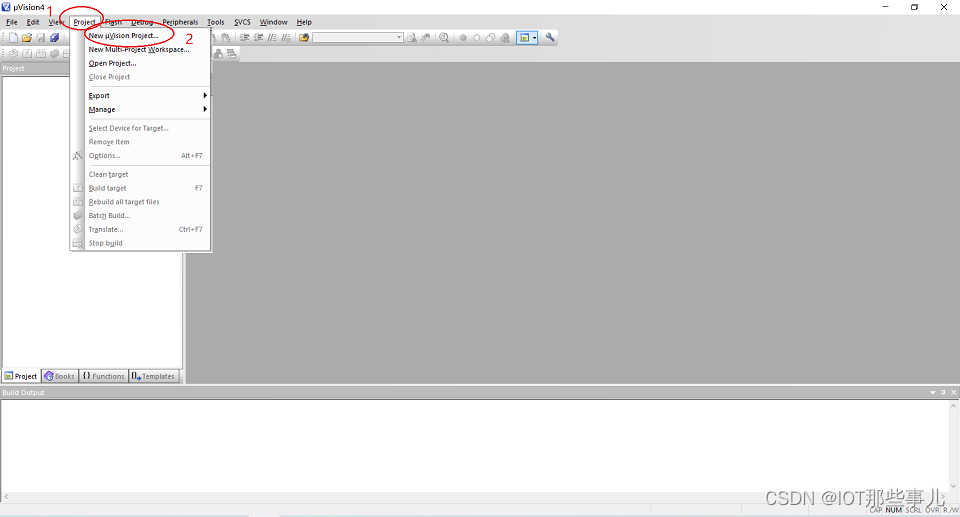
选择合适的路径存放工程文件,在文件名输入框输入工程名,随后点击
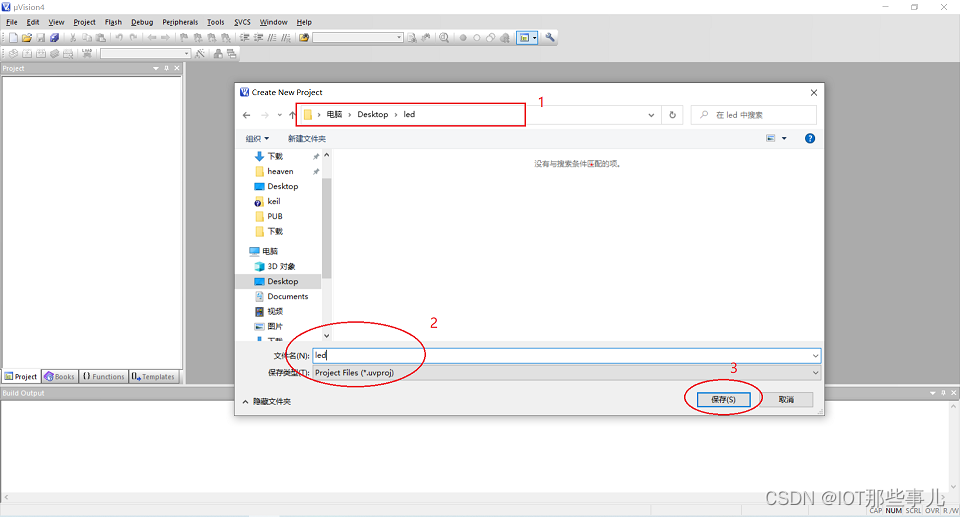
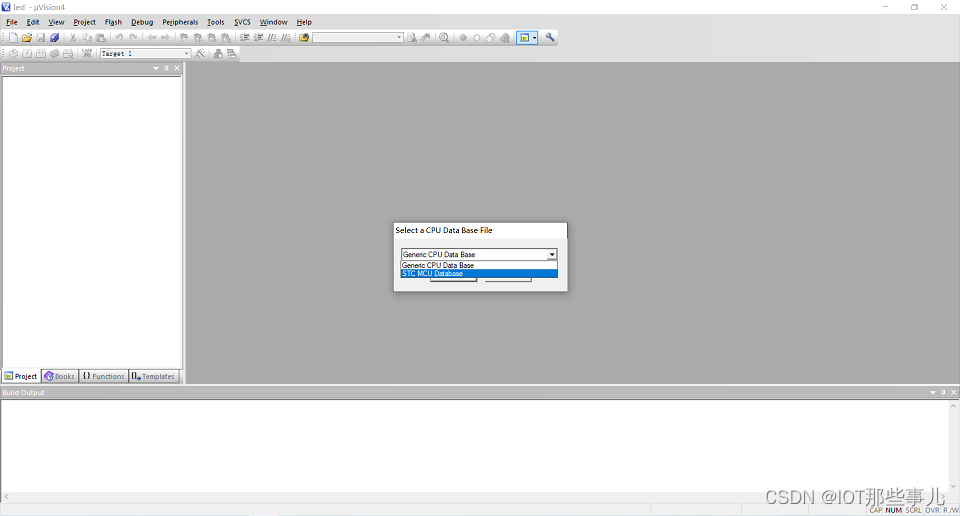
随后弹出对话框,复选框下拉选择,随后点击
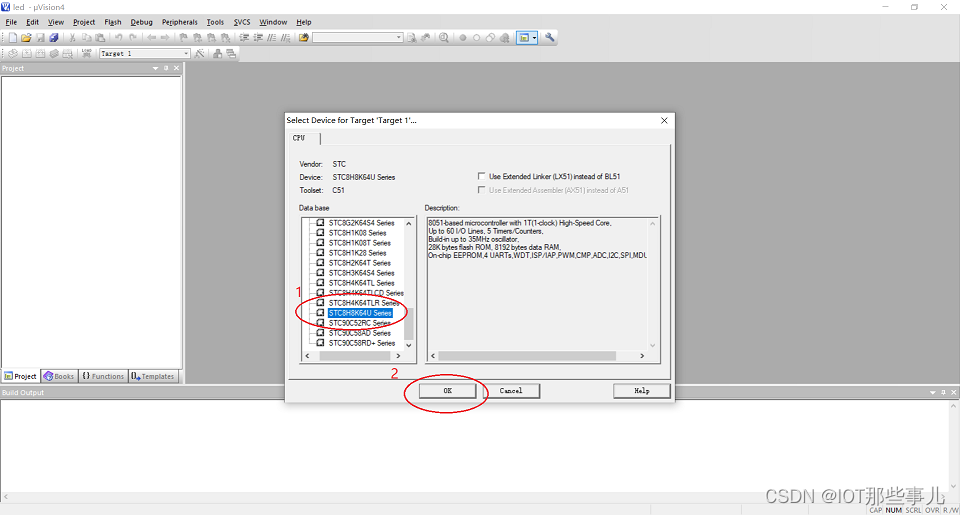
选择CPU型号为,随后点击
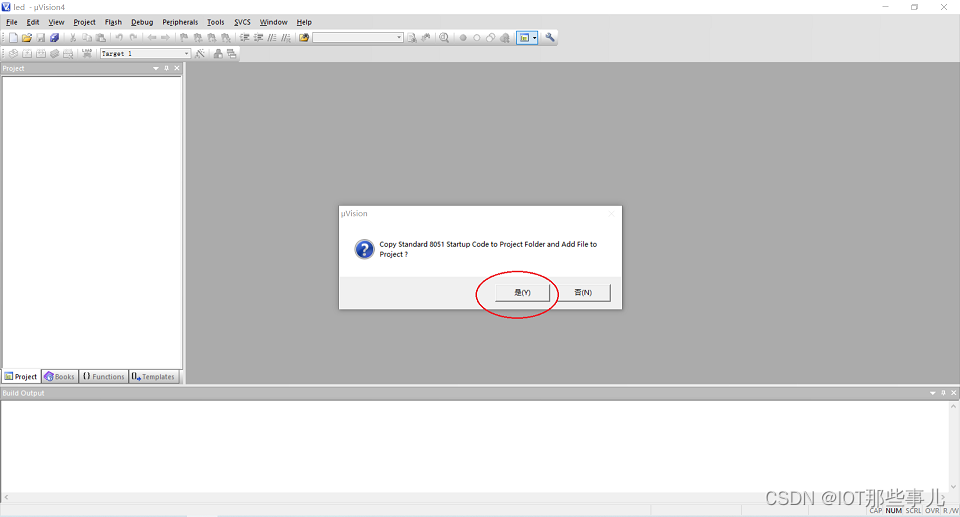
弹出对话框,是否复制8051启动代码到工程目录并且添加文件到工程,点击
添加源代码文件,点击,然后选择
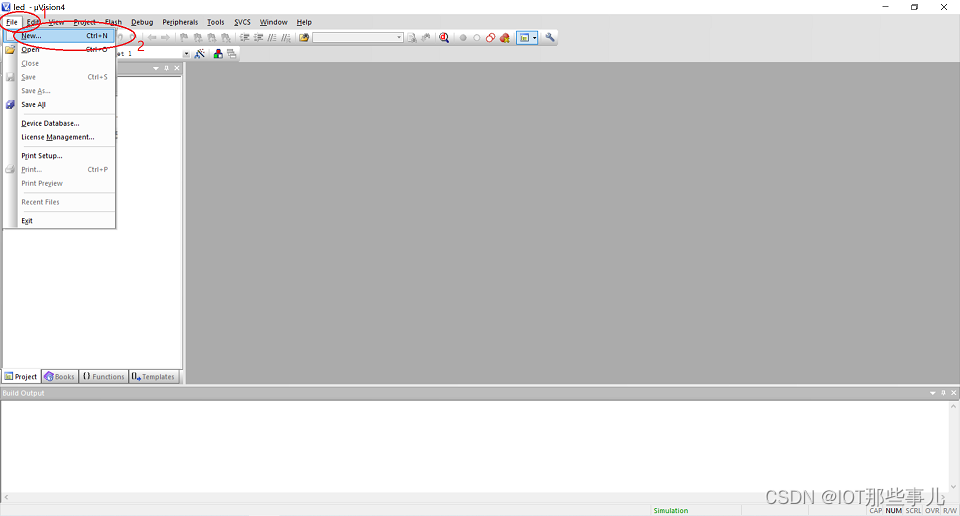
随后点击保存按钮
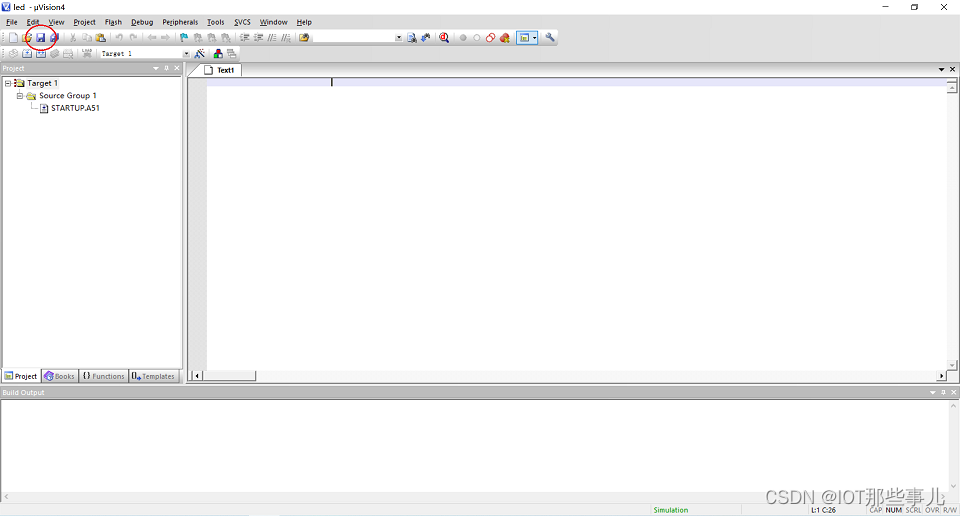
文件名命名为main.c,然后点击
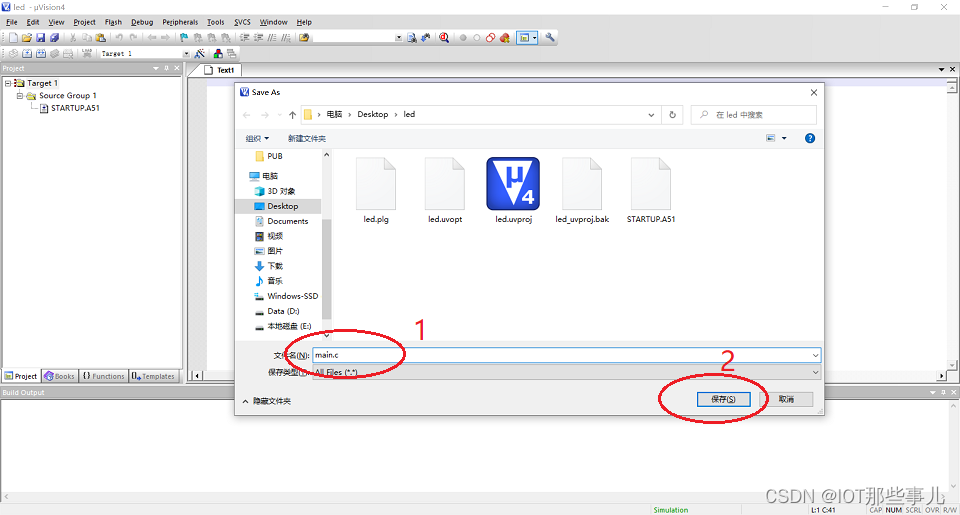
编写代码完成后,在Source Group 1右键下拉选择
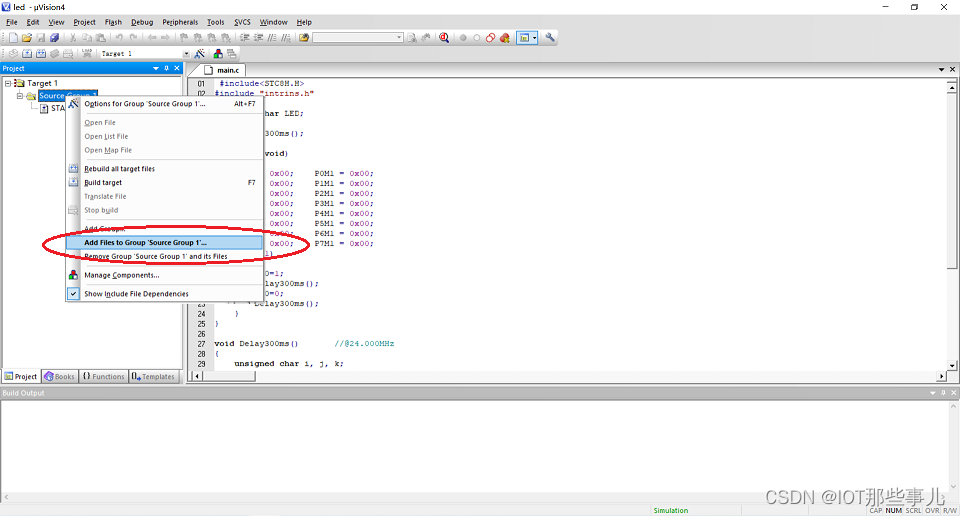
双击文件,随后点击,文件已经成功加到工程目录
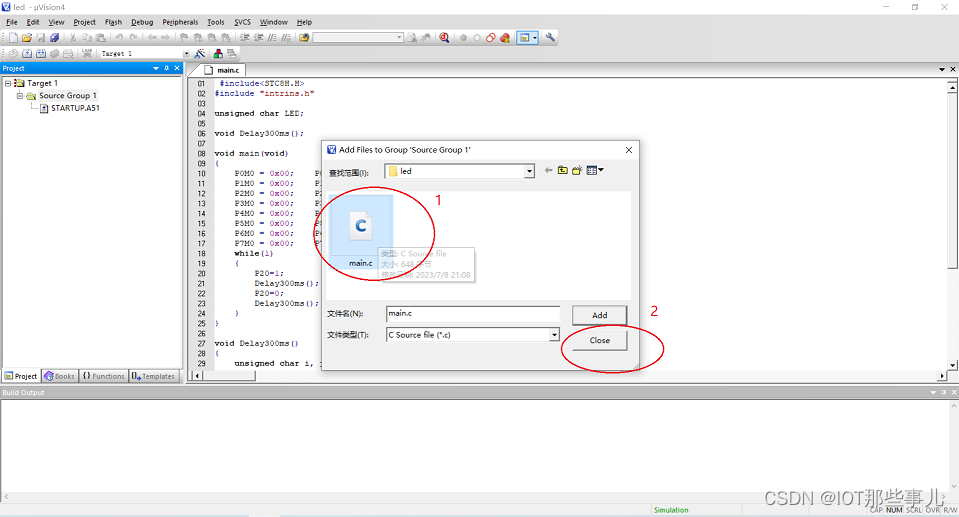

点击可以查看工程相关配置,如Target、Output、Debug等
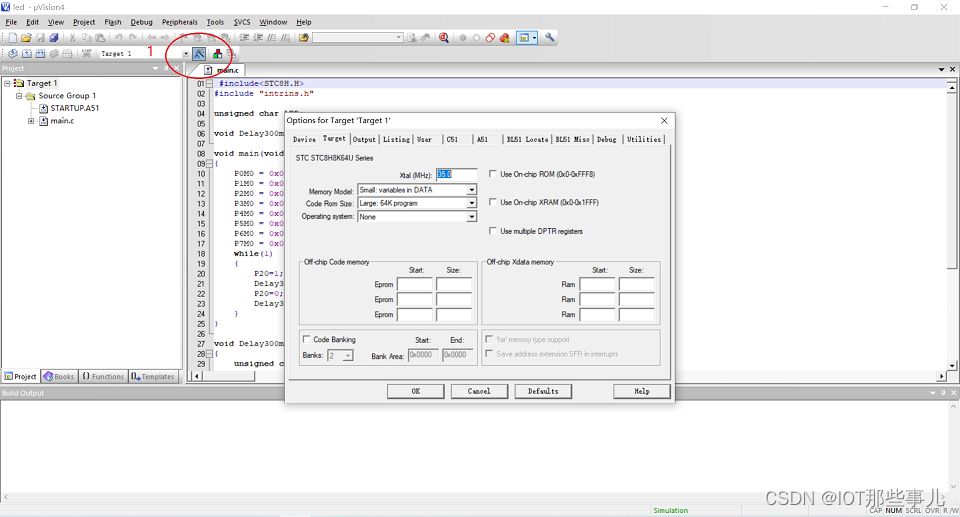
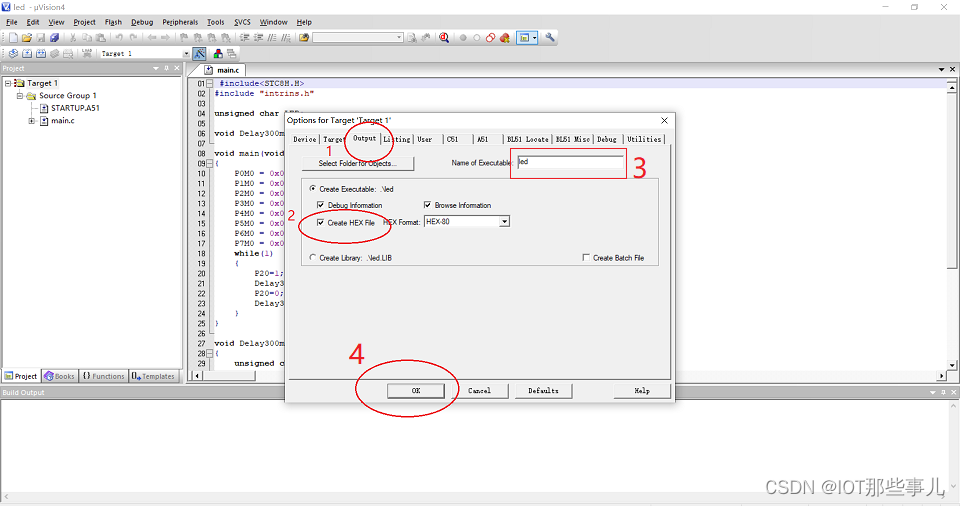
配置生成HEX文件,点击栏,勾选选项,这里选择默认格式,在处可以修改生成的程序名称,这里默认是工程名,随后点击
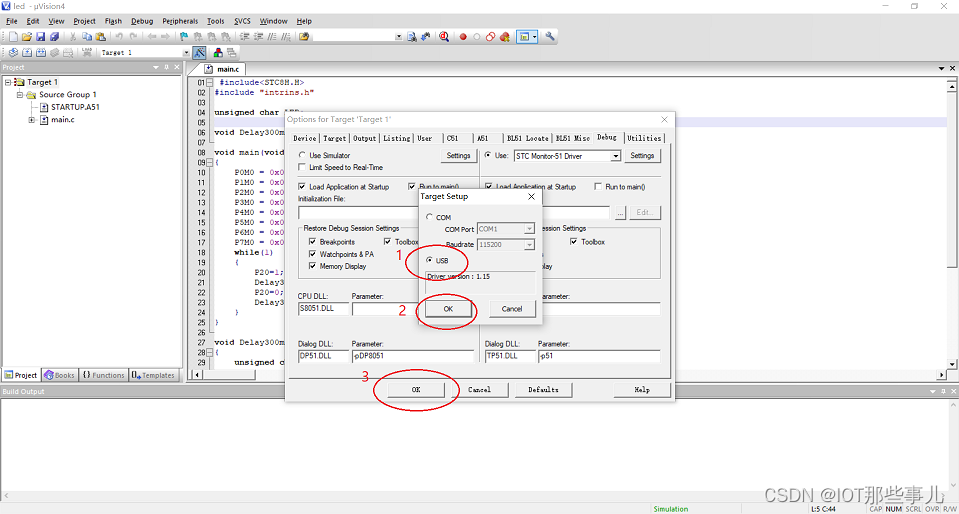
仿真配置,打开Debug选项卡,选中右侧栏,点击下拉按钮,选中,然后打开
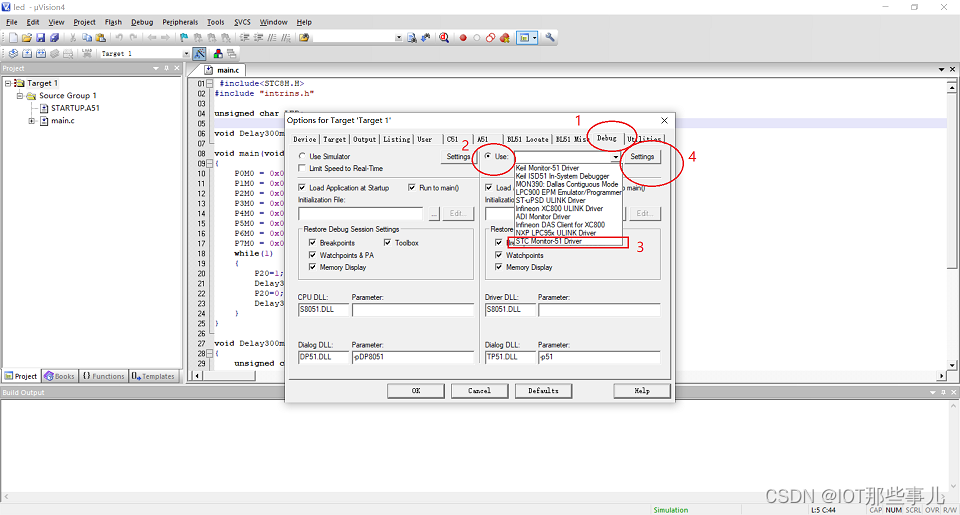
配置仿真器,选中,然后点击退出
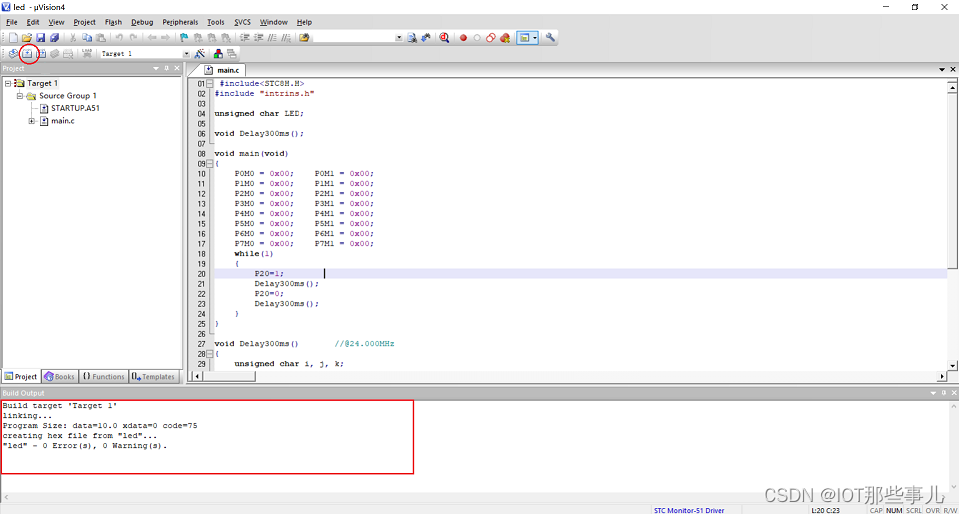
代码编译,点击左上角Build按钮或者快捷键,编译整个工程
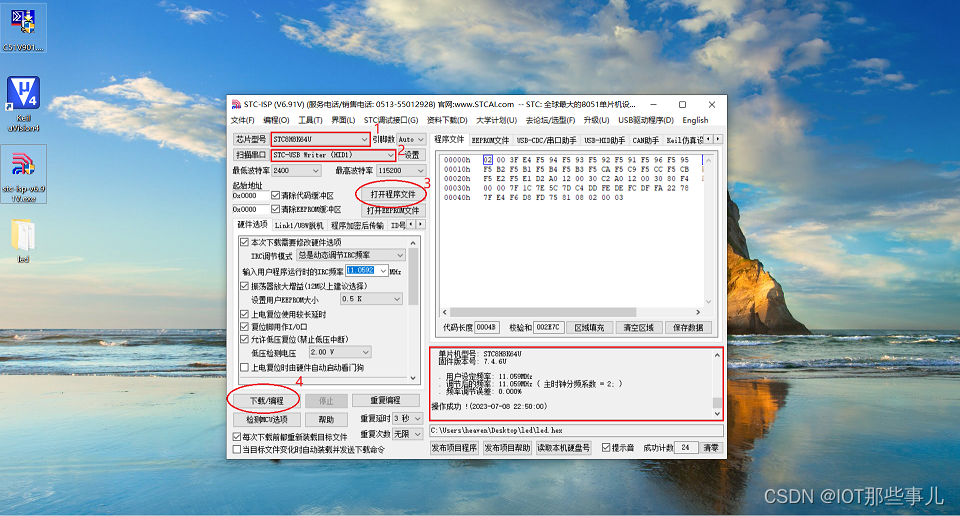
下载程序到开发板,打开,芯片型号选择,扫描串口选择,打开程序文件在文件管理器led工程所在目录中选择led.hex文件,最后点击,即可把程序下载到开发板
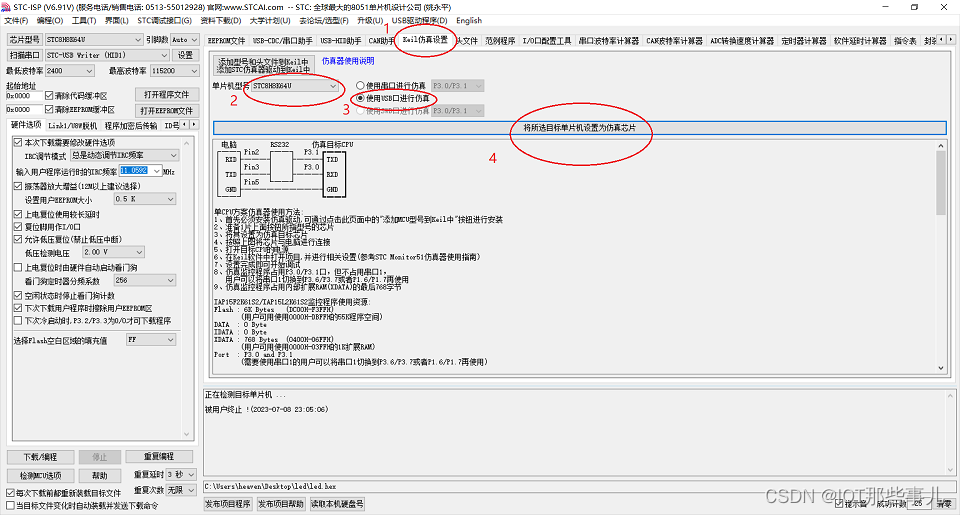
仿真器设置,再次点击,配置单片机型号为,然后配置,最后点击
进入Debug选项卡,把选项勾选上,随后点击
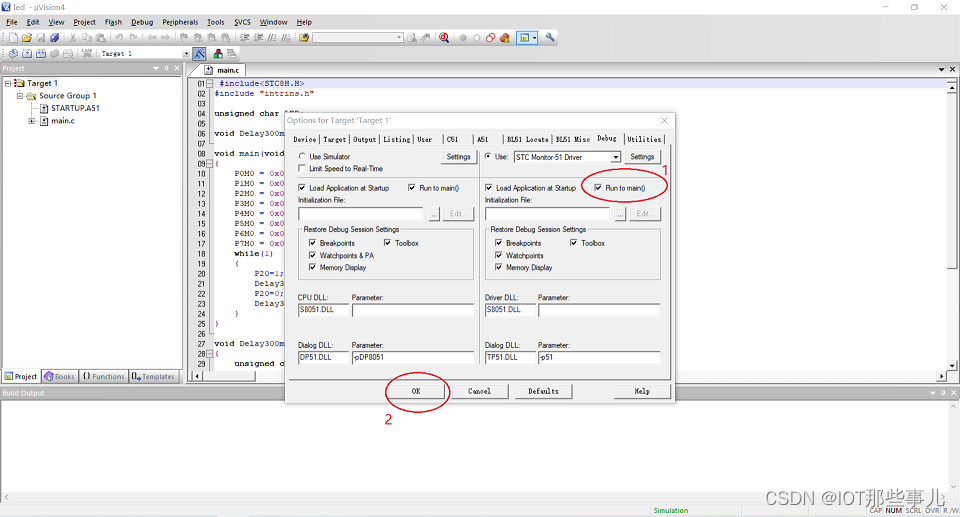
点击即可进入仿真调试界面,程序运行至main函数入口处,按F10即可单步运行,运行效果如图
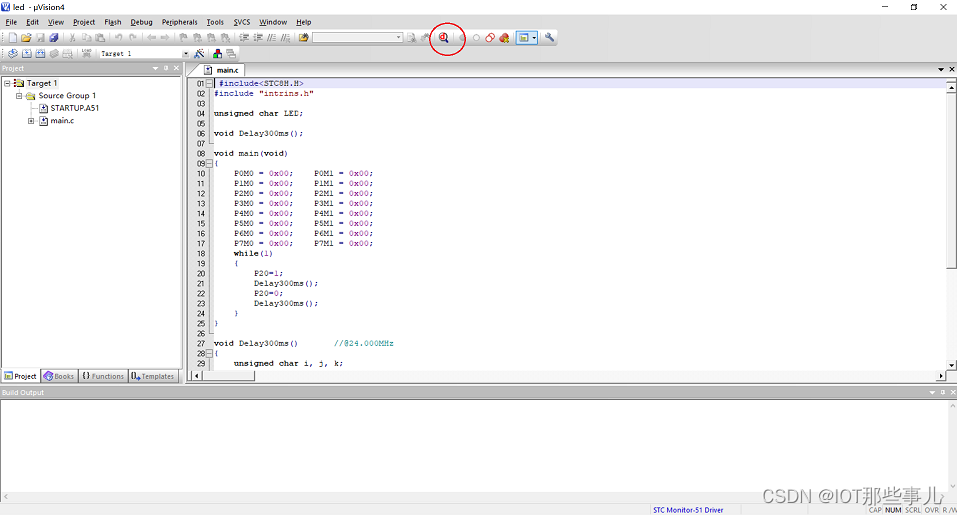
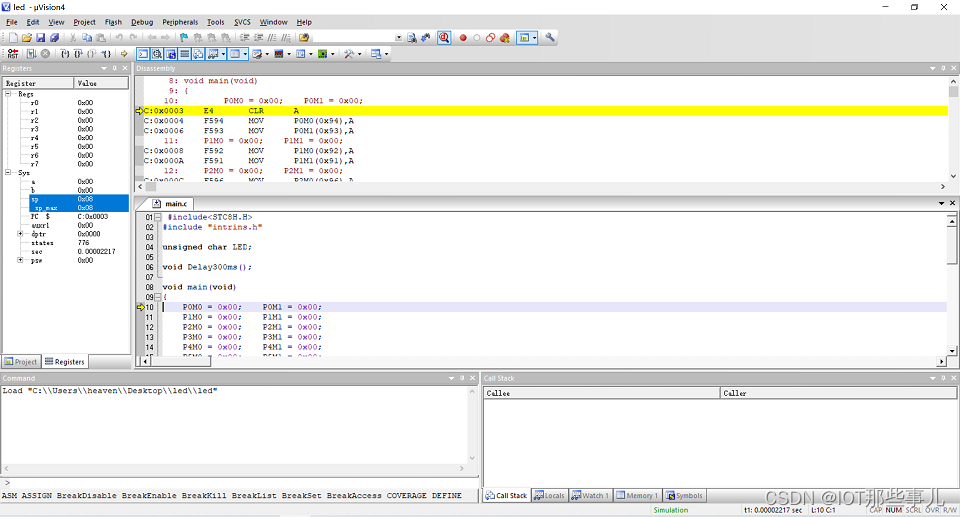
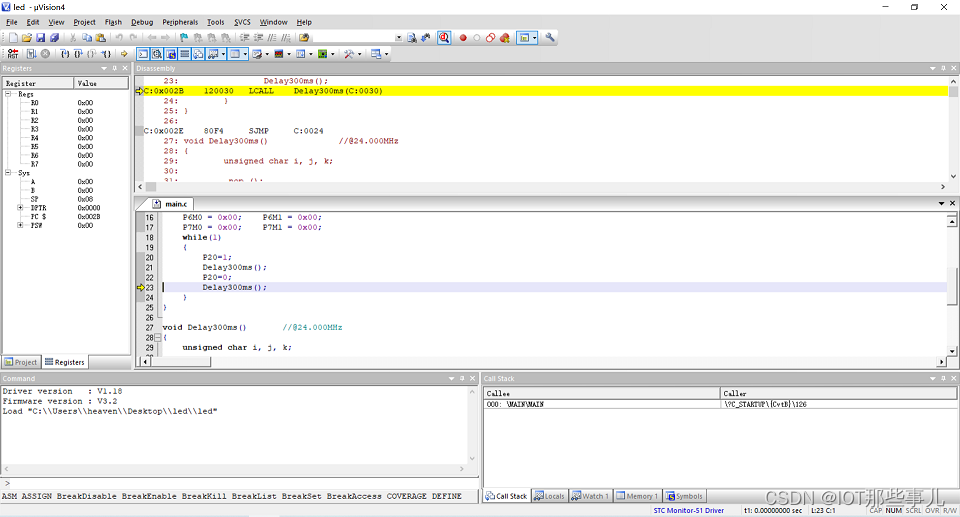
至此,一套单片机IDE开发指南已完毕!
到此这篇keil μvision4及激活成功教程版的安装过程?(keil激活成功教程版安装教程)的文章就介绍到这了,更多相关内容请继续浏览下面的相关推荐文章,希望大家都能在编程的领域有一番成就!版权声明:
本文来自互联网用户投稿,该文观点仅代表作者本人,不代表本站立场。本站仅提供信息存储空间服务,不拥有所有权,不承担相关法律责任。
如若内容造成侵权、违法违规、事实不符,请将相关资料发送至xkadmin@xkablog.com进行投诉反馈,一经查实,立即处理!
转载请注明出处,原文链接:https://www.xkablog.com/yd-react-native/25212.html