

大家好,这期给大家带来n3用lucky实现公网IPV6+DDNS+反向代理+HTTPS访问教程,很多朋友会申请公网IP进行远程访问家里设备,速度最快也最省心,但公网V4地址一般难以申请,因为资源枯竭,不给等原因,那只能把目光放到了目前正在大力发展的IPV6上了,一般来说,家庭基本上都支持了IPV6,而且公网IPV6极易获得,通过ns可以实现域名访问家里设备。
具体如何用拾光坞n3用Docker安装lucky参考上一篇教程
1.需要有公网IPV6(首要条件)
2.购买域名
要想使用IPV6进行远程访问,前提条件是支持和开启IPV6,当然,这里的IPV6必须是公网IPV6,比如240x开头的就是公网IPV6,fe80之类的就是内网V6,打开光猫和后台,确保IPV6已经打开
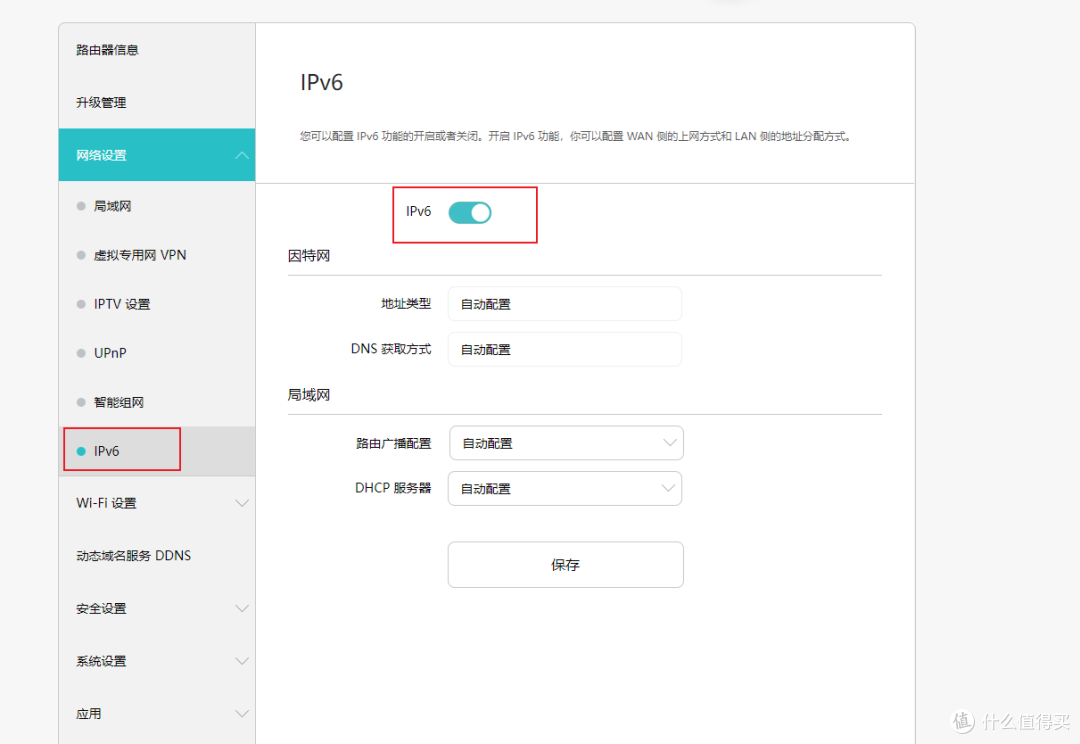
img alt="拾光坞n3用lucky实现公网IPV6+DDNS+反向代理+HTTPS访问教程" src="https://am.zdmimg.com//18/65d20af34dacf8276.png_e1080.jpg" platform="fe" issmzmd="true">
1.这里以
云
DNSPod
举例,其他平台大同小异,成功购买域名并通过实名认证后,列表中就会出现域名,点击域名。具体步骤参考上一篇
2.在解析设置页面中,点击“添加记录”,记录类型选择AAAA,主机记录填入@,记录值随便填写一个ipv6地址(没有就填路由器里的ipv6地址),再记录一条*解析,在主机记录中填入*(第一次是@),其他选项均保持不变
一定要把自己的密钥保管好
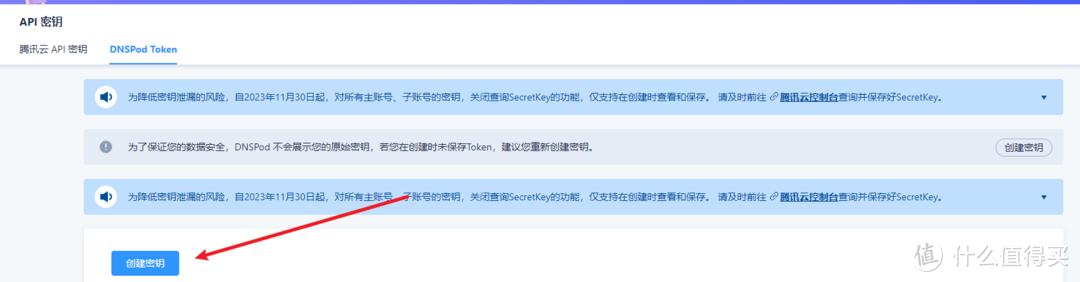
1.在左侧找到“动态域名”选项卡,并点击“添加DDNS任务”
2.DDNS任务名称随便填,操作模式选择“简易模式”,DNS服务商选择dnspod,将前面保存下来的ID和 Token填入,按照宽带的公网IP类型选择v6,获取方式选择通过接口获取,最后域名列表填写两行,第一行是主域名(购买的域名),第二行是*.主域名,代表二级域名。其他全部默认,完毕后点击添加
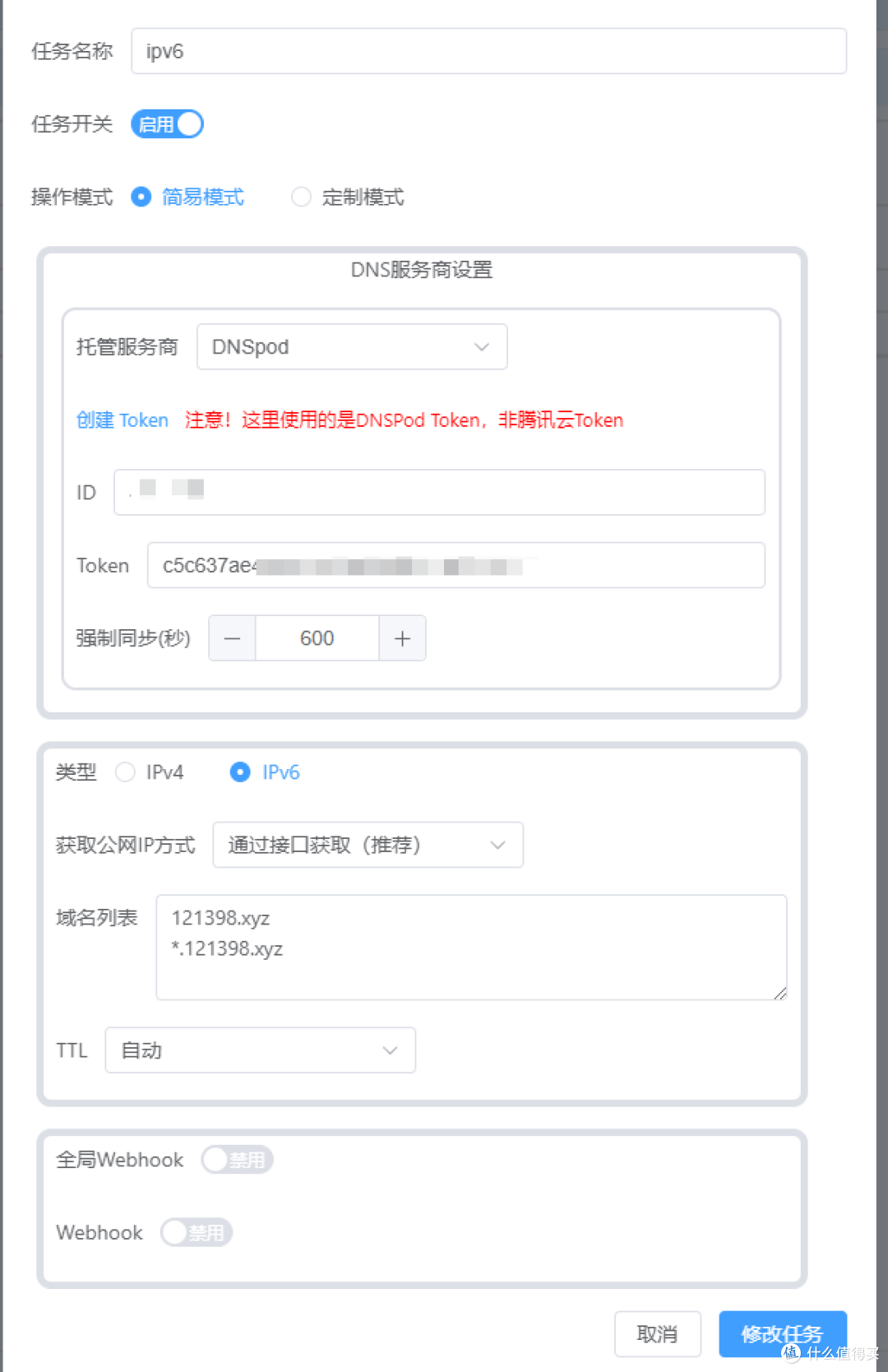
稍等片刻,看到同步结果为“域名IP和公网IP一致”,就说明DDNS设置成功了。多说一句,这里设置的DDNS其实和使用其他单独的DDNS应用(比如DDNS-GO)效果是一样的

1.点击“安全管理”选项卡,并点击“添加证书”
2.备注随便填,添加方式选择ACME,证书颁发机构选择Let's Encrypt,DNS服务商选择自己的服务商。将前面保存下来的ID和 Token填入,域名列表填写主域名和*.主域名。算法选择默认的RSA2048,其他所有选项全部保持默认,并点击添加完成
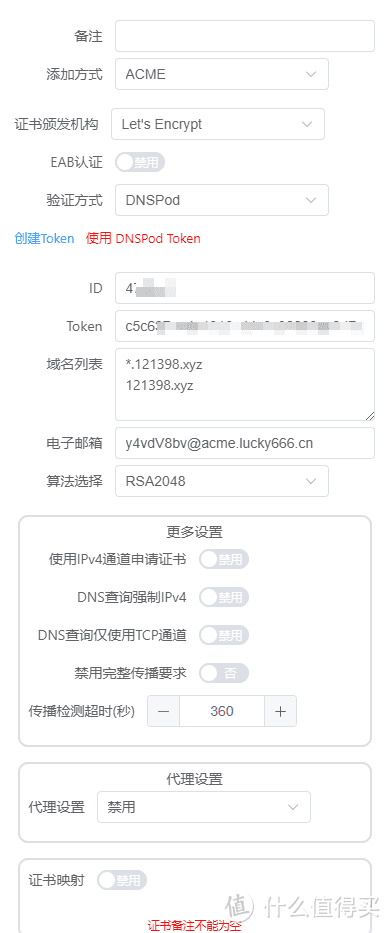
3.证书申请需要稍等一段时间,大概几分钟。成功后就会出现ACME信息,颁发时间和道到期时间。每张免费SSL证书的有效期为三个月,但Lucky在证书到期日会自动续签,不需要人工干预

1.点击”Web服务“,点击“添加Web规则”
2.规则开关开启,操作模式选简易模式,监听类型按照你的公网IP类型选择。监听端口默认是16666,可以修改,和其他端口不冲突就行,防火墙自动放行开启,开启TLS
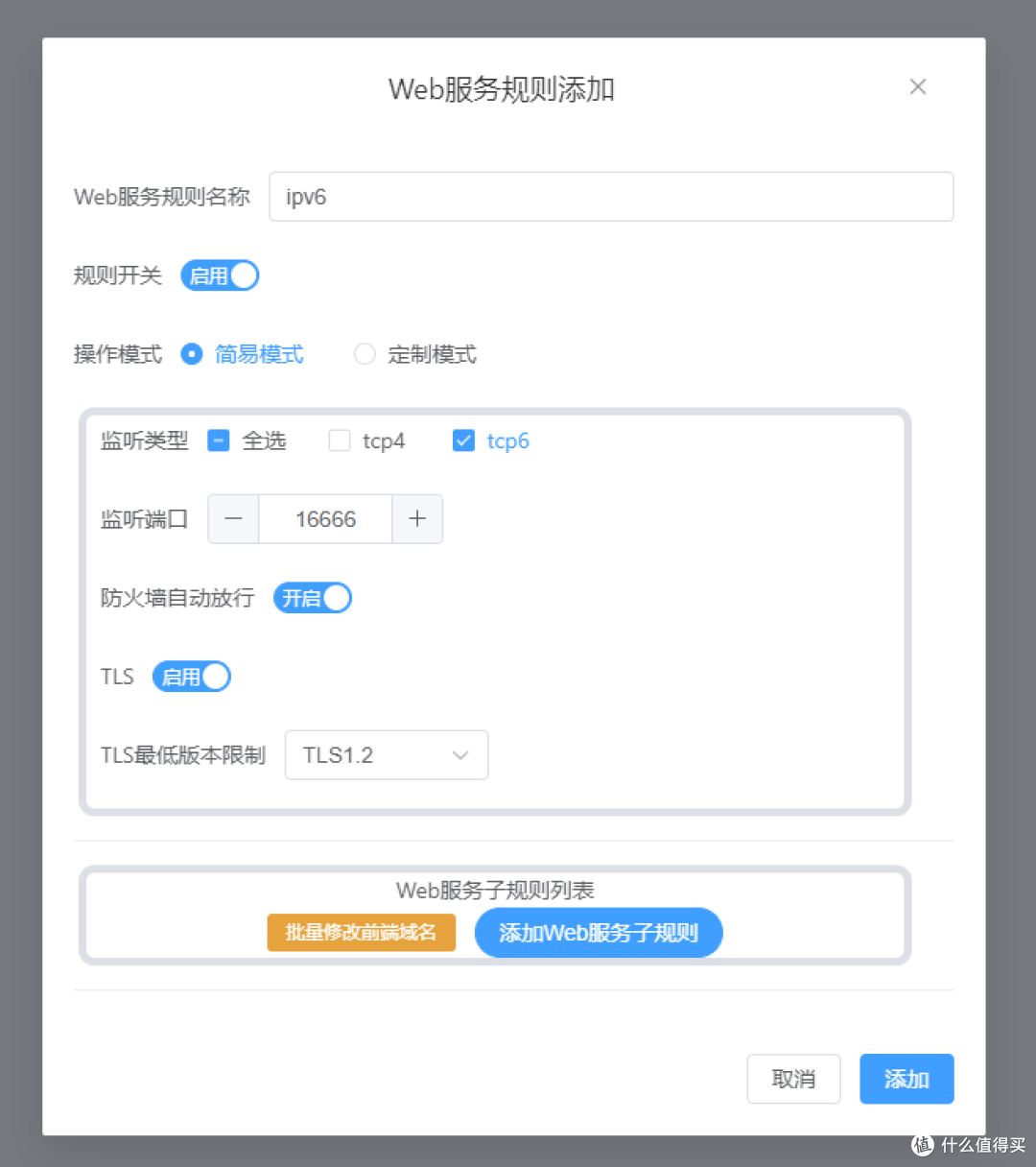
3.接下来先不要着急添加规则,而是点击“添加Web服务子规则”。实际上,这个所谓的“子规则”,就是你从外网访问的某项服务,比如Home Assistant,或者NAS管理页面。名称还是随便写,规则开关开启。Web服务类型选择“反向代理”。
前端域名/地址需要填写你想要从外网访问该服务的二级域名,以nas举例,nas.主域名
后端地址则需要写你访问该服务的内网IP+端口号,前面不要忘记加http://,其他选项全部保持默认。
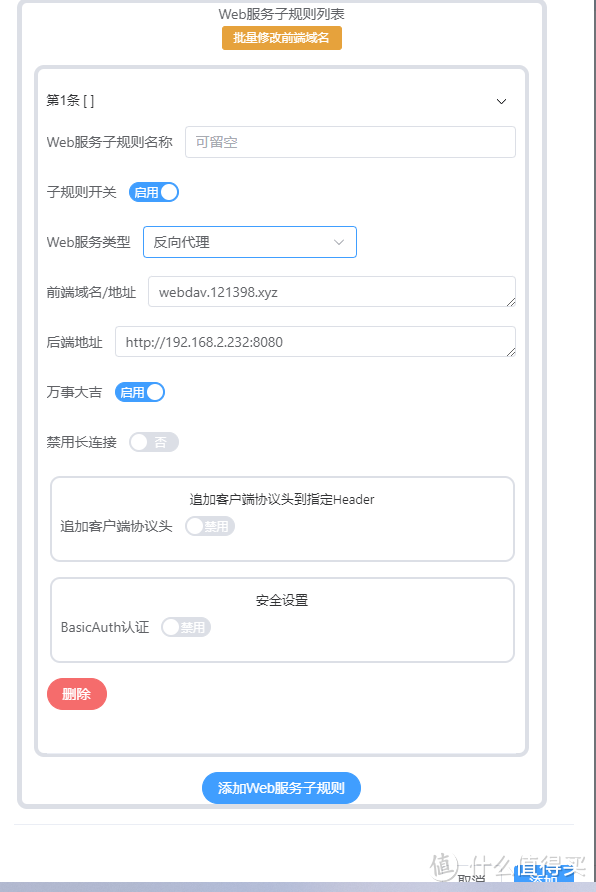
其他服务外网访问,还是按照上面的方法,添加新的Web服务子规则,需要多少服务,开几条子规则即可,注意前缀不要冲突
4.在Web服务中添加一条新的Web服务规则(注意不是子规则)。名称随便,操作模式选定制模式,监听端口和前面的反代端口保持一致,TLS禁用,然后点击“默认子规则”
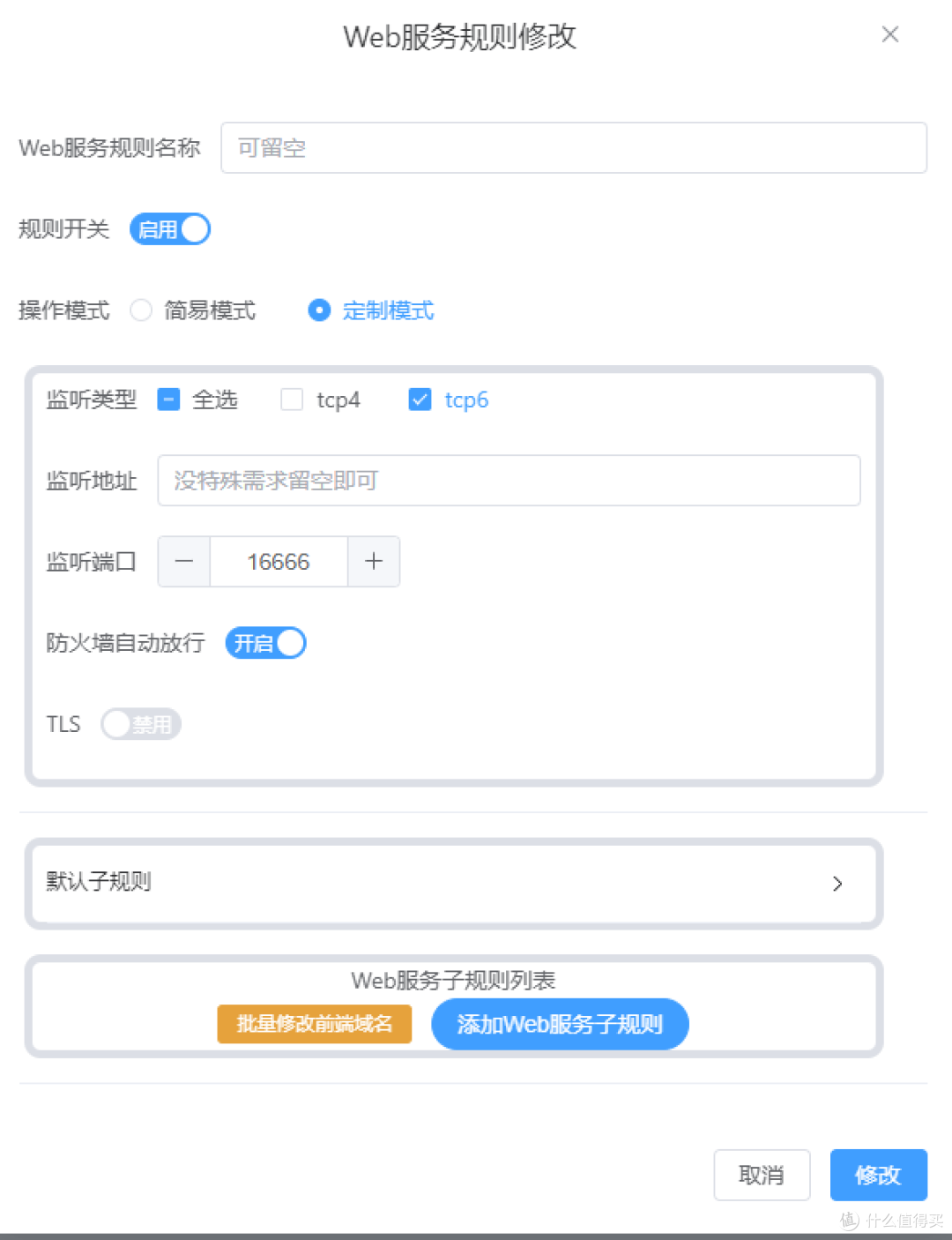
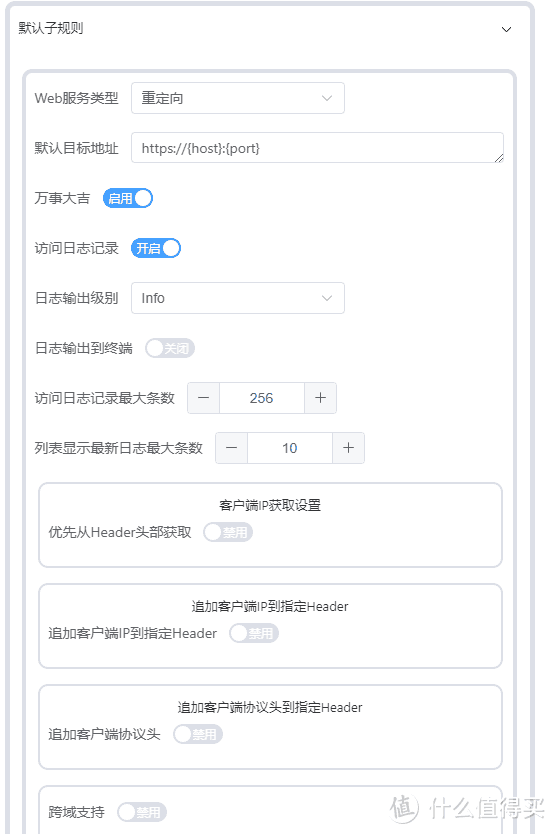
打开默认子规则界面后,Web服务类型选择重定向,然后在默认目标地址中输入:
https://{host}:{port}
并打开万事大吉开关(自动添加请求头),其他所有选项全部保持默认,添加完成。
到此为止,我们就可以从外网公网IPV6+DDNS+反向代理+HTTPS访问家里的服务了,这已经是目前最完美的方式。使用手机流量测试,以刚才nas举例,手机浏览器我们只需要输入nas.主域名:16666,如果可以打开就是设置成功。(当然,因为V6,所以你的访问端也要支持V6,如果没有V6,也没有V4,那就直接访问不通。可以百度ipv6 test,查看你当前的访问端是否支持V6,反正3大运营商的手机卡我实测都支持IPV6了。)
如果要不到公网IPV4的小伙伴不妨试试使用lucky通过IPV6进行外网访问,这一篇写的比较简略,因为大部分步骤差不多,具体如何部署lucky,通过IPV4进行公网访问请参考上一篇
到此这篇ipv6公网ip测试(ipv6公网ip查询)的文章就介绍到这了,更多相关内容请继续浏览下面的相关推荐文章,希望大家都能在编程的领域有一番成就!版权声明:
本文来自互联网用户投稿,该文观点仅代表作者本人,不代表本站立场。本站仅提供信息存储空间服务,不拥有所有权,不承担相关法律责任。
如若内容造成侵权、违法违规、事实不符,请将相关资料发送至xkadmin@xkablog.com进行投诉反馈,一经查实,立即处理!
转载请注明出处,原文链接:https://www.xkablog.com/te-aq/22528.html