

本文目录导读:
- 一、调整IE浏览器的安全设置
- 二、谨慎操作与风险意识
- 三、后续维护与安全更新
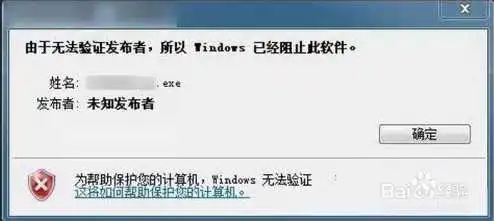
当IE浏览器出现“无法验证发布者”的安全警告时,这通常意味着浏览器的安全设置或ActiveX控件的签名存在问题,为了安全地处理这一问题并继续浏览,可以采取以下新策略:
1、打开IE浏览器:
- 确保正在使用的是Internet Explorer(IE)浏览器。
2、进入Internet选项:
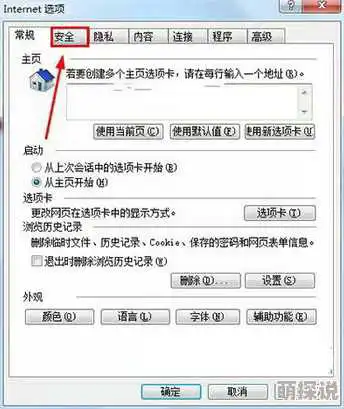
- 点击浏览器右上角的齿轮图标(或在旧版本中可能是工具菜单),选择“Internet选项”。
3、调整安全设置:
- 在“Internet选项”窗口中,找到并点击上方的“安全”标签页。
- 点击下方的“受信任的站点”,然后点击右侧的“自定义级别”按钮。
- 在弹出的窗口中,找到与ActiveX控件和插件相关的设置。
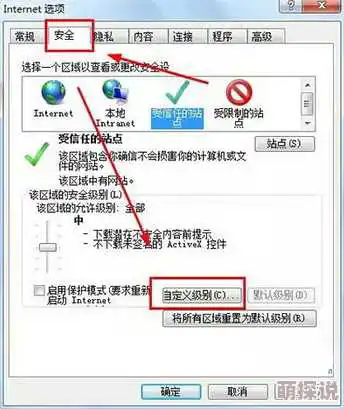
- 将“下载未签名的ActiveX控件”设置为“启用”或“提示”(根据安全需求选择)。
- 注意:启用未签名的ActiveX控件可能会降低安全性,因此请确保来源可靠。
- 点击“确定”以保存更改。
4、调整高级设置:
- 返回到“Internet选项”窗口,切换到“高级”选项卡。
- 下拉滚动条直至看到“允许运行和安装软件,即使签名无效”的选项。
- 勾选该选项。
- 点击“确定”以应用所有更改。
1、了解潜在风险:
- 修改浏览器的安全设置可能会降低系统的安全性。
- 允许运行未经签名的软件可能会导致恶意软件的入侵或其他安全风险的发生。
2、保持警惕:
- 在进行此类操作时,务必保持高度的警惕性。
- 避免点击不明链接或下载来源不明的文件。
1、定期更新系统:
- 包括升级IE浏览器本身以及操作系统,以确保获得最新的安全补丁和漏洞修复。
2、安装杀毒软件:
- 使用可靠的杀毒软件进行定期扫描和检测,以防范恶意软件的入侵。
3、审查安全设置:
- 网络环境的变化,定期检查和调整浏览器安全设置,以确保它们既能满足使用需求,又能有效抵御网络威胁。
处理IE浏览器“无法验证发布者”的安全警告时,需要综合考虑安全设置、风险意识以及后续维护等多个方面,通过采取上述新策略,可以在确保安全的前提下,继续浏览网页并享受更流畅的浏览体验。
到此这篇你需要使用安全选项卡(需要使用安全选项卡是怎么回事)的文章就介绍到这了,更多相关内容请继续浏览下面的相关推荐文章,希望大家都能在编程的领域有一番成就!版权声明:
本文来自互联网用户投稿,该文观点仅代表作者本人,不代表本站立场。本站仅提供信息存储空间服务,不拥有所有权,不承担相关法律责任。
如若内容造成侵权、违法违规、事实不符,请将相关资料发送至xkadmin@xkablog.com进行投诉反馈,一经查实,立即处理!
转载请注明出处,原文链接:https://www.xkablog.com/te-aq/20842.html