

写技术文章,对于我们小白来说每一次都是很深的体会。由于没有计算机知识的基础,常常会被迫地错误理解一些理论知识。也可能因为自己才疏学浅,常常被网上教程所误导,从而导致自己走过很多弯路,慢慢失去学习的信心。
敲黑板!!!
当然啦,我写的还不是技术术语满天飞的文章,如果能帮到一些小白新手固然是好,但更重要的记录下来帮我梳理学习过程中学到的知识,以便日后复习、回顾使用,也能顺便见证一下我一步步走下来的学习轨迹。
如果有幸被有经验的老司机看见这些文章,有任何错误请及时批评指正。
话不多说,开始今天的正题
如果我们要开始学习SQL,要经历以下过程:
它是用于访问和处理数据库的标准的计算机语言。
本质上sql就是一门计算机语言,我们只需要学习sql知识时,多看sql的语法,可参照:
SQL SELECT 语句
小感慨:小白现在或许还不能体会w3c的作用,但是随着你知识积累到一定程度,到最后你会发现,这种干货手册才是真正的知识。
MySQL是使用比较广泛的一种关系型数据库。
安装MySQL(直达下载页面):
Begin Your Download
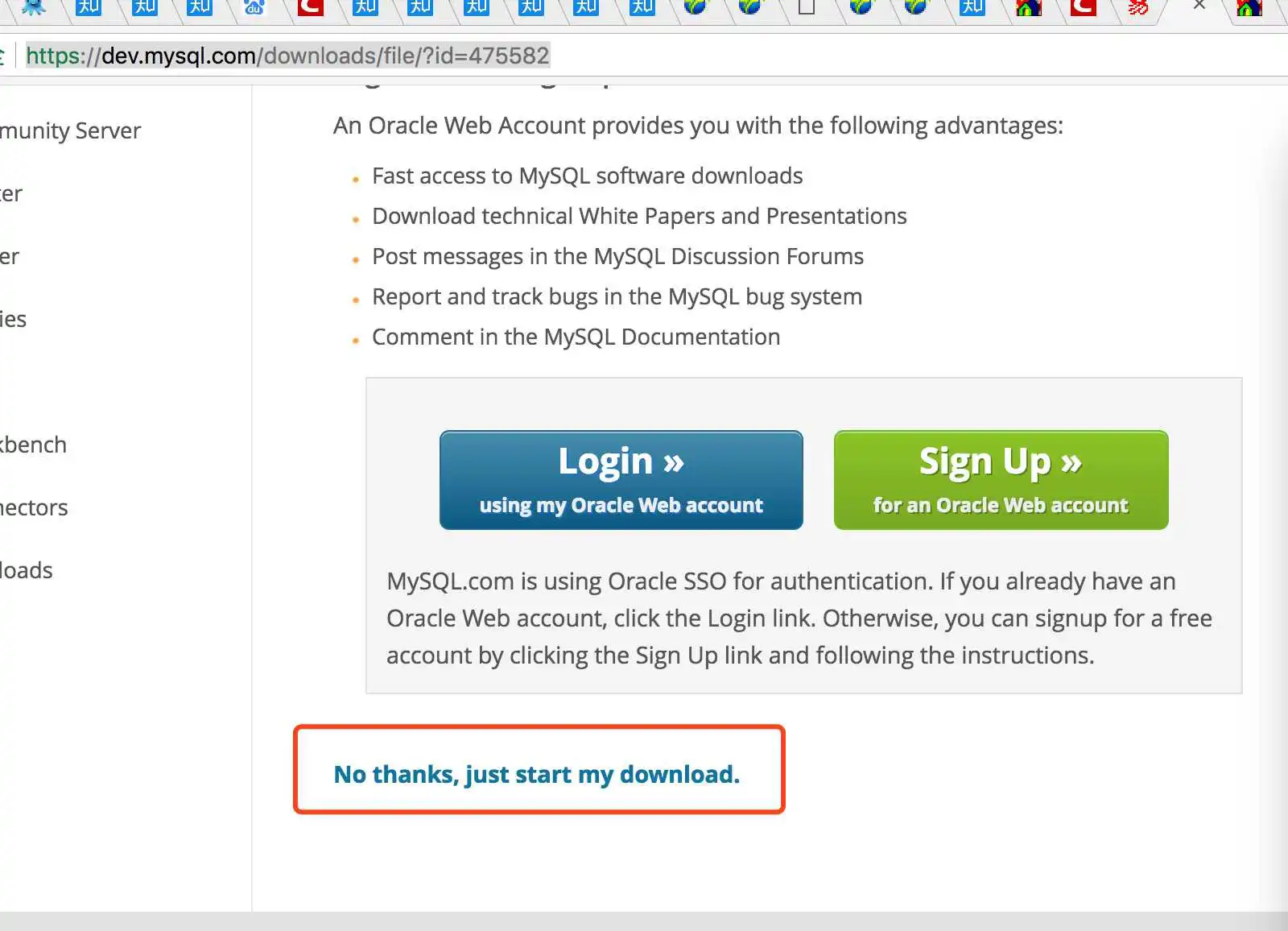
我们想要连接数据库,使用SQL去查询数据库,需要使用一个客户端程序,就像我们访问网页,需要使用浏览器一样。学习或者使用SQL,电脑中已经安装了可以连接MySQL的客户端工具即可。Navicat Premium这款软件就是可以连接MySQL的客户端工具。
Navicat Premium官网:
支持 MySQL、MariaDB、SQL Server、SQLite、Oracle 和 PostgreSQL 的数据库管理
说实话,官网所说的一堆我都不太理解,你只需要知道下载这款软件就好,并且最好是for MySQL。当然,我们这种穷酸的小白,能用激活成功教程暂时不会去付费的,附上一个绝棒的激活成功教程版百度云的下载地址(百度云如果失效了,请联系我,评论、私信都可以)
链接:https://pan.baidu.com/s/1TO6c4z9Lsz0cup_nf3nRCA
密码:514z
注:下载后放着待会使用
因为我已经安装过,如果要再演示的话,本身下载就十分地慢(显示说明要2h。。。),我这边就不演示自己再次安装的过程截图。
这个安装过程我是拷贝别人过程,Mac的安装都比较简单,按下面步骤一般都很顺利完成。
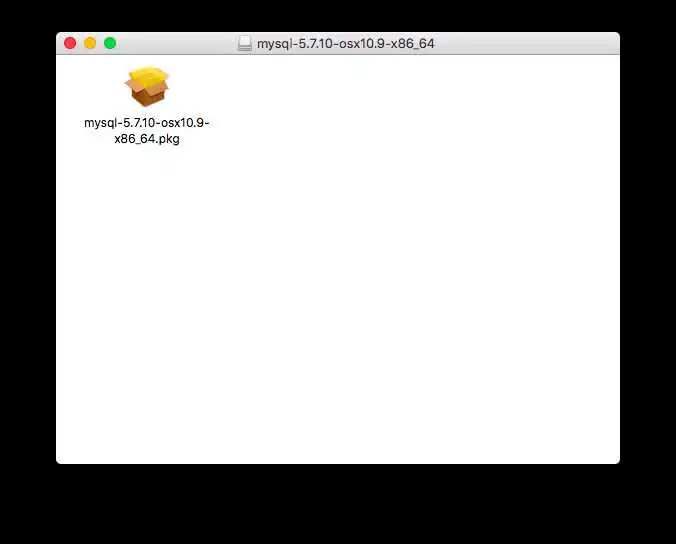
双击安装文件进行安装,出现如下.pkg文件,然后再双击窗体中的“mysql-5.7.10-osx10.9-x86_64.pkg”文件,开始进行安装:
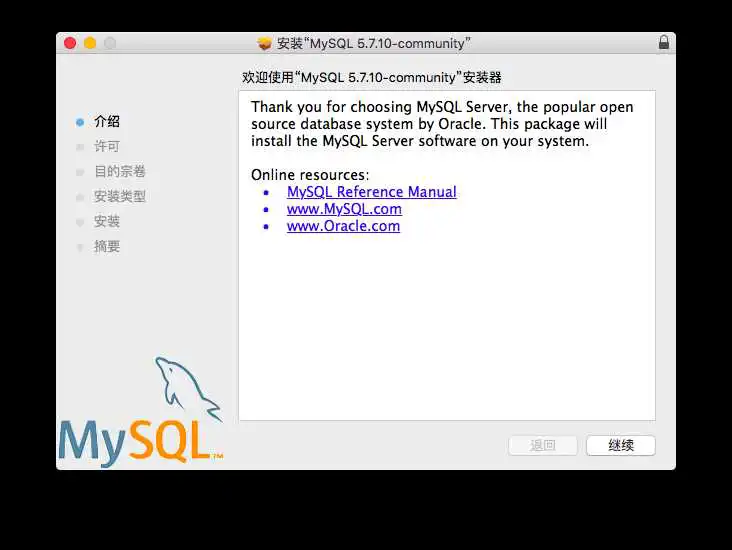
点击“继续”按钮:
点击“继续”按钮:
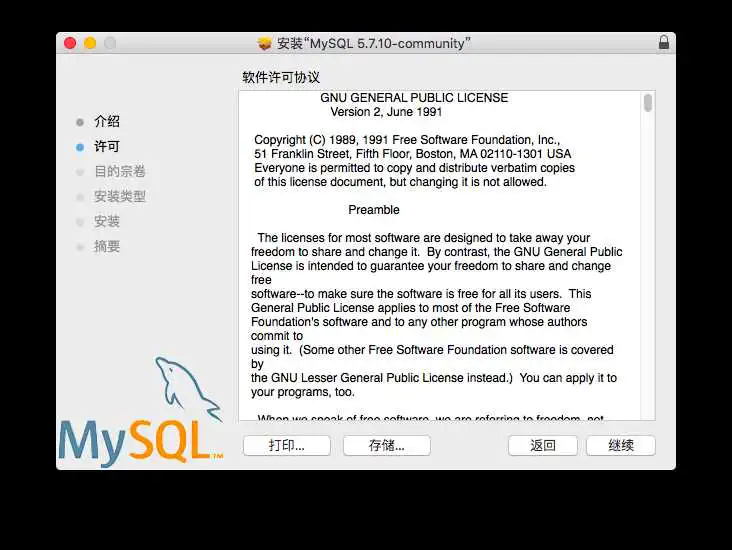
点击“同意”按钮:
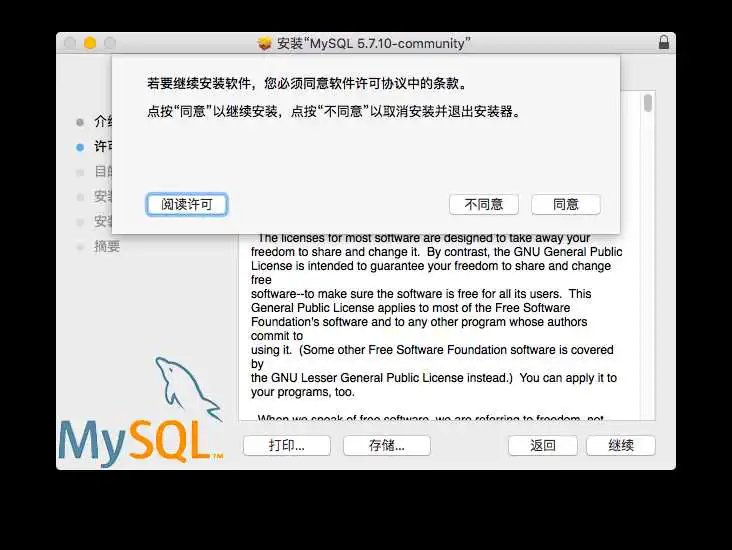
在这里可以点击“自定”按钮 选择要安装的项,以及点击“更改安装位置”按钮选择MySQL安装路径。我们保持默认安装即可,点击“安装”按钮:

开始安装:
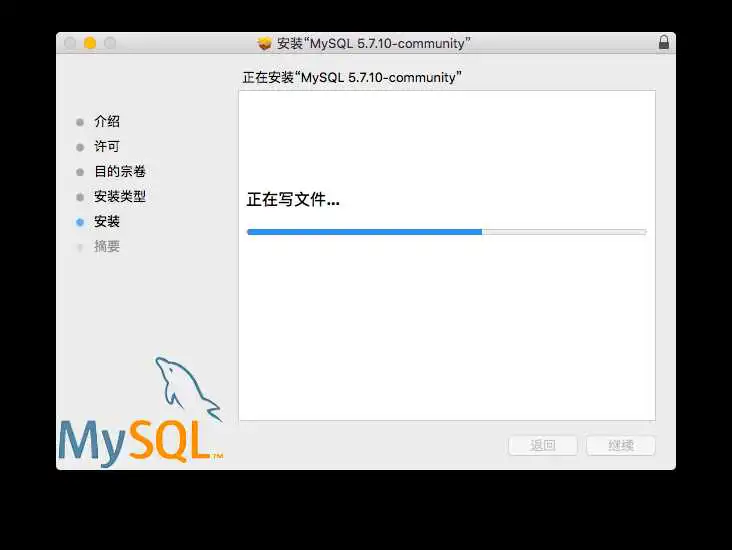
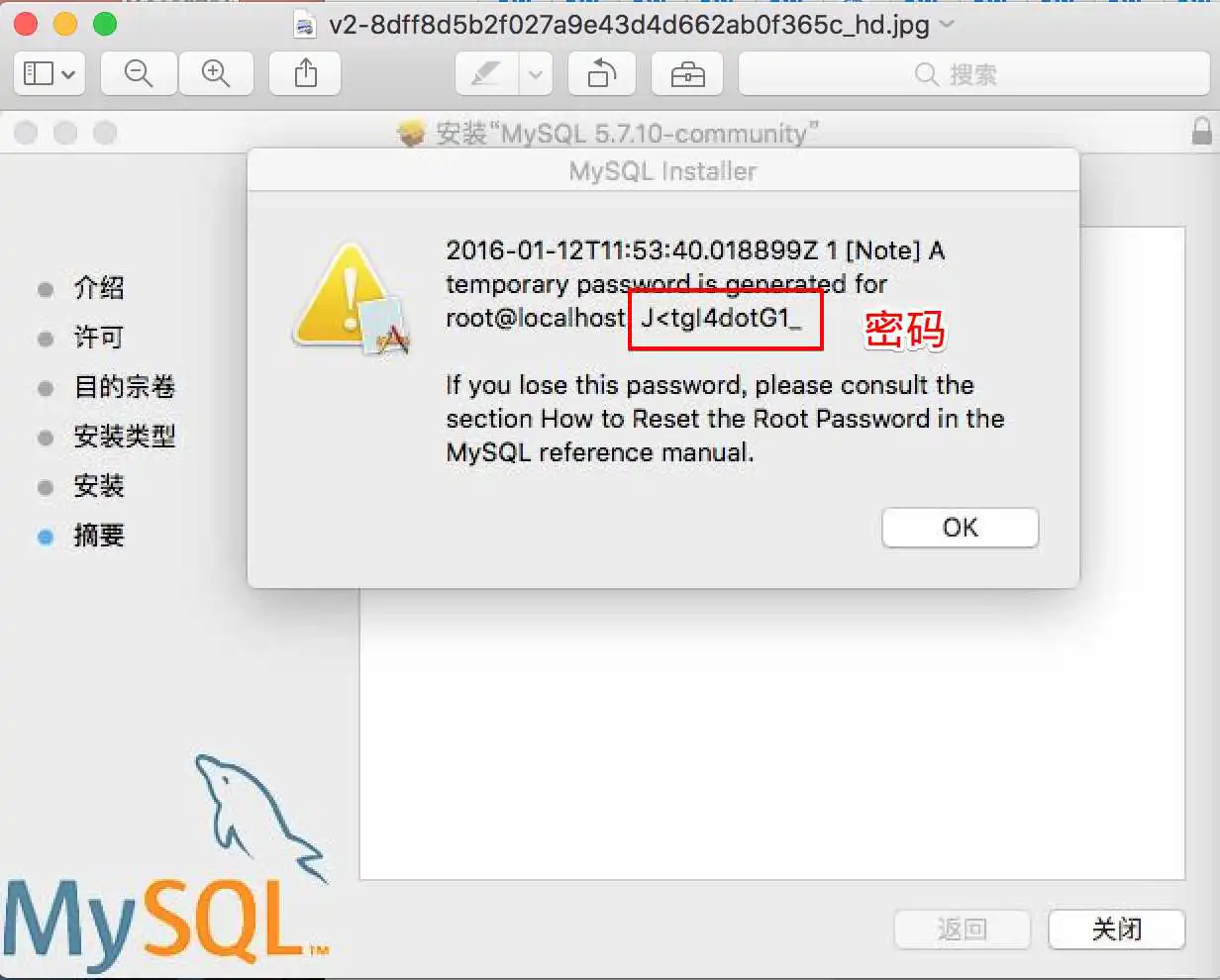
安装过程中,【划重点!!!】:系统会提示root临时初始密码是多少,大家记得保存,不然后续要用命令行找回——再修改,很麻烦:
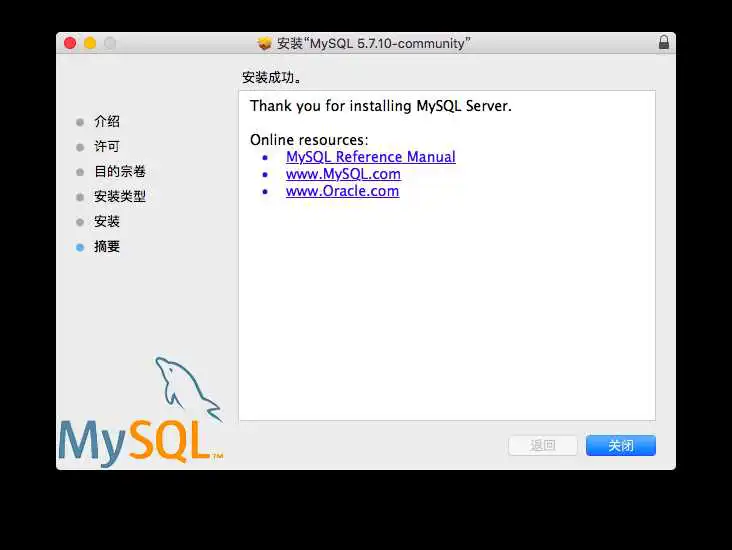
安装完成:
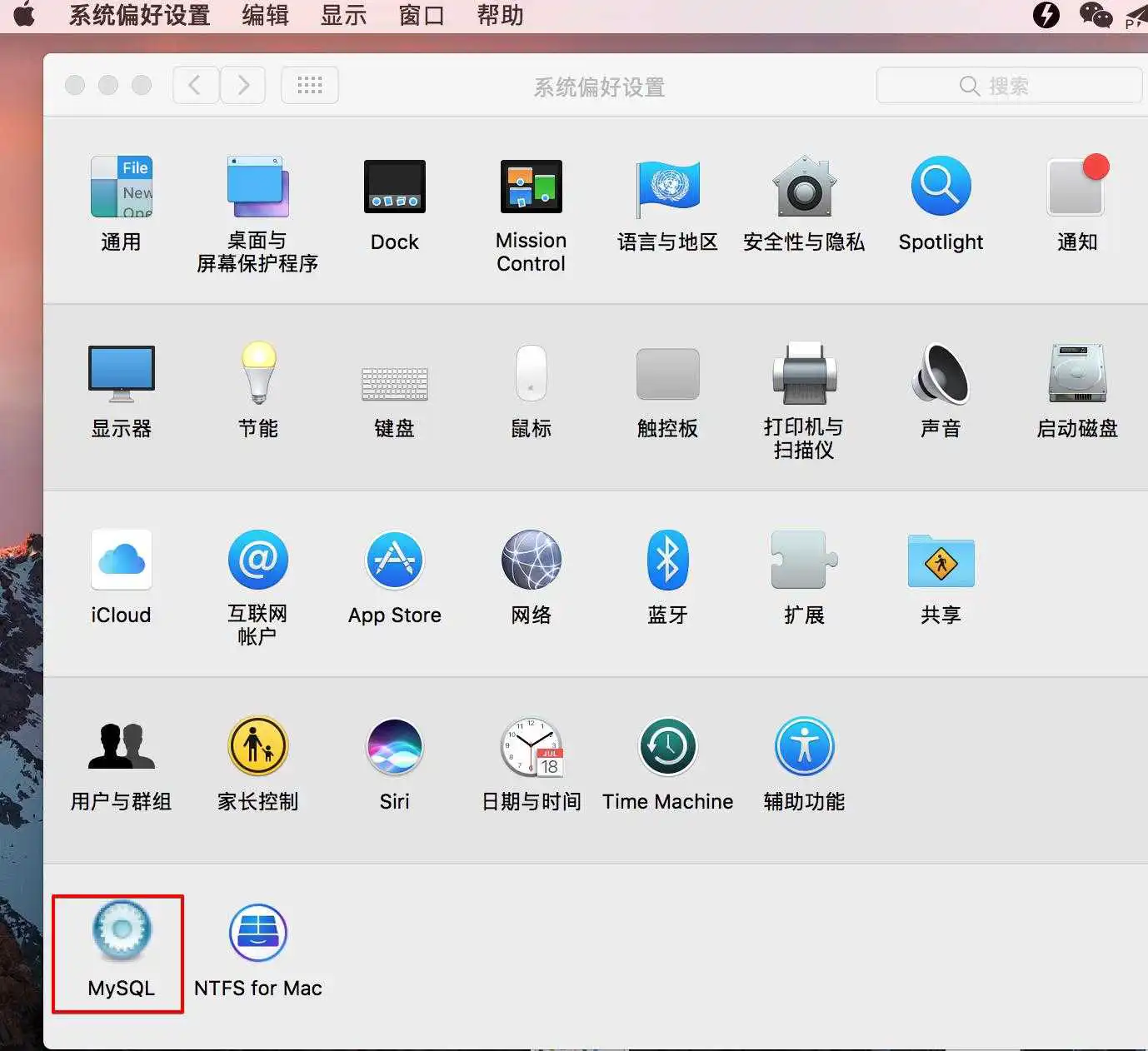
打开“系统偏好设置”,发现最下面多了MySQL控制按钮:
点击最下面的MySQL控制按钮,发现MySQL数据已经运行:
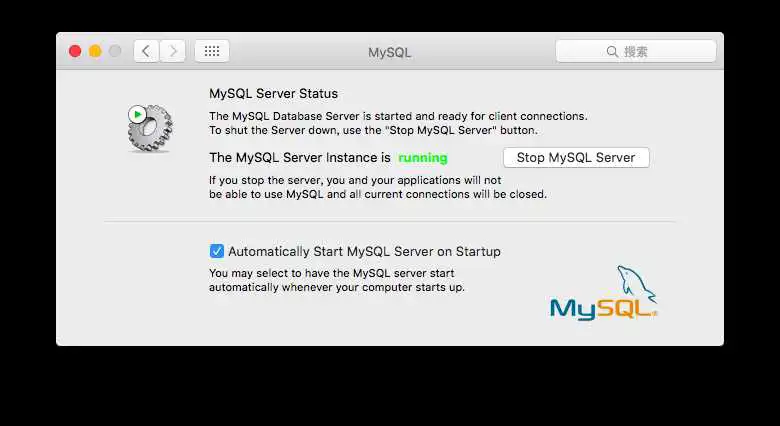
注:在此可以启动和停止MySQL数据库,同时还可以设置MySQL数据是否开机启动。
这个环节需要打开终端(terminal)或者命令行去操作。
注:网上的教程在描述上,如果像我这种没有没计算机基础知识+没耐心的人,常常会造成误解,有文字+图的描述,一定要完整看完。
这里我和别的教程不一样,直接贴图少说废话:进入终端进行操作,红色线:需要填写;蓝色线:提示填写
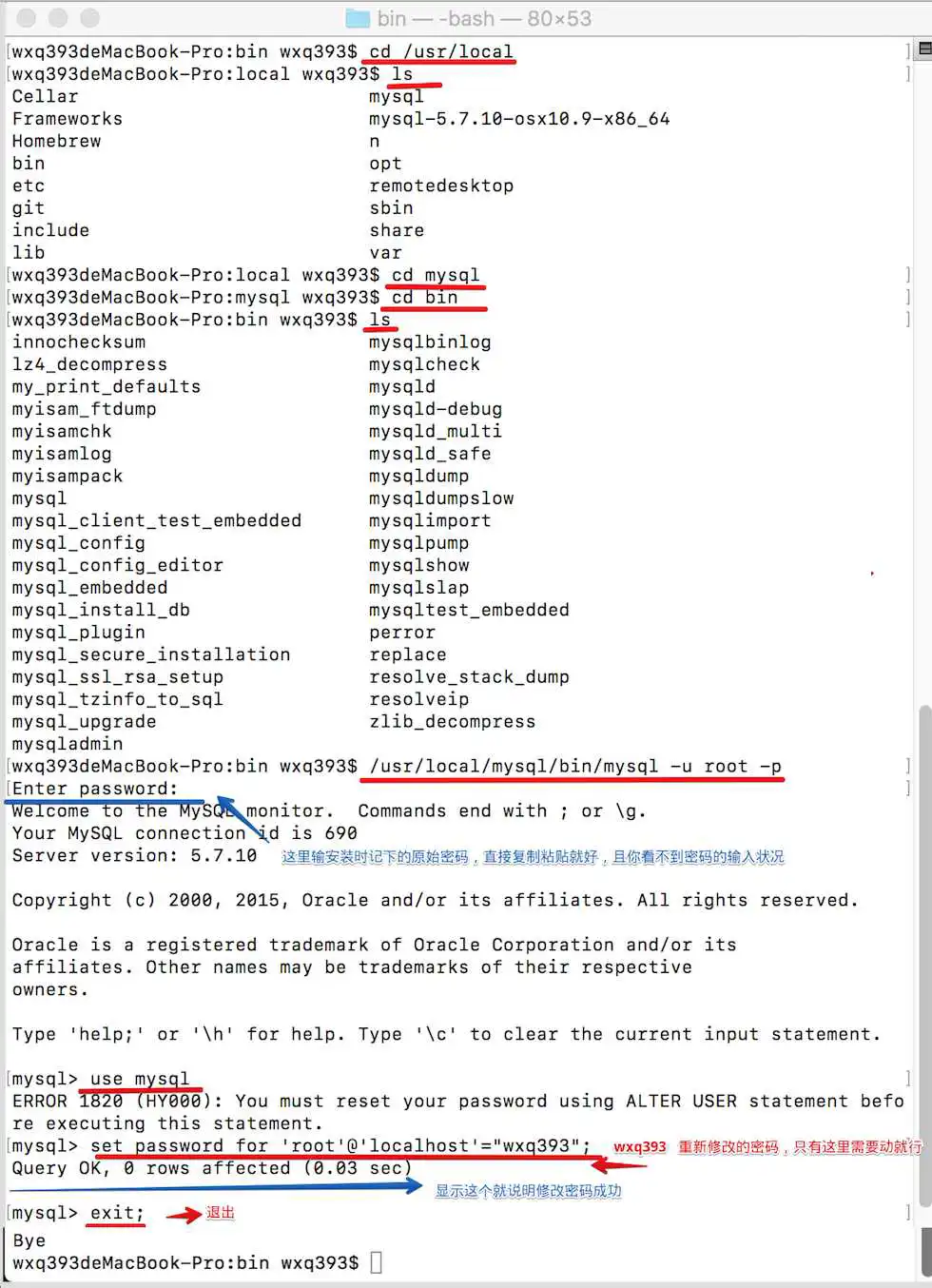
(1)首先:启动mysql
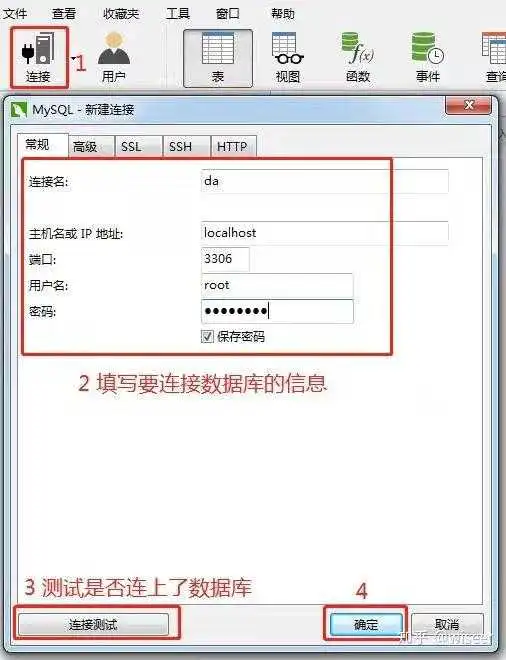
在navicat里面点左上角新建一个mysql的连接connection:
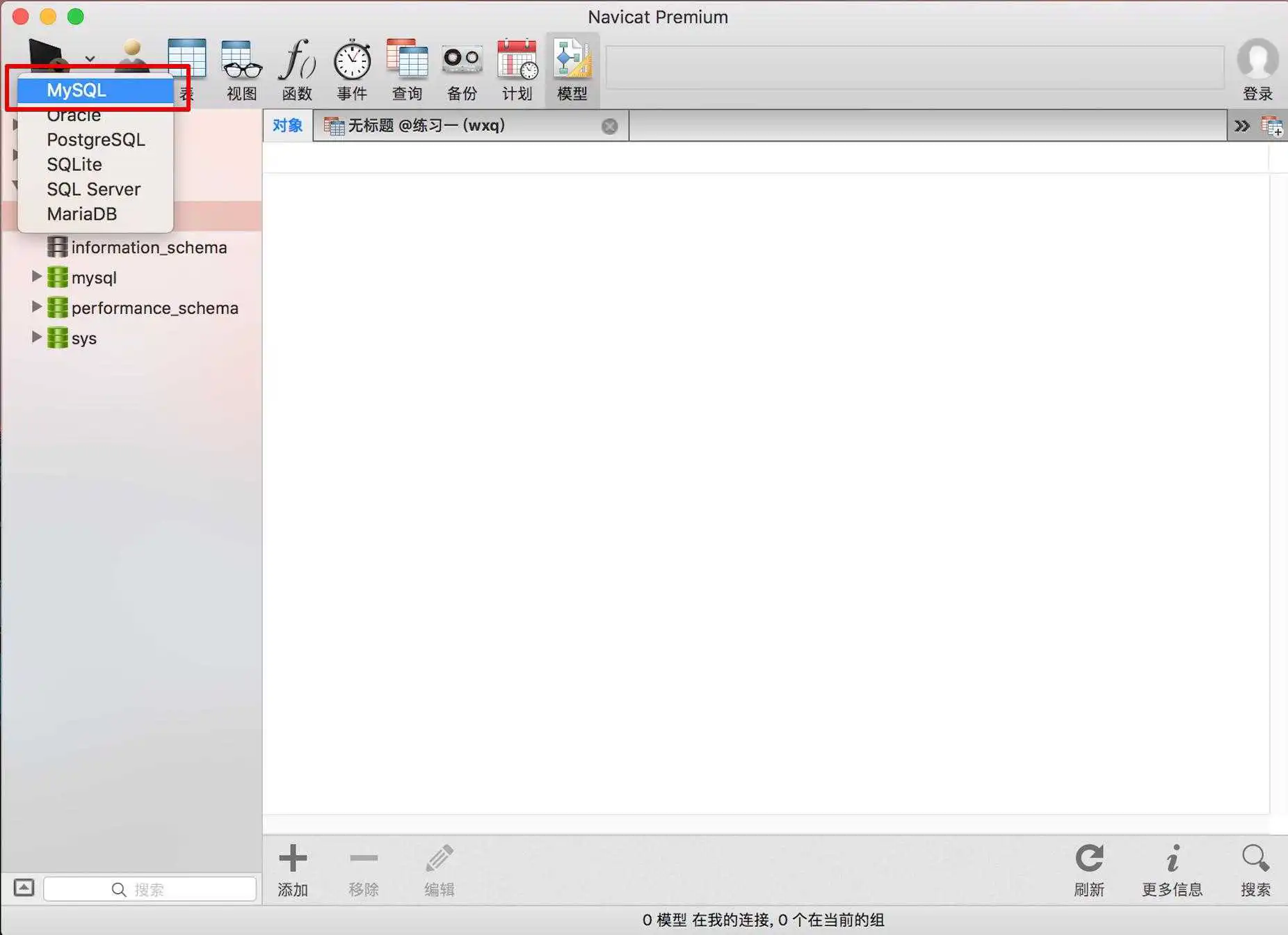
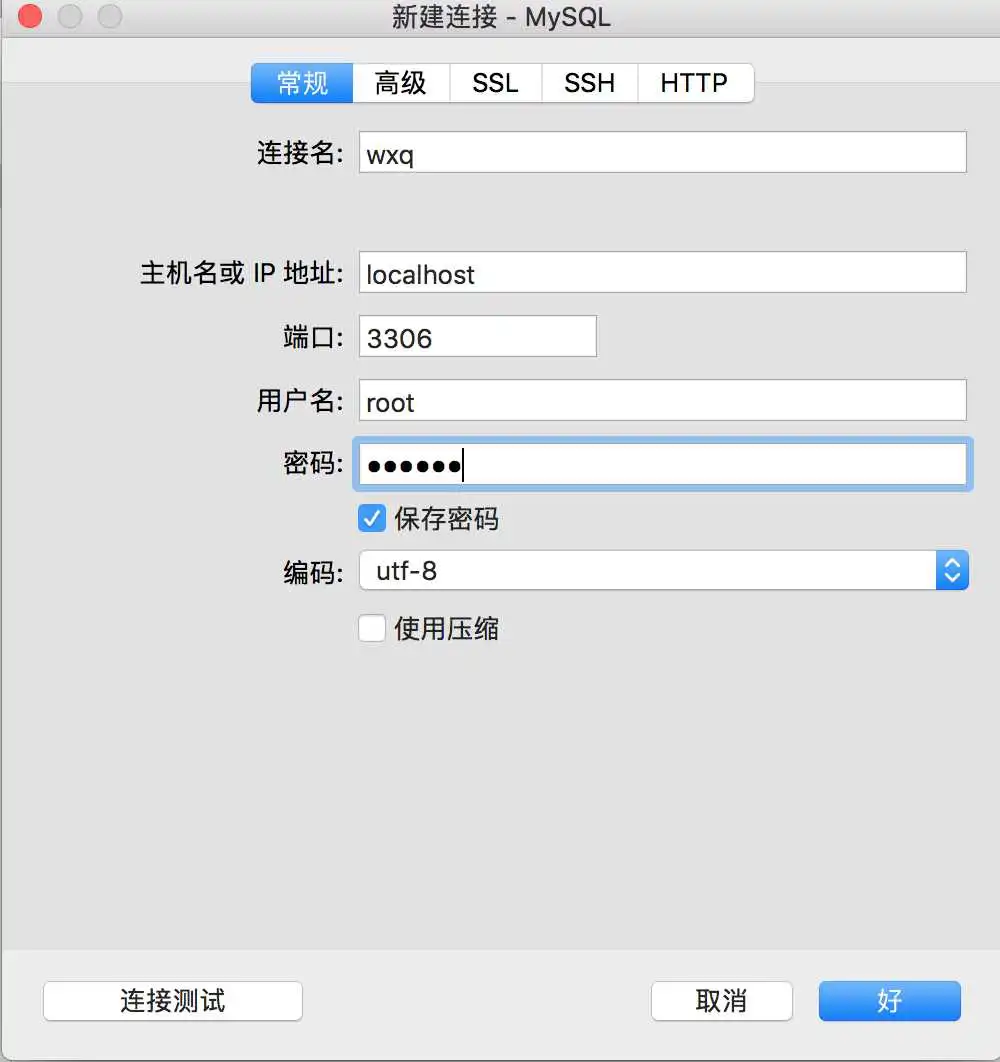
(2)然后:进入:新建连接——MySQL
- 连接名: 连接名字随便起
- 主机名或ip地址:填localhost本机即可,或者127.0.0.1,这俩没啥区别,但也不完全一样,好像是localhost是什么socket协议,127.0.0.1是TCP/IP协议啥的,在这里这二者的作用定义是一样
- 端口号(port):mysql是3306
- 用户名: 这里连接root用户
- 密码:安装mysql后修改的那个
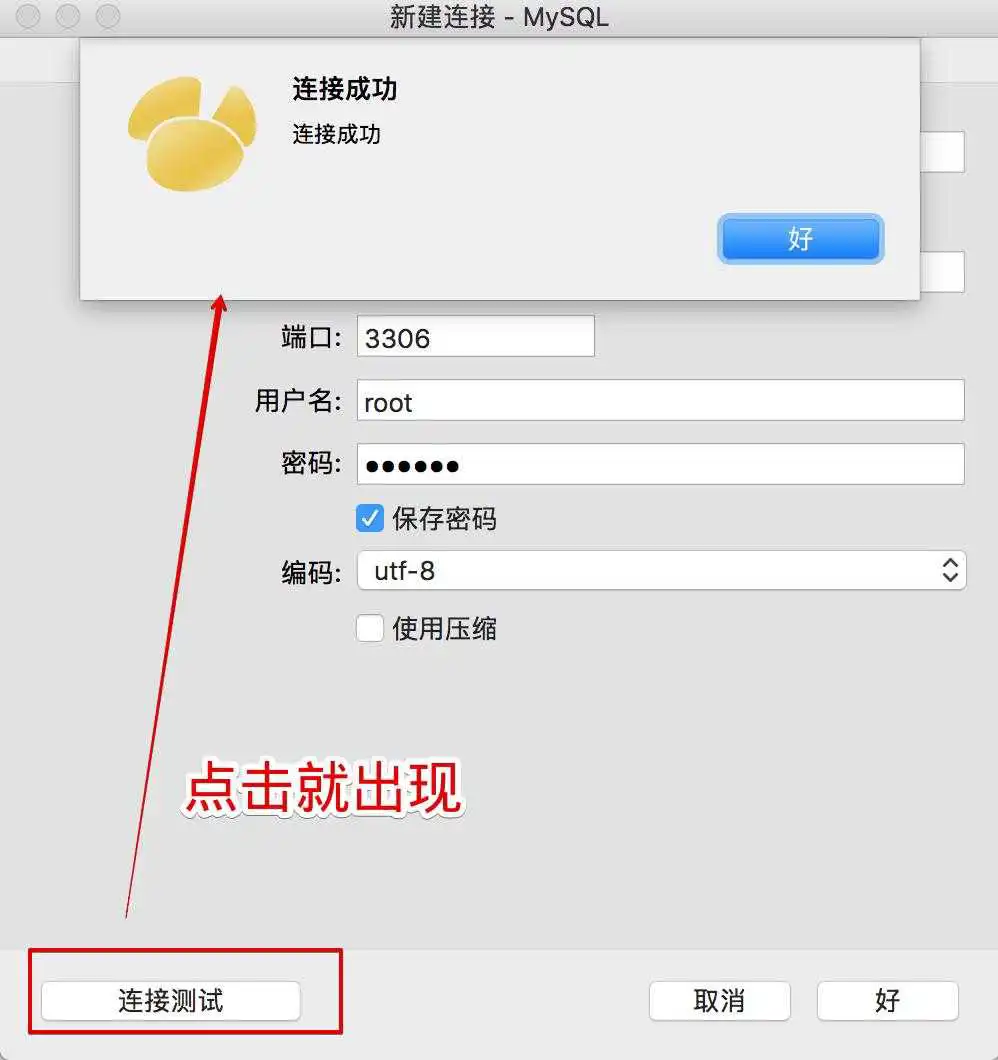
(3)连接测试
可以点击左下角测试连接看是否能连接成功,然后点击:好,连接即可成功去使用
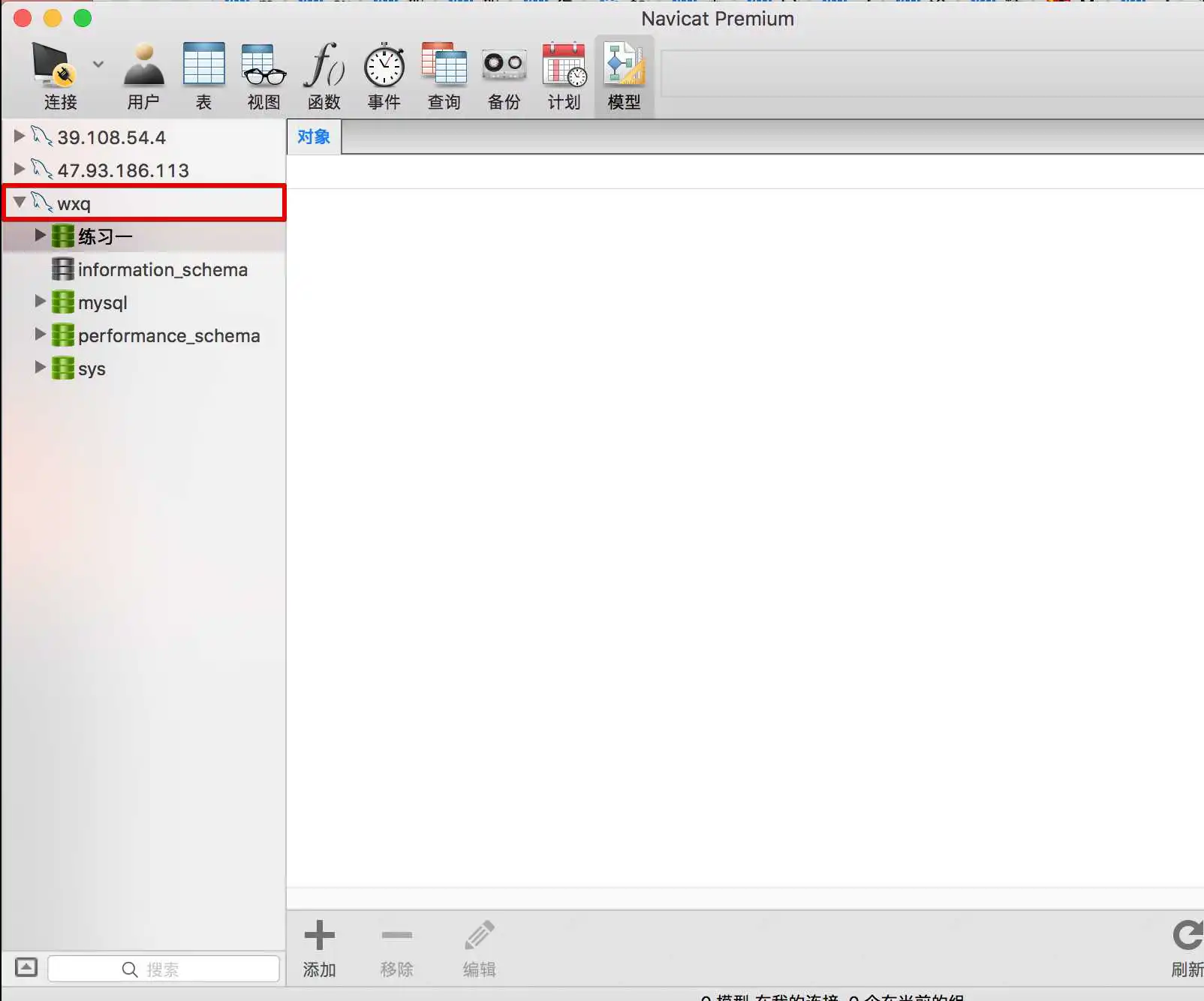
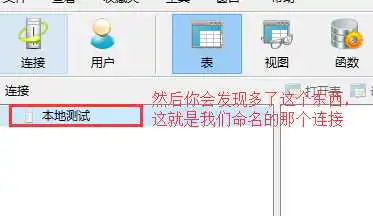
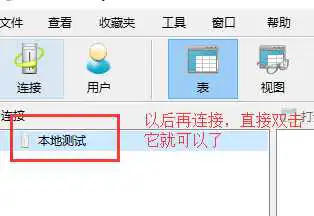
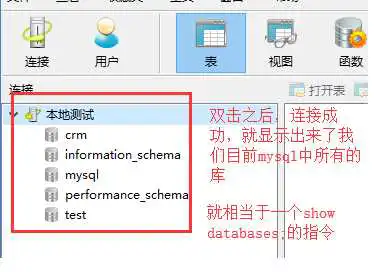
(4)这个时候会出现自己创建的连接:
(1)sql练习题,综合其他教程的经验,附上练习题链接:
MySQL查询语句练习题,测试基本够用了_willcaty_新浪博客经典SQL练习题 - CSDN博客
当然这上面的语句只是SQL语句练习题,如果要真正去系统学习SQL语句,肯定还是需要看书学习才能系统掌握这门语句的精髓:
目前,由数据分析学院创始人-猴子老师发起,并由我和一群爱好SQL、使用SQL的同学一起编写的(没错 你没看错,我也四舍五入出书啦)SQL学习书籍:《SQL面试宝典》已经上市啦:
这本书带来的不仅仅只是简单的SWL语言的学习技巧,还有面试时考察SQL运用的实践技巧:

同时,书中还额外赠送了学习本书的知识地图,让你在探索中获得学习这门SQL语言的乐趣:

(2)用Navicat for MySQL来练习SQL语句
选中刚才创建的连接:wxq
- step1:连接数据库
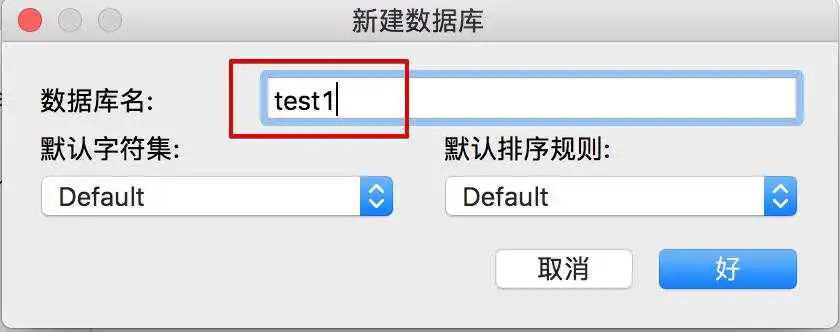
wxq——右键——新建数据库(图1),取名字(随意起,test1或者练习一),点击:好(图2)
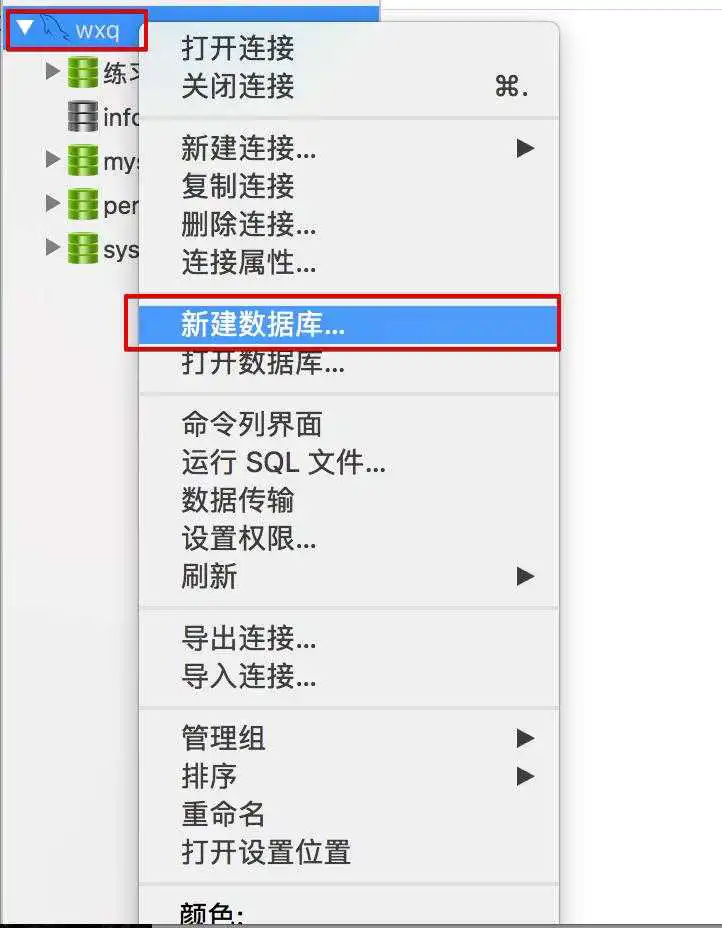
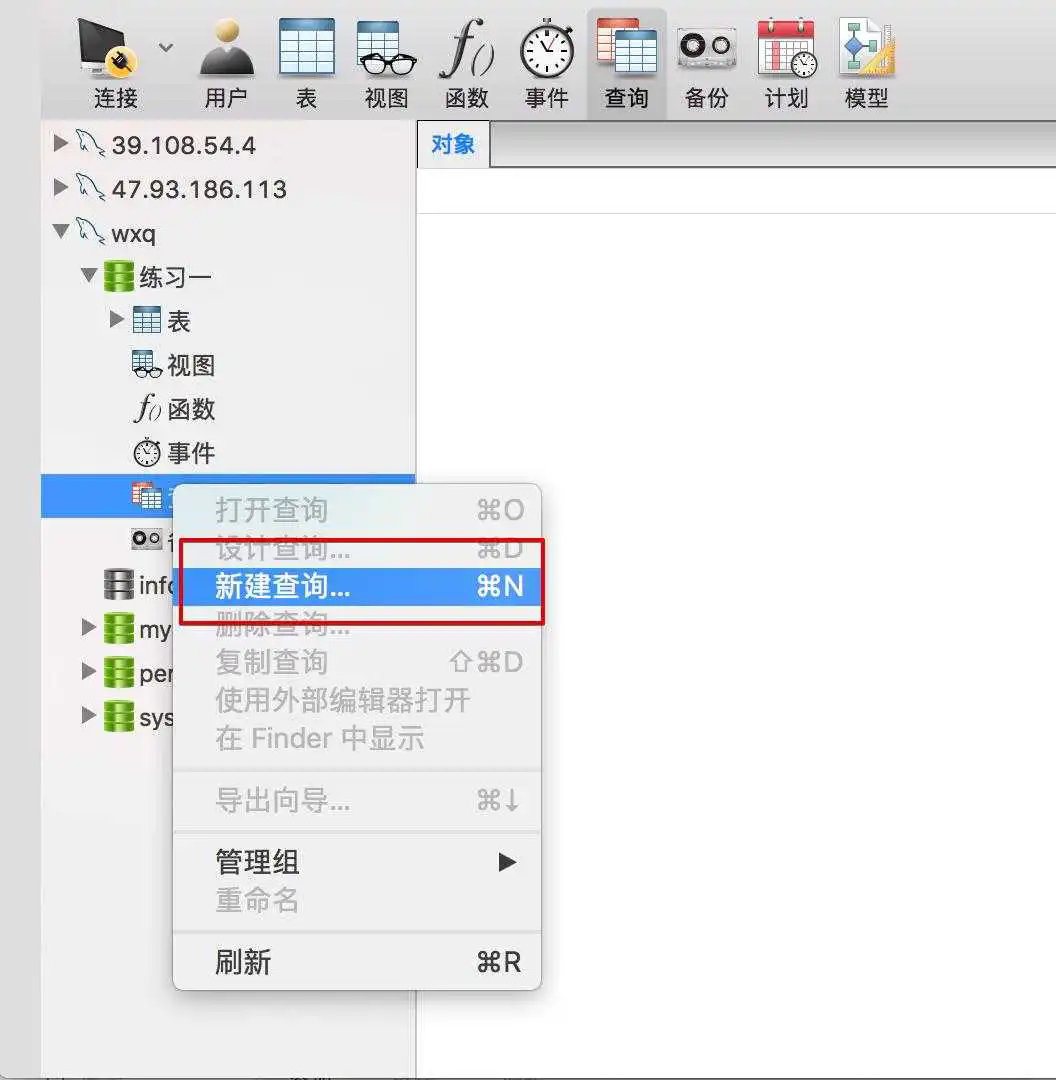
- step2:选中wxq,下拉就出现了刚才新建数据库——练习一,下拉练习题一,出现查询,右键——新建查询(图1):
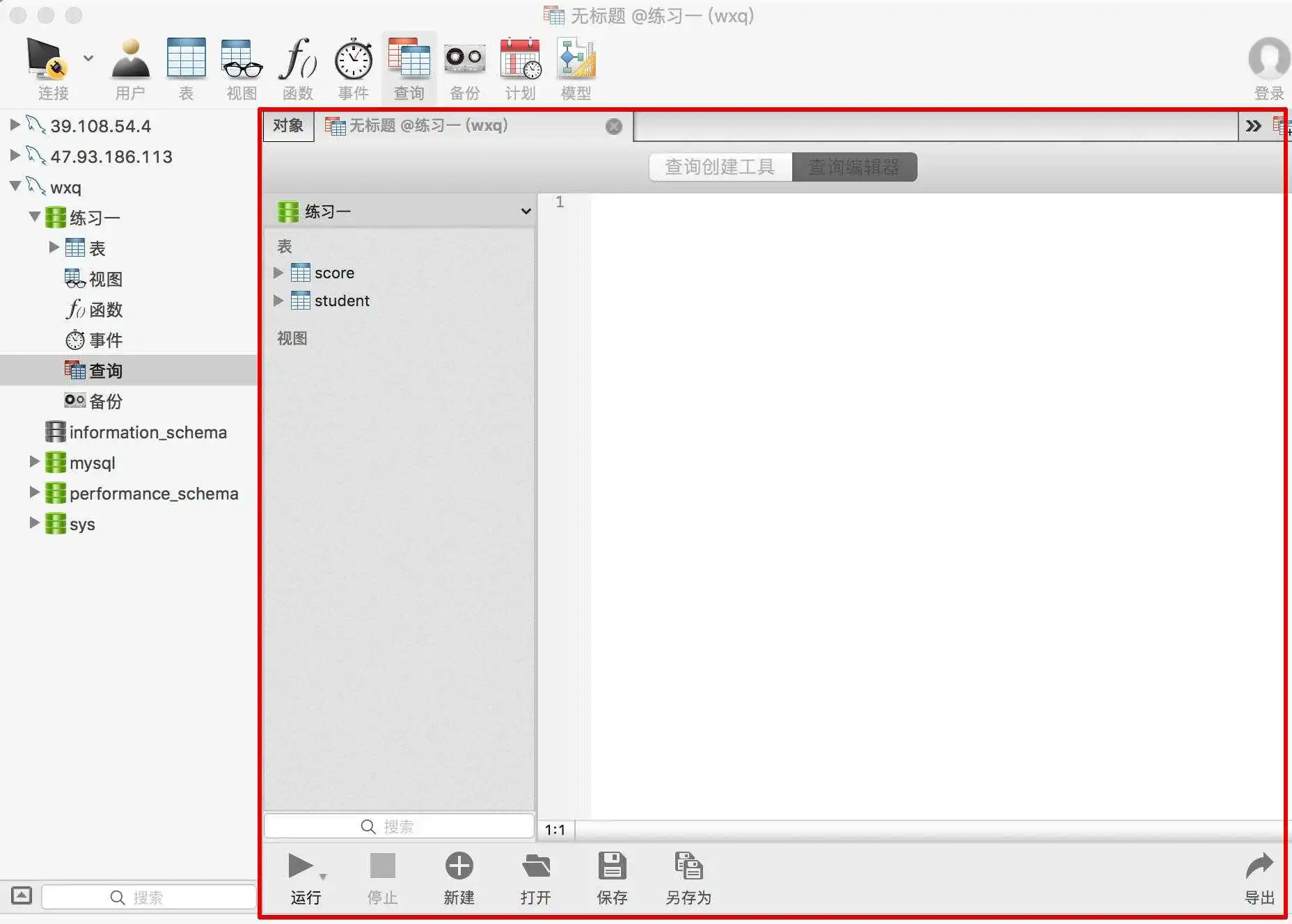
此刻就会出现下图图2,我所标注出的红框页面:
- step3:创建表
将练习题(链接:MySQL查询语句练习题,测试基本够用了_willcaty_新浪博客 )中的这段代码复制过去。
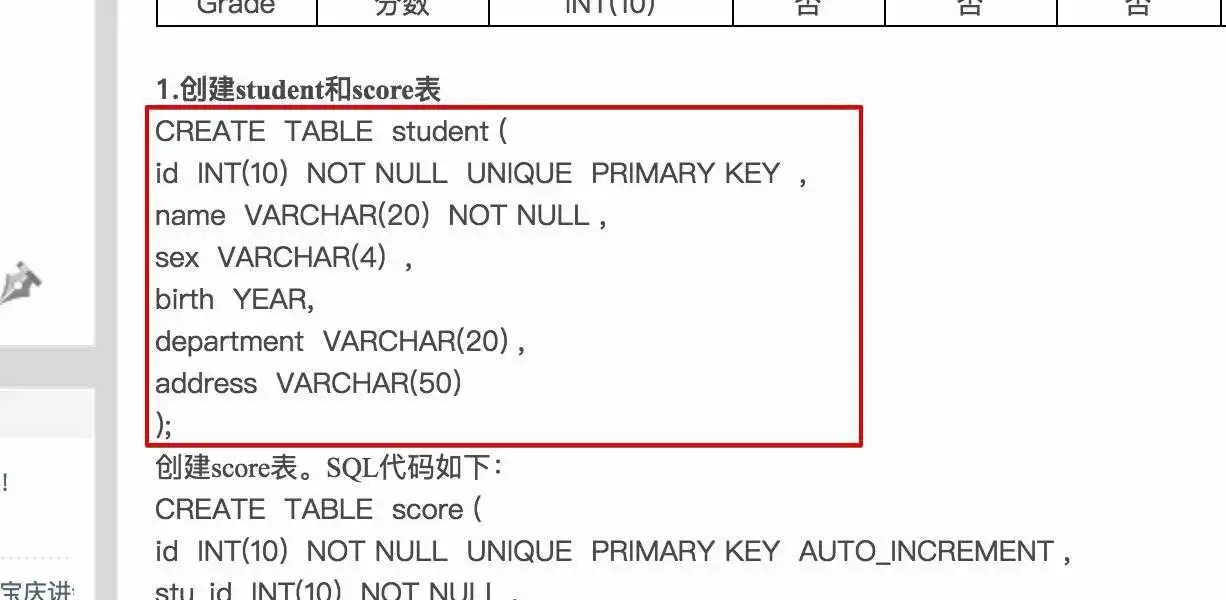
点击运行后,看到受影响的行、时间,就说明:新建成功!!!(因为我之前已经运行过,在结果信息栏显示了已经存在,可以在“表”查看“student”表)
注:student表的出现,好像跟网速有关,要等待一段时间,可以在“练习一”(或者“表”或者左侧栏空白处,进行右键刷新查看。
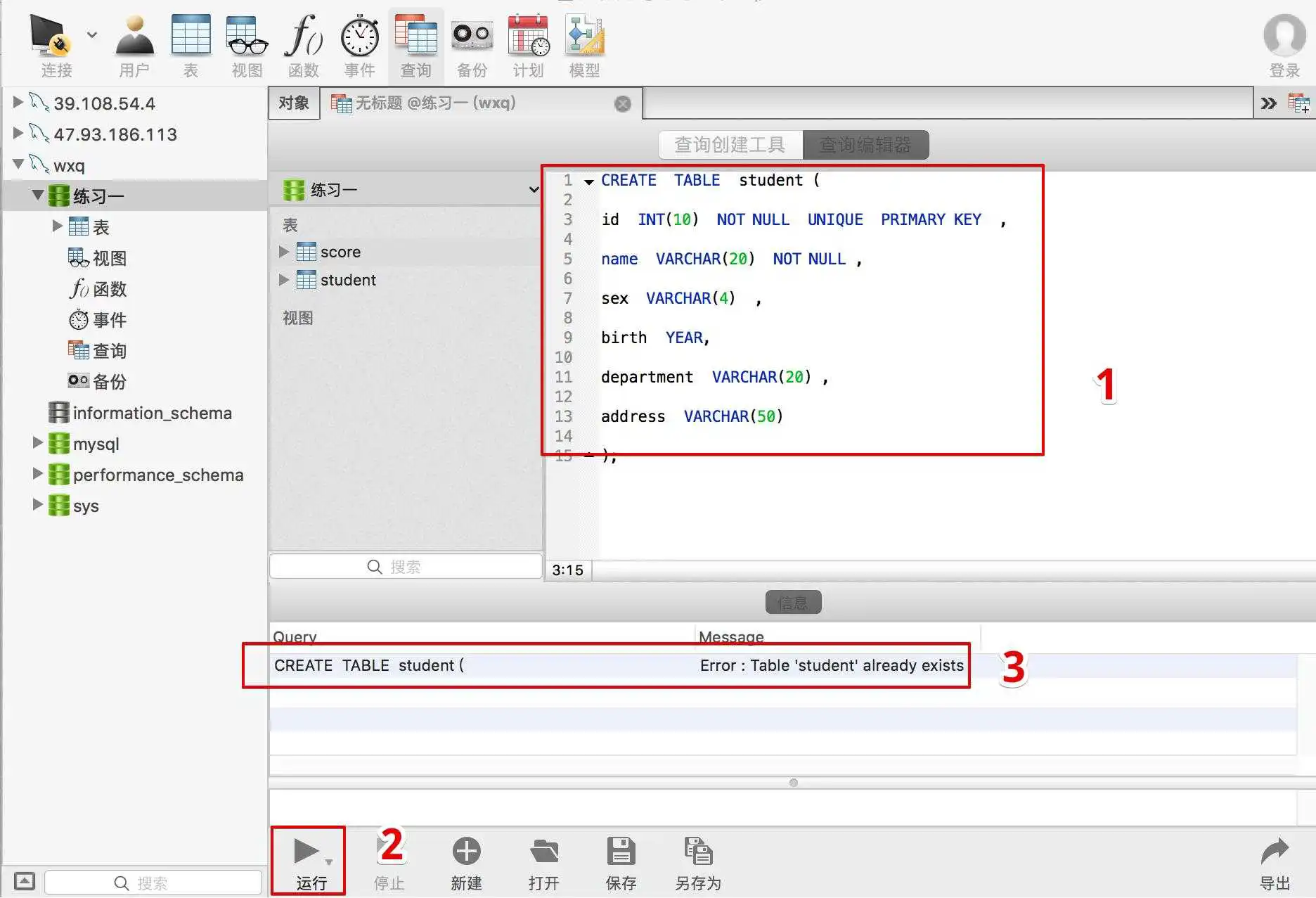
然后可以关闭这个小窗口。
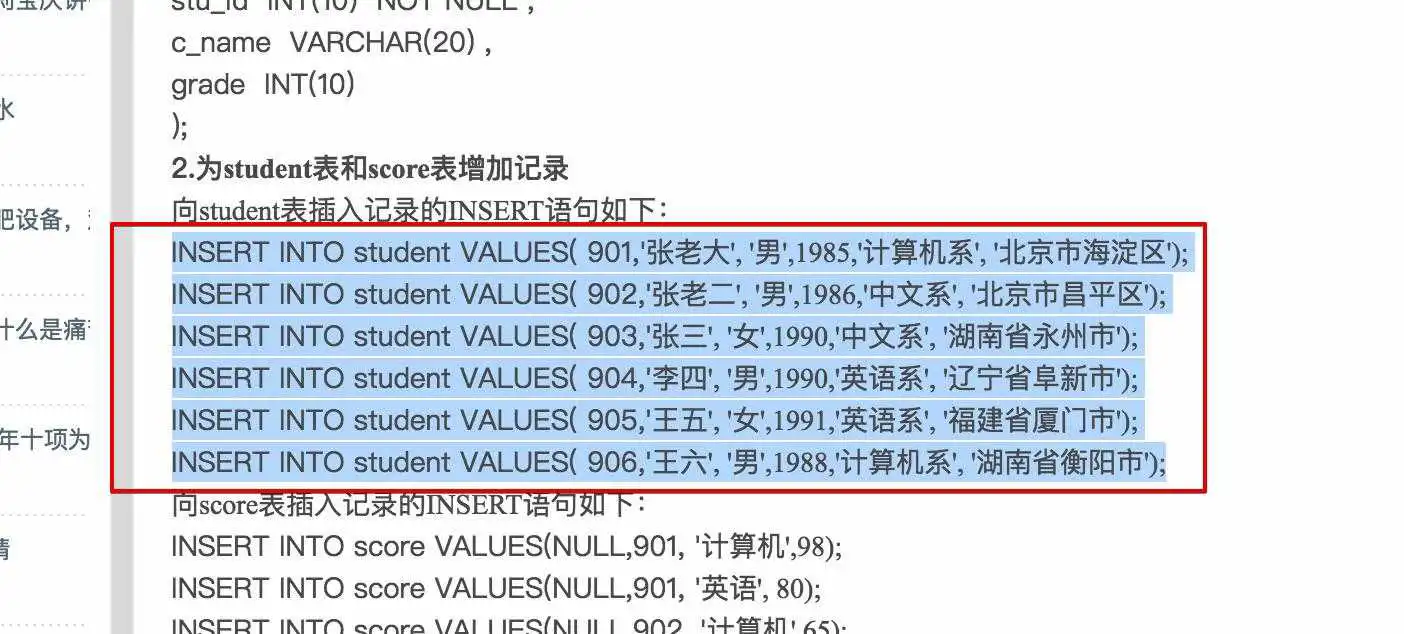
- step4:添加值
将练习题代码(链接:MySQL查询语句练习题,测试基本够用了_willcaty_新浪博客)
如果想更系统学习SQL语句的使用,请查看这本书:
这段代码添加进去:
重复step3操作步骤:
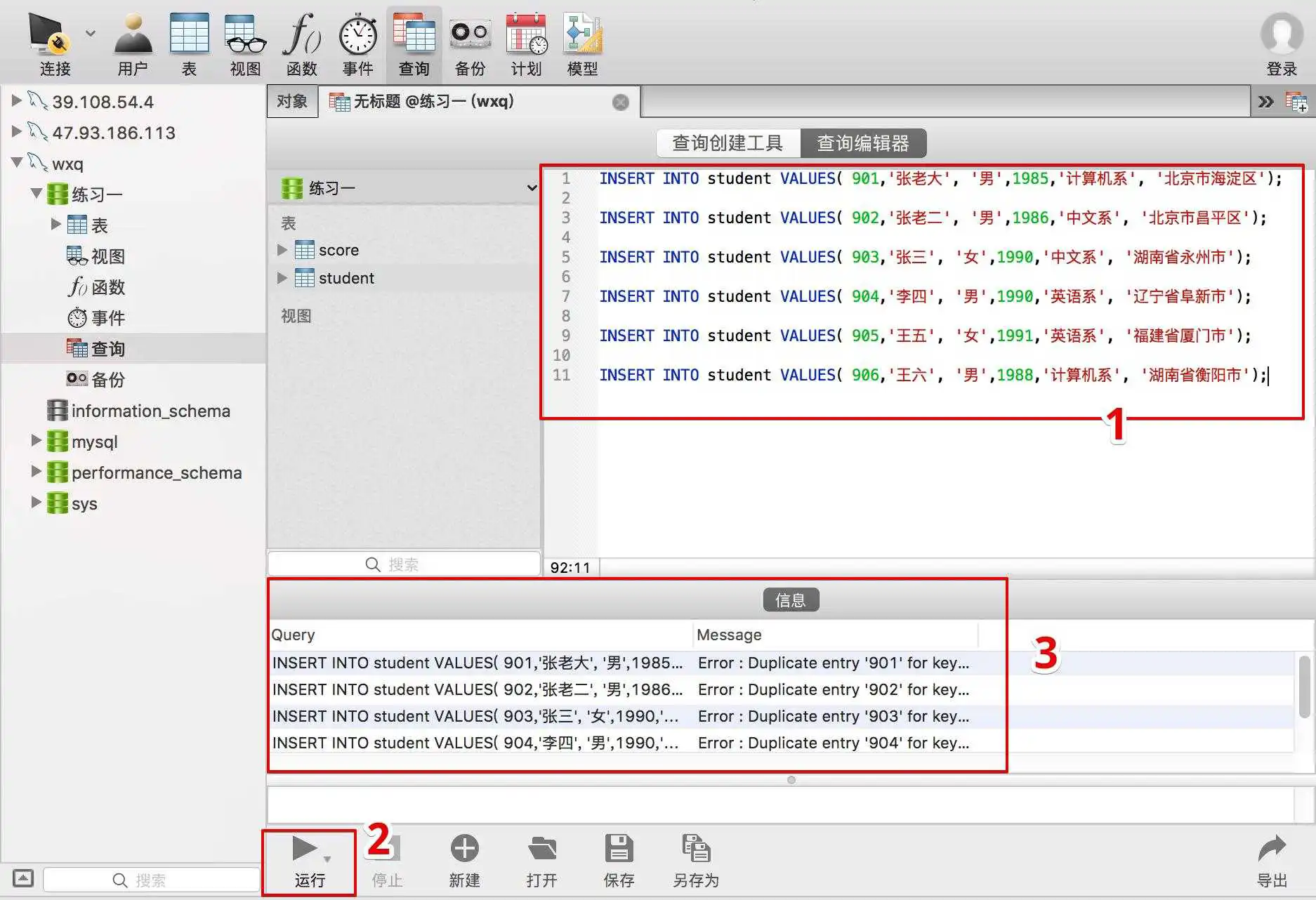
此时我们再看,student表里面的数据也填充好了。
- step5:正式开始练习sql
按照录入student表的方法,新建score表,并录入内容。再次刷新。现在,两个表格都建立好了。从练习题第3之后就可以开始运用sql语法练习sql。
练习一——右键——查询——新建查询,就会出现:“查询编辑器”页面,
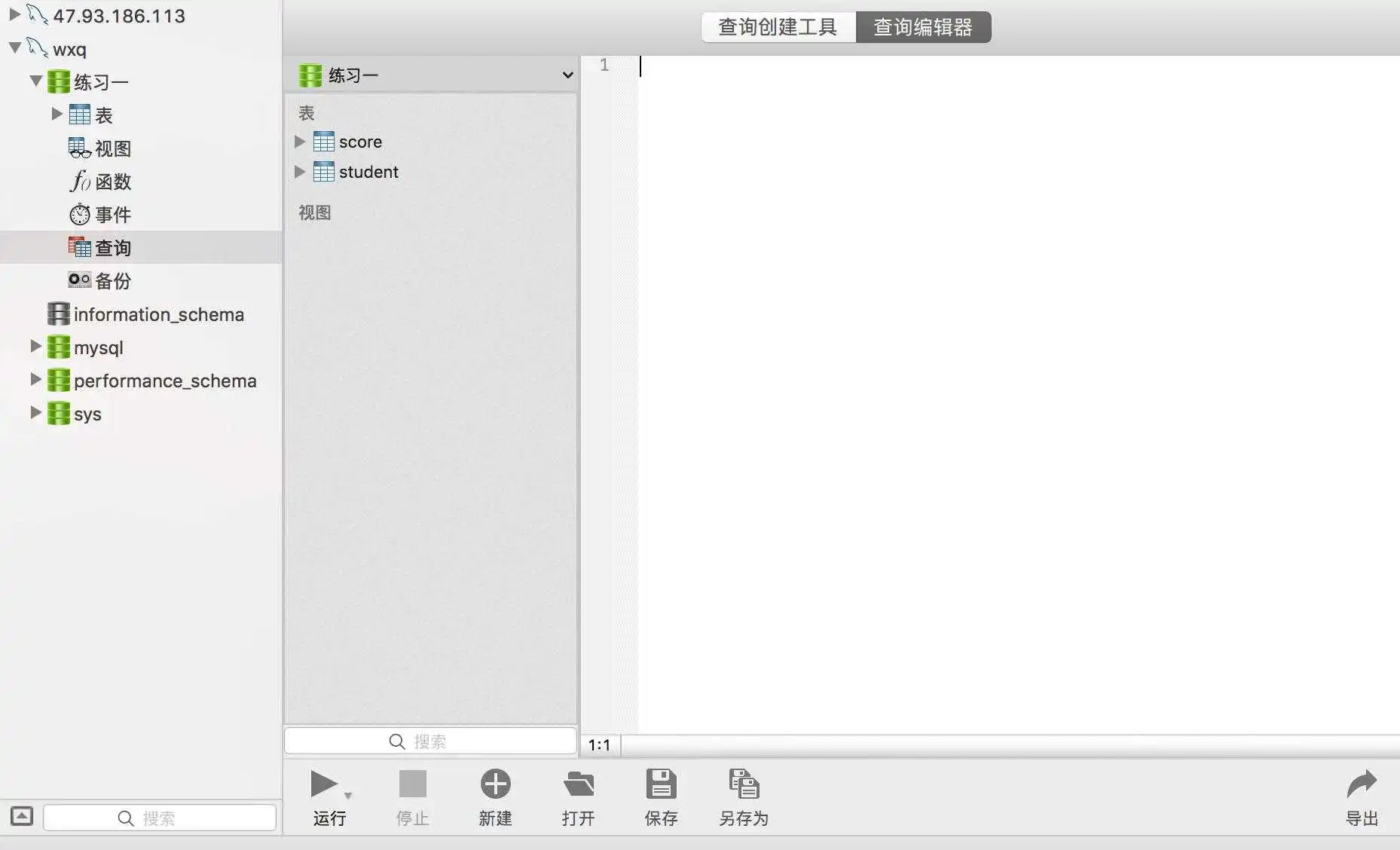
然后把练习题中的select语句(图2)
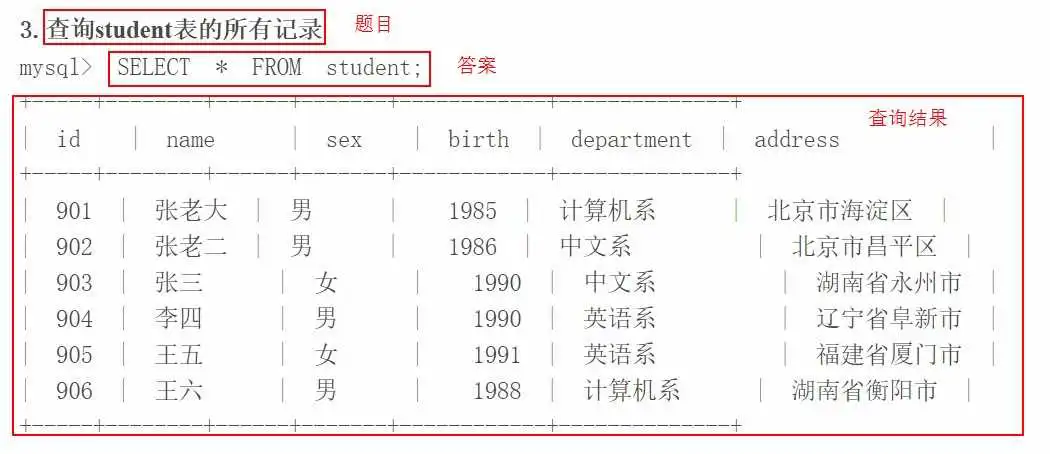
这些语句,也可以参照w3c中sql教程或《SQL面试宝典》来进行学习、记忆,并运用实践:
写在所出现的编辑框中——运行——得到运行查询结果:
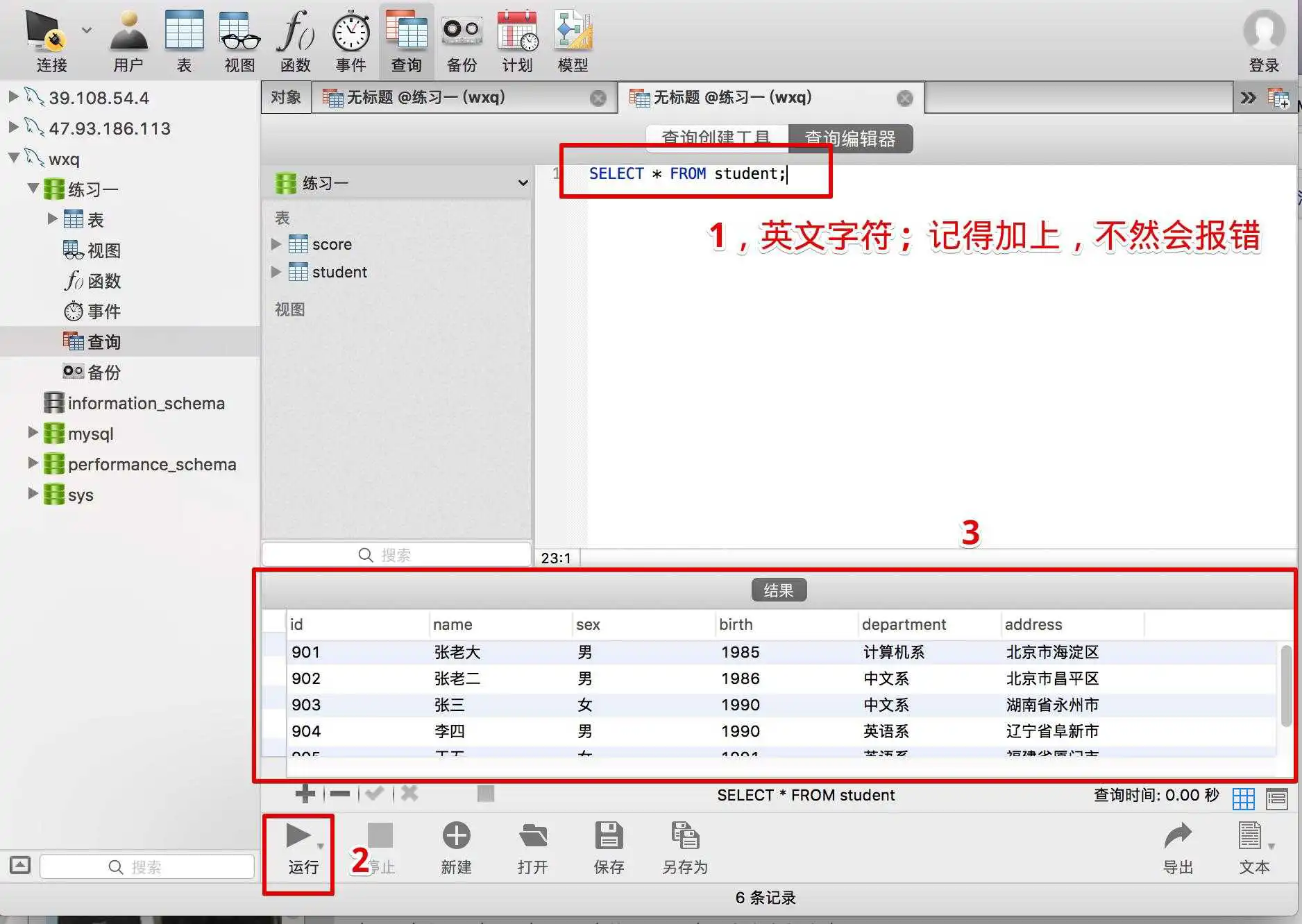
总结:以上,就是我自己体验SQL的全旅程,记录一下也很好。但我想这个真的很适合mac的小白新手,如果是win 系统小伙伴,我好久没用了,不知道会不会有些操作不太一样,但我觉得软件工具类的操作都是大同小异,带来一点启发也是可以的。
从这里你能学会
(1)自建数据库
(2)Excel与数据库的导入导出
SQL面试宝典
(以下建议按标题顺序进行操作比较友好,仅为参考操作)
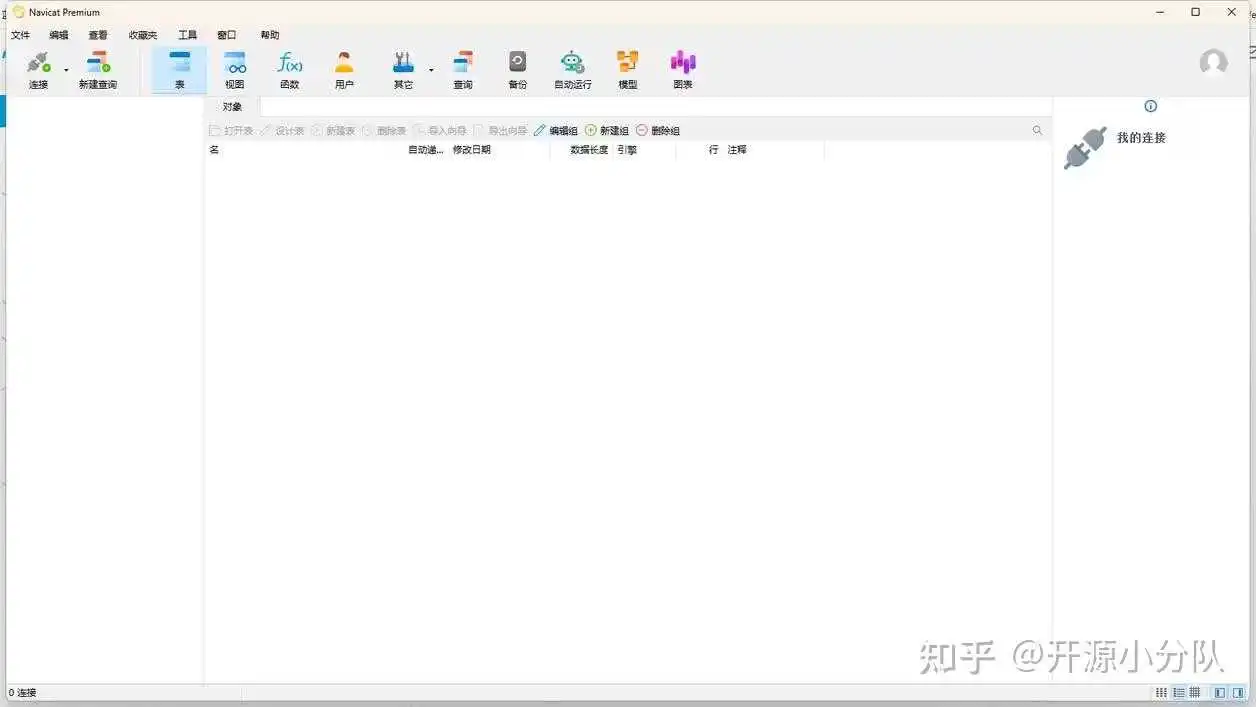
一、认识 Navicat Premium 界面
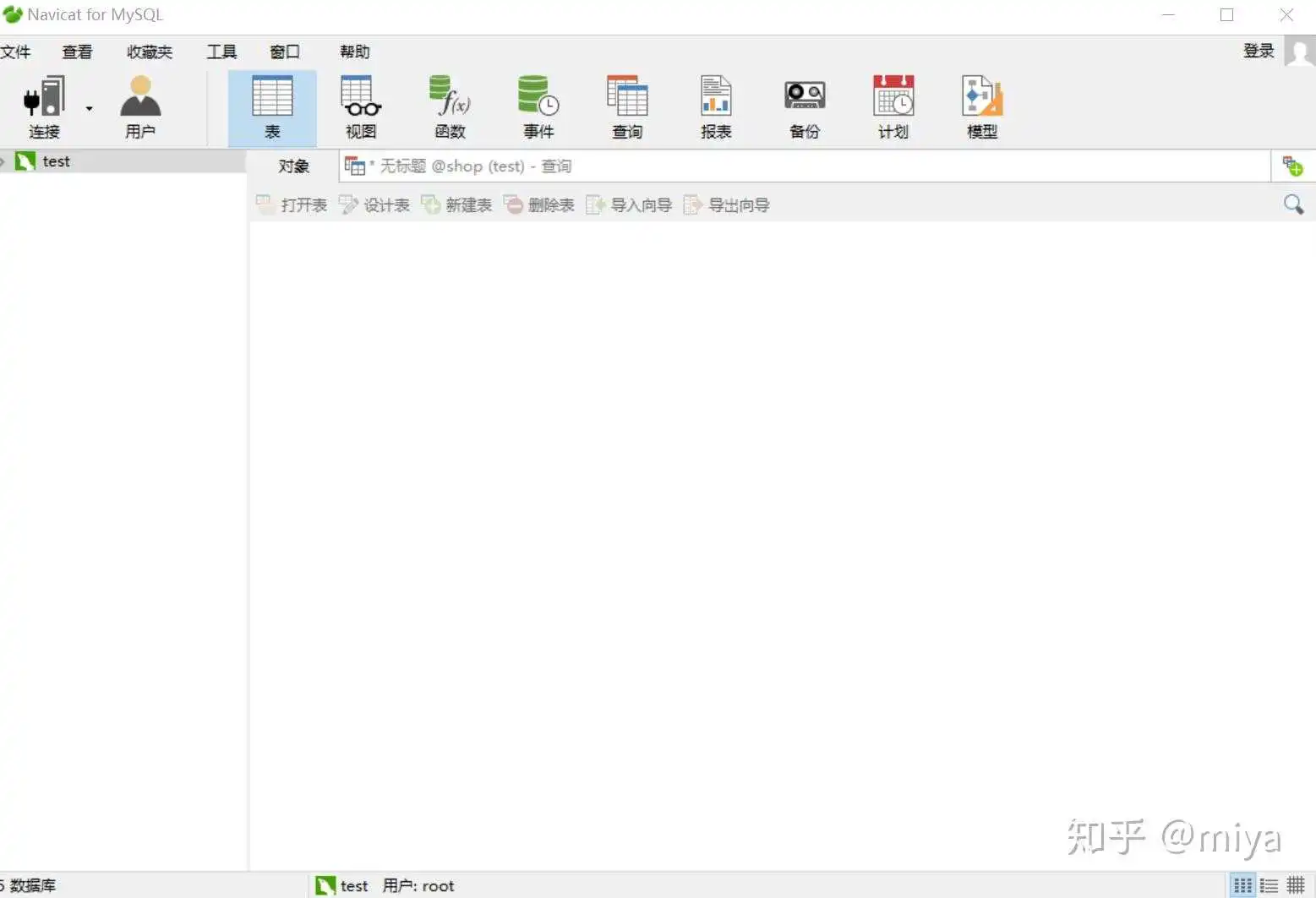
二、连接MySQL(即数据库)
1、启动MySQL数据库
在Navicat Premium 里点击左上角 :(连接),点击:(MySQL) ,新建一个MySQL连接:
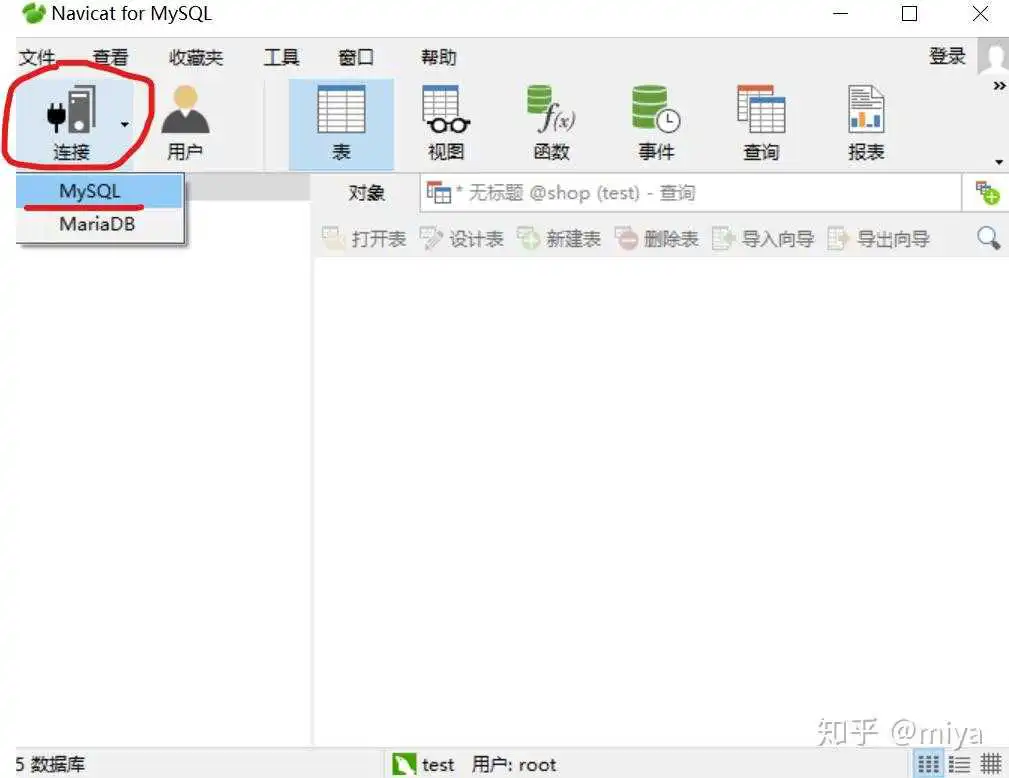
2、新建连接MySQL
点击之后弹出以下界面:MySQL-新建连接,需要填写一些必要信息:
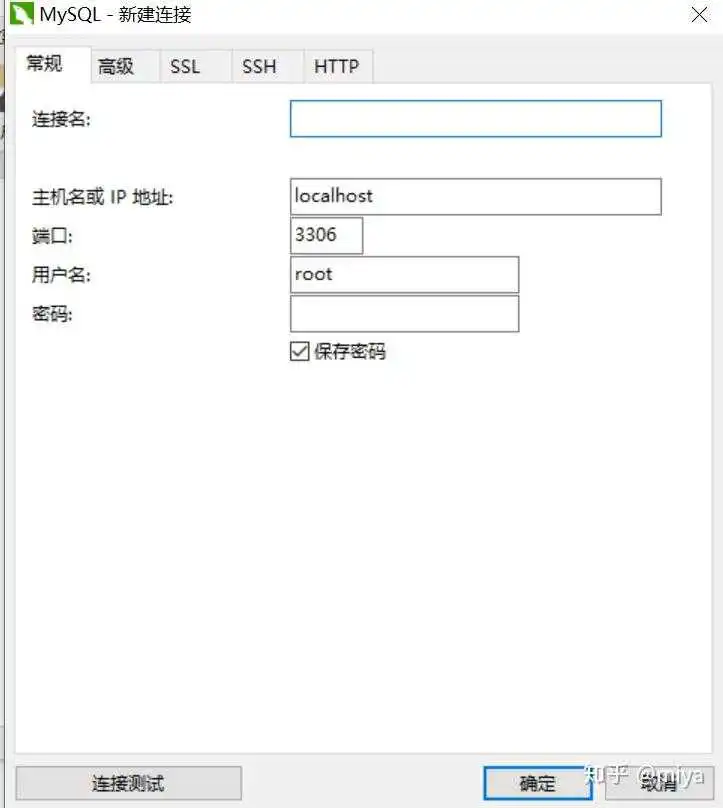
- 连接名: 连接名字随便起
- 主机名或ip地址: 填写 localhost(本机)即可,或者127.0.0.1。这俩没啥区别,但也不完全一样,好像是localhost是什么socket协议,127.0.0.1是TCP/IP协议啥,在这里一样。
- 端口号(port):mysql是3306
- 用户名: 这里连接 root 用户
- 密码:安装MySQL后填写的密码(还记得之前文章:【链接】中的第十步,要求填写密码的那一步,忘记的同学,呃呃呃,叫你记住说了多少遍了!!!)
然后记得先在左下角点击:(连接测试),试一下时候连接成功。如下图,我的连接成功,
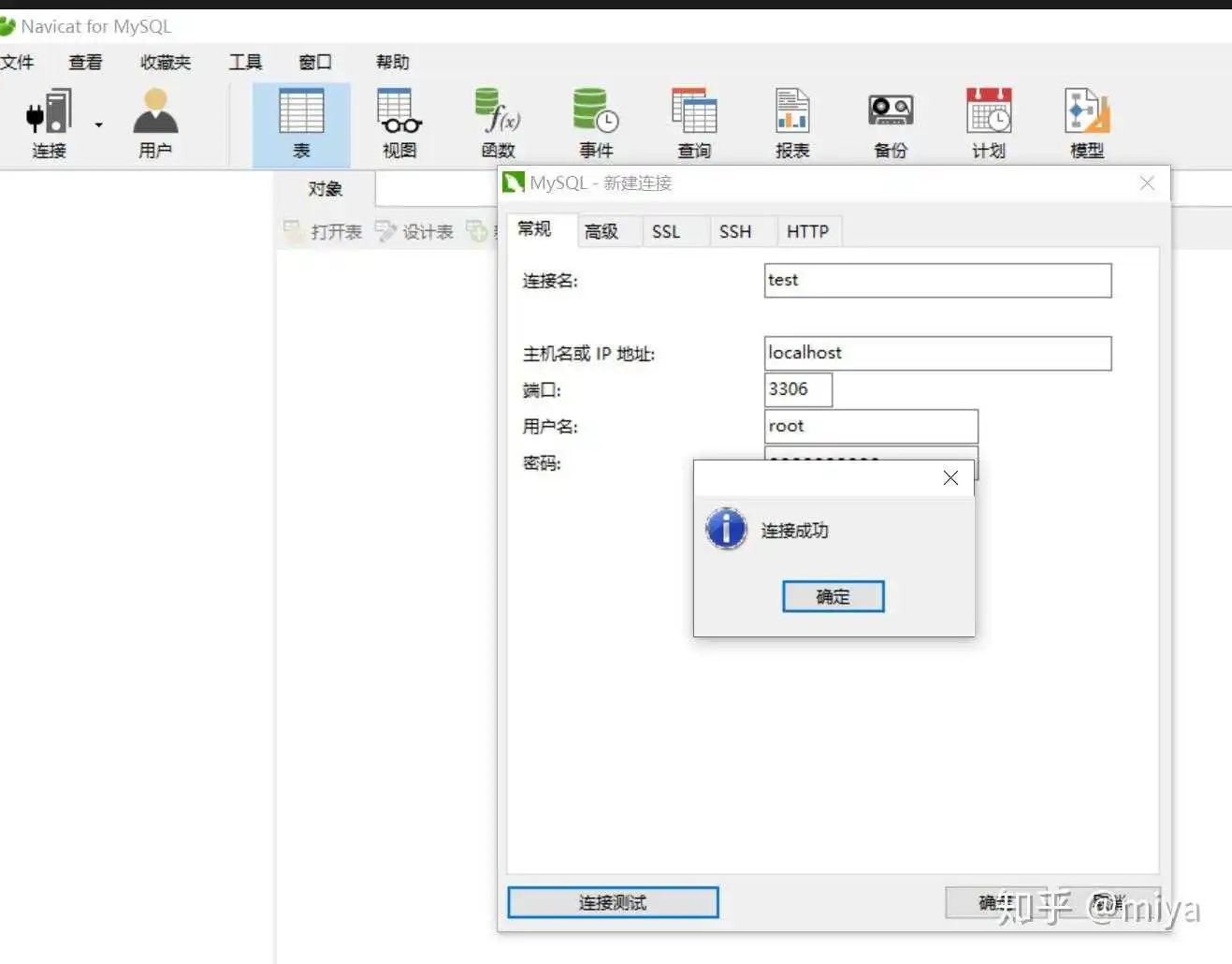
至此,我这边使用 Nevicat Premium 连接 MySQL数据库,成功!!!可以愉快地在数据库里操作数据了。
三、操作数据实战系列
很早时,自己亲自尝试安装连接成功过Mac电脑的数据库,说实在也是对数据库的认识似懂非懂啦,这种技术操作的认识过程,对纯小白来说一时半会不能说全理解是个什么回事,多实践就基本上知道咋回事啦,一次不行做两次。
个人如何自建数据库呢?反正记得安装MySQL时,注意确认密码,过后在使用 Navicat Premium 这样的客户端连接数据库就可以自建数据库。
(一)个人如何自建数据库?
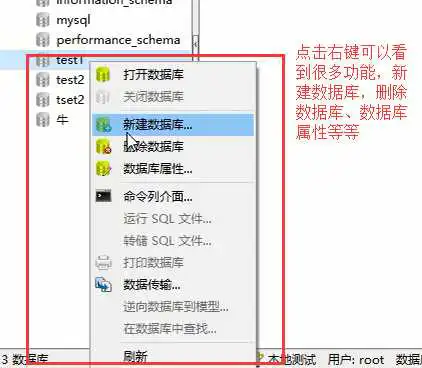
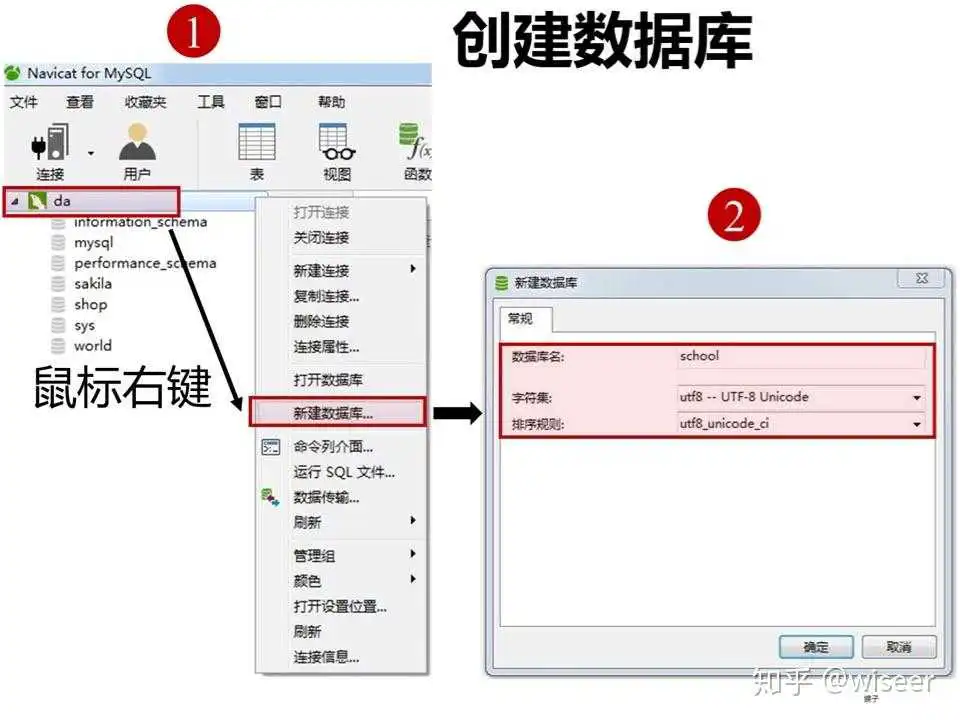
在左侧栏任意处右键(没错,大胆点,任意处),出现以下界面,点击:(新建数据库)
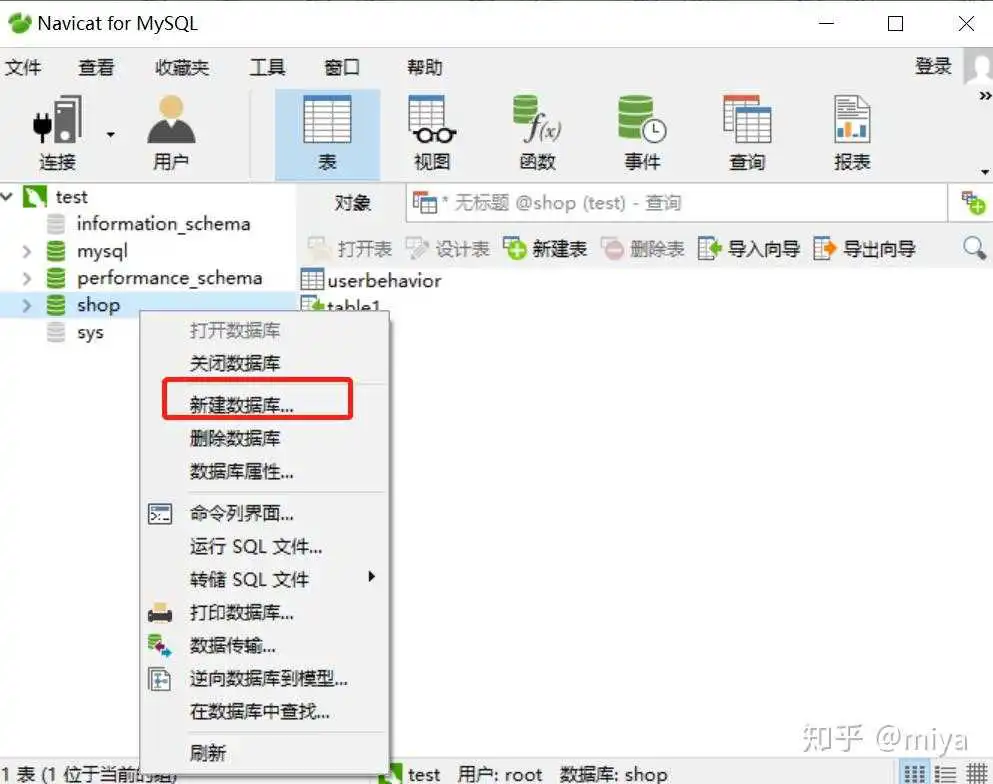
出现如下界面,依次填写:
- 数据库名:(任意,最好为英文)
- 字符集:(下拉选择,按照我图中所示选择)
- 排序规则:(下拉选择,按照我图中所示选择)
至于字符集和排序规则中,按下图所示选择。过后科普,现在说多了也不明白真的!!
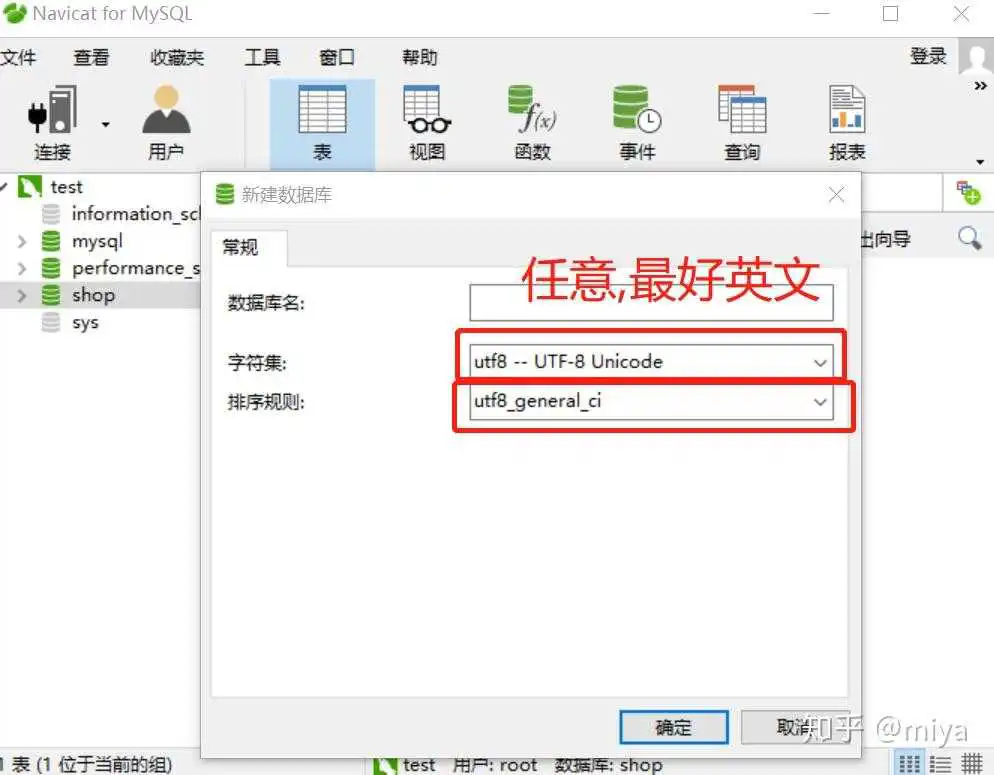
至此,分类别的数据小仓库建立起来。
(二)如何将数据导入自建数据库里?
自建数据库之后,想要放不同数据都可以啦。那如何放数据在自己建立的数据库里?通常来说,我这里有两种导入数据的方法
第1种:直接导入 —— 导入向导
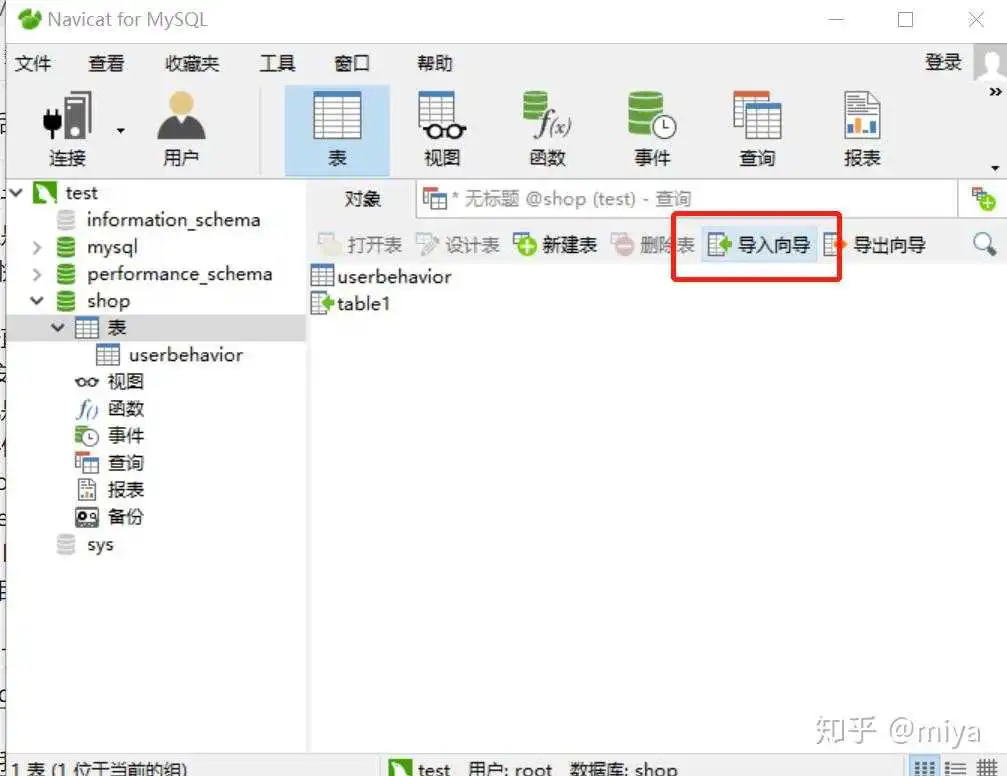
(1)点击 数据库名 或者 表 ,右侧界面就会出现导入向导和 导出向导这样的关键按钮,这里先点击操作:(导入向导)
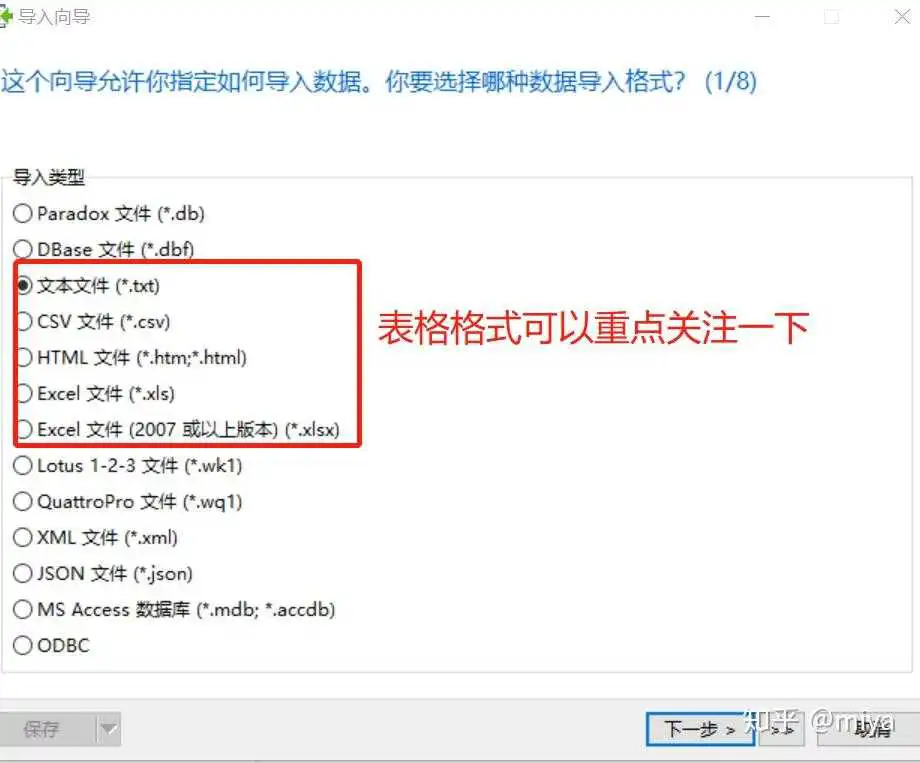
(2)如图,出现可选择的导入文件格式(PS:表哥表姐们是不是很开心,看到常用的excel表格格式,十分支持导入)
(3)这里导入Excel格式表格,需要注意存在两种情况: 有 / 无 字段行 ,你该如何操作呢?
A、无字段行时:
我选择一个 .csv 格式的文件,且 无字段行(后续需要自己添加字段) 的表格信息,先不管 字段行(即图中:栏位名行) 的事情。
一顿导入之后,如图,出现以下界面按照图中操作:
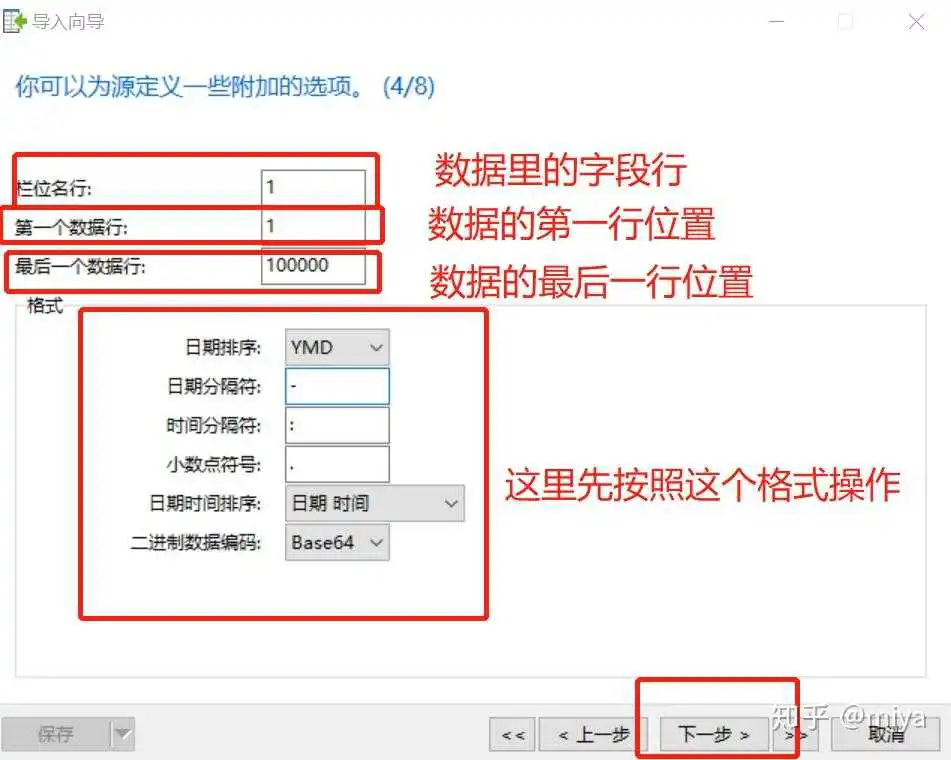
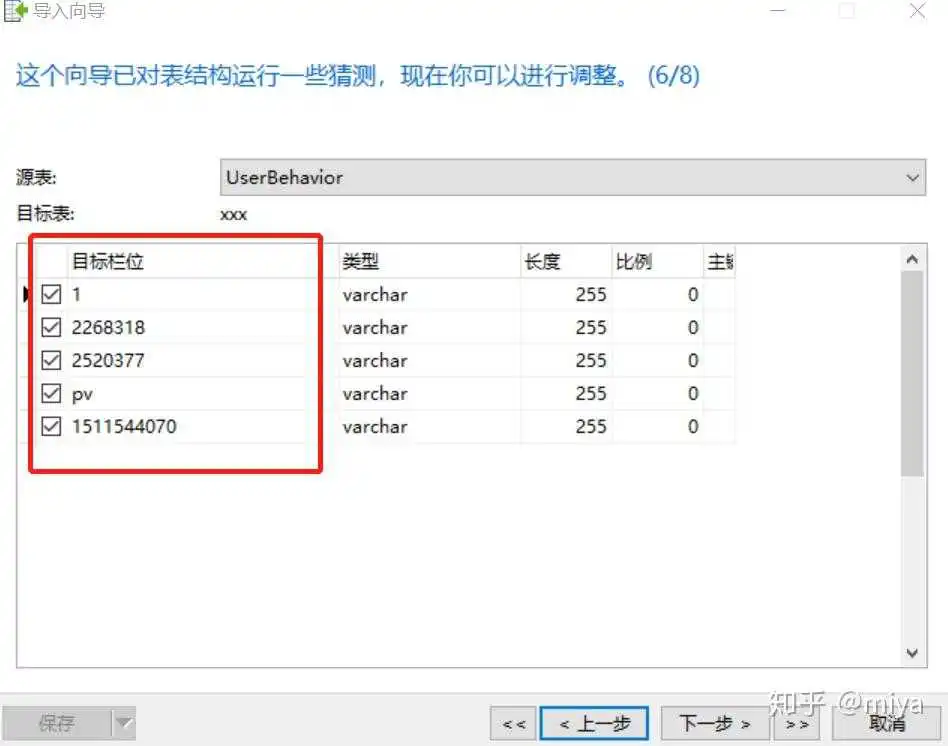
从 源表 导入到数据库的 目标表(我命名为:xxx), 目标栏位 理应是字段行里的字段名,但由于源表中并没有字段行,那么就会被数据信息的第一行占据了栏位。
别管,先点击:(下一步)
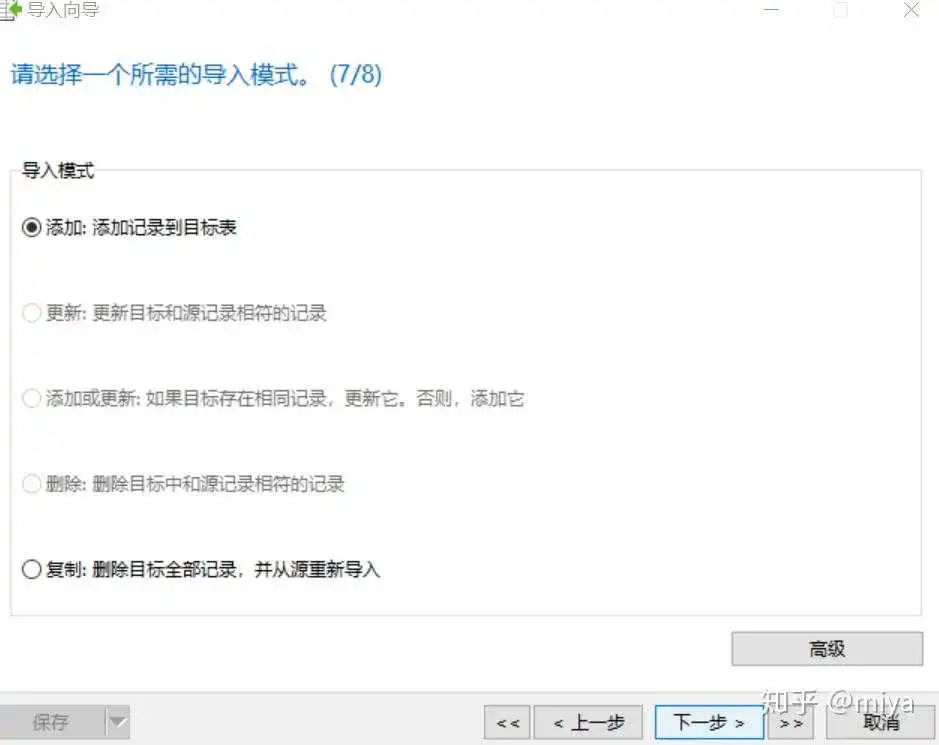
如图,出现 (导入模式)的选择,一般就是默认选择第一个:(添加:添加记录到目标表),继续点击:(下一步)
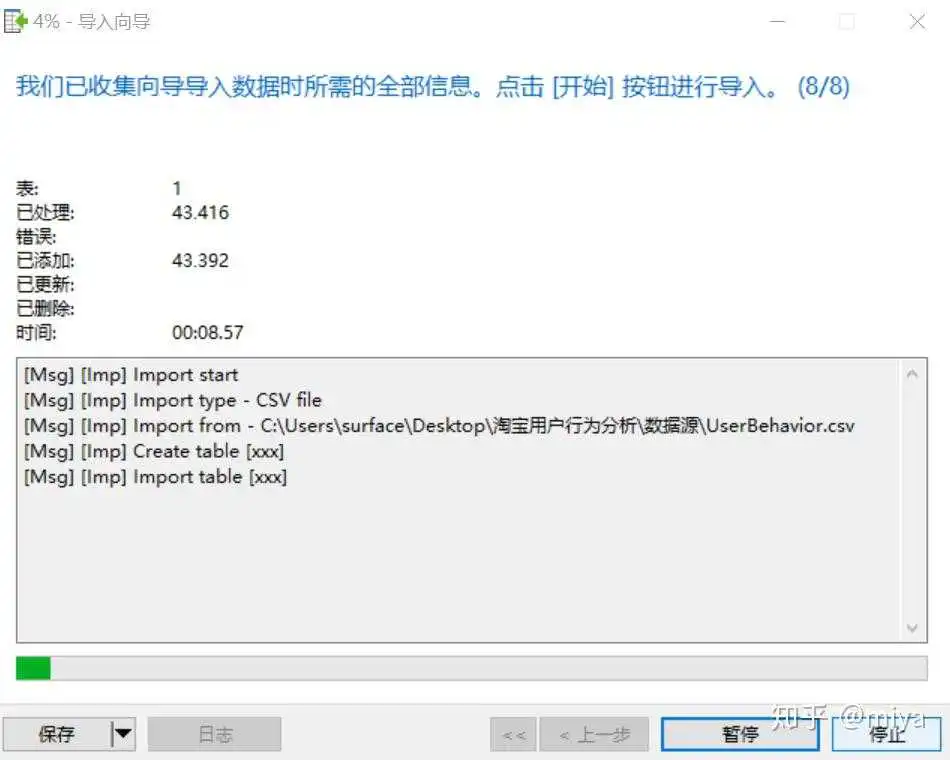
出现如图,点击:(开始),进行导入表格信息程序,正在导入表格信息的程序操作中:
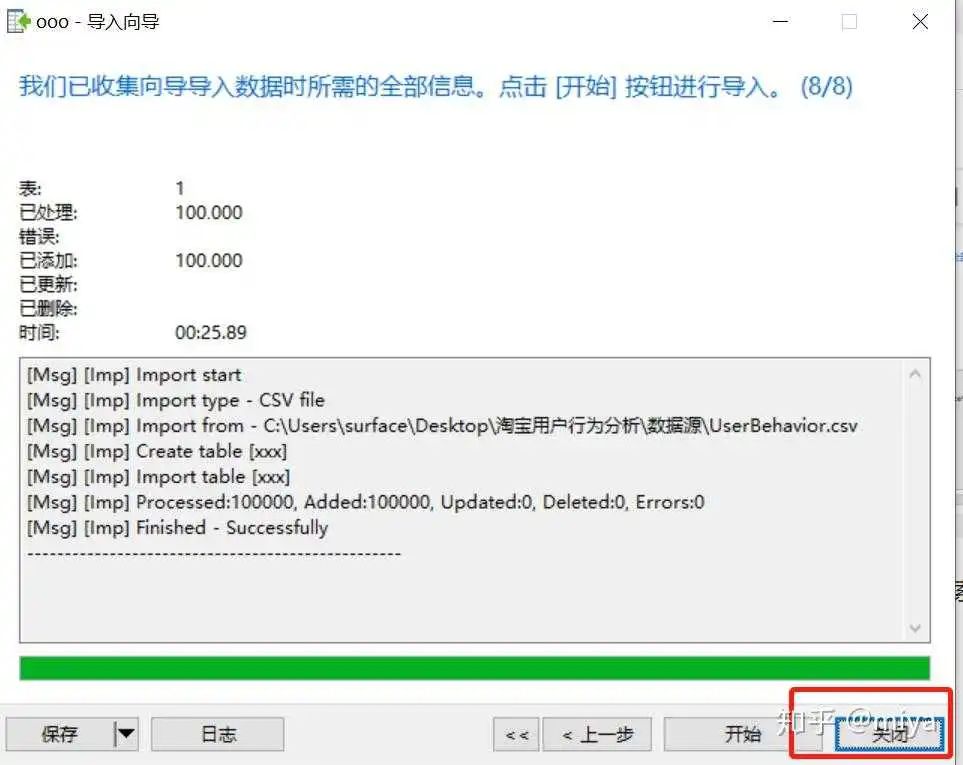
一般不会有什么错误啥(有的话记得百度搜索进行解决),直接点击:(关闭)
此时,双击目标表xxx,出现所导入的表格的数据信息,发现原本表格中第一行的数据信息,同时占据了字段行和第二行数据行,重复了。
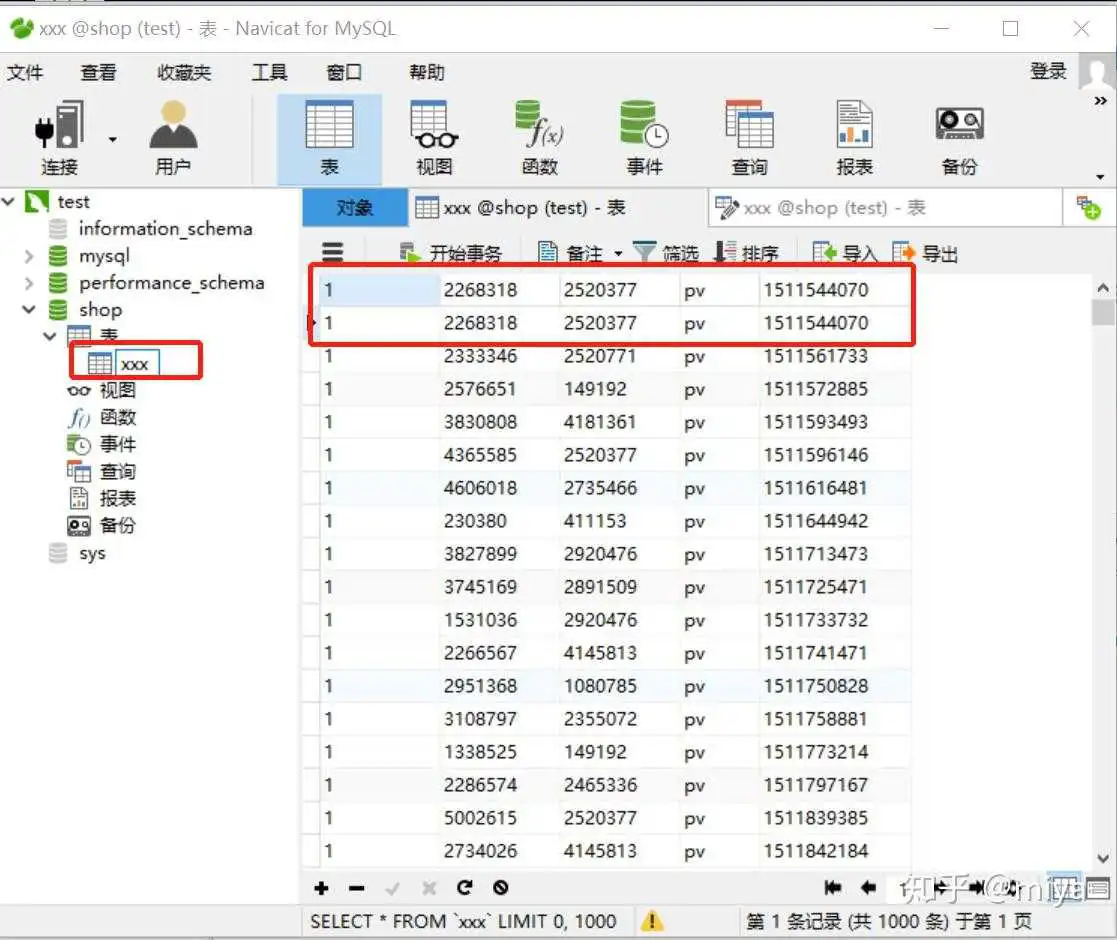
那么,我们可以选中左侧xxx表,右键点击:(设计表)进行修改:将此表中的第一行,改为相应字段名:
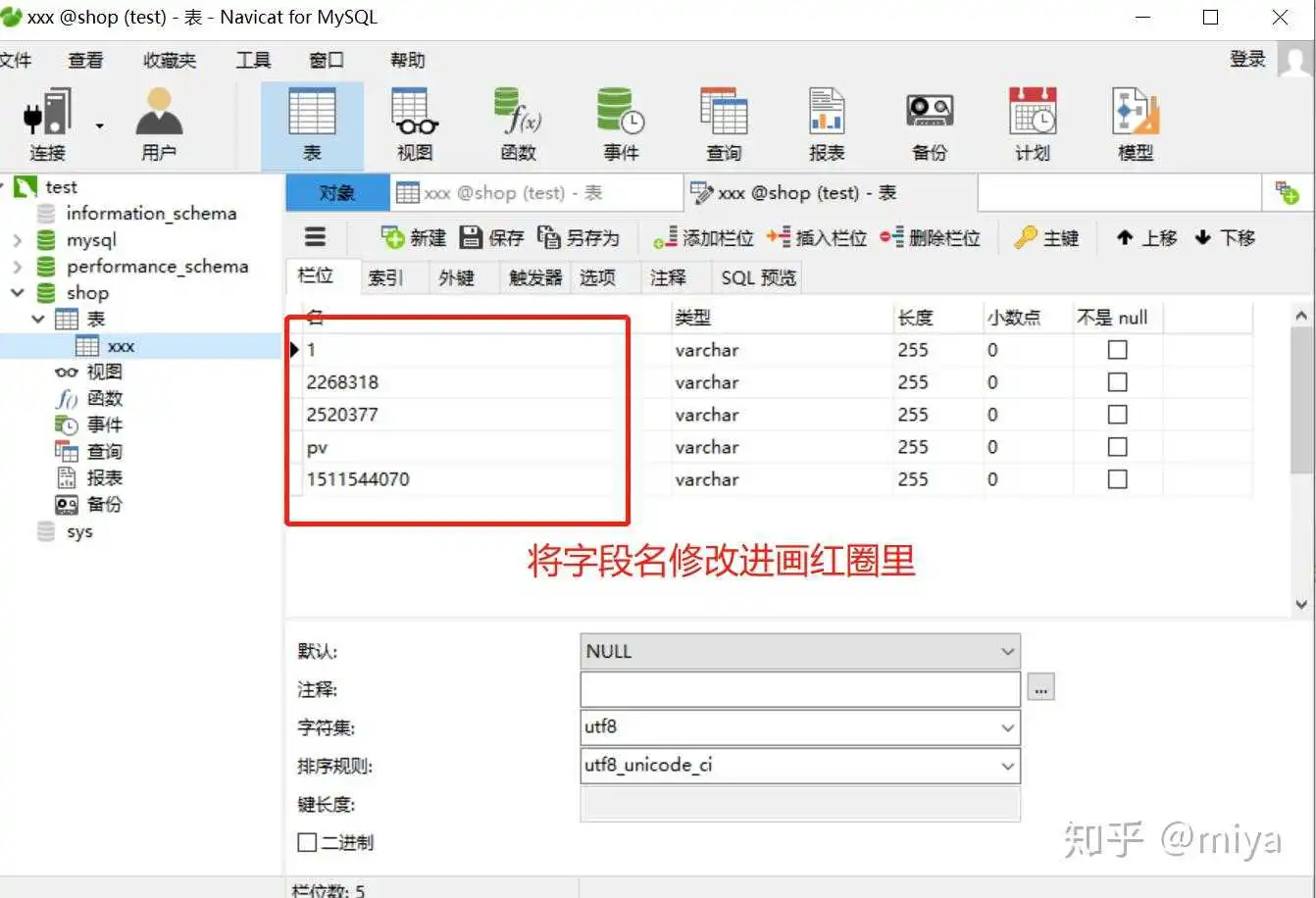
B、有字段行时 :
通常表格信息和字段都是完整的。直接操作,一键到底。
第2种:手动处理 —— 手写建表再导入数据信息
(1)数据量小
https:// zhuanlan.zhihu.com/p/31(2)数据量大
https:// zhuanlan.zhihu.com/p/83 036595四、新建查询
1、常规查询 —— 查询数据库里存在的表信息
直接双击数据库你所需导入或写入的 表 ,点击:(查询)-(新建查询),可以开始常规的SQL语句查询
SQL语句知识点1:当数据库的表已建好后,如果向表中添加字段:
alter table 表名 add 新字段名 数据类型
2、新表在查询 —— 在数据库里 原表 基础上建新表,再查询
选中 原表 ,点击:(查询)-(新建查询),写以下SQL语句,点击:(运行),即可建新表
create table 新表名 select * from 原表名 group by 字段名,字段名,字段名,...【图】
其他导入参考:
Mac连接mysql出现1045- Access denied for user 'root'@'localhost' (using password: YES)
解决方法如下:
1、打开系统偏好设置,点击MySQL,点击Stop MySQL Server
(有时候会点不动,这时候可以选择打开终端,输入命令"sudo /usr/local/mysql/support-files/mysql.server stop"(双引号里的内容),来达到Stop MySQL Server的目的)
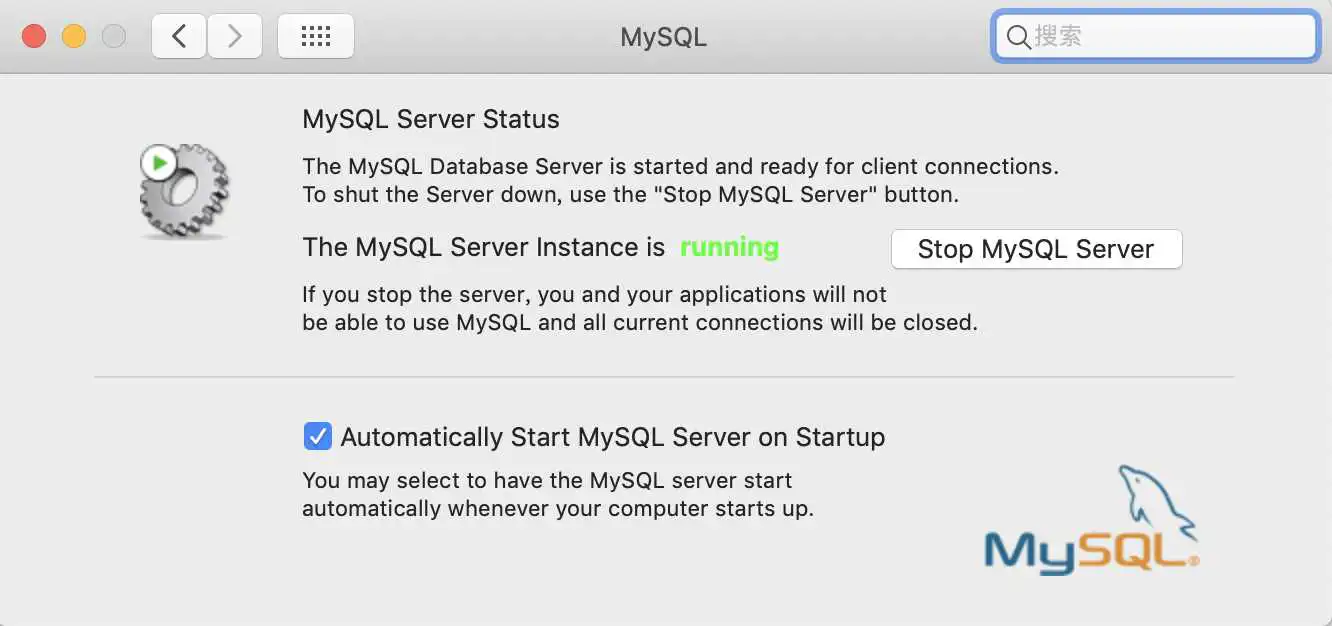
2、打开一个终端窗口
在终端里依次输入下面的命令(双引号里的内容)
(1)"cd /usr/local/mysql/bin/"
(2)"sudo su"
(3)"https://www.zhihu.com/topic//mysqld_safe --skip-grant-tables &"

三条命令都输入完毕后,偏好设置中的MySQL状态会变成running
3、新建一个终端窗口
输入命令"sudo /usr/local/mysql/bin/mysql -u root -p"(双引号里的内容)
然后依次输入电脑密码和mysql密码
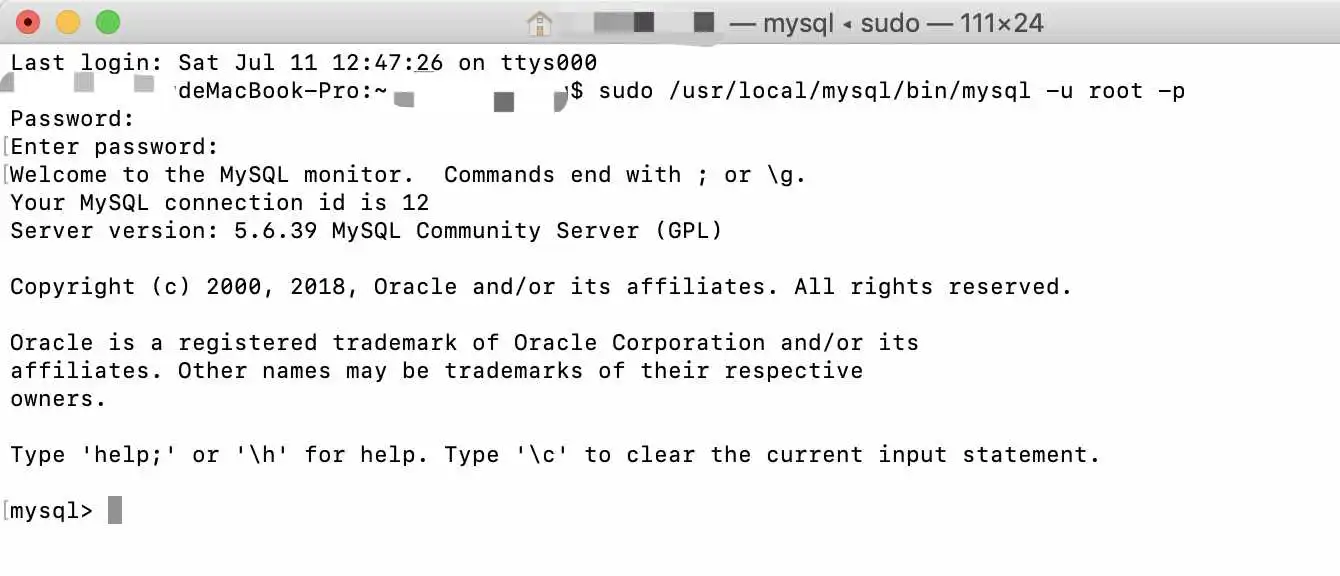
问题解决~
以上方法来自:https://blog.csdn.net/zhangqiang180/article/details//
我只是官方文档的搬用工,详情请看官方文档
Navicat 教程 | Navicat 在线手册
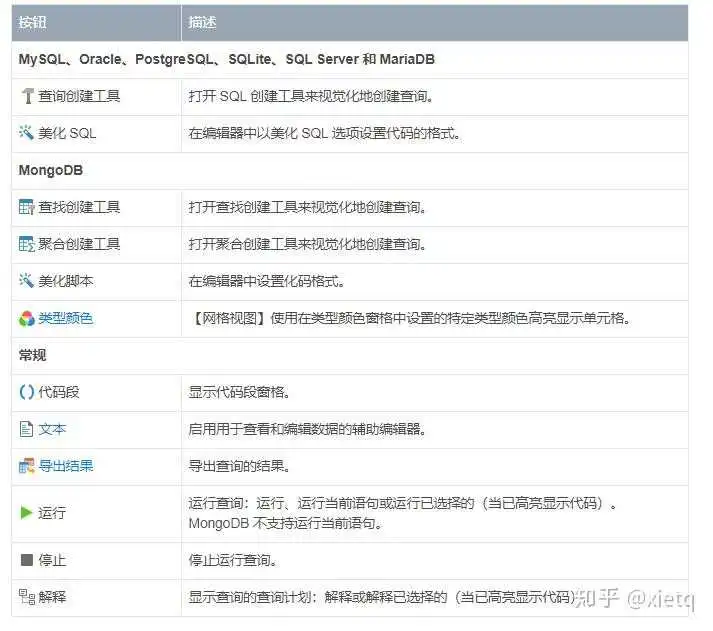
查询编辑器
简单来说查询编辑器就是你写SQL语句的地方,SQL语句可以通过这个编辑工具来进行编写
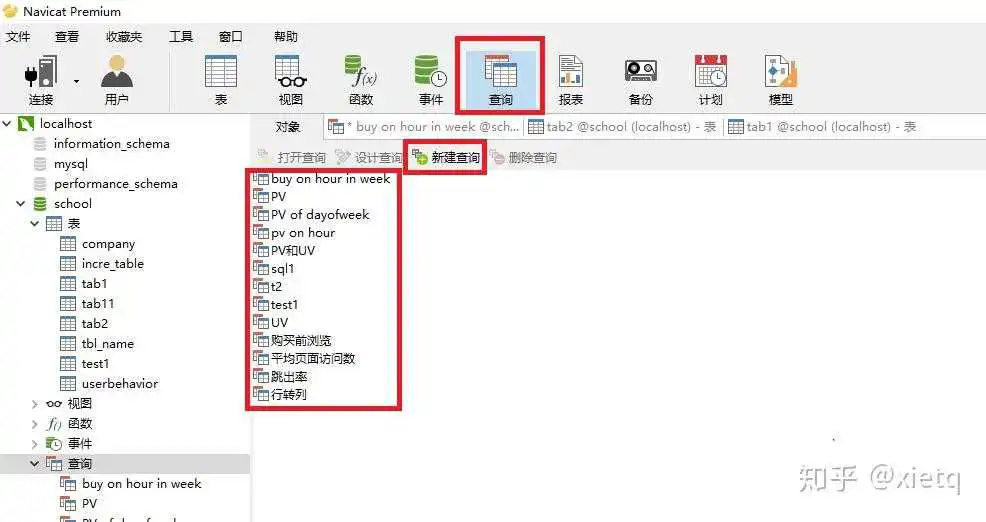
在主窗口中,点击 “查询”来打开查询的对象列表。你也可以在主工具栏点击 “新建查询”来创建一个新的查询。
若要使用外部编辑器打开查询,请右击查询并选择“使用外部编辑器打开”。你可以在选项中设置外部编辑器的文件路径。
有人可能还想知道Navicat编辑器里面不同颜色的字代表的是什么意思,其实每个字符的颜色是可以在Navicat中自行设置的,默认对应如下
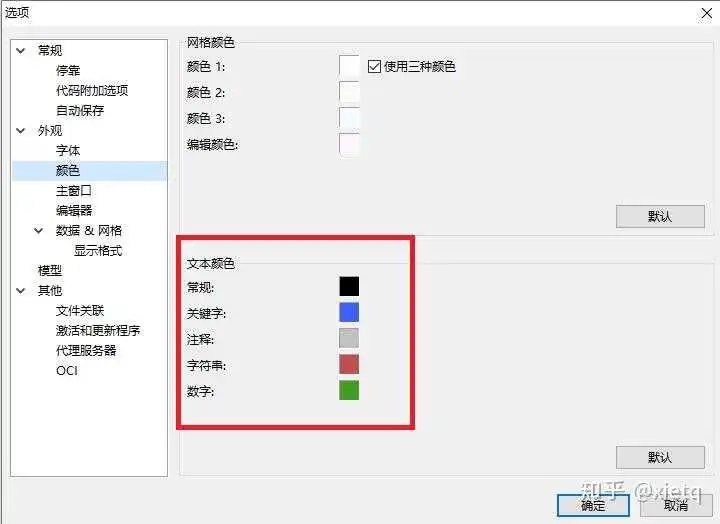
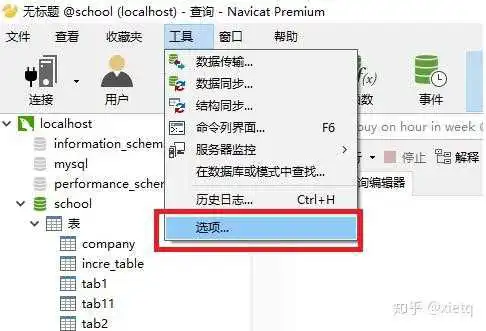
也可以通过自定义来改变显示的颜色。
举个例子
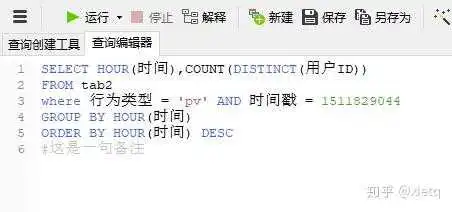
灰色是备注,蓝色是关键字,比如Select, Where, Dinstinct
红色是字符串,绿色则为数值
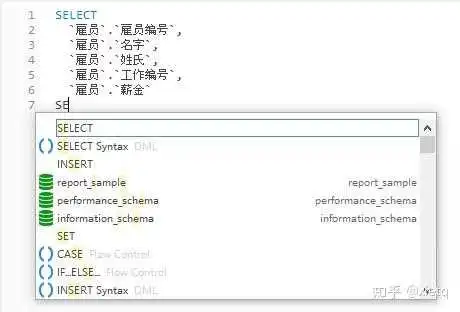
Navicat在编辑SQL的时候还可以使用自动完成代码的填充
比如选择雇员表中的字段,只需简单地按“.”来显示在当前范围内的数据库对象的可用属性。
当建议列表出现时,按 TAB 插入第一个项目。你还可以使用上箭头或下箭头选择所需的项目,然后按 TAB 或 ENTER。
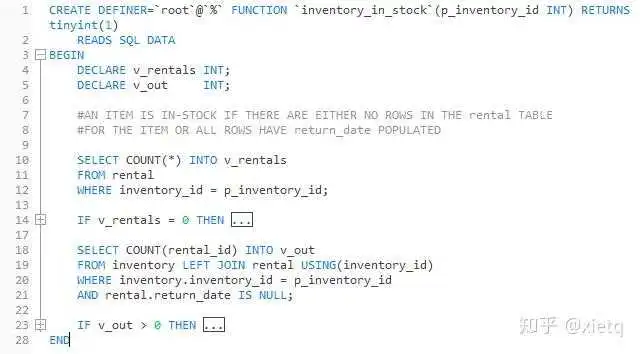
当代码太长的时候可以使用代码折叠
代码折叠功能让你折叠代码,代码块只会显示代码的第一行在 SQL 编辑器中。
可以折叠的代码块标示此图标

在代码块的第一行的左侧。有一条垂直线由图标延伸到可折叠代码的底部。相反,一个已折叠的代码块标示此图标

在代码块的左侧。你可以点击折叠图标来折叠代码块或点击展开图标来展开代码块。
查找
查找栏能在编辑器中快速搜索文本。只需简单地从菜单栏选择“编辑”->“查找”或按 CTRL+F,然后输入搜索字符串。
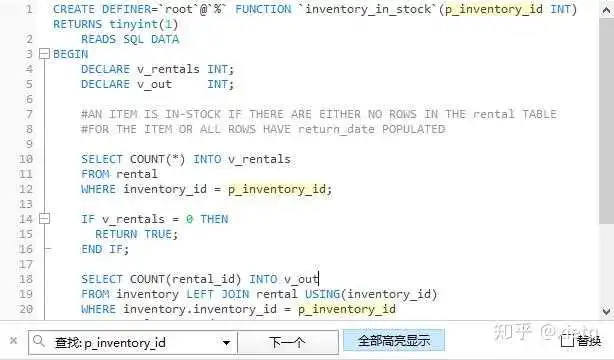
搜索会在光标的当前位置开始直到文件的结尾。
若要查找下一个相符项目,只需简单地点击“下一个”或按 F3。
替换
若要打开替换栏,简单地勾选“替换”框。然后,输入你想搜索和替换的文本。
点击“替换”按钮来替换第一个相符项目。
点击“全部替换”按钮来自动替换全部相符项目。

下载地址:https://pan.baidu.com/s/1bpo5mqj
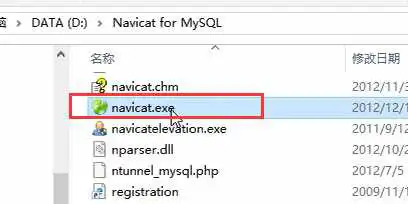
下载完之后,直接解压出来就能用,看一下解压之后的目录:
双击打开下面这个文件(可以把它添加一个桌面快捷方式,或者添加到任务栏):
然后会提示你输入注册码:
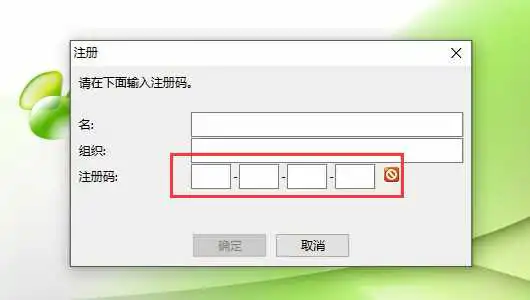
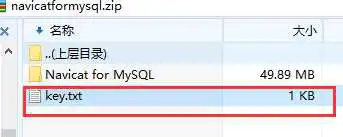
回到navicat的解压出来的文件夹里面,有个叫做key.txt的文件,打开,里面有注册码
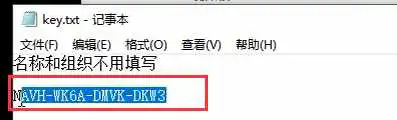
将这个注册码copy到输入注册码的地方:
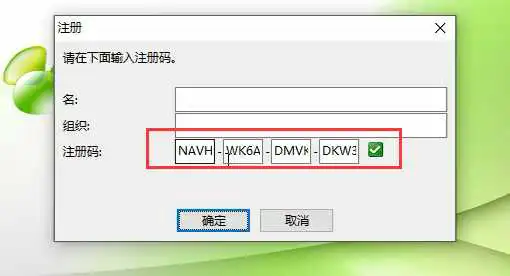
点击确定就能打开使用了:会显示出来下面的界面
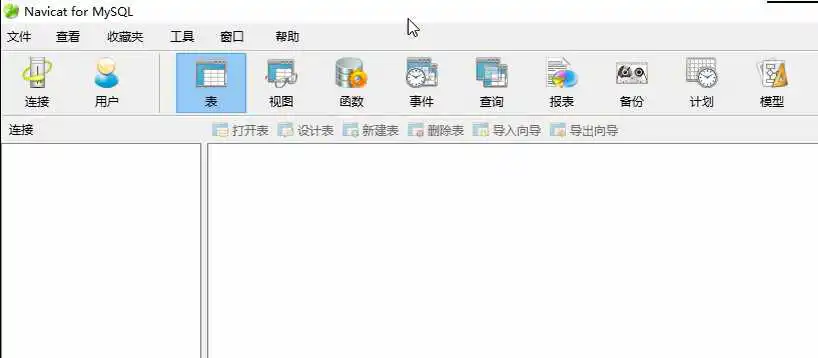
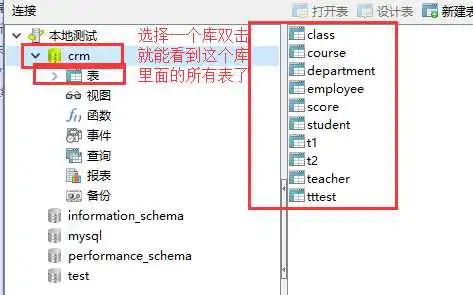
既然是mysql客户端,我们需要连接mysql服务端
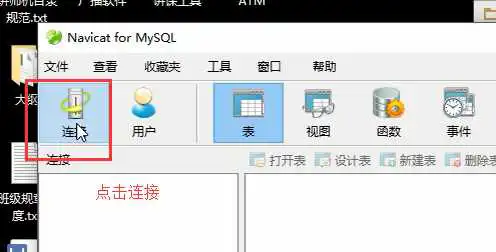
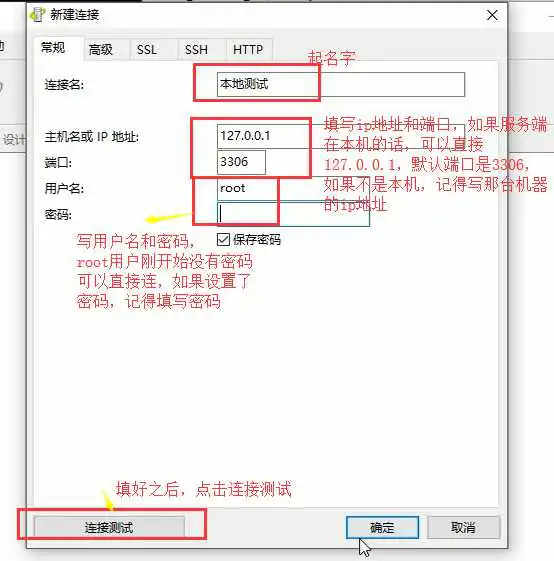
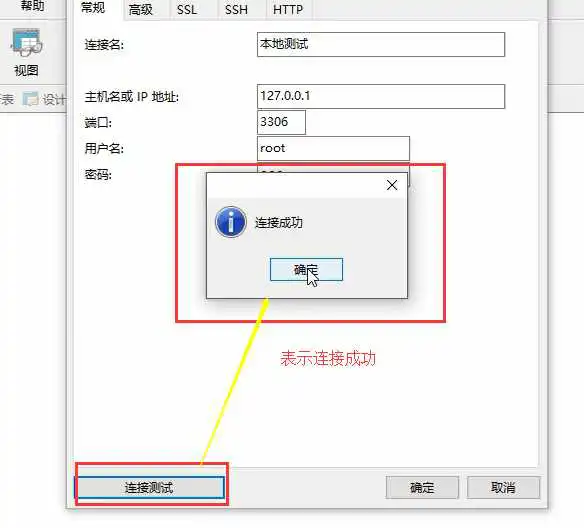
在弹出的界面输入mysql服务端的ip地址和端口,还有mysql用户名和密码
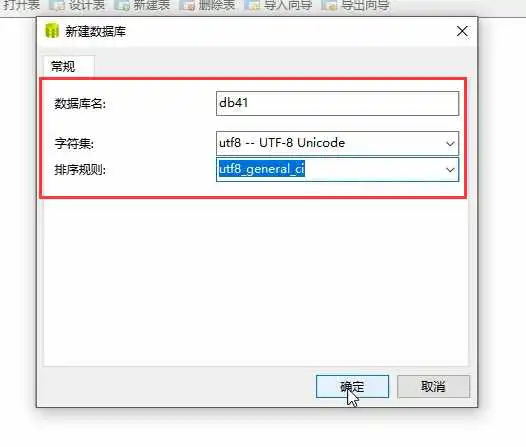
关于校对规则大家看看这两篇博客就明白了:
https://www.cnblogs.com/adforce/p/3282404.html
https://www.jb51.net/article/48775.htm
上面的步骤点击确定就建好一个数据库了:

然后我们到上面的数据库里面新建一张表
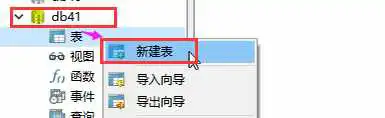
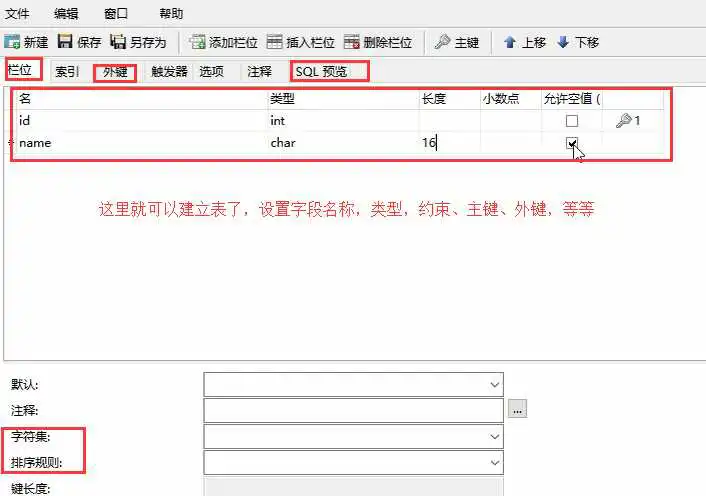
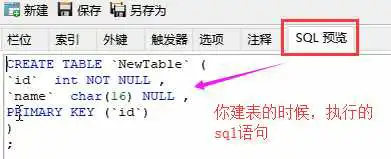
也就是我们自己用鼠标点啊点之类的,也就是生成对应的sql语句去执行
然后点击保存:
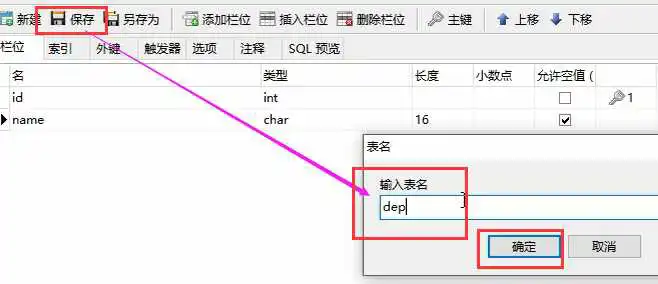
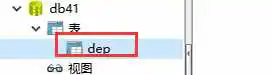
这个表就生成了:
不信我们去命令行看一看:这个表就存在了
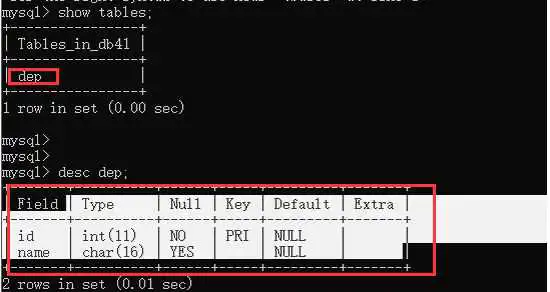
以后我们直接就使用这个工具来操作数据库就可以了,因为命令行操作还是比较恶心的
然后我们看看建立外键
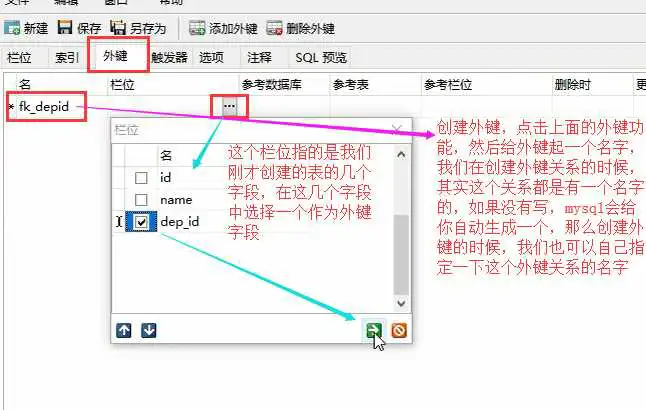
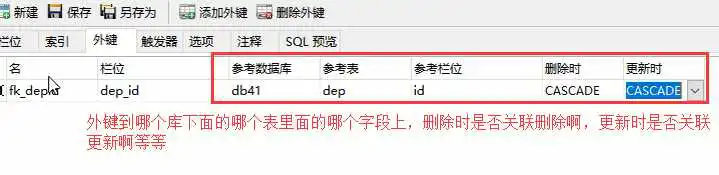
然后自动会生成对应的sql语句
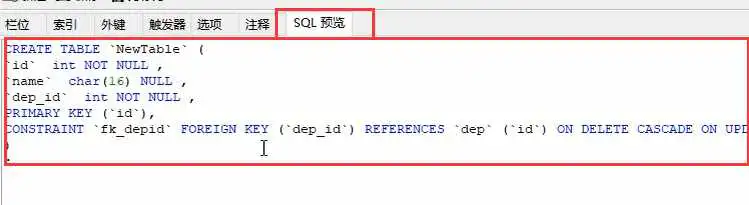
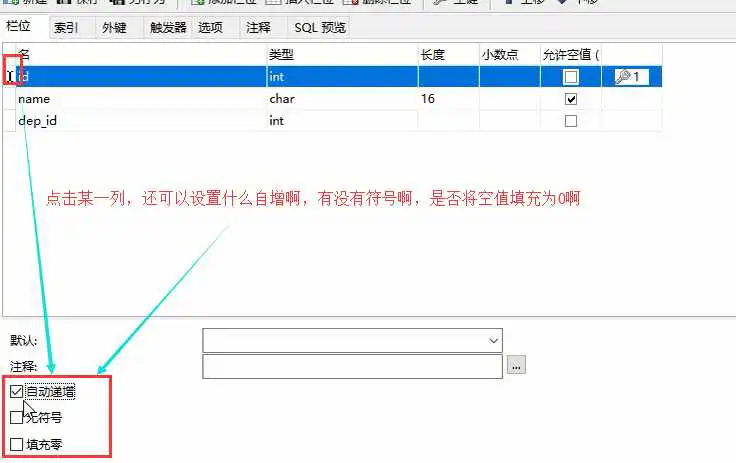
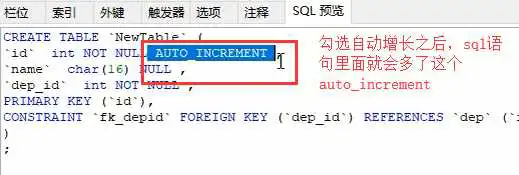
然后点击保存,起一个表名,就有了这个表了
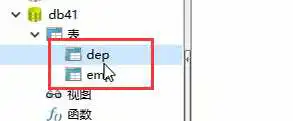
然后双击上面的表名就可以插入数据了
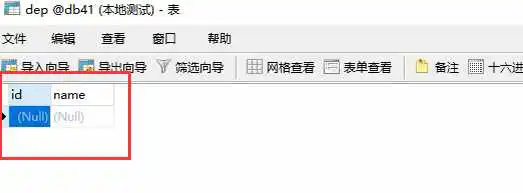
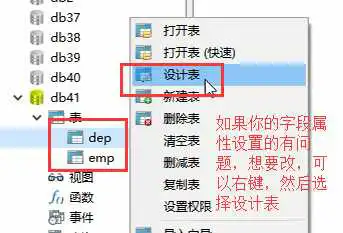
比方说我们上面这个dep表的id字段没有设置自增,我想改一下,让它这个id字段变为自增的怎么办
设计表:
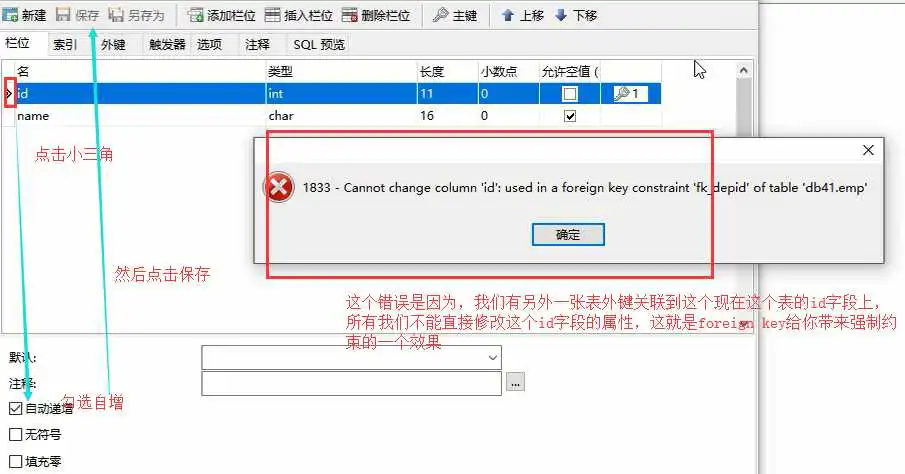
那我们该怎么办呢,直接删除这个表然后重新创建吗?你另外一个关联表肯定不让你这么做,所以你需要先将那个关联表的外键关系先取消,或者先将那个外键关联表删除
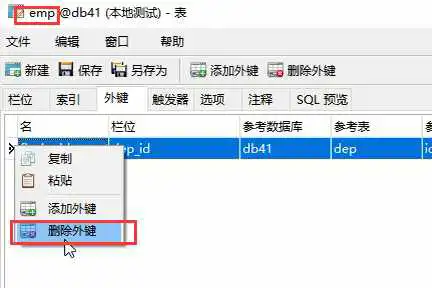
然后把这个关联表的外键删除,然后保存
然后再去我们想给id字段加上自增的那个dep表里面把id字段设置为自增,保存,然后在重新将emp表外键到dep的id字段上
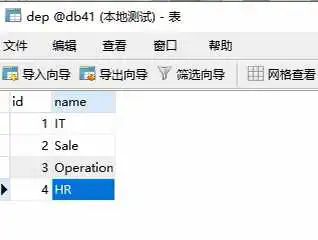
然后给dep表插入几条数据
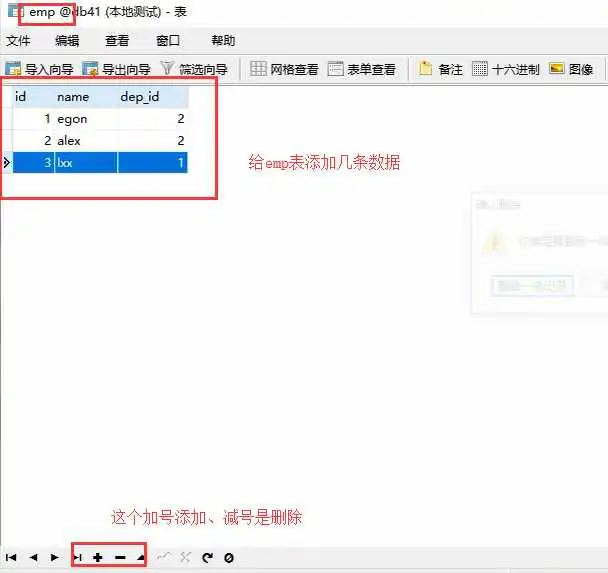
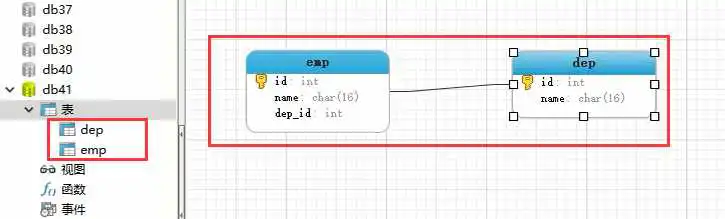
这个工具还能将你的表之间的关系通过图形的形式来给你展示:
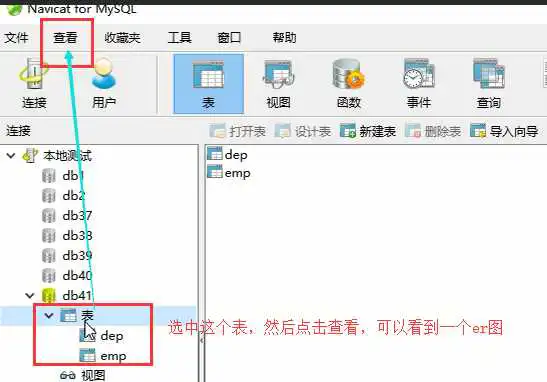
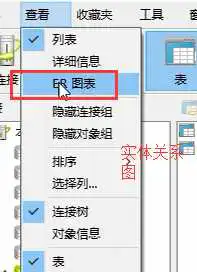
点击这个ER图,两者的关系图就显示出来了,那么将来你的表很多的时候,你就可以通过这个图来查看自己表和表之间的关系,看效果:
如果我们点击两个表之间的线,是可以看到两者之间的关系的:
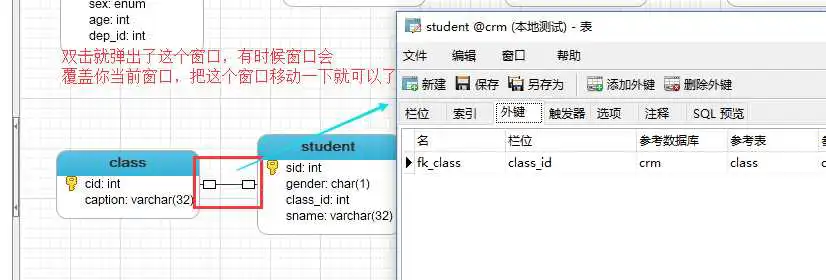
还可以选择上面的模型来直接创作图表,创建表之间的关系
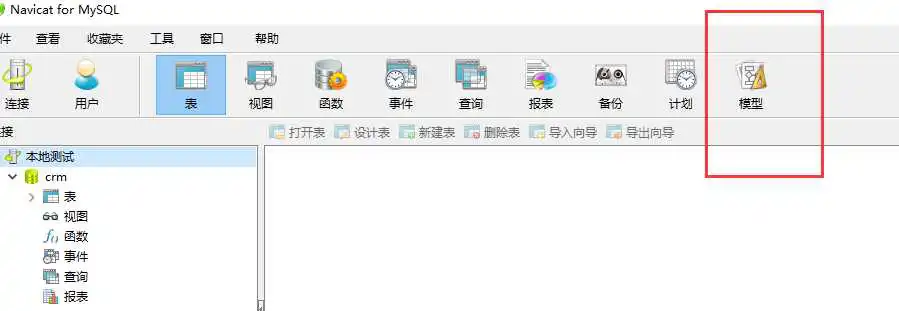
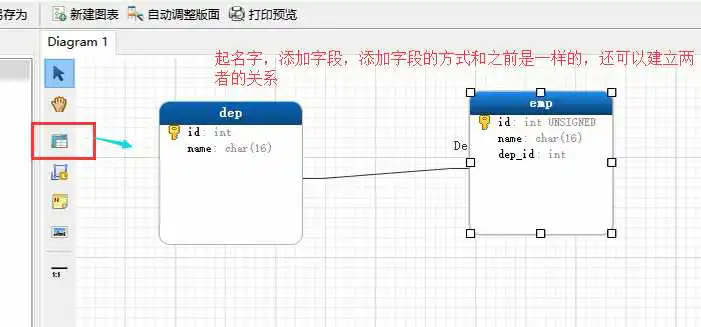
但是上面我们建立的这个模型,是不能直接创建到数据库里面的,需要将它以sql的形式导入,然后把导出的sql语句,到数据库里面去执行
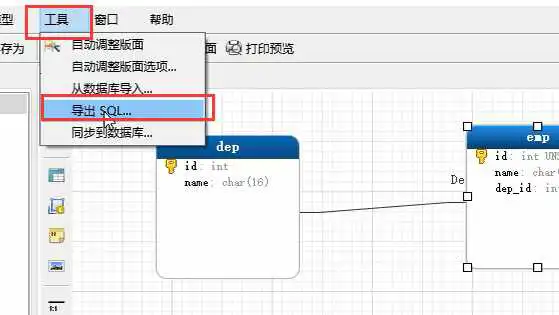
然后导出保存到一个地方
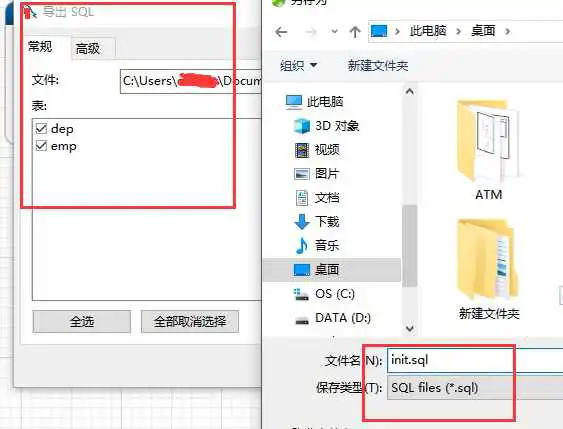
打开我们导出的文件,看一下里面的内容
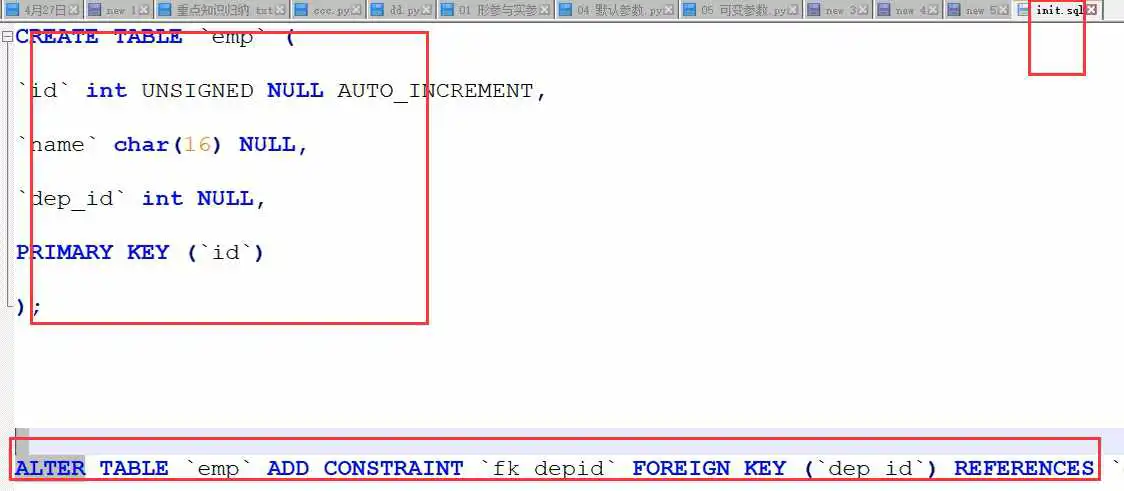
你看,就是咱们创建的模型翻译成的sql语句,复制一下这些sql语句,但mysql里面去执行一下,就等到我们模型里面的两个表了,是不是很方便
Navicat工具还能写原生sql语句来进行数据库的操作
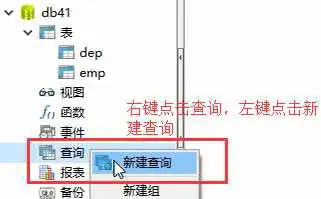
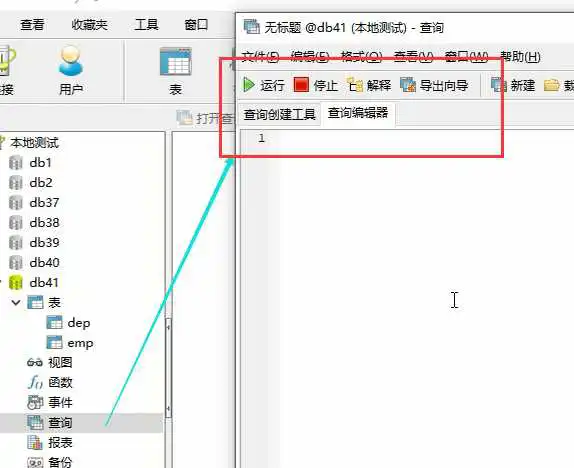
就看到一个输入sql语句的界面了:
然后写一个sql语句试一下:
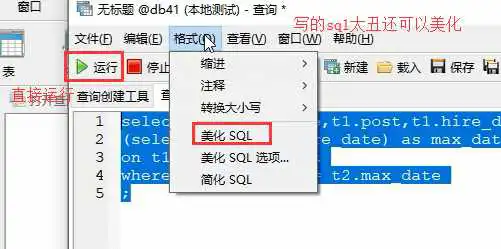
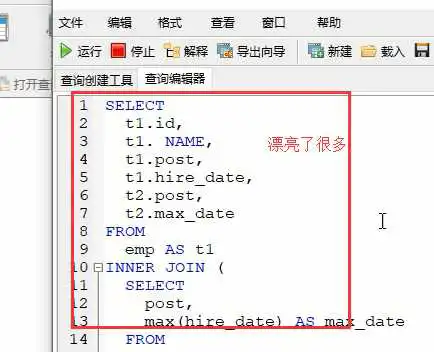
然后运行一下:
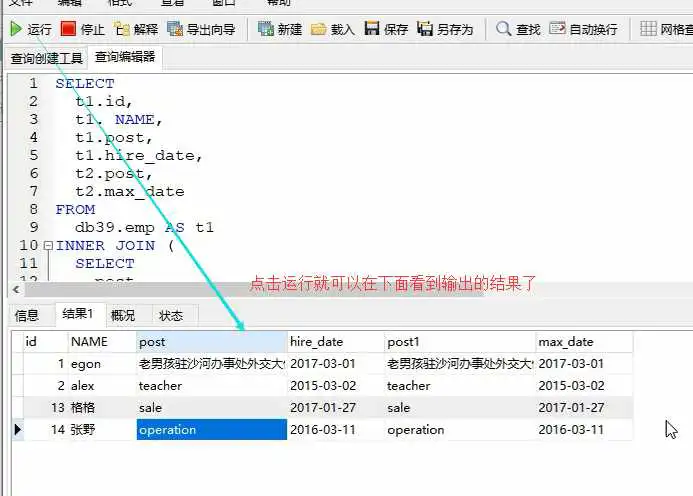
我们还可以将之前数据库中导出来的数据,以sql文件的形式通过navicat导入到数据库中:看步骤
假如我们有一个从数据库中导入的文件,文件名称为init.sql,里面的内容就下面的东东

数据库导出的文件
首先我们新建一个库:
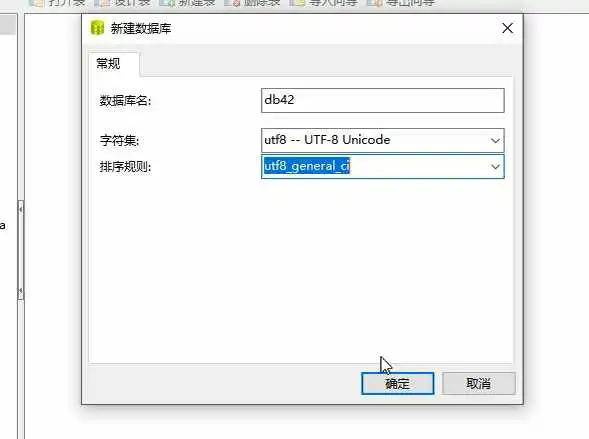
然后选择这个数据库,点击右键,选择运行sql文件;
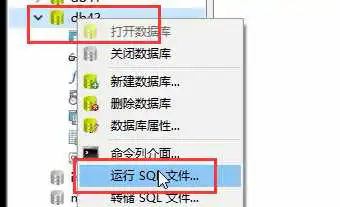
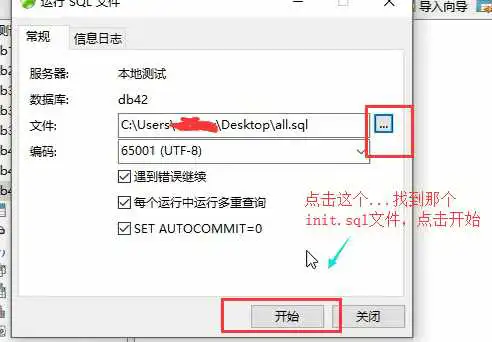
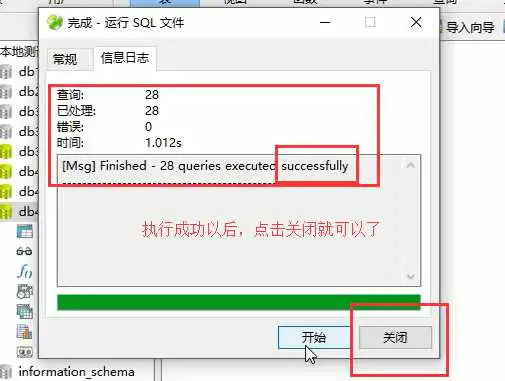
注意上面这一步,直接关闭就可以了,不要再次点击开始了

然后通过ER图,来看看,各个表的关系就看的很清楚了。
我们还可以对sql语句进行注释:选中语句然后ctrl+/就能多行注释,ctrl+shift+/ 就能取消注释
ok,Navicat简单的就介绍完了,大家可以练一练了~~~
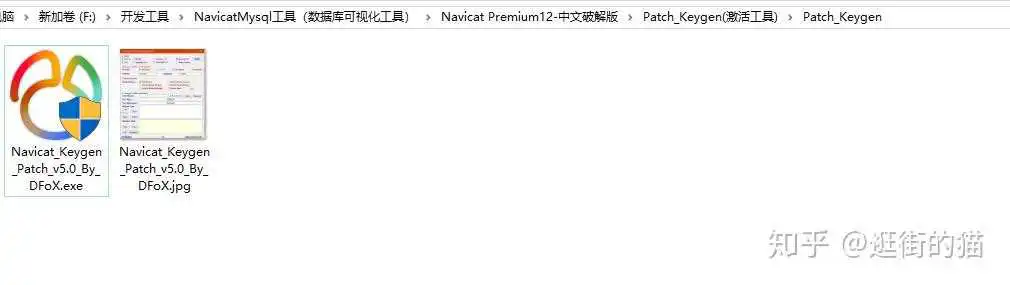
之前用的patch_Keygen激活了一下Navicat12,提示是激活成功了。
用到今天,突然又提示我激活。不知道大家有没有遇到过这样的情况。
然后在网上一直找激活的方法。都是这样的激活方式。
无奈之下,就不激活了。
不激活,还不能无限试用么?
无限试用的方法:
1.关闭navicat
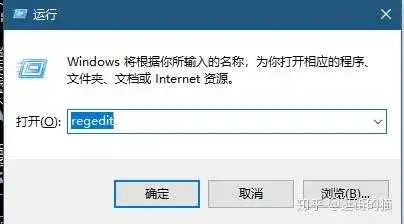
2.Win+R,输入regedit,回车,打开注册表
3.删除注册表里面的HKEY\_CURRENT\_USER\\Software\\PremiumSoft\\Data
4.展开HKEY\_CURRENT\_USER\\Software\\Classes\\CLSID,展开每一个子文件夹,如果里面只包含一个名为Info的文件夹,就删掉它。(此处I展开的文件比较多)。
好像patch_Keygen这个激活工具被Navicat和谐掉了。具体也不太清楚为什么不能永久激活了。所以上面的办法就提供给大家,亲测有效。
话不多说:MySQL+Navicat 非常容易上手创建编辑数据库,这篇文章就是对两者结合的初步探索。
MySQL安装传送:
Begin Your Download
Navicat安装传送:
支持 MySQL、MariaDB、MongoDB、SQL Server、SQLite、Oracle 和 PostgreSQL 的数据库管理

创建数据库:
字符集:utf8 -- UTF-8 Unicode
排序规则:utf8_unicode_ci
猴子:最通俗易懂的理解什么是数据库
- 什么是数据库?
数据库用于存放数据,关系数据库=多张表+各表之间的关系
- 关系数据库表长什么样?
关系数据库中每个表由一个名字标识。表包含带有列名的列,和记录数据的行。
主键是关系数据库中重要的概念,用来标识数据的唯一性。
- 关系数据库里各个表之间如何建立联系呢?
关系数据库中,如果一张表要关联其他表,通过对应的列产生了关系。这个关系叫做联结。
- 什么是关系数据库管理系统?
- 什么是SQL?
数据库里面放着数据,SQL是用来操作数据库里数据的工具。
- 字符串
| 类型 | 大小 | 用途 |
|---|---|---|
| char | 0-255字节 | 定长字符串 |
| varchar | 0-65535字节 | 可变长度字符串 |
| text | 0-65535字节 | 文本数据 |
| tinytext | 0-255字节 | (短)文本数据 |
| 0-字节 | (中等)文本数据 | |
| longtext | 0-字节 | (极大)文本数据 |
| 0-65535字节 | ||
| blob | 0-255字节 | 二进制形式的文件数据 (图片、音频) |
| tinyblob | 0-字节 | (短)二进制形式的文件数据 |
| longblob | 0-字节 | (极大)二进制形式的文本数据 |
- 数字
| 类型 | 大小 | 用途 |
|---|---|---|
| int & integer | 4字节 | 大整数值 |
| tinyint | 1字节 | 小整数值 |
| smallint | 2字节 | 大整数值 |
| mediumint | 3字节 | 大整数值 |
| bigint | 8字节 | 极大整数值 |
| float | 4字节 | 单精度 浮点数值 |
| double | 8字节 | 双精度 浮点数值 |
| decimal | 用于财务和货币计算 |
- 日期
| 类型 | 大小 | 格式 | 用途 |
|---|---|---|---|
| date | 3字节 | YYYY-MM-DD | 日期 |
| datetime | 8字节 | YYYY-MM-DD HH:MM:SS |
日期和时间的组合 |
| timestamp | 4字节 | YYYYMMDD HHMMSS |
时间戳(日期和时间的组合形式) |
| time | 3字节 | HH:MM:SS | 时间值 |
| year | 1字节 | YYYY | 年份值 |
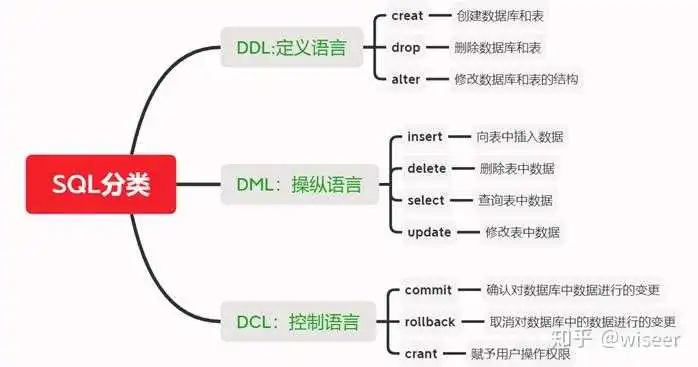
SQL 语法 | 菜鸟教程
insert into student(学号,姓名,出生日期,性别) values('0001','猴子','1989-01-01','男');- SQL语句以英文分号( ; )结尾
- SQL语句不区分关键字的大小写
- 输入符号的时候只能使用英文输入法
利用Navicat将下图中的四张表数据写入school数据库中
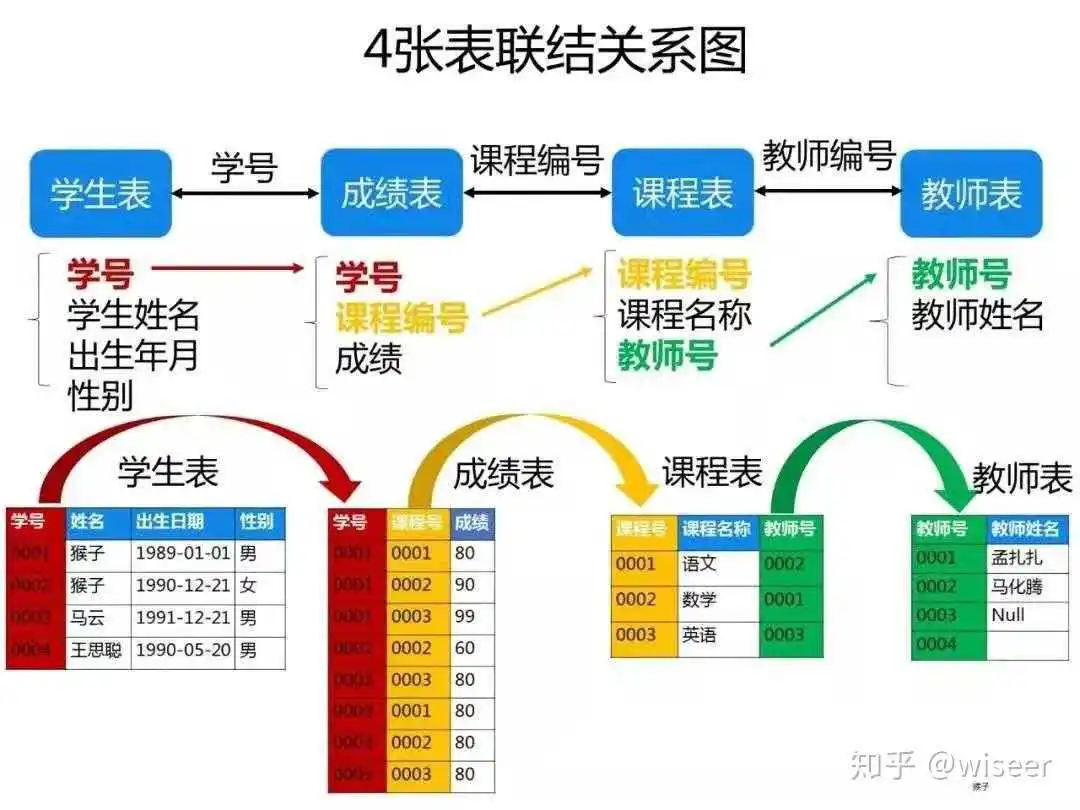
- 第一次错误建表

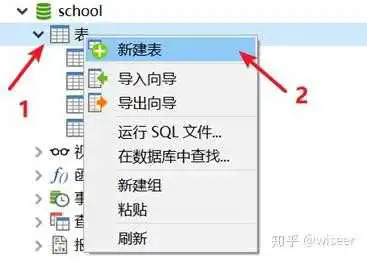
步骤:建好数据库【school】后打开对应数据库,然后选择【表】右击选择【新建表】
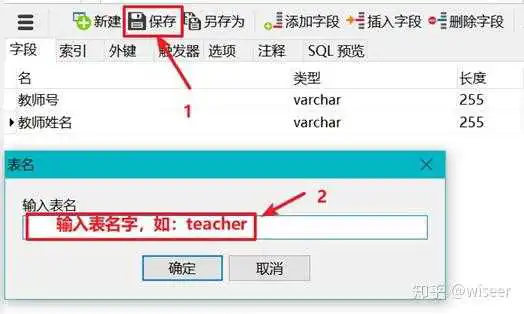
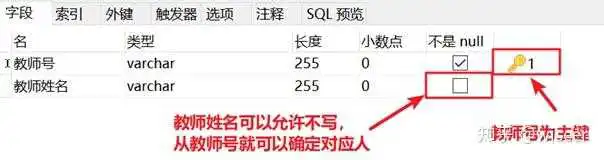
关于表的命名:在填写完相关的列名后点击保存会弹出【输入表名】对话框,这里就可以命名表名了。
关于数值类型和主键设置:
- 修改表的数值类型和主键方法:不是双击表名!!!
而是选择对应表名后右击选择【设计表】后进入数值和主键的修改。

表:student
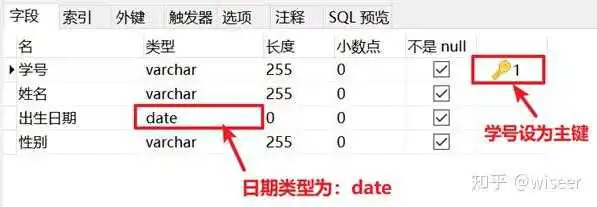
表:score
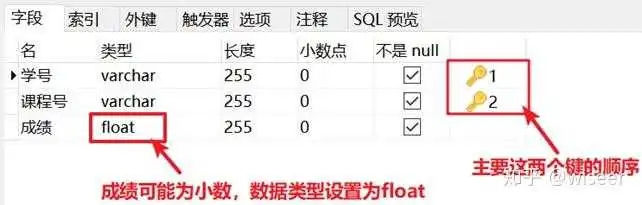
表:course

表:teacher
关于SQL批量插入值
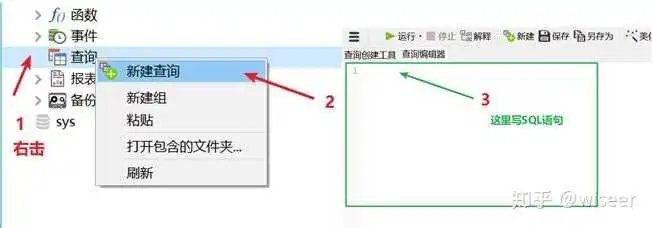
- 在哪里写SQL语句:
- 报错:怎么办?
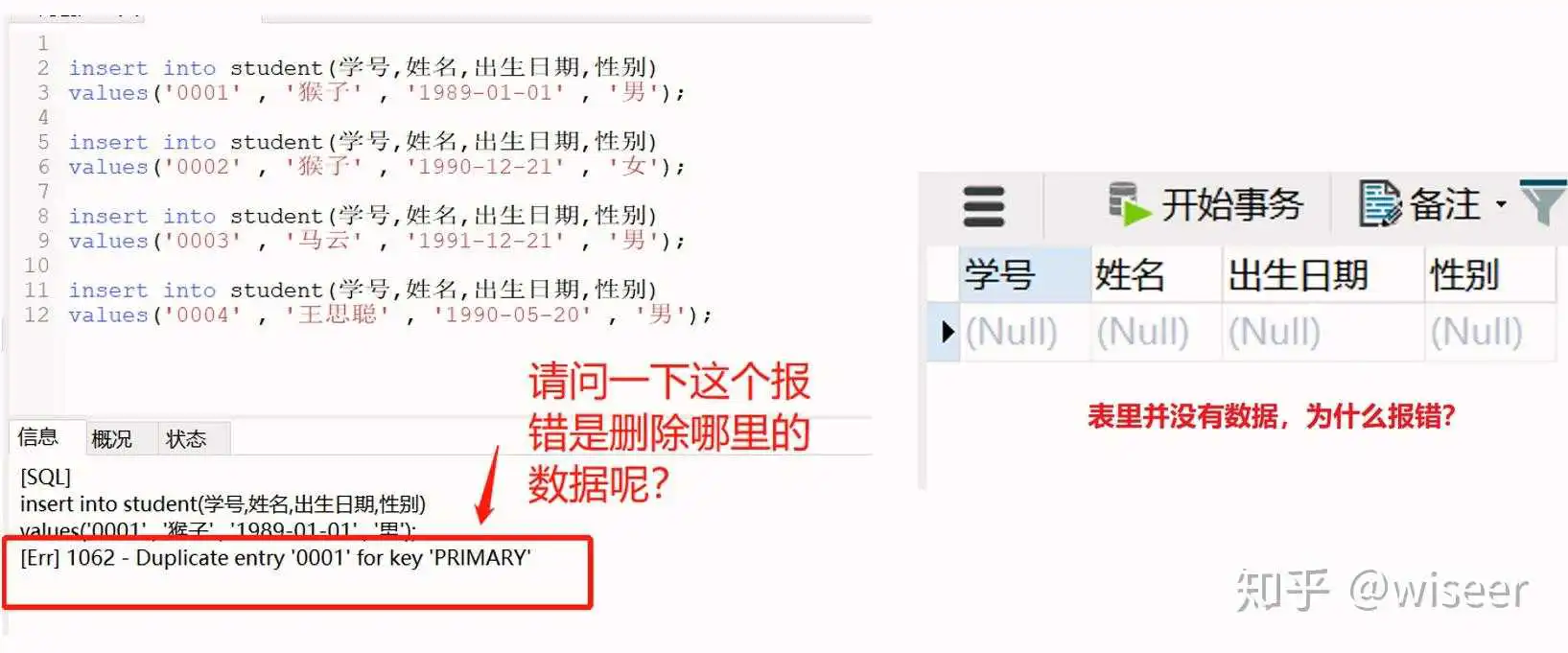
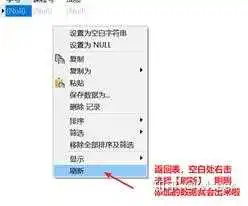
你需要:手动刷新一下表!!!!!!!甚至是重新连接数据库,刷新以后在看表中就有数据了
另外,建议:将相关的SQL语句分别保存下来:
每个脚本第一行添加注释:-- 两短横线加空格:即为注释

阅读时间: 1 - 5min
注意
首先再激活之前需要强调几点:
①断网的时候激活
②在下载好 Navicat 15 for MySQL 的时候不用着急打开,首先先打开激活工具(ps:百度一下(Navicat 15 for MySQL注册机)下载一个,下载好注册机,打开注册机执行到patch这一步就可以了)
- 下面,我们首先下载 Navicat 15 for MySQL (官网下载)
MySQL
2. 从网上搜索Navicat 15 for MySQL的激活步骤,找一遍文章,按照上面的指示执行就行。
3. 如果执行失败呢,就重新执行一遍试一下,如果报错,那么你可以选择卸载Navicat 15 for MySQL,然后再把注册表给清理一下。
如何清理注册表:
(1) win + r 输入 regedit 打开注册表
(2) 计算机\HKEY_CURRENT_USER\SOFTWARE\PremiumSoft(把这个目录下面的东西全部删了!)
前言:
日常使用 MySQL 的过程中,我们可能会经常使用可视化工具来连接 MySQL ,其中比较常用的就是 Navicat 了。平时也会遇到某些同学问, Navicat 怎么安装,如何使用等问题。本篇文章笔者将结合个人经验,分享下 Navicat 操作 MySQL 简易教程。
Navicat 是一款成熟可靠的数据库管理工具,深受技术人员的喜爱。它是以直觉化的图形用户界面而建的,让你可以以安全并且简单的方式创建、组织、访问并共用信息。
Navicat 可以用来对本机或远程的 MySQL、SQL Server、SQLite、Oracle 及 PostgreSQL 数据库进行管理及开发。可运行在 Windows 、macOS、Linux 三种操作系统中,可提供数据传输、数据同步、结构同步、导入、导出、备份、还原、报表创建工具及计划以协助管理数据等功能。
Navicat 目前在市场上有很多在用的版本,大体可分为可连接多种数据源的 Navicat Premium 和用于单数据源的 Navicat for MySQL 等。不过不同版本之间差别并不大。
首先说明下,Navicat 正版是收费软件,这里不会讲解安装及激活成功教程方法。
连接管理
选择新建连接,填入 IP 、端口及账号密码即可新建数据库连接。若想换个账号登录,可以点击复制连接,则 IP 端口会自动填充,只需更改账号密码即可。关于连接管理还是很容易上手的。
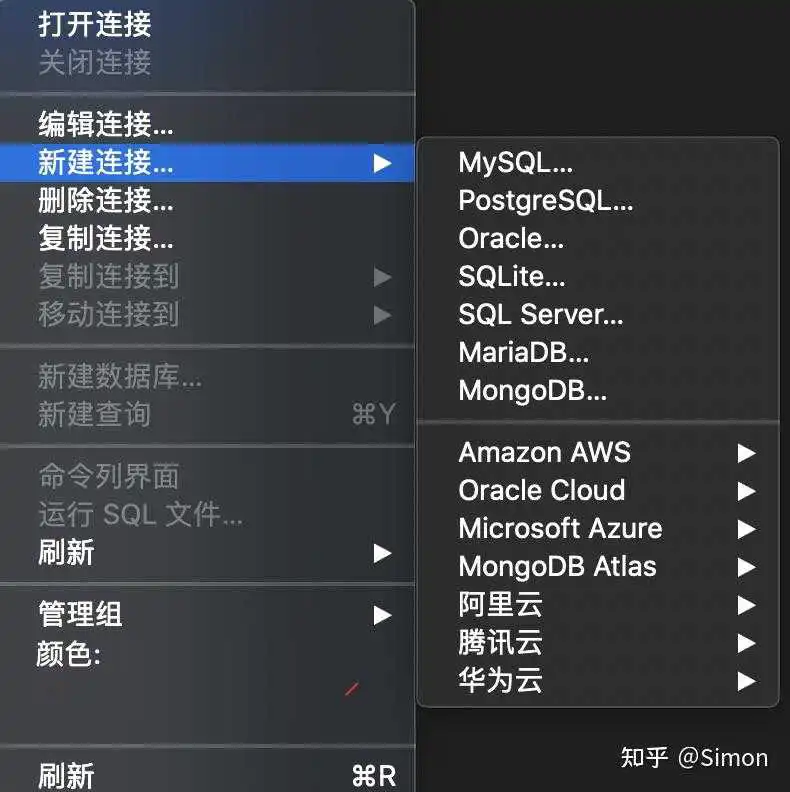
库表操作
选中相应的库表,点击右键即可选择相应操作,和写 SQL 效果类似。不过也要注意不要误操作哦,特别是点击删除时一定要看清楚。清空表的意思是 delete from ,截断表的意思是 truncate。
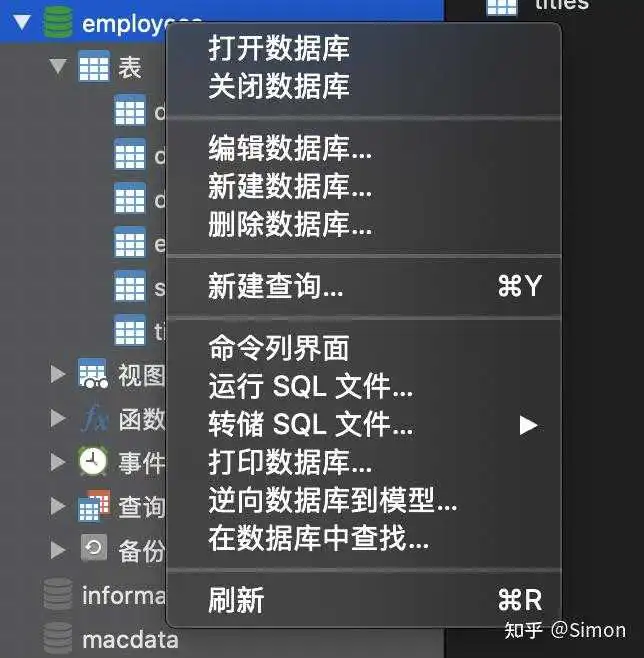
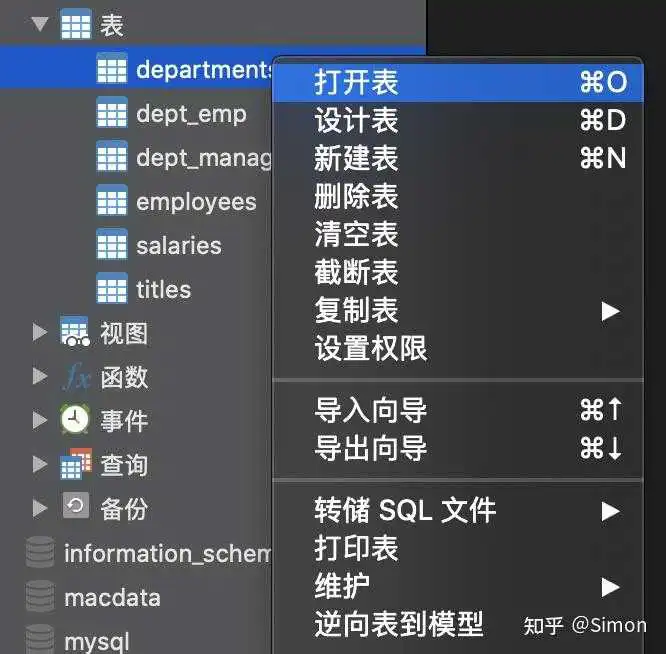
查询窗口
查询窗口经常用到,选择相应库,点击新建查询即可打开查询窗口。在查询窗口中我们可以执行我们自定义的 SQL 语句,不过这里也提醒下,不要在一个查询窗口里放多条 SQL 哦,最好选中某条 SQL 再点击执行。
当 SQL 比较长时,可以点击美化 SQL 使得更具有可读性,点击解释按钮还可以展示该 SQL 的执行计划。
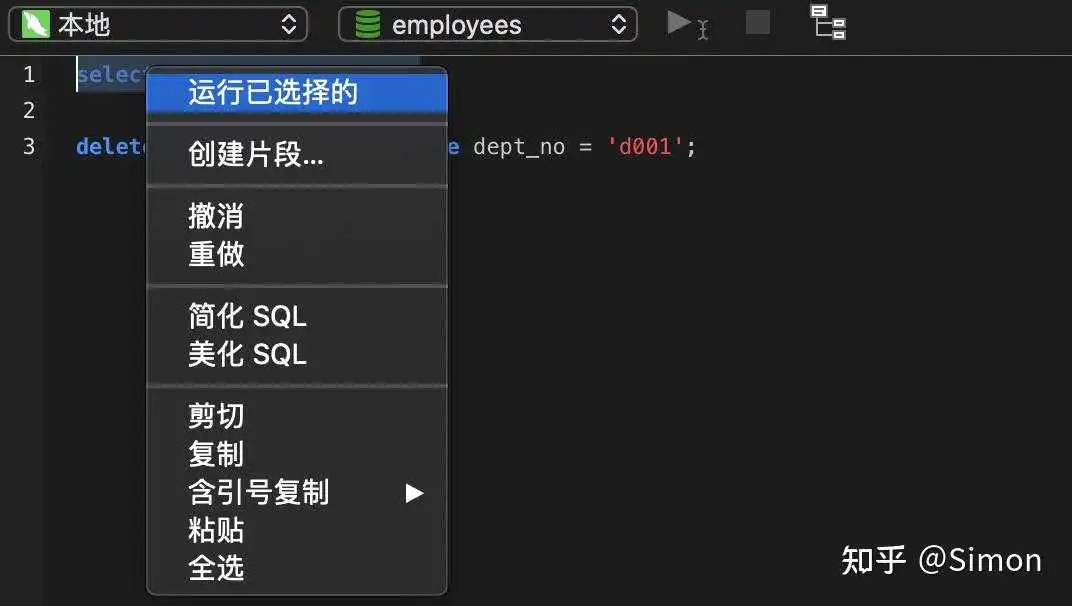
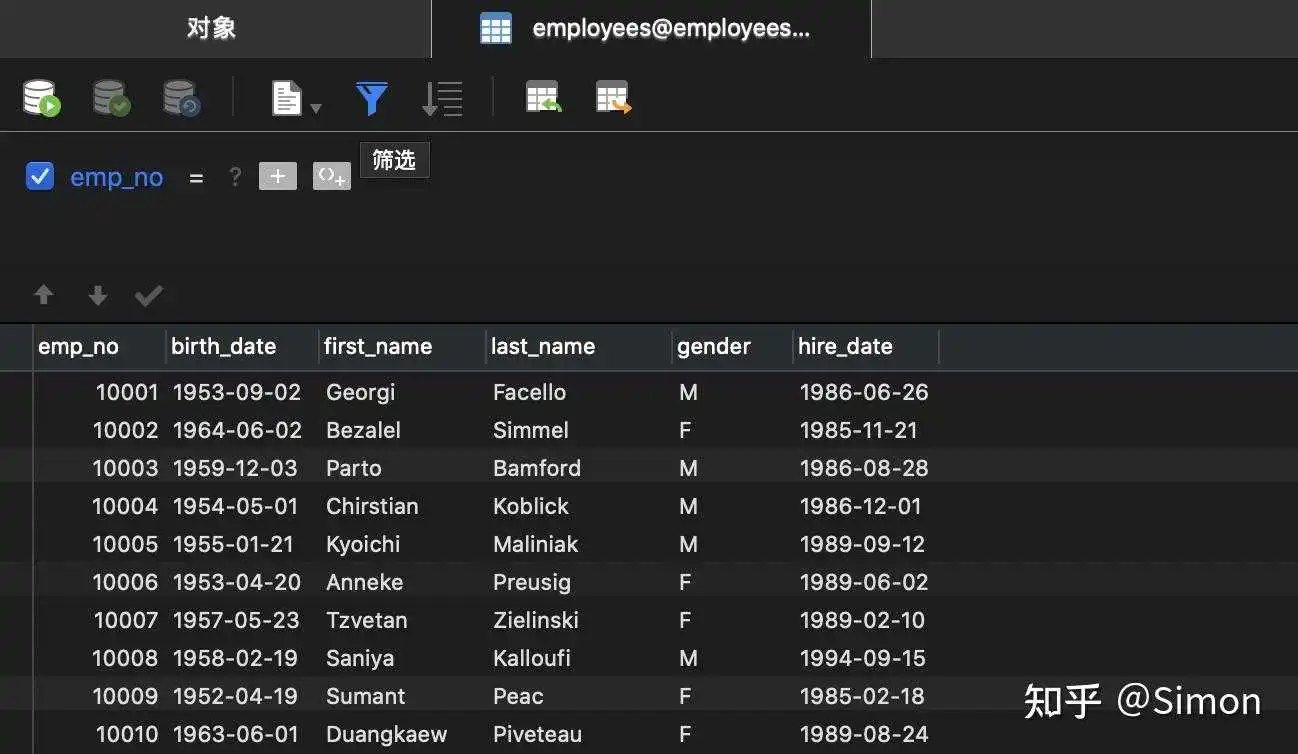
筛选表数据
当我们打开一个表,发现表数据较多,可以点击筛选,选中合适的条件来筛选出所需数据。有时候想偷下懒不想写 SQL 时可以试试此功能。
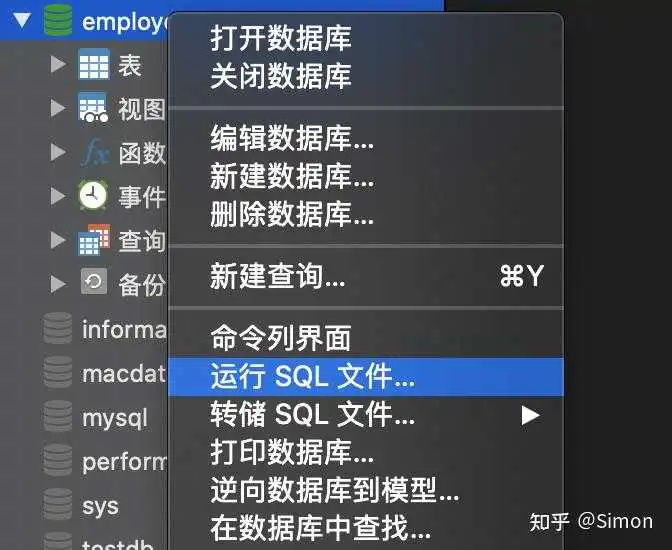
运行与转储 SQL 文件
选中相应的库,点击运行 SQL 文件即可选择本地文件进行执行。选中库或表,点击转储 SQL 文件即可备份相应的库表,也可选择只备份结构。对库表操作前,建议进行备份下。
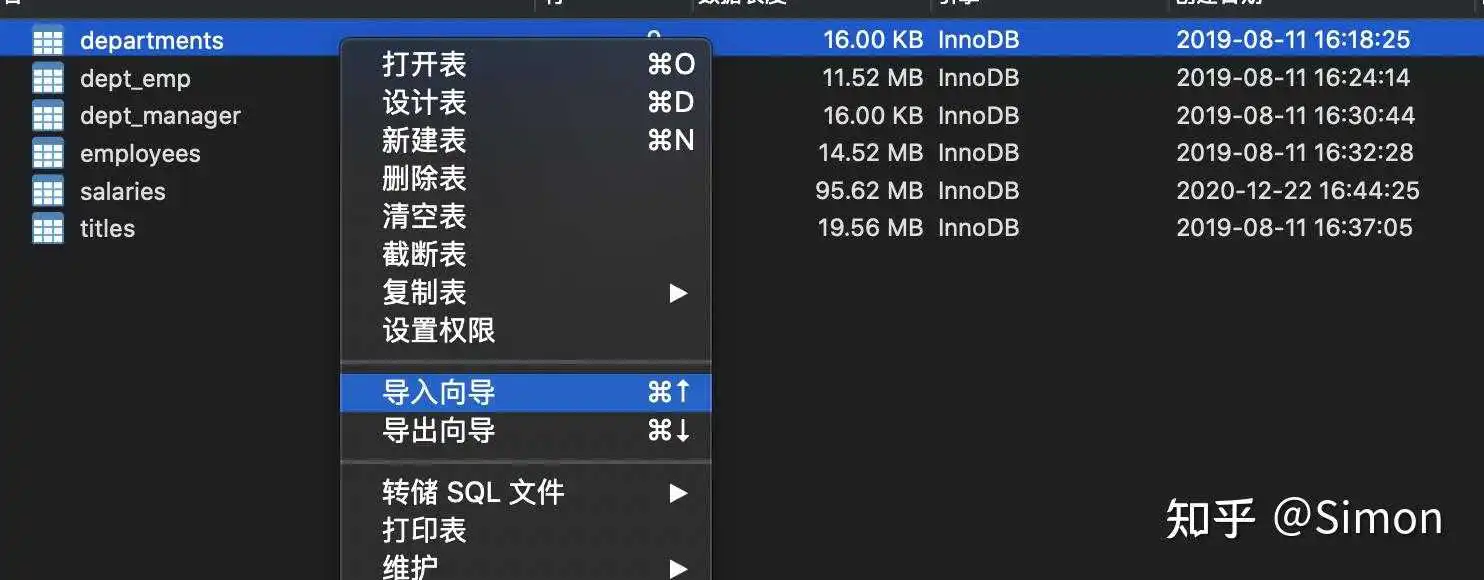
导入与导出向导
如果你有 Excel 数据想导入某个表中,或者想把某个表的数据导出为 Excel 格式,则可以选中表,选择导入向导或导出向导,根据提示一步步来即可完成,不过一般适用于小数据量。
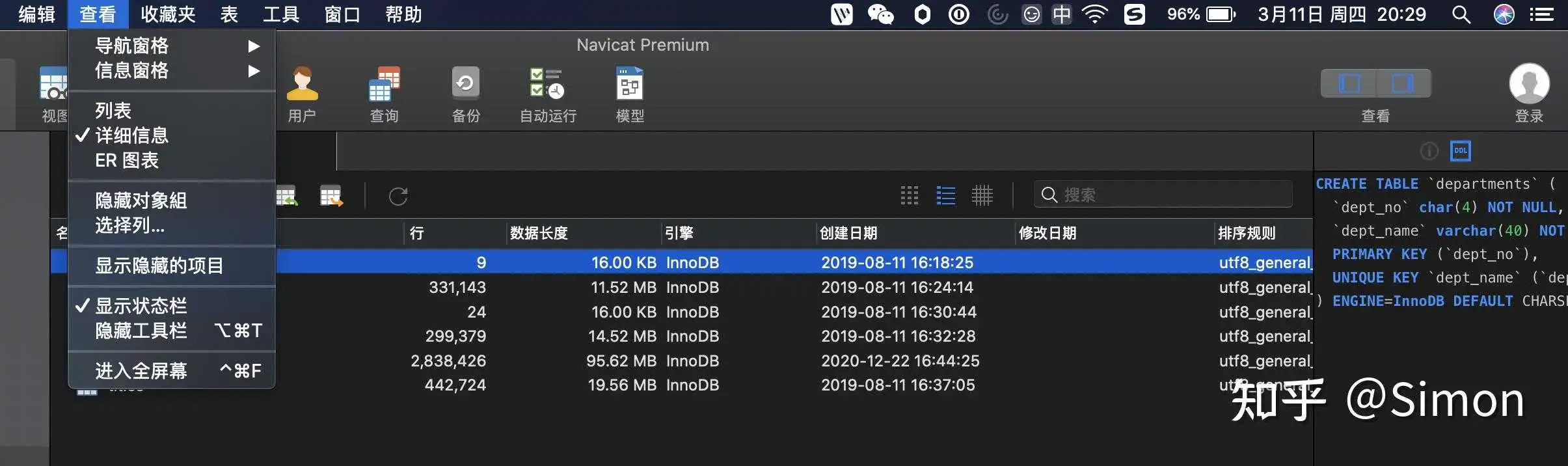
查看页面设置
点击上方查看栏,可以选择页面不同的展现方式,建议选择详细信息,这样可以清楚看到每个表的相关信息,右侧边栏可以查看表的创建语句。
工具目标栏
点击上方工具栏,这里有着更多的实用工具。数据传输、数据同步和结构同步让你以低成本轻松快速地迁移数据。也在各种数据库管理系统之间传输数据。
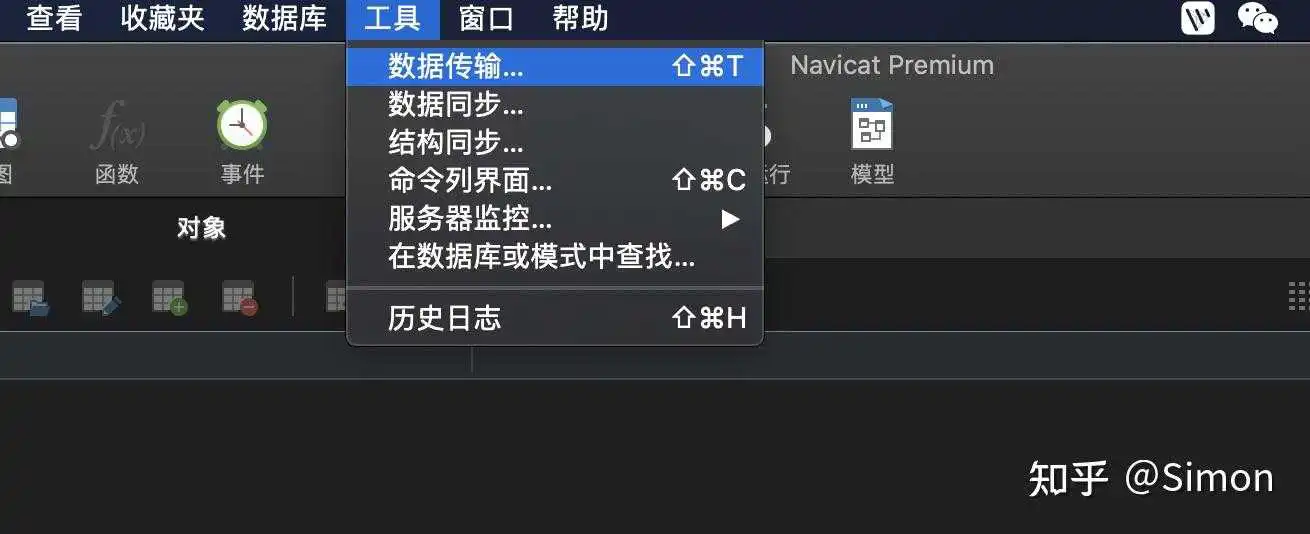
总结:
Navicat 的功能还有很多,比如账号及权限管理、数据库模型设计等等,上面只是分享下笔者常用的一些功能。工具只是为了提升效率,但这一切的前提是我们熟悉数据库并且熟悉我们所使用的工具。遇到你不熟悉的功能还是要慎用,可能对数据库产生破坏哦,命令行与可视化工具结合使用也是不错的选择。
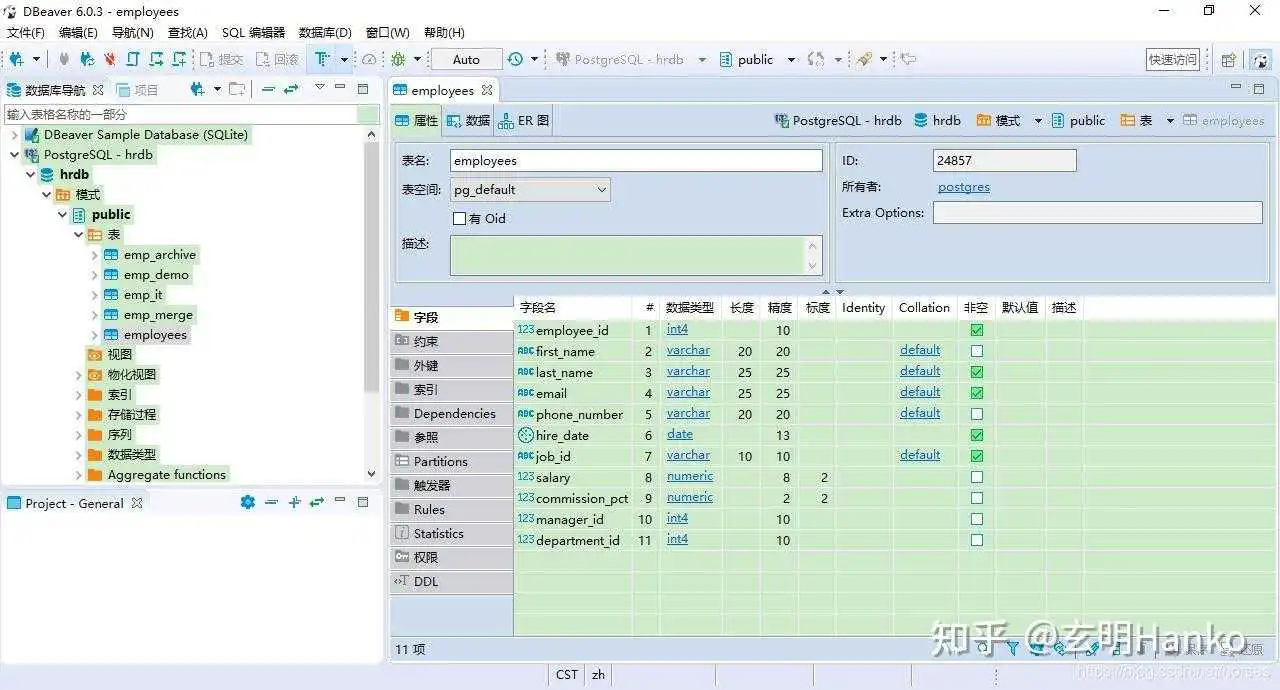
在制作《SQL 入门教程》时,接触到了这款非常强大易用的数据库管理和开发工具:DBeaver,也就是上面这个可爱的小河狸。
DBeaver 是一个基于 Java 开发,免费开源的通用数据库管理和开发工具,使用非常友好的 ASL 协议。可以通过官方网站或者 Github 进行下载。
由于 DBeaver 基于 Java 开发,可以运行在各种操作系统上,包括:Windows、Linux、macOS 等。DBeaver 采用 Eclipse 框架开发,支持插件扩展,并且提供了许多数据库管理工具:ER 图、数据导入/导出、数据库比较、模拟数据生成等。
DBeaver 通过 JDBC 连接到数据库,可以支持几乎所有的数据库产品,包括:MySQL、PostgreSQL、MariaDB、SQLite、Oracle、Db2、SQL Server、Sybase、MS Access、Teradata、Firebird、Derby 等等。商业版本更是可以支持各种 NoSQL 和大数据平台:MongoDB、InfluxDB、Apache Cassandra、Redis、Apache Hive 等。
下载与安装
DBeaver 社区版可以通过官方网站或者 Github 进行下载。两者都为不同的操作系统提供了安装包或者解压版,可以选择是否需要同时安装 JRE。另外,官方网站还提供了 DBeaver 的 Eclipse 插件,可以在 Eclipse 中进行集成。
DBeaver 支持中文,安装过程非常简单,不多说,唯一需要注意的是 DBeaver 的运行依赖于 JRE。不出意外,安装完成后运行安装目录下的 dbeaver.exe 可以看到以下界面(Windows 10):
这个界面其实是新建数据库连接,我们可以看到它支持的各种数据平台;先点击“取消”按钮,进入主窗口界面。
此时,它会提示我们是否建立一个示例数据库。
如果点击“是(Y)”,它会创建一个默认的 SQLite 示例数据库。下图是它的主窗口界面。
DBeaver 和我们常用的软件类似,最上面是菜单项和快捷工具,左侧是已经建立的数据库连接和项目信息,右侧是主要的工作区域。
连接数据库
打开 DBeaver 之后,首先要做的就是创建数据库连接。可以通过菜单“数据库” -> “新建连接”打开新建连接向导窗口,也就是我们初次运行 DBeaver 时弹出的窗口。
我们以 PostgreSQL 为例,新建一个数据库连接。选择 PostgreSQL 图标,点击“下一步(N)”。
然后是设置数据库的连接信息:主机、端口、数据库、用户、密码。“Advanced settings”高级设置选项可以配置 SSH、SSL 以及代理等,也可以为连接指定自己的名称和连接类型(开发、测试、生产)。
点击最下面的“测试链接(T)”可以测试连接配置的正确性。初次创建某种数据库的连接时,会提示下载相应的 JDBC 驱动。
它已经为我们查找到了相应的驱动,只需要点击“下载”即可,非常方便。下载完成后,如果连接信息正确,可以看到连接成功的提示。
确认后完成连接配置即可。左侧的数据库导航中会增加一个新的数据库连接。
由于某些数据库(例如 Oracle、Db2)的 JDBC 驱动需要登录后才能下载,因此可以使用手动的方式进行配置。选择菜单“数据库” -> “驱动管理器”。
选择 Oracle ,点击“编辑(E)…”按钮。
通过界面提示的网址,手动下载 Oracle 数据库的 JDBC 驱动文件,例如 ojdbc8.jar。然后点击“添加文件(F)”按钮,选择并添加该文件。
下次建立 Oracle 数据库连接时即可使用该驱动。
新建连接之后,就可以通过这些连接访问相应的数据库,查看和编辑数据库中的对象,执行 SQL 语句,完成各种管理和开发工作。
生成 ER 图
最后介绍一下如何生成数据库对象的 ER 图。点击窗口左侧“数据库导航”旁边的“项目”视图。
其中有个“ER Diagrams”,就是实体关系图。右击该选项,点击“创建新的 ER 图”。
输入一个名称并选择数据库连接和需要展示的对象,然后点击“完成”,即可生成相应的 ER 图。
ER 图可以进行排版和显示设置,也支持打印为图片。DBeaver 目前还不支持自己创建 ER 图,只能从现有的数据库中生成。
对于图形工具,很多功能我们都可以自己去使用体会;当然,DBeaver 也提供了用户指南,自行参考。
————————————————
版权声明:本文为CSDN博主「不剪发的Tony老师」的原创文章,遵循CC 4.0 BY-SA版权协议,转载请附上原文出处链接及本声明。
原文链接:DBeaver - 一款免费开源的通用数据库工具

- Navicat for MySQL是一款强劲的MySQL数据库管理和开发工具,它为技术人员提供了一套功能齐全的专用工具,同时针对入门者而言又便于上手。
- MySQL数据库是基于DOS平台的,使用时需要输入指令;Navicat for MySQL则基于Windows系统,为MySQL量身订制,提供类似MySQL Workbench的界面化管理工具。
- Navicat for MySQL是一套迅速、稳定和全面的数据库管理专用工具,图形界面直观,同时提供便捷的管理功能 ,以简化数据库管理和减少管理成本为主旨。它能够与一切3.21或以上版本的MySQL一起工作中,并适用绝大多数的MySQL功能,包含触发器原理、存储过程、函数、事务、视图、用户等。它不但为技术开发人员提供了良好的技术支持,并且对初学者而言也易懂实用。Navicat for MySQL精心布局的图型用户界面(GUI),能够 让你用安全简单的方法迅速的建立,组织,访问和共享资源。
1.智能对象设计
Navicat for MySQL提供一个形象化和设计精美的用户页面,用以建立、修改和管理数据库的对象,比如表、视图、函数、数据库索引、触发器等。
2.简化数据操作
应用Navicat for MySQL访问和修改数据,插入、删掉数据或拷贝数据到表的数据信编辑器时,Navicat for MySQL将自动执行相关的指令(比如INSERT或UPDATE),用户则不需要写繁杂的SQL语句。
3.简单SQL编写
Navicat for MySQL能够建立、编写、运行查询和检查結果,自动辅助代码编写的功能不但可以帮助用户实现快速输入代码,还可以确保输入代码的准确无误。查询创建工具使用户可以创建和编辑查询而不需要有SQL专业知识。另外,SQL美化功能致力于提升工作效率,使查询语句的格式更加整齐,提升查询的可读性。
4.数据备份迁移
Navicat for MySQL具备广泛的功能,配置了一套简易、便于应用的用户界面来管理和处理数据。同时它还具备数据同步的功能,可以解析和备份数据库之间的数据,那样能够 保证每一个数据库储存同样的信息。
- Navicat for MySQL大大解放了PHP、J2EE等数据库人员、管理者工作量,减少开发成本,为用户来了更高的开发效率。
- Navicat for MySQL具备非常优秀的图形用户界面(GUI),可以用一种更安全和更容易的方法快速建立、组织、存储和共享资源信息。
- 用户可自由控制MySQL数据库,且包含一个智能的图形界面管理用户和访问权限的管理工具,便于将数据从一个数据库迁移到另一个数据库中(LocaltoRemote、RemotetoRemote、RemotetoLocal),进行数据备份,提高容灾恢复能力。
了解更多数据库知识,点击全文链接:
Navicat for MySQL是什么
- 下载准备好MySql,Navicat

- 安装MySQL
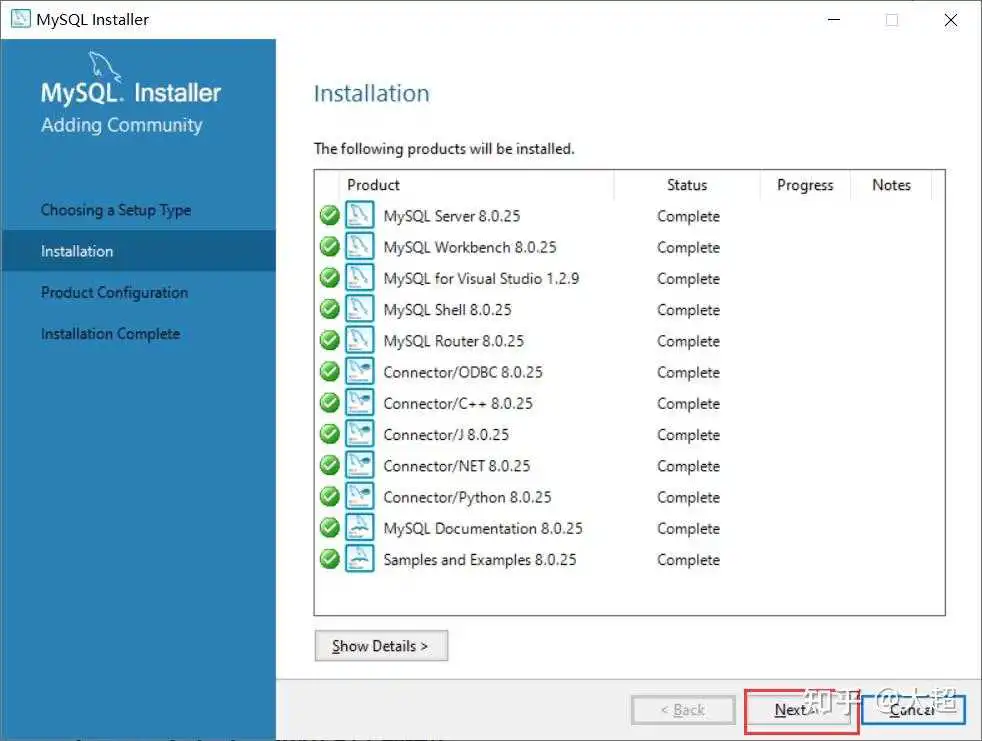
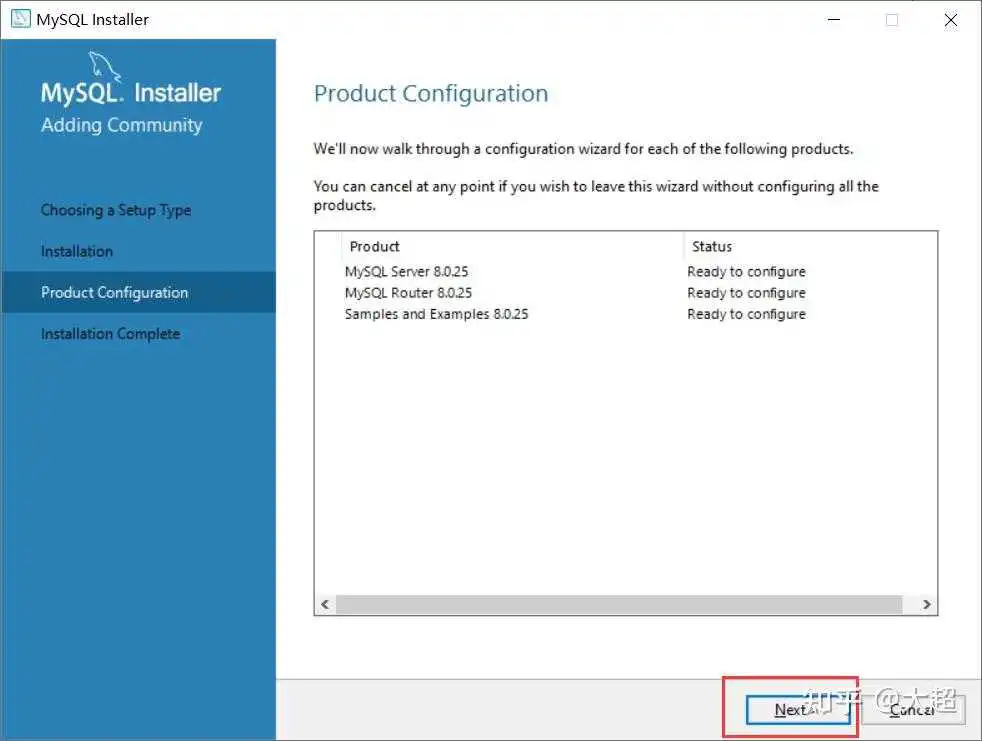
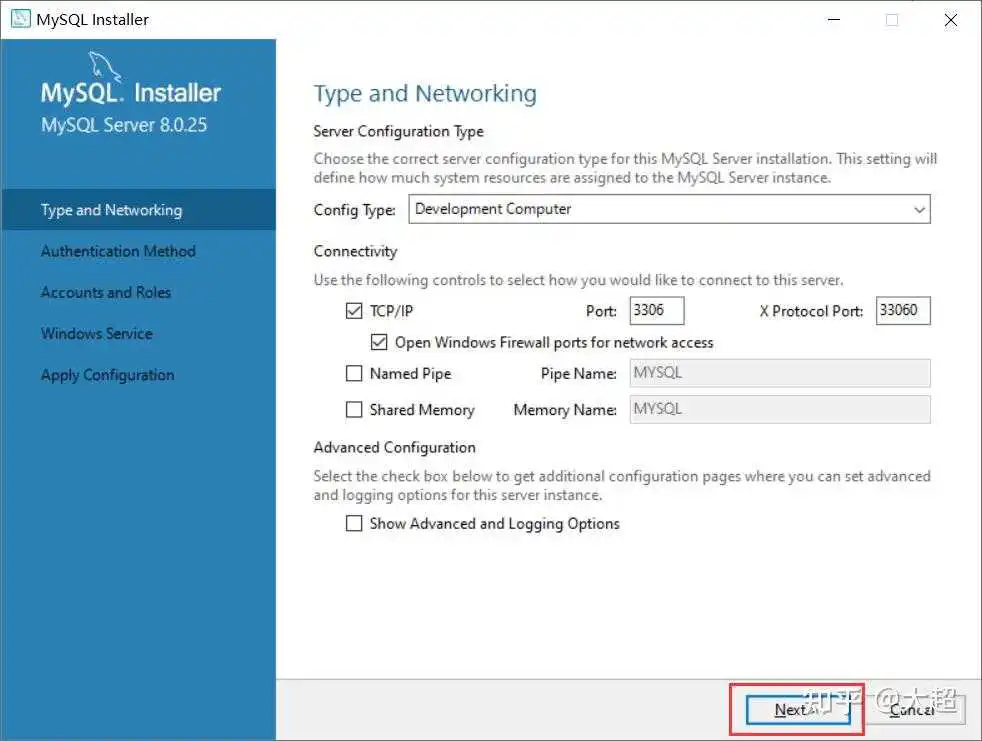
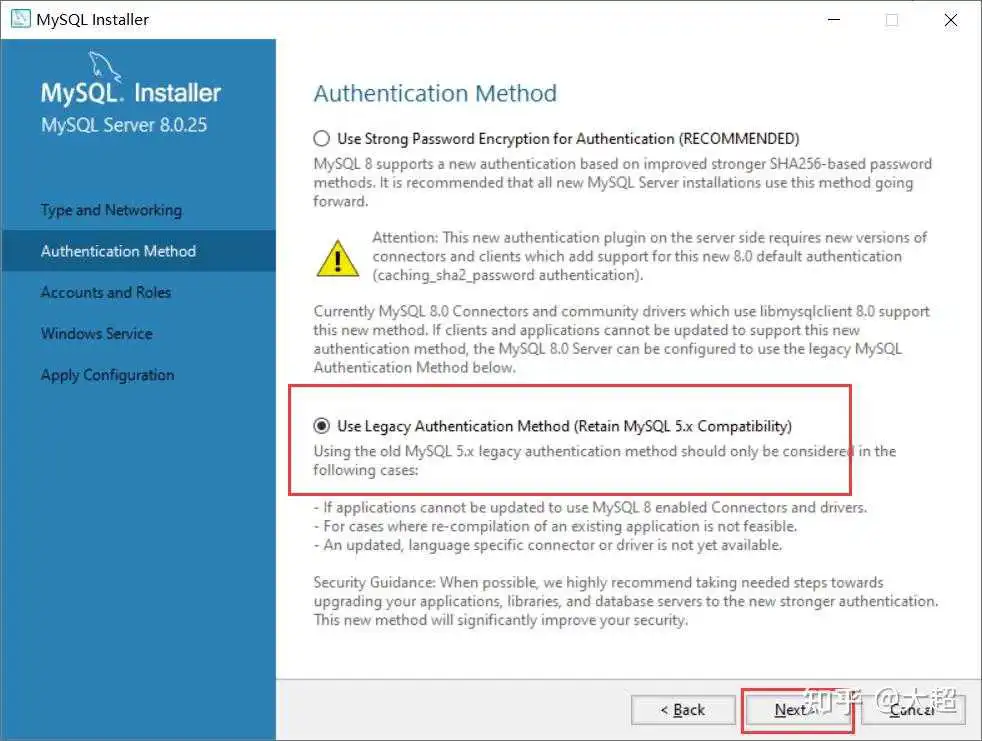
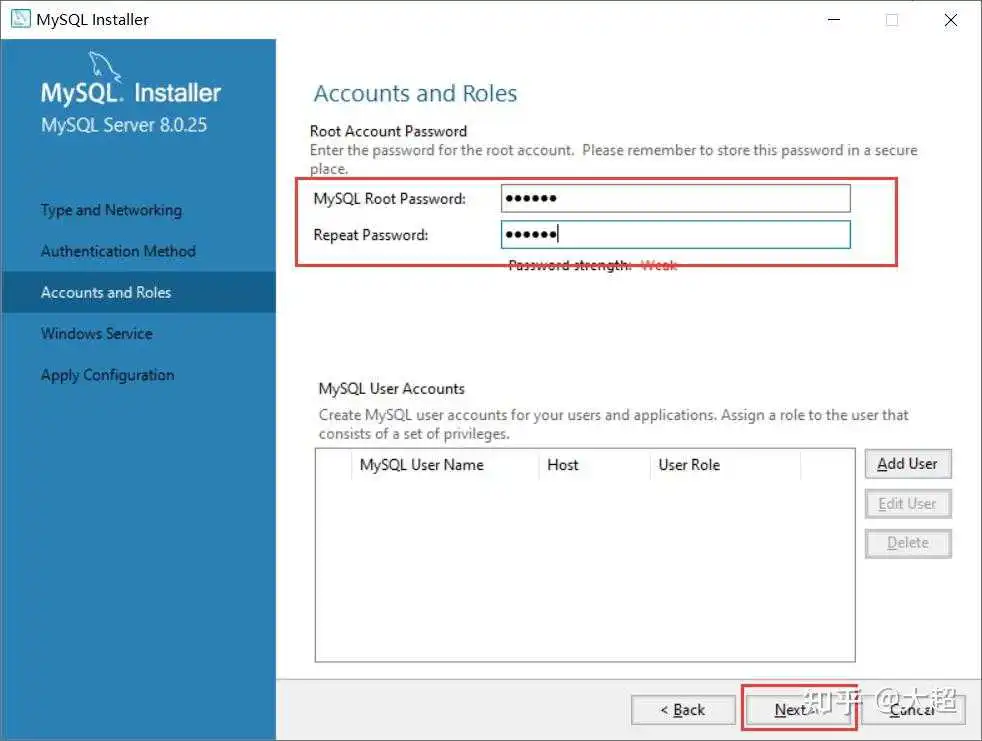
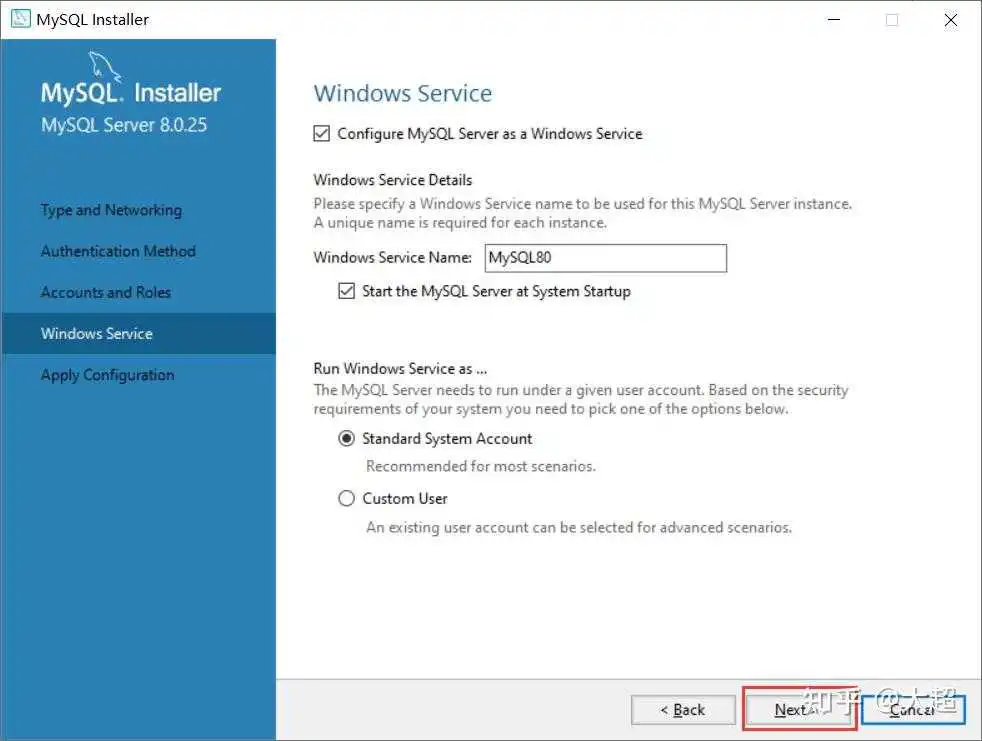
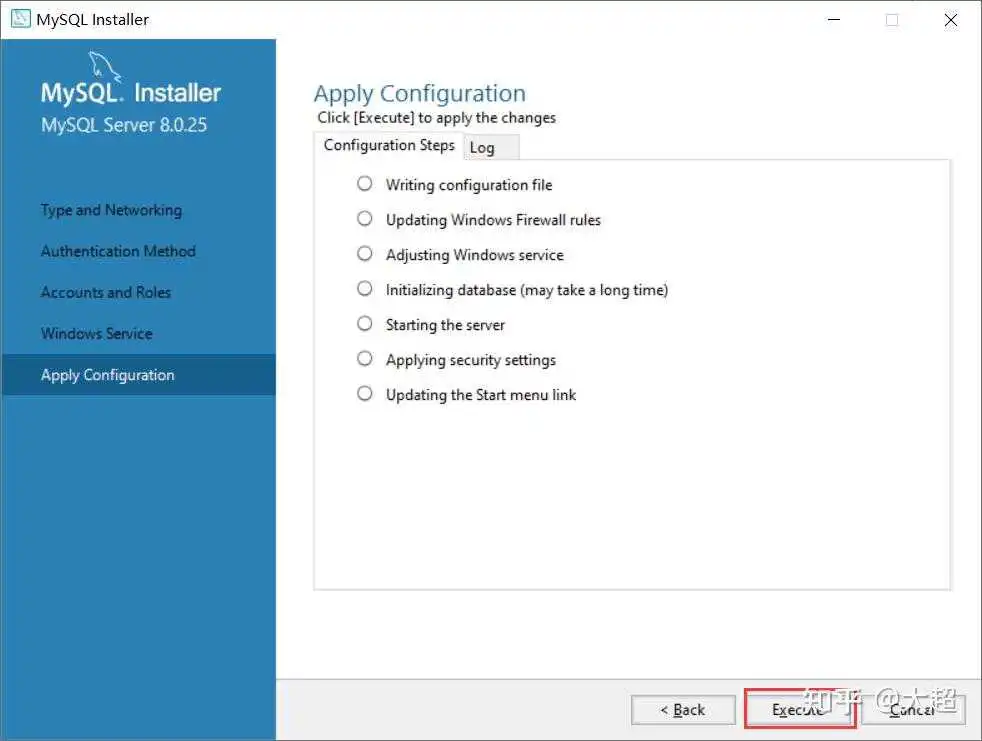
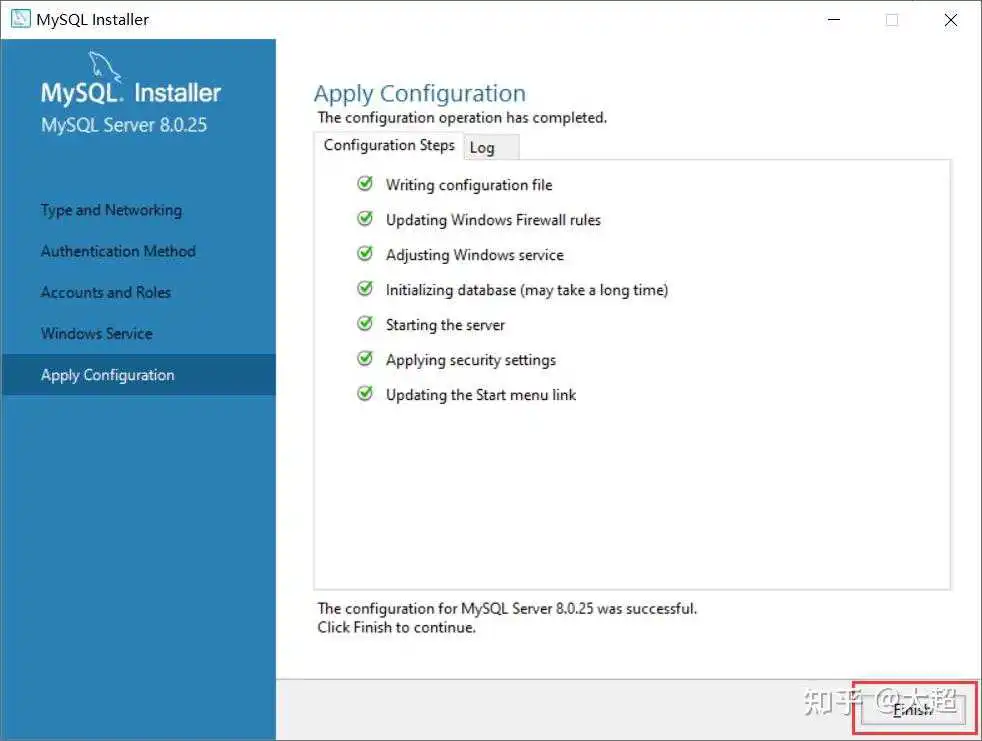
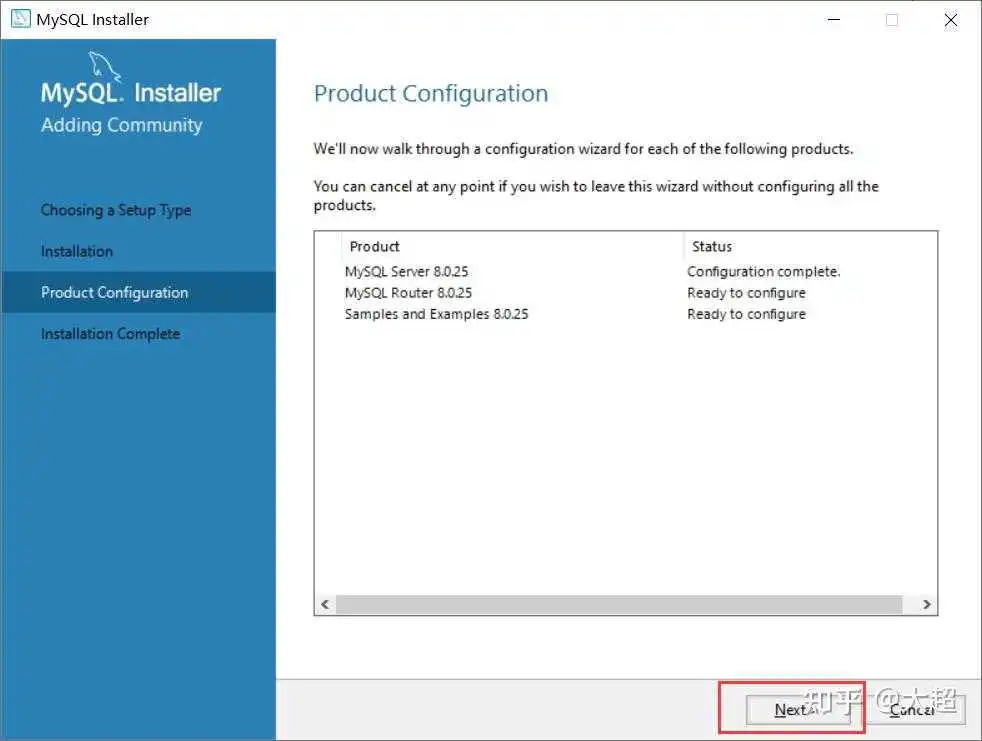
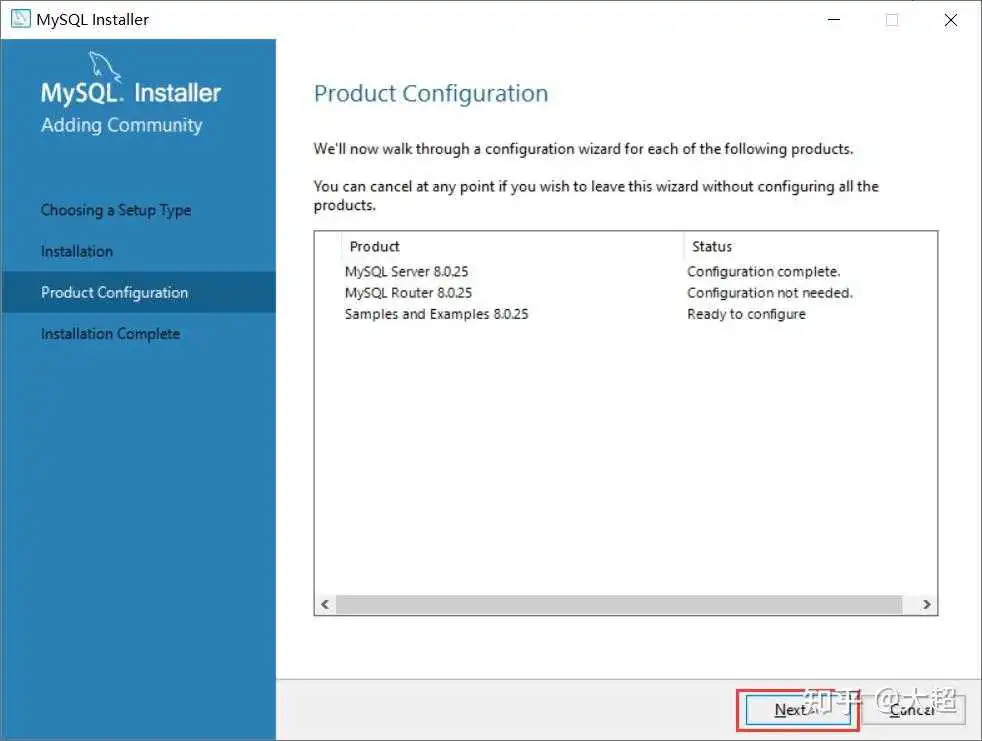
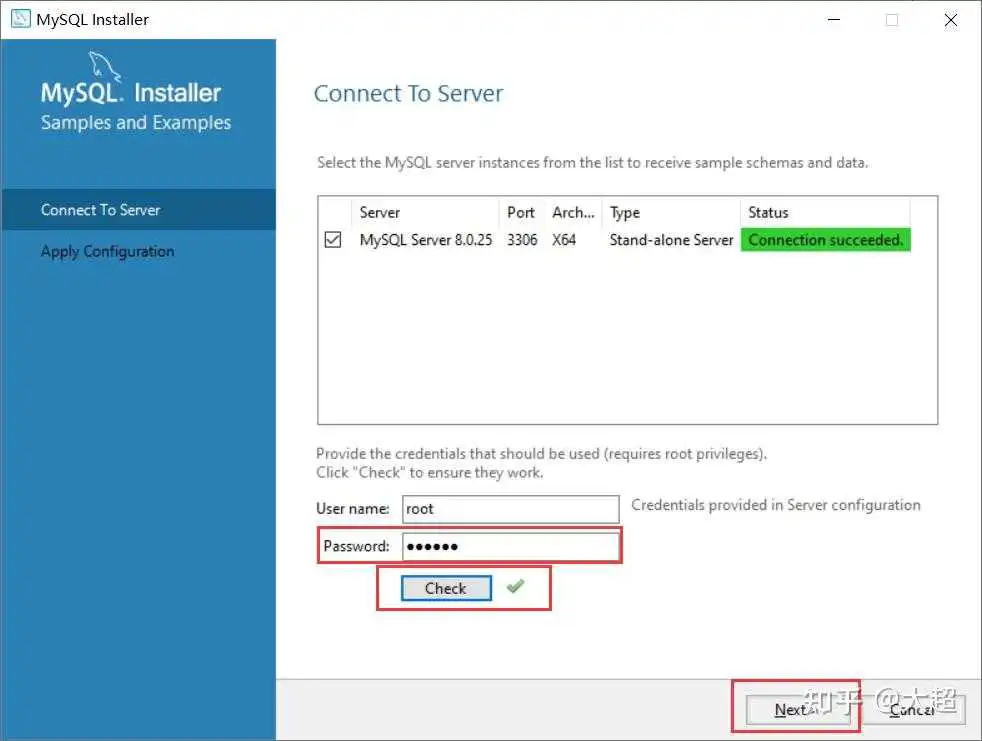
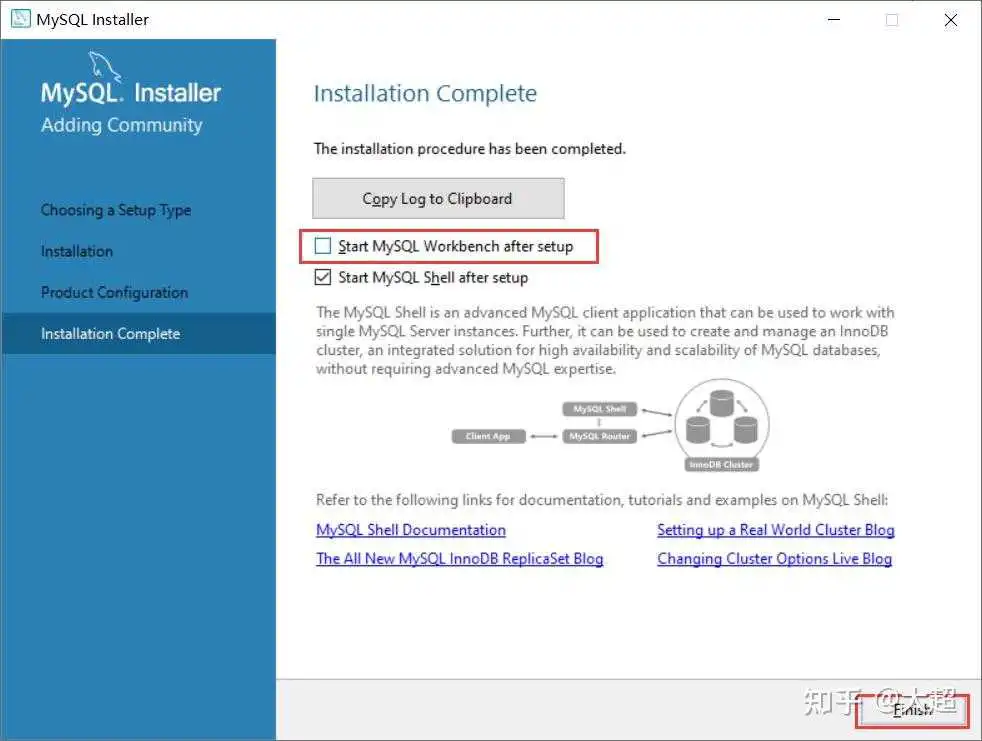
- 已安装完成,接下来测试
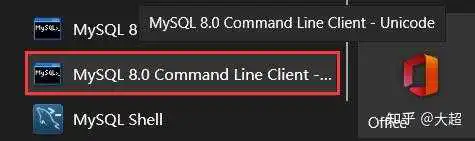
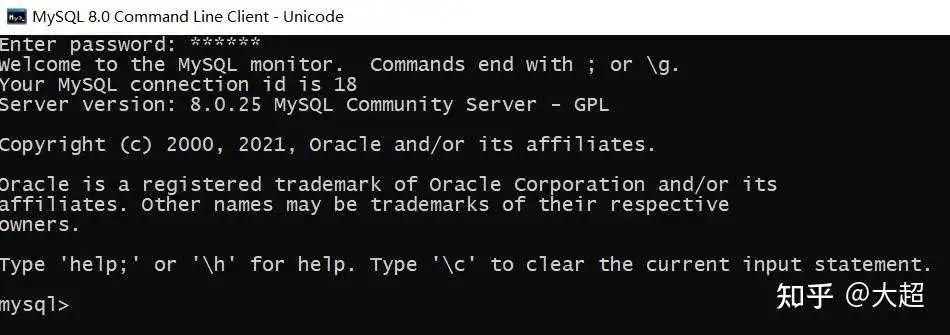
- 安装Navicat
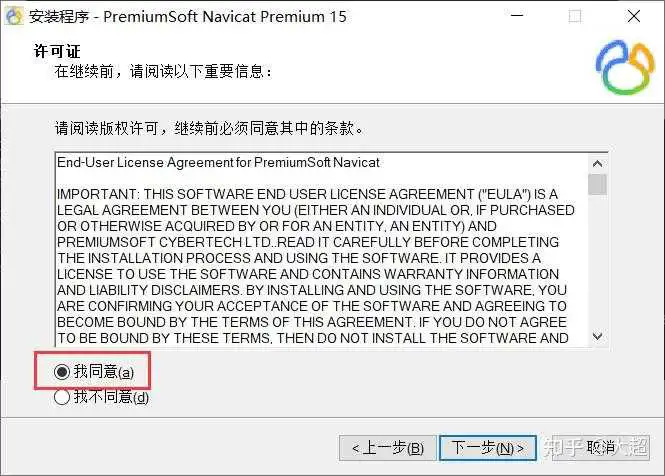
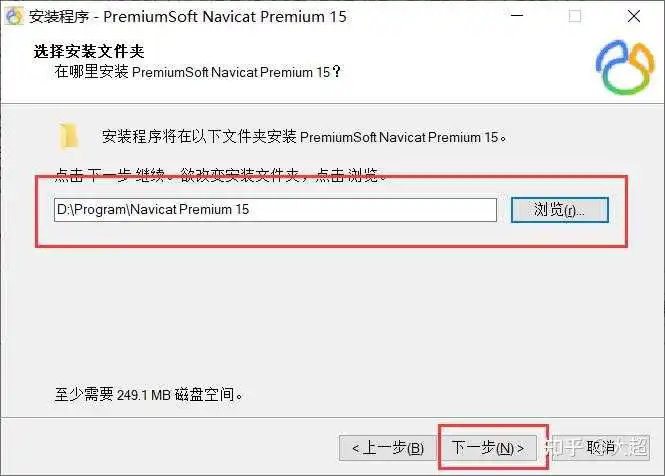
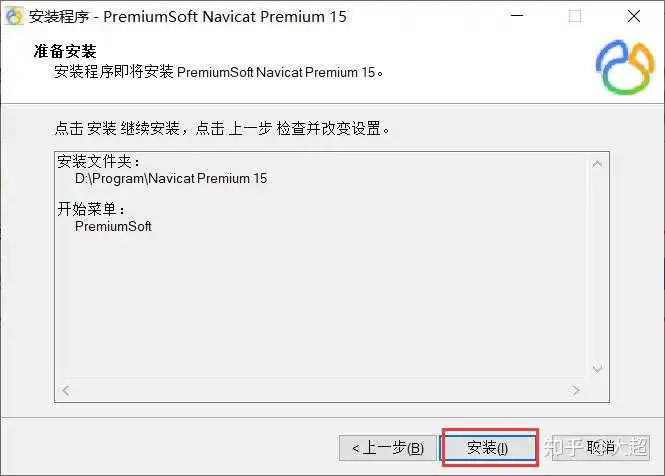
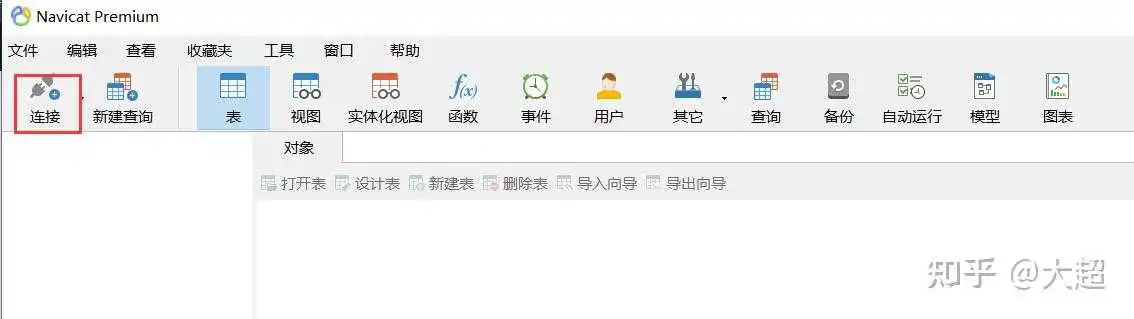
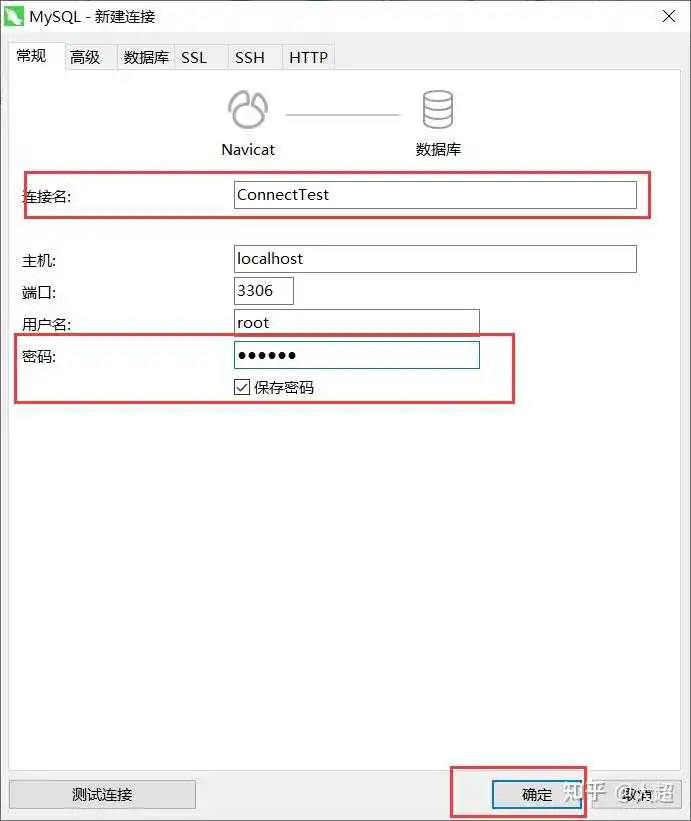
- 连接MySQL数据库
打开Navicat,由于其是收费软件,我们可以先选择试用,可免费试用14天
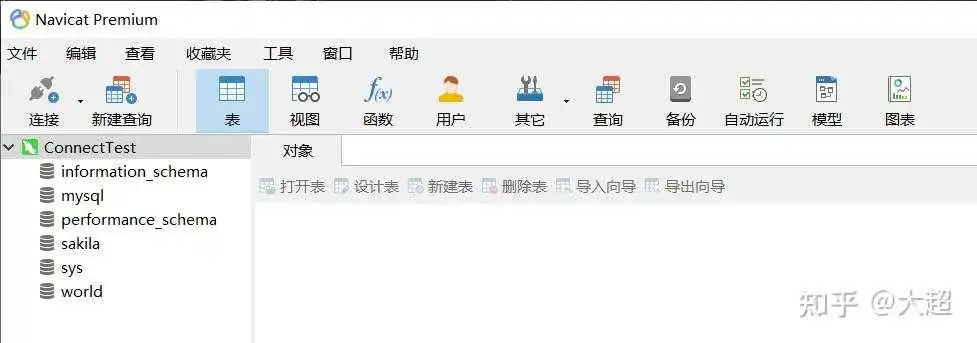
在“ConnectTest”右键“打开连接”,可看到MySQL初始数据库文件
可新建自己的数据库,在连接名上右键“新建数据库”
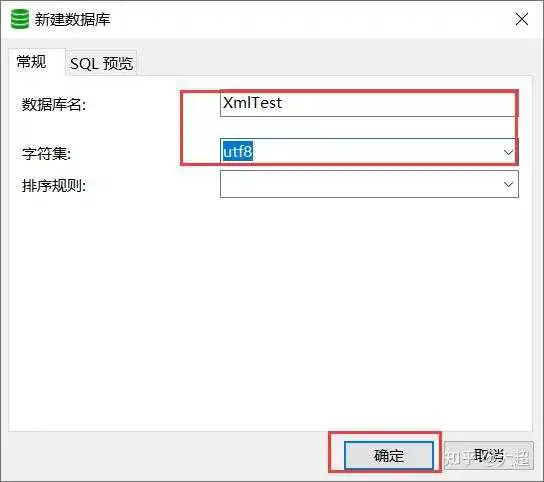
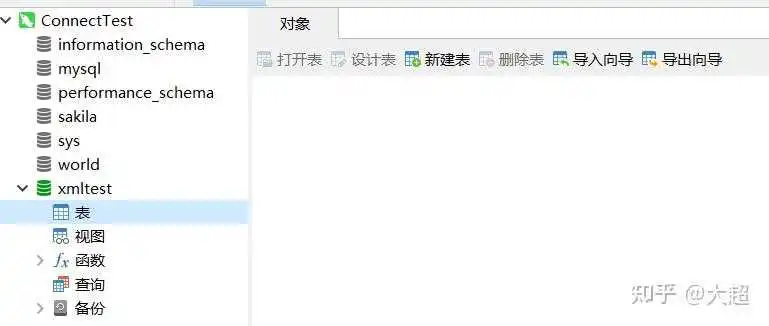
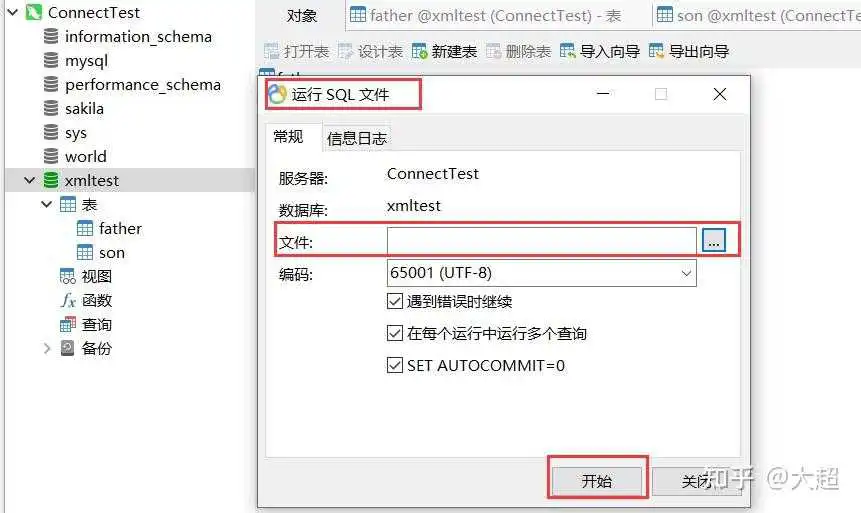
- 调试平台改为x64

- 配置MySQL连接库
将鼠标放在项目上,右击—>点击属性—>VC++目录—>可执行文件目录
找到数据库安装位置,将include的路径复制到可执行目录中,将数据库安装路径下的lib路径复制到库目录下
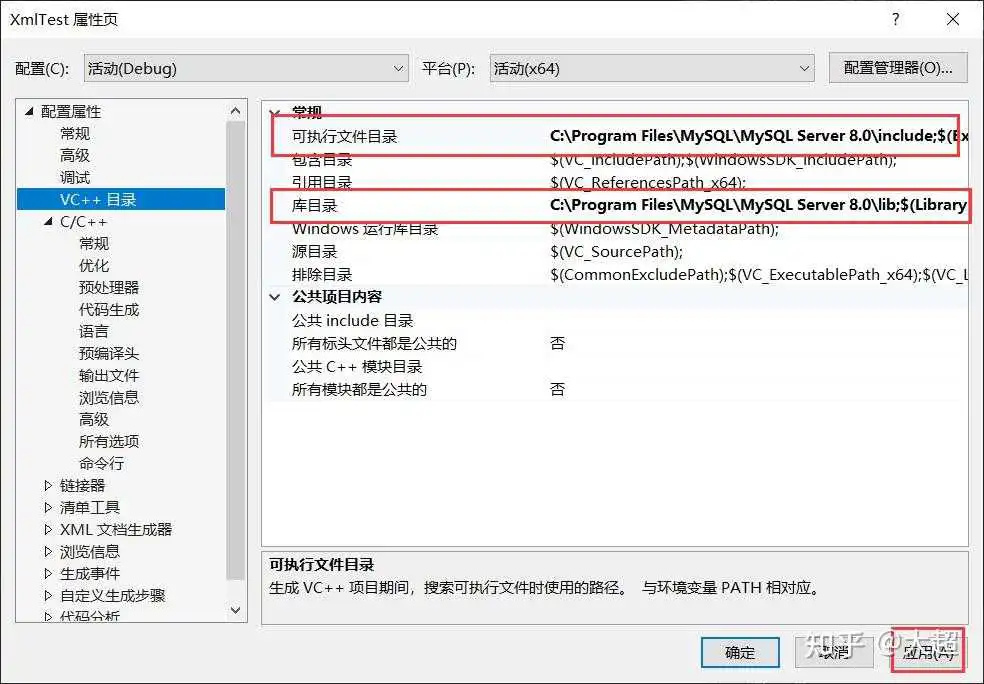
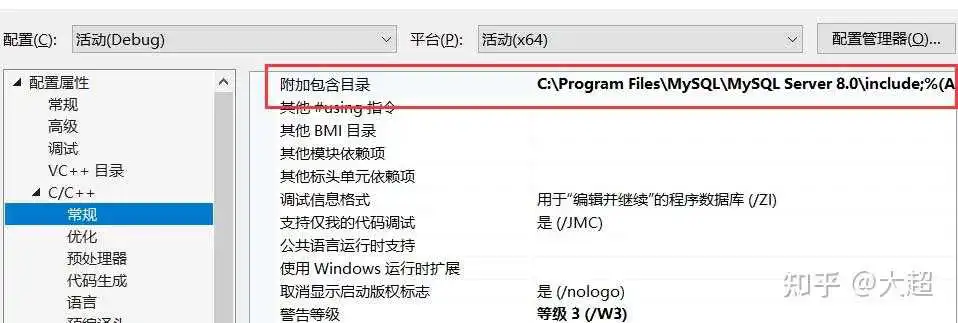
右击项目——>属性——>C/C++——>常规——>附加包含目录,将include路径复制到附加包含目录中
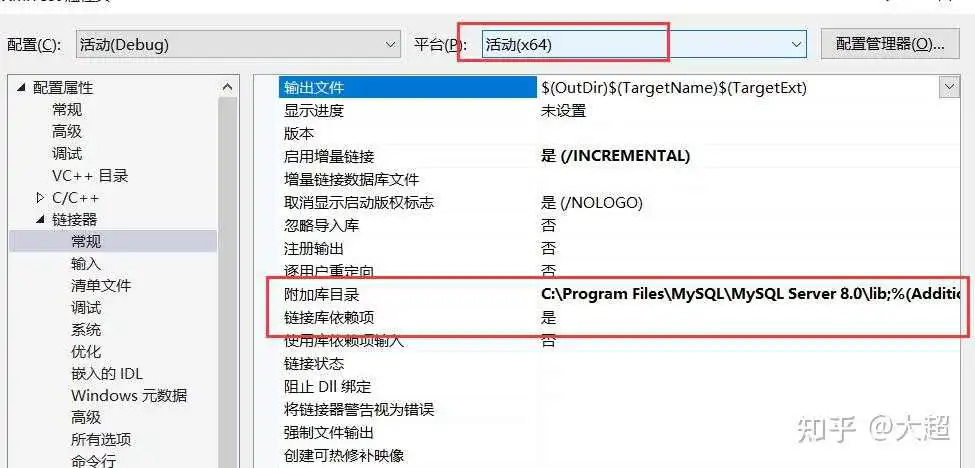
右击项目->属性->链接器->常规->附加库目录,将lib路径复制到附加库目录中。
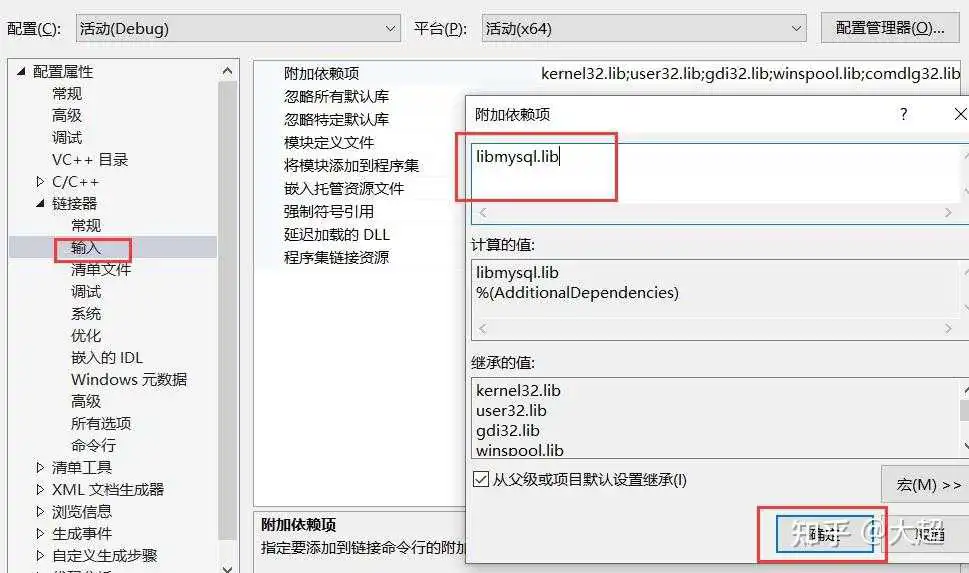
右击项目->属性->链接器->输入->附加依赖项,将libmysql.lib添加到附加依赖项中
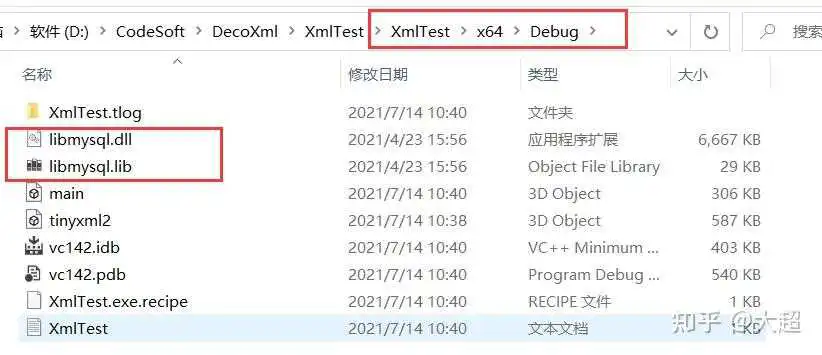
将安装目录下例如:C:\Program Files\MySQL\MySQL Server 8.0\lib下的libmysql.dll和libmysql.lib复制到项目的x64平台下的debug中
至此连接配置完成
SQLManager.h
#pragma once #include <stdio.h> #include <iostream> #include <WinSock.h> #include <Windows.h> #include <mysql.h> using namespace std; MYSQL mysql; //mysql连接 const char DataBase_UserName[] = "root"; //数据库用户名username const char DataBase_Password[] = ""; //数据库密码 const char DataBase_Host[] = "localhost"; //数据库连接地址 const char DataBase_Name[] = "xmltest"; //database name unsigned int DataBase_Port = 3306; //server port bool ConnectDatabase(); //函数申明 void FreeConnect(); //释放资源 bool ConnectDatabase() { //初始化mysql mysql_init(&mysql); //连接mysql,数据库 //中间分别是主机,用户名,密码,数据库名,端口号(可以写默认0或者3306等),可以先写成参数再传进去 if (!(mysql_real_connect(&mysql, DataBase_Host, DataBase_UserName, DataBase_Password, DataBase_Name, DataBase_Port, NULL, 3306))) { cout << "Error connecting to database:" << mysql_error(&mysql) << endl; return false; } else { //MessageBoxA(NULL,"连接MYSQL数据成功!","消息",MB_OK); cout << "连接MYSQL数据库成功!" << endl; cout << "Connected..." << endl; return true; } } //释放资源 void FreeConnect() { //释放资源 //mysql_free_result(res); mysql_close(&mysql); cout << "数据库已释放!" << endl; } main.cpp 关键代码
#include <iostream> #include"SQLManager.h" using namespace std; void insert() { //以变量形式插入数据到数据库 string sql = " "; sql = "INSERT INTO son VALUES('" + faNodeAttr + "', '" + sonNodeName + "','" + sonNodeVa + "')"; int ret = mysql_query(&mysql, sql.c_str()); if (ret != 0) { printf("error:%s\n", mysql_error(&mysql)); system("pause"); } } int main() { ConnectDatabase(); insert(); FreeConnect(); //释放资源 system("pause"); return 0; } 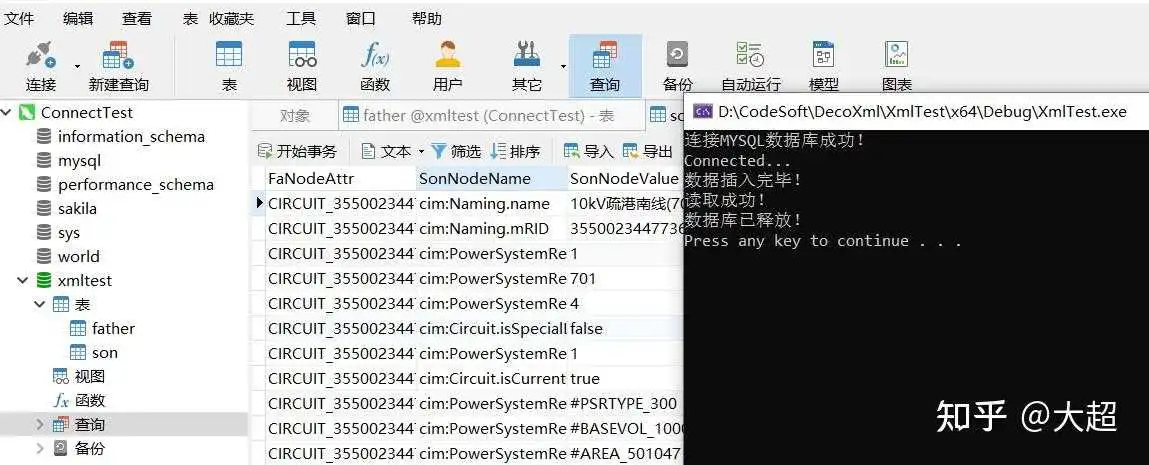
至此,对数据库连接、插入数据操作完成。
Navicat 是一款专门为 MySQL 设计的可视化数据库 GUI 管理工具,我们可以在自己的计算机上,使用图形化界面(GUI)远程管理 MySQL 数据库。
Navicat 作为一款付费软件,在各类细节和功能上完胜所有免费数据库 GUI 管理工具,设置可以和官方出品的 MySQL workbench 一战。有关最热门的 MySQL GUI 管理工具的详细测评,可看我写的《最好用的 10 款 MySQL GUI 管理工具横向测评 - 免费和付费到底怎么选?》这篇文章,另外,如果你需要针对自己的工作流对数据库操作,定制开发,推荐一下卡拉云,详情见文末。
本教程详细讲解 Navicat 使用教程
一. 如何下载及安装 Navicat for MySQL
二. 如何使用 Navicat 远程连接数据库
三. 使用 Navicat 操作数据库
- Navicat 初始化界面
- 连接远程 MySQL 数据库
- 创建数据库
- 在数据库中创建表
- 查看表数据
- 向 table 表中插入数据
- 修改字段属性
- 删除数据库中的表
四.导入导出SQL/CSV/JSON 等数据
- Navicat 导入 SQL/CSV/JSON 等数据
- Navicat 导出 SQL/CSV/JSON 等数据
五. 配置 MySQL 数据库表属性
- 主键约束
- 外键约束
- 唯一约束:UQ 索引
- 非空约束
- 默认值约束
六. 在 Navicat 中执行一条 SQL 查询
七. 创建触发器及触发器的应用
八. 用户账号和访问权限
- 查看 MySQL 数据库中的账号情况
- 创建 MySQL 数据库账号
- 删除 MySQL 数据库账号
九.如何使用 Navicat 比对两个数据库的差异
十. Navicat 绿色激活成功教程版
十一. 卡拉云 - 新一代低代码开发工具
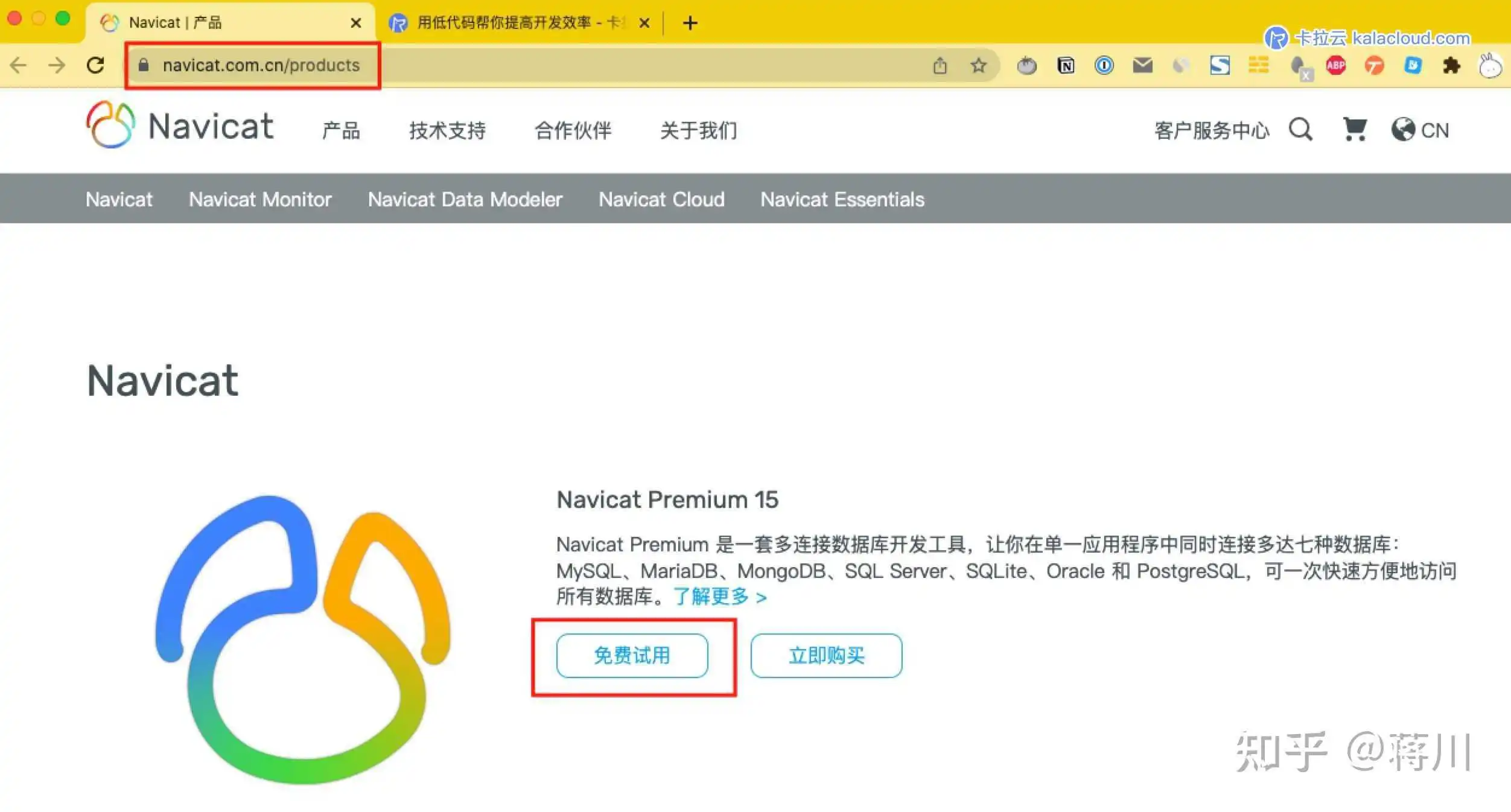
我们可以前往 Navicat 官方网站产品页下载。注意 Navicat 英文版和中文版不仅仅是语言的区别,中文版里还有很多国内常用的服务选项。
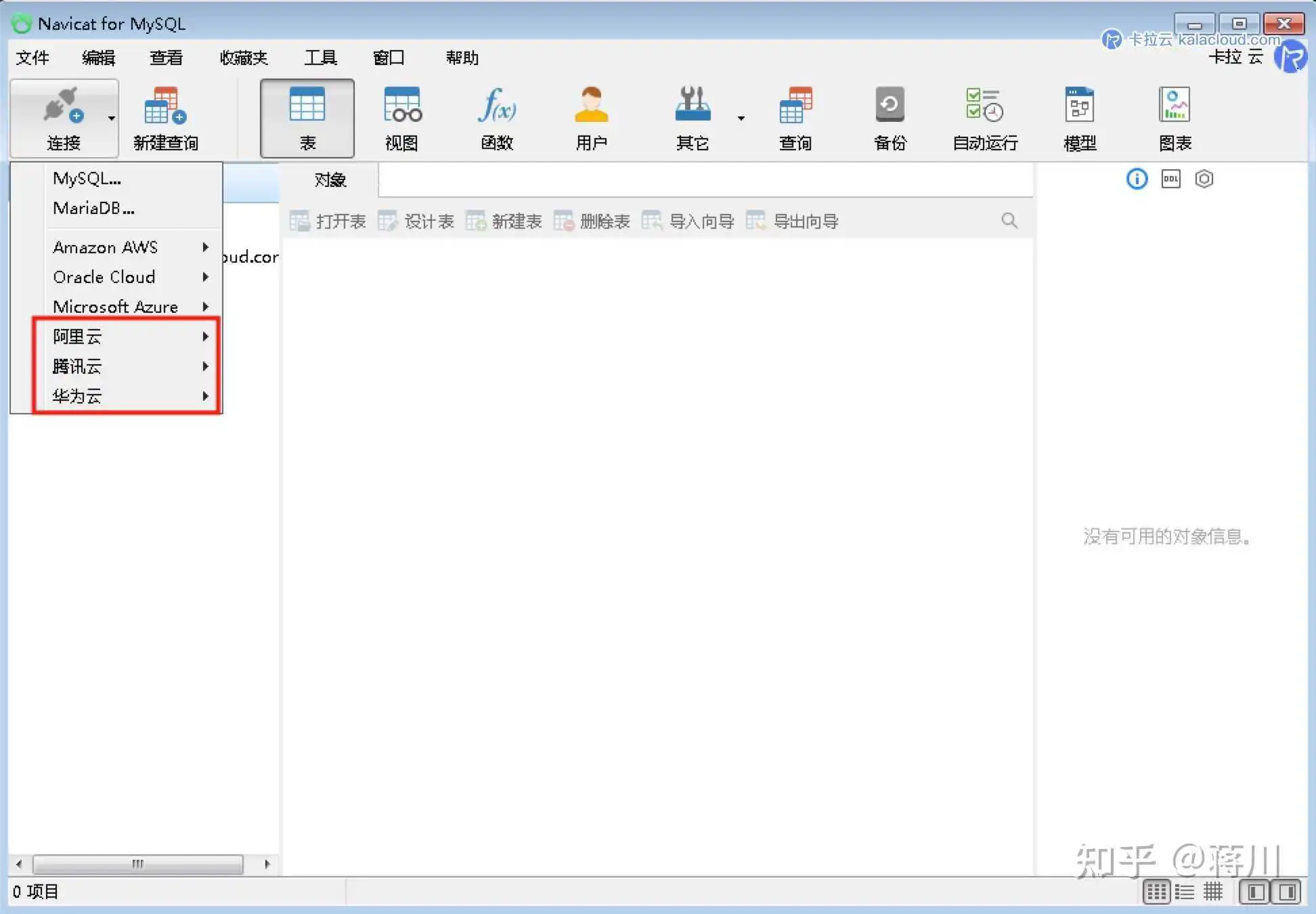
Navicat 中文版多了中国自己的云服务商连接选项,比如连接阿里云、腾讯云、华为云等
扩展阅读:《10 款 MySQL GUI 管理工具横向测评 - 免费和付费到底怎么选?》
有关 Navicat 远程连接我写过一篇很详细的教程,请在《Navicat 怎么远程连接 MySQL 服务器》查看教程,这里不展开写了。
Navicat 连接 MySQL 失败可能原因
Navicat 连接失败,少数情况是 Navicat 本地配置不对,大多数是远程 MySQL 服务器没哟配置好。有关 MySQL 开启允许远程连接的教程,请在《如何远程连接 MySQL 数据库,配置阿里云允许远程连接》查看教程。
以下是常见的远程连接 MySQL 失败的部分原因,大家可根据错误提示找到解决方法。
- MySQL ERROR 2003: 没有配置 My.ini 文件,配置可看这篇《MySQL 配置文件 my.cnf / my.ini 逐行详解》
- MySQL ERROR 2002:多种可能,看这篇 《MySQL ERROR 2002 错误六种可能及解决方案》
- MySQL ERROR 10061: 错误是账号访问权限或配置文件的问题《MySQL 10061的解决方案》
- MySQL ERROR 1130:登录账号没有访问权限或MySQL 配置文件不允许外网访问,看这篇《如何远程连接 MySQL 数据库》
- MySQL ERROR 1045 :账号密码错误,重新输入或者重置密码。
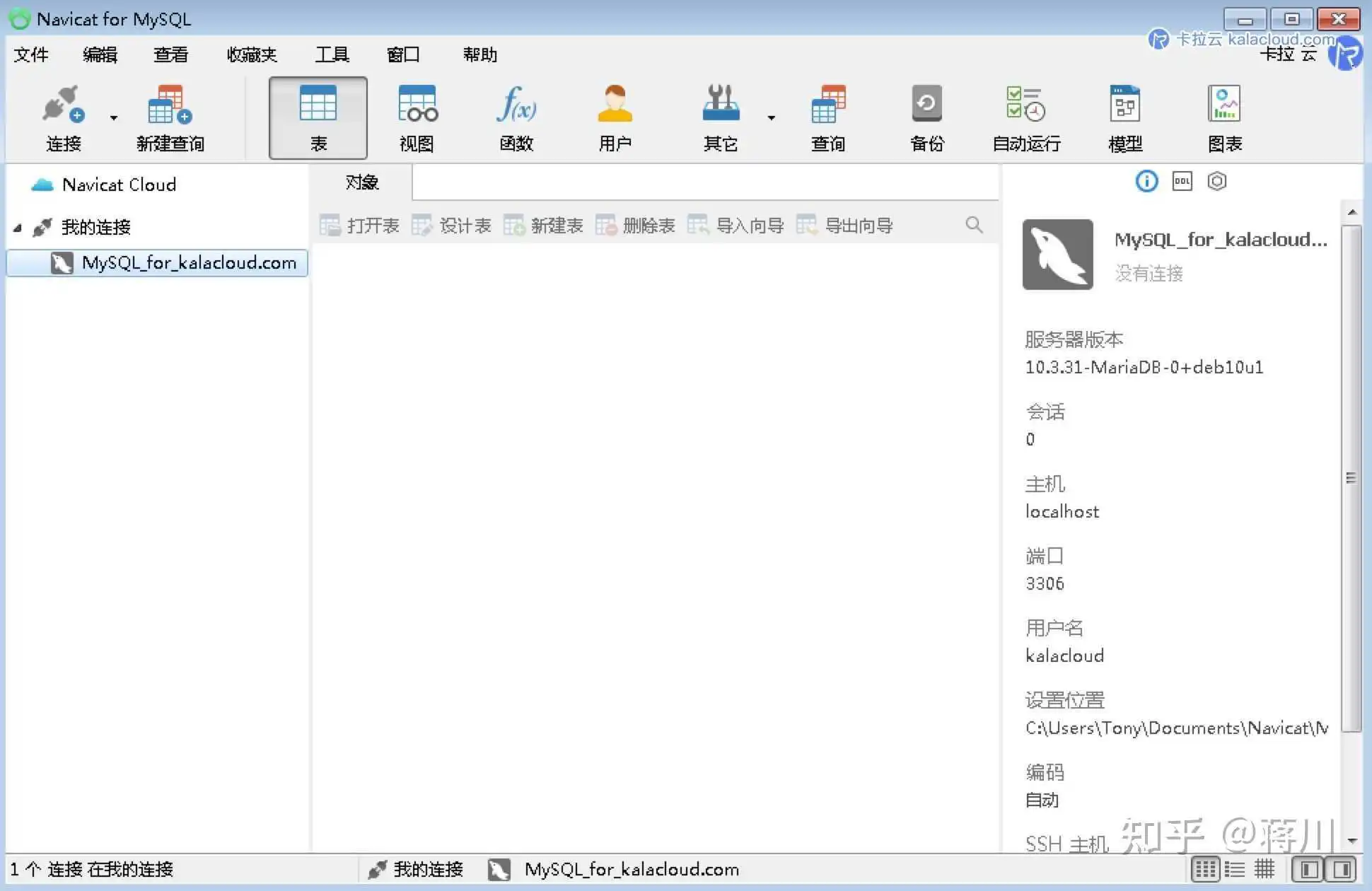
Navicat for MySQL 初始化界面
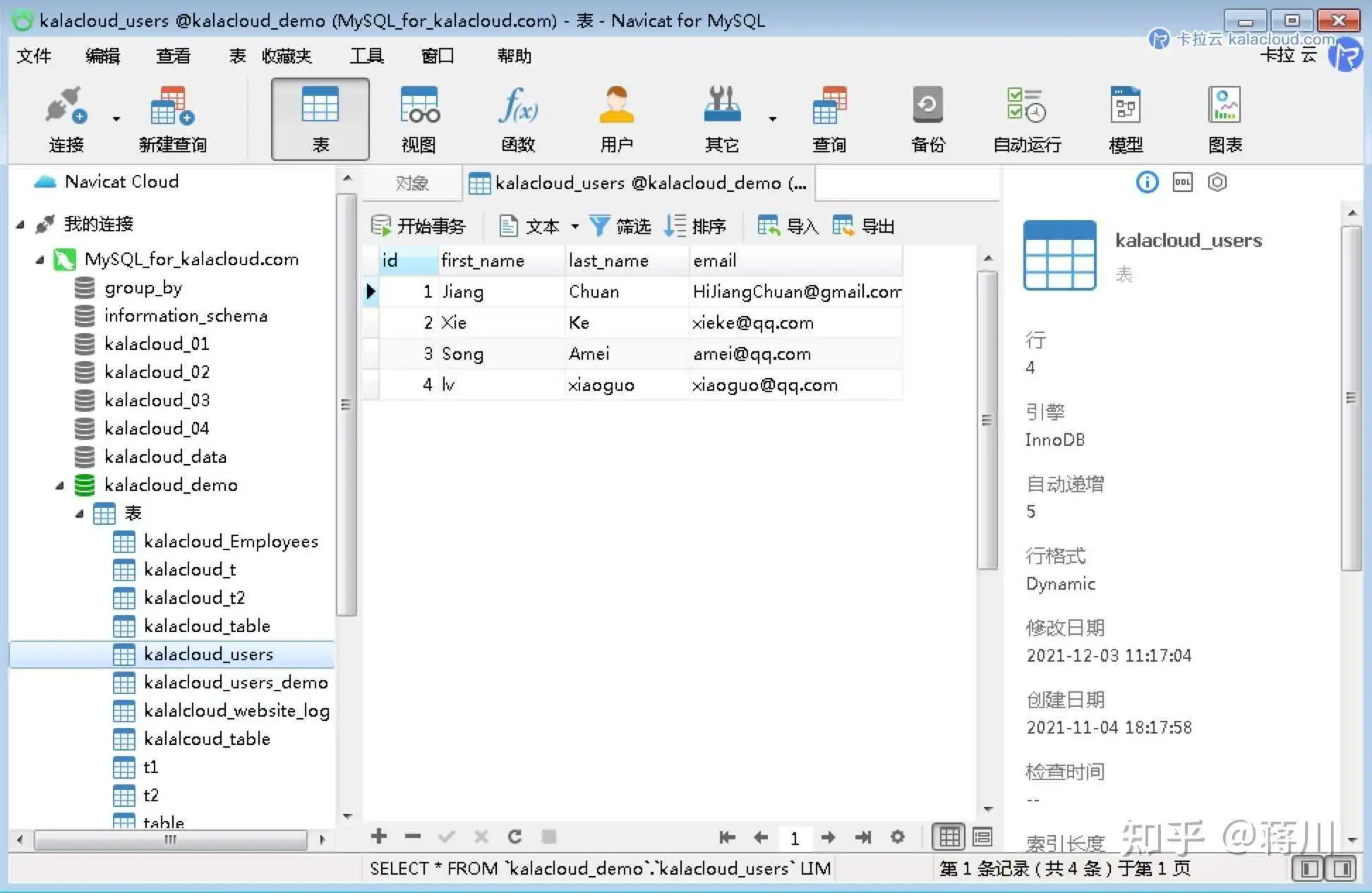
点击配置好的远程登录卡片,登录远程 MySQL 服务器。如果你还没配置好远程端,请参照《Navicat 怎么远程连接 MySQL 服务器》这篇教程进行配置。登录远程数据库后,可以看到当前远程 MySQL 数据库中已经创建好的数据库列表。
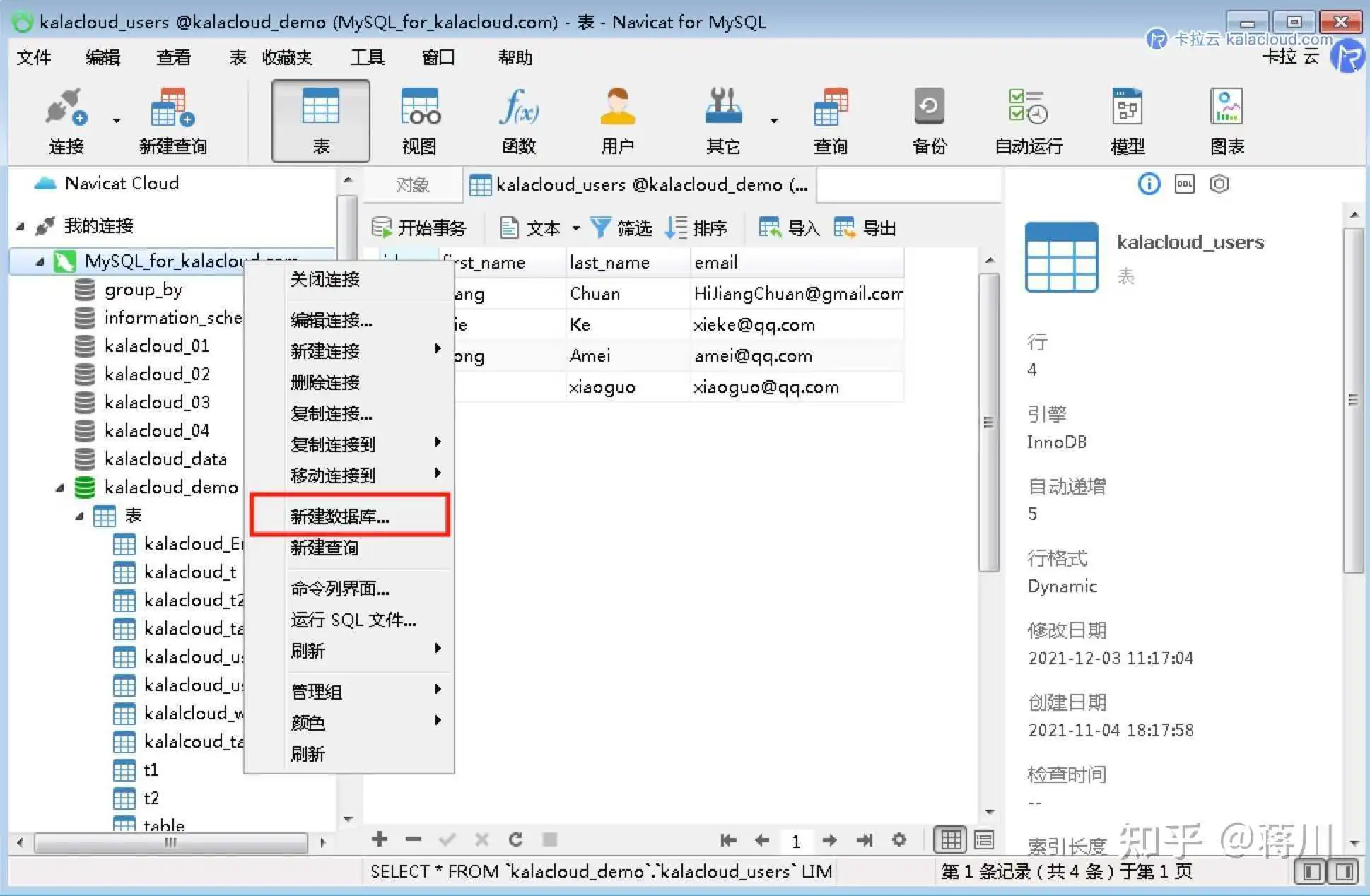
鼠标右键点击已经连接上的数据库名,在菜单中选择「新建数据库」,进入新建数据库流程。
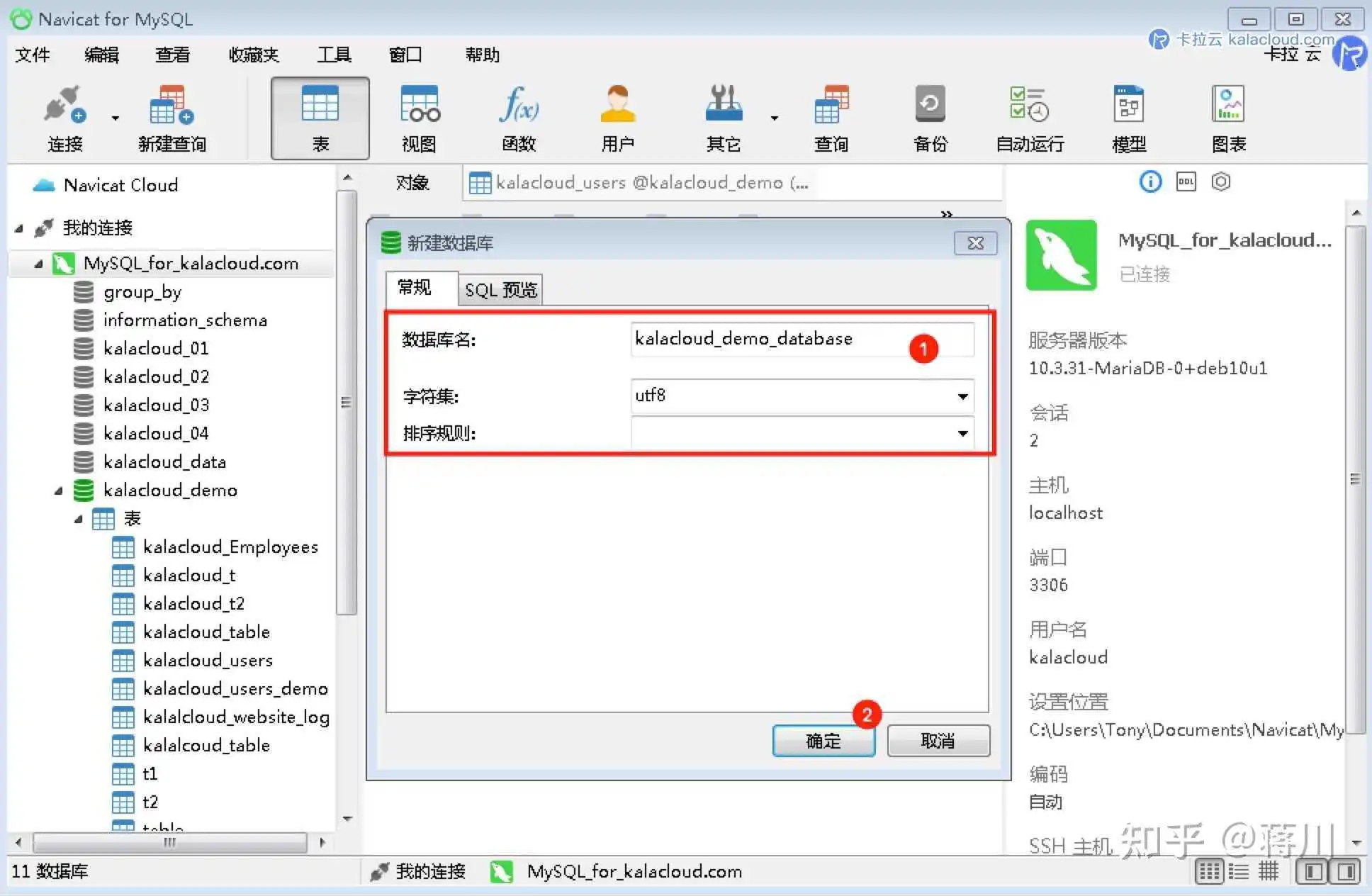
在新建数据库窗口里,填写相应的信息后,点击确定,即可快速创建 MySQL 数据库。
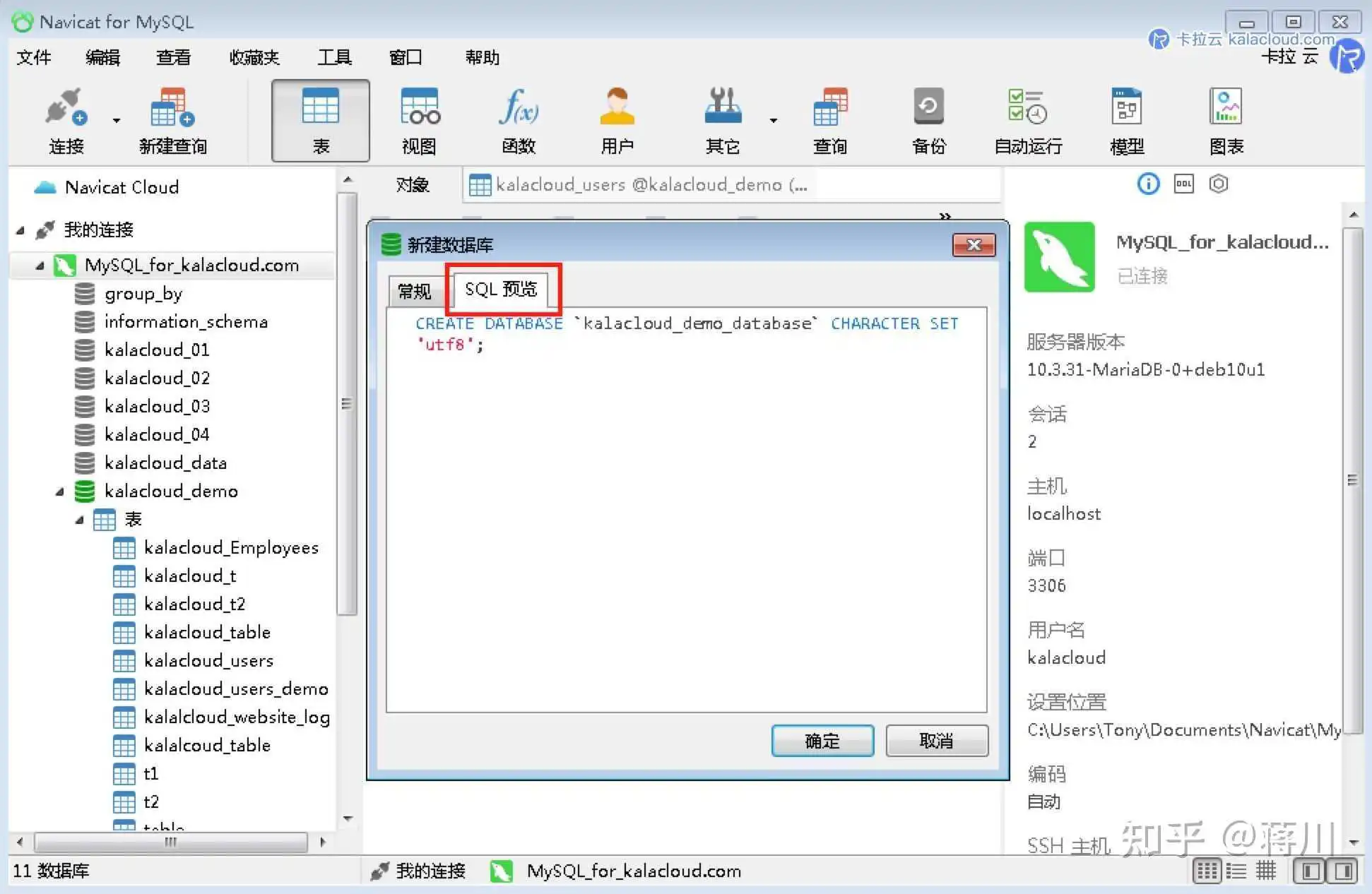
Navicat 会自动帮助我们生成 SQL 命令,创建数据库。
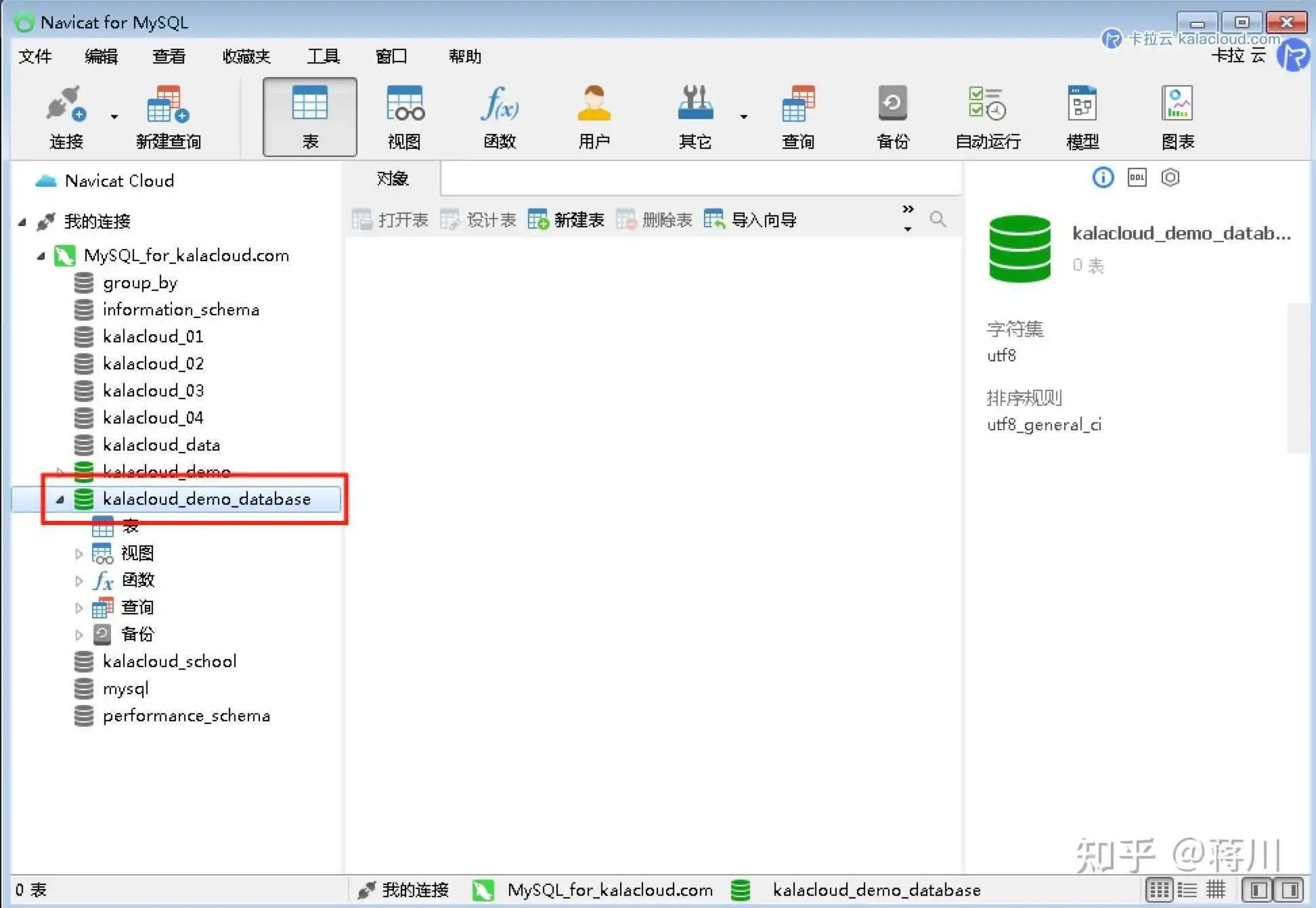
执行命令,创建成功。可以看到 MySQL_for_kalacloud.com 列表中多了我们刚刚创建的 kalacloud_demo_database 数据库
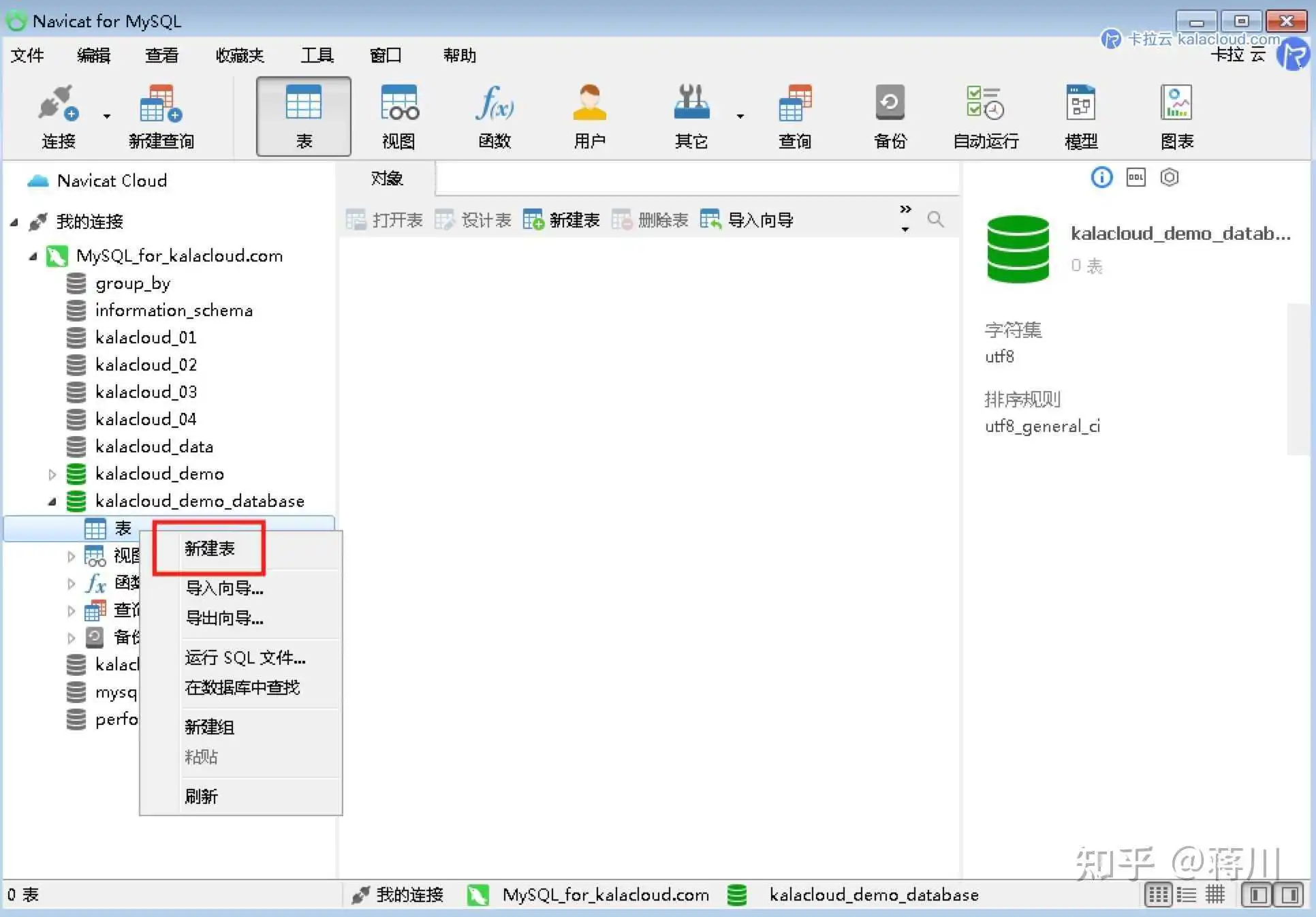
右键点击kalacloud_demo_database 下的「表」,选择「新建表」。
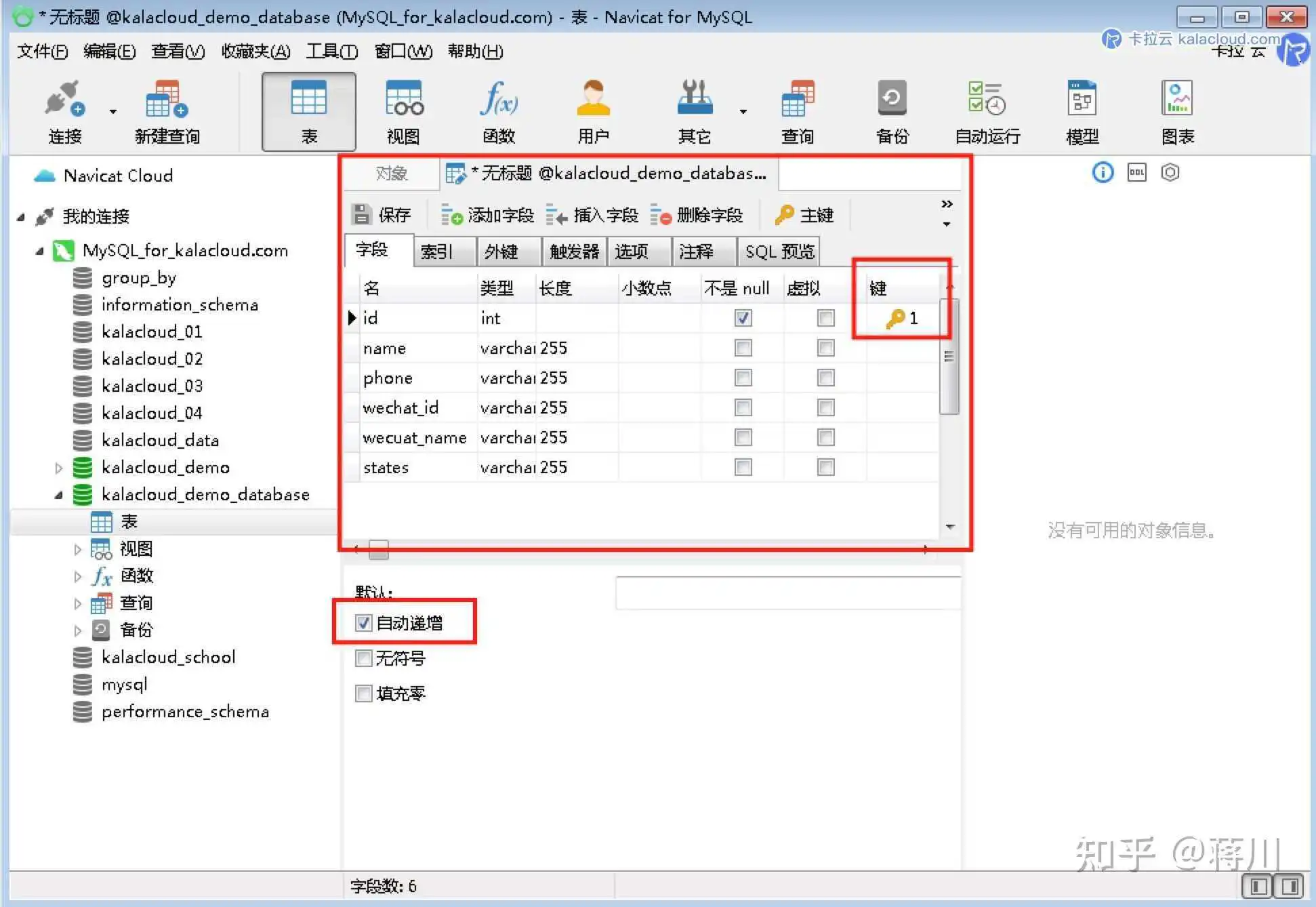
然后在「表」中配置字段和字段属性,注意「自增」在下面,主键设置在表的末尾。
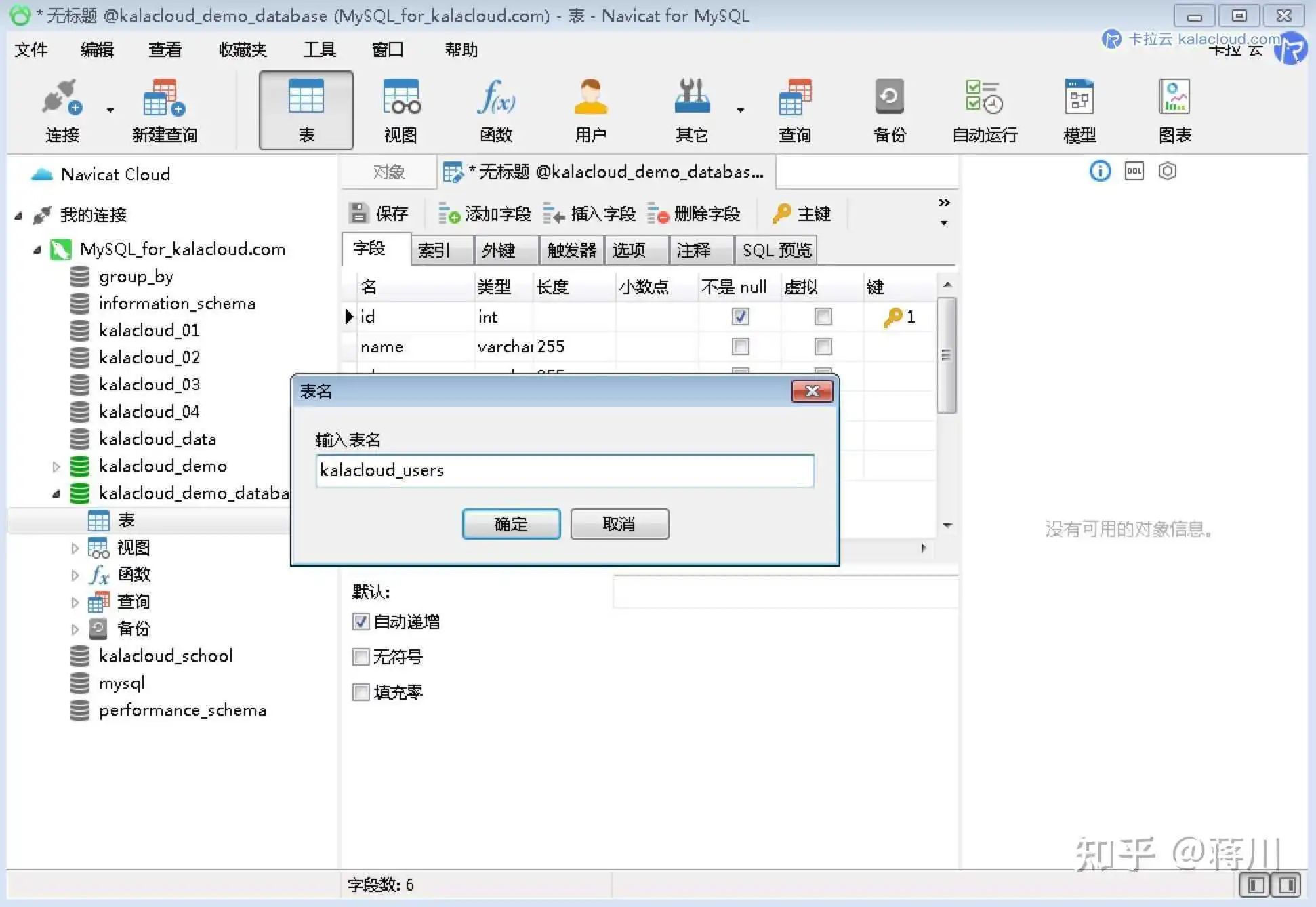
点击上方「保持」按钮,在新弹出的对话框中,输入新建的「表」名。
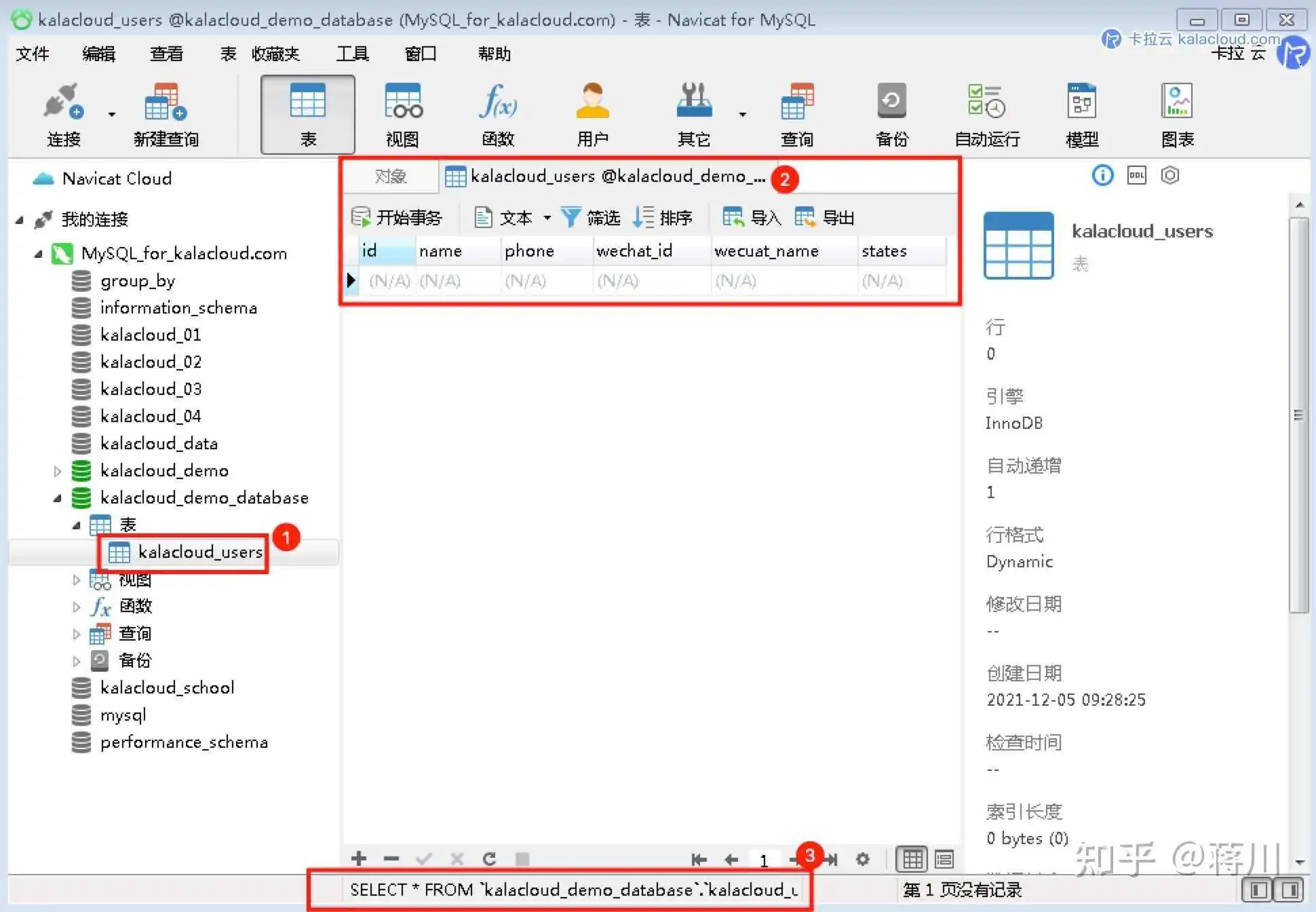
双击左侧树状菜单中需要查看的表「kalacloud_users」,右边会显示表信息。我们可以看到,在底下的状态栏里,可以看到查询表的 SQL 代码。
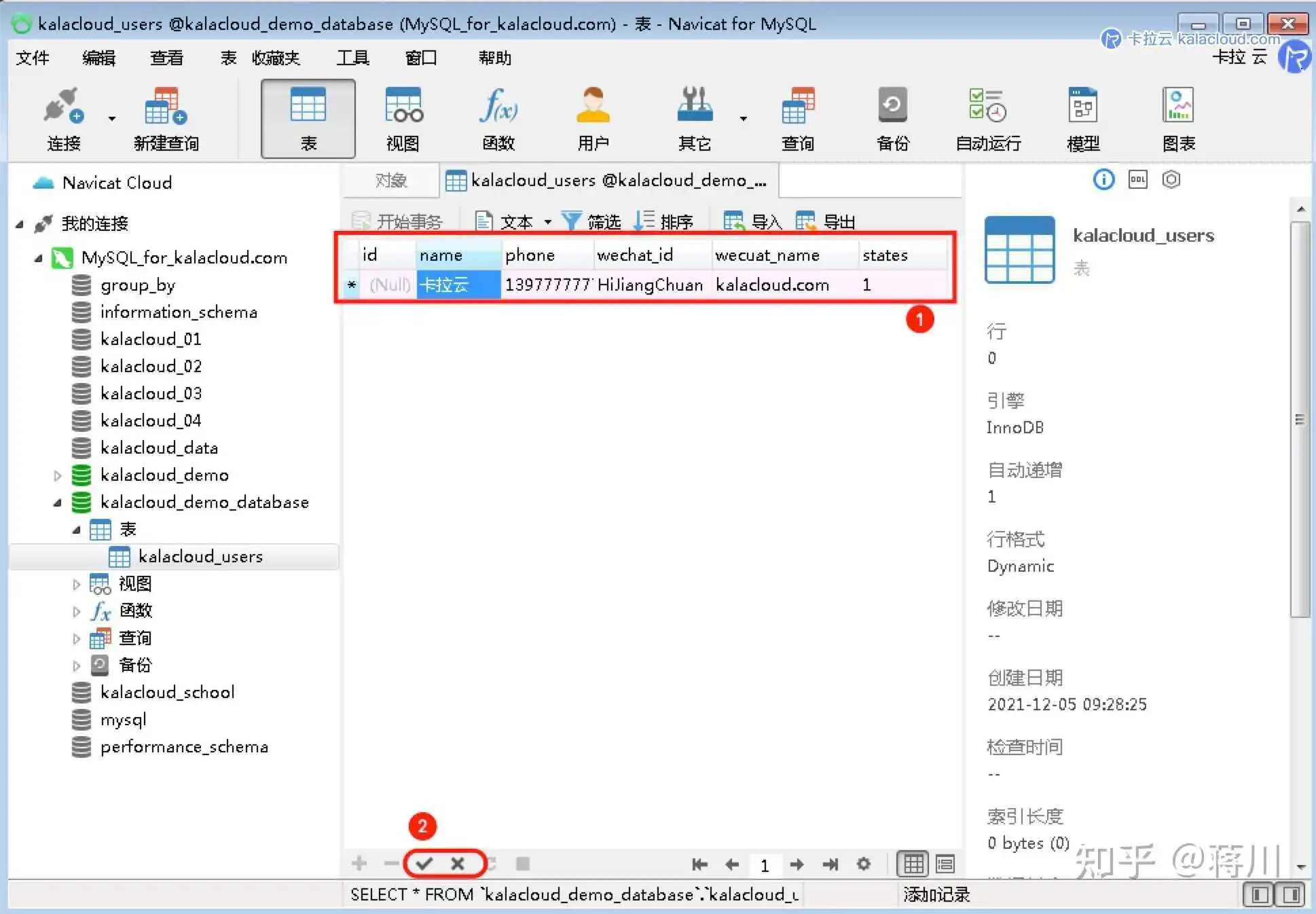
Navicat 插入数据像 Excel 一样简单,直接在表中双击编辑即可,编辑未提交时,显示为粉红色,点击下方对勾进行实际执行。
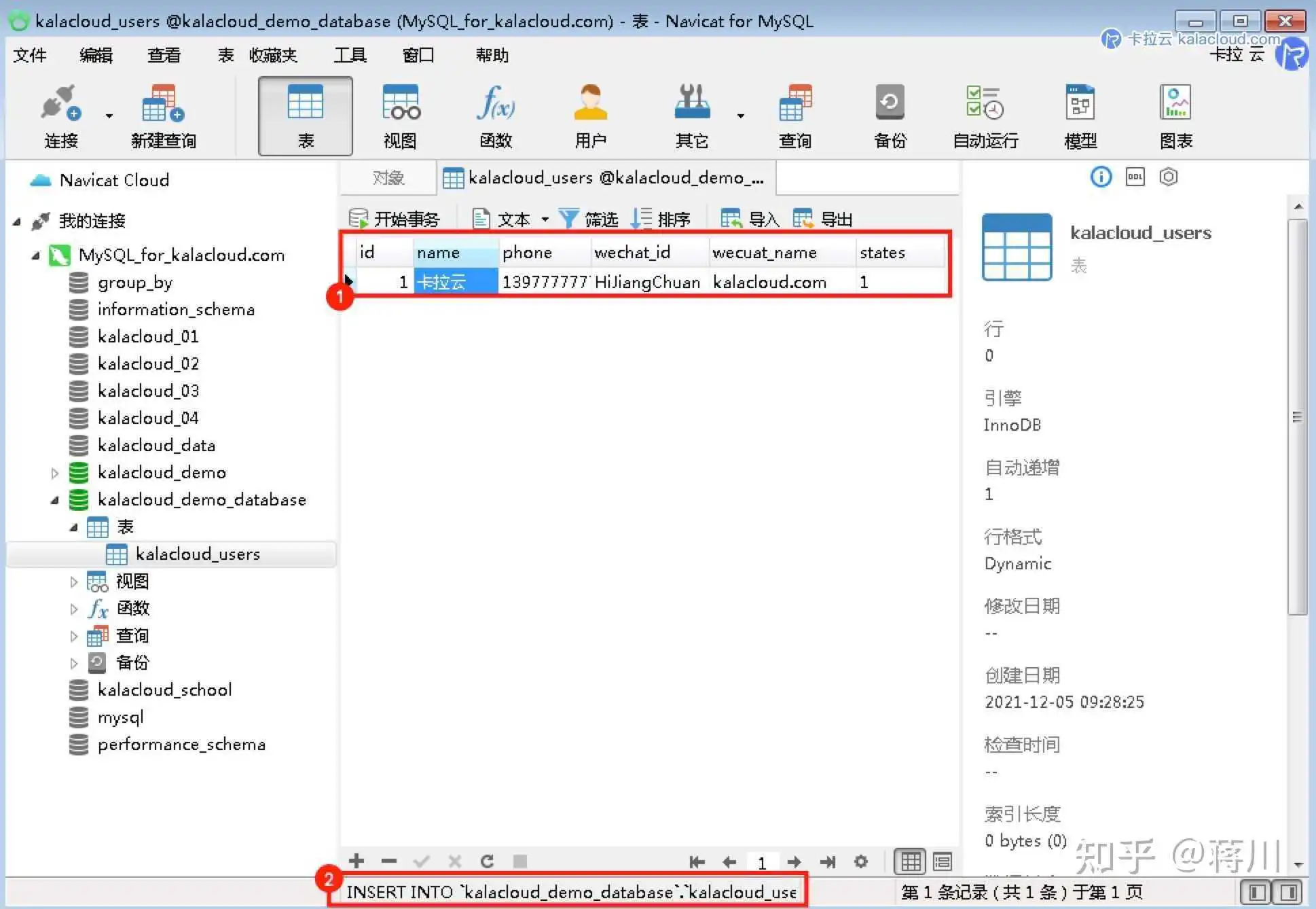
1.执行后,表单颜色由粉色变为白色,表示数据库已经更新
2.我们可以看到状态栏的执行 SQL 语句
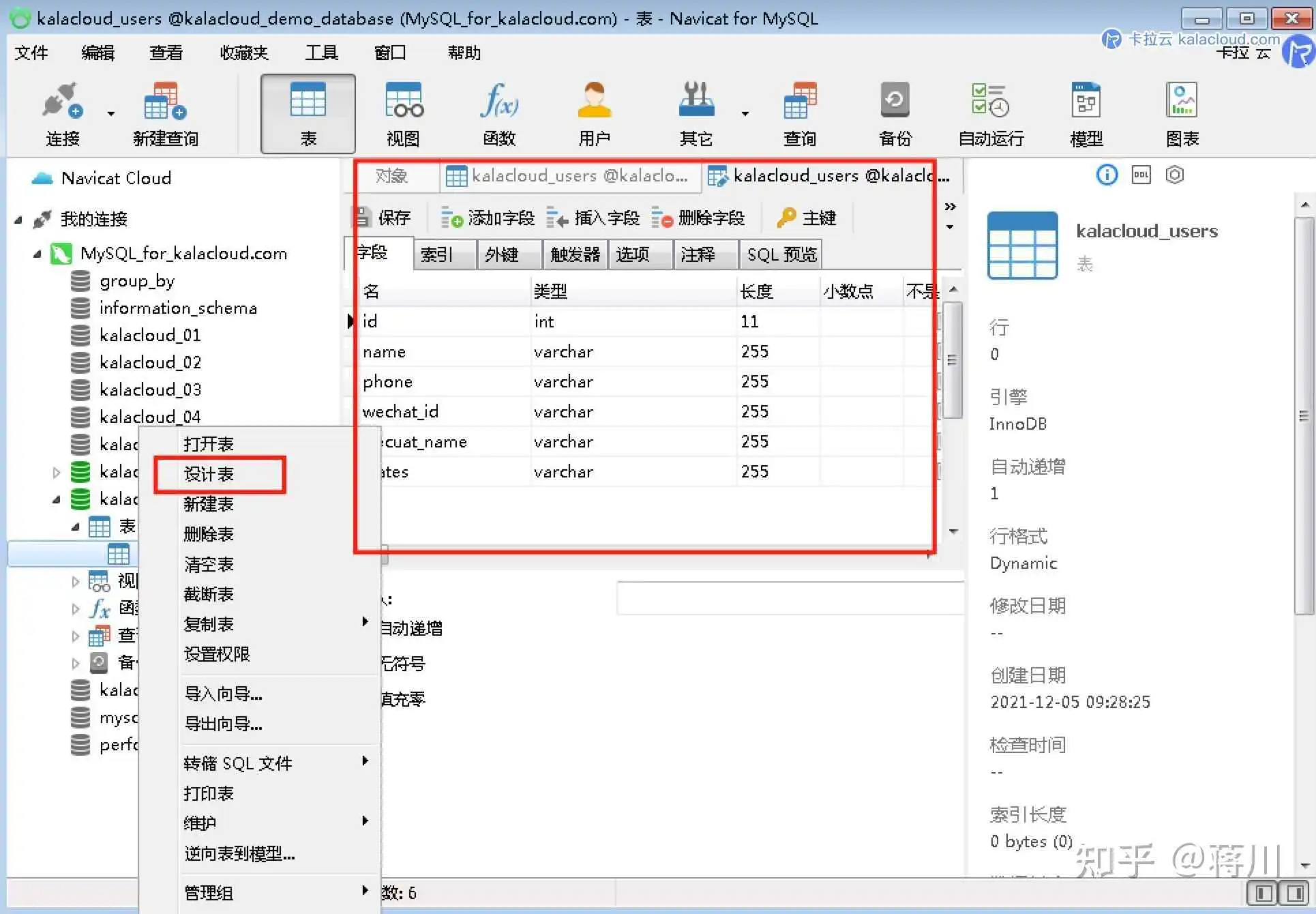
右键点击需要修改的表,选择「设计表」,然后在右侧编辑字段属性
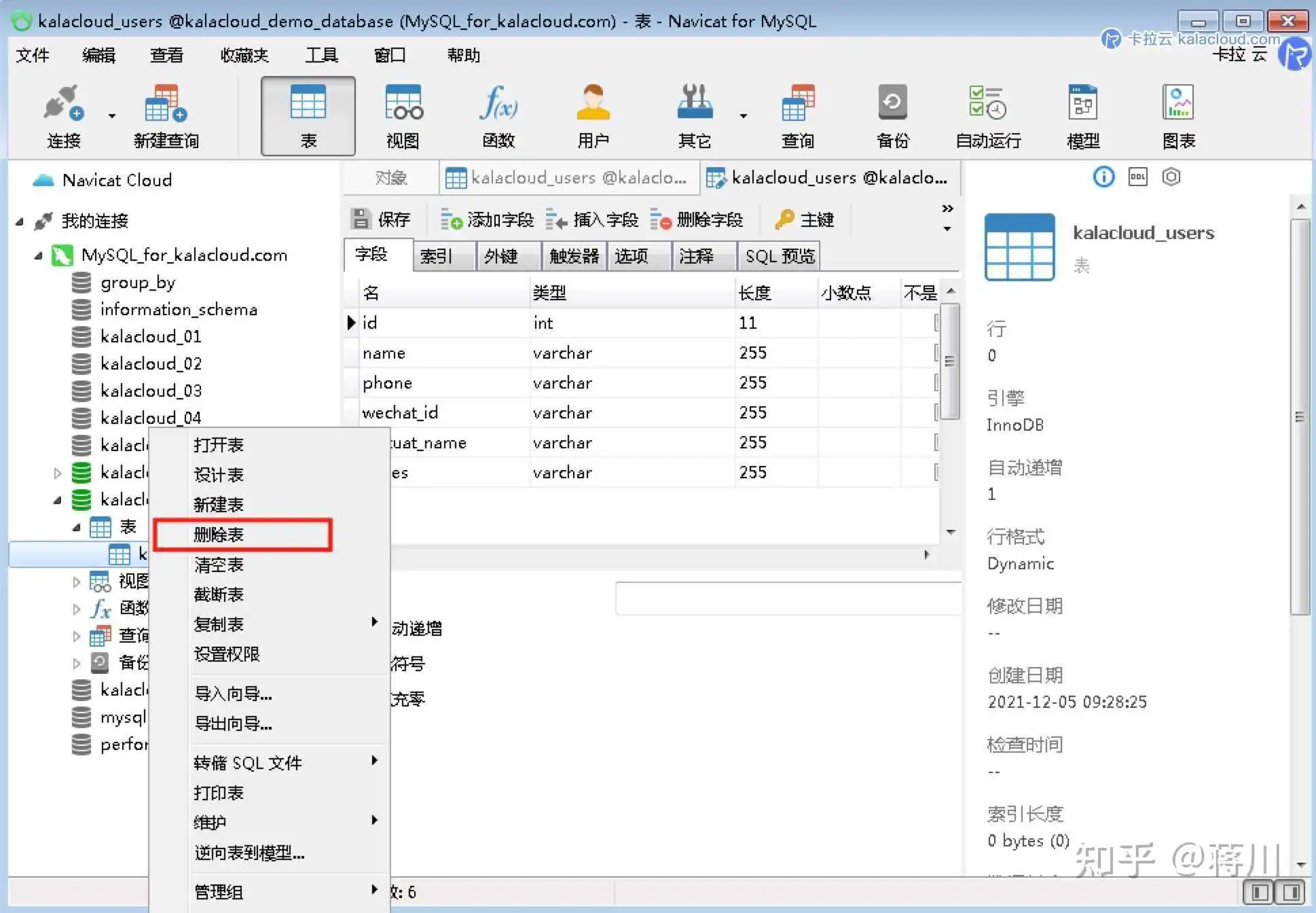
右键点击需要删除的表,然后选择「删除表」,确认后,表会被从数据库中删除。谨慎使用。
扩展阅读:《如何在 MySQL 中查找和删除重复记录?》
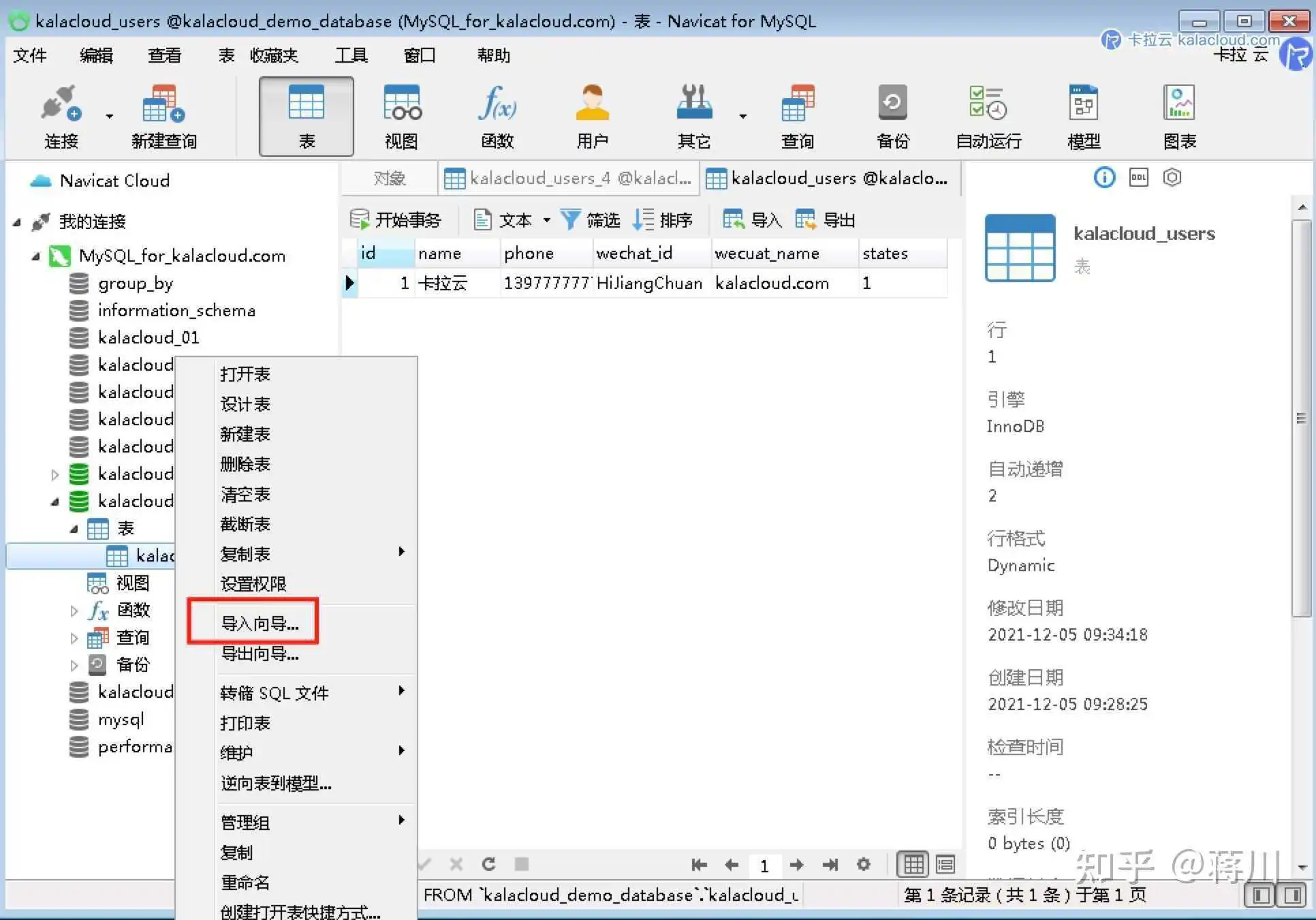
右键选项需要导入数据的表,并点击「导入向导」。
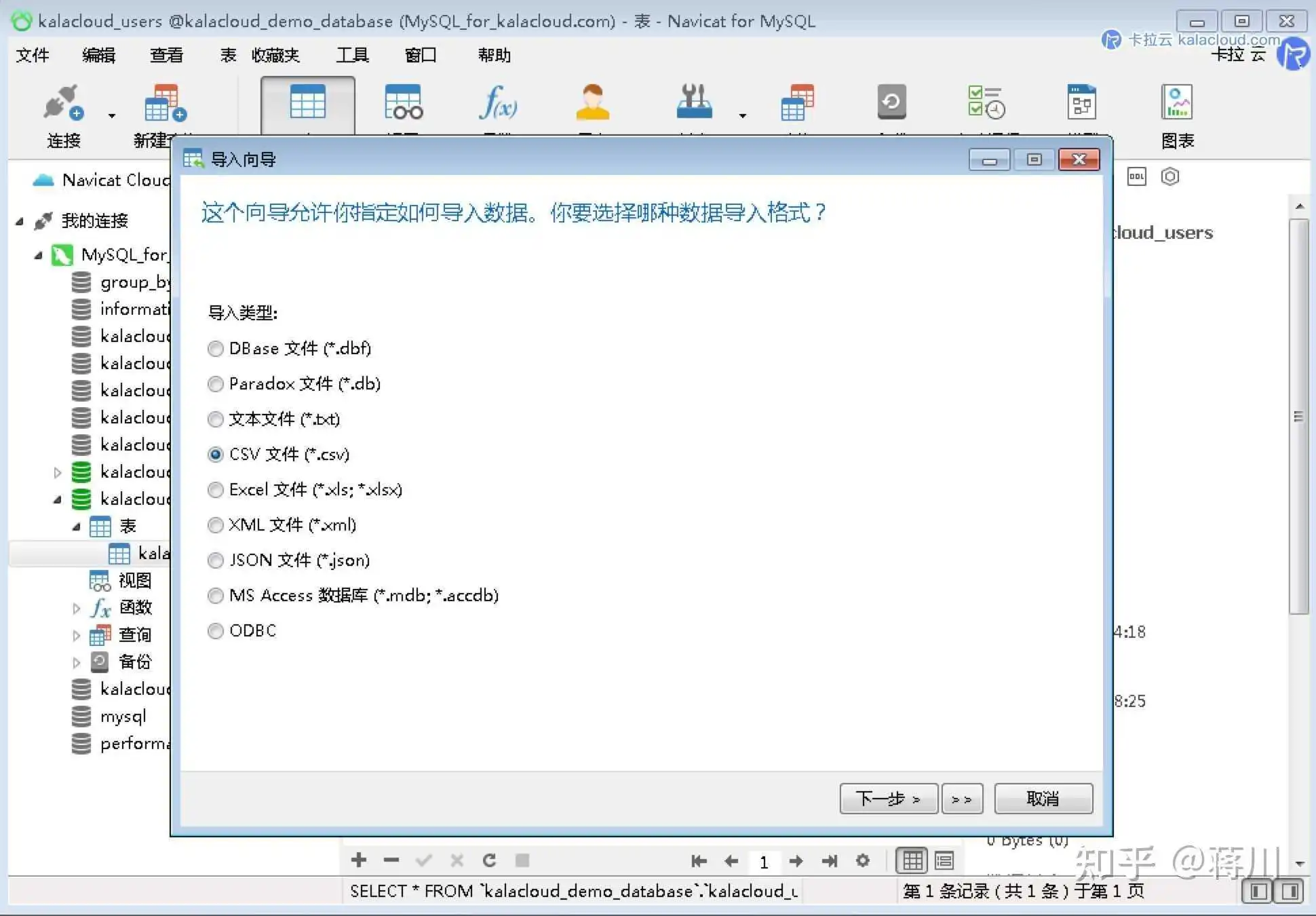
本教程以 CSV 为例,其实 Navicat 可以导入丰富的数据格式。
在弹出的对话框中选择需要导入的 CSV 文件。
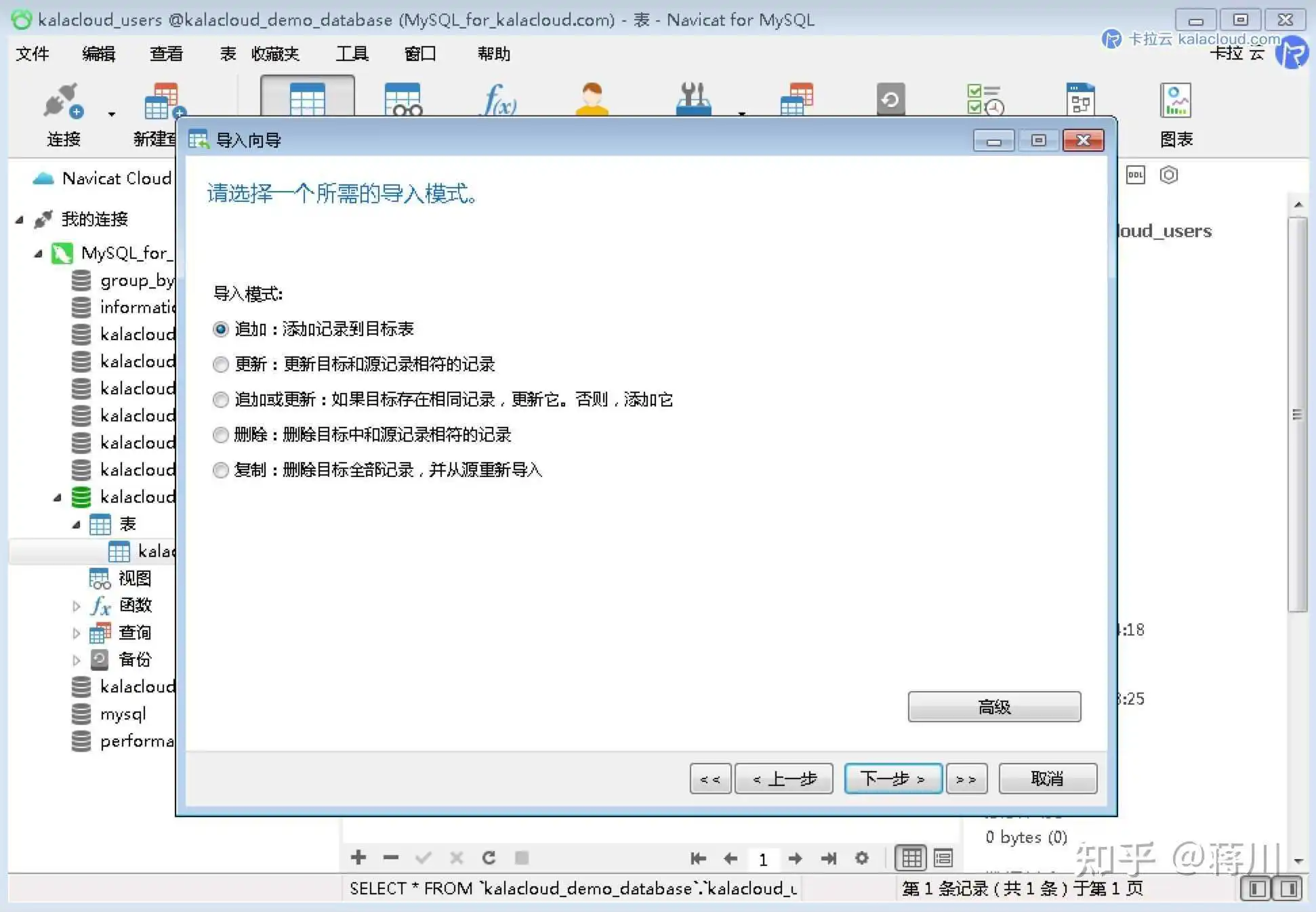
选择需要导入的 CSV 存放路径。
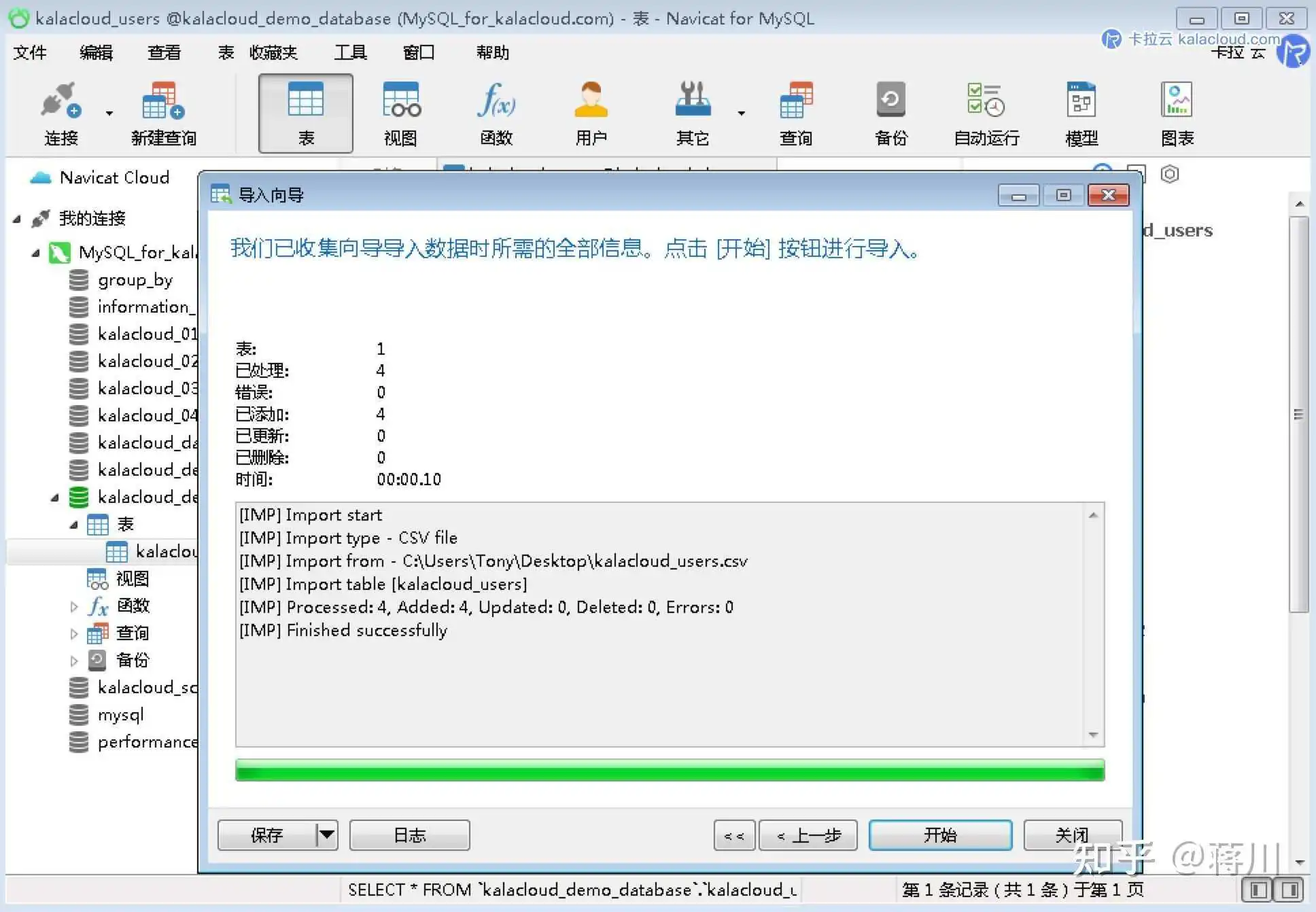
下一步,点击开始,CSV 文件中的数据就按照你的设置开始导入数据库了。
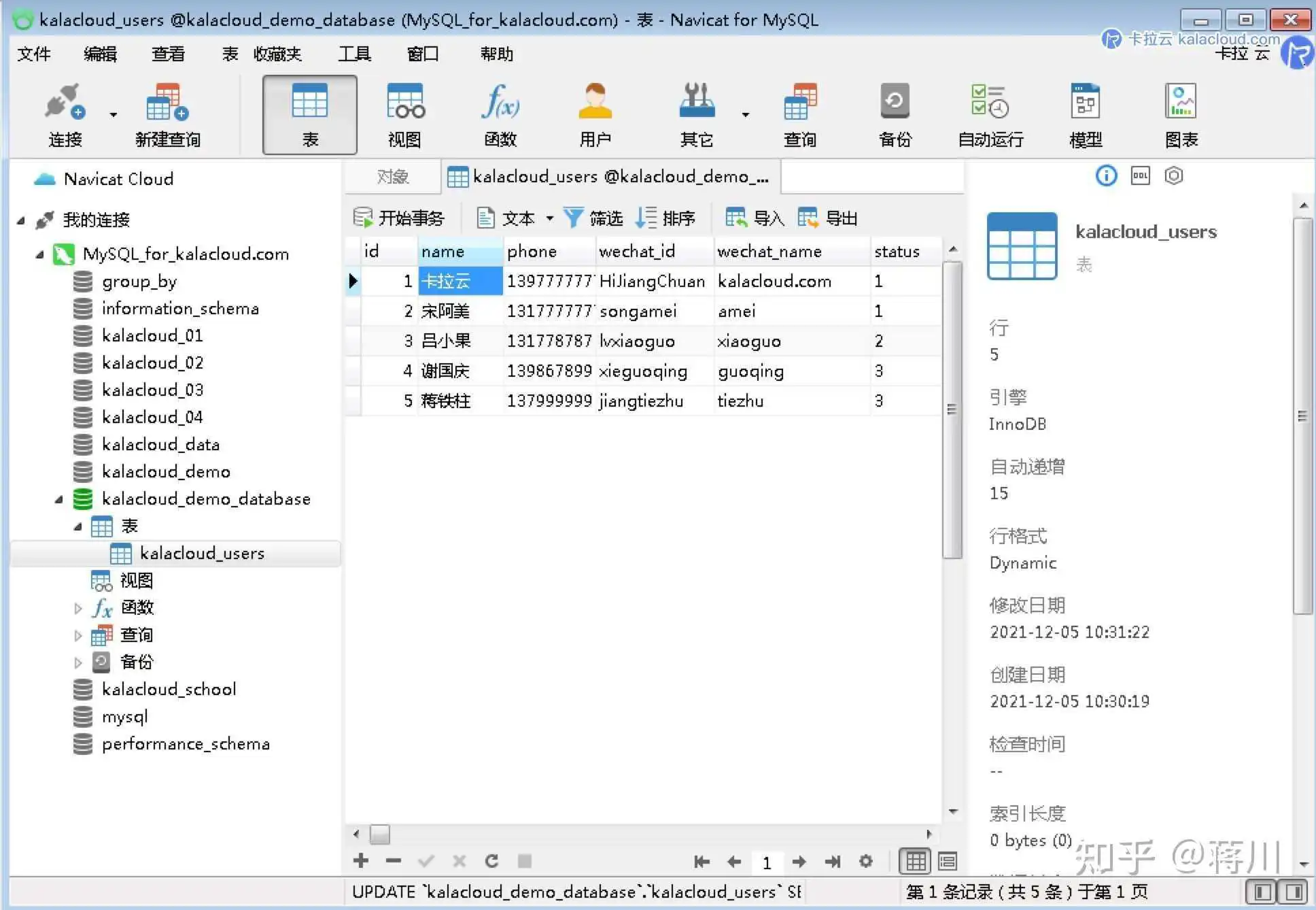
可以看到,我们刚刚从 CSV 导入的数据,已经在我们的数据库中了。
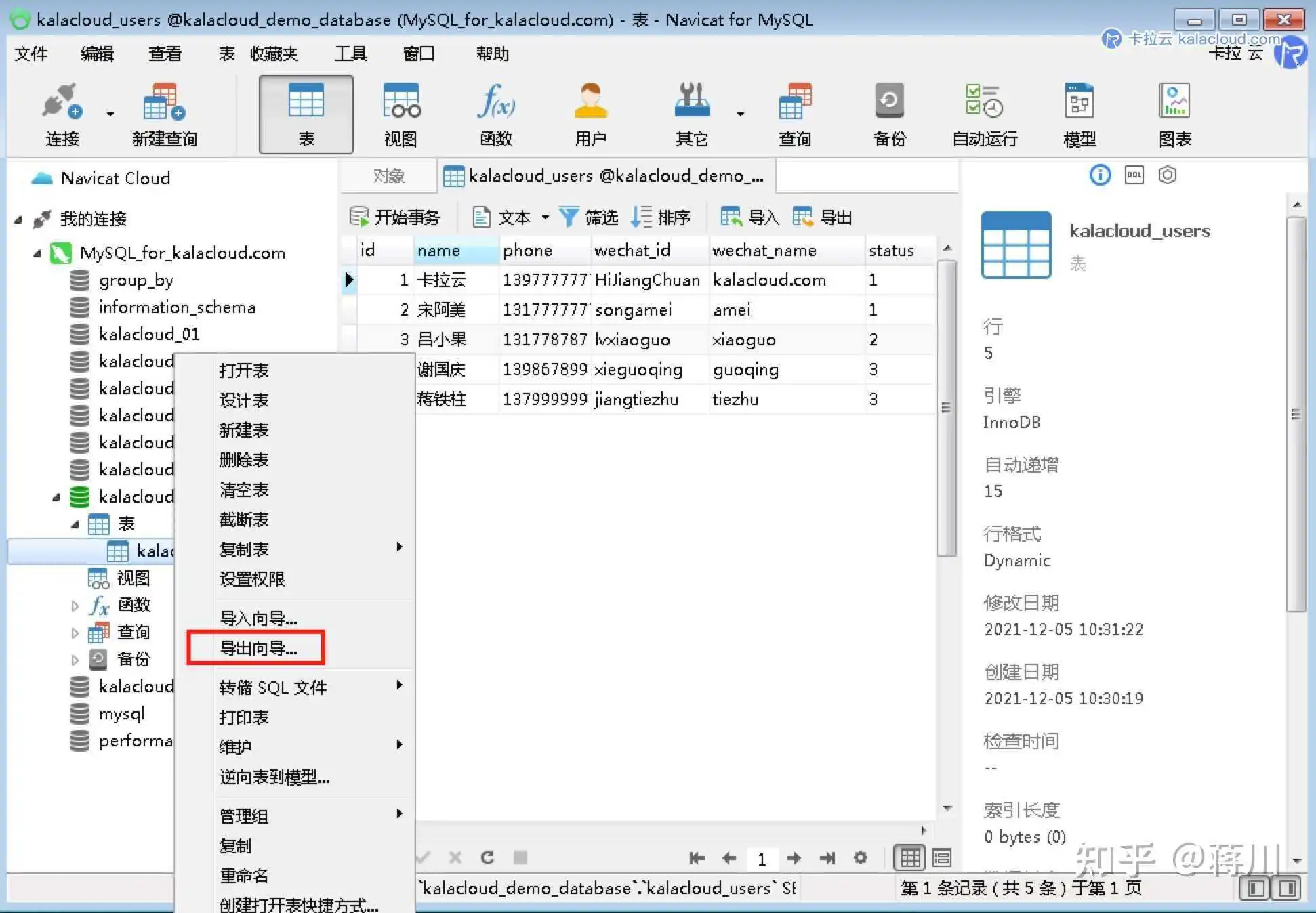
右键选项需要导入数据的表,并点击「导出向导」。
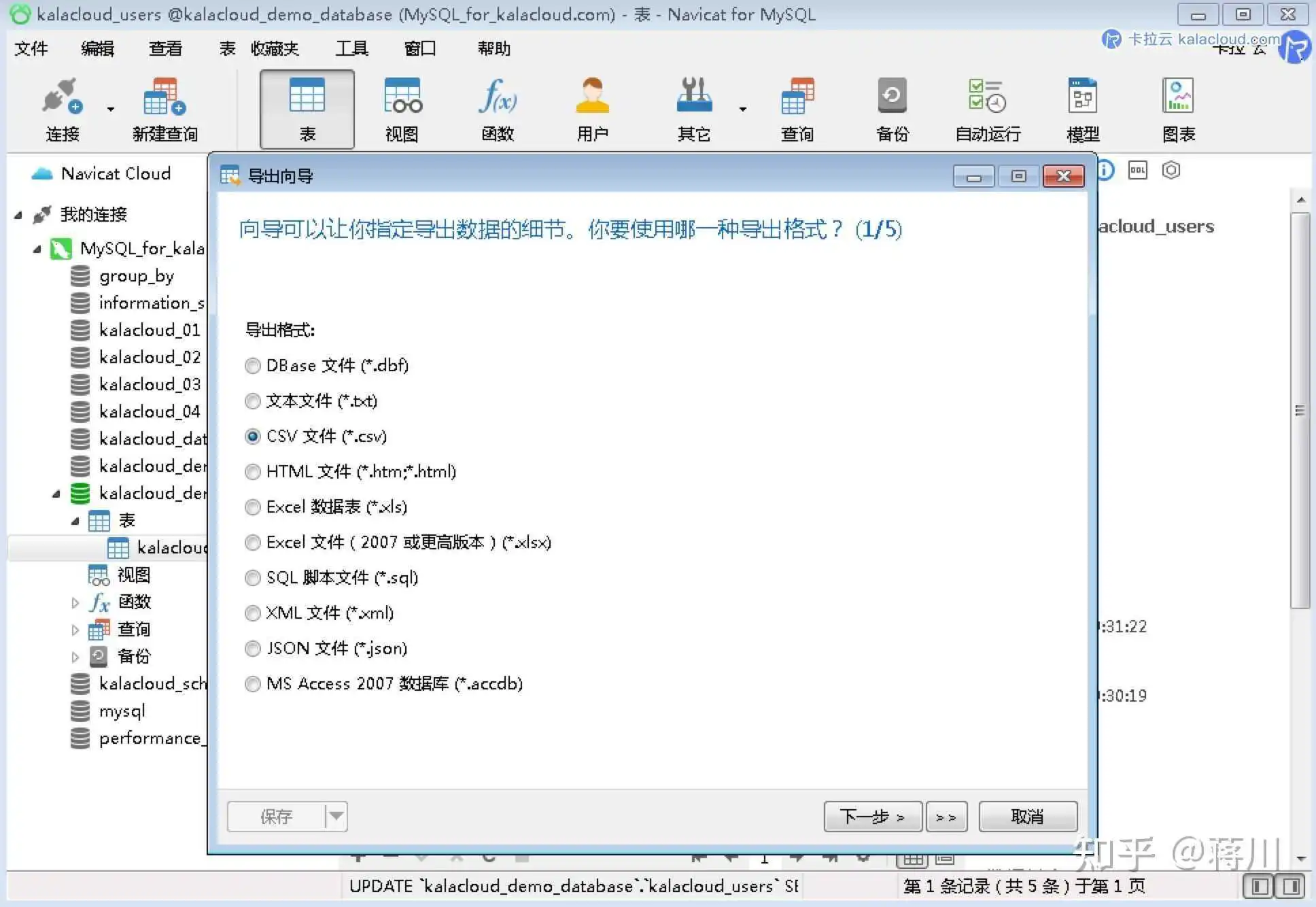
可以看到在导出导航页面中,Navicat 可以导出多种数据格式。本教程以 CSV 未来导出。大家可以选择自己需要的格式操作,方法基本一致。
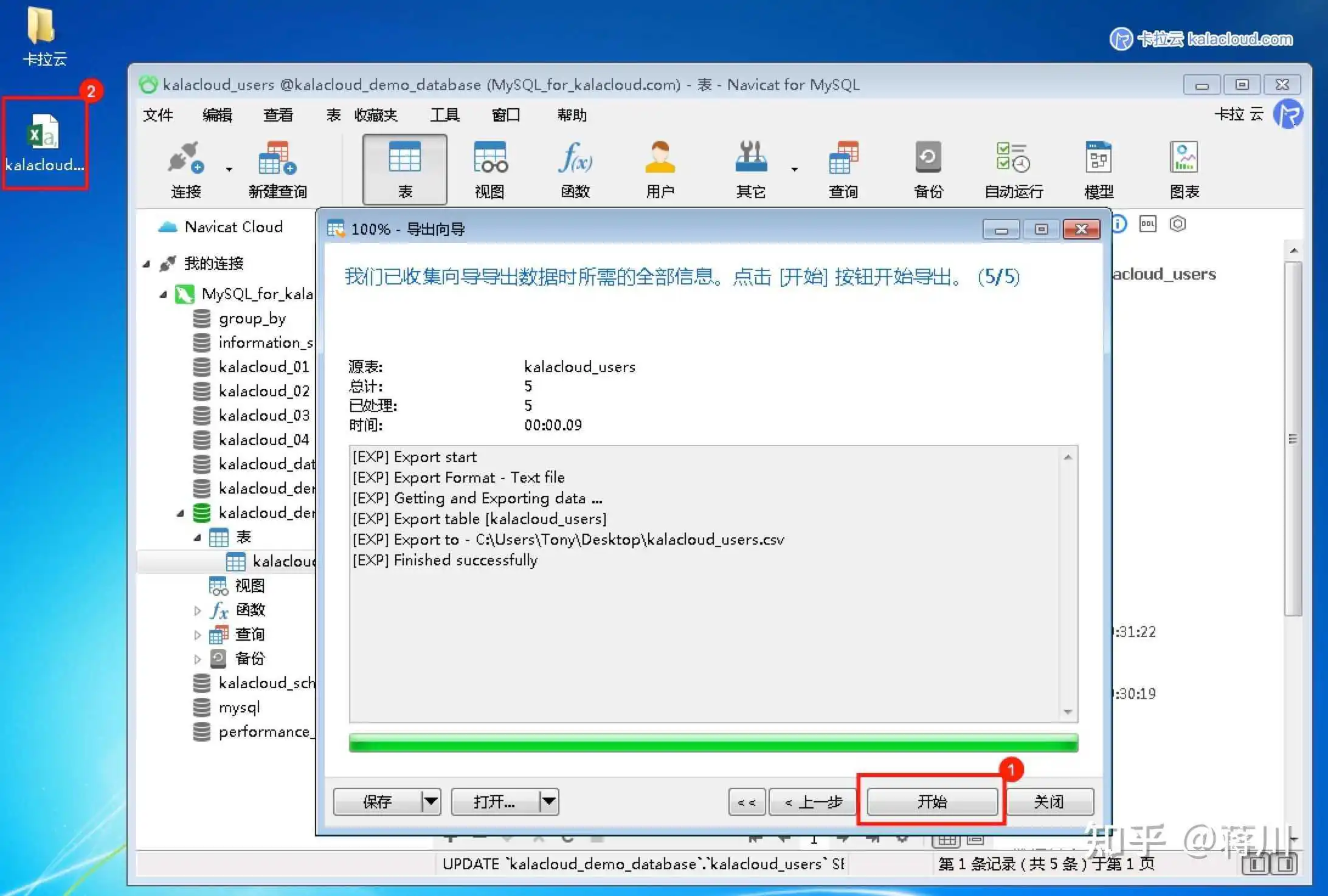
最后一步,点击开始。我们可以看到,右上角的桌面已经生成了Navicat 导出 CSV 文件。
扩展阅读:《如何在 MySQL 中导入导出 SQL 数据、Excel、CSV》
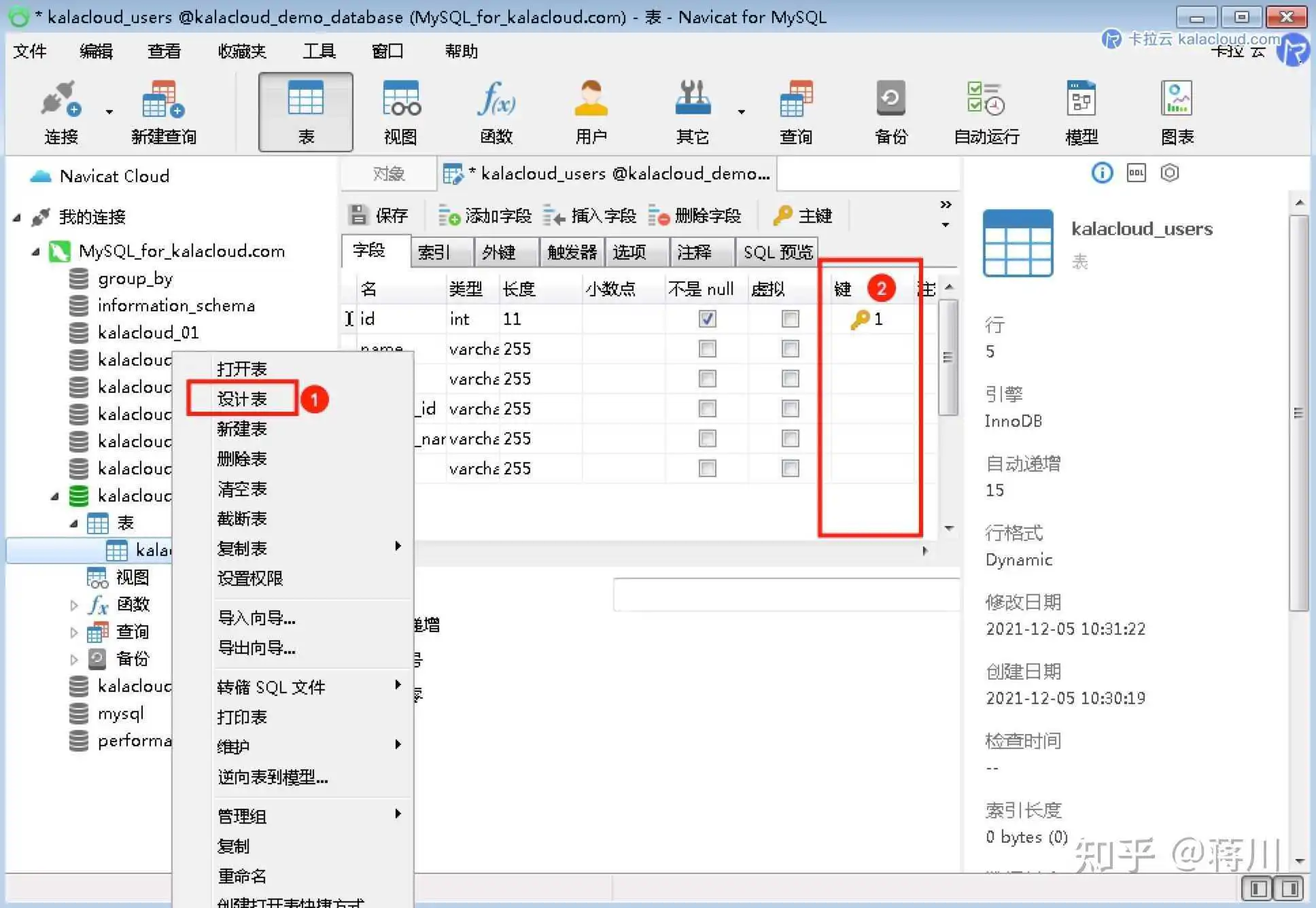
Primary Key(PK):主键约束,指定某列的数据非空、唯一、不能重复
(1)右键点击需要设置的表,选择「设计表」
(2)「键」为设置主键约束。
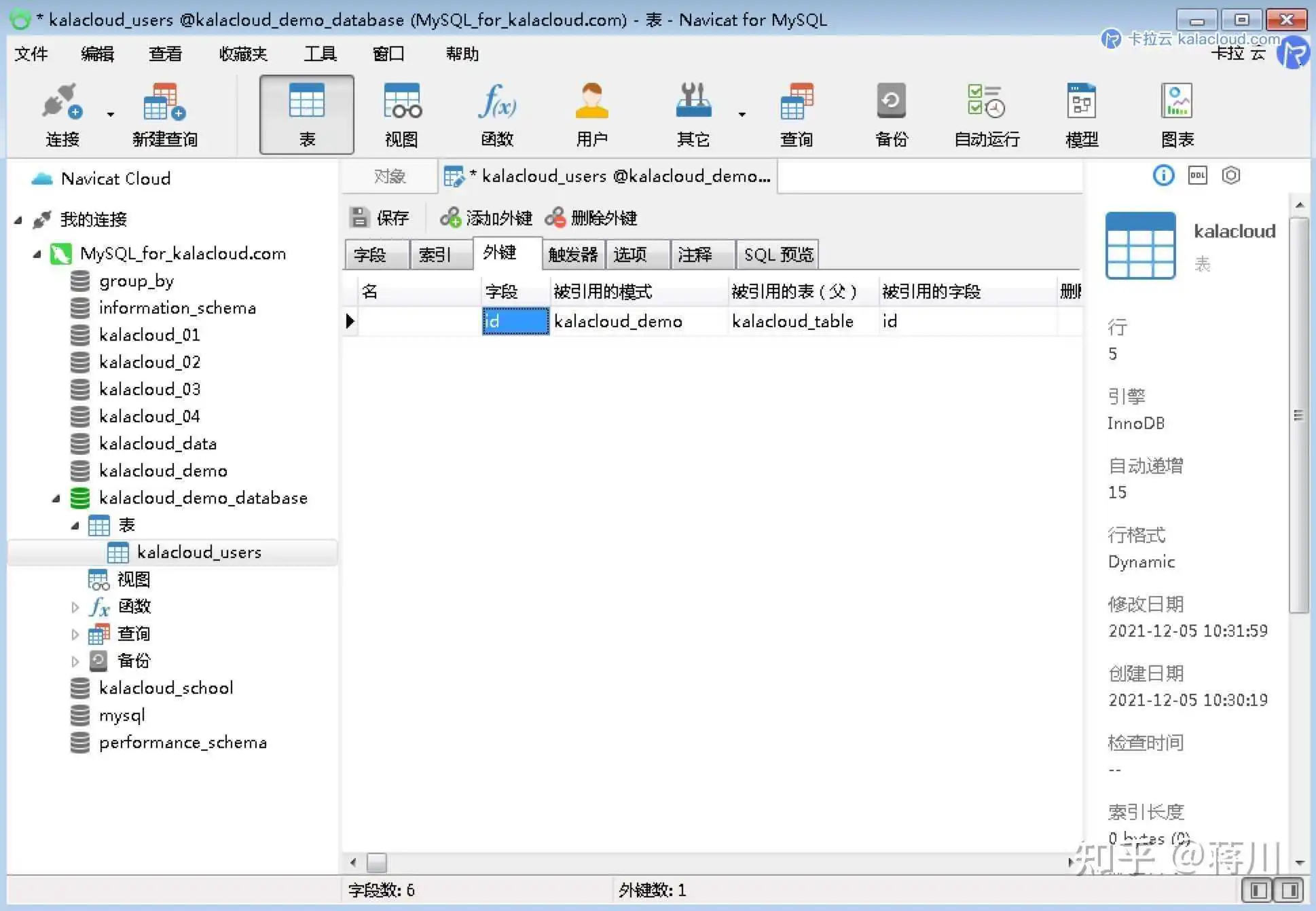
Foreign Key:外键,指定该列记录属于主表中的一条记录,参照另一条数据
(1)右键点击需要设置的表,选择「设计表」
(2)选择「外键」的标签
(3)选择要关联的表
(4)当前表的列,选择要关联的键
(5)被关联表的列,选择需要关联的键
(6)「名」这一行不需要填写,点击保持后,Navicat 会帮你自动填好
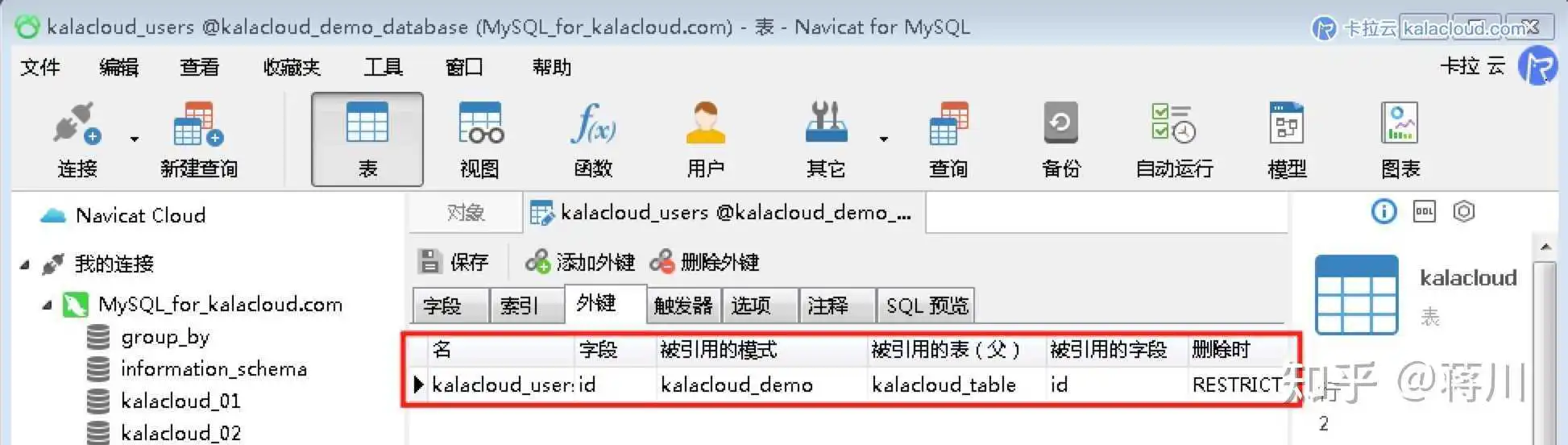
Navicat 会帮你自动填好「表」和「删除时」这些空。
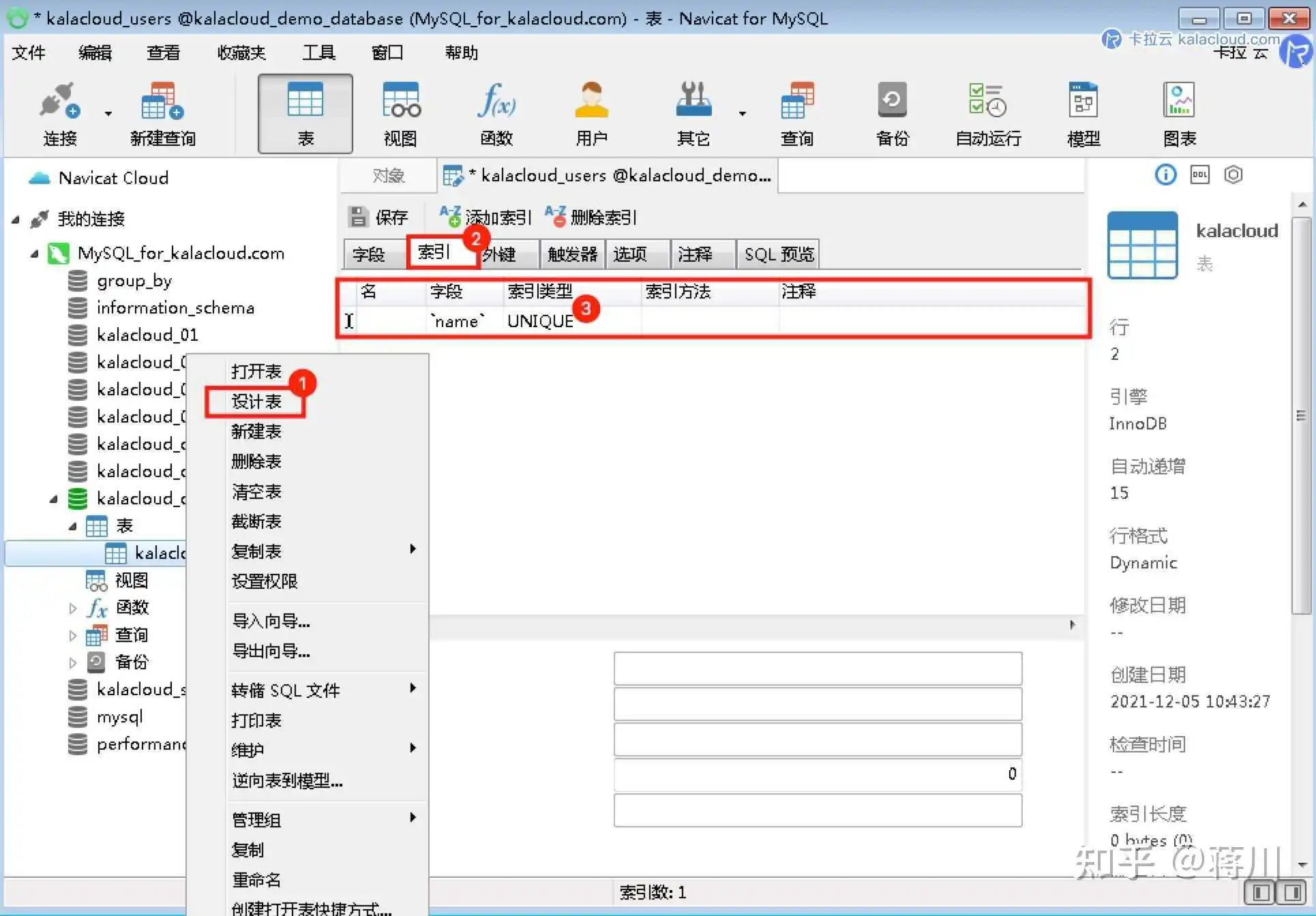
Unique:唯一约束,指定某列和几列组合的数据不能重复
Navicat 的唯一约束藏的比较深,在「设计表」的「索引」选项卡中,我们可以设置字段和索引类型,索引类型选择 Unique
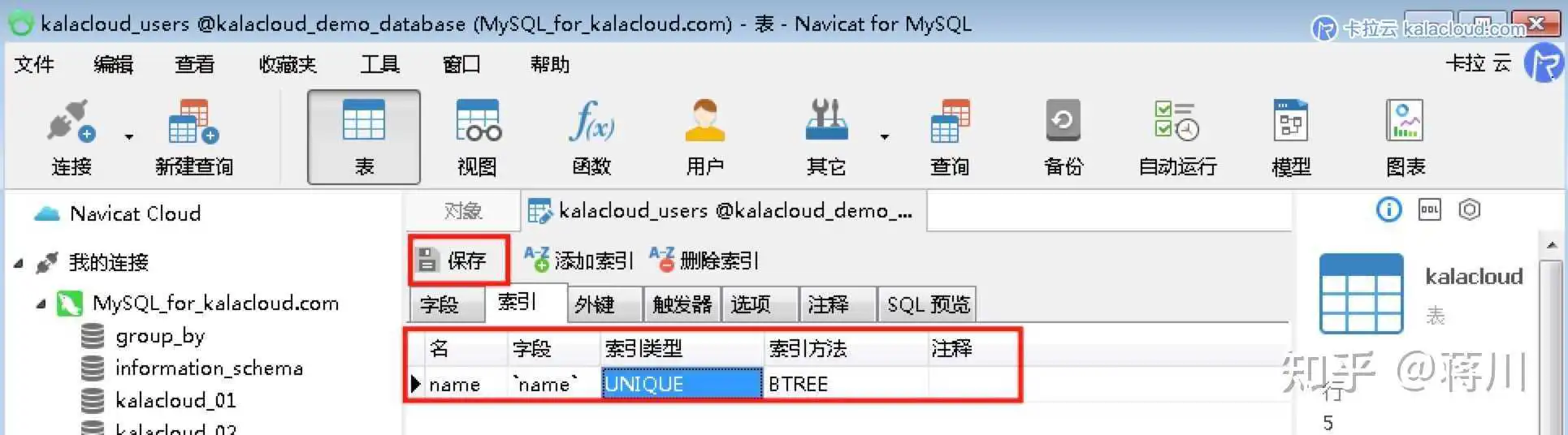
点击保持后,空白项,Navicat 会帮你填写好。
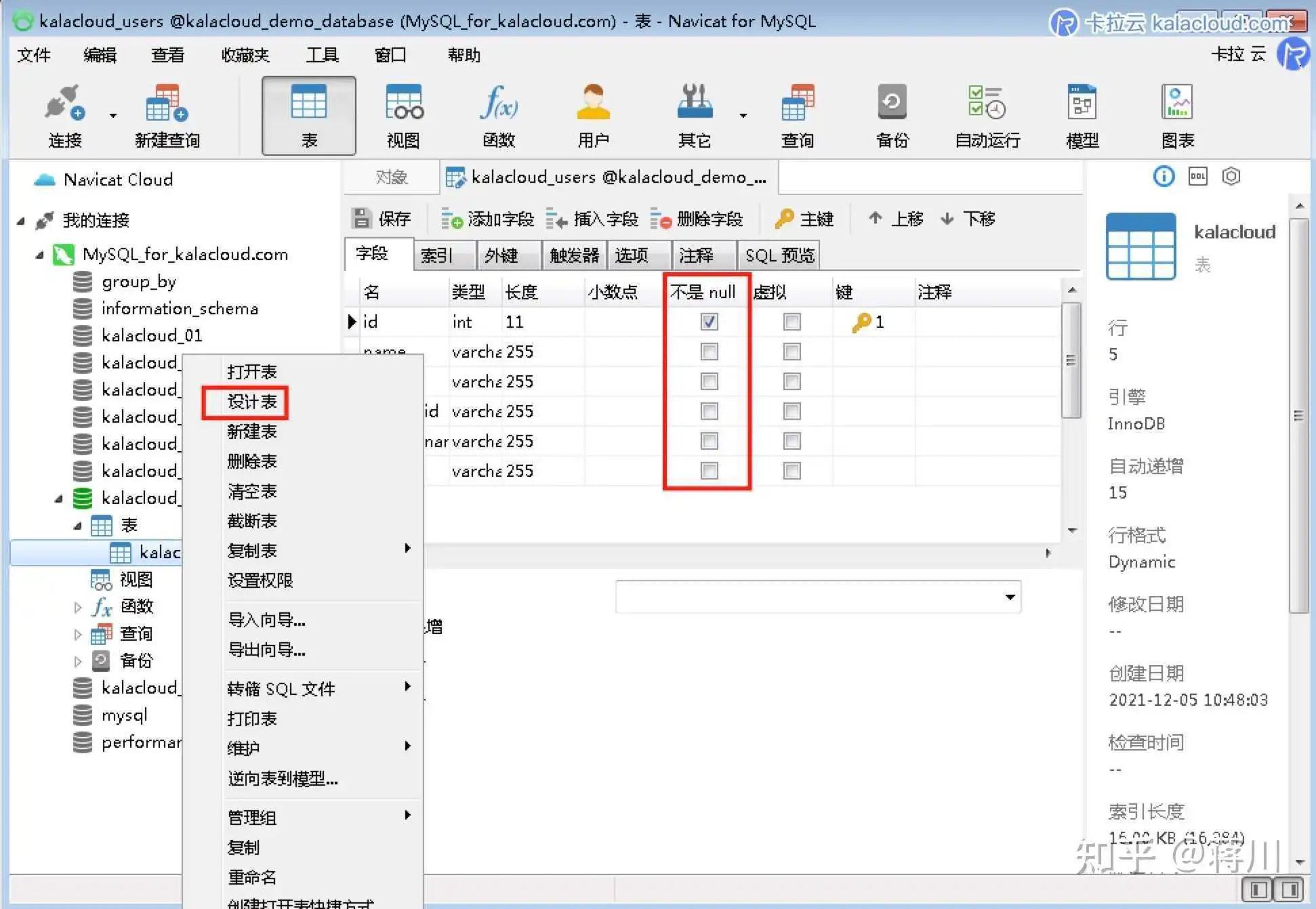
Not Null:非空约束,指定某列不能为 NULL 空
选中 null 的列为数据表的非空约束,取消选中则取消该列的非空约束。
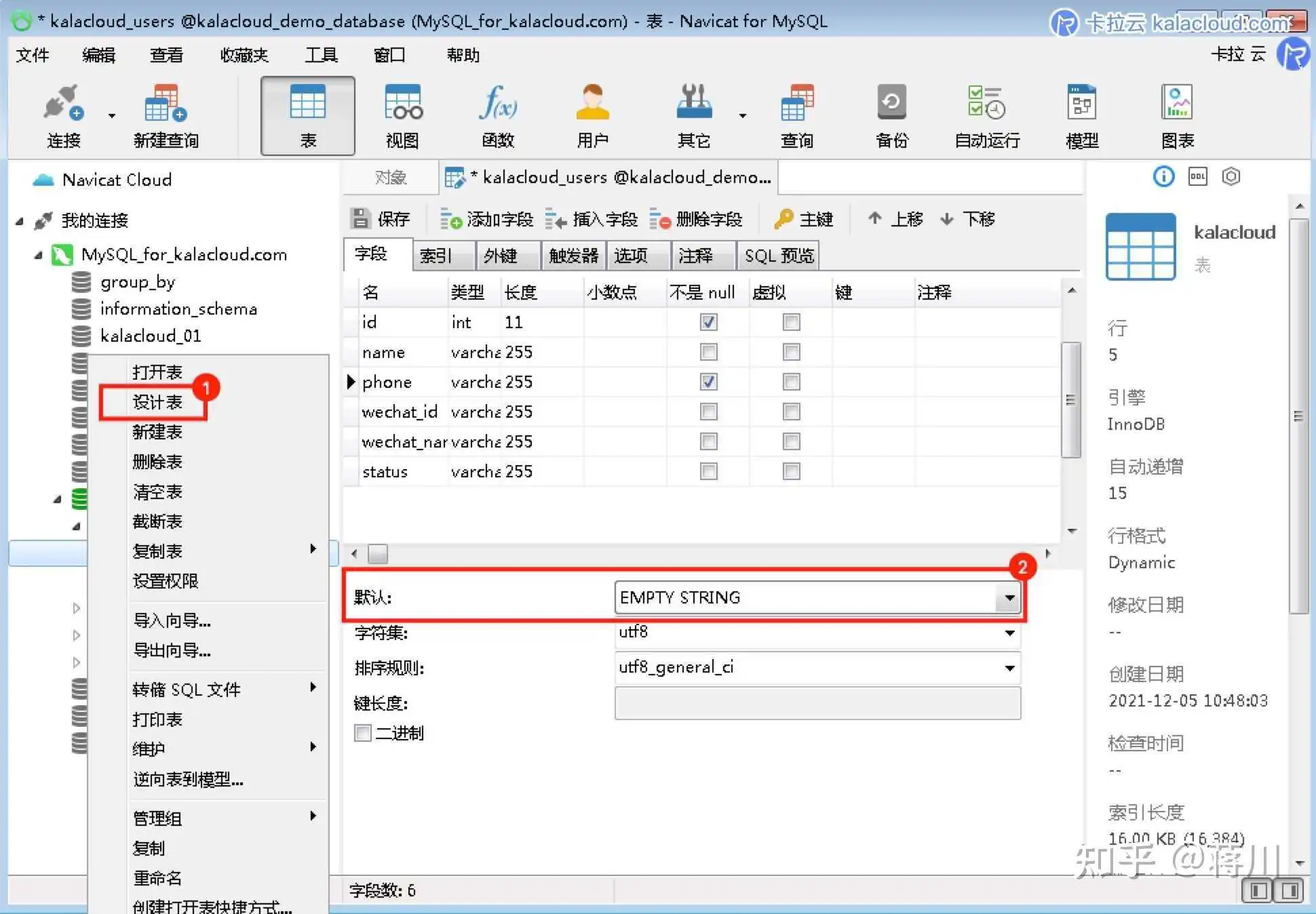
默认值(Default)的完整名称是 默认值约束(Default Constraint)
MySQL 默认值约束用来指定某列的默认值。
红框部分,我们可以根据自己的需求来设置默认值。 如果默认值设定为「1」,即插入一条新的记录时没有为这个字段赋值,那么系统会自动为这个字段赋值为「1」。
扩展阅读:《MySQL 重置自增 ID (AUTO_INCREMENT)教程 - 完美保留表数据的终极解决方案》
我们也可以直接在 Navicat 执行一段 SQL 查询,下面这段代码是向kalacloud_demo_database 数据库中kalacloud_users表里插入一行数据。
INSERT INTO `kalacloud_demo_database`.`kalacloud_users` (`name`, `phone`, `wechat_id`, `wechat_name`, `STATUS`) VALUES ('卡拉云 kalacloud', '', 'kalacloud', '卡拉云 kalacloud.com', '2'); 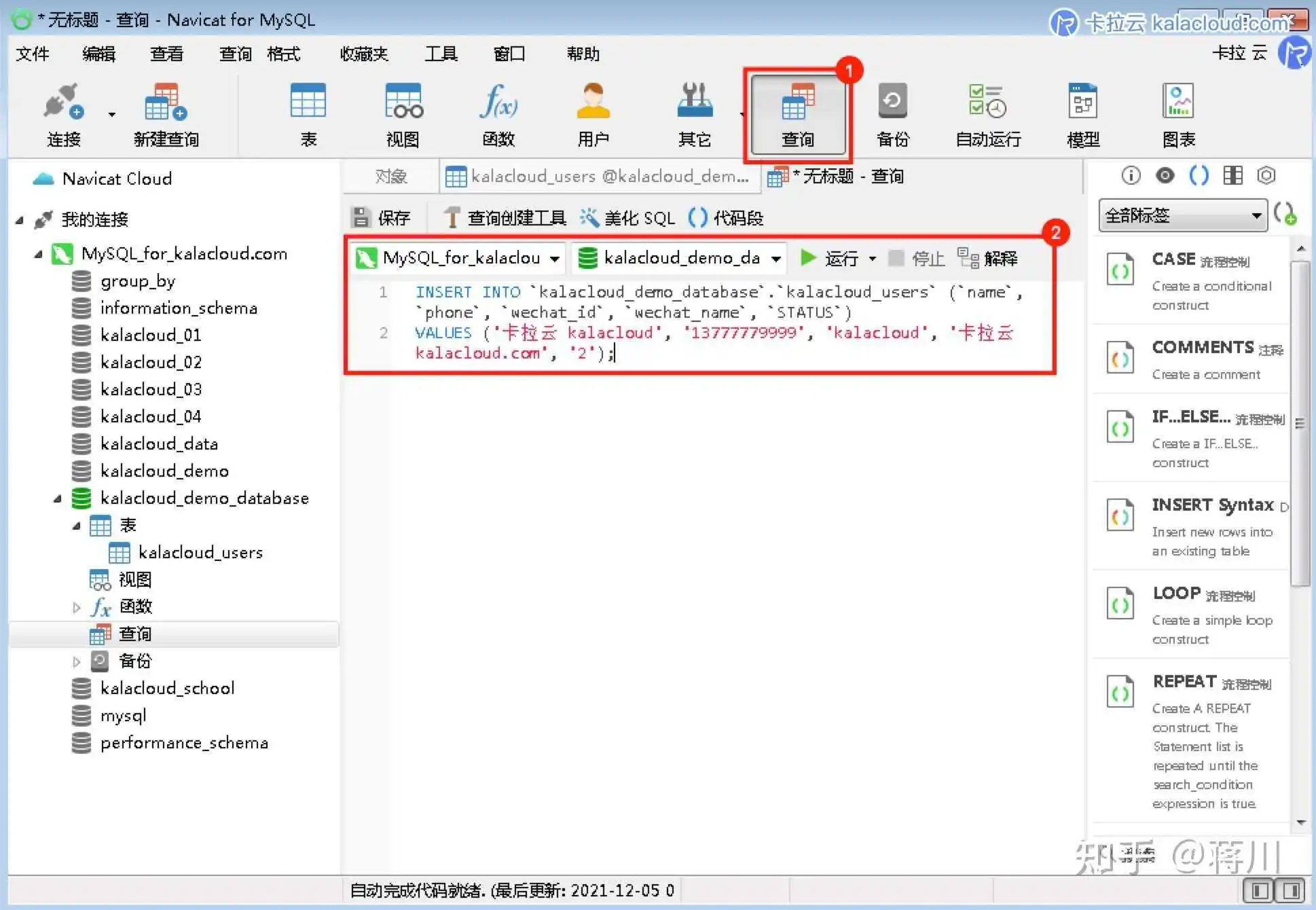
点击「查询」,然后「新建查询」,把 SQL 直接写在这里。
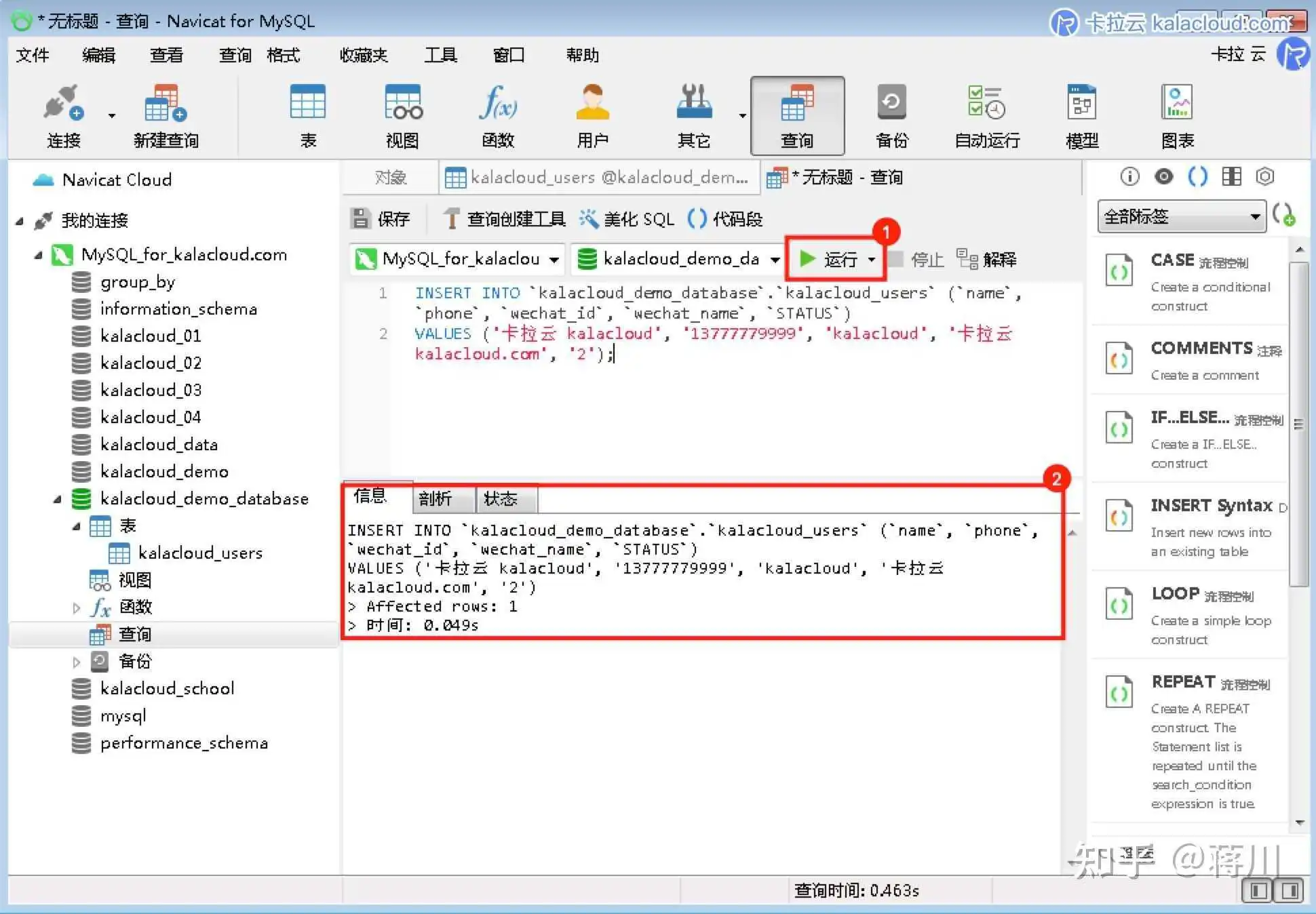
点击「运行」即可执行 SQL 代码,并且可以在下方的状态了,看到执行结果。
下面,我们运行 select 查看上一条命令是否已经写入表中。
SELECT * FROM kalacloud_demo_database.kalacloud_users; 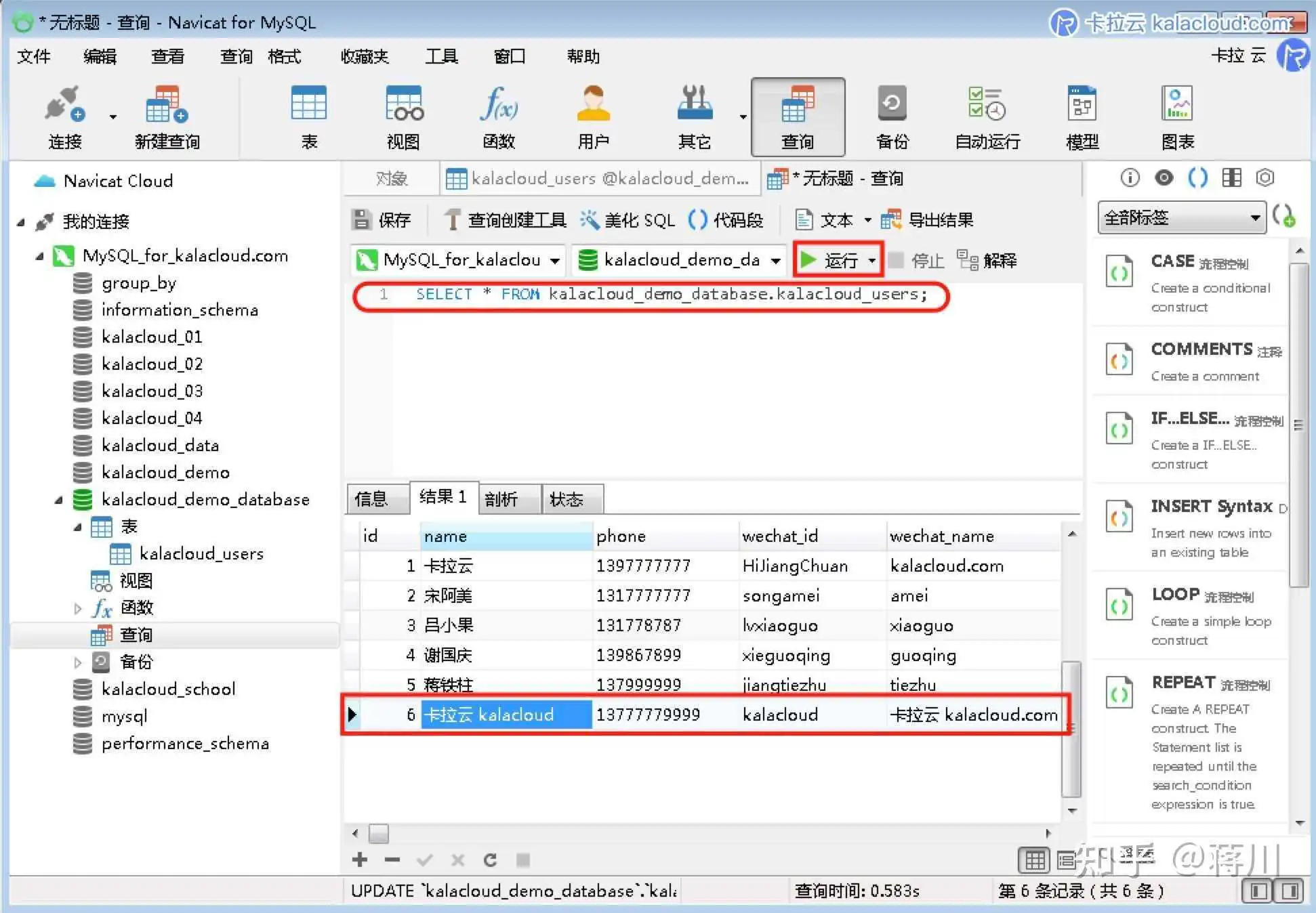
我们可以看到,红框部分,ID 6 这一条就是刚刚我们写入的数据。
扩展阅读:《[如何查看 MySQL 数据库、表、索引容量大小?找到占用空间最大的表https://kalacloud.com/blog/how-to-get-the-sizes-of-the-tables-of-a-mysql-database/)》
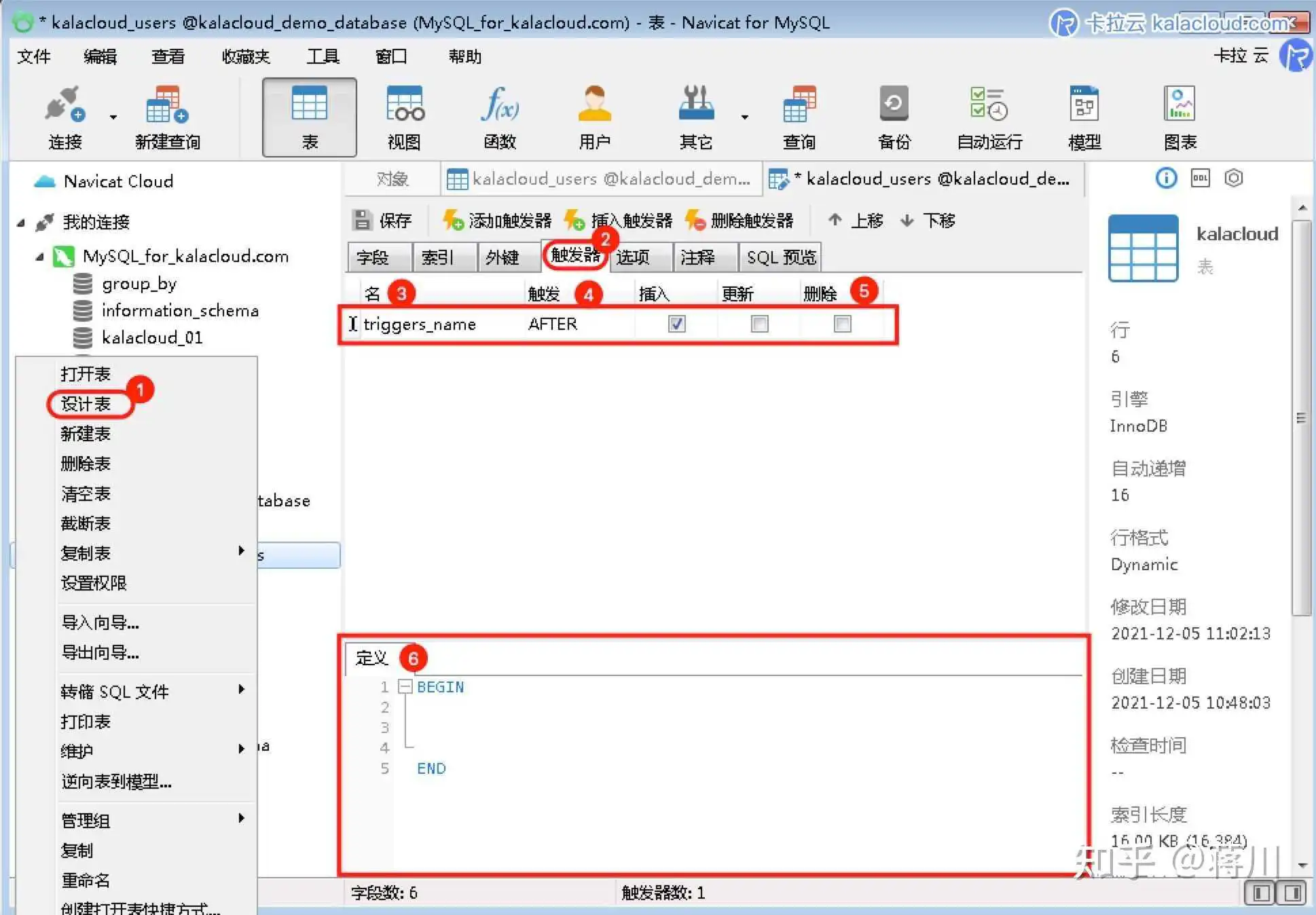
1.鼠标右键点击「设计表」。
2.选择「触发器」标签,进入触发器设置页面
3.「名」指的是你新建的触发器名字
4.触发器类型,选择你需要的触发器类型
5.触发器触发的动作
6.触发器主体写在这里
MySQL 触发器一共有 6 种类型:
BEFORE INSERT: 在插入数据前,检测插入数据是否符合业务逻辑,如不符合返回错误信息。AFTER INSERT: 在表 A 创建新账户后,将创建成功信息自动写入表 B 中。BEFORE UPDATE:在更新数据前,检测更新数据是否符合业务逻辑,如不符合返回错误信息。AFTER UPDATE:在更新数据后,将操作行为记录在 log 中BEFORE DELETE:在删除数据前,检查是否有关联数据,如有,停止删除操作。AFTER DELETE:删除表 A 信息后,自动删除表 B 中与表 A 相关联的信息。
有关六类触发器的实际使用方法及应用场景的详细教程,可查看《[MySQL 触发器 创建 、查看、删除 insert、update、delete 教程 - 卡拉云https://kalacloud.com/blog/how-to-manage-and-use-mysql-database-triggers/)》文章。此教程以实际应用场景为线索,按照场景细致讲解了全部 6 种触发器的使用方法。
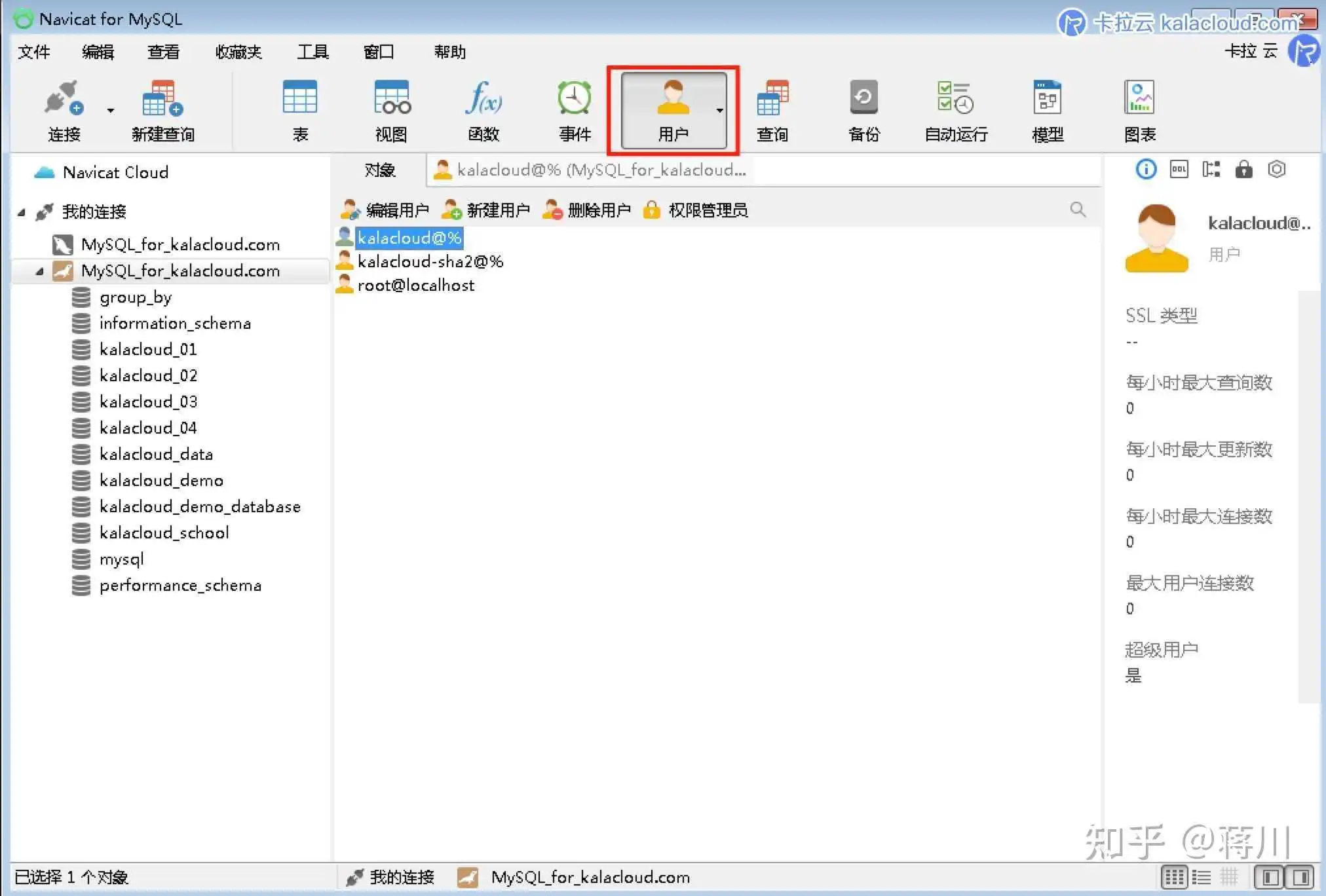
(1)在菜单栏选择 Server
(2)选择 Users and Privileges 进入用户管理页面
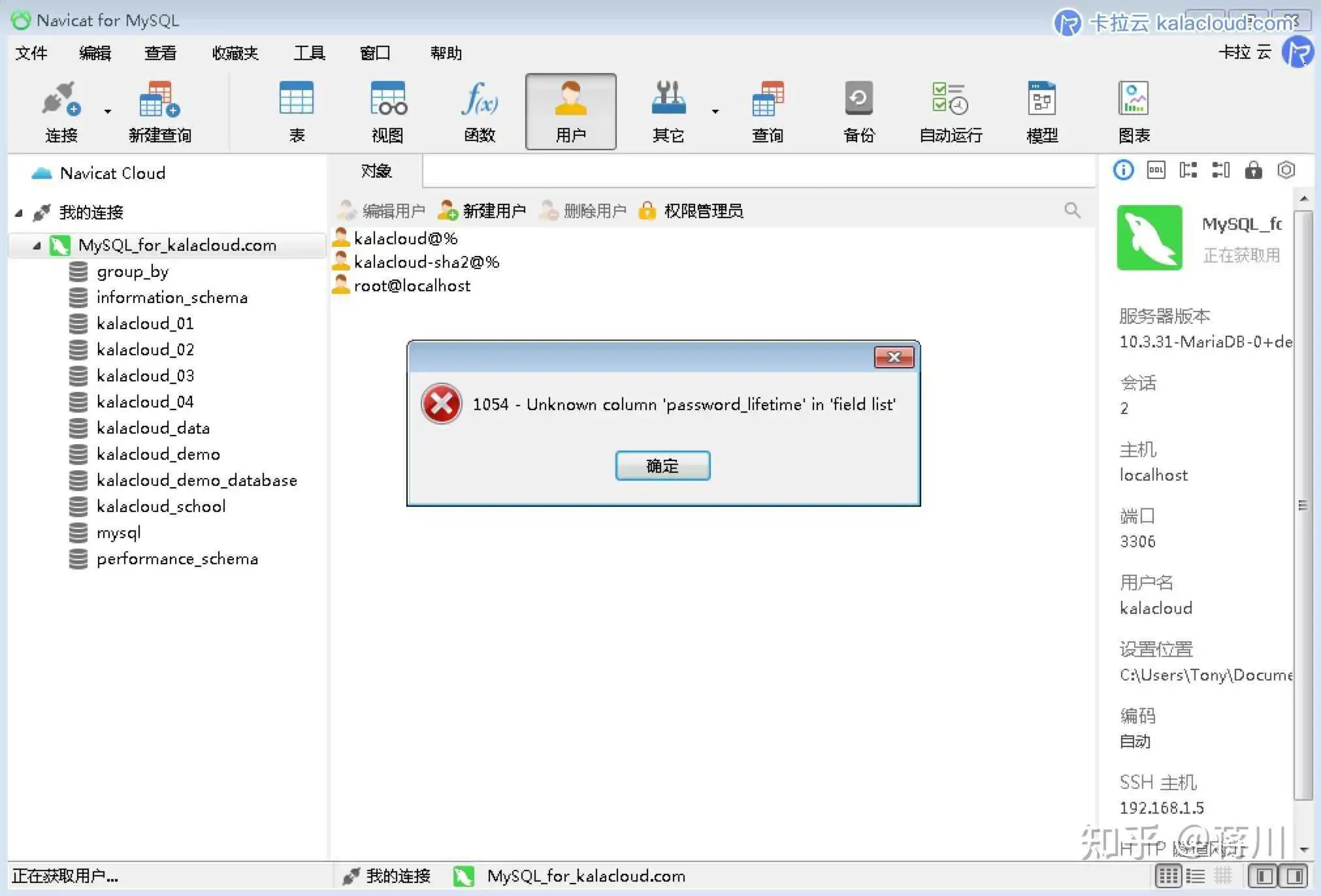
特别提示:Navicat 点击用户 出现1054 Unknown column 'password_lifetime' in 'field list'
如果你使用的是 MariaDB 的数据库,但在 Navicat 中却选择了 MySQL 连接方式。那么在查看「用户」时会报 1054 ,这是因为 MariaDB 没有 password_lifetime 这个字段,而是 password_expired 字段,这与 MySQL 不同。所以需要你在新建连接时,选对你的数据库类型。虽然 MariaDB 是 MySQL 的分支,功能几乎一模一样,但就是有些细微地方有所差别,会导致这些奇怪的错误出现。
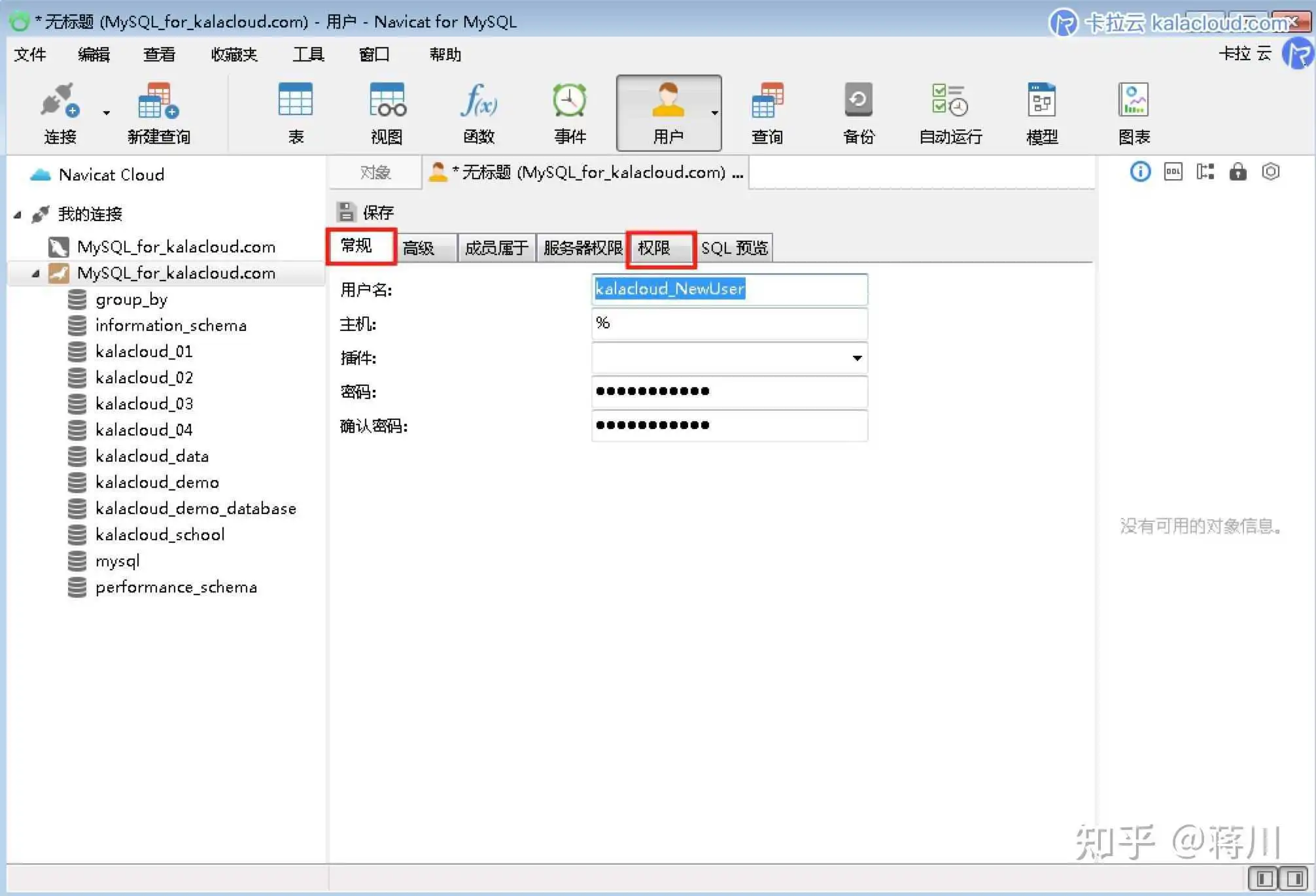
(1)选择「用户」
(2)选择「新建用户」
(3)设置用户的基本配置
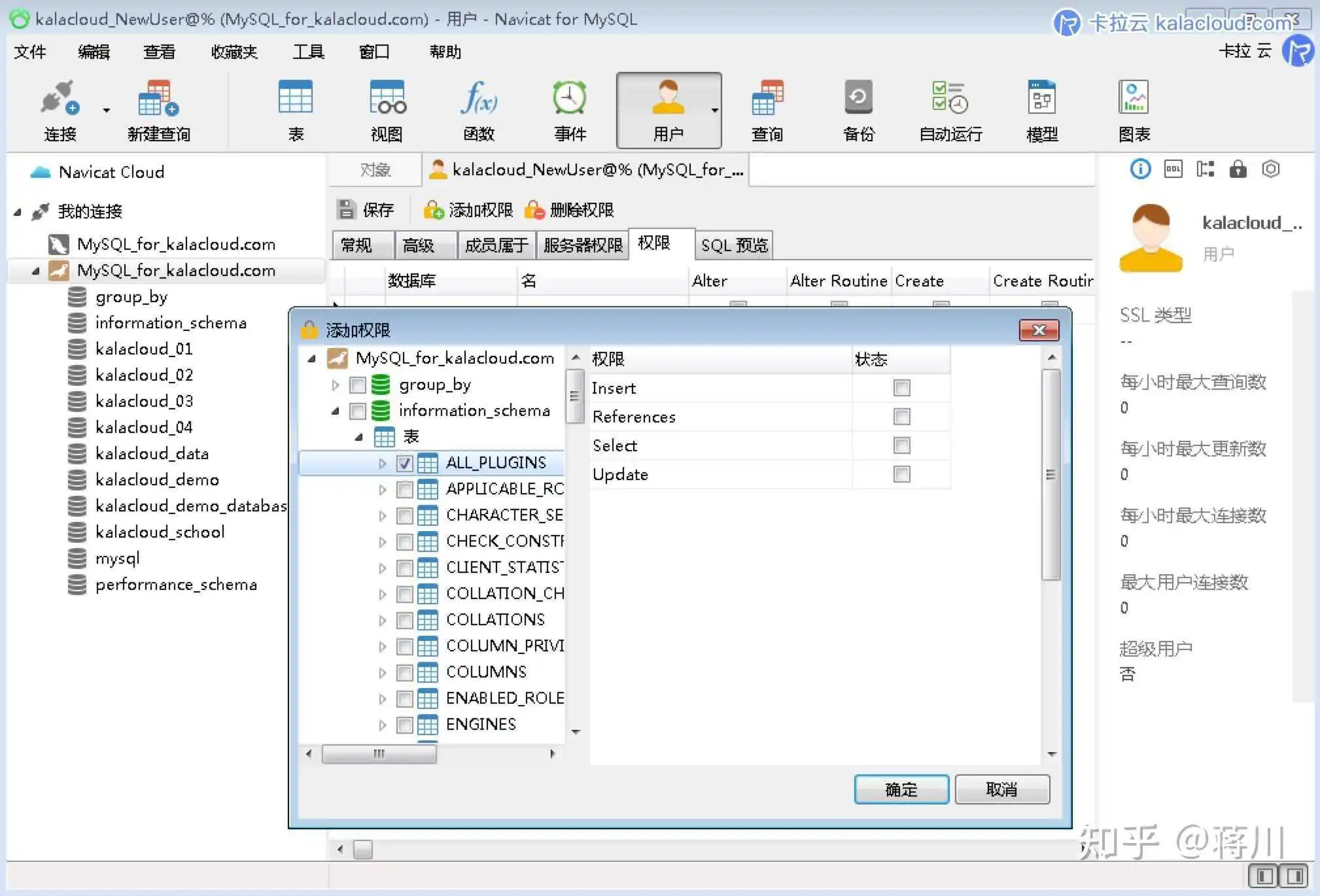
(4)在「权限」选项卡中配置新建的用户权限
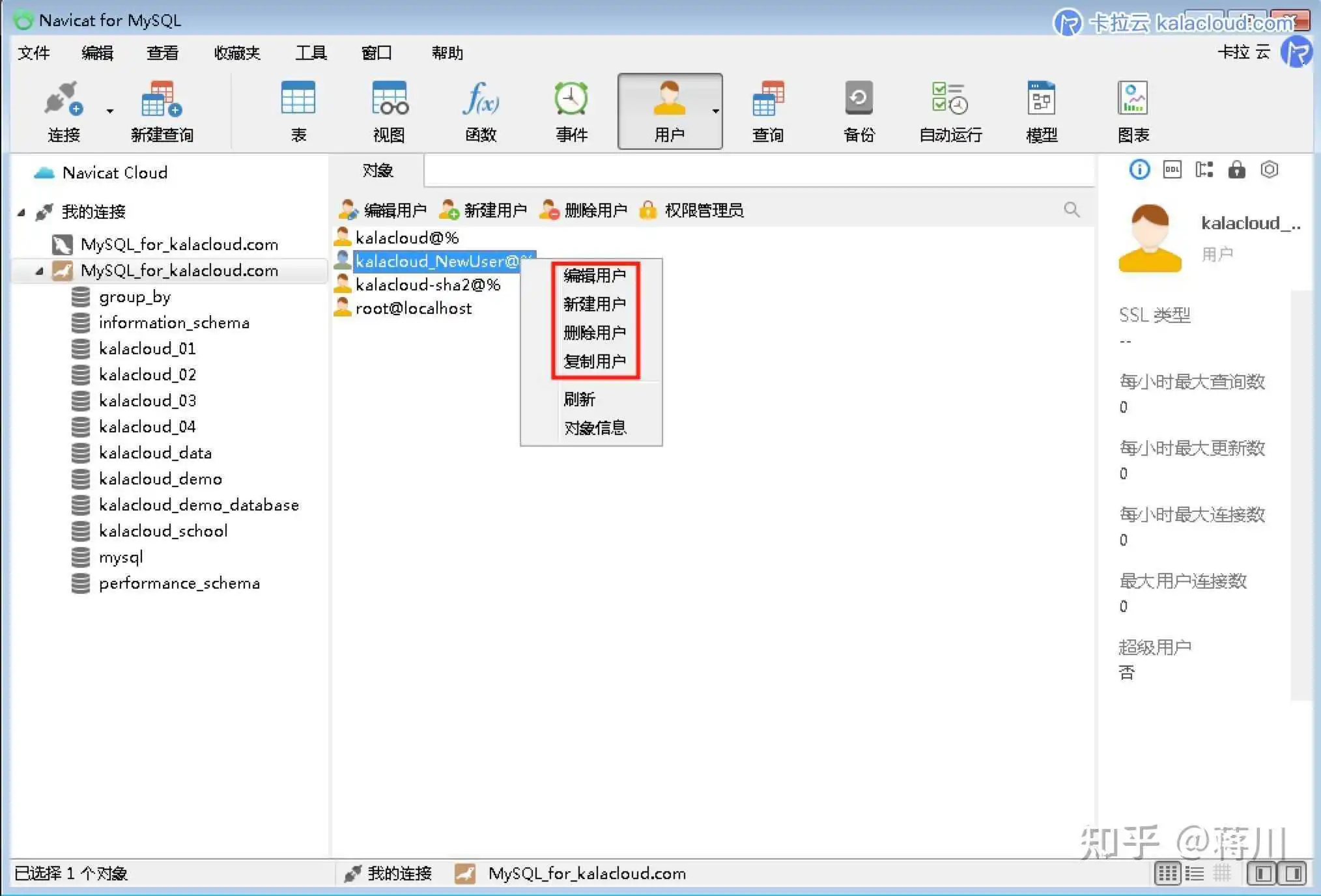
(1)选择需要删除的账号
(2)点击「删除用户」
(3)点击「刷新刷新表
扩展阅读:《MySQL 权限管理查询手册 - 创建、授权、取消授权、删除、重命名账号》
通常在数据迁移后,我们需要对比迁移前后,两个数据库之间是否存在差异。Navicat 有这个对比功能,可以帮你完成。
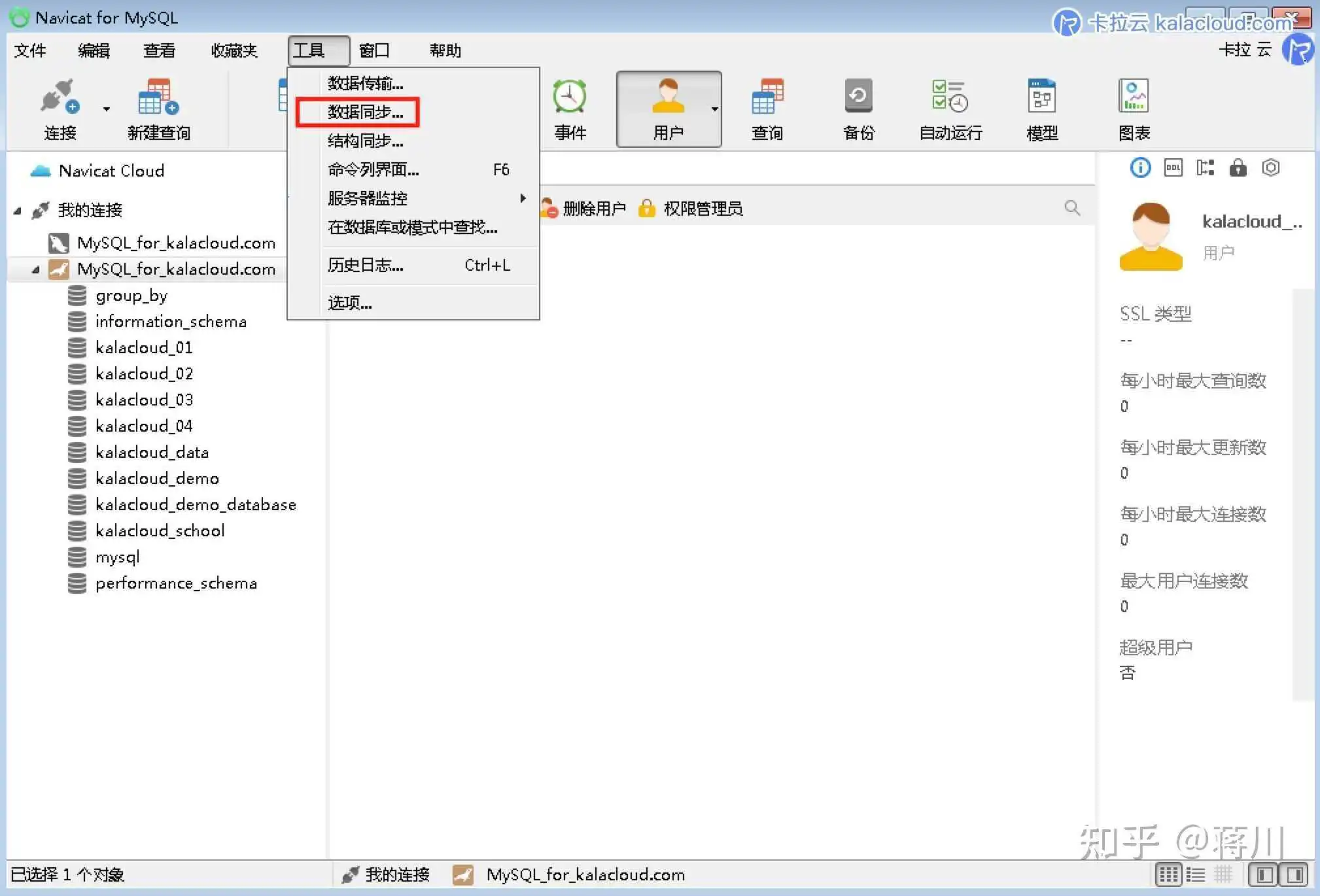
首先点击「工具」选择「数据同步」
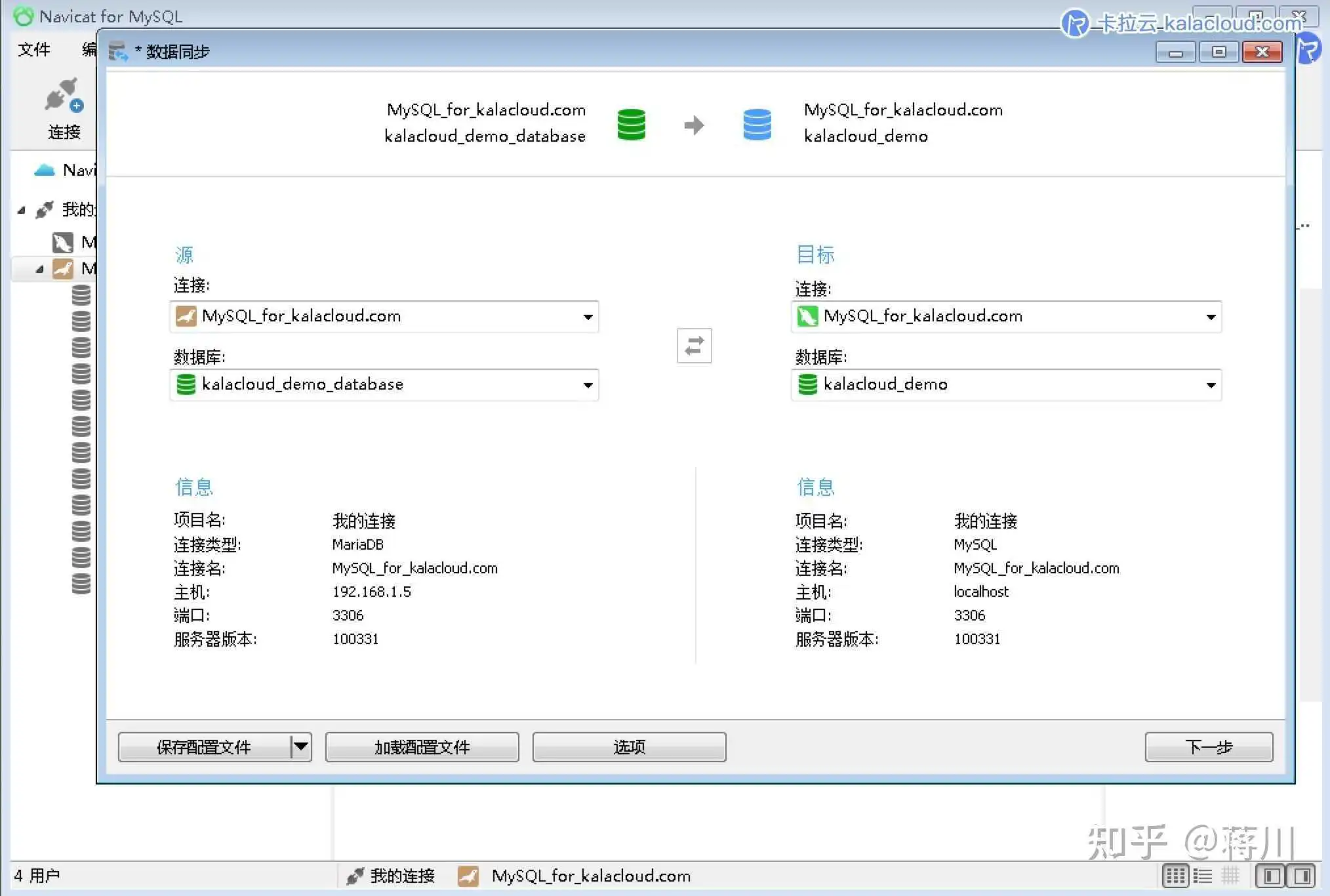
选择要对比的两个数据库
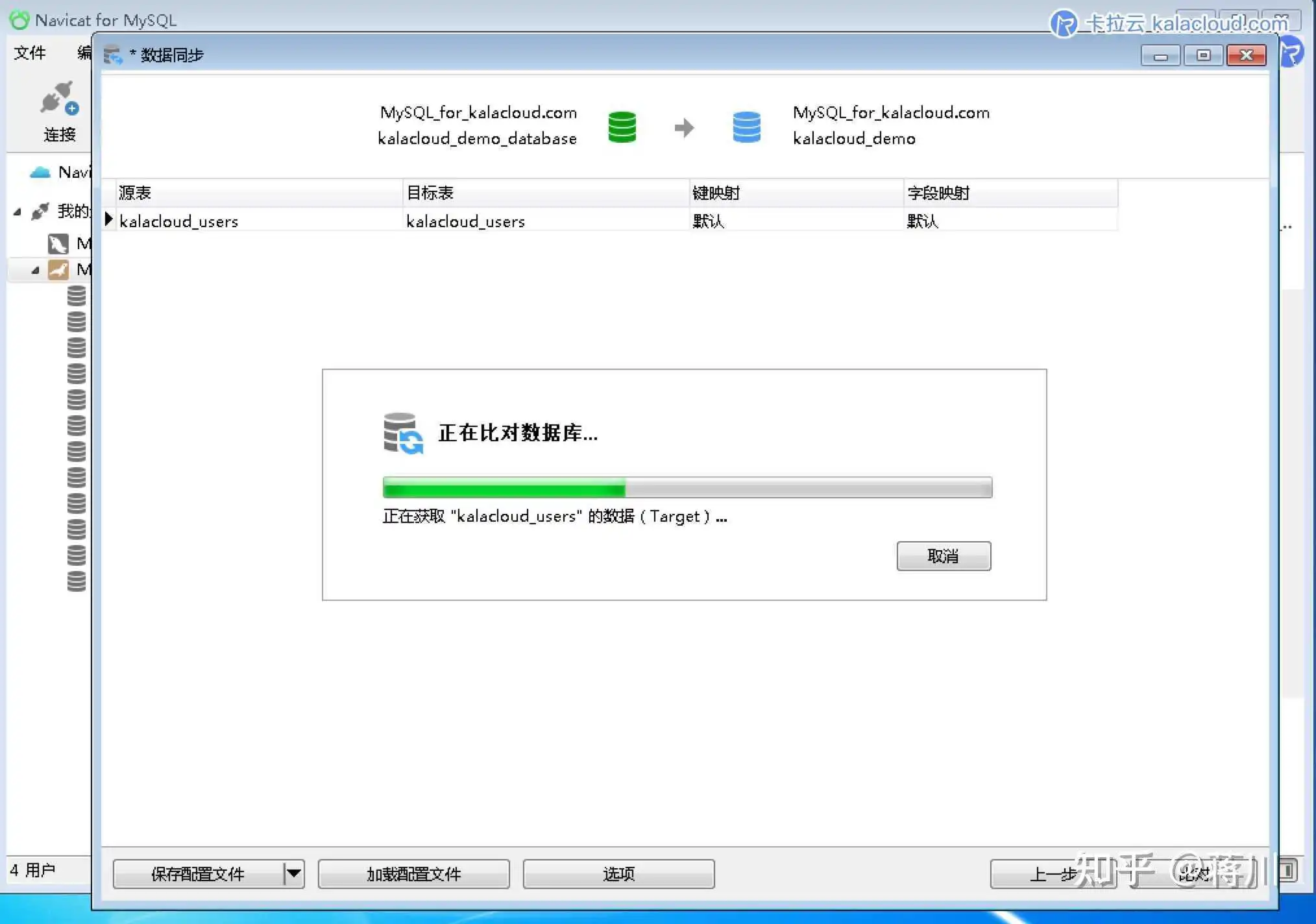
点击开始后,Navicat 开始帮你进行对比检测。
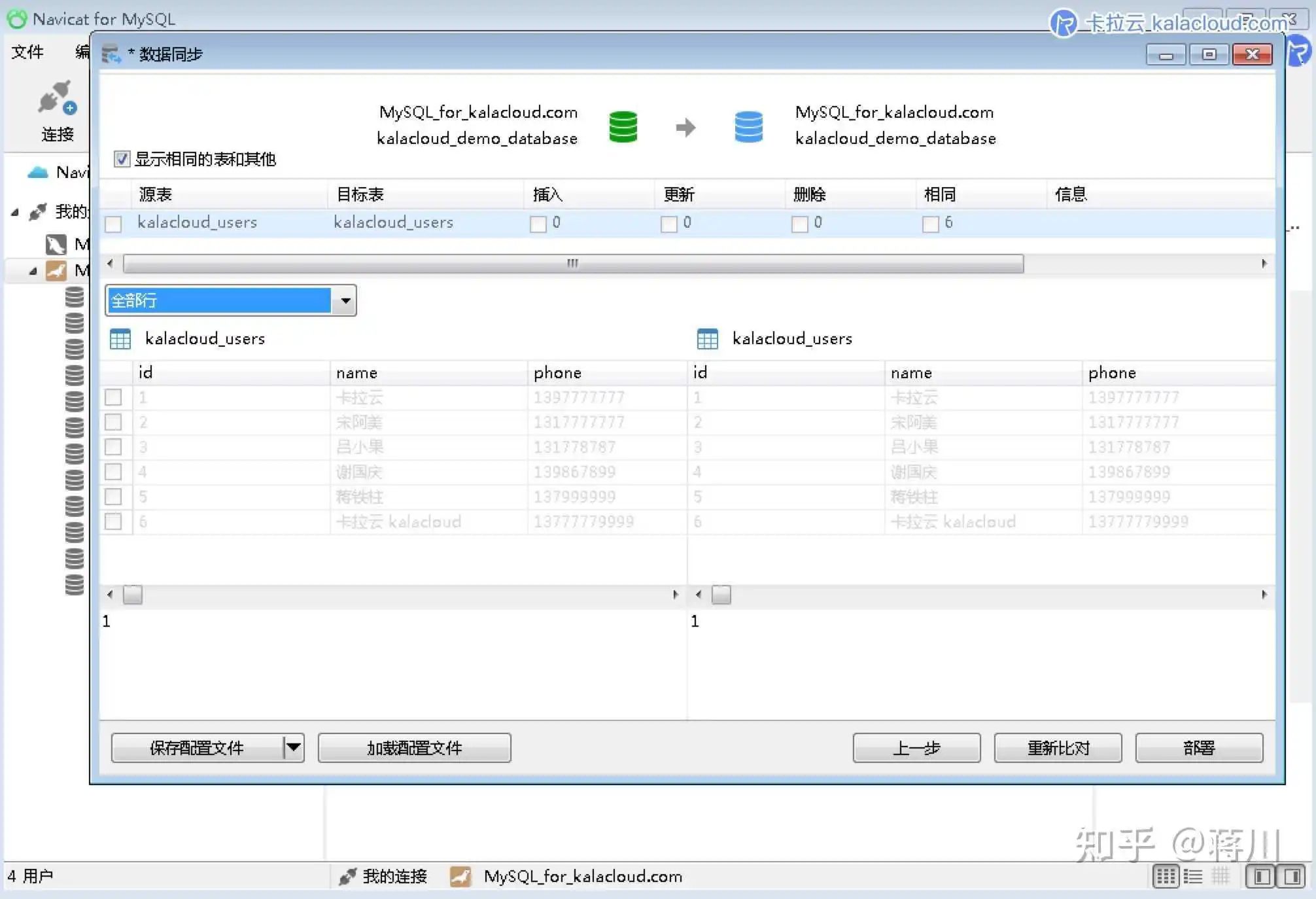
最后,相通和不同的地方,navicat 会列出来给你参考。
往上有大量的 Navicat 激活成功教程版,我也尝试了一些。对于数据库这种高度敏感、高度安全属性的东西,还是要谨慎使用盗版软件,出现问题追悔莫及。如果需要使用 MySQL GUI 管理工具管理自己的数据库的话,推荐使用 Navicat 的平替版本,MySQL 官方出品的 MySQL Workbench ,虽然深度使用没有 Navicat 细节做的那么好,可他安全又免费,很多付费软件才有的功能。
Navicat 为我们提供了管理 MySQL 的图形界面管理工具,可以在本地轻松管理远程数据库,但 Navicat 只能做较底层的数据库操作。对于「构建在数据库之上,需要前端定制开发」的需求,并不适用。
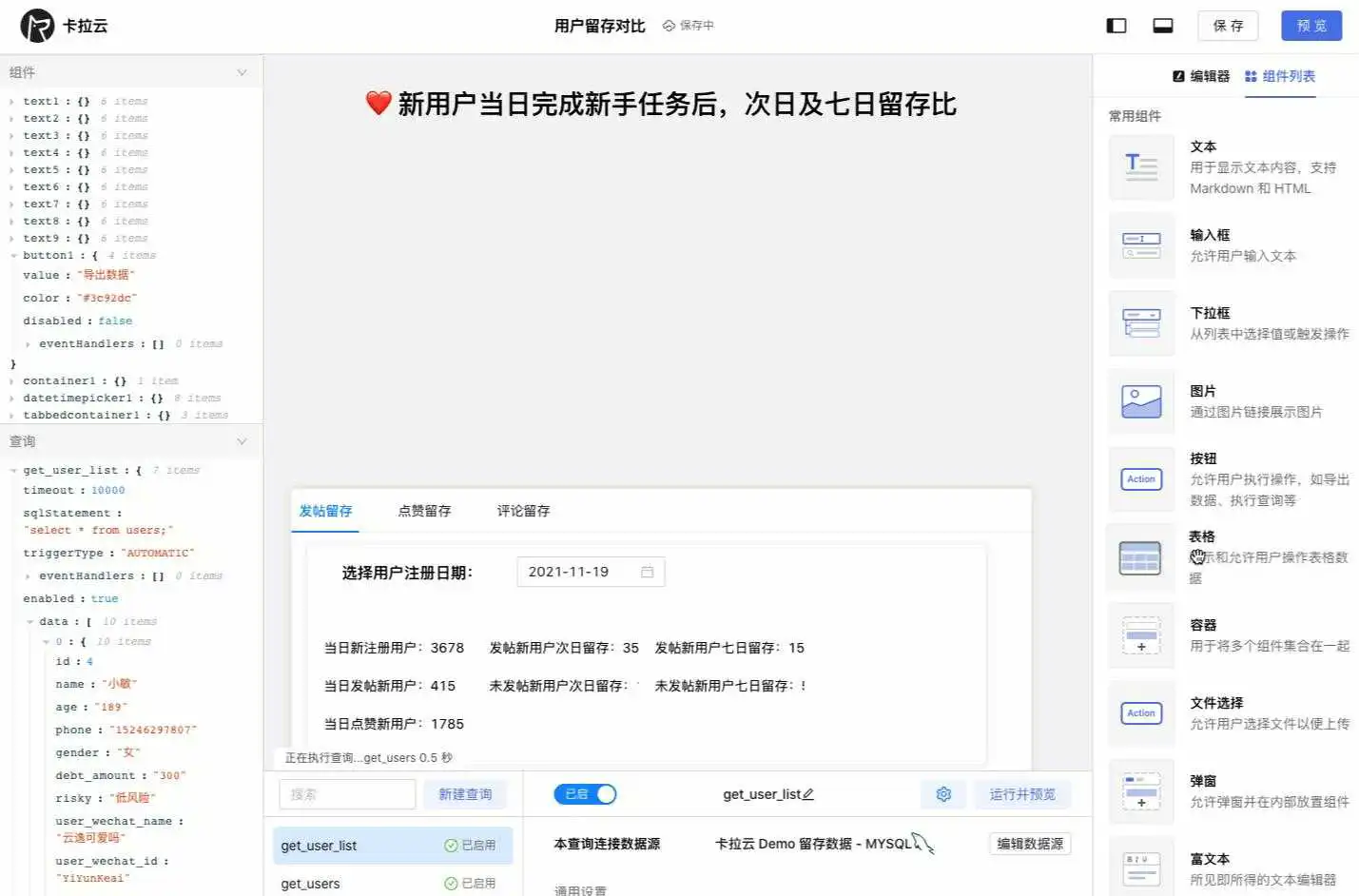
这里推荐一下我们开发的卡拉云,卡拉云是新一代低代码开发工具这里推荐一下我们开发的卡拉云,卡拉云是新一代低代码开发工具,免安装部署,可一键接入包括 MySQL 在内的常见数据库及 API。不仅可以完成 Navicat 所有功能,还可根据自己的工作流,定制开发。无需繁琐的前端开发,只需要简单拖拽,即可快速搭建企业内部工具。数月的开发工作量,使用卡拉云后可缩减至数天,欢迎免费试用卡拉云。
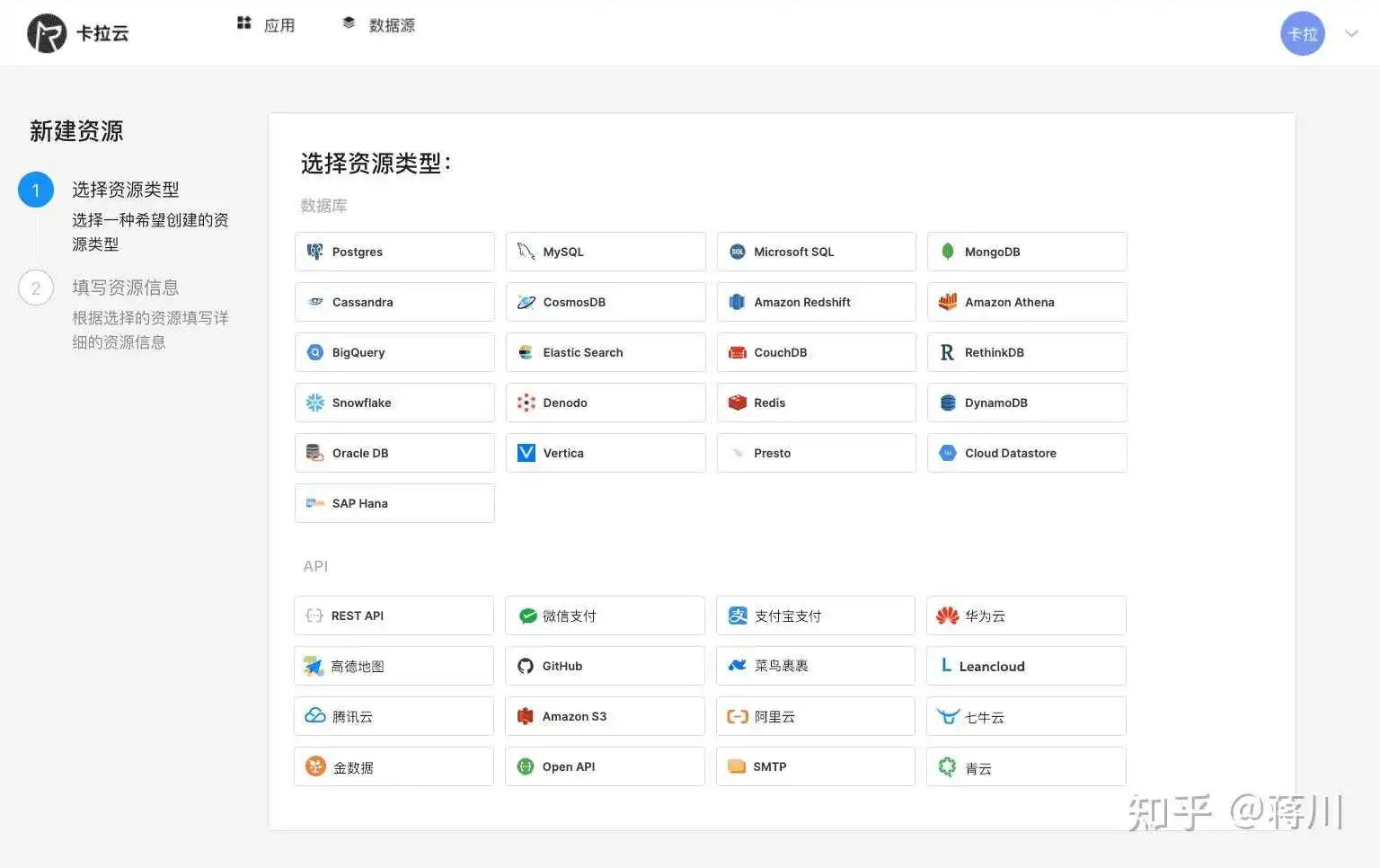
卡拉云可一键接入常见的数据库及 API
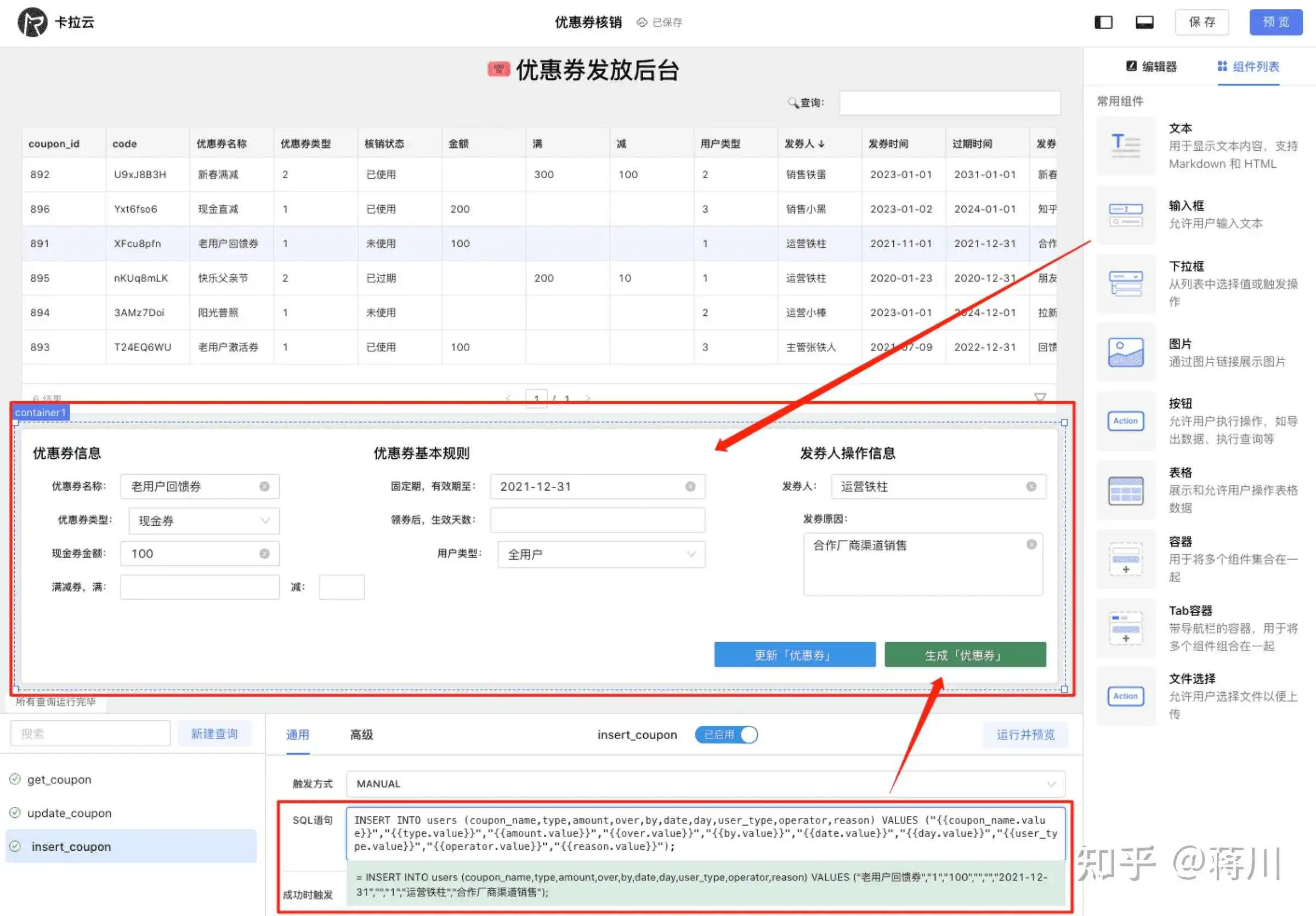
上图为使用卡拉云在 5 分钟内搭建的「优惠券发放核销」后台,仅需要简单拖拽即可快速生成前端组件,只要会写 SQL,便可搭建一套趁手的数据库工具。
有关 MySQL 教程,可继续拓展学习:
- MySQL 时间戳用什么类型 - MySQL 时间函数详解
- MySQL 中如何实现 BLOB 数据类型的存取,BLOB 有哪些应用场景?
- 如何在 MySQL / MariaDB 中跳过多张表导出或指定多张表导出备份
- 如何将 MySQL / MariaDB 的查询结果保存到文件
- MySQL 触发器使用教程 - 创建、删除、查看
本文首发:《Navicat for MySQL 怎么用?- Navicat 实战教程 - 卡拉云》
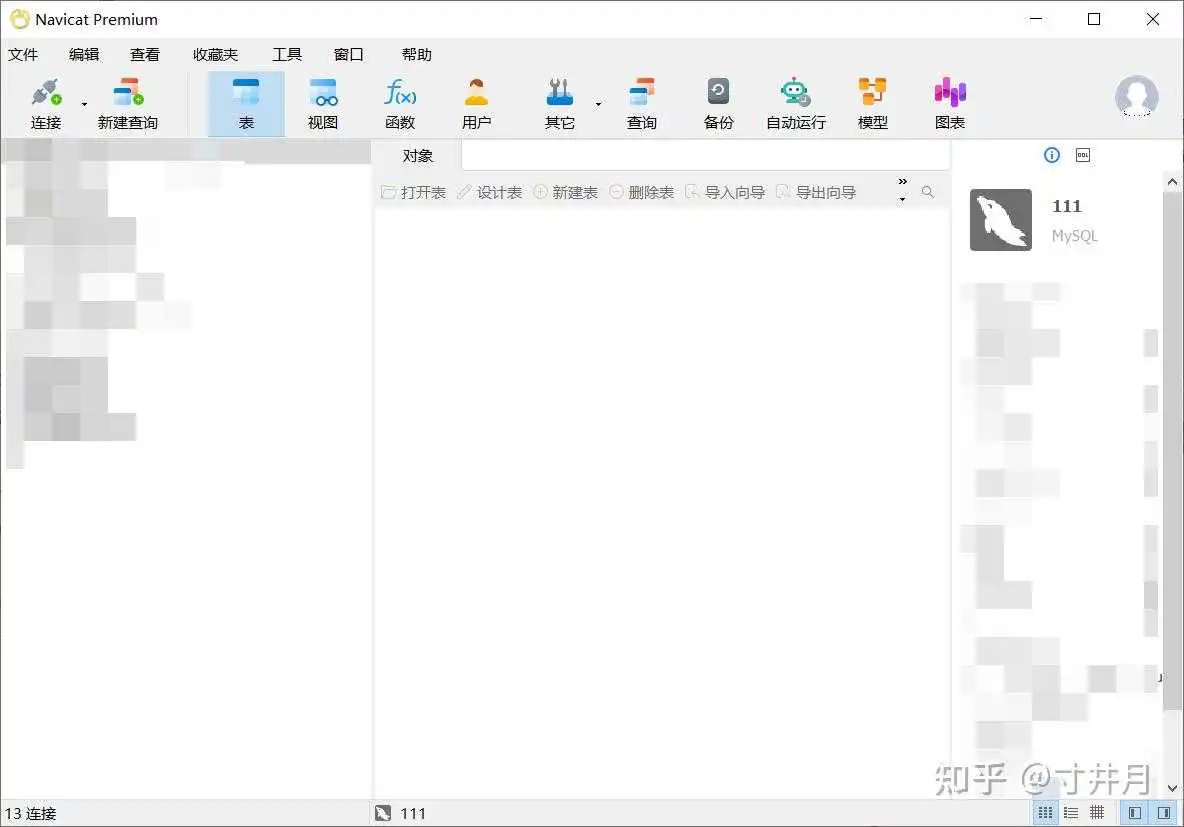
Navicat premium是一款数据库管理工具,是一个可多重连线资料库的管理工具,它可以让你以单一程式同时连线到 MySQL、SQLite、Oracle 及 PostgreSQL 资料库,让管理不同类型的资料库更加的方便。
最新版的Navicat Premium 16 已经发布了。
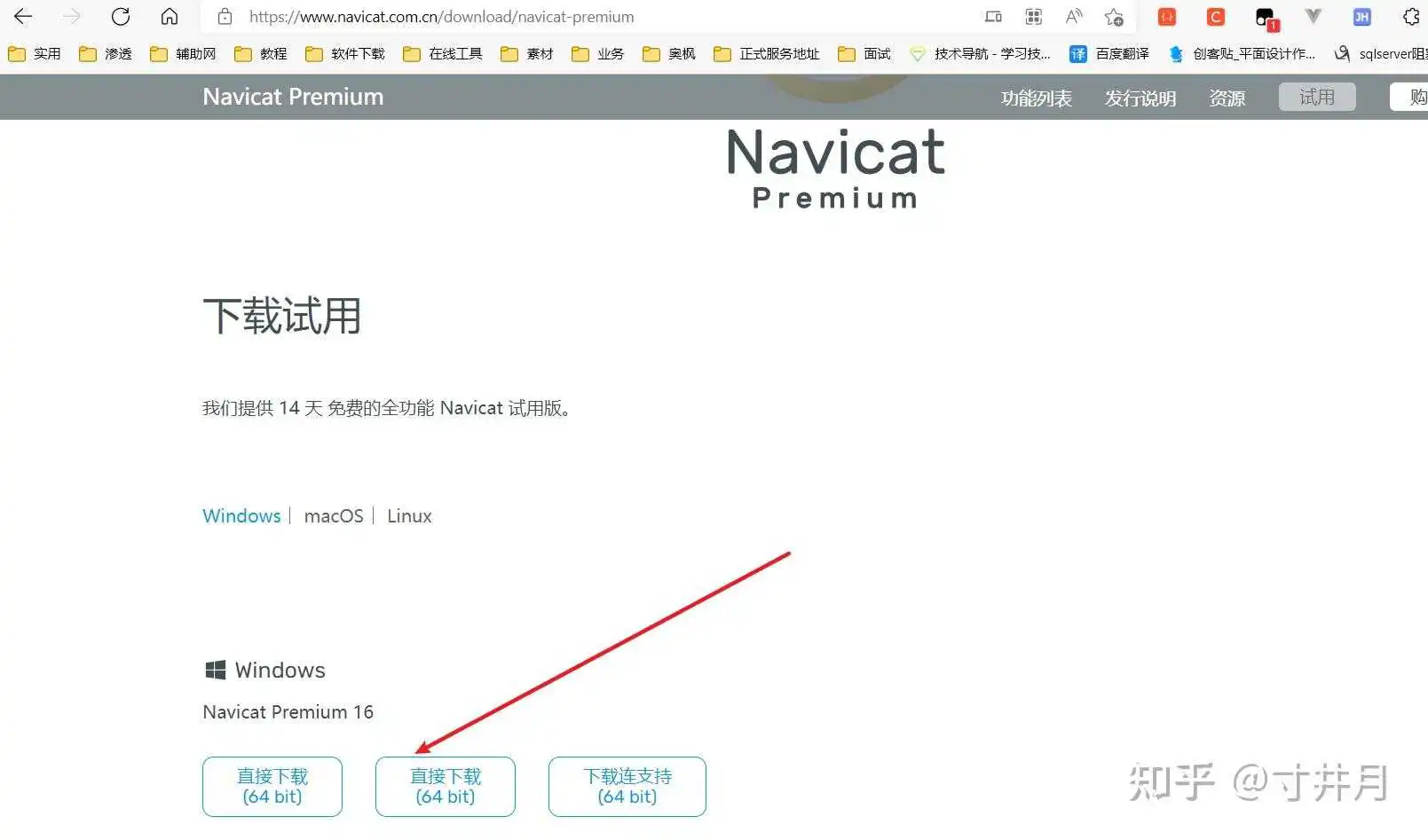
前往Navicat官网下载最新的版本
官网下载地址:https://www.navicat.com.cn/download/navicat-premium
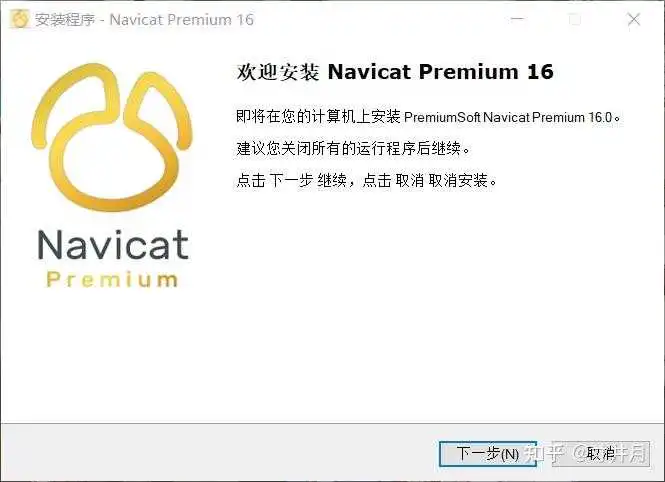
下载好后选择安装路径后直接下一步傻瓜式安装即可。
使用激活工具激活,双击打开
此处一定要断网
此处一定要断网
此处一定要断网
此处一定要断网

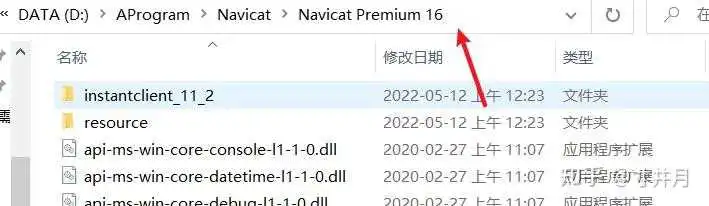
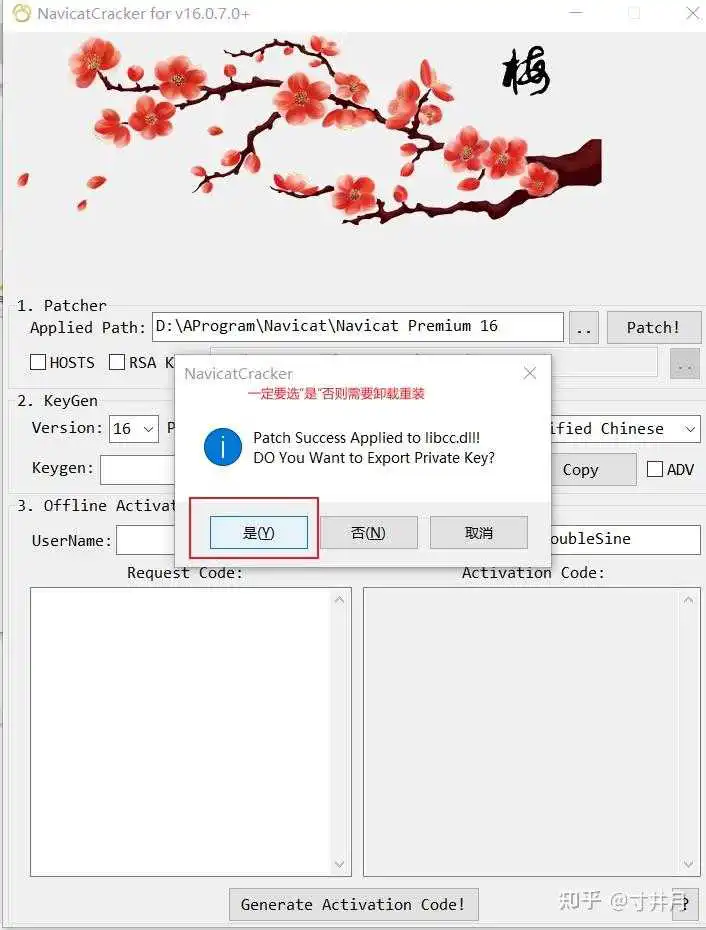
选择安装目录(目录一定要在navicat安装的根目录下,也就是instantclient_11_2文件夹的上一级)点击Patch
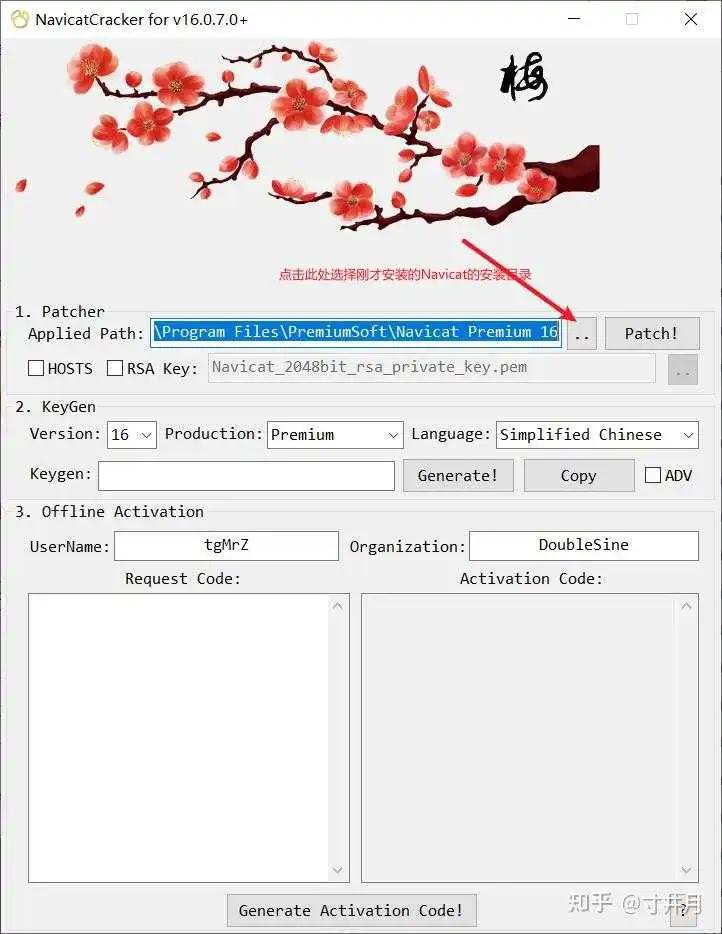
然后点击是,请勿选择否,否则需要卸载,重装再来一次.
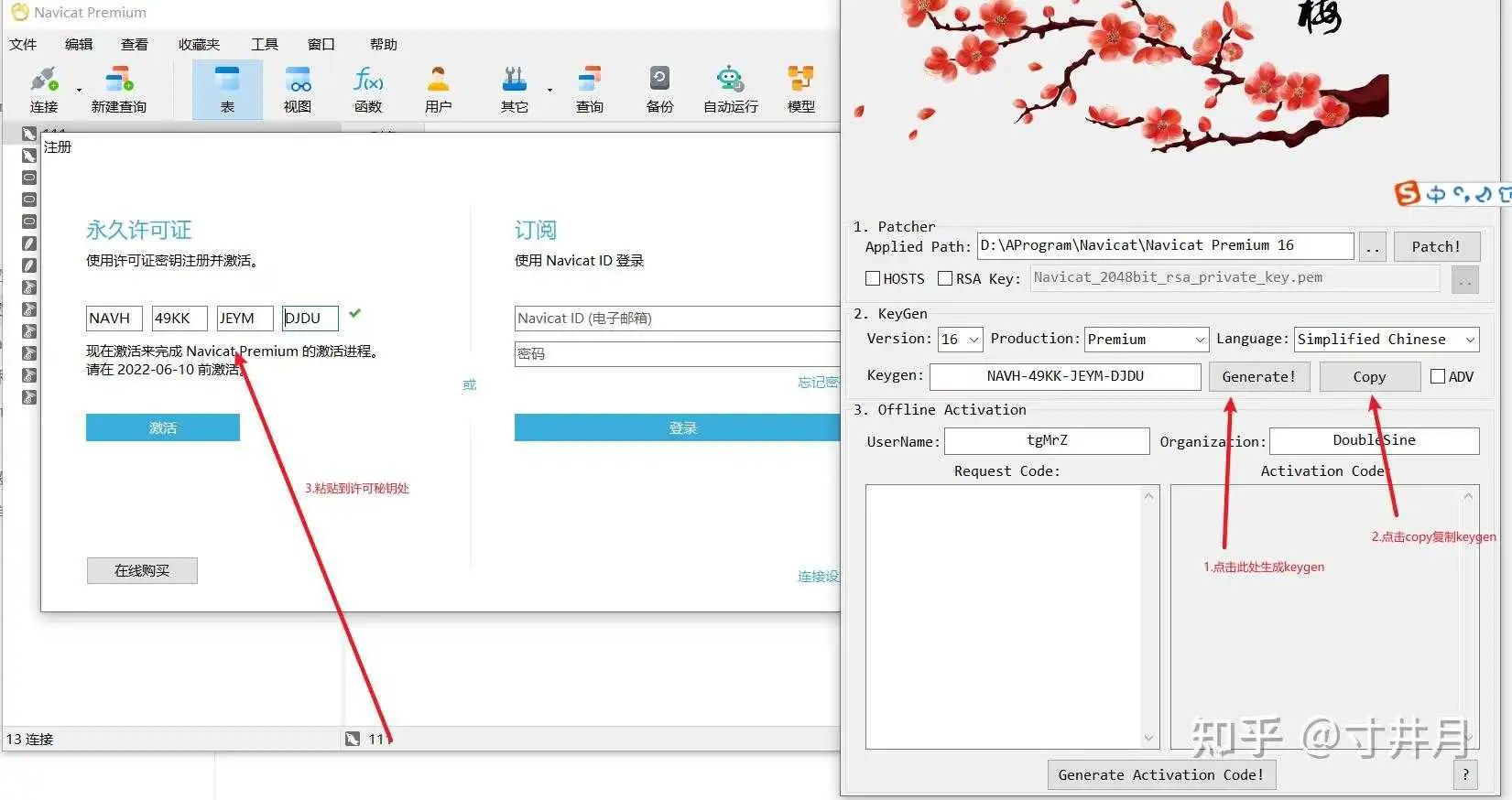
打开navicat的注册页面,打开激活工具,点击Generate生成Keygen,点击Copy,粘贴到navicat注册页面中!点击激活
点击手动激活
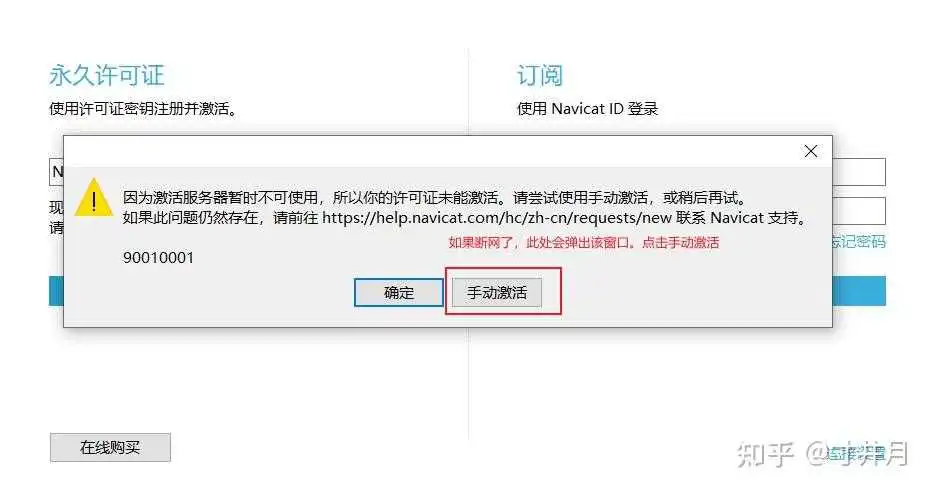
按图中步骤操作,即可激活成功
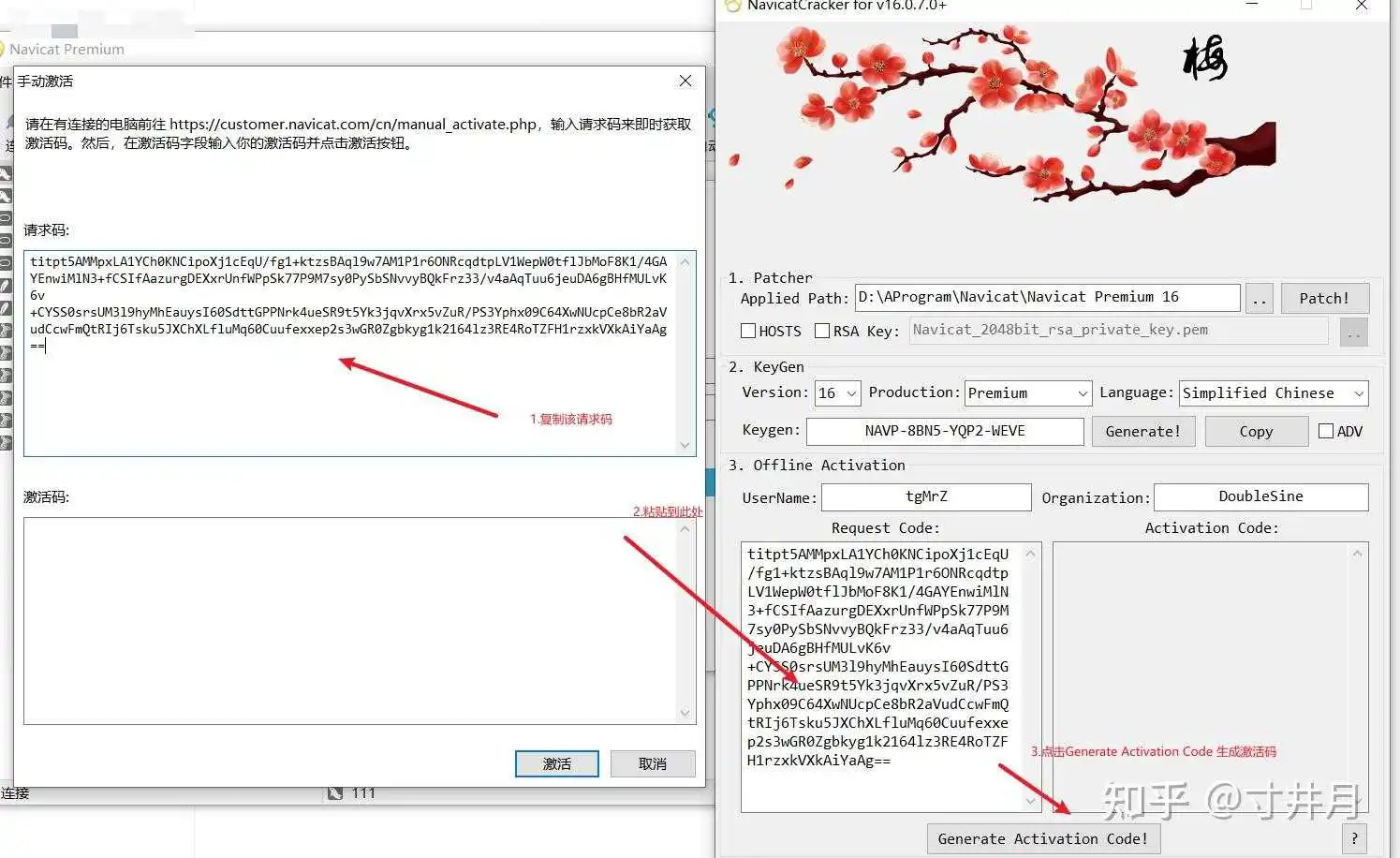
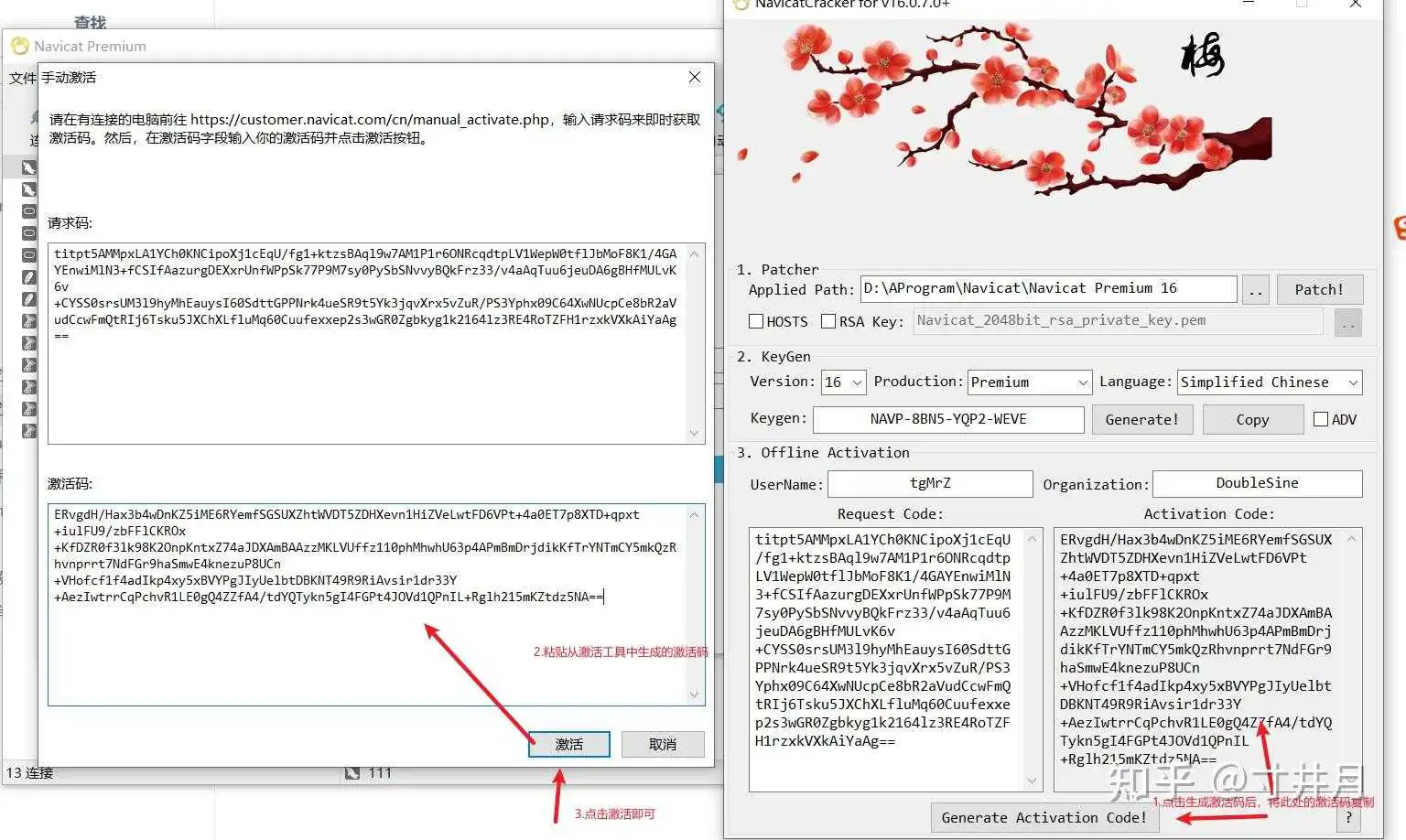
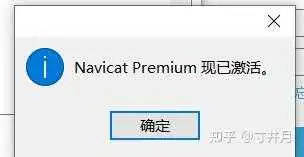
恭喜,激活成功啦!!如果经济允许,还是希望可以支持正版!!!附上购买地址: https://www. navicat.com.cn/store/na vicat-premium-plan
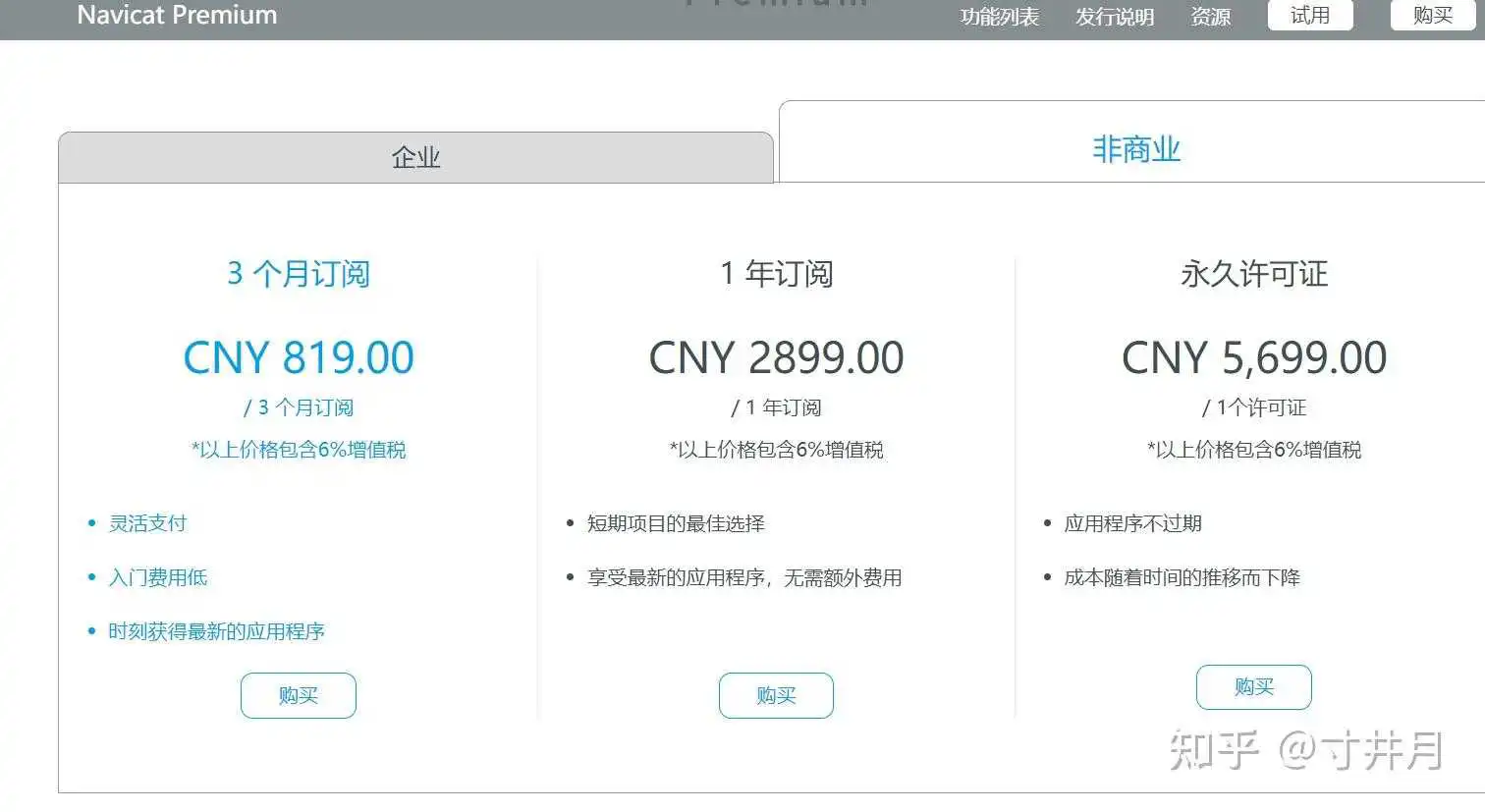
文件中已经包含了 NavicatPremium16-Windows版本 和 NavicatPremium15-Mac版本
寸井月:文章软件资源查询
从官网下载MySQL,这里我选用的是Mysql8.0.34版本
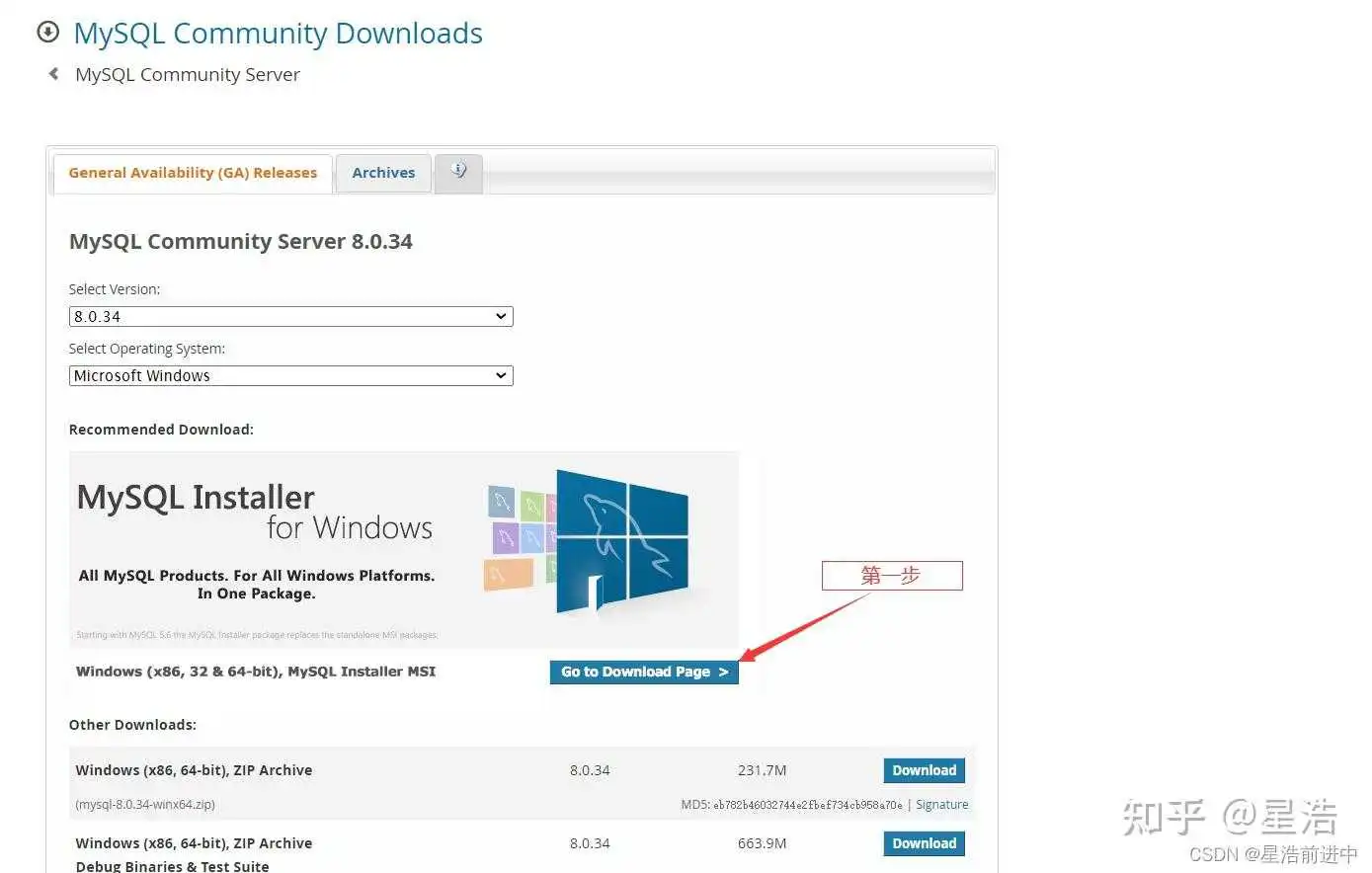
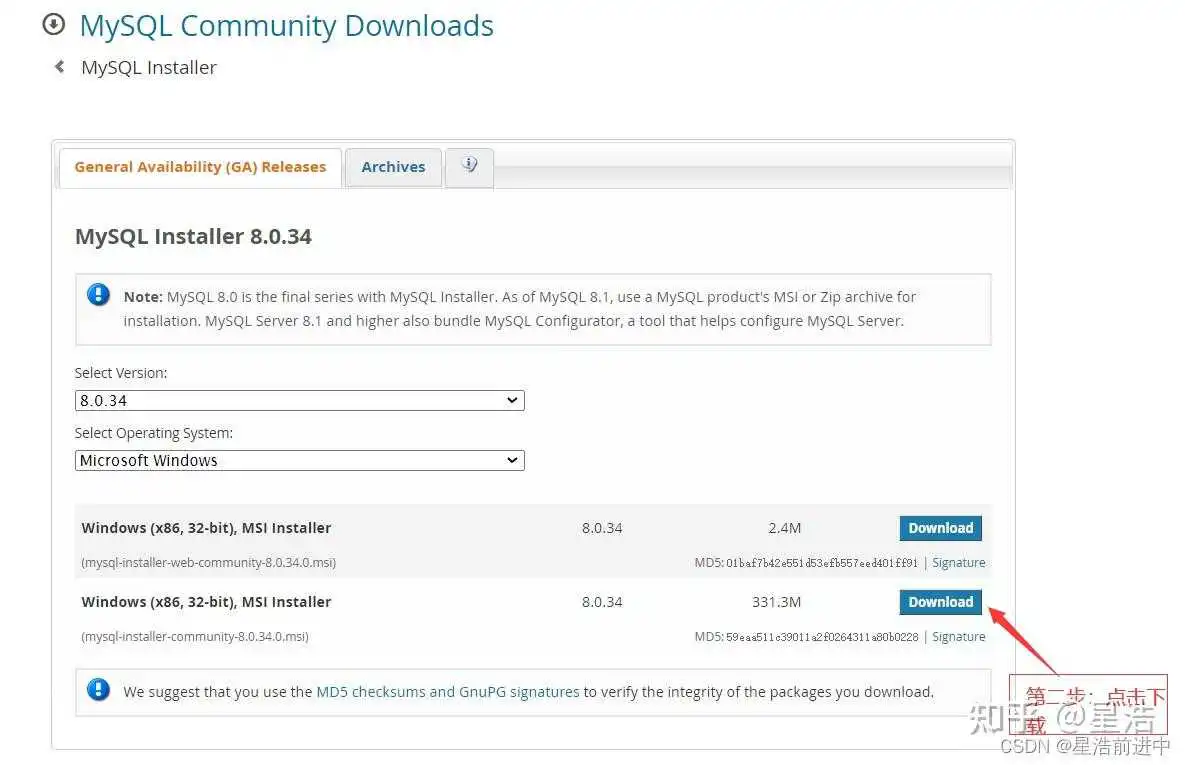
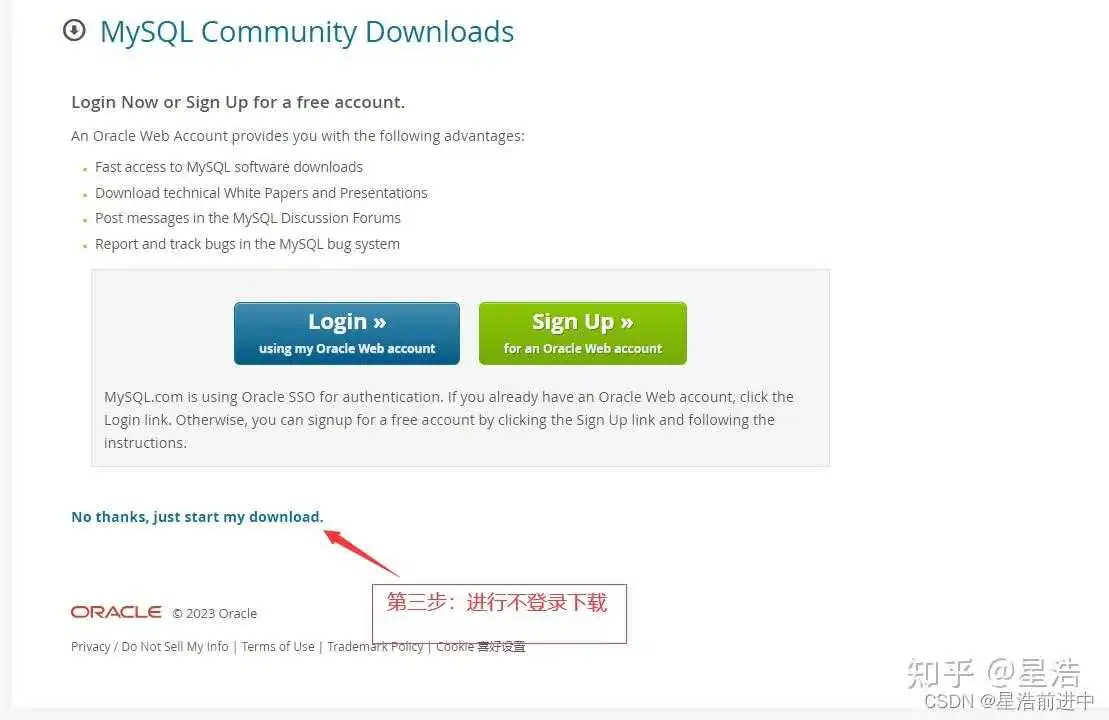
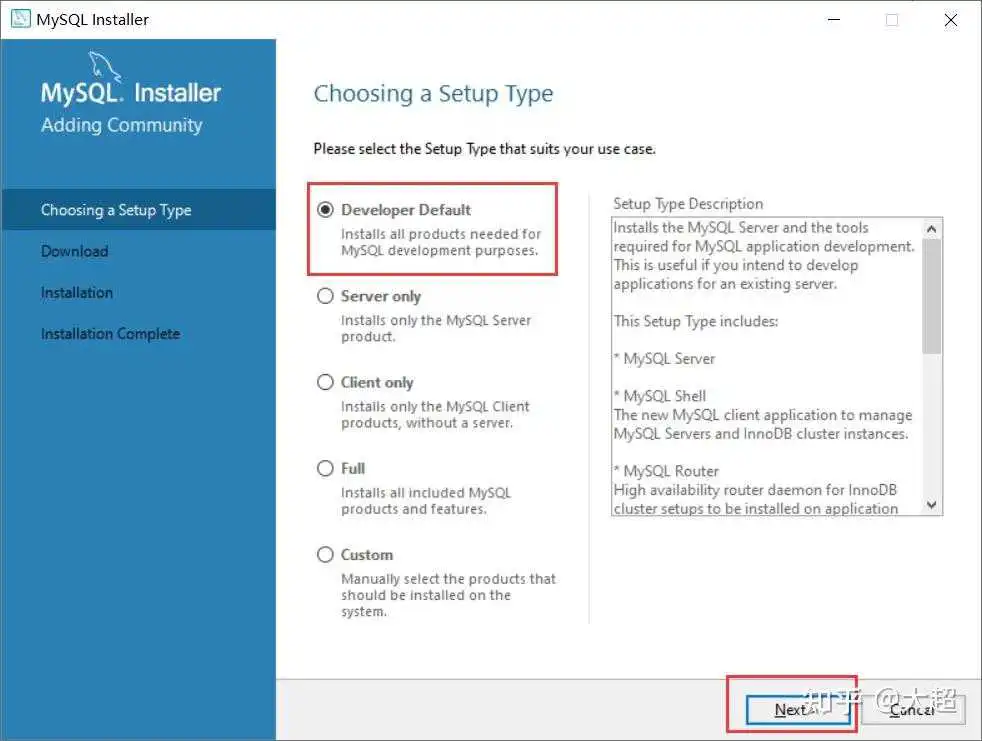
下载完成后直接双击进行安装,打开后的页面如下所示:
- “Developer Default”是开发者默认
- “Server only”仅作为服务器安装
- “Clientonly”仅作为客户端安装
- “Full”是完整安装
- “Custom”是自定义安装
选择自定义custom,接着下一步
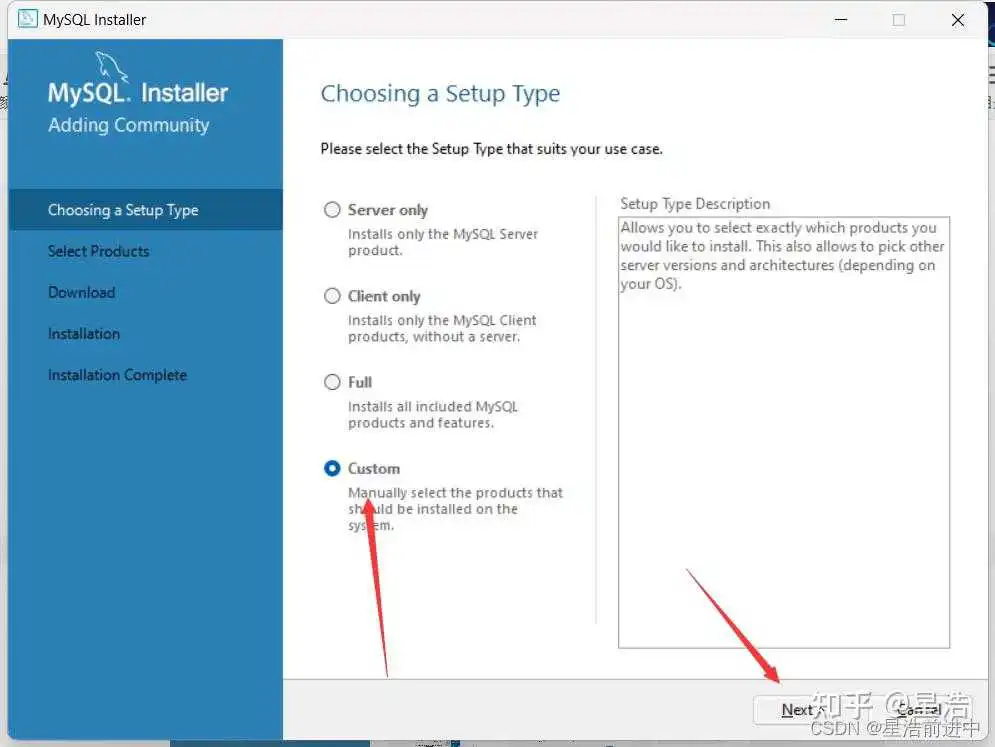
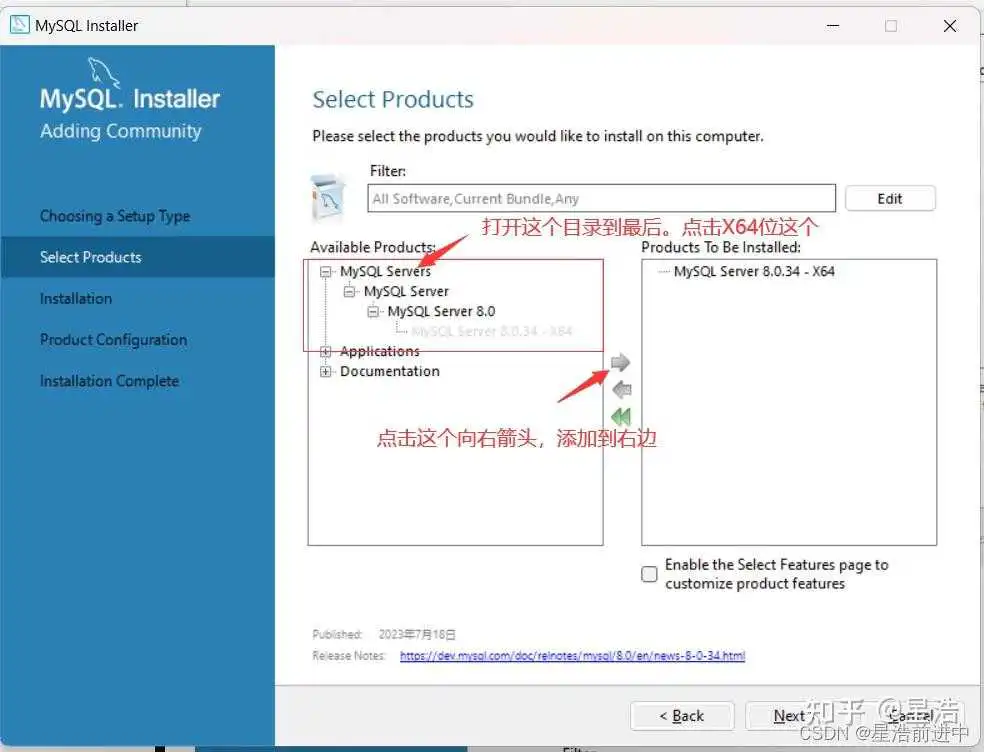
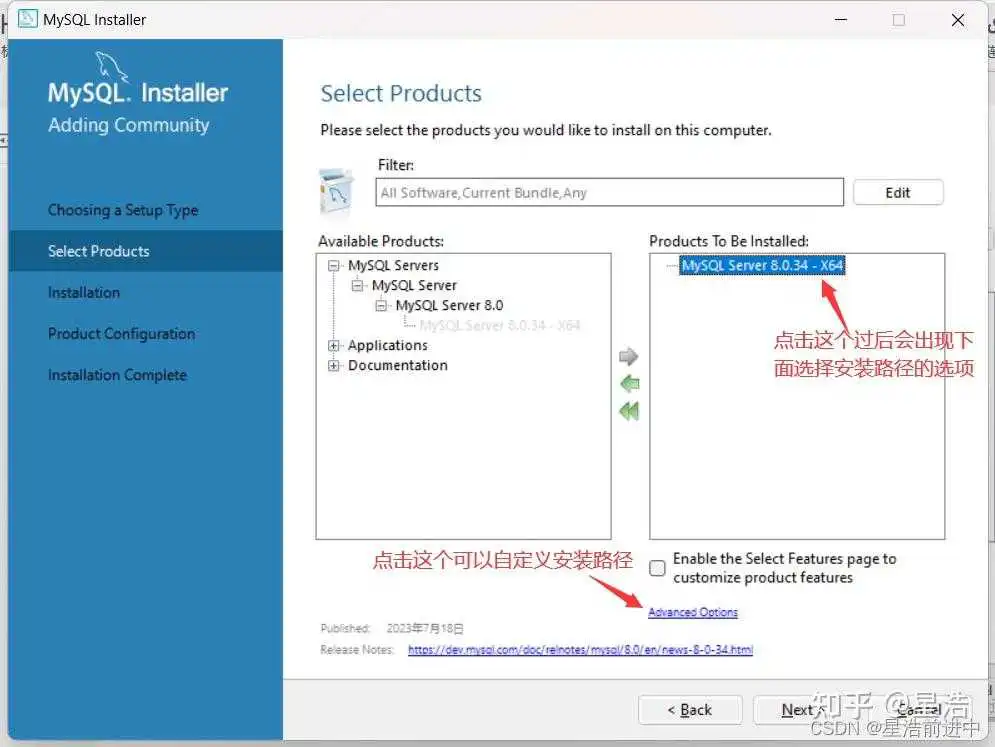
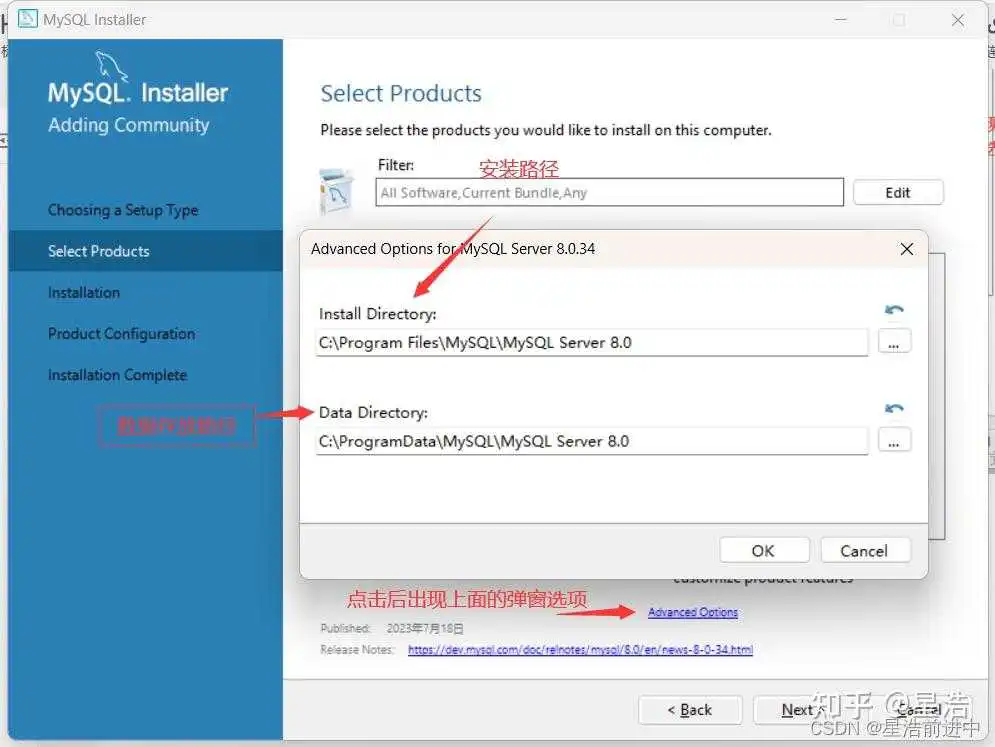
选好后点击OK,然后点击Next
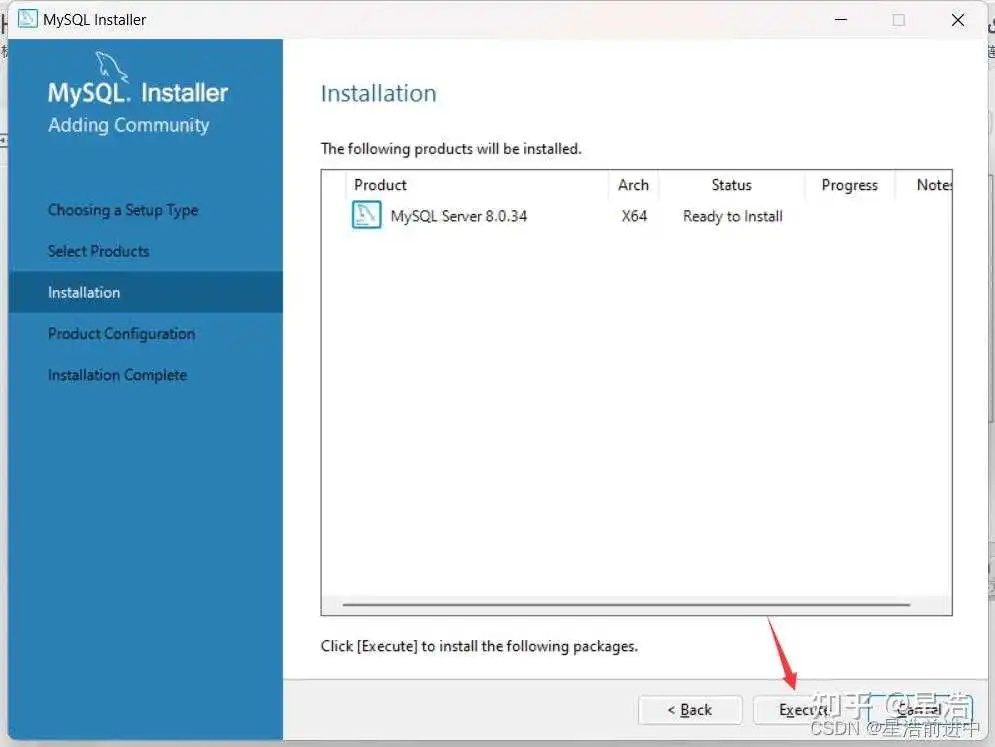
然后等待运行完成,然后连续点击下一步
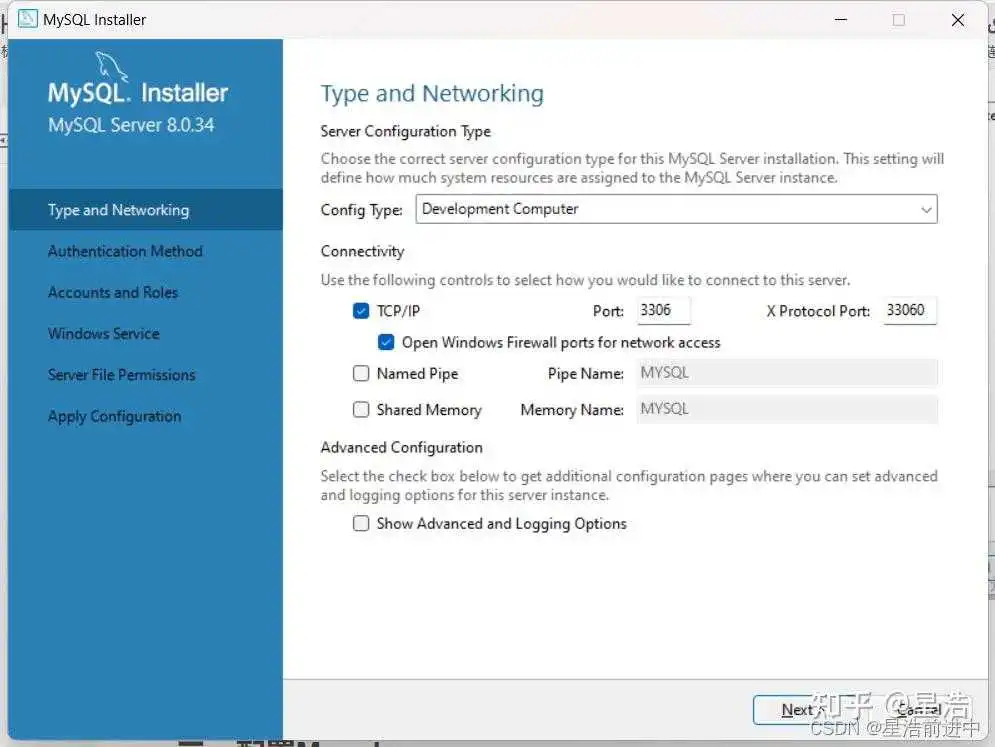
到这里也不需要修改任何内容,继续下一步
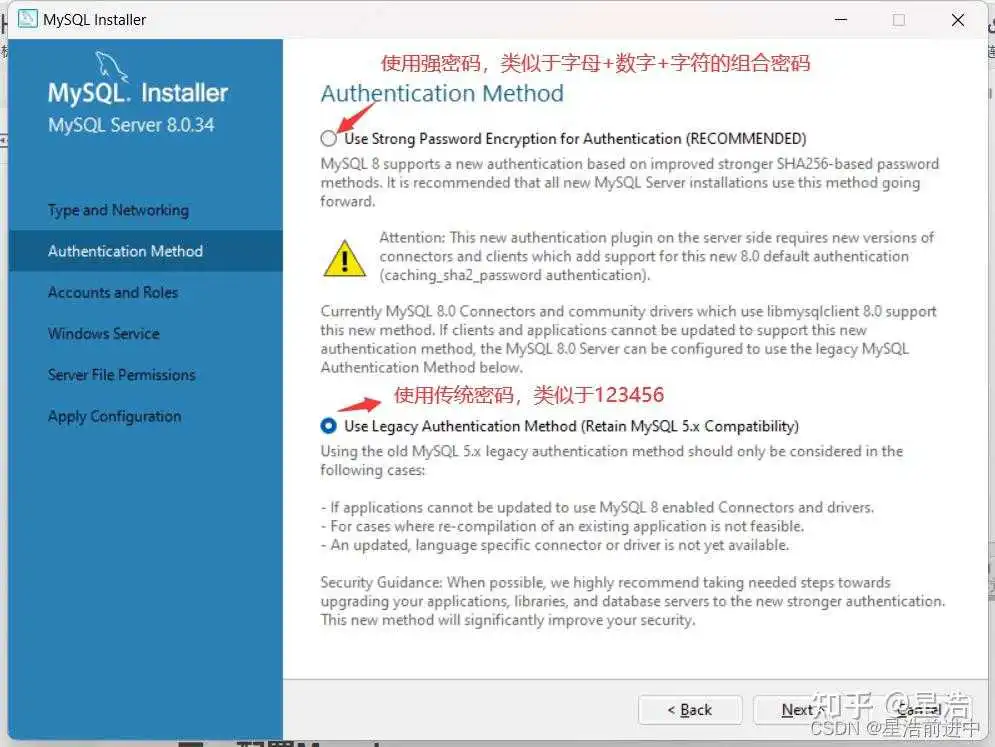
这里一般选择传统密码,看个人习惯。然后接着next
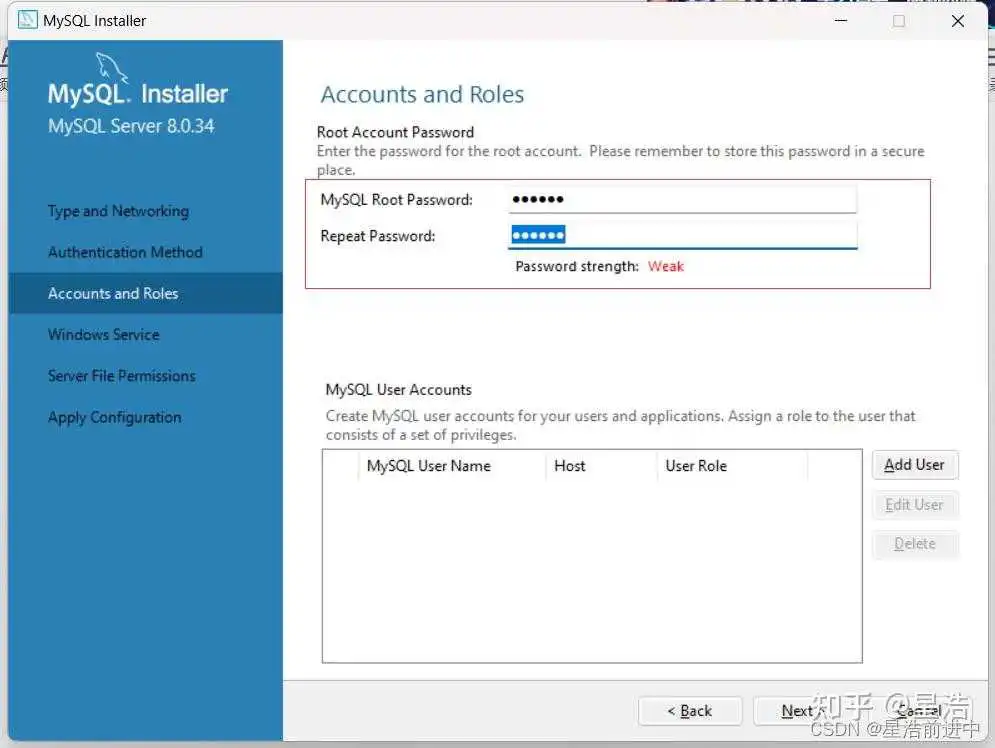
这里设置自己的mysql密码,确认好了点击Next即可
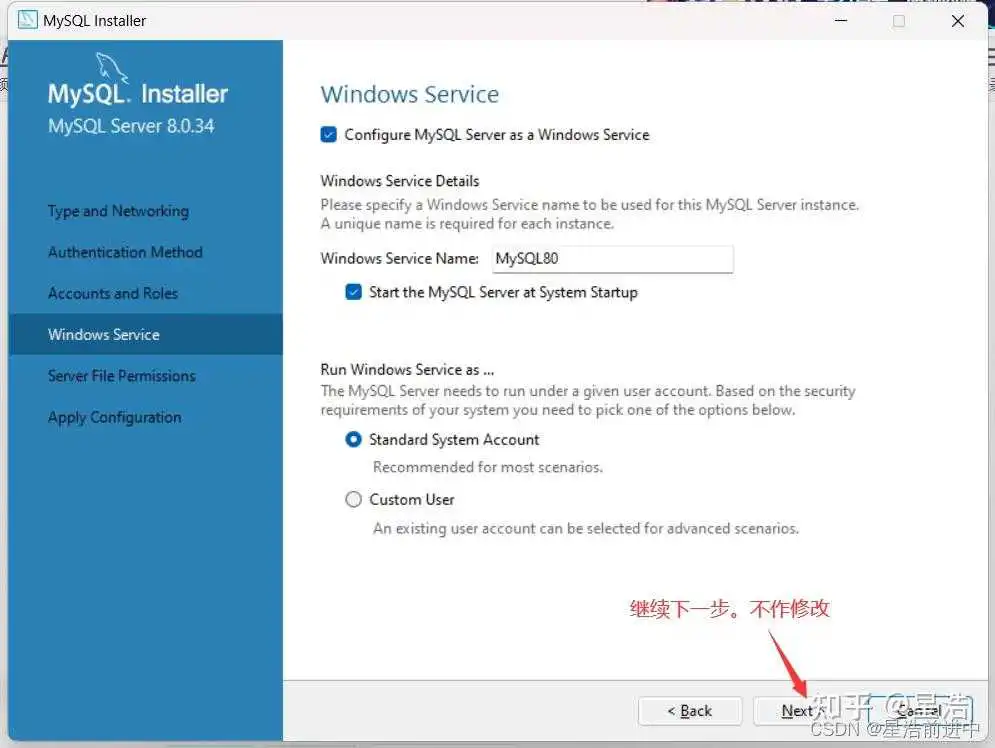
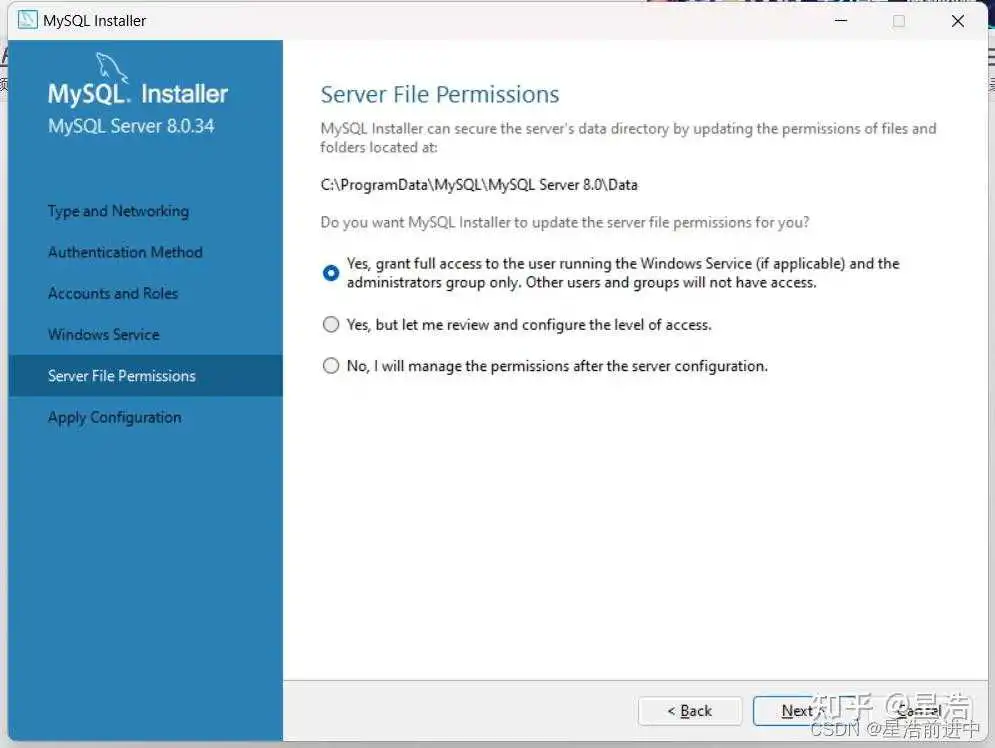
继续下一步,不作修改。
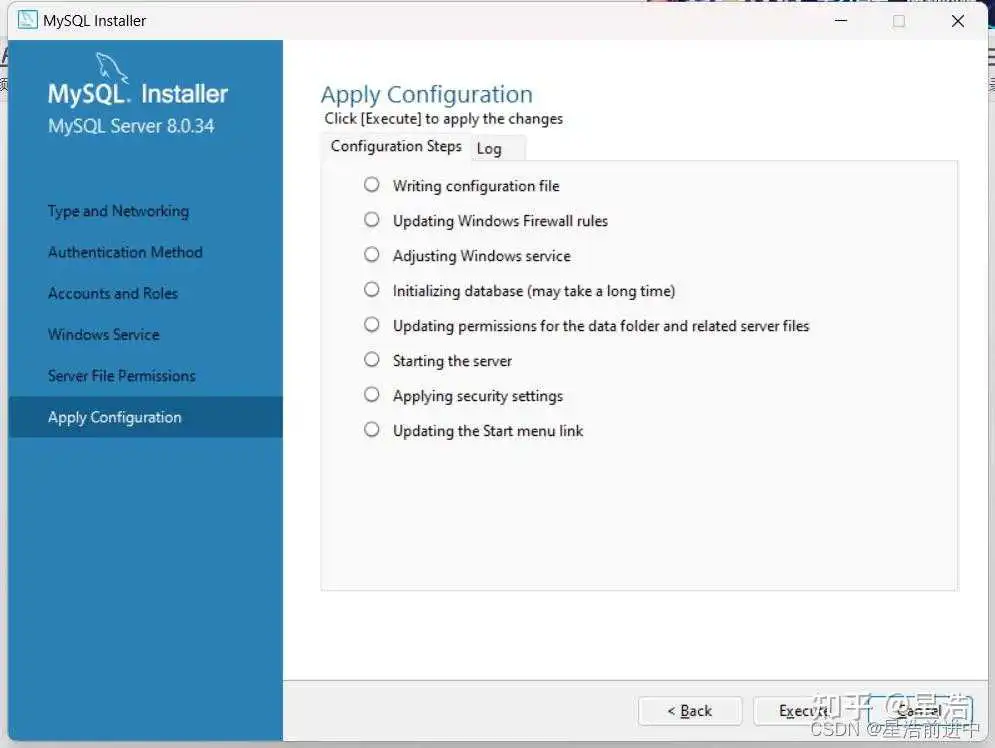
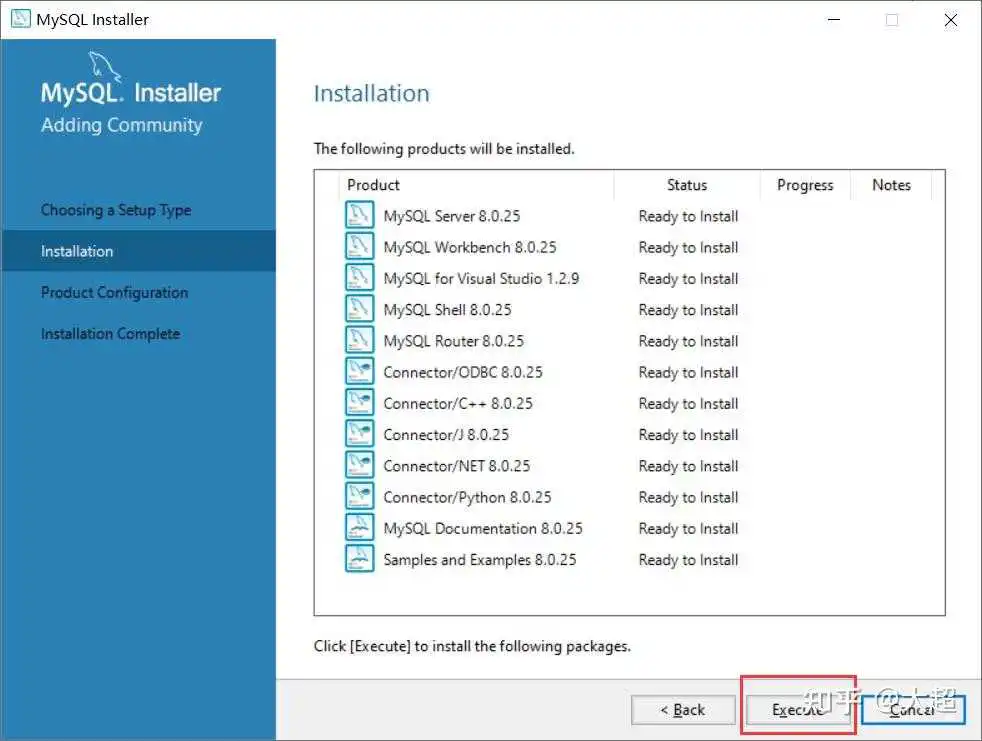
点击Execute进行执行(需要等待一小会儿)
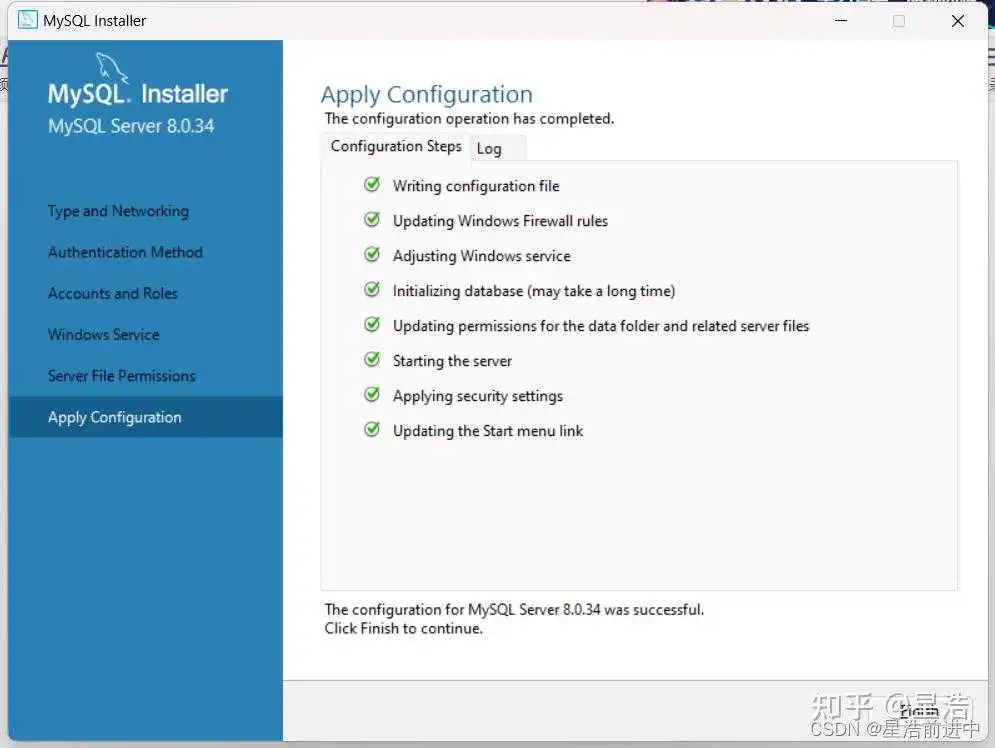
执行完成点击Finish即可,然后点击next,再点击Finish即可
到这已实现了Mysql的安装
安装好之后,在桌面右键点击我的电脑(有些是此电脑),然后点击属性,进入系统信息设置
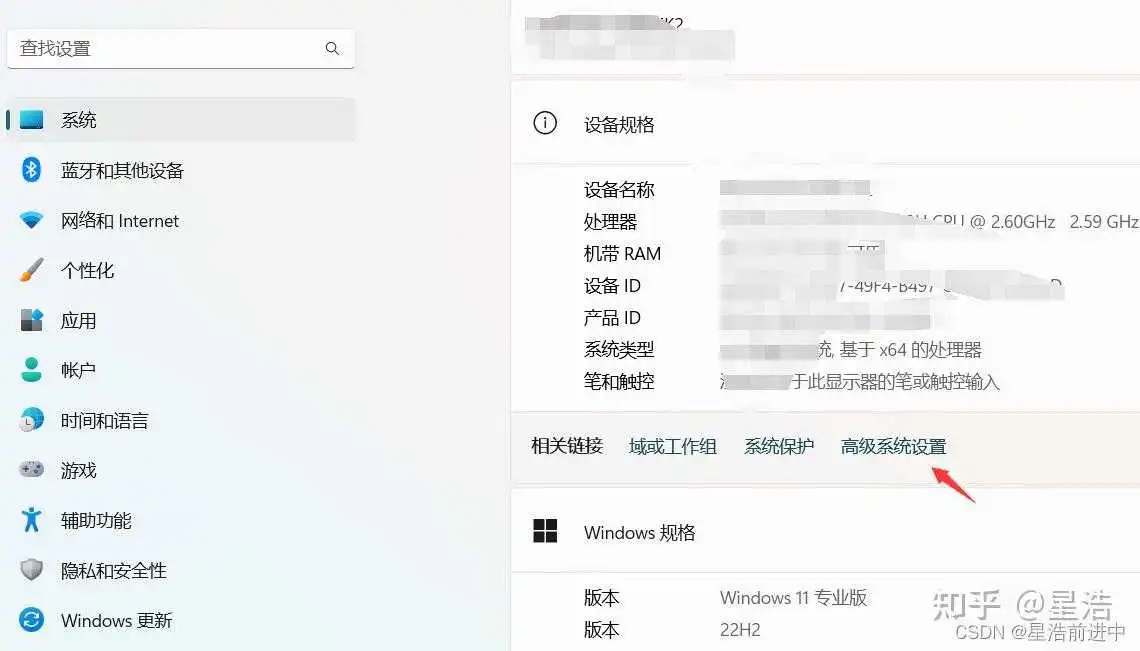
接着点击高级,进入环境变量界面
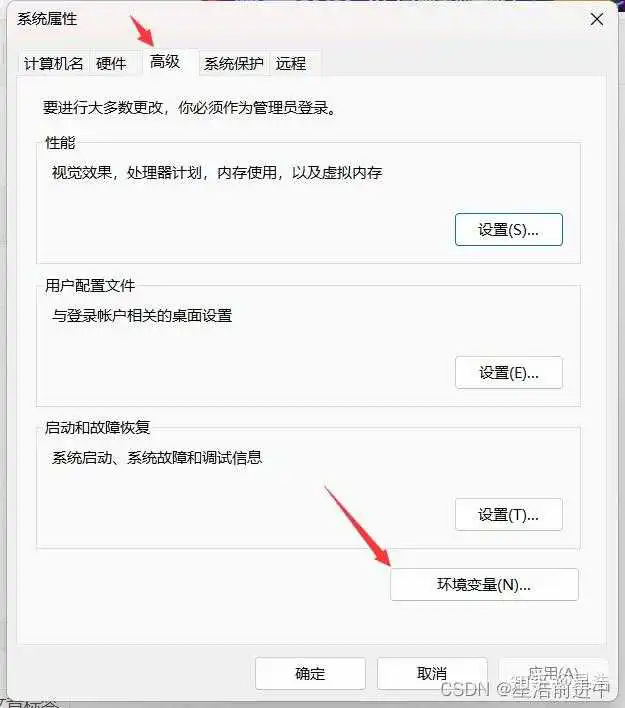
进入环境变量界面
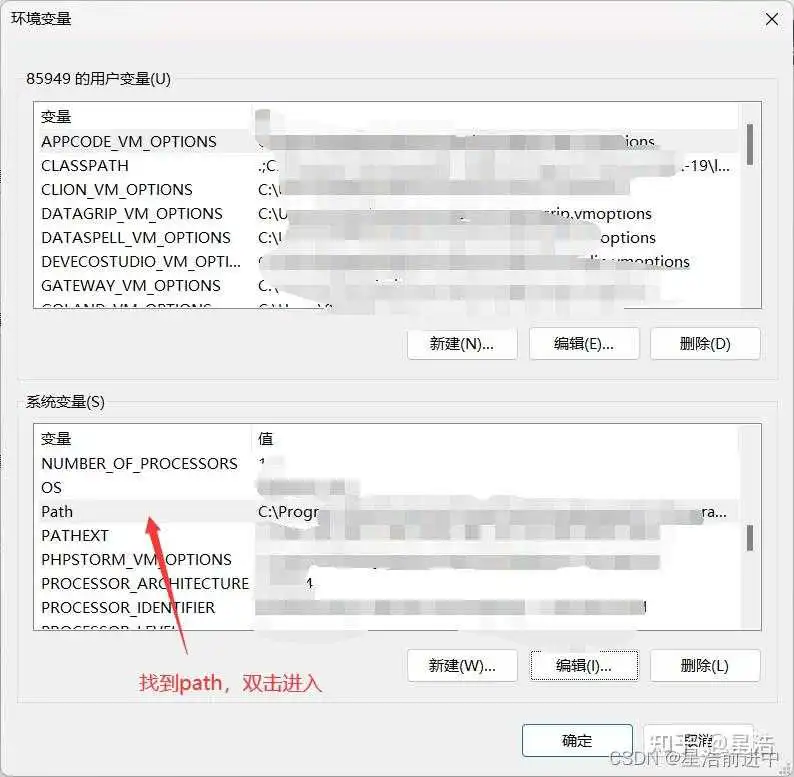
编辑path变量
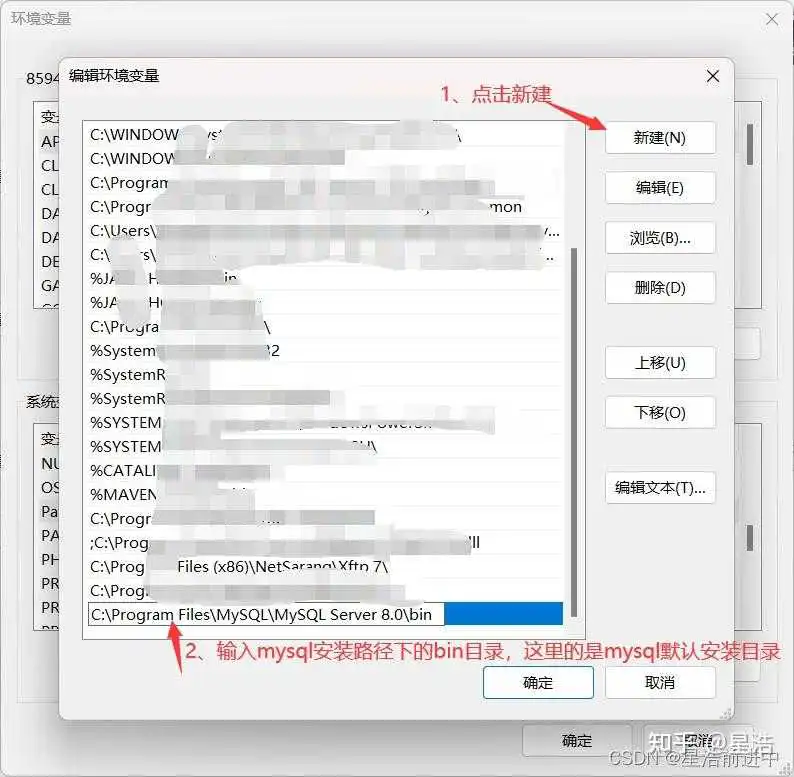
然后点击确定,再确定即可
接着按住win+r ,输入cmd
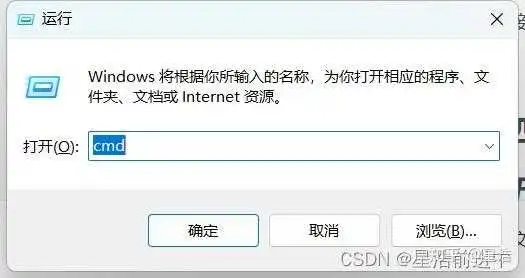
然后输入命令行
mysql -u root -p 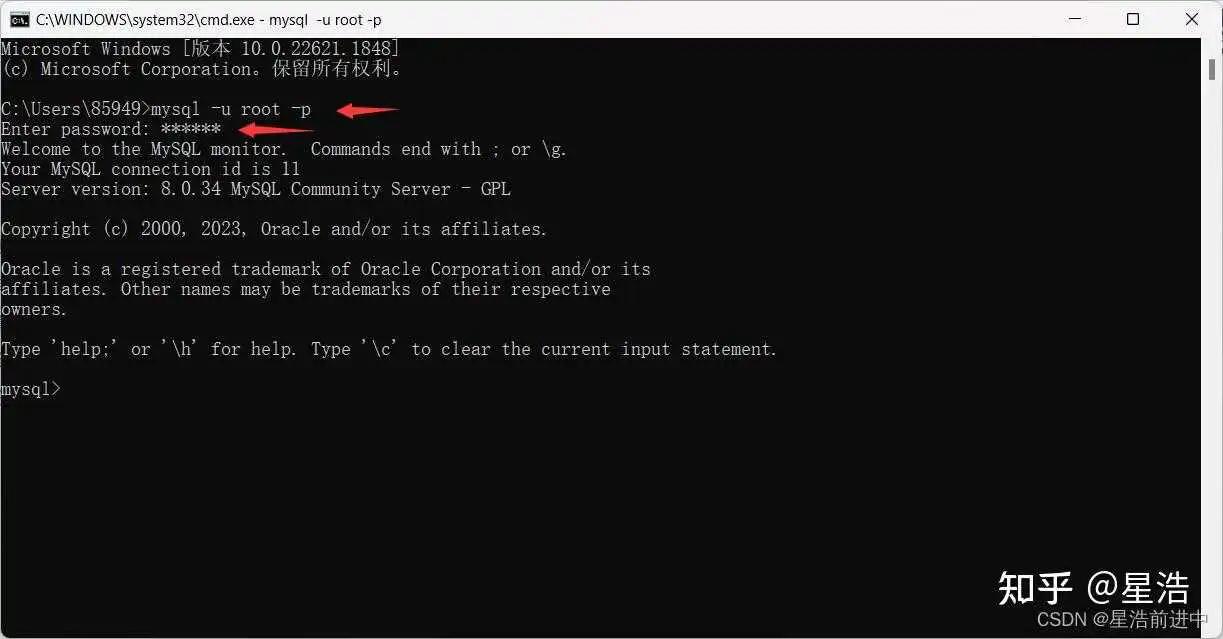
当输入mysql的密码后。出现了mysql的版本信息即说明配置成功了。
mysql密码即是你安装MySQL时设置的密码
到这里算是可以正常使用MySQL了。但是如果每次输入sql语句时,都要使用命令行的模式输入命令来使用,未免也太枯燥了点。所以就出现了连接数据库的可视化工具,具体可以看第四章
连接数据库的可视化工具有很多。有mysql官方的mysql workbench,有DataGrip,还有navicat等等。
这里我选用的是navicat,这是市面上比较常用的工具。
这个工具官方下载是会收费的,免费版本可以关注 V公众号 星浩工具站,输入navicat进行领取
下载之后找到对应目录,找到对应exe可执行文件
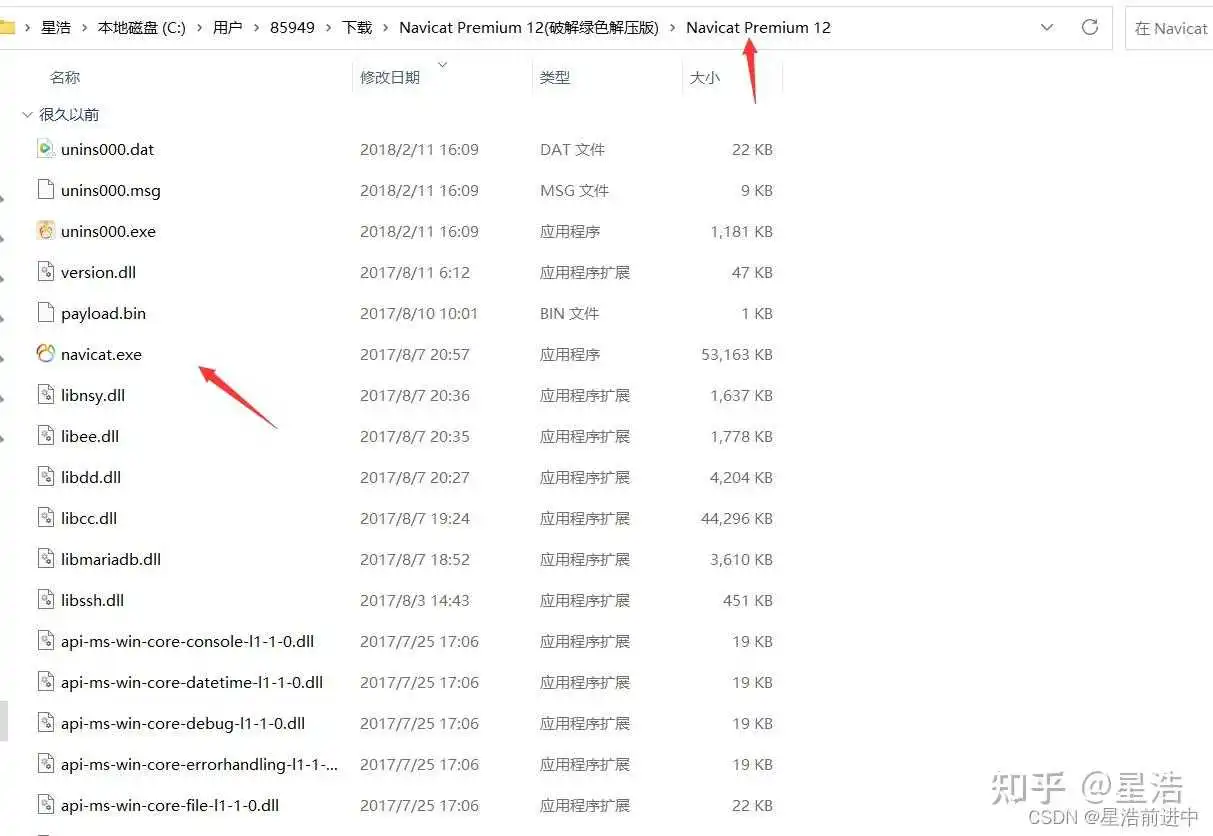
双击exe可执行文件
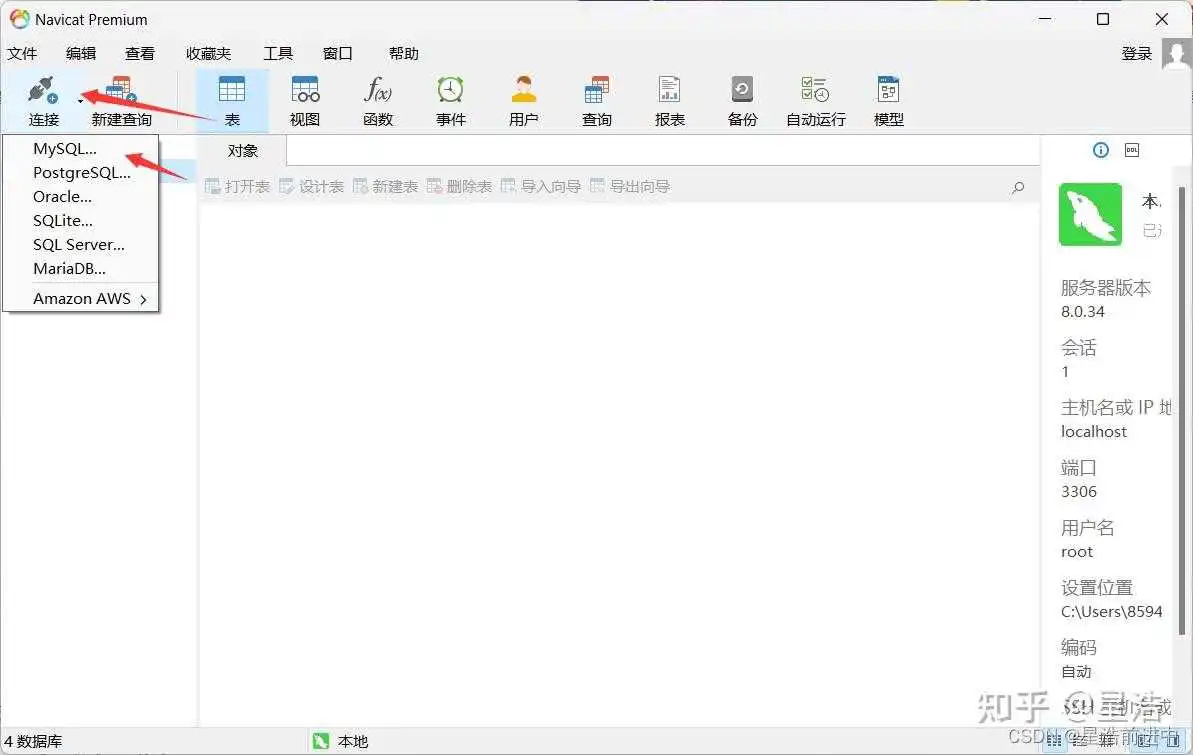
然后点击连接,再选择Mysql。接着输入对应的参数即可
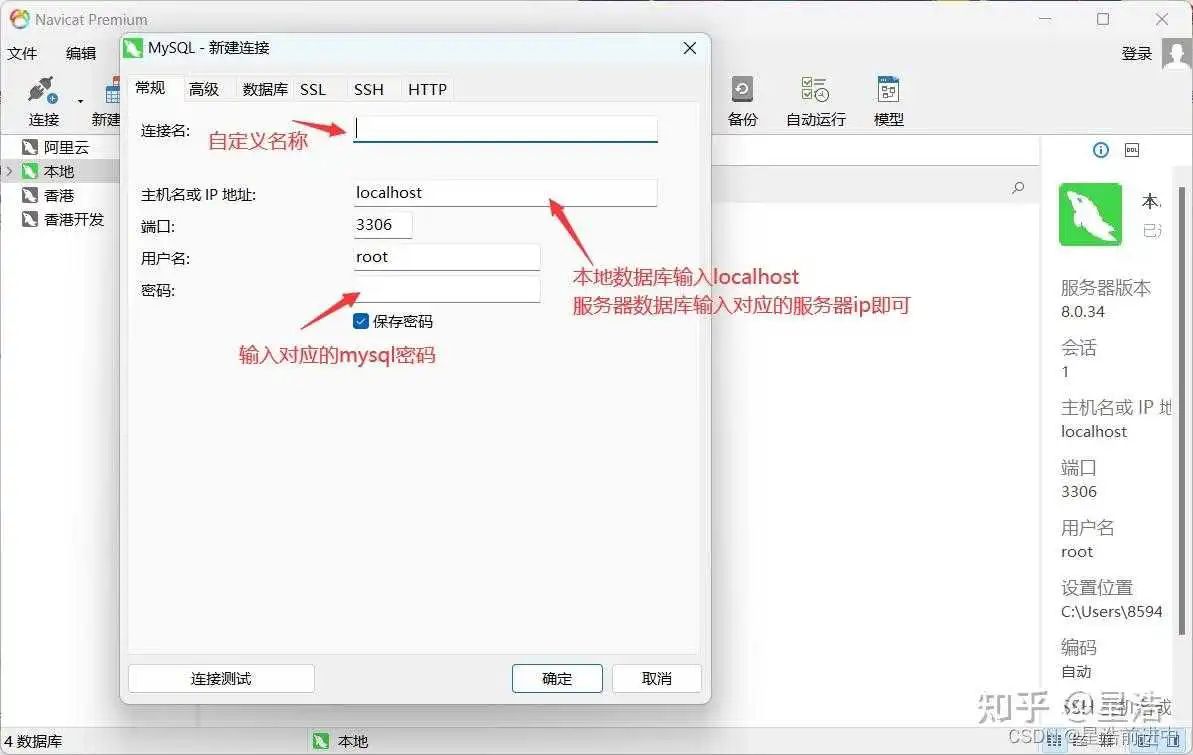
然后点击确定。如果说不记得密码,可以点击连接测试进行测试密码正确与否。
接着我们就成功连接上数据库了
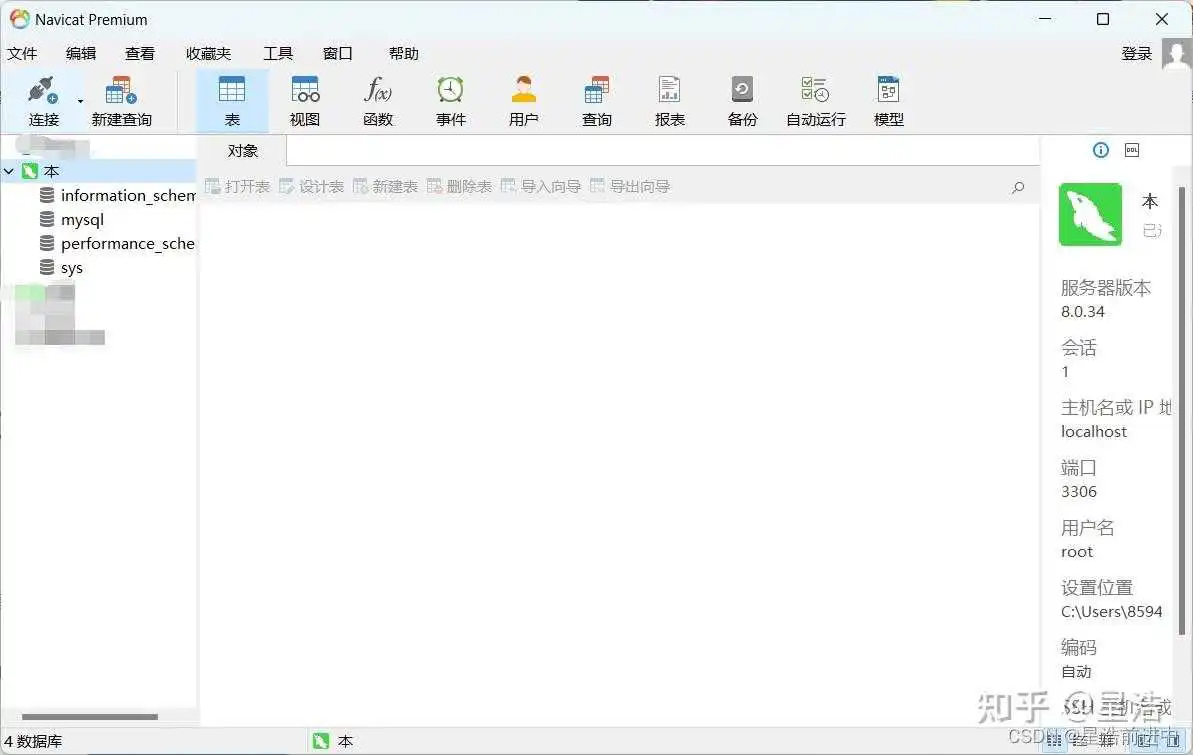
这里的mysql之类的数据库文件不要随便删除。
如果要新建数据库,可以右键对应的连接,然后点击新建数据库即可
报错内容:2058(Plugin caching_sha2_password could not be loaded:)

【可能原因】Mysql新版默认使用 caching_sha2_pasword 作为 身份验证插件。而旧版是使用 mysql_native_password,当连接MySQL时报错 plugin caching_sha2_password could not be loaded 时,可换回旧版插件。
【处理办法】通过命令提示符cmd登录MySQL,然后输入命令。
【解决步骤】
1、打开cmd(win+R),输入:mysql -u root -p
进入MySQL
2、进入mysql,执行下面语句:ALTER USER 'root'@'localhost' IDENTIFIED WITH mysql_native_password BY '';
(其中是你预设置的root密码,我的密码是:
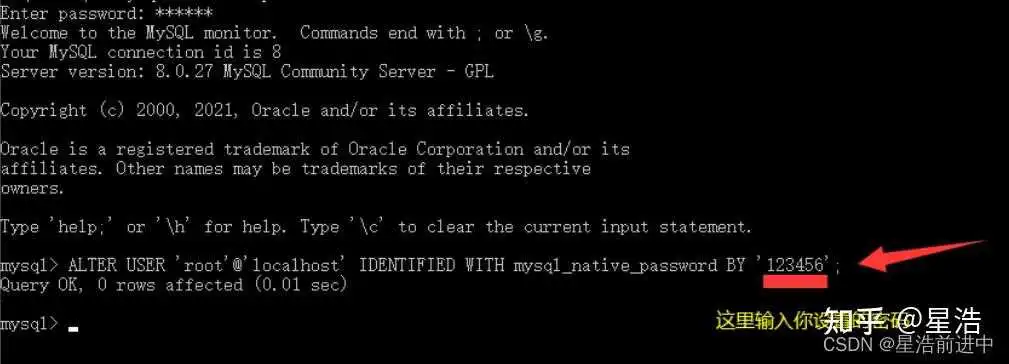
然后再次使用navicat连接Mysql可以发现问题已经得到解决了

Navicat是一款功能强大的跨平台数据库管理工具,它支持多种数据库类型,包括MySQL、Oracle、SQL Server等。下面是关于Navicat的简单使用指南:
- 下载和安装:首先,你需要到Navicat官方网站下载适用于你的操作系统的版本,并按照安装向导进行安装。
- 连接数据库:打开Navicat后,点击"新建连接"按钮,填写数据库连接信息,包括主机名、端口号、用户名和密码等。选择对应的数据库类型,点击"连接"按钮以建立与数据库的连接。
- 数据库管理:连接成功后,可以在左侧的导航栏中看到已连接的数据库和其下的表结构。你可以右键点击数据库,选择"新建数据库"或"删除数据库"来创建或删除数据库。你还可以右键点击表,进行表的创建、修改、删除等操作。
- SQL查询:Navicat提供了强大的SQL查询功能。在顶部的工具栏中,选择"SQL编辑器",输入SQL查询语句,然后点击执行按钮运行查询。执行结果将会显示在结果窗口中。
- 数据导入导出:Navicat支持数据的导入和导出。你可以通过"数据传输向导"工具将数据从一个数据库导入到另一个数据库中。同时,你也可以选择"数据导出向导"将数据导出为CSV、Excel等格式。
- 数据同步:Navicat还提供数据同步功能,可以自动比较两个数据库之间的差异并进行同步操作。你可以选择"数据同步向导"来配置同步任务。
- 数据库备份和恢复:通过Navicat,你可以对数据库进行备份和恢复操作。选择"备份工具",选择需要备份的数据库,然后设置备份文件路径和名称,点击执行按钮即可完成备份。而恢复数据库则需要选择"恢复工具",指定备份文件并点击执行按钮。
纯文字罗列的有些粗糙,下面是详细的图文步骤
http://docs..com/doc/DQ0hXdFhRZUxQZmJB
打开 navicat ,点击 连接 ,选择 数据库
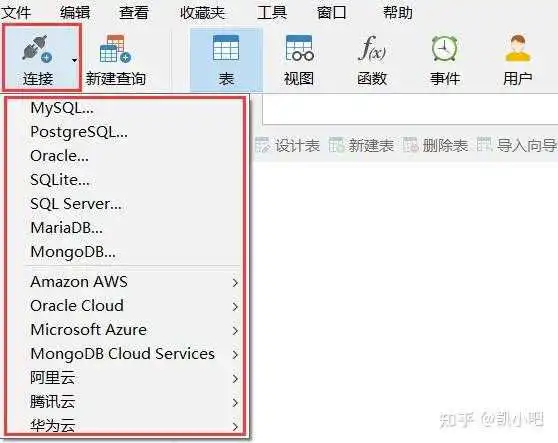
弹出以下界面 (以MySQL为例),熟悉各部分的作用
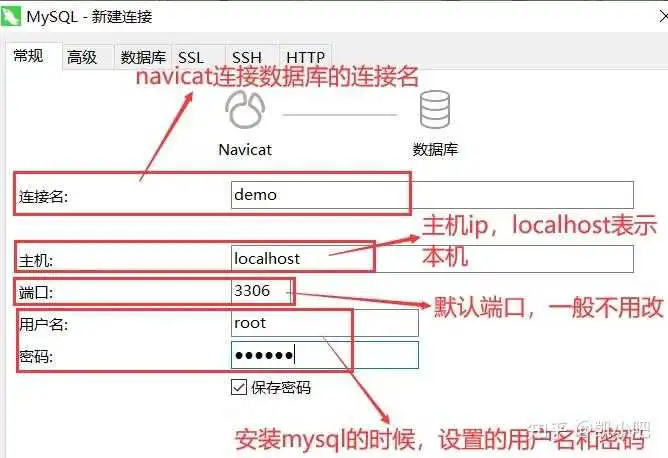
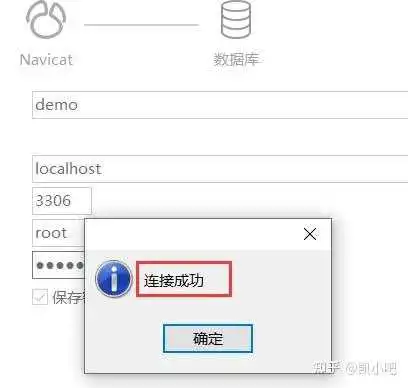
测试是否可以连接,有以下提示,点击确定开始使用数据库

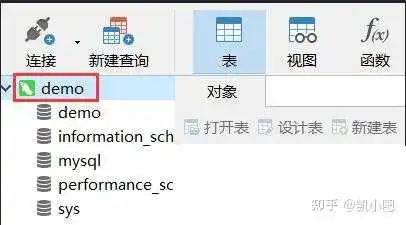
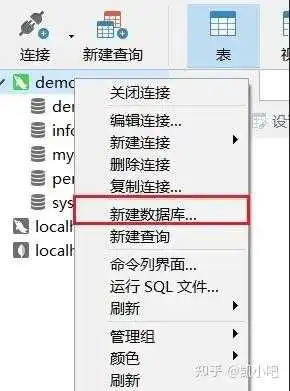
右键 连接 ,点击 新建数据库
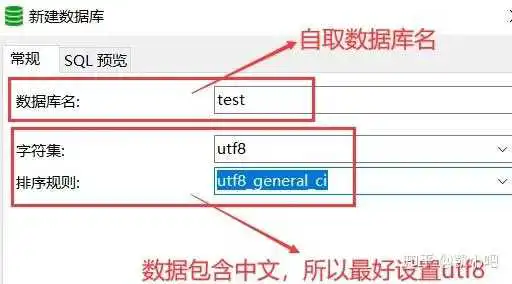
输入 数据库名 和 编码规则
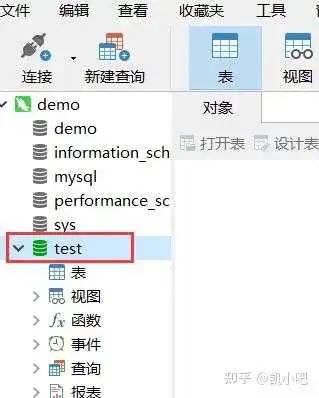
双击 或 右键 打开数据库(灰色图标变亮表示打开)
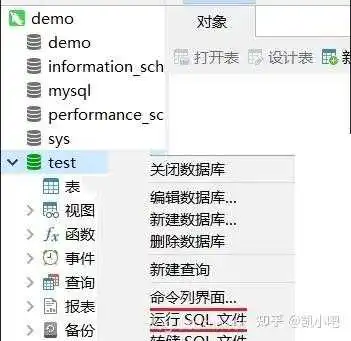
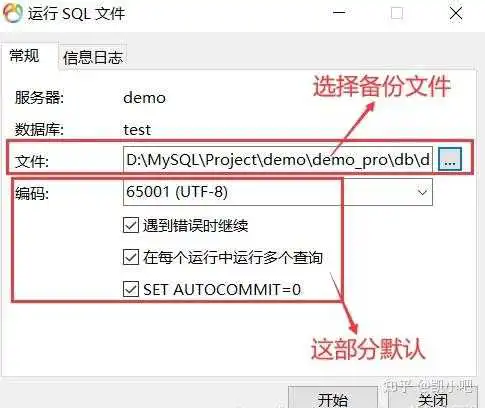
打开 数据库 ,右键选择 运行SQL文件 ,备份数据库文件
选择文件导入
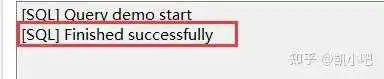
导入成功如下
查询方式:
直接 鼠标点击 相应的表查询数据。用 sql语句 查询。双击或右键打开 表 ,可以查看数据
(以下是演示用sql语句查询)
点击 ① 或者 ② ,再点击 新建查询
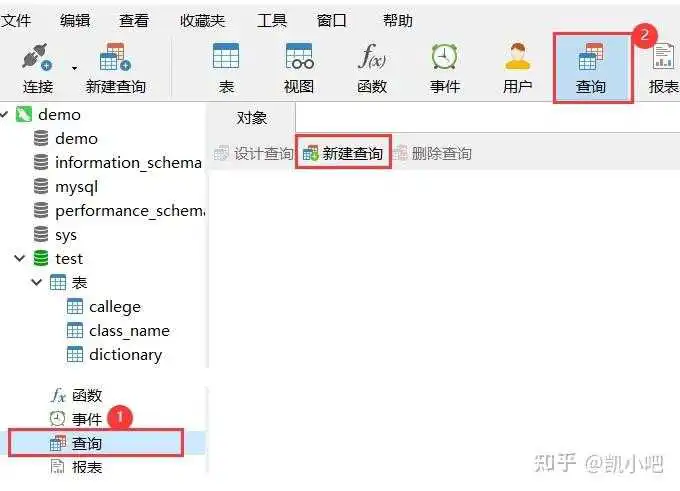
输入 sql语句
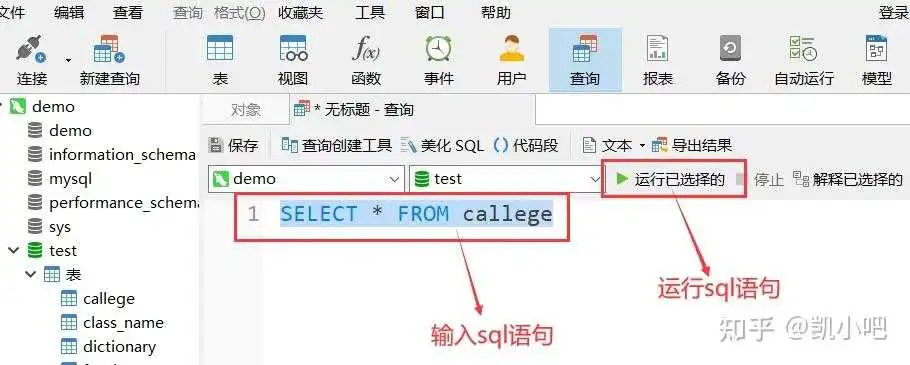
MySQL常用的语句这里就不细说,下次有机会在写一篇吧
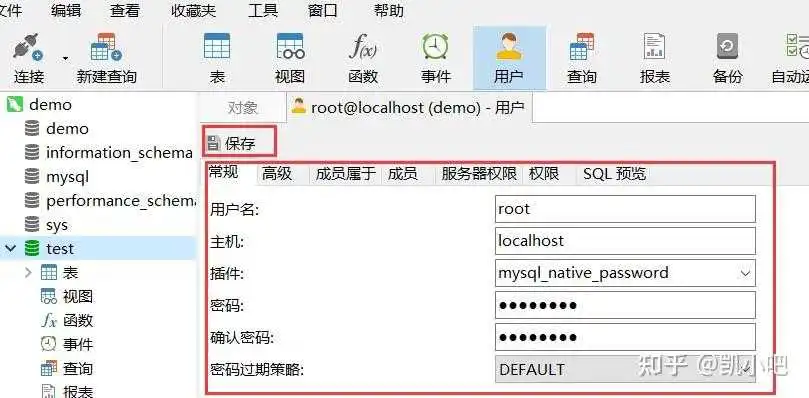
登录 mysql ,选择需要修改用户信息的 数据库
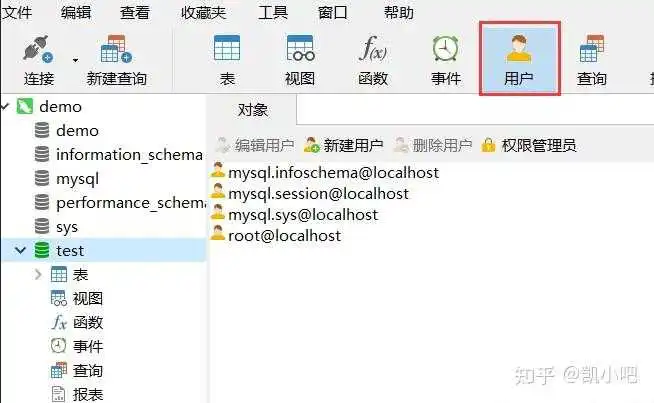
点击上方的 用户
选择需要修改的 用户名 ,再点击上方 编辑用户
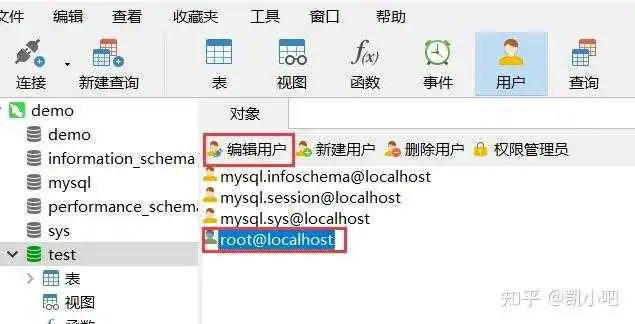
出现以下界面,修改你需要 修改的信息 ,再点击 保存
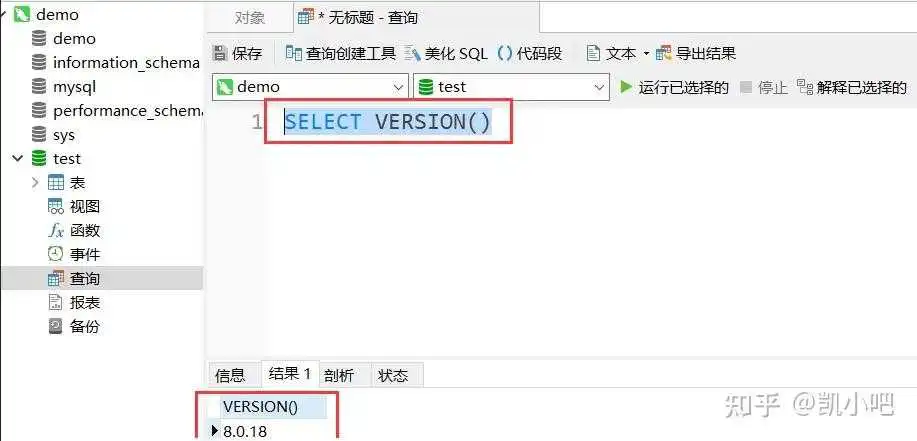
打开终端 (快捷键:Win+r,输入 cmd ),输入 mysql -V

在查询界面输入 select version()
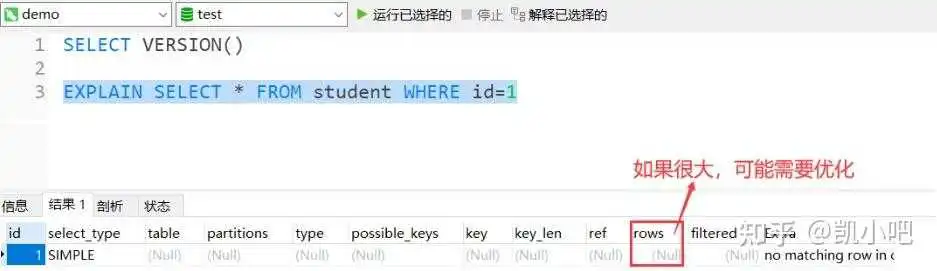
SQL Explain是一个非常有用的工具,可以帮助开发人员理解查询的执行方式和性能瓶颈,从而优化SQL查询并提高数据库性能。
这里就简单介绍下每个单词的含义
- "id"表示查询中每个操作步骤的唯一标识符,按照执行顺序递增。
- "select_type"表示操作类型,包括简单查询、联接查询、子查询等。
- "table"表示操作涉及的表名。
- "type"表示访问类型,如全表扫描、索引扫描、范围扫描等。
- "possible_keys"表示可能使用的索引列表。
- "key"表示实际使用的索引。
- "key_len"表示索引使用的字节数。
- "ref"表示连接条件的列或常数。
- "rows"表示估计的扫描行数。
- "Extra"包含额外的信息,例如排序、临时表、文件排序等。
http://docs..com/doc/DQ0hXdFhRZUxQZmJB
Navicat Premium16是一款数据库管理工具,可以连接MySQL、SQLite、Oracle、MariaDB、Mssql、及PostgreSQL资料库。
本文讲的是Navicat Premium 16.2.5最新激活pj教程,本文是讲windows的Navicat激活,mac的在下一篇文章。
win的navicat激活:
1.当然要先去下载Navicat包及补丁,这里小妹已经帮大家整理好了。
win(含补丁、安装包):
链接: https:// pan.baidu.com/s/1RN579a 5x8WCjUWarNx3Mxg?pwd=t2g2 提取码: t2g2
2.下图就是下载好navicat安装包和补丁包。
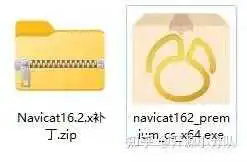
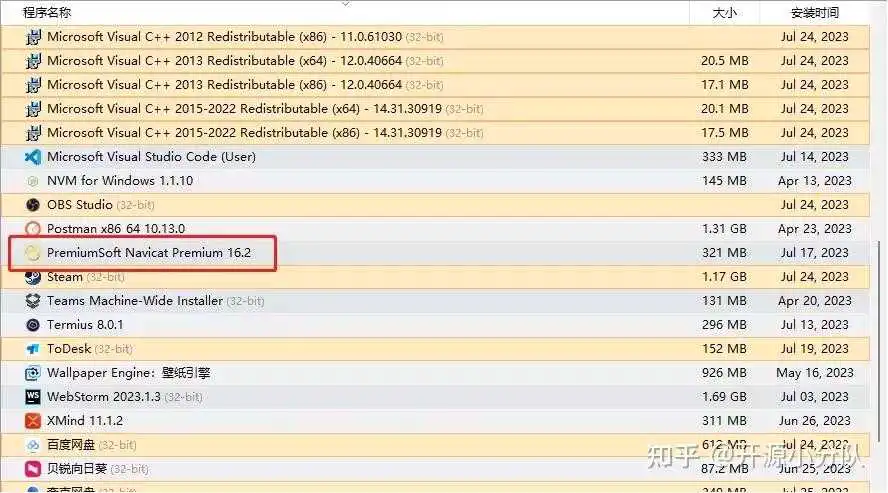
3.如果之前电脑上安装了navicat,建议先卸载掉。
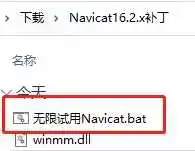
4.先不要动安装包,找到补丁,先解压,运行无限试用Navicat.bat文件。
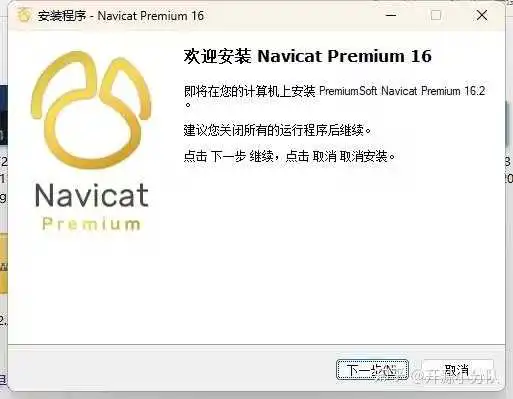
5.完成后,再去点击navicat的安装包。
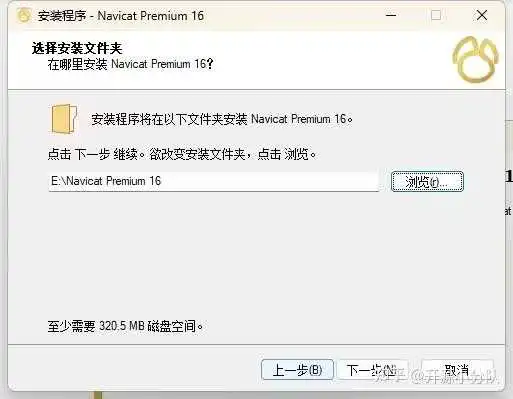
6.安装路径要记住,后面会需要用到。
7.安装完成后,先不要运行。
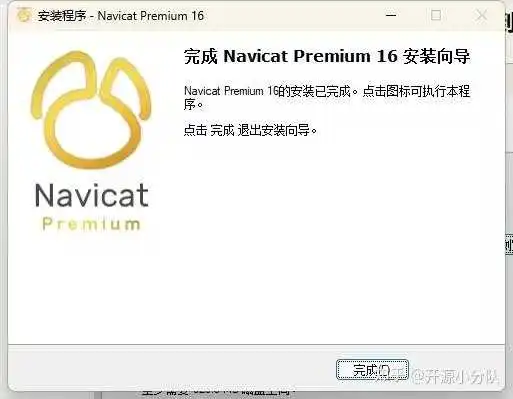
8.找到刚刚记住的安装目录。
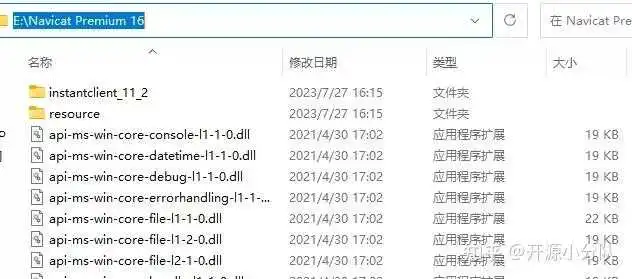
9.将补丁里面的winmm.dll复制到这个安装目录下。
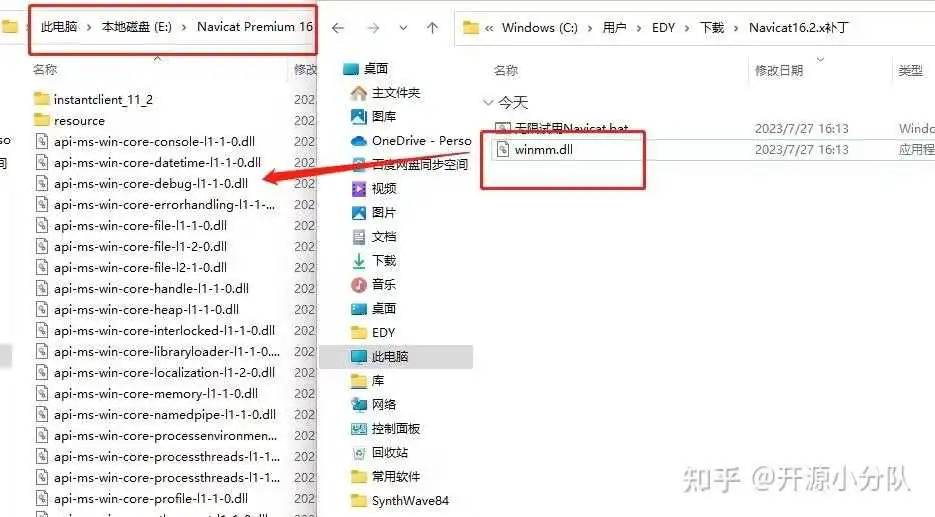
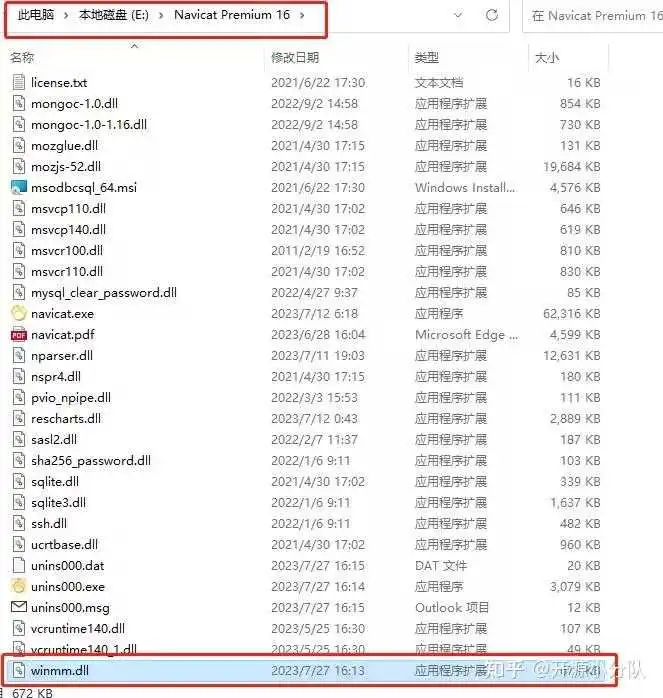
10.这样之后,再启动navicat,就可以永久使用了。

一些常用的快捷键,供大家参考使用。
1、运行当前窗口的SQL语句:Ctrl + R
2、运行选中的SQL语句:Ctrl + Shift + R
3、注释选中SQL语句:Ctrl + /
4、取消注释SQL:Ctrl + Shift + /
5、选中当前行SQL:三击鼠标
6、打开查询窗口:Ctrl+Q
7、打开一个新的查询窗口:Ctrl+N
8、关闭当前查询窗口:Ctrl+W
9、删除一行:Ctrl+L
10、鼠标在当前一行末尾,按快捷选中当前一行:Shift+Home
11、大小写转换快捷键:Ctrl+Shift+U/L 转为大写/小写
免责声明:软件资源均来源于网络,仅供用户交流学习与研究使用,版权归属原版权方所有,版权争议与本公众号无关,用户本人下载后不能用作商业或非法用途,否则后果均由用户承担责任;如果您访问和下载此文件,表示您同意只将此软件用于参考、学习而非其他用途,否则一切后果请您自行承担,请于下载后24小时内删除,不允许用于商业用途,否则法律问题自行承担。如果您喜欢该软件,请支持正版软件,购买注册,得到更好的正版服务。
到此这篇mysql导入sql文件乱码(mysql数据库导入sql文件不成功解决办法!)的文章就介绍到这了,更多相关内容请继续浏览下面的相关推荐文章,希望大家都能在编程的领域有一番成就!版权声明:
本文来自互联网用户投稿,该文观点仅代表作者本人,不代表本站立场。本站仅提供信息存储空间服务,不拥有所有权,不承担相关法律责任。
如若内容造成侵权、违法违规、事实不符,请将相关资料发送至xkadmin@xkablog.com进行投诉反馈,一经查实,立即处理!
转载请注明出处,原文链接:https://www.xkablog.com/sqlbc/22472.html