

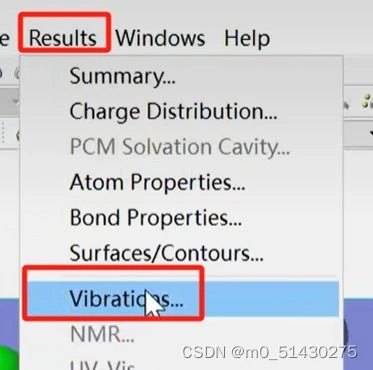
GaussView是一款与Gaussia软件紧密配合的图形界面工具,它能够帮助用户创建高斯输入文件,运行高斯计算,并解释高斯输出结果。本文将详细介绍GaussView的使用方法,帮助用户快速上手。
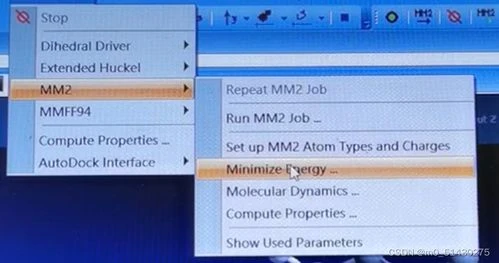
首先,让我们简要了解一下GaussView。GaussView是Gaussia软件的图形界面,它允许用户通过直观的图形界面来创建和编辑高斯输入文件,运行计算,并查看结果。GaussView支持多种计算类型,包括分子结构优化、分子动力学模拟、光谱模拟等。
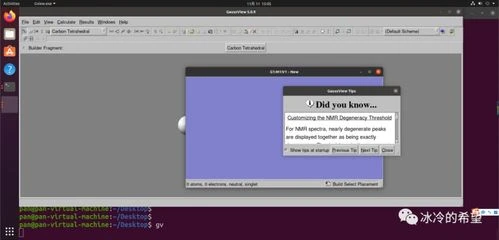
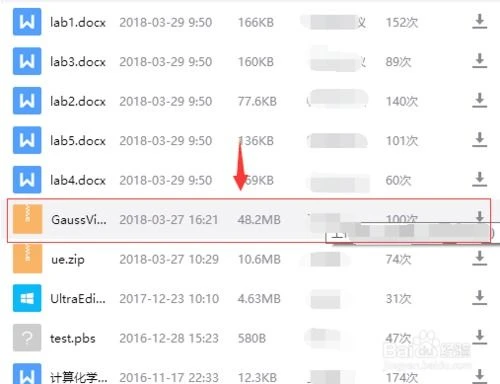
要开始使用GaussView,首先需要确保您的计算机上已经安装了Gaussia软件。安装完成后,可以从开始菜单或桌面图标启动GaussView。
1. 打开Gaussia软件。
2. 在Gaussia软件的菜单栏中,选择“File” > “Ope” > “Gaussia Ipu File”来打开一个高斯输入文件。
3. 或者,您也可以直接在GaussView中创建一个新的文件,选择“File” > “ew” > “Gaussia Ipu File”。
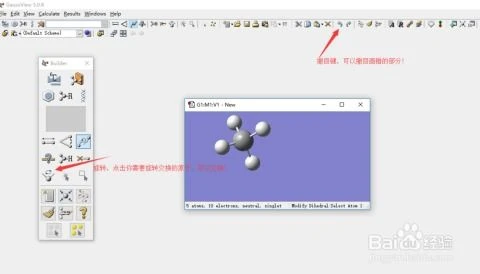
在GaussView中创建高斯输入文件是进行计算的第一步。
1. 在GaussView的菜单栏中,选择“File” > “ew” > “Gaussia Ipu File”。
2. 在弹出的窗口中,输入文件名,并选择保存位置。
3. 在新建的文件中,您可以编辑分子结构、设置计算参数、添加计算指令等。
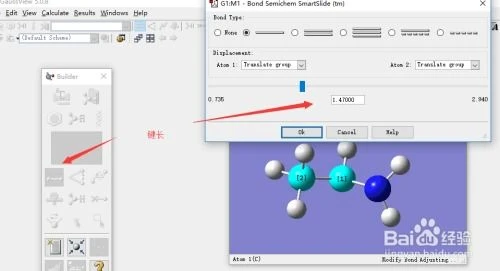
在GaussView中,您可以轻松地编辑分子结构。
1. 在“Builder”面板中,选择您要添加的原子。
2. 将原子拖放到画布上,并连接原子以形成分子结构。
3. 使用“Builder”面板中的工具调整原子位置和键长。
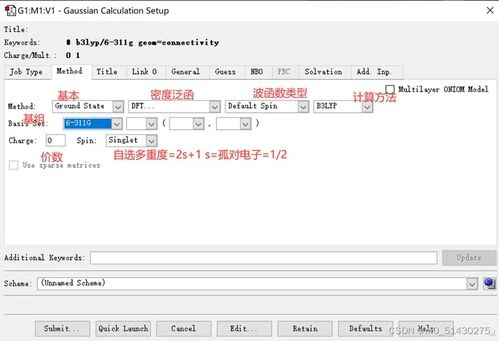
在GaussView中,您可以设置各种计算参数,以适应不同的计算需求。
1. 在“Parameers”面板中,选择计算类型(如结构优化、分子动力学等)。
2. 根据需要调整计算参数,如基组、方法、收敛标准等。
设置好计算参数后,即可运行计算。
1. 在“Ru”面板中,选择计算类型。
2. 点击“Ru”按钮开始计算。
3. 计算过程中,您可以在“Oupu”面板中查看实时输出信息。
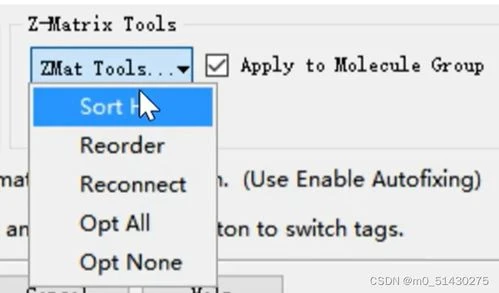
计算完成后,您可以在GaussView中查看结果。
1. 在“Oupu”面板中,查看计算结果。
2. 使用“Plo”面板绘制分子轨道、振动模式等图形。
3. 使用“Movie”面板创建分子动力学模拟动画。
完成计算后,您可以将结果保存或导出。
1. 在“File”菜单中,选择“Save”或“Save As”保存结果。
2. 您还可以将结果导出为其他格式,如PDF、EPS等。
通过以上步骤,您已经掌握了GaussView的基本使用方法。GaussView是一款功能强大的工具,可以帮助您进行各种化学计算。希望本文能帮助您更好地利用GaussView进行科学研究。
到此这篇Gaussdb数据库地址怎么看(gaussdb 查看数据库)的文章就介绍到这了,更多相关内容请继续浏览下面的相关推荐文章,希望大家都能在编程的领域有一番成就!版权声明:
本文来自互联网用户投稿,该文观点仅代表作者本人,不代表本站立场。本站仅提供信息存储空间服务,不拥有所有权,不承担相关法律责任。
如若内容造成侵权、违法违规、事实不符,请将相关资料发送至xkadmin@xkablog.com进行投诉反馈,一经查实,立即处理!
转载请注明出处,原文链接:https://www.xkablog.com/sjkxydsj/52668.html