


2、安装
===================================================================
1、双击下载好的文件

2、点击next:

3、接受协议,点击next
 4、选择complete,完整安装(安装全部组件)

5、修改默认的安装位置
 6、修改好安装路径,点击next
 7、选择服务及安装路径

data目录是数据存储目录,数据库中的数据就存储在这个目录中。log是日志文件的输出目录。
需要在该盘的根目录下新建一个data文件夹(必须要是MongoDB安装盘符的根目录下),在data文件夹下创建db子文件夹(存放数据库文件)、log子文件夹(存放日志文件)。然后再把上面的data目录修改为我们刚才创建的db文件夹的路径。如果不修改data路径,会出现一些问题;log路径改不改都行,影响不大。
启动MongoDB服务服务时,会先检查db目录下是否有所需的文件、文件夹,没有就自动创建,有就从中读取数据,初始化服务器。

8、点击install,进行安装
 9、正在安装

10、安装成功,点击finish

11、打开任务管理器,monogodb已经启动

12、打开本地看到已经做好了mongodb配置

3、启动mongoDB
==========================================================================
3.1、在windows的任务管理器中启动mongoDB

3.2、双击mongo.exe,启动mongodb

在浏览器访问:http://127.0.0.1:27017/出现如下页面证明mongoDb启动成功。


4、操作mongoDB数据库的一些基础命令
====================================================================================
4.1、数据库操作命令
一个mongodb中可以建立多个数据库
常用操作:
1、 Help查看命令提示
db.help();
自我介绍一下,小编13年上海交大毕业,曾经在小公司待过,也去过华为、OPPO等大厂,18年进入阿里一直到现在。
深知大多数初中级Android工程师,想要提升技能,往往是自己摸索成长,自己不成体系的自学效果低效漫长且无助。
因此收集整理了一份《2024年Web前端开发全套学习资料》,初衷也很简单,就是希望能够帮助到想自学提升又不知道该从何学起的朋友,同时减轻大家的负担。

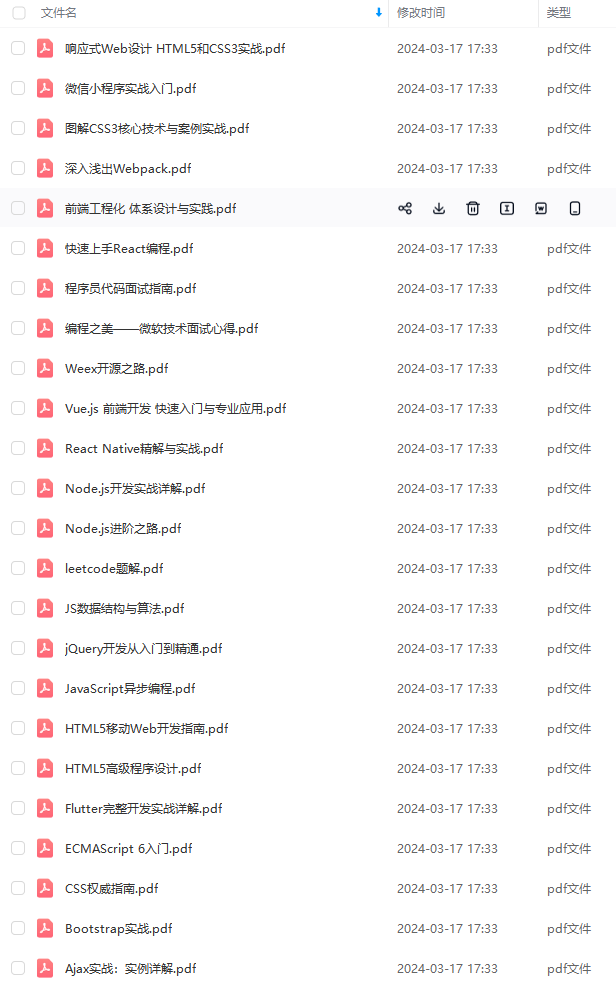
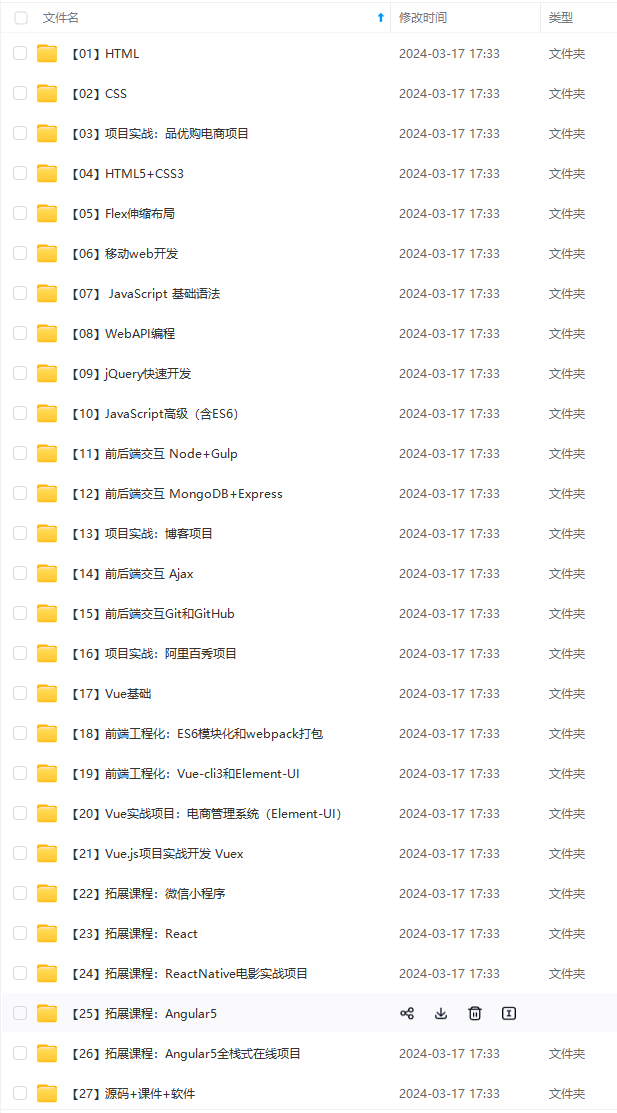
既有适合小白学习的零基础资料,也有适合3年以上经验的小伙伴深入学习提升的进阶课程,基本涵盖了95%以上Android开发知识点!不论你是刚入门Android开发的新手,还是希望在技术上不断提升的资深开发者,这些资料都将为你打开新的学习之门!
如果你觉得这些内容对你有帮助,需要这份全套学习资料的朋友可以戳我获取!!
由于文件比较大,这里只是将部分目录截图出来,每个节点里面都包含大厂面经、学习笔记、源码讲义、实战项目、讲解视频,并且会持续更新!
如果你觉得这些内容对你有帮助,需要这份全套学习资料的朋友可以戳我获取!!
由于文件比较大,这里只是将部分目录截图出来,每个节点里面都包含大厂面经、学习笔记、源码讲义、实战项目、讲解视频,并且会持续更新!
到此这篇mongodb数据库安装教程(mongodb数据库下载)的文章就介绍到这了,更多相关内容请继续浏览下面的相关推荐文章,希望大家都能在编程的领域有一番成就!版权声明:
本文来自互联网用户投稿,该文观点仅代表作者本人,不代表本站立场。本站仅提供信息存储空间服务,不拥有所有权,不承担相关法律责任。
如若内容造成侵权、违法违规、事实不符,请将相关资料发送至xkadmin@xkablog.com进行投诉反馈,一经查实,立即处理!
转载请注明出处,原文链接:https://www.xkablog.com/sjkxydsj/38995.html