


在使用富士施乐的一体机中(其他厂商的一体机 也类似),很多人的网络环境是动态IP的,即打印的IP地址是不固定的,随着每次开机或关机会变化,从而经常有人反应打印机不能打印或者扫描了。。
1. 检查当前的IP设置
2. 把相应的地址修改为当前的IP地址
1. 动态IP导致扫描PC保存报错的情况
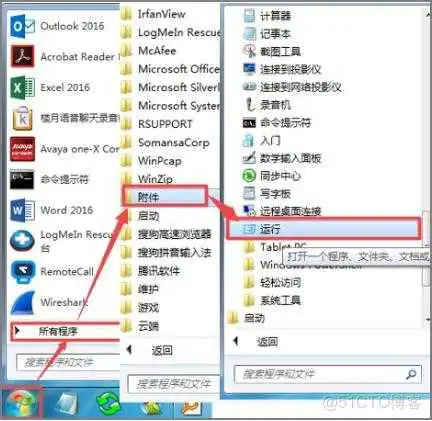
(1)依次点击【开始菜单】→【所有程序】→【附件】→【运行】
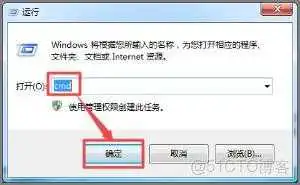
(2)输入cmd,按【确定】键
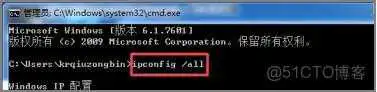
(3)输入ipconfig /all,按【回车】键
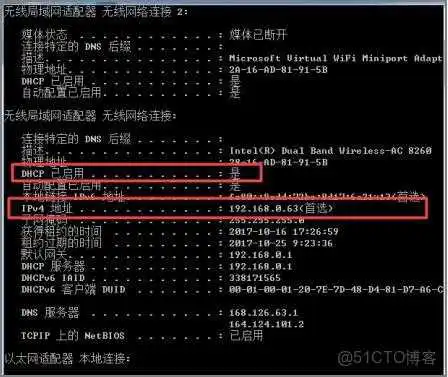
4)查看电脑当前的IP是多少
如果是无线连接的,看“无线局域网网络适配器 无线网络连接”这一项;
如果是用网线连接的,看“以太网适配器 本地连接”这一项 (如果无效、有线一起连接的,也优先看这一项)。
然后看“DHCP已启用”,如果“是”,则表明您的电脑确实是动态IP的,即每次开机关机可能会变化;
再看“IPv4地址”这一项,即可以找到当前的IP地址。
(5)在机器上修改对应通讯薄的“服务器名称/IPd地址”为当前电脑的的IP地址
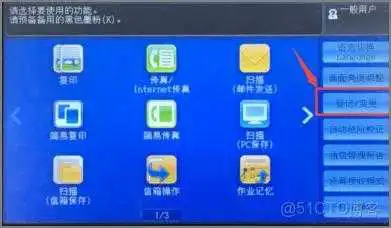
①点击【登记/变更】
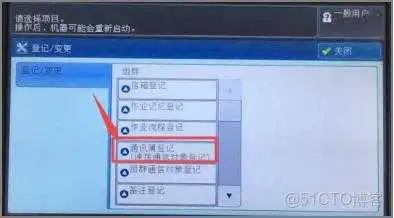
②点击【通讯簿登记】
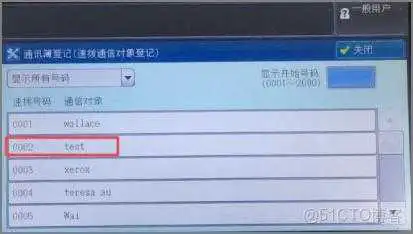
③选择您的通讯薄
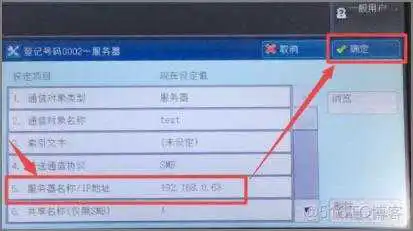
④ 将“服务器名称/IP地址”改为当前电脑的IP地址,然后点击【确定】
2. 因为打印的IP地址是动态IP,导致无法打印的情况
(1)查看打印机当前的IP地址
在机器面板上按【机器确认】按钮,然后看屏幕的左下角,即可以获得机器当前的IP地址
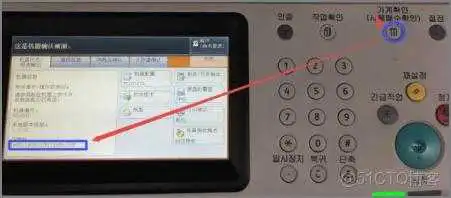
(2)在电脑上修改打印驱动端口的IP地址
打开“控制面板”→“硬件和声音”→“设备和打印机”,右键点击该打印机图标→“打印机属性”→“端口”,点击“配置端口”,检查IP地址是否正确,如果不正确,就把您在上一步看到的IP地址照样输进去。
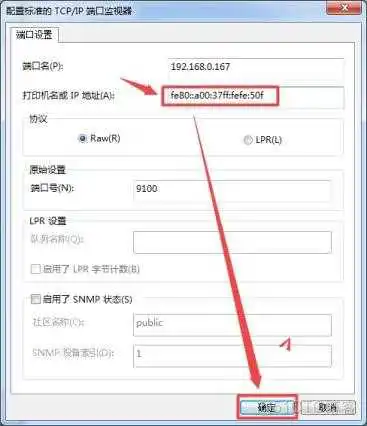
注意:要把键盘切换到英文输入法状态下输入。
到此这篇ip地址更换导致打印机无法打印,怎么处理(更换了ip地址怎么重新连接打印机)的文章就介绍到这了,更多相关内容请继续浏览下面的相关推荐文章,希望大家都能在编程的领域有一番成就!版权声明:
本文来自互联网用户投稿,该文观点仅代表作者本人,不代表本站立场。本站仅提供信息存储空间服务,不拥有所有权,不承担相关法律责任。
如若内容造成侵权、违法违规、事实不符,请将相关资料发送至xkadmin@xkablog.com进行投诉反馈,一经查实,立即处理!
转载请注明出处,原文链接:https://www.xkablog.com/rgzn-zryycl/51164.html