

pychar进行编译时,需要使用到python,安装python建议使用3.6-3.7的版本
python安装路径:Welcome to Python.org
1、浏览器访问python官网,鼠标悬浮在【Downloads】上点击【Windows】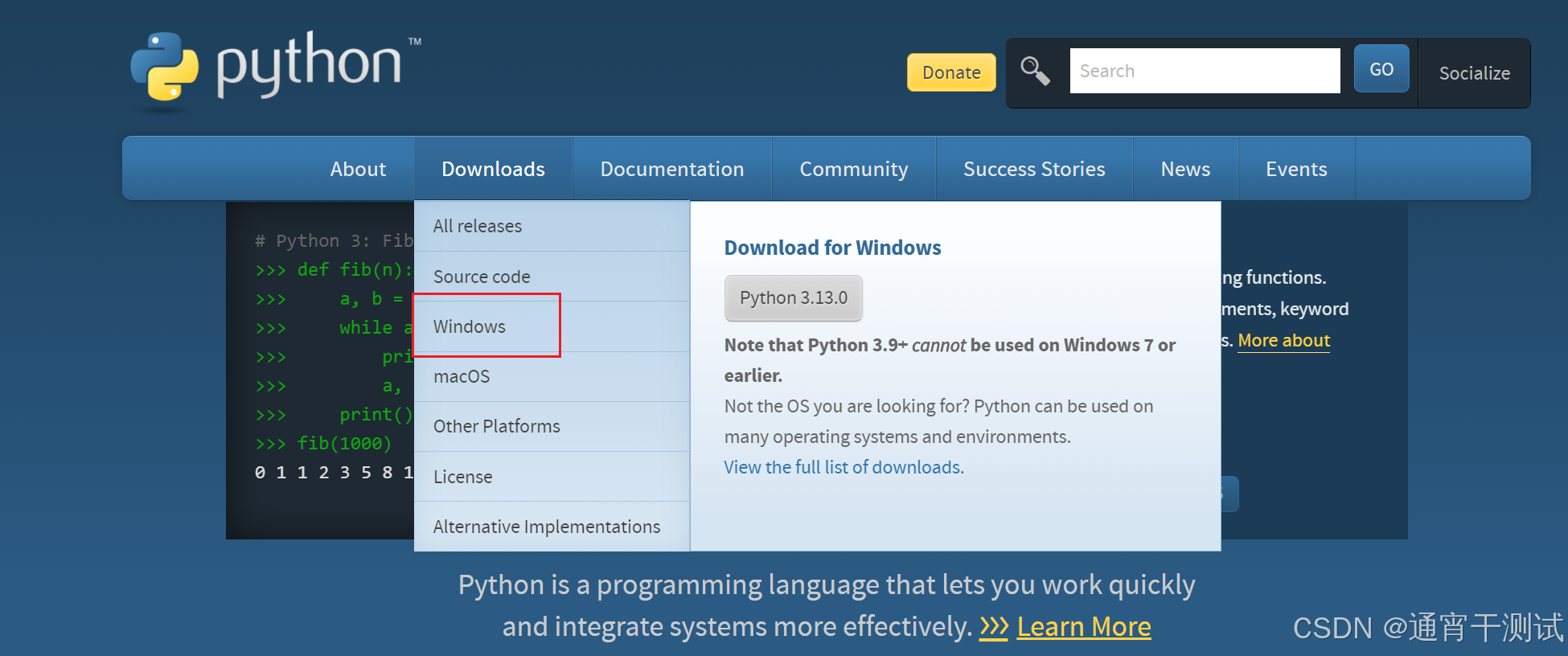
2、下滑选择对应的版本进行安装,注意操作系统是32位还是64位
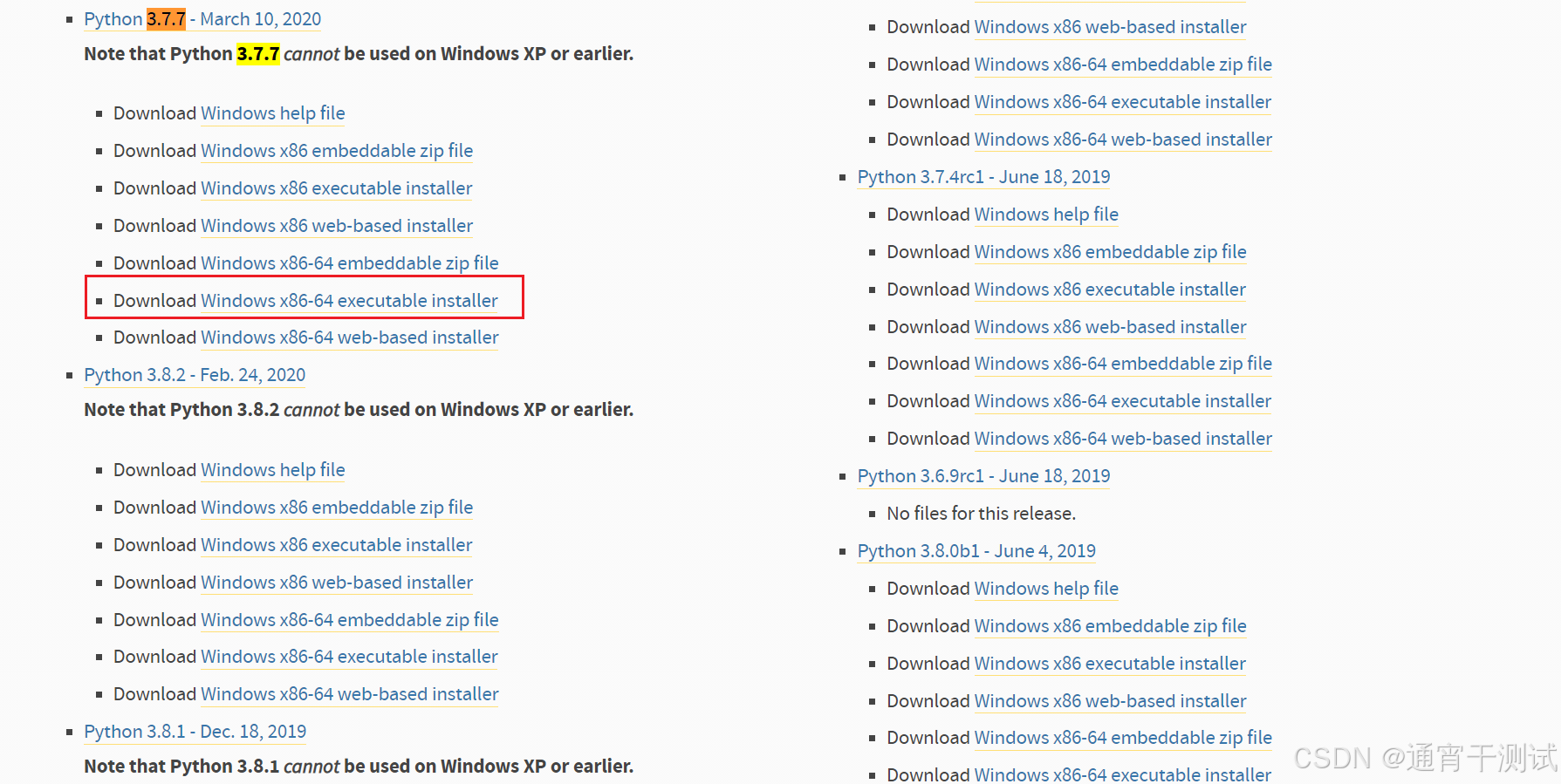
3、安装后会得到一个.exe的应用程序,右键以管理员的身份运行。

4、进入到python设置界面,勾选”Add python 3.7 to PATH“(添加环境变量),这里勾选后,后续不用自己配置环境变量(必须要配置,因为需要让pycharm知道python的路径,即环境变量的配置)
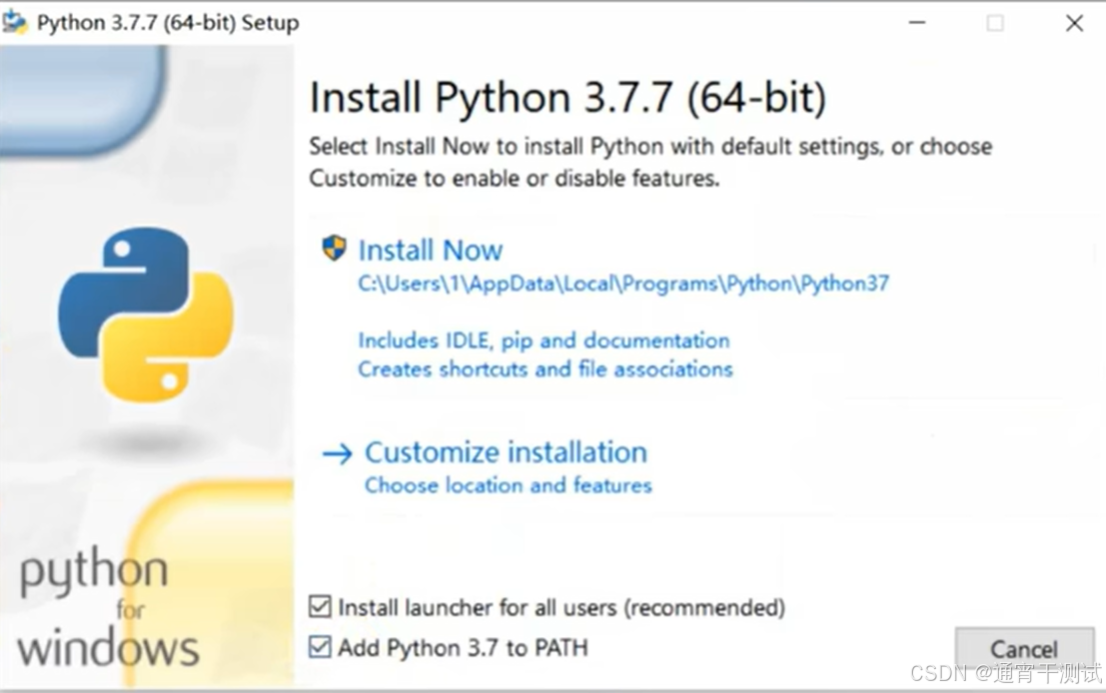
Install Now:跳过默认设置,包括安装路径的选择
Customize installation:自定义配置,建议选择
5、后面修改安装路径后,全部按默认进行安装即可。
6、安装完成后,win+R,打开运行界面,输入cmd打开终端,输入【python -v】查看安装是否成功,这里会返回你安装的python版本,即安装成功

pychar是python语言编辑器,可以通过这个工具编辑python语言后,通过pychar运行python。
1、右键以管理员你身份运行pychar安装包,进入到欢迎页面,点击”‘next“
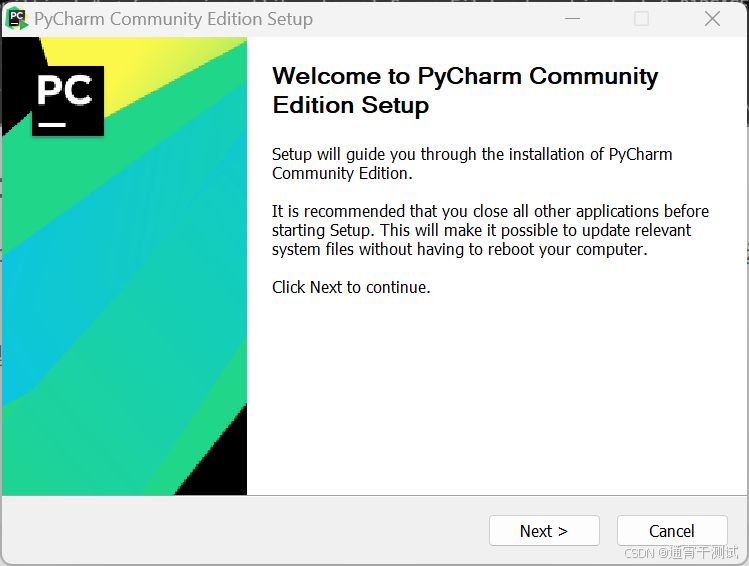
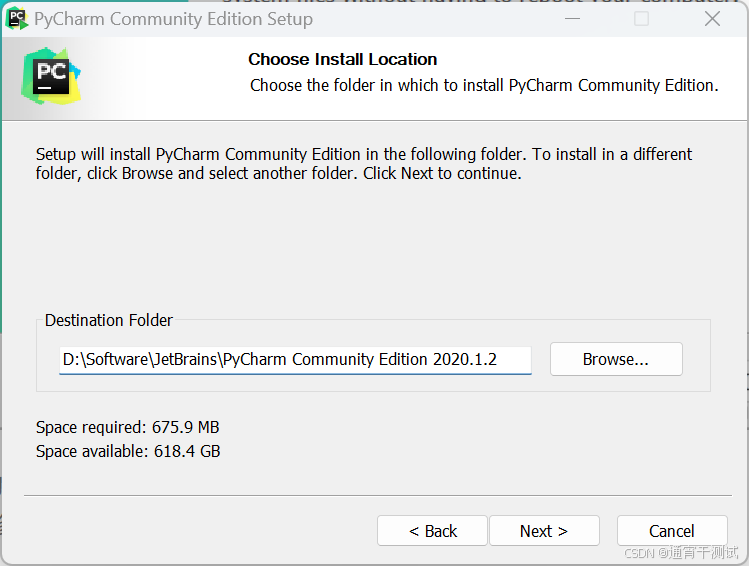
2、选择安装的路径,默认为C:Program FilesJetBrainsPyCharm Community Edition 2020.1.2,这里建议进行修改,安装在非C盘下,点击【Next】
3、进入到安装选项界面,勾选【64-bit launcher】和【.py】点击【Next】
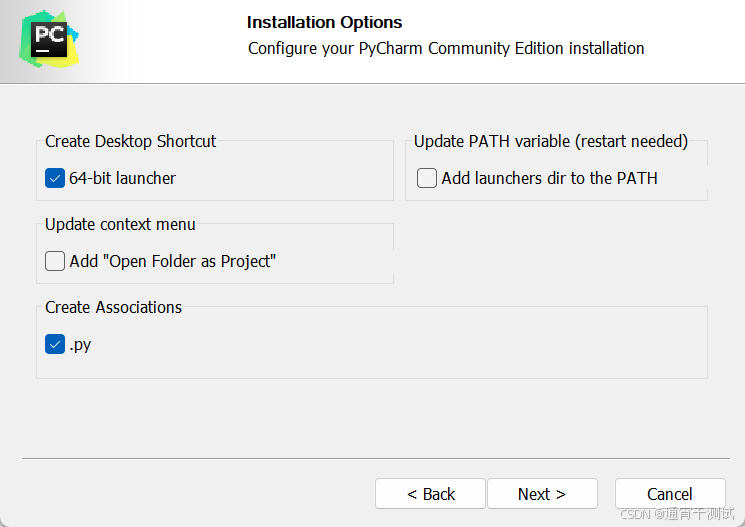
Create Desktop Shortcut:创建桌面快捷方式
Update PATH cariable(restart needed):更新路径的变量
Update context menu:更新上下文的菜单
Create Associations:创建关联,当打开.py文件时,会默认使用pychar进行打开
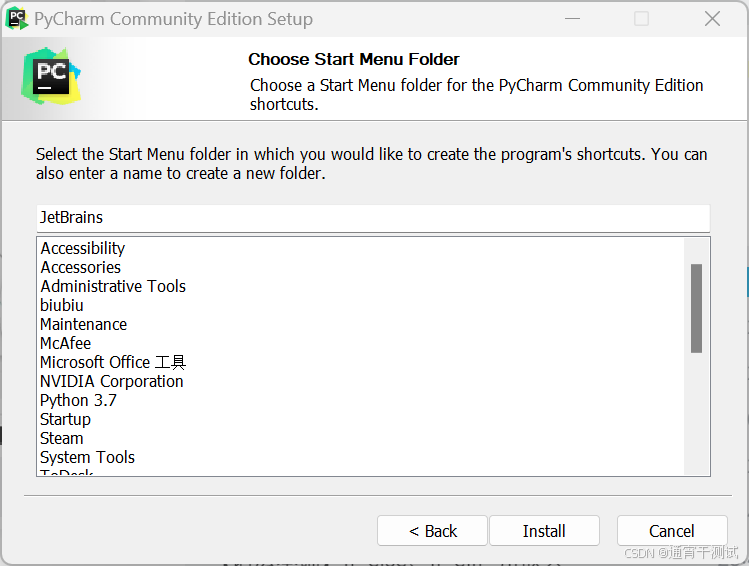
4、进入到选择开始菜单文件夹界面,默认为JetBrains即可,点击【Install】开始安装
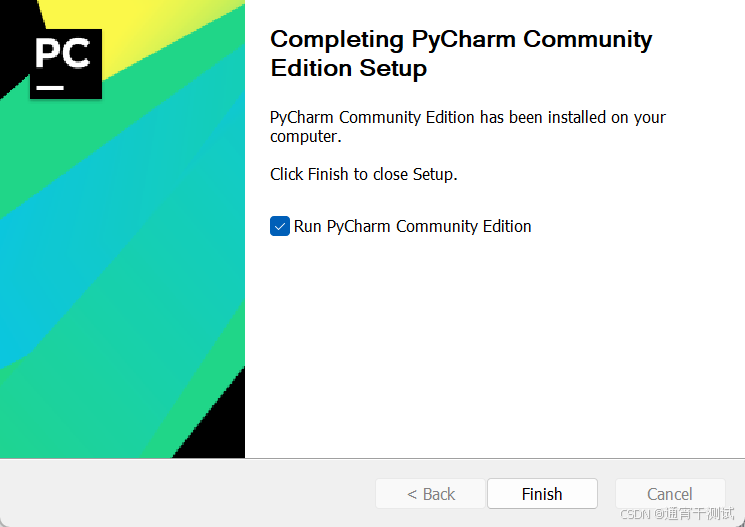
5、安装完成后,即可运行pycharm,点击【Finish】
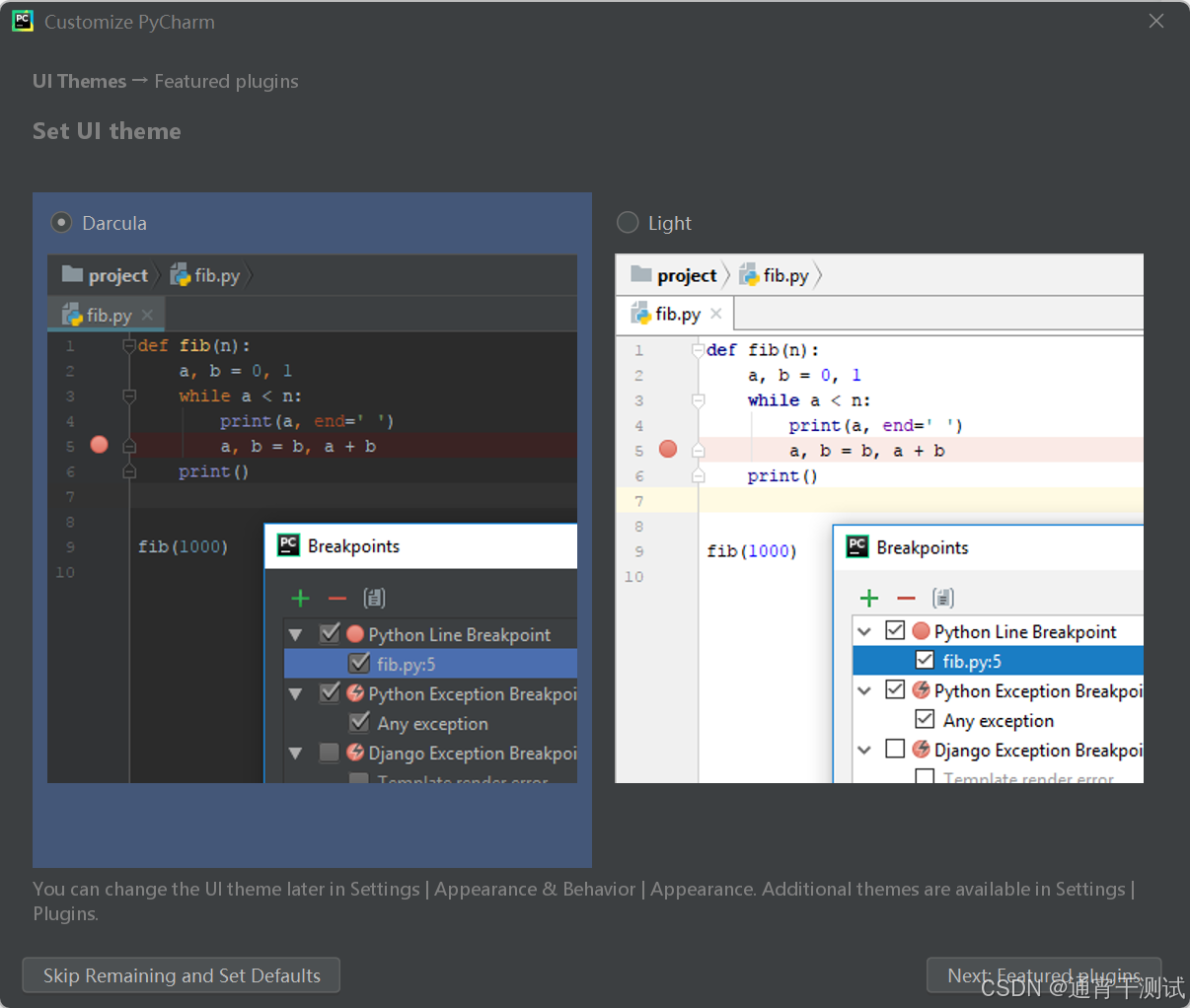
6、进入到界面UI选择,可以选择黑色或白色界面,选择后,点击【Next:Featured plugins】
7、进入到首页
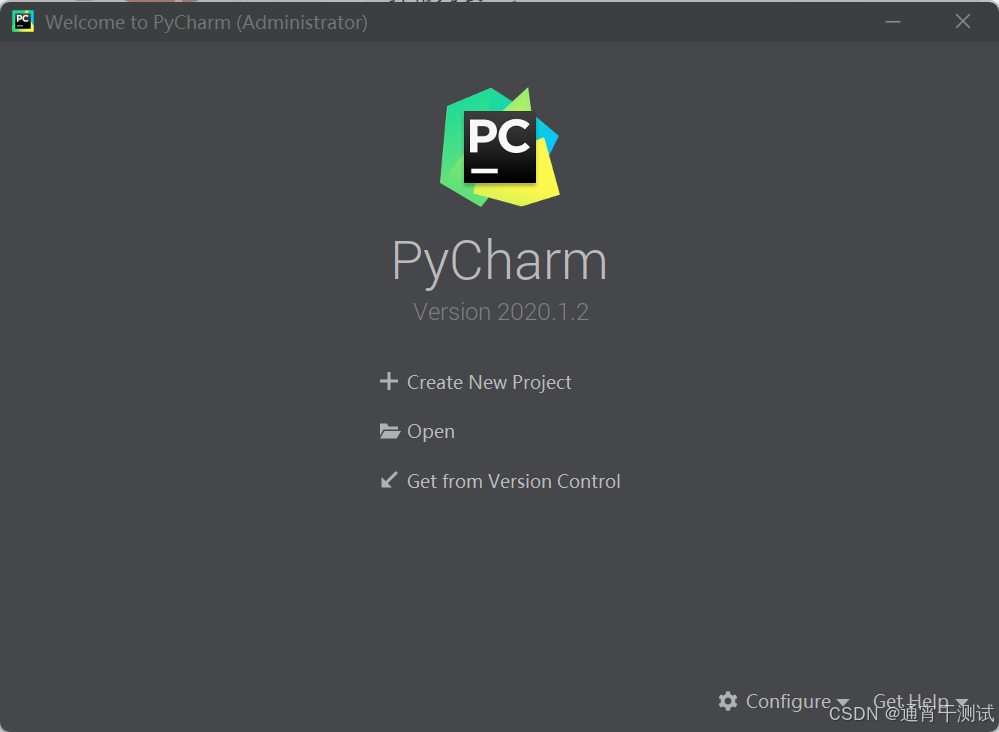
1、新建项目,点击【Create New Project】
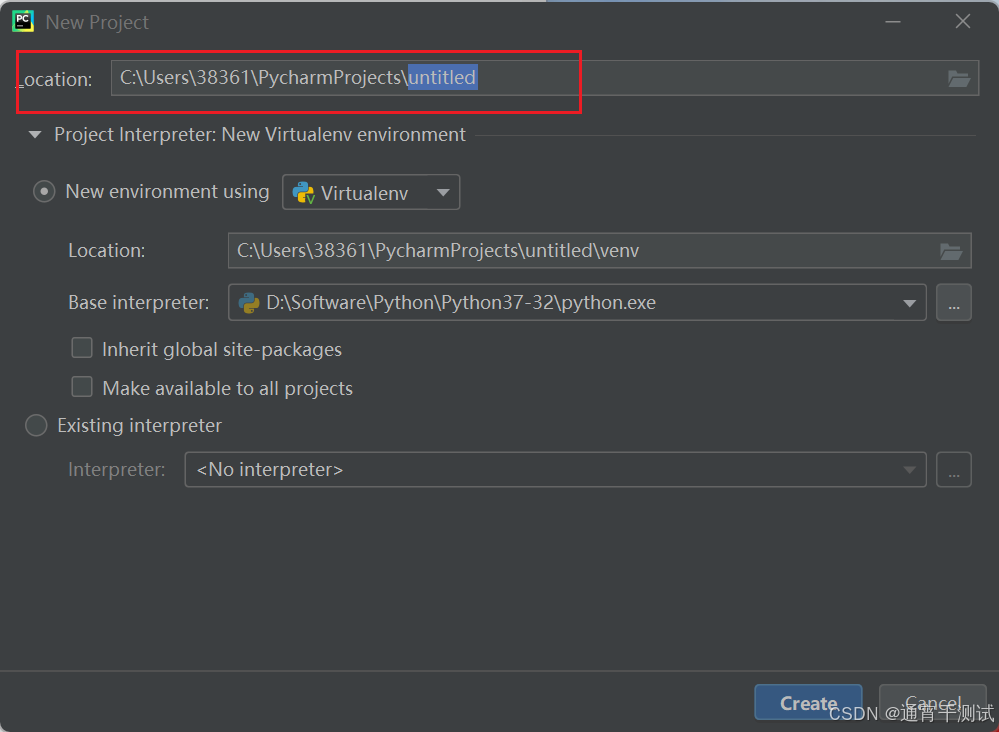
2、修改项目存放路径,格式:路径项目名(注意最后需要带上项目名)
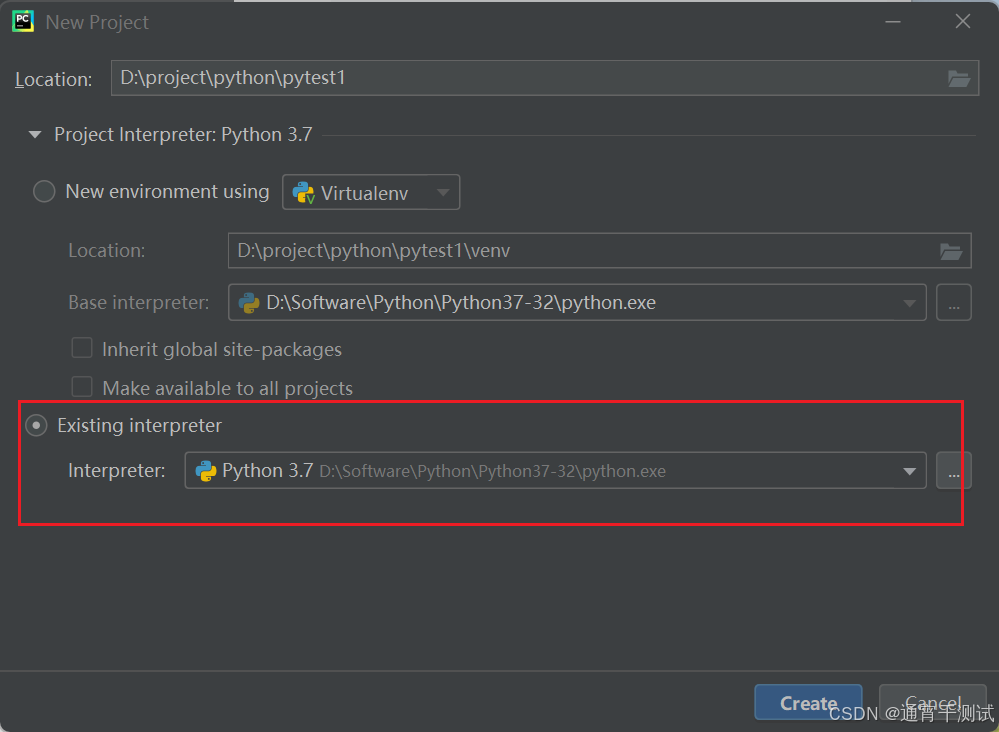
3、选择【Existion interpreter】pyhon解释器,选择后点击【Create】即可(选择python.exe的路径)
4、创建后即进入代码编辑界面,右键项目名-New-Python File-即可创建一个.py文件

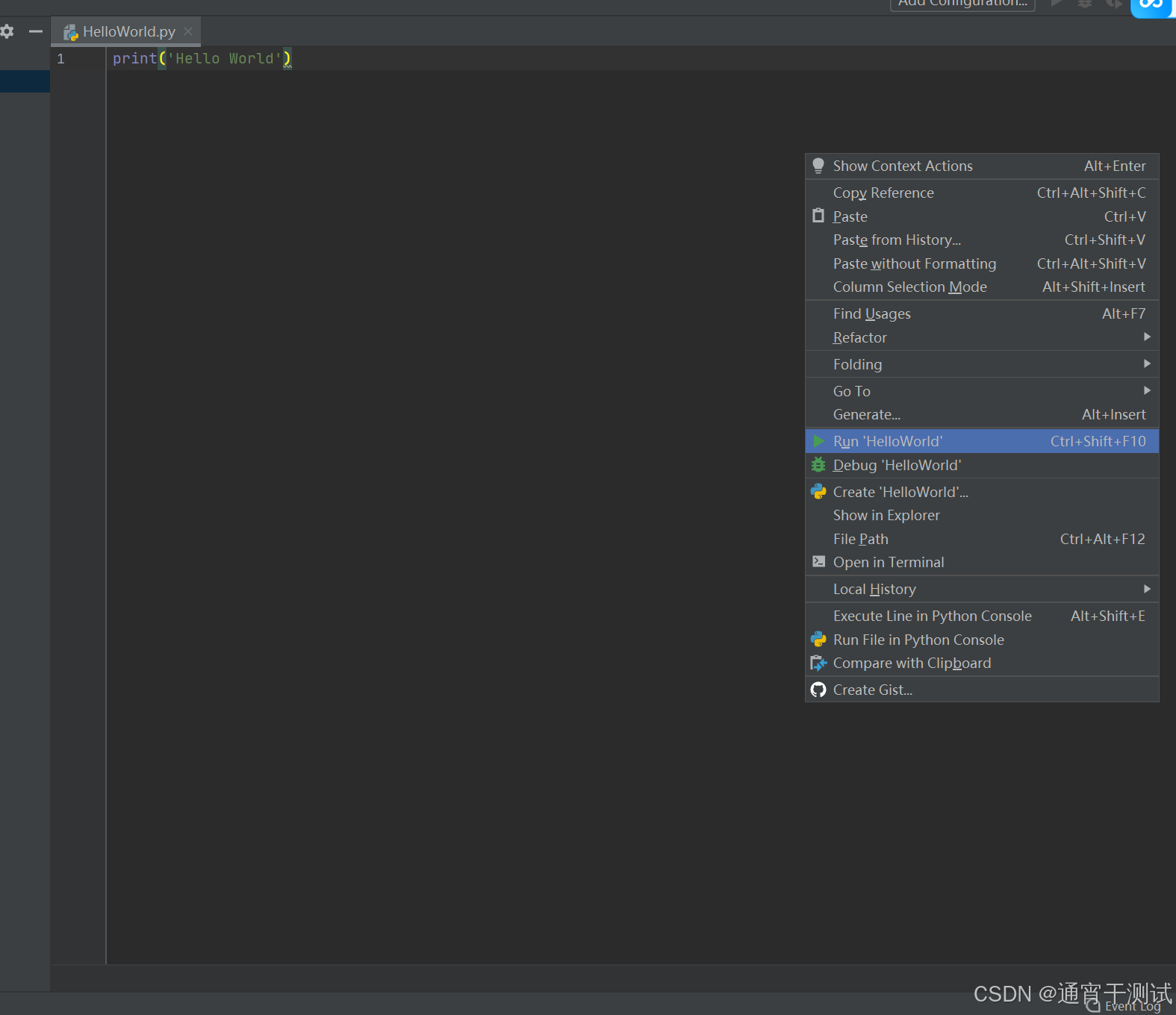
5、创建成功后,开始我们的入门第一步【Hello World】,代码输入如下
6、编写好代码后,右键编辑框的空白处,点击【Run “HelloWorld”】,即可运行.py文件
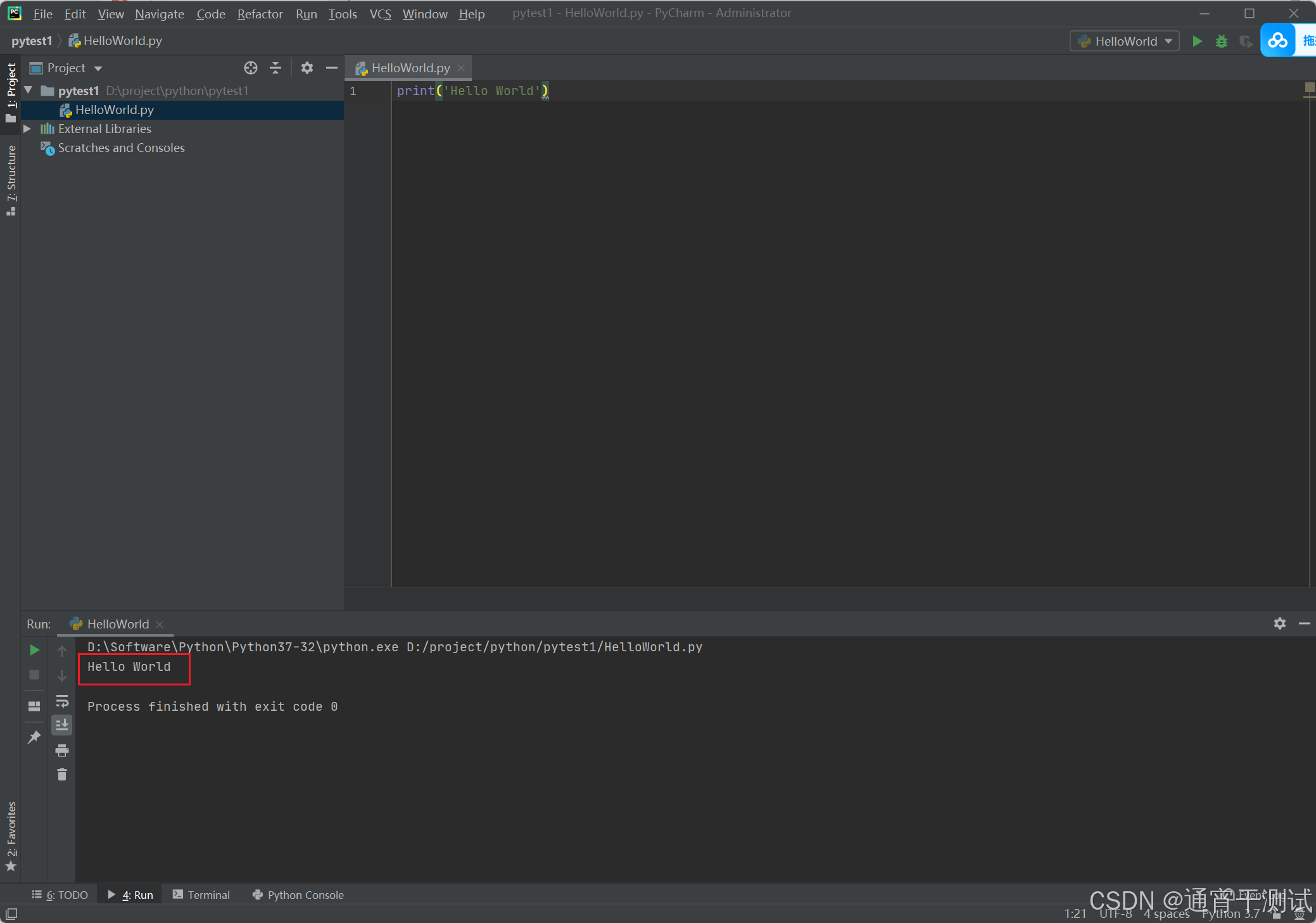
7、运行后,可看到下方输出了Hello World,你的第一道程序就完成拉
版权声明:
本文来自互联网用户投稿,该文观点仅代表作者本人,不代表本站立场。本站仅提供信息存储空间服务,不拥有所有权,不承担相关法律责任。
如若内容造成侵权、违法违规、事实不符,请将相关资料发送至xkadmin@xkablog.com进行投诉反馈,一经查实,立即处理!
转载请注明出处,原文链接:https://www.xkablog.com/rgzn-ptkj/21525.html