

CAD捕捉圆弧的圆心的两个方法
在我们使用CAD绘制图形的过程中,经常需要确定圆的圆心,以便图纸后续绘制工作的推进,经过设置我们可以很容易地捕捉到圆的圆心。圆弧也有圆心,但是在绘图的时候,却没办法找到圆弧的圆心,那么你知道圆弧的圆心应该怎么捕捉吗?下面就跟着小编一起做做看吧。
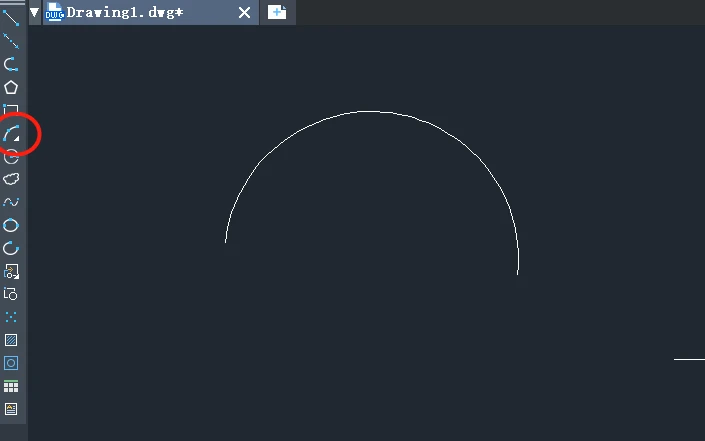
1. 打开中望CAD软件,在左侧工具栏点击【圆弧】,在绘图区画出一个任意弧线;
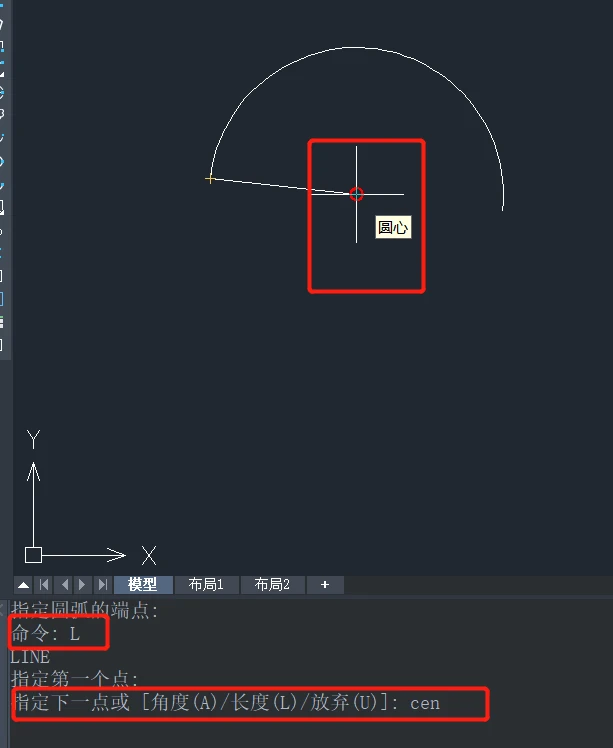
2. 使用直线命令,在命令行输入【L】,回车结束;点击圆弧上任意一点,再在命令行输入【cen】,回车结束,此时绘图中圆弧的圆心点就出现了;
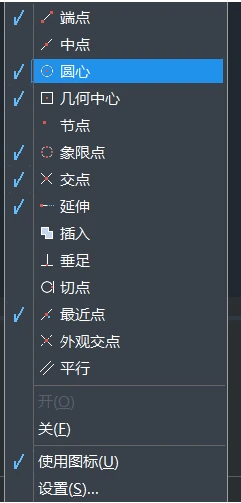
3. 在页面最下面找到【对象捕捉】,右键单击出现选项卡,在选项卡中勾选【圆心】,如果需要其他设置也可以在【设置】处再次操作,将鼠标移动到圆弧即可捕捉到圆弧的圆心。
用CAD打开并编辑PDF文件的两个办法
找到图纸素材或者接收到朋友或同事传来的图纸后一打开发现是PDF格式的,没办法用CAD打开,这个时候应该怎么办呢?很多朋友会第一时间想到用格式转换器将格式转换成.dwg或.dxf的文件。其实不用这么麻烦,下面小编就教给大家两个快速打开PDF文件的办法,大家可以尝试一下。
1. 首先打开中望CAD软件,在上方工具栏点击【插入】-【PDF参考底图】,点击后打开【附着pdf参考底图】,在上面可以先对pdf文件进行简单的编辑,如插入点,比例等;
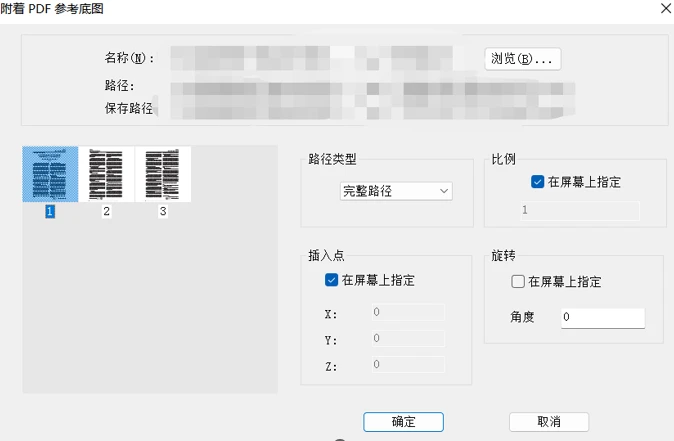
打开后,命令行处可以可以选择pdf参考底图修改淡入度对比度等;

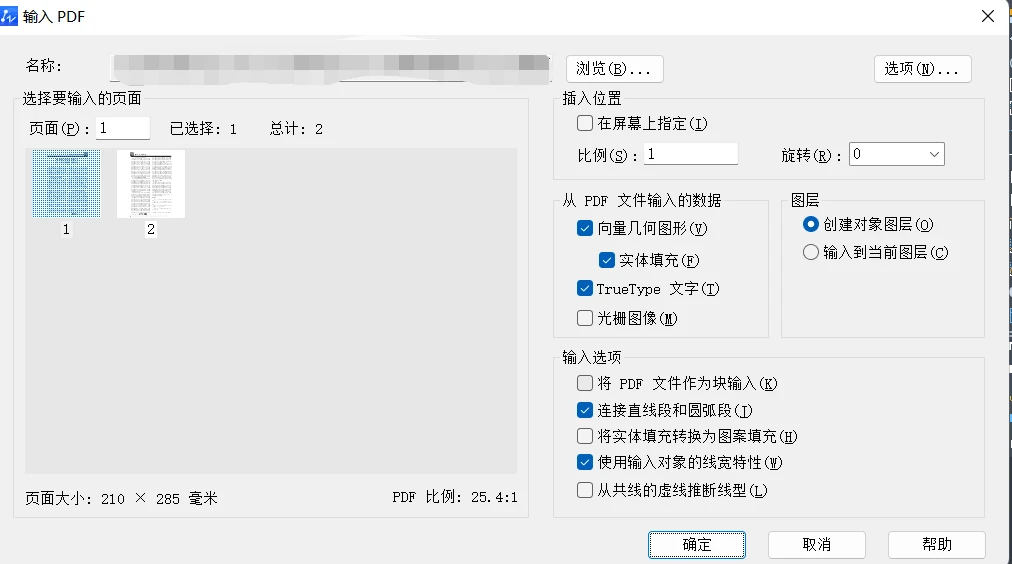
2. 打开中望CAD后,在下方命令行输入【PDFimport】-【F】,回车结束,在文档处找到需要打开的PDF文件,打开【输入PDF】,可以选择需要输入的pdf的页数和pdf输入的内容,完成一些基础设置。

CAD在多行文字编辑中插入外部文字的方法
CAD作为一个绘图设计软件,不仅能完成二维平面和三维立体图形的绘制,还能在图纸上增加各种各样的文字标注线型标注,使图纸更清晰更美观。CAD不仅能直接在文本编辑框里输入文字,还可以从其他软件导入含有大段文字的纯文本文字(如后缀为.txt)和RTF格式文本(后缀为.rtf)。今天小编就带大家看看外部文字输入的方法,大家可以认真学习一下哦。
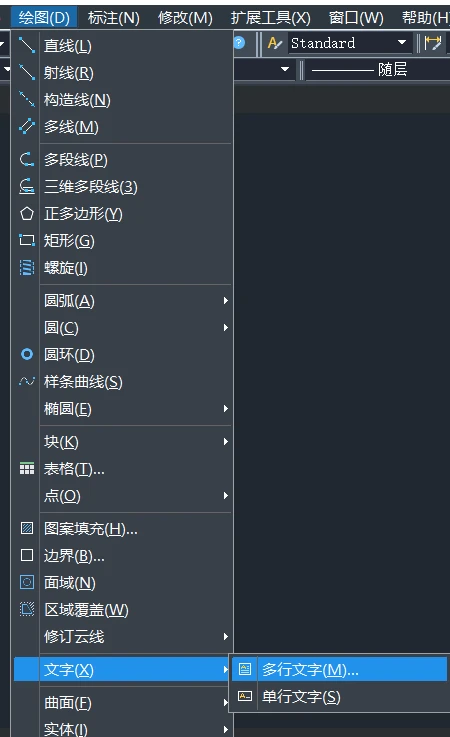
1. 打开中望CAD软件,新建一张空白图纸,在上方工具栏点击【绘图】-【文字】-【多行文字】,新建输入文字的文本框;
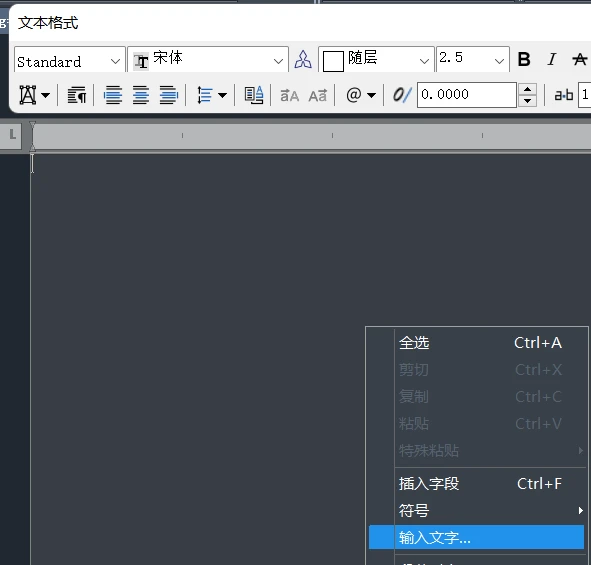
2. 激活多行文字命令行,在书写文字区域的提示下拾取一个矩形板块,点击鼠标右键打开选项卡,选择【插入文字】;
3. 弹出【选择文件】对话框后,在文件夹内搜索需要添加的文本信息,注意文件类型要选择.txt格式或.rtf格式的纯文本文文字,点击【打开】,文本内容就会显示在CAD绘图区的文本框内;
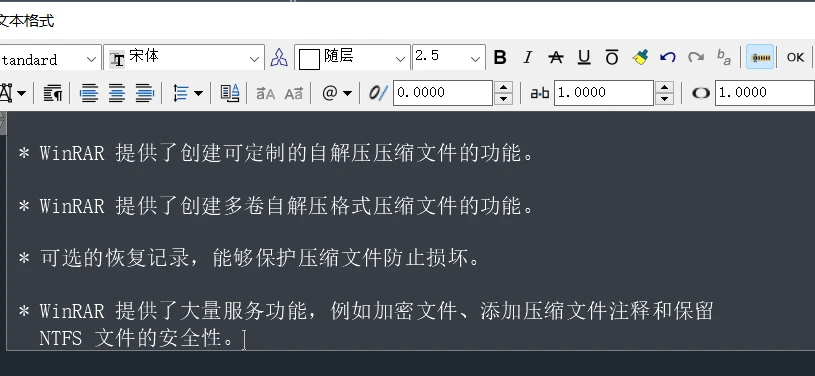
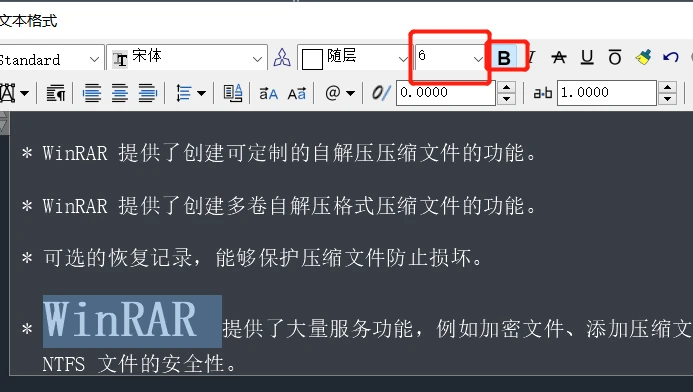
4. 可以在【文本格式】对话框进行调整,例如将关键词进行字号放大和加粗。
推荐阅读:CAD制图
推荐阅读:国产CAD
如何构建和关闭CAD选择集
在CAD中,要创造复杂的对象不能只依靠一些基本的绘图命令,还需要对相应的对象进行编辑修改操作。在操作前,一般都需要先选择操作的对象,再进行实际的编辑修改操作,所以,选择的一个或者多个图元就是构成了一个几何,称为选择集。大家知道选择集是如何构建的吗?
1. 首先打开中望CAD软件,在上方工具栏中点击【工具】-【选项】,打开选项卡,点击【选择集】;
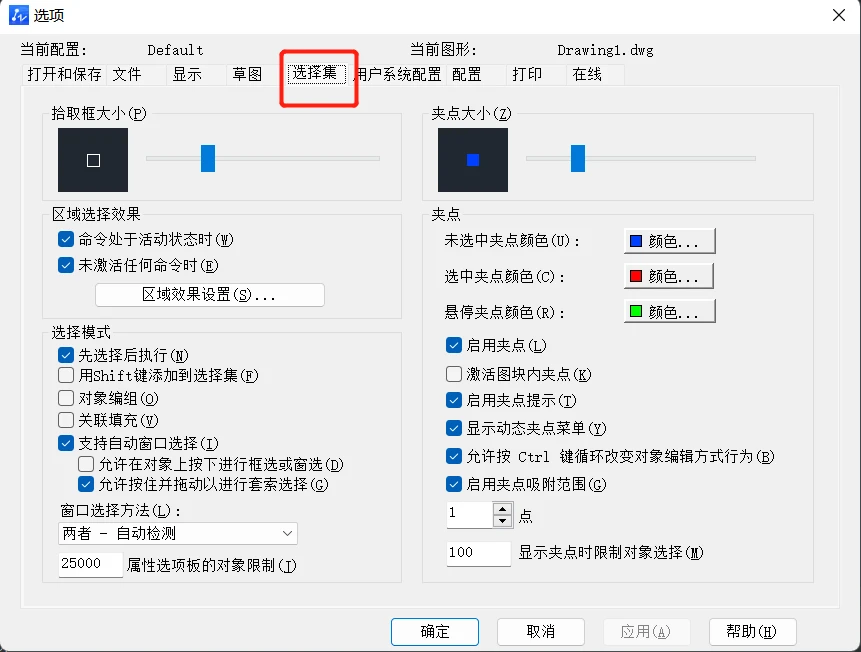
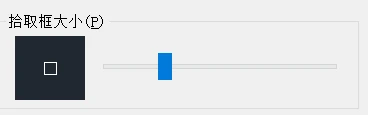
2. 调整【拾取框大小】,拉动旁边的滑动条可以调整整个拾取框的大小,方便大家框选区域;
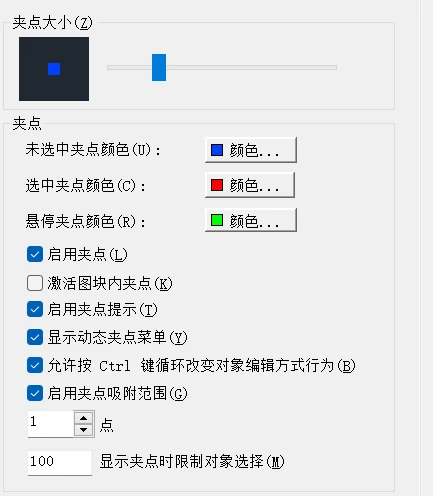
 3. 点击【夹点大小】、【夹点】可以修改夹点的大小和颜色,调整选中图形后显示的点的效果;
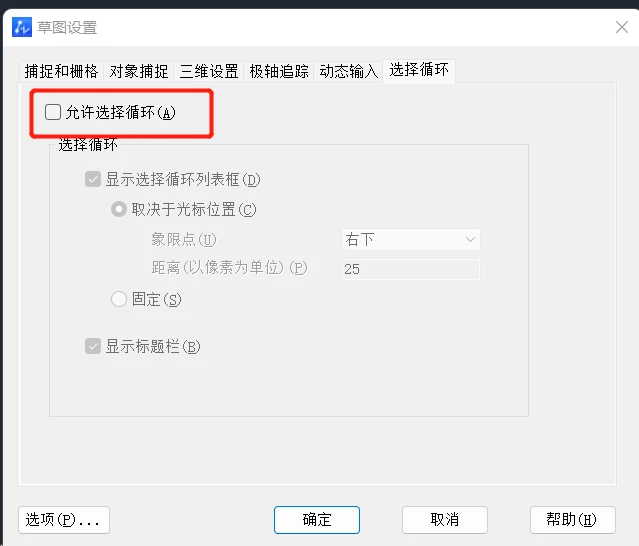
 4. 当需要关闭选择集时,在上方工具栏单击【工具】-【草图设置】,打开【草图设置】选项卡后点击【选择循环】,取消勾选【允许选择循环】即可关闭选择集。
 以上就是本篇文章的全部内容了,更多CAD技巧请关注中望CAD的官方公众号。
推荐阅读:CAD制图
推荐阅读:CAD

如何用CAD创建面域
在CAD的学习中,大家都知道面域是具有物理特性的二维封闭区域,可以将现有面域组合成单个、复杂的面域来计算面积。CAD面域作为CAD中常用的命令,其主要作用就是将封闭区域对象转换为二维面域对象。
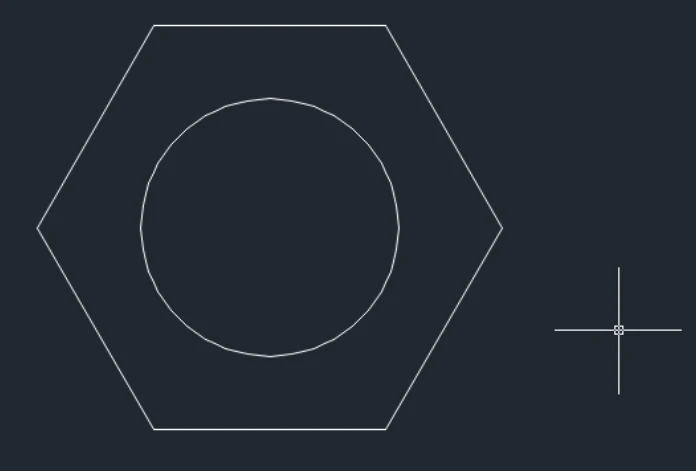
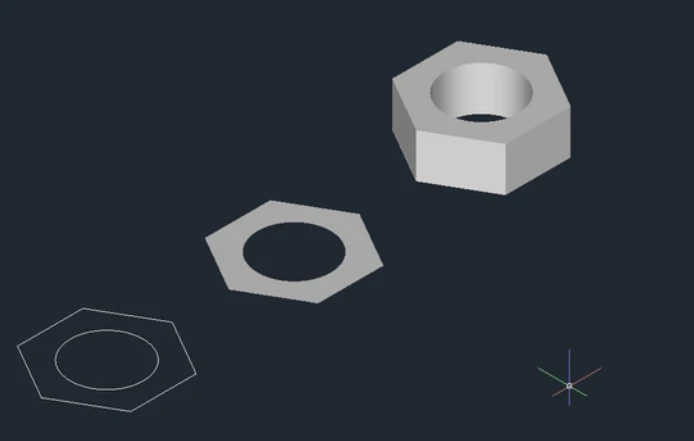
1. 首先打开中望CAD软件,根据面域的特征需要创建一个封闭的图形,使用左侧的多边形工具和圆工具绘制出一个封闭的环,如图
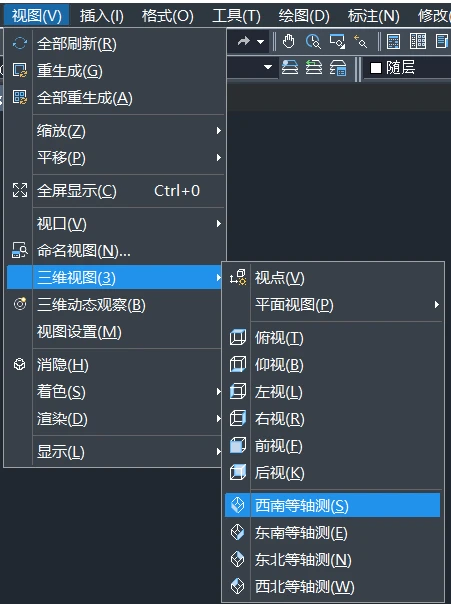
2. 切换【三维视图】,在上方工具栏点击【视图】-【三维视图】-【西南等轴测】;
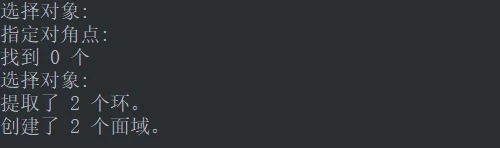
3. 在下方的命令行输入创建面域的快捷键【REG】,点击回车,根据系统提示在图纸中选择对象,创建面域是可以同时选择多条封闭边界的,面域命令会自动生成多个面域;
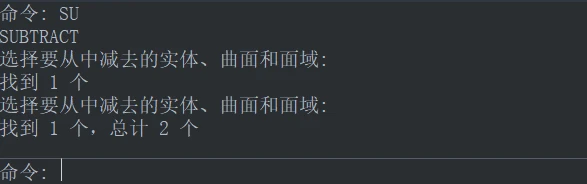
4. 如果需要得到图形中的中空的面域图形需要用到【su】命令,使用差集合并选定的三维实体或二维面域对象;
5. 再根据实际需要生成所需图形,以下使用拉伸命令绘制出完整图形;

CAD如何找回未保存的文件
CAD是一种专业的制图软件,可以用于建筑、机械等产品的绘制以及电子产品的结构设计。在绘图的过程中,我们经常会遇到CAD图纸绘制完成后忘记保存或是文件崩溃没办法保存的情况,那么,你知道要怎么样找回未保存的文件吗?下面小编就带大家一起做做看吧!
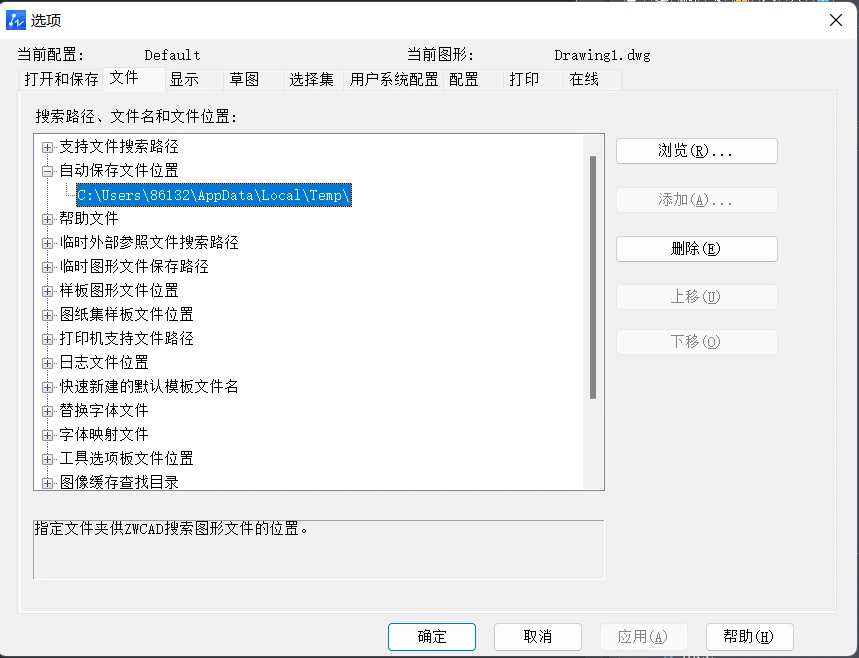
1. 首先打开中望CAD软件,在上方工具栏处点击【工具】-【选项】,在弹出的选项卡中点击【文件】,点击【自动保存文件位置】前面的+号;
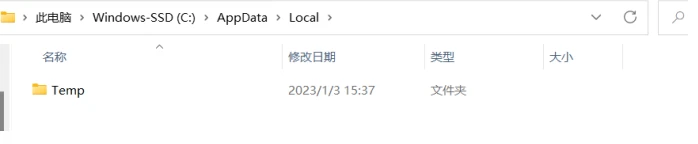
2. 根据【自动保存文件位置】给出的文件夹位置在系统的【文件资源管理器】中打开c盘,找到需要修复的文件;
3. 将文件复制到桌面上,鼠标右键点击【属性】,在属性里面找到文件的位置,将后缀【bak】修改为【dwg】;
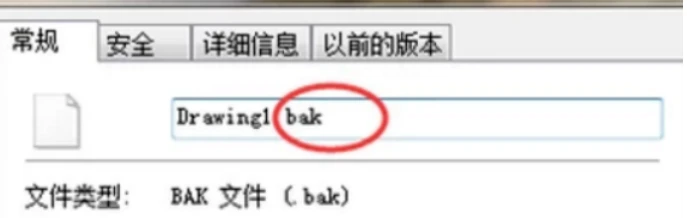
4. 再在中望CAD中点击打开,打开该图纸,图纸就恢复成功了。
如何用CAD画出伏安特性曲线
众所周知,CAD是一个应用非常广泛的设计软件,不仅可以应用在室内设计图纸绘制和机械零件内部拆分绘制,还可以应用在绘制伏安特性曲线上。做某些设备的伏安特性时,会取得特殊点的数据,根据实测数据绘制伏安特性曲线,以便于后续分析设备性能。用CAD做这种曲线是非常简单的,你知道怎么作出伏安特性曲线吗?下面就跟着小编一起做做看吧!
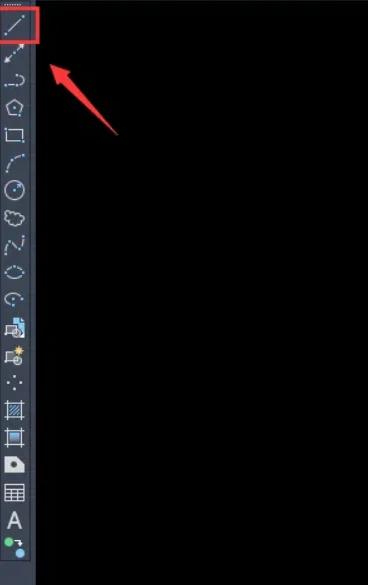
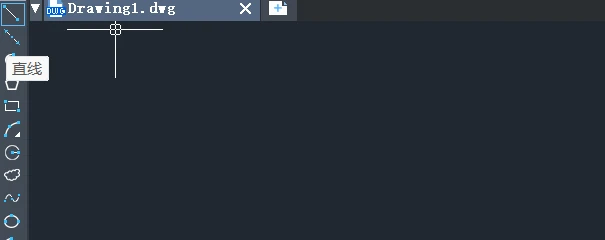
1. 首先打开中望CAD软件,新建一张空白图纸,在左侧工具栏处点击【直线】工具;
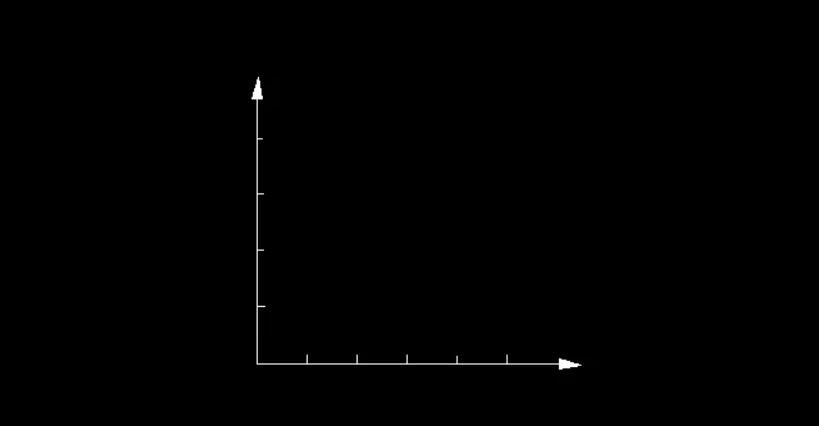
2. 在绘图区绘制出一个带箭头和刻度的坐标轴;
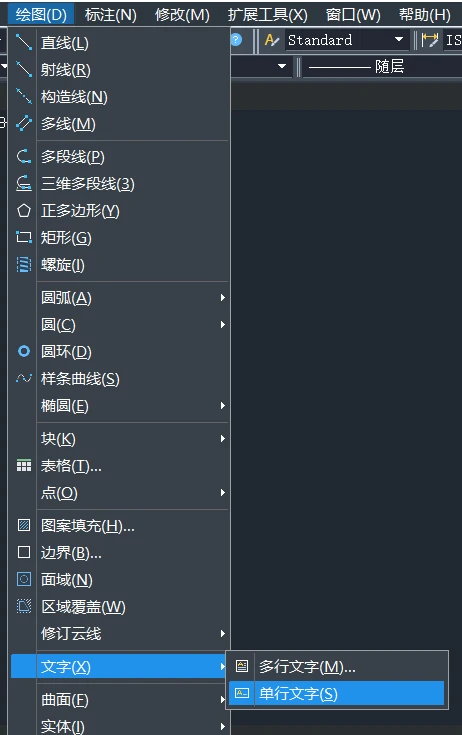
3. 在上方工具栏点击【绘图】-【文字】-单行文字;
4. 确定横轴为电流I值,单位为A,纵轴为电压U值,单位为V;
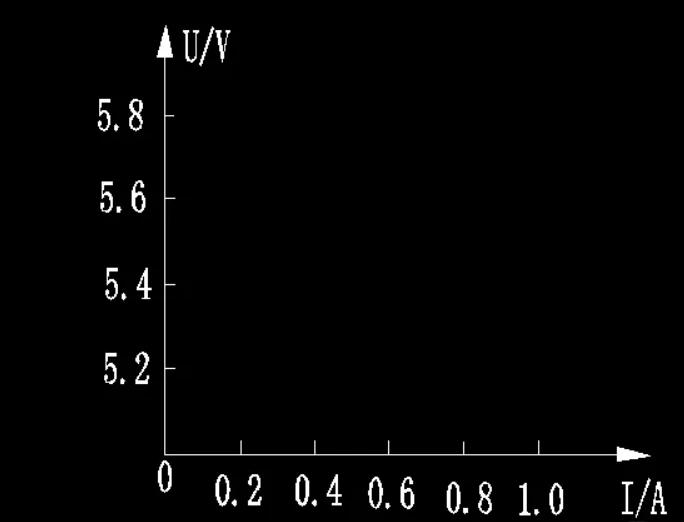
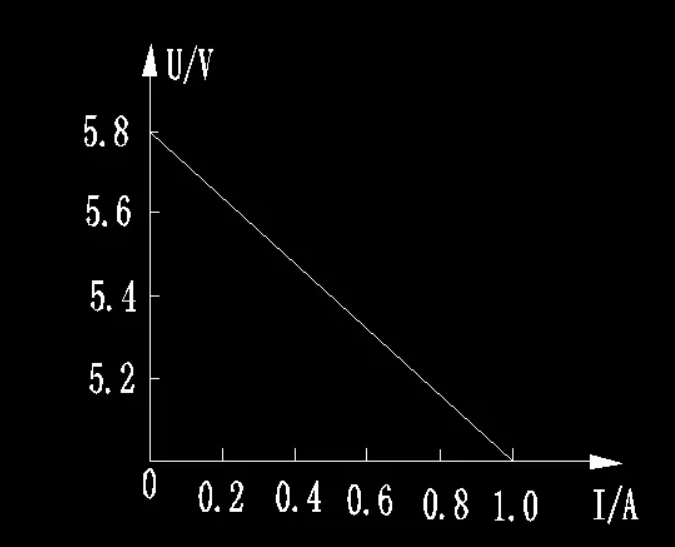
5. 标好数字后选择直线选项,再次选择【直线】工具,将横坐标与纵坐标上的点连接起来,以下就是伏安特性曲线了,后面可以根据实验具体数据对直线进行修改。
 推荐阅读:CAD软件
推荐阅读:CAD
如何用CAD绘制出异形水池平面图
有很多朋友在使用CAD进行平面设计时经常会加入一些景观让图纸充满生机,比如水池就是很不错的元素。大家可以使用圆形工具很快地绘制出一个圆形水池,那么大家知道漂亮的异形水池应该怎么画吗?今天小编就带大家画一画吧。
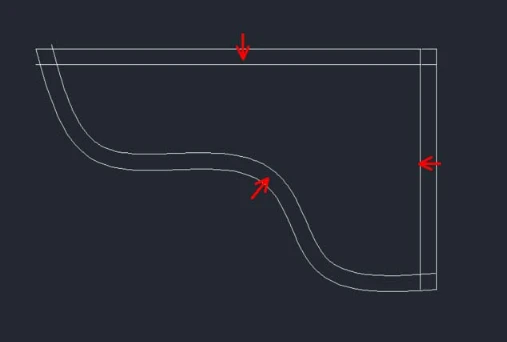
1. 首先打开中望CAD软件,新建一张空白图纸,点击左侧工具栏中的【直线】工具,在绘图区绘制出横5m,纵2m的两条直线;
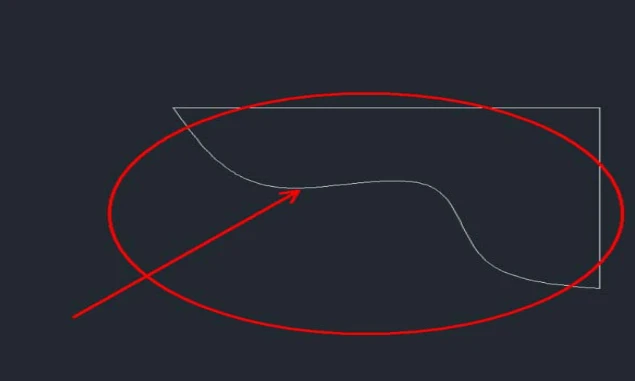
2. 再在左侧工具栏点击【样条曲线】工具,绘制出连接纵横两线的曲线,点击曲线上的点,调整曲线的弯曲幅度;
3. 在右侧工具栏点击【偏移】工具,输入200,空格结束,分别对绘图区的三条线进行偏移复制;再在右侧工具栏点击【修剪】工具,修剪多余线段;
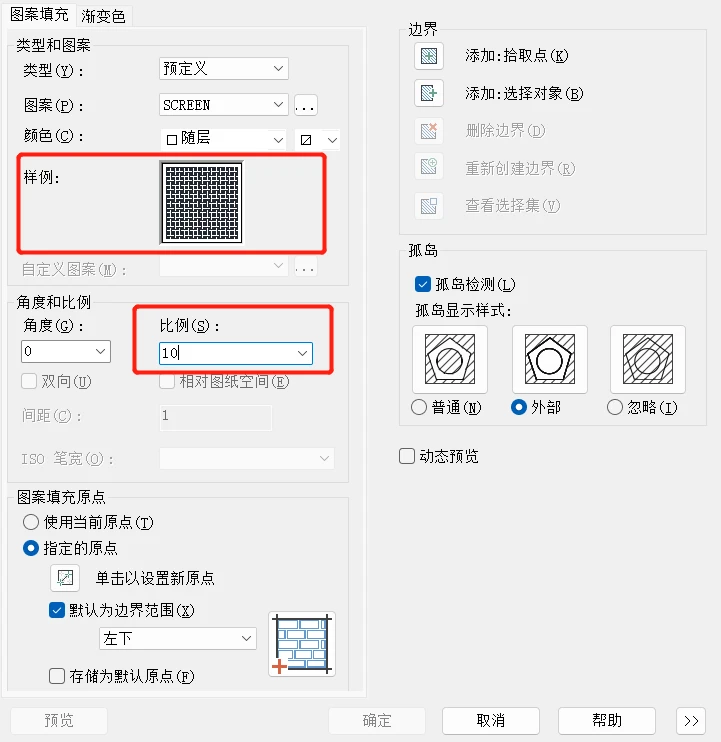
4. 点击上方工具栏【绘图】-【图案填充】,跳转出填充对话框后,在样例中选择【screen】,将比例修改成【10】,点击【添加:拾取点】,选择要填充的区域,空格结束,在绘图选项卡处点击确定;
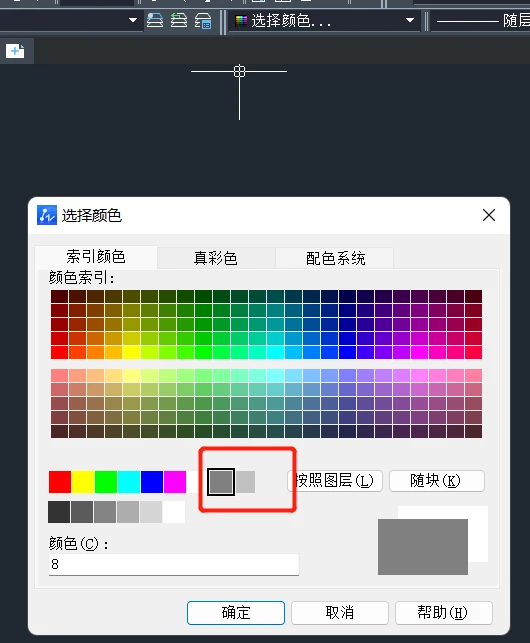
5. 点击图层颜色,将填充图案图层颜色修改为灰色,点击确定;
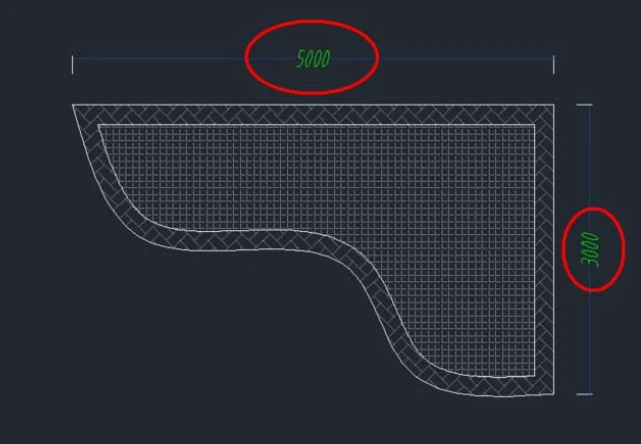
6. 在上方工具栏点击【标注】-【线性标注】,将纵线横线数值标注到图中即可。
推荐阅读:CAD制图
推荐阅读:CAD下载
如何让CAD的圆旋转并相切
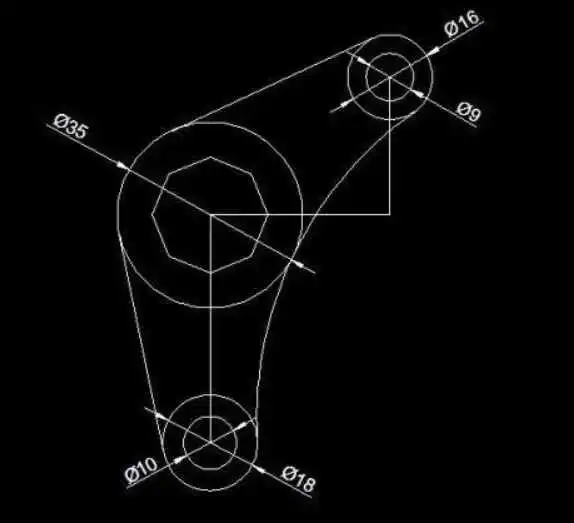
在制图时,我们通过使用CAD可以使用直线工具画出辅助线,圆工具画出圆,使用切点,旋转工具,绘制出所需的效果,使用标注尺寸工具按图例标注出尺寸,今天小编就来示范下如何让CAD的圆相切并旋转。
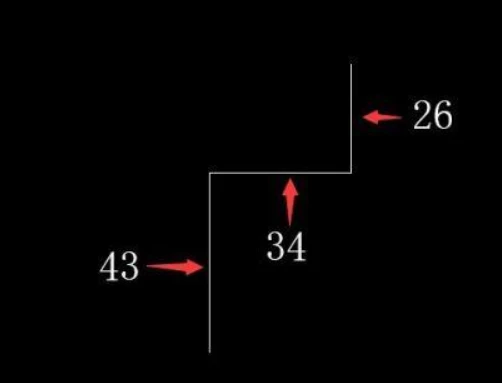
1. 首先打开中望CAD软件,新建空白图纸,点击左侧工具栏中的【直线】工具或是在命令行输入【L】调出【直线命令】,空格结束画出辅助直线,数值分别为43、34、26;
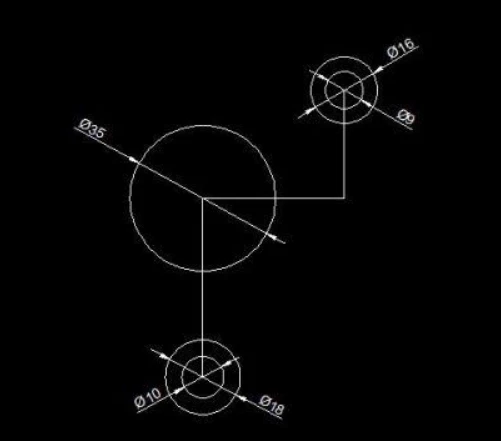
2. 在左侧工具栏点击【圆】工具,分别在绘图区绘制出至今为35、18、10、16、9的五个圆;
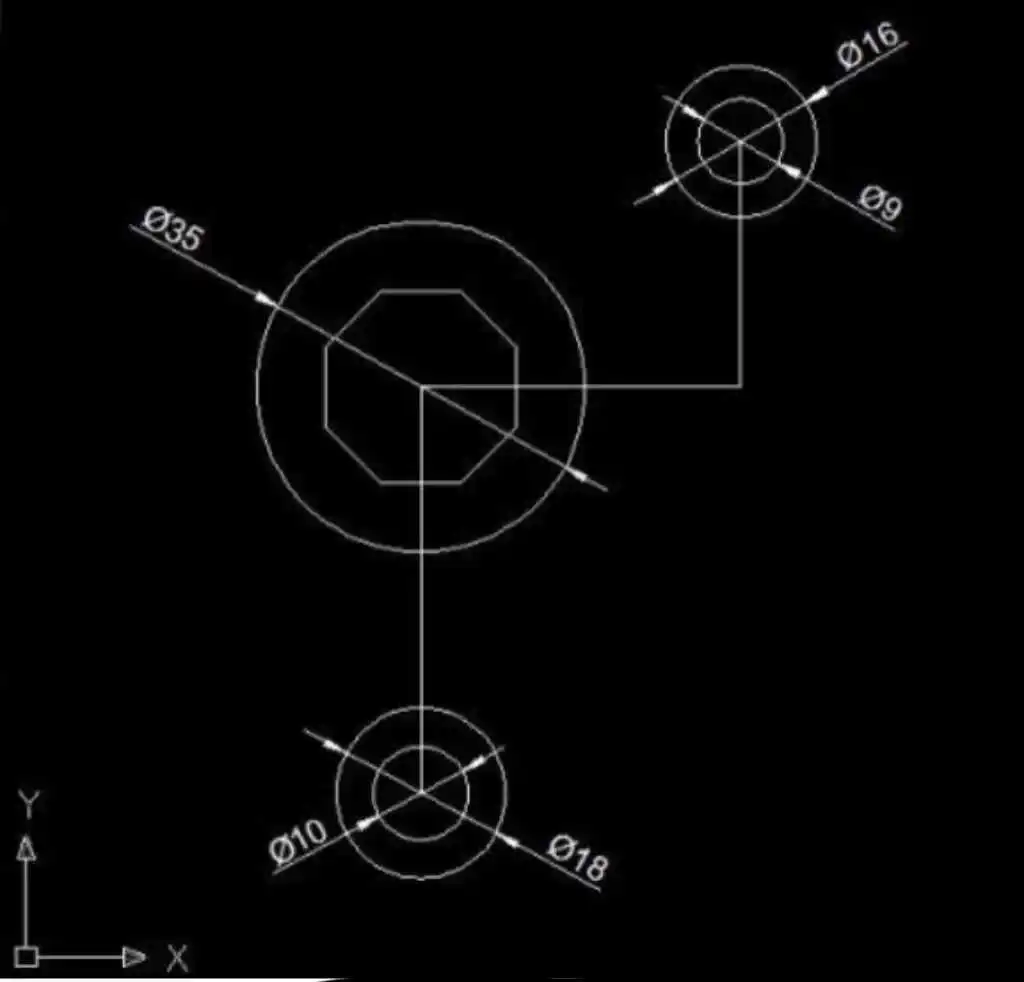
3. 在左侧工具栏点击【正多边形】工具,输入边的数目为8,捕捉端点后根据绘图区提示点击【内接于圆】,输入半径11;
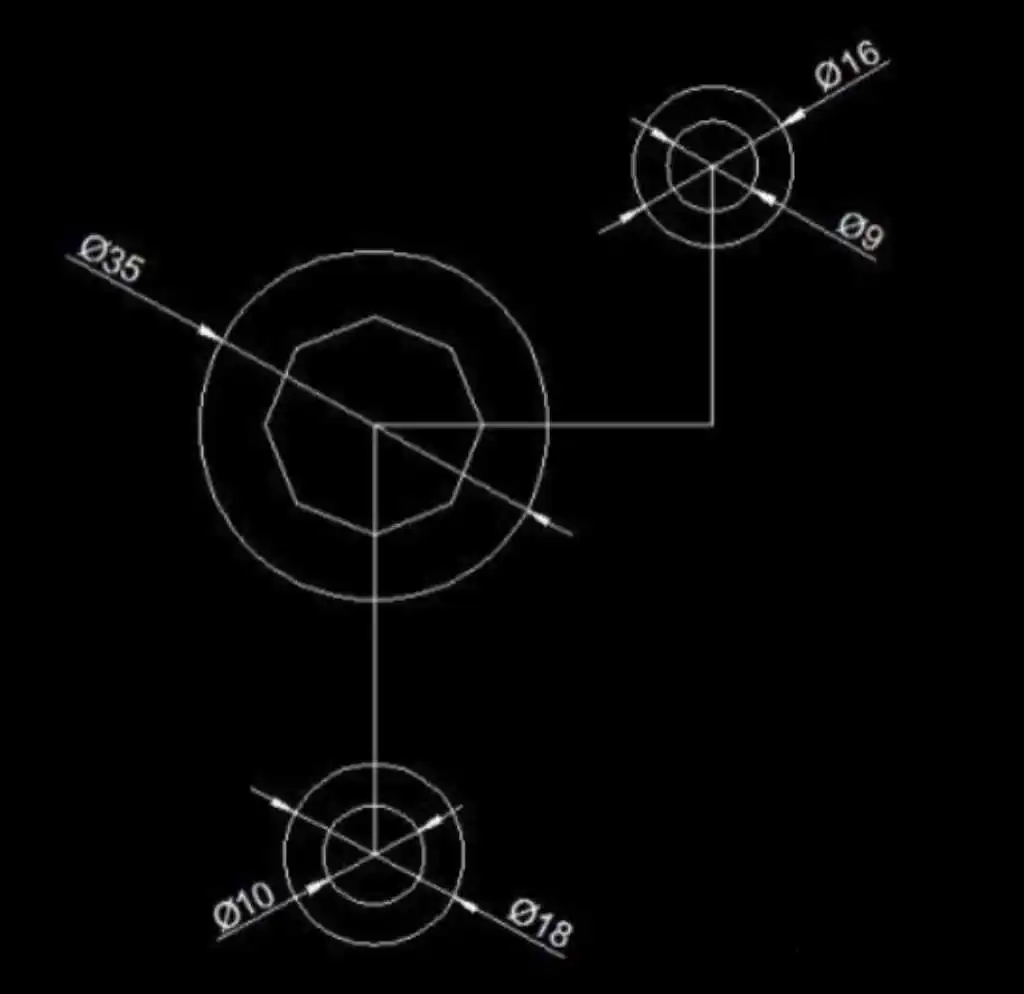
4. 单击右侧工具栏【旋转】工具,选定正多边形,捕捉到旋转点后点击确定,再单击端点;
5. 点击左侧工具栏中的【直线工具】,捕捉【圆】的切点后单击鼠标,移动鼠标到另外的圆上捕捉切点,单击鼠标,再按空格确定,重复操作画出另一条线;
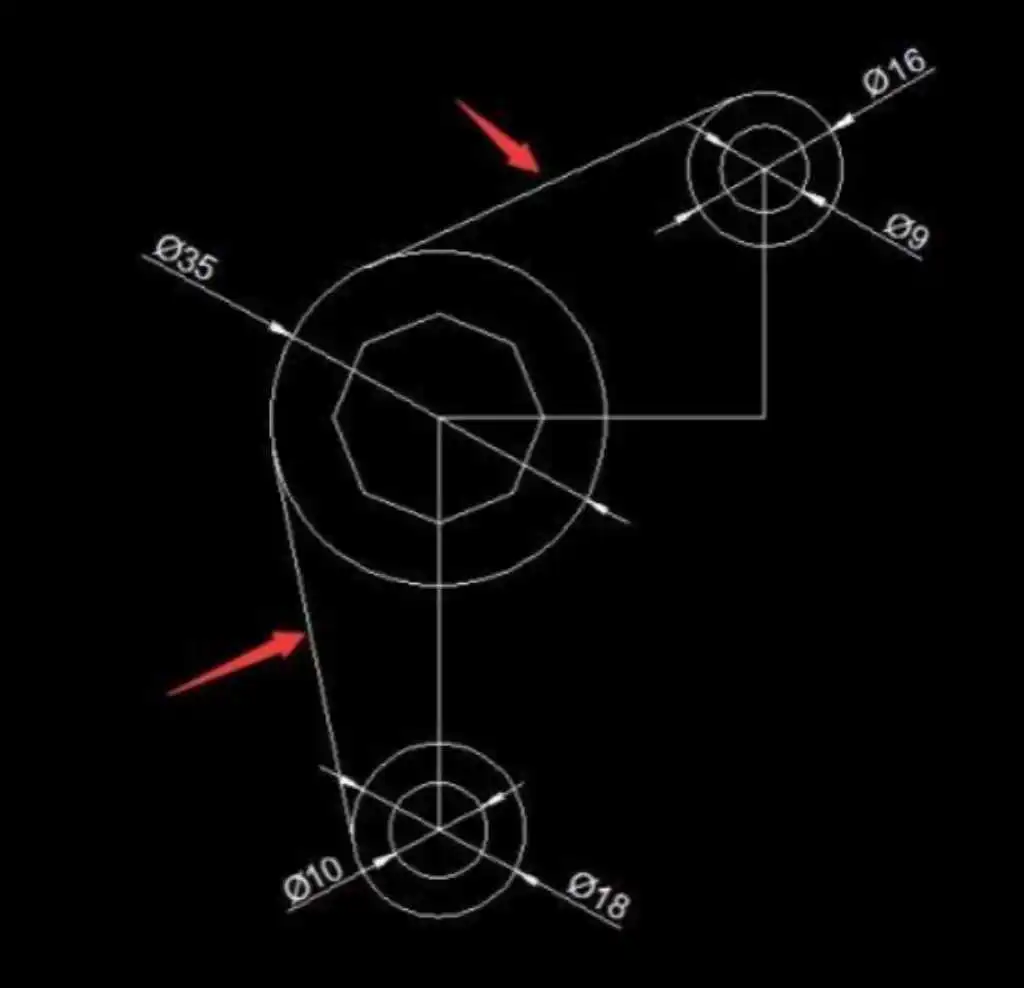
6. 在上方工具栏点击【绘图】-【圆】-【相切、相切、相切】,单击三个圆,画出圆后修剪多余线段即可。
推荐阅读:CAD软件
推荐阅读:CAD
如何用CAD绘制电子印章
写完的文章需要署名,设计完的海报也需要署名,CAD绘制的图纸更是需要加盖印章。大家在使用CAD绘制图纸的过程中是否也遇到需要给图纸加上电子印章的时候呢?那么,大家知道电子印章应该怎么做吗?下面小编就带大家一起来做做看吧。
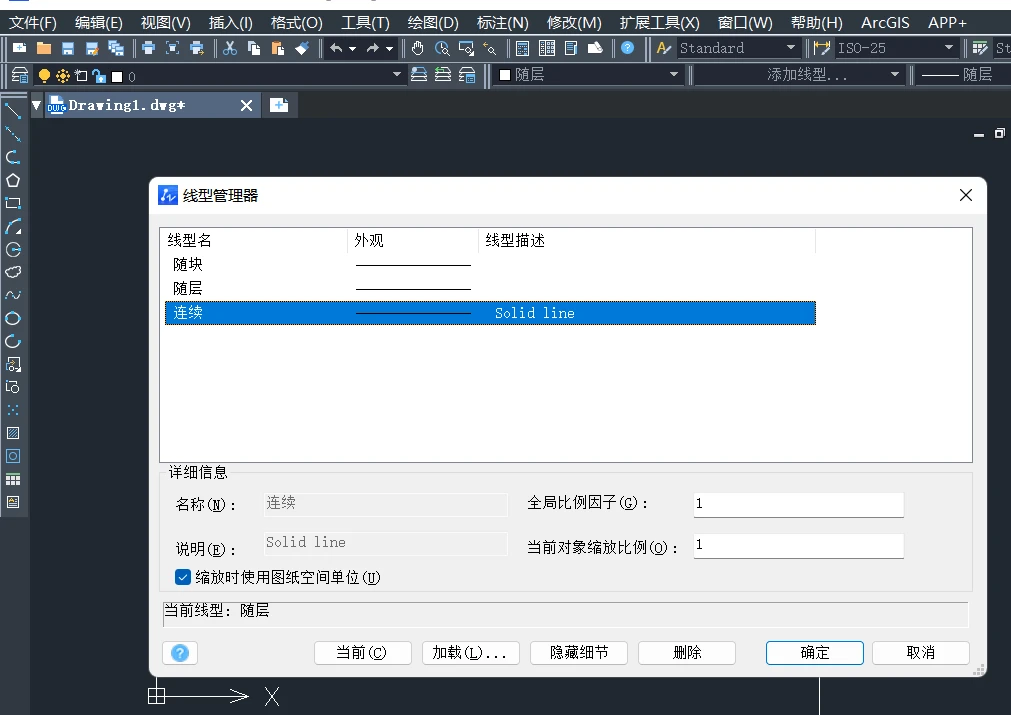
1. 首开打开中望CAD软件,新建一张空白图纸,使用左侧工具栏中的【圆】工具绘制出一个圆,再点击工具栏处线型修改,弹出线型管理器窗口后修改线宽;
2. 再在圆的内部使用【椭圆弧】工具再绘制一个圆弧,对圆弧的半径进行调整;
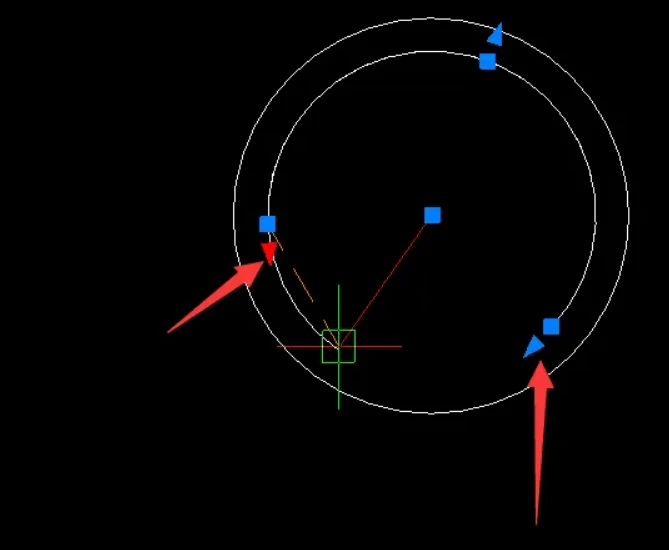
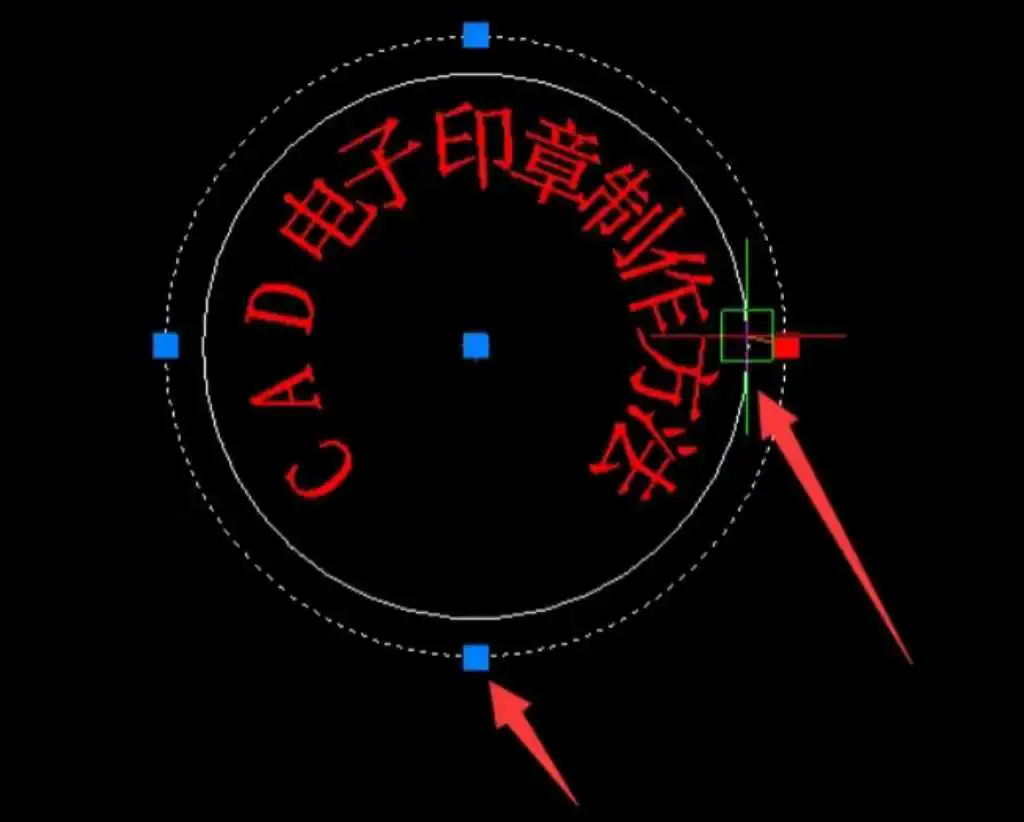
3. 点击上方工具栏的【拓展工具】-【文本工具】-【弧形文本】,选择弧线,在弹出的文本框输入【CAD电子印章制作方法】,调整文本高度为【0.3】,弧线偏移为【0.1】,点击确定,文本就出现在绘图区;
4. 最后,还可以通过拉伸基点对文字排列及对齐方式进行调整。
推荐阅读:CAD下载
推荐阅读:CAD软件
到此这篇ad20怎么捕捉线的中心(ad怎么捕捉圆心)的文章就介绍到这了,更多相关内容请继续浏览下面的相关推荐文章,希望大家都能在编程的领域有一番成就!版权声明:
本文来自互联网用户投稿,该文观点仅代表作者本人,不代表本站立场。本站仅提供信息存储空间服务,不拥有所有权,不承担相关法律责任。
如若内容造成侵权、违法违规、事实不符,请将相关资料发送至xkadmin@xkablog.com进行投诉反馈,一经查实,立即处理!
转载请注明出处,原文链接:https://www.xkablog.com/qkl-jr/20221.html