

去Ubuntu官网找到20.04的镜像文件(20.04下载地址),按照自己的需求下载 iso文件
- 用Rufus制作启动盘,到官网下载文件(rufus官网)
- 分区类型:选择GPT,目标系统类型UEFI(非SM)
将U盘制作成启动盘之后,保持插入在电脑中不要拔出,将电脑关机之后。再重新开机,开机的时候一直按F2键(也有按其他按键的,联想笔记本是F2+Fn组合键,大部分笔记本是按F2,如果按F2无法进入,可以百度查查自己的笔记本进入BIOS的热键)进入到BIOS设置。进入BIOS设置之后,主要要设置两个地方分别是将Secure Boot设置为Disabled,将Boot Option #1设置为U盘
注意:不同厂商的笔记本BIOS菜单可能有所不同,但是需要设置的东西都是一样的,选中之后敲回车就好
- Secure Boot设置:Security —> Secure Boot —> Disabled
- Boot Option设置:Boot —> Boot Option #1 —> 将 UEFI USB Key: 选择至第一位
- 保存BIOS设置:Exit—>Save Changes and Reset
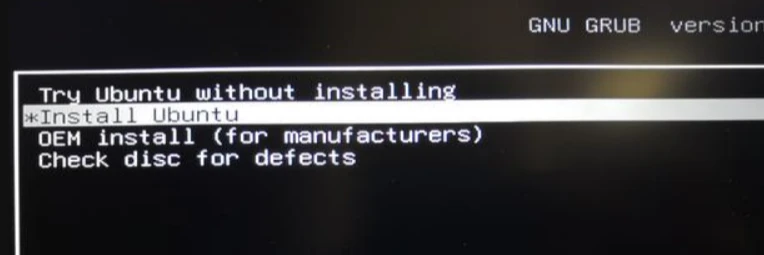
2.1.1 进入到安装界面,选择Install Ubuntu—>回车
2.1.2 选择语言
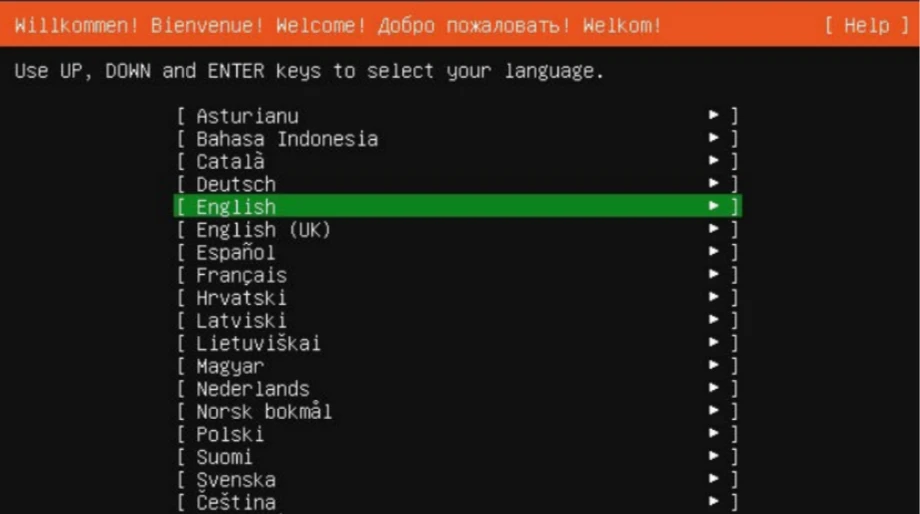
本步骤直接默认按回车
2.1.3 选择键盘
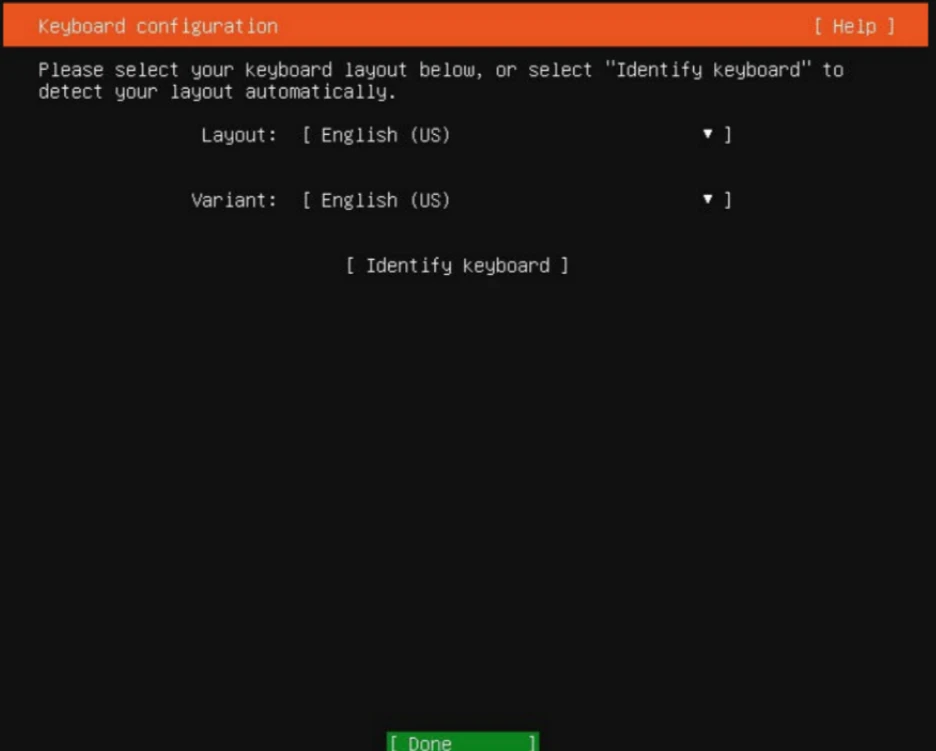
本步骤直接默认按回车
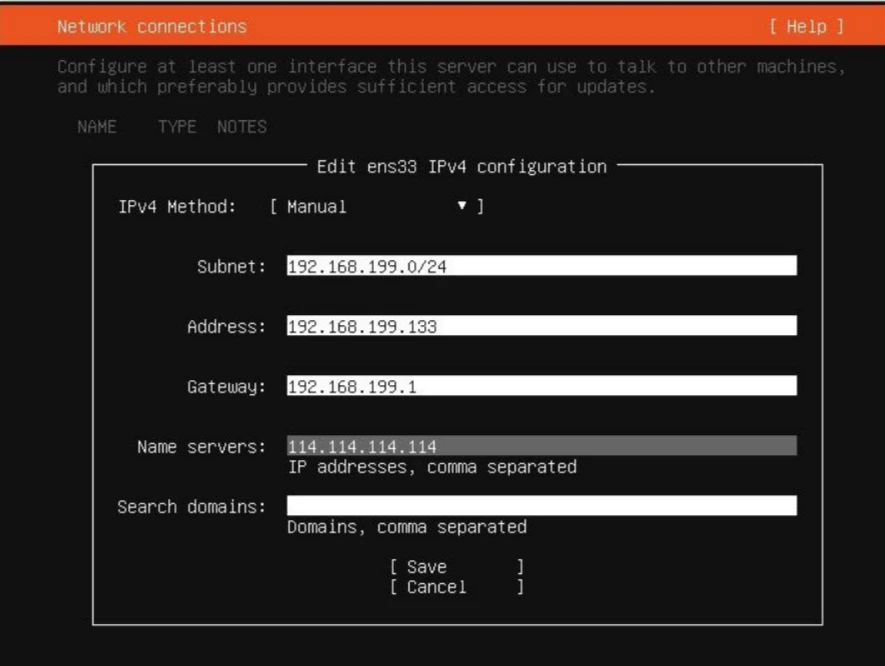
2.1.4 配置网络
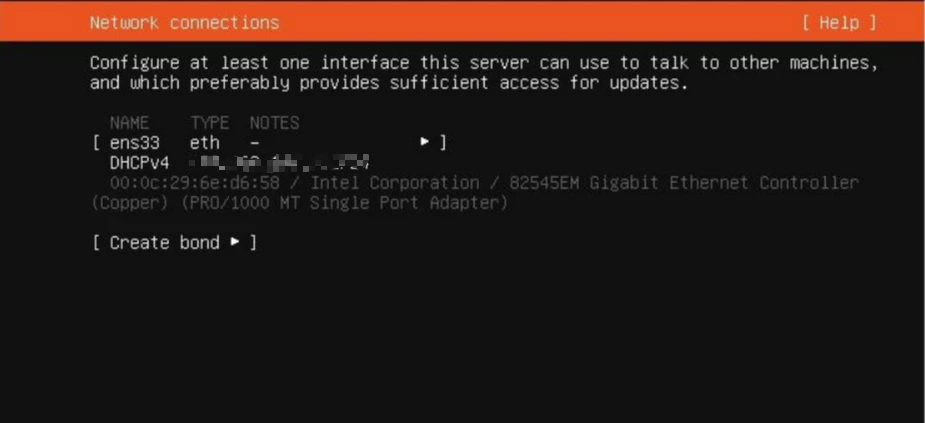
进入网络配置页面
2.1.5 选择代理
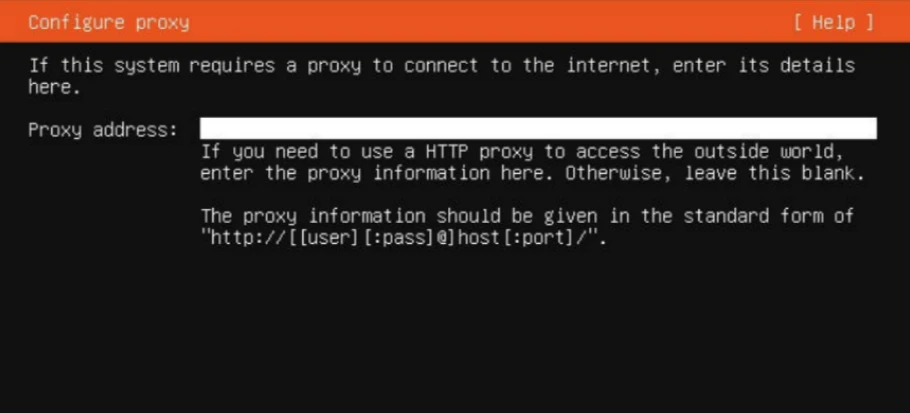
本步骤直接默认按回车
2.1.6 选择镜像
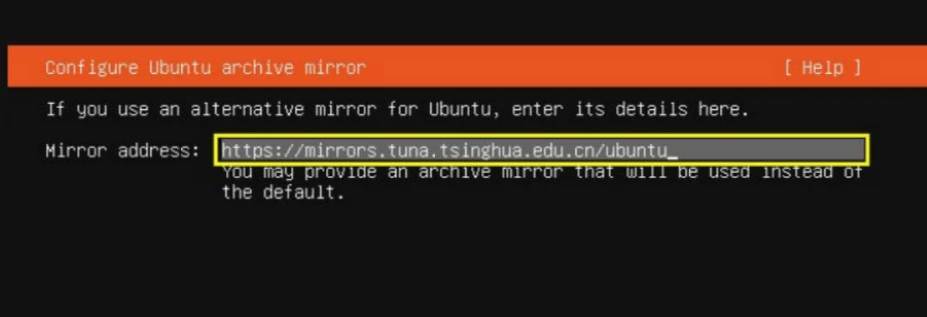
本步骤可默认按回车,也可以配置阿里云(http://mirrors.aliyun.com/ubuntu/),后续也可自行添加
2.1.7 配置磁盘分区
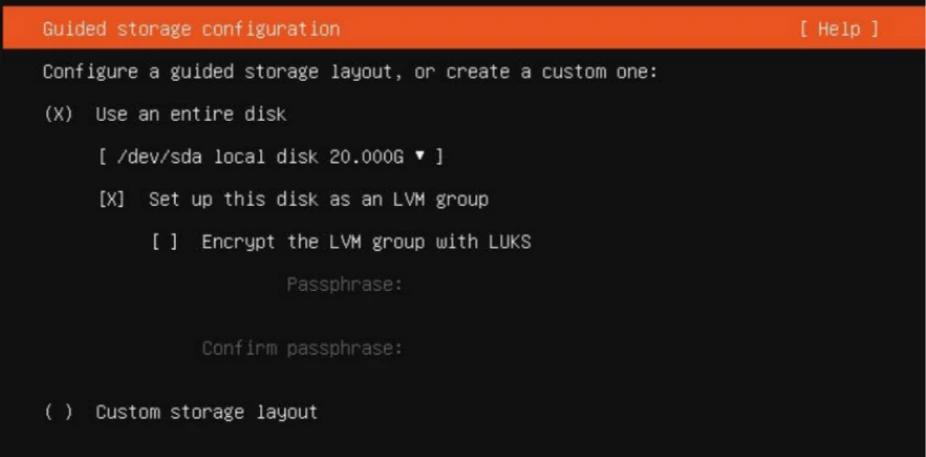
选择默认的使用整块磁盘自动分区,需要手动分区的话选择 [custom storage layout]
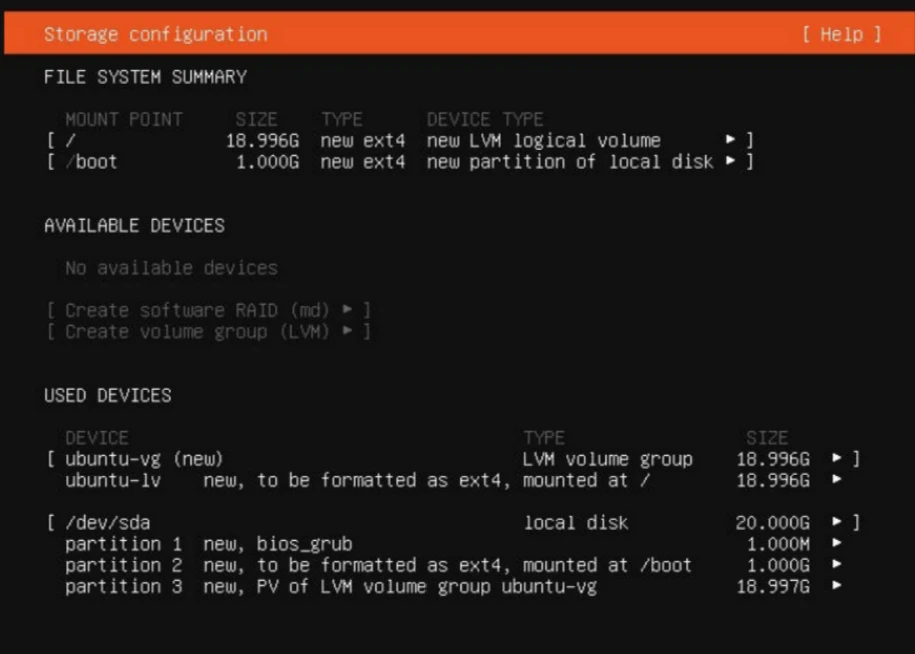
检查磁盘分区是否符合要求,回车继续
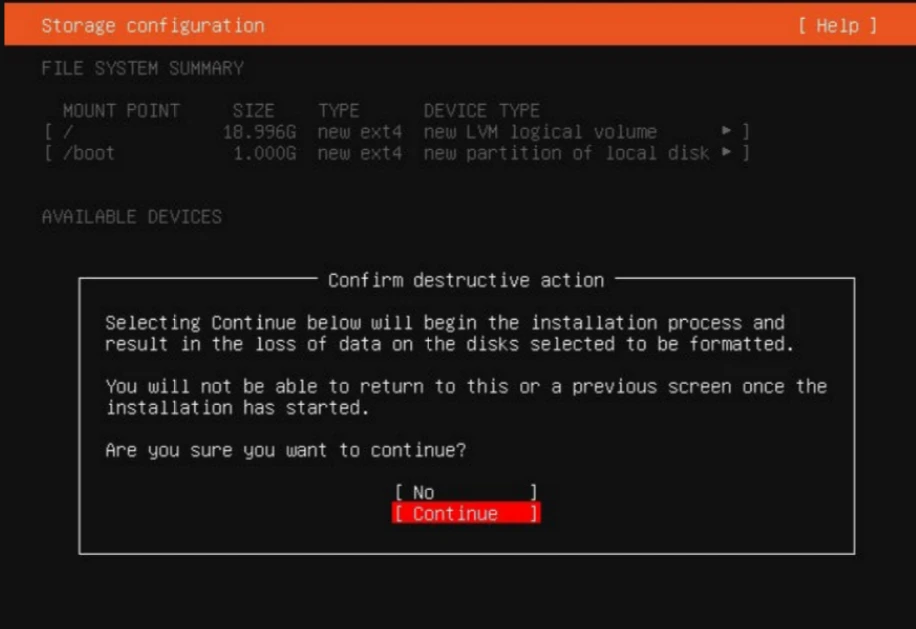
确认是否继续,继续后会破坏磁盘数据
2.1.8 配置系统信息
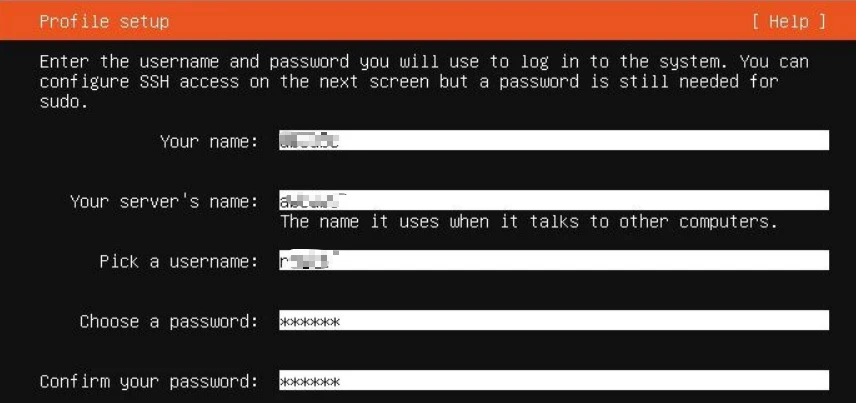
配置系统主机名、登录用户和密码。
2.1.9 安装openssh远程连接工具
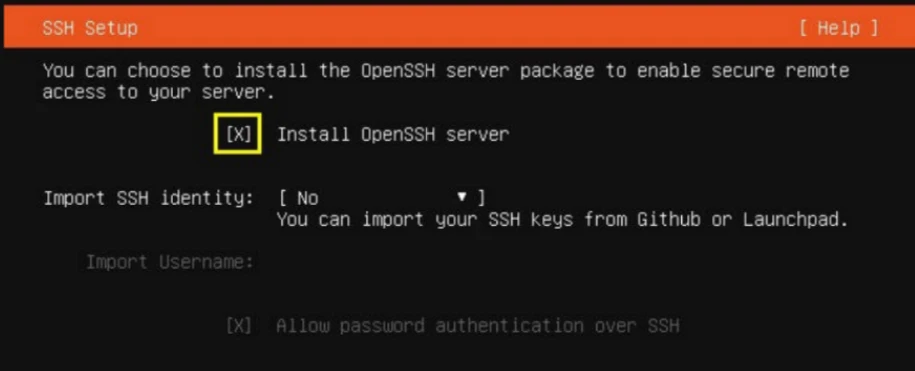
按空格键勾选图中的小方框内为小叉子,然后按tab键选择Done继续。
2.1.10 选择预置环境
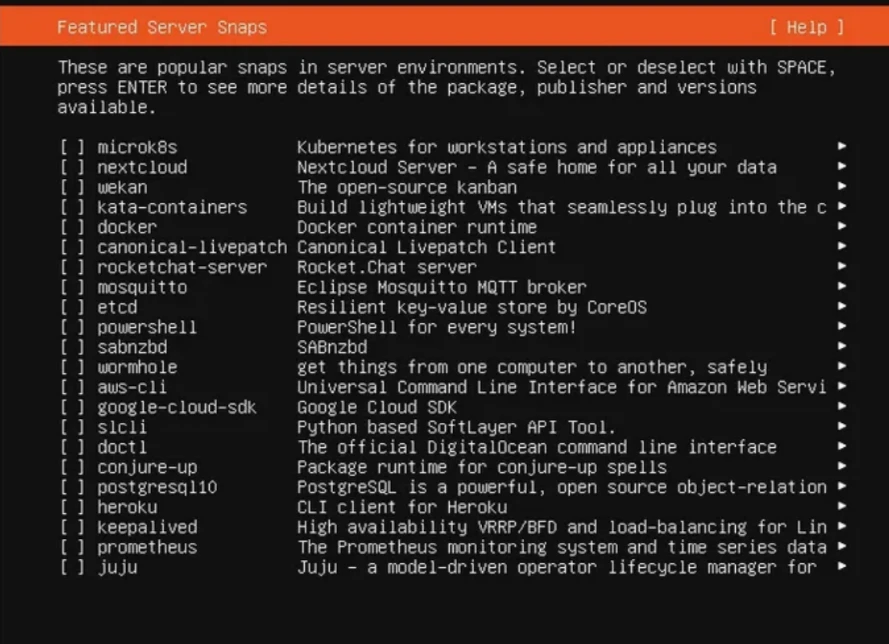
按需选取,不需要则直接回车继续
2.1.11 安装系统

重启后遇到这个提示,拔掉启动盘,按下回车,重新启动
至此安装完成
2.2.1 root账户设置密码
当前普通用户界面下输入命令,然后按提示两次输入密码即可。
2.2.2 ssh配置
- :允许 root 用户通过 SSH 直接登录。
- :禁止 root 用户通过 SSH 直接登录。
- :允许 root 用户通过 SSH 密钥登录,但不允许使用密码登录。
2.2.3 驱动更新
2.2.4 网络配置
- 打开终端,使用root权限登录或者使用sudo命令获取root权限。
- 使用文本编辑器打开网络配置文件。
- 在文件中,找到部分,然后根据你的网络设置进行编辑。以下是一个示例配置:
- 是网络接口的名称,你需要根据你的实际网络接口名称进行替换。
- 是你的服务器的静态IP地址和子网掩码。
- 是你的网关IP地址。
- 是DNS服务器的IP地址。
- 保存文件并关闭文本编辑器。
- 在终端中执行以下命令以应用配置更改:
- 重新启动网络服务以使更改生效:
现在,你的Ubuntu Server 20.04已经配置了静态网络。你可以通过ping命令或打开浏览器测试网络连接。
2.2.5 禁止自动休眠
- 执行如下命令查看休眠模式的情况,如果sleep状态是loaded,也就是处于自动休眠开启状态
- 接下来,执行如下命令关闭系统的自动休眠开关:
- 再次执行查看命令,可以看到sleep的状态已经变成了masked,也就是关闭了。
- 编辑文件:
- 在文件中找到以下行:
- 将这两行的注释符号移除,并设置为,为,如下所示:
- 保存文件并关闭编辑器。
- 使用以下命令重新加载systemd配置:
- 完成!现在Ubuntu Server 20.04将不会因为无操作而自动休眠。
2.2.6 设置关盖/合盖不挂起/不睡眠
- 通过更改登录配置文件设置
- 里面影响关盖操作的变量包括、和。
里面各项的含义如下:
: 定义笔记本电脑关闭盖子时的行为。可以设置的值有:
- :忽略关闭盖子的事件。
- :关闭电源。
- :重新启动。
- :停止系统。
- :通过 kexec 进行快速启动。
- :挂起系统。
- :休眠系统。
: 定义当笔记本电脑连接外部电源时关闭盖子的行为。可以设置的值与 相同。
: 定义当笔记本电脑连接到底座时关闭盖子的行为。可以设置的值与 相同。
: 定义电源按钮的行为。可以设置的值与 相同。
: 定义系统空闲时的行为。可以设置的值有:
- :忽略空闲事件。
- :关闭电源。
- :重新启动。
- :停止系统。
- :通过 kexec 进行快速启动。
- :挂起系统。
- :休眠系统。
: 定义系统空闲多少秒后触发 。
: 定义每个用户可以同时运行的任务数的最大值。
: 定义当用户注销时是否终止用户的进程。可以设置的值有:
- :终止用户的进程。
- :不终止用户的进程。
2.2.7 定时自动关闭显示器
- 想要定时关闭显示器,可以编辑这个文件
- 通过修改GRUB_CMDLINE_LINUX_DEFAULT变量,你可以添加或修改传递给内核的参数,以便在启动时对系统进行自定义配置。
- 修改完了运行,然后重启,即可设置系统5分钟没有活动自动关闭显示器。
版权声明:
本文来自互联网用户投稿,该文观点仅代表作者本人,不代表本站立场。本站仅提供信息存储空间服务,不拥有所有权,不承担相关法律责任。
如若内容造成侵权、违法违规、事实不符,请将相关资料发送至xkadmin@xkablog.com进行投诉反馈,一经查实,立即处理!
转载请注明出处,原文链接:https://www.xkablog.com/qdvuejs/52620.html