

CentOS 6.5是一款基于Red Hat Enterprise Linux(RHEL)源代码编译而成的社区企业操作系统,其稳定性、安全性和易维护性使其在企业环境中广泛应用,本文将详细介绍CentOS 6.5的安装与配置过程,包括系统安装、网络配置、防火墙设置以及常见问题解答。
一、系统安装
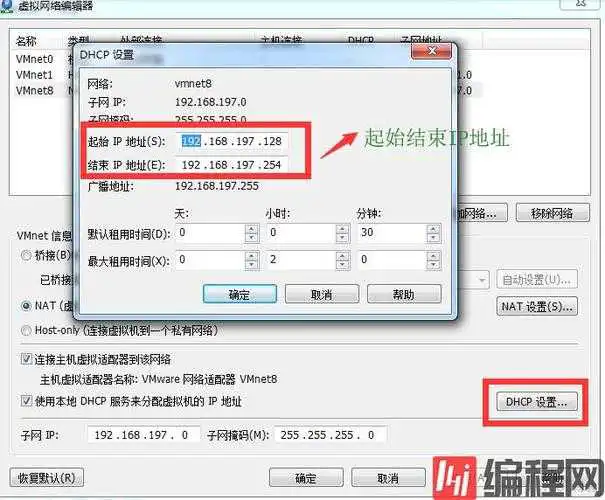
1、准备工作:
下载CentOS 6.5镜像文件(建议选择64位版本)。
创建虚拟机或准备物理服务器。
将ISO镜像文件加载到光驱或虚拟光驱中。
2、启动安装程序:
启动计算机并从光盘引导。
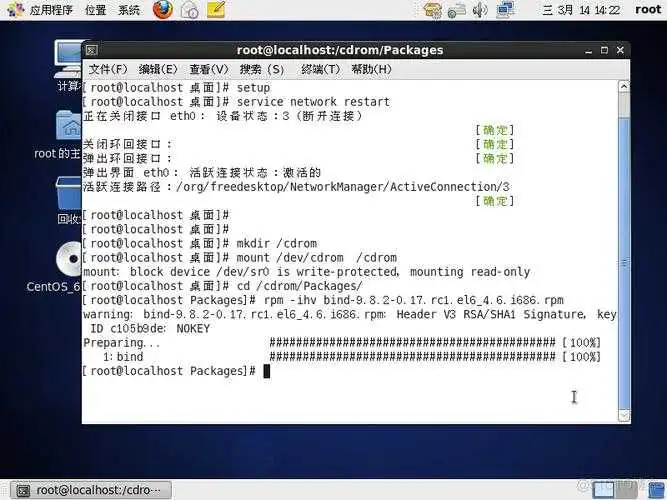
选择“Install or upgrade an existing system”并按回车键。
跳过介质测试,直接点击“Skip”。
3、语言和键盘布局:
选择安装过程中使用的语言,通常选择“Chinese (Simplified)”。
默认键盘布局即可,一般无需更改。
4、存储设备选择:
选择“Basic Storage Devices”并点击“Next”。
警告提示会删除所有数据,确认后继续。
5、分区设置:
设置主机名(Hostname),server”。
选择时区为“Asia/Shanghai”。
设置root用户密码,并根据提示确认。
6、磁盘分区:
选择“Replace existing Linux system(s)”,使用所有空间。
确认格式化并写入磁盘。
7、系统组件选择:
根据需求选择安装模式,如“Desktop”、“Minimal Desktop”、“Minimal”等。
勾选需要的软件包,点击“Next”开始安装。
8、完成安装:
安装完成后重启系统。
输入用户名和密码登录系统。
二、网络配置
1、配置IP地址:
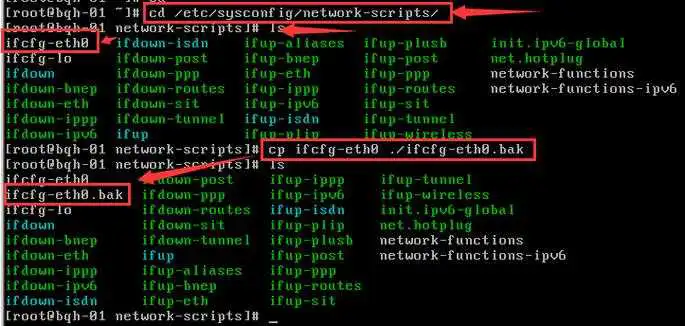
编辑网卡配置文件。
添加以下内容:
保存并退出(:wq)。
2、重启网络服务:
3、测试网络连接:
三、防火墙设置
1、关闭防火墙:
2、禁用SELinux:
将 改为,然后保存。
3、重启系统:
四、常见问题解答(FAQs)
Q1: 如何修改CentOS 6.5的主机名?
A1: 可以通过以下步骤修改主机名:
将 设置为新的主机名,例如,然后保存。
Q2: CentOS 6.5中如何安装JDK?
A2: 可以通过YUM命令安装JDK:
安装完成后,可以通过 命令验证是否安装成功。
CentOS 6.5作为一款稳定且安全的操作系统,在企业级应用中具有广泛的应用场景,通过本文的介绍,用户可以顺利完成CentOS 6.5的安装与基本配置,并根据实际需求进行进一步的优化和调整,希望本文能够帮助读者更好地理解和使用CentOS 6.5系统。
到此这篇redhat最新版下载(redhat6.5下载)的文章就介绍到这了,更多相关内容请继续浏览下面的相关推荐文章,希望大家都能在编程的领域有一番成就!版权声明:
本文来自互联网用户投稿,该文观点仅代表作者本人,不代表本站立场。本站仅提供信息存储空间服务,不拥有所有权,不承担相关法律责任。
如若内容造成侵权、违法违规、事实不符,请将相关资料发送至xkadmin@xkablog.com进行投诉反馈,一经查实,立即处理!
转载请注明出处,原文链接:https://www.xkablog.com/qdvuejs/47591.html