

1 系统安装操作步骤
1.1 选择安装语言:
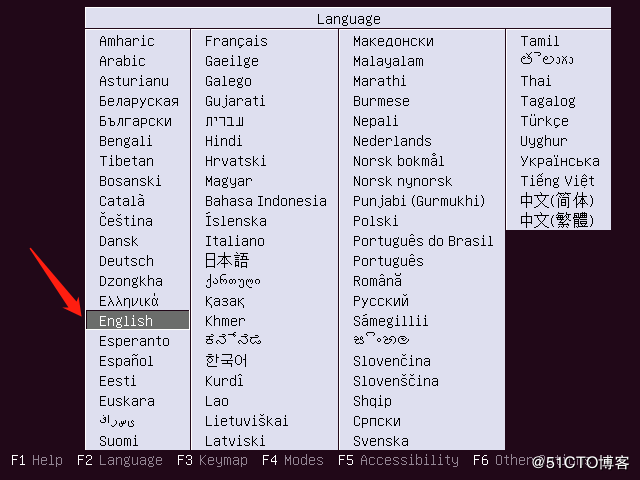
1.2 安装界面选择第一项进行系统安装
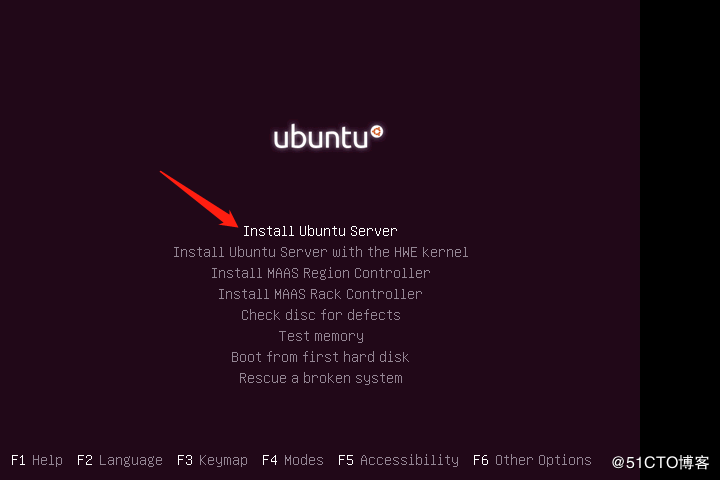
1.3 选择安装过程中使用的语言,也是系统安装完后使用的默认语言
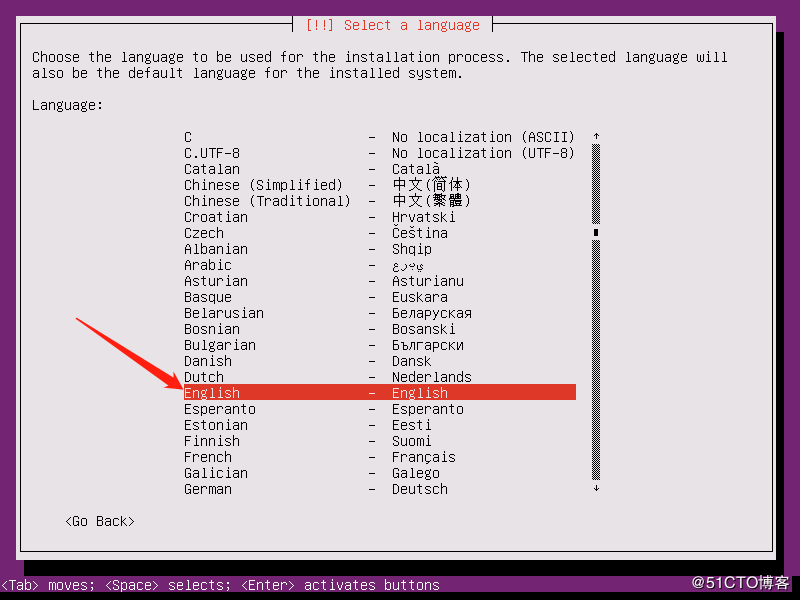
1.4 选择地区,这里先选择最后一项other,然后回车再选择Asia,最后选择China
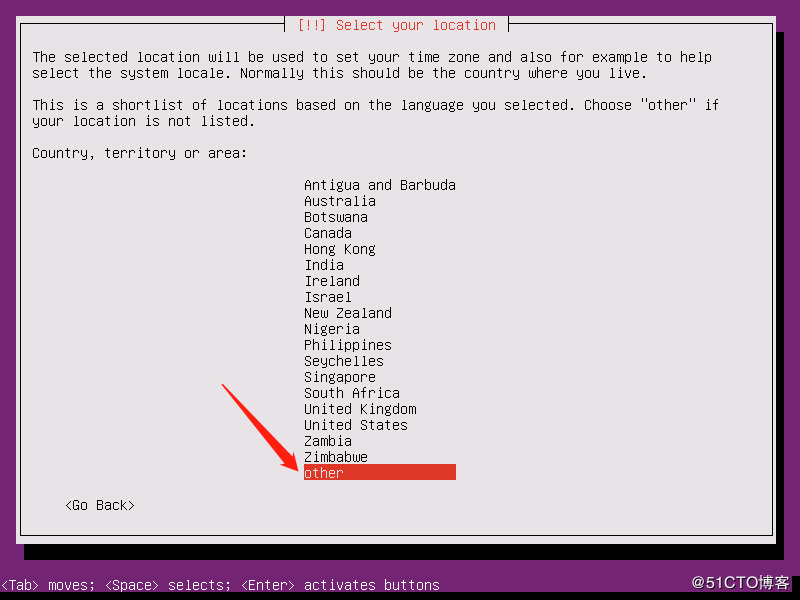
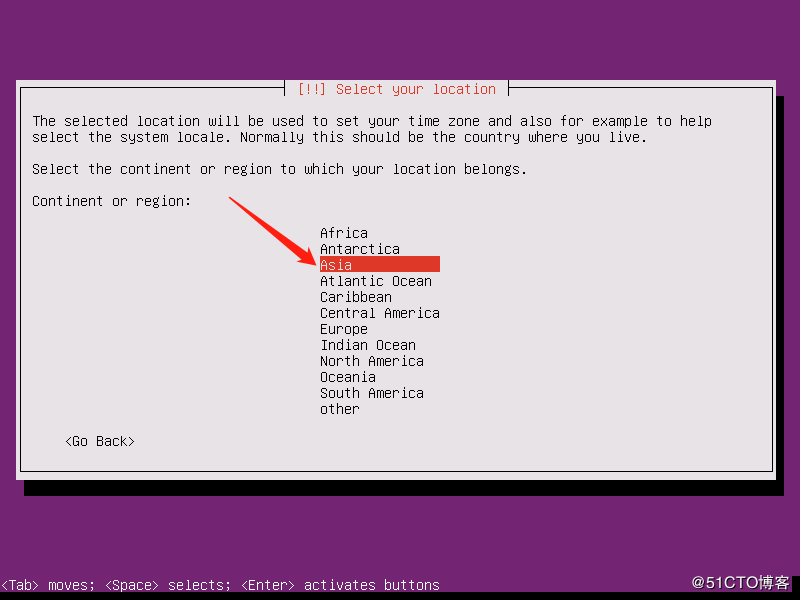
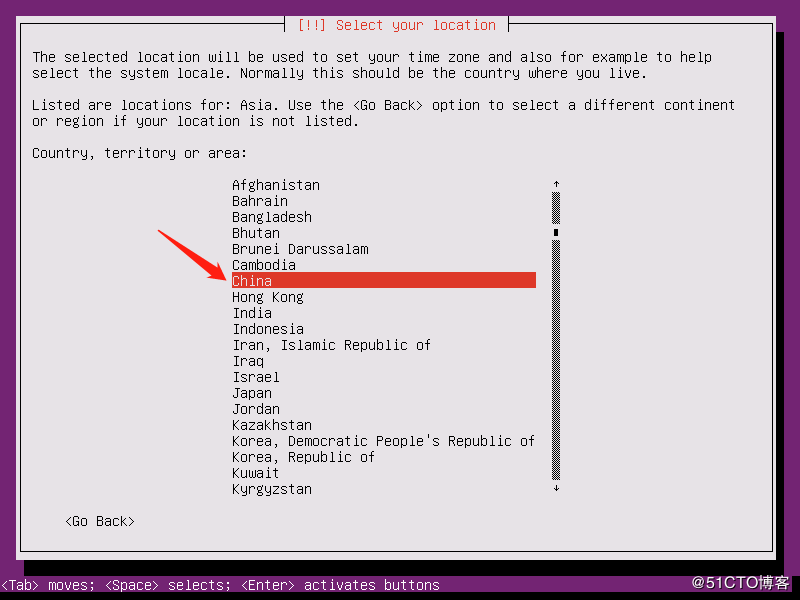
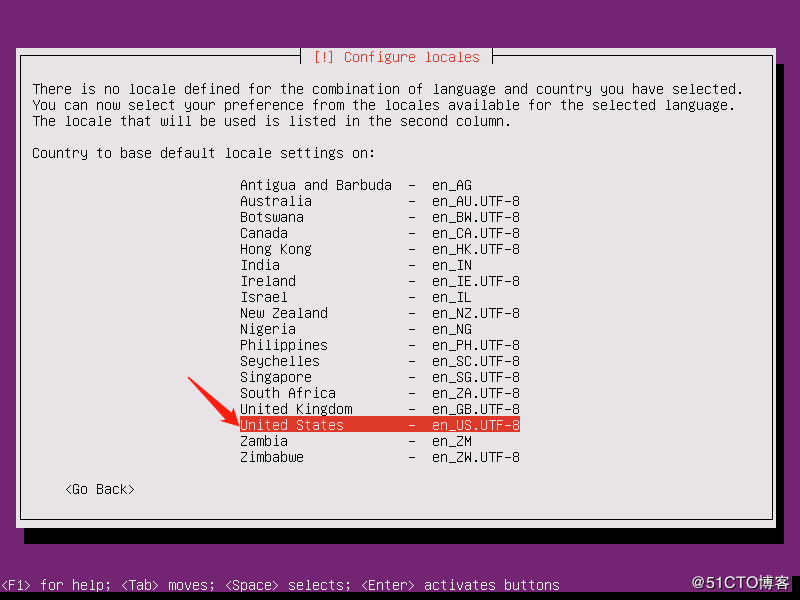
1.5 选择语言环境
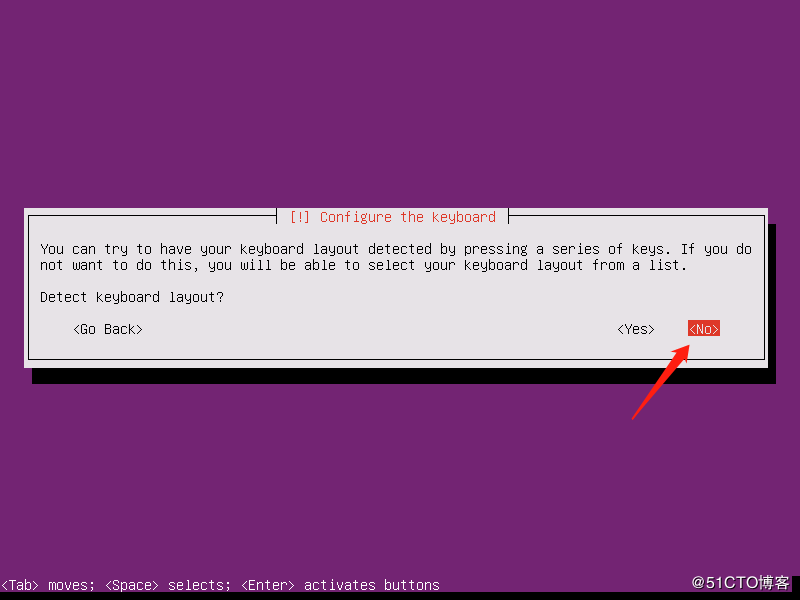
1.6 键盘布局检查,选择NO
1.7 选择美式键盘
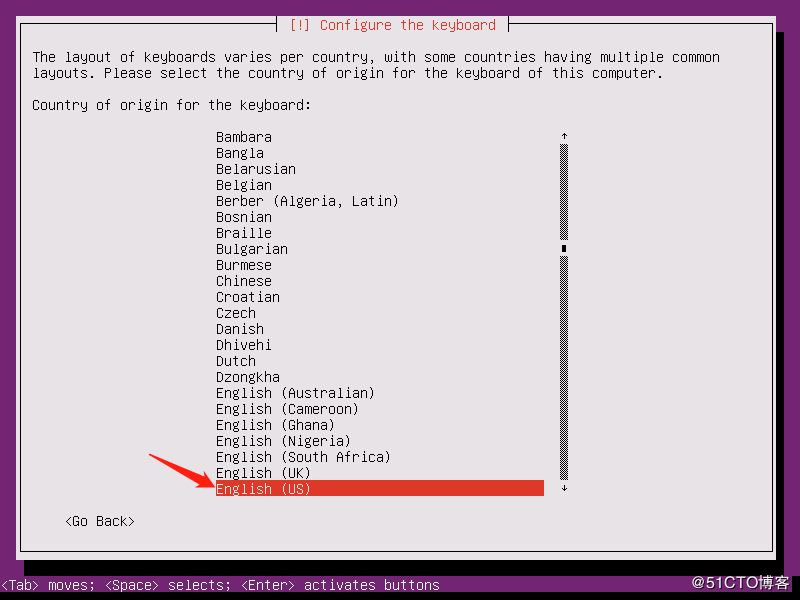
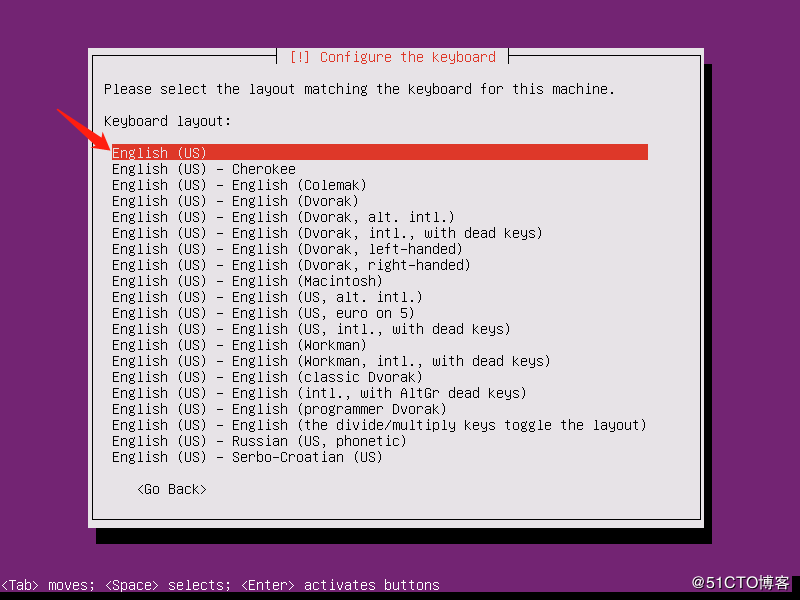
1.8 确认使用美式键盘
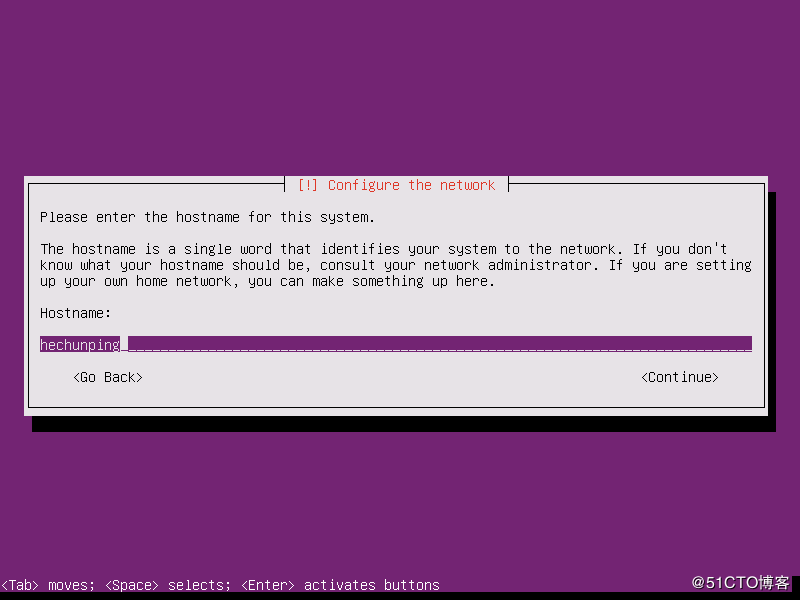
1.9 配置主机名
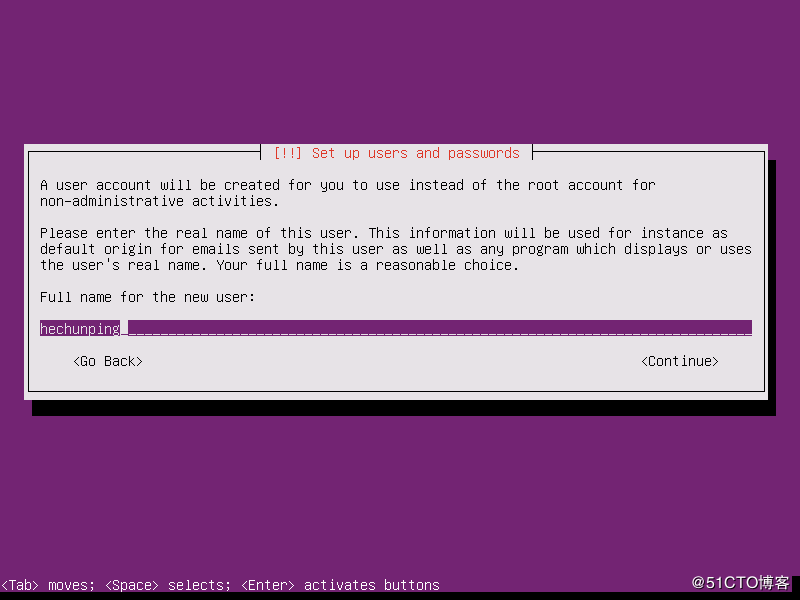
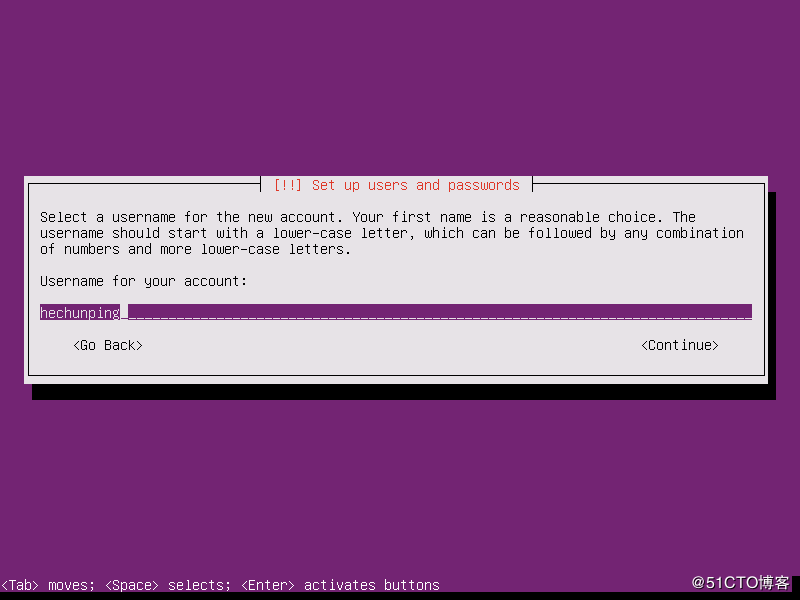
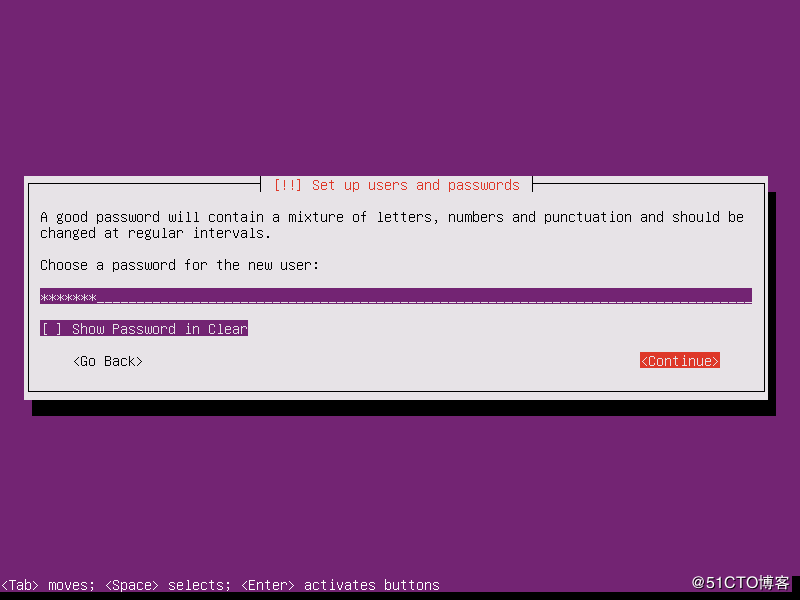
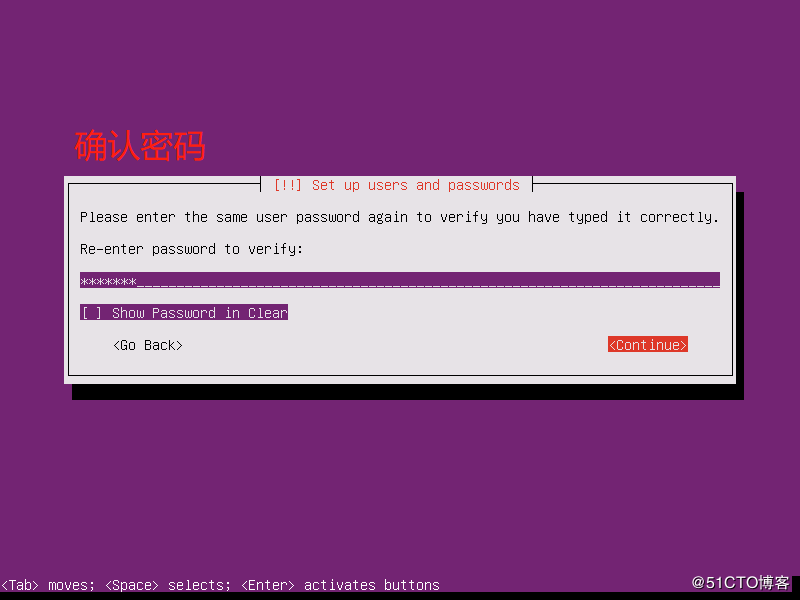
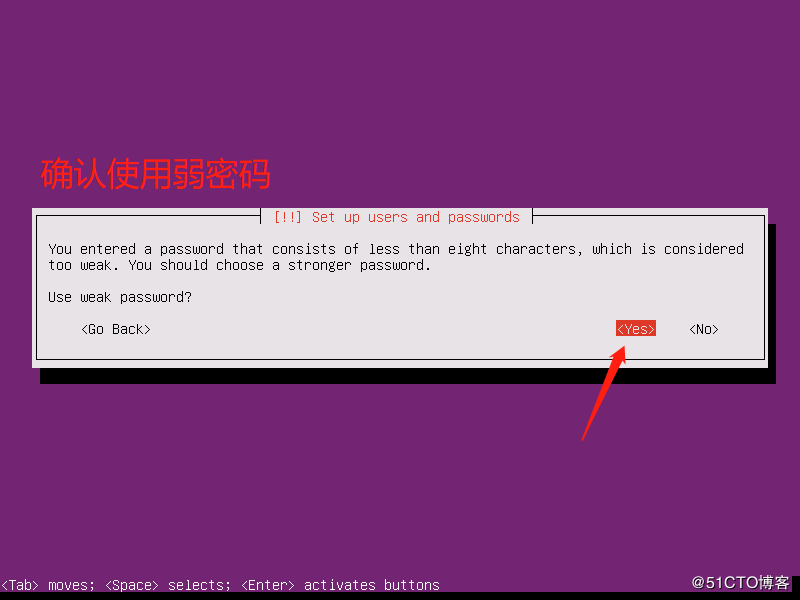
1.11 确认时区
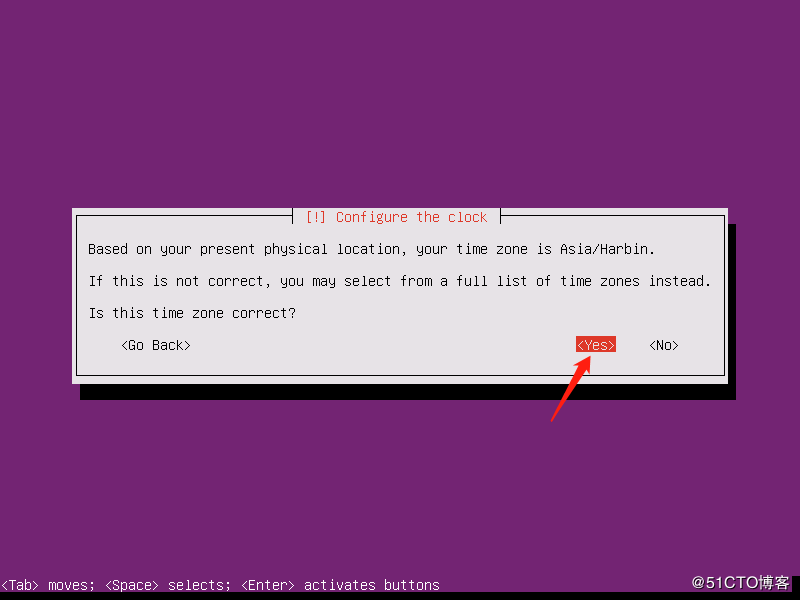
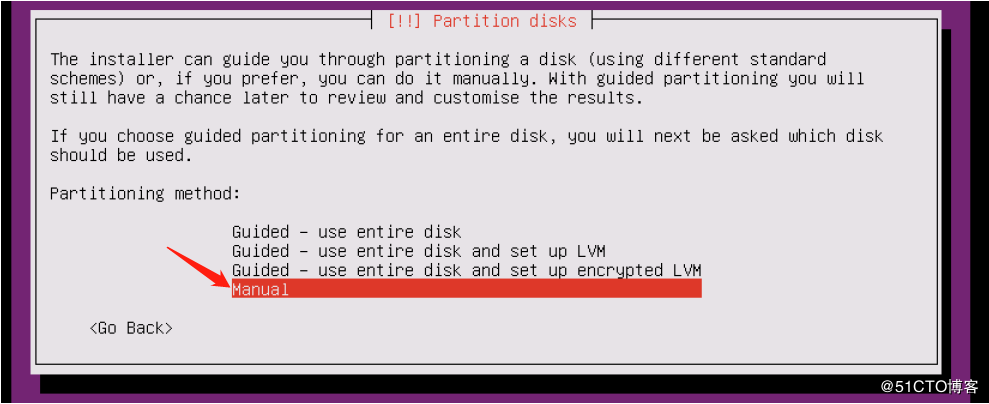
1.12 选择磁盘分区的方法,这里选手动分区
1.13 选择磁盘
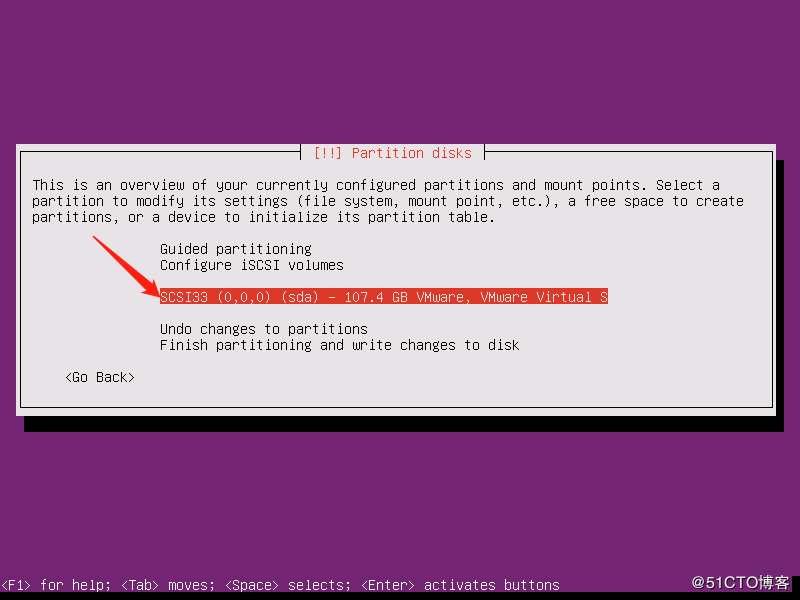
1.14 确认对磁盘分区

1.15 对磁盘分区
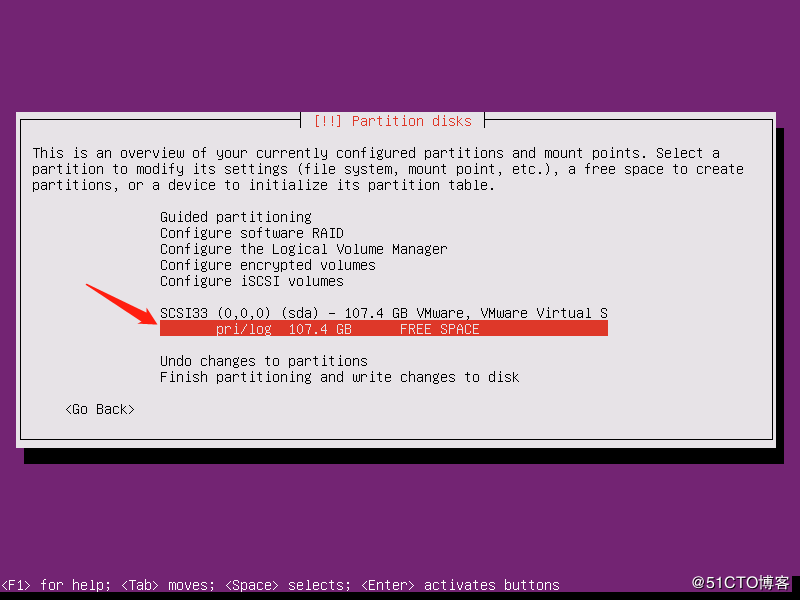
1.16 创建新分区
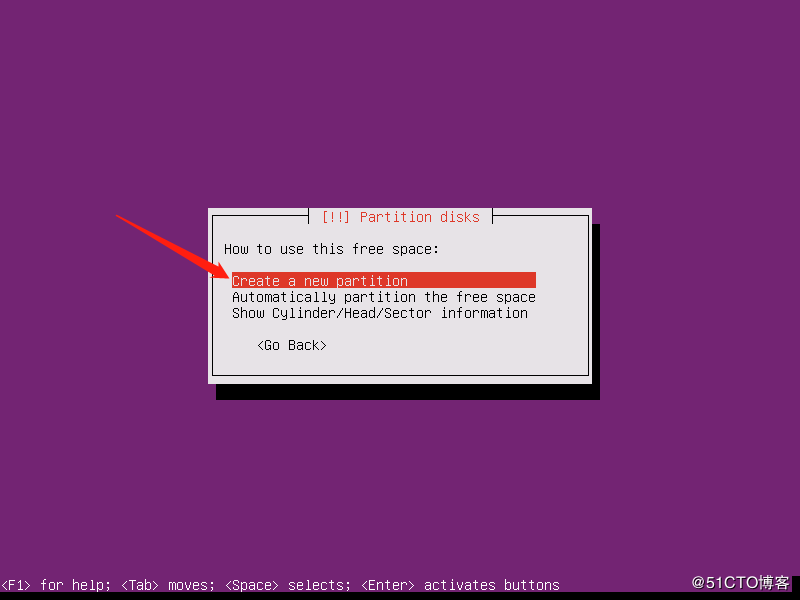
1.17 指定分区大小,这里将磁盘的全部大小划分给该分区
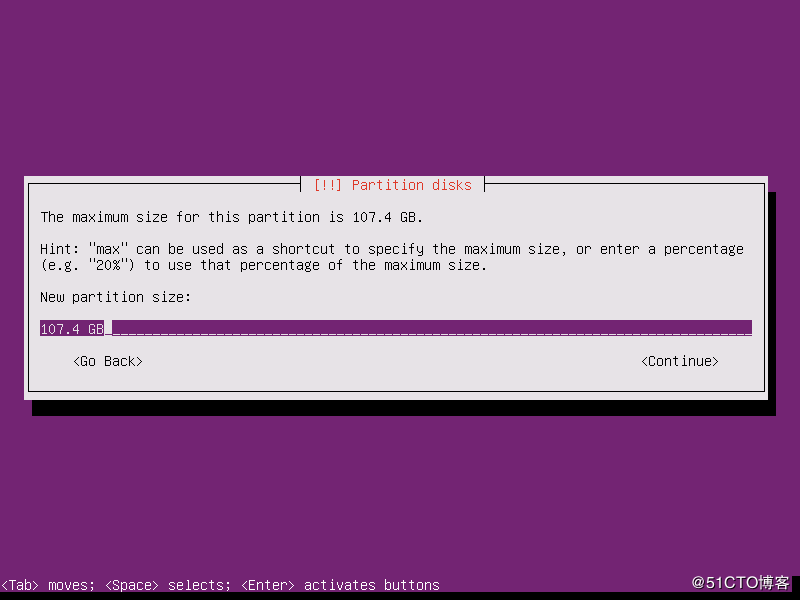
1.18 选择分区类型,这里选主分区
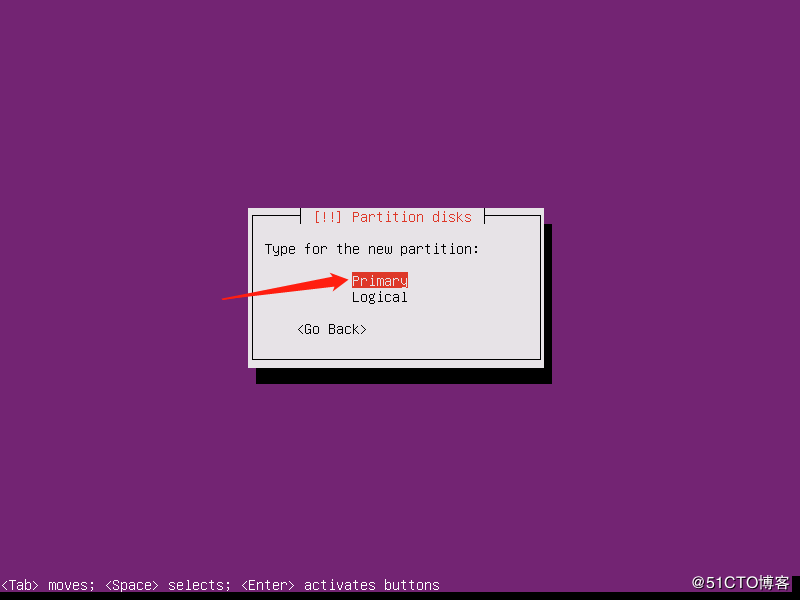
1.19 分区完成
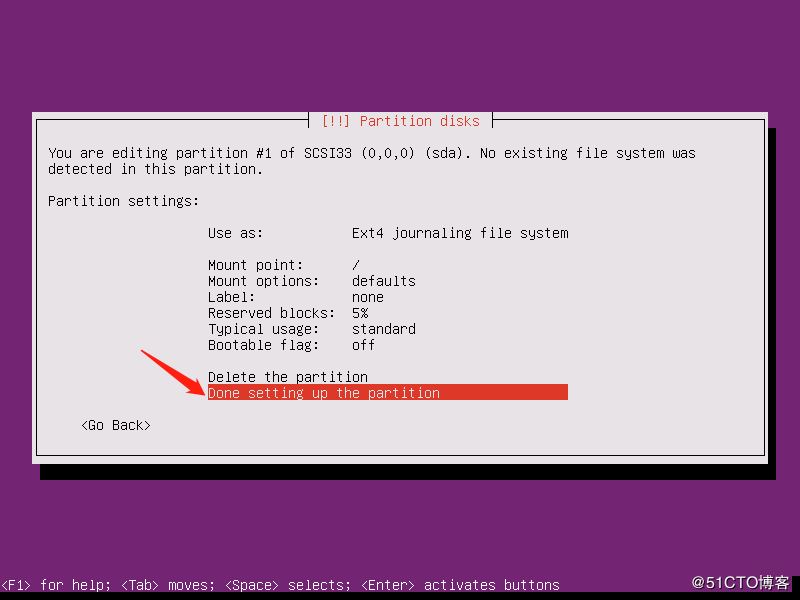
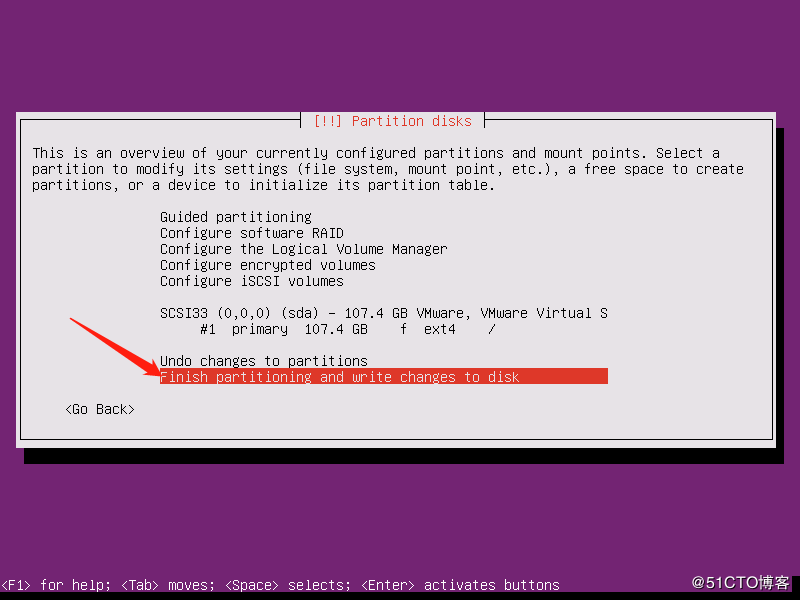
1.20 完成分区并写入数据
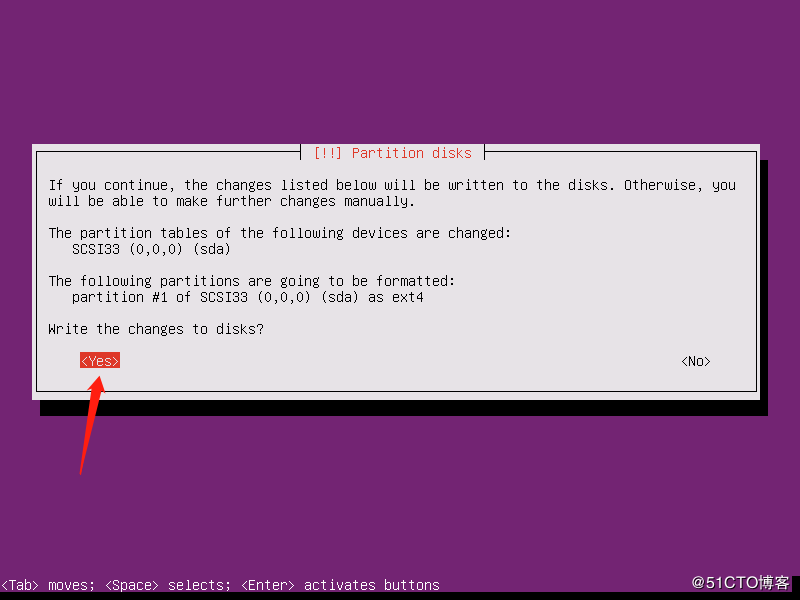
1.21 确认写入磁盘
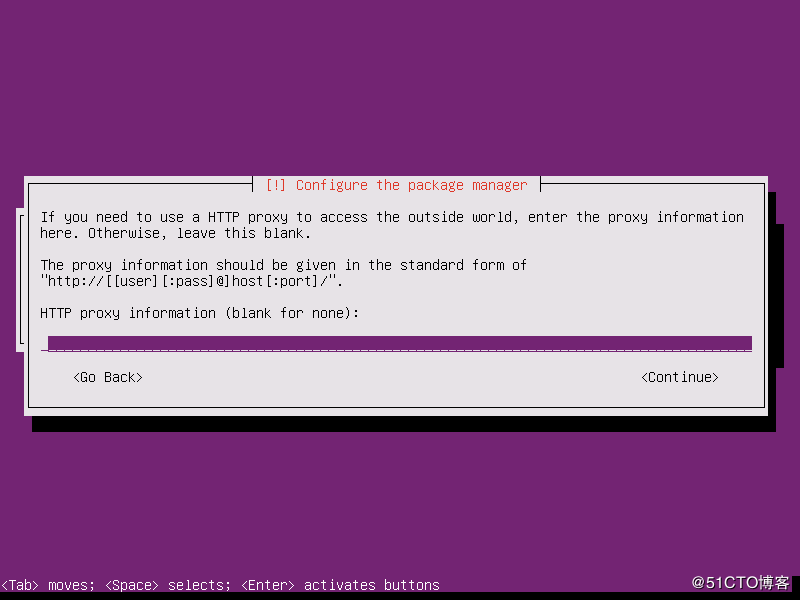
1.22 是否使用代理,这里不填
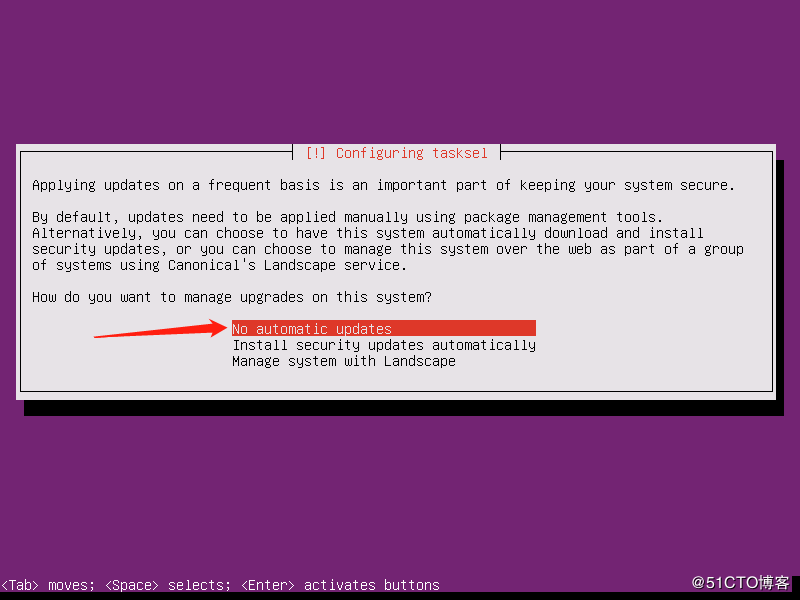
1.23 是否自动更新,这里选择默认,不自动更新
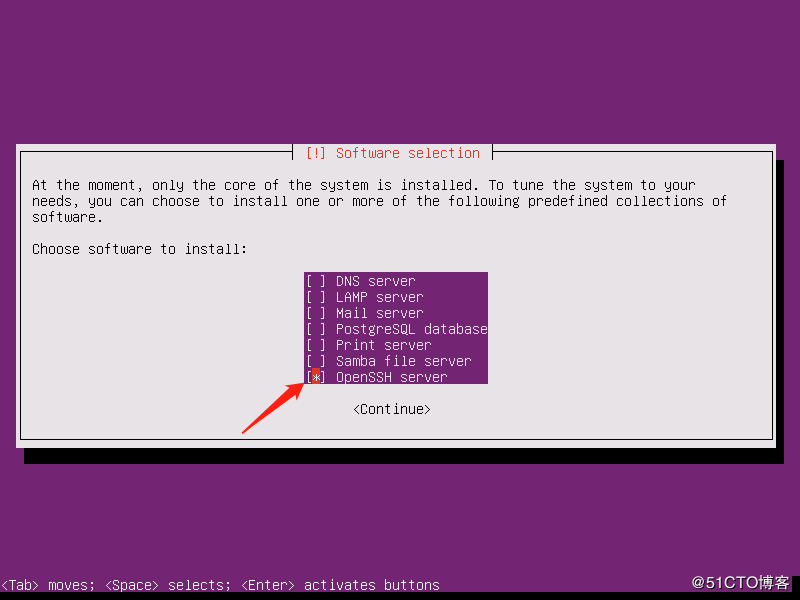
1.24 选择安装组件,选择对应需要安装的组件,然后按空格键,这里选择OpenSSH Server
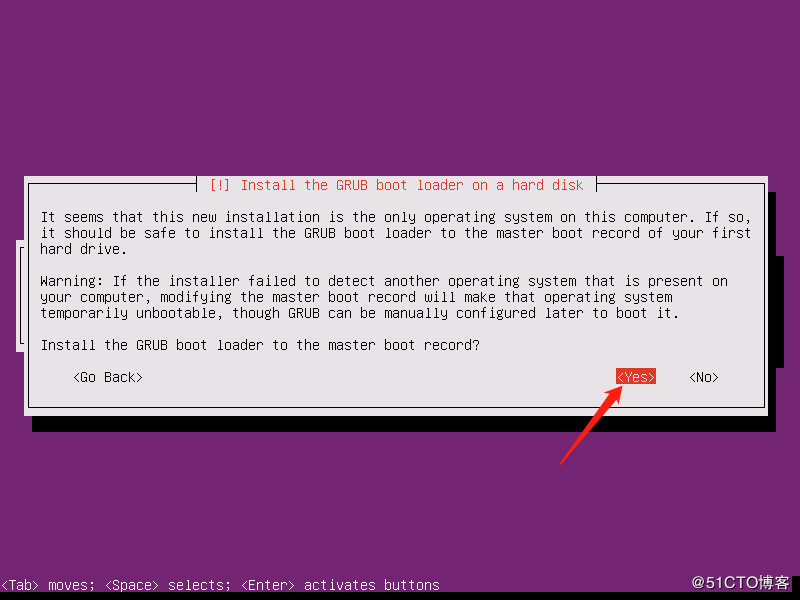
1.25 将GRUB引导加载程序安装到主引导记录
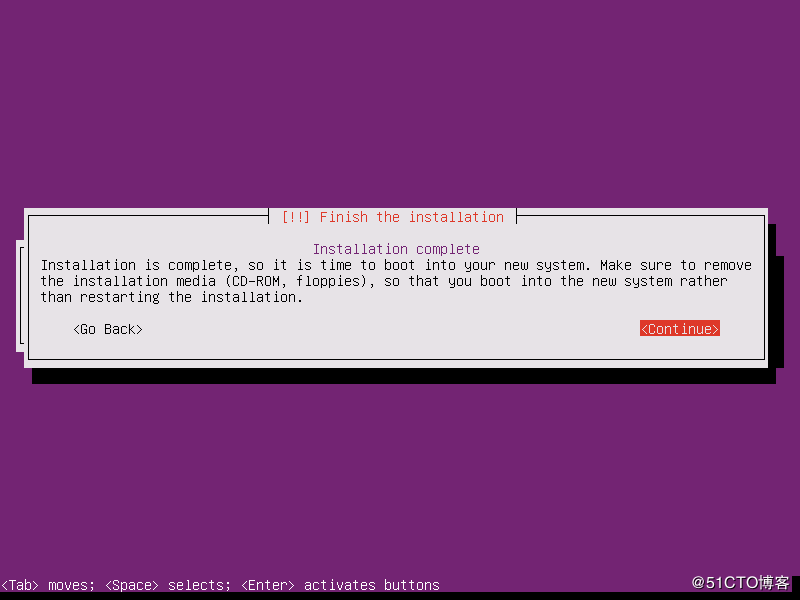
1.26 完成安装,确认重启服务器
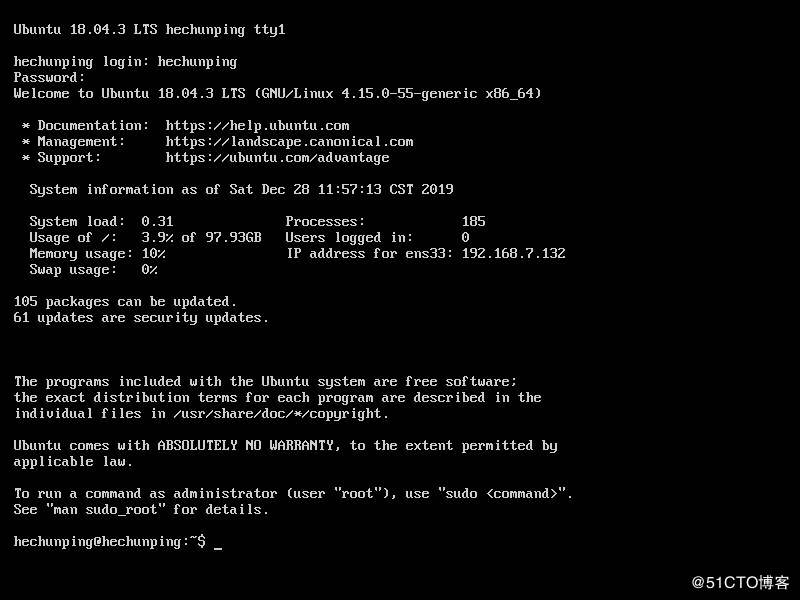
1.27 登录系统
2 系统基础配置
官方文档:https://help.ubuntu.com/
2.1 更改主机名
2.2 更改网卡名称为eth*
2.3 配置root远程登录
2.4 网络配置
2.4.1 单网卡静态IP地址
2.4.2 配置多网卡静态IP
2.4.3 单网卡桥接
2.4.4 多网卡桥接
2.4.5 双网卡绑定
2.4.6 双网卡绑定+桥接
2.4.7 内外多网卡绑定
2.4.8 内外多网卡绑定+桥接
3 软件包管理
3.1 修改软件仓库地址
3.2 apt工具使用
3.3 dpkg安装包管理
3.4 设置oracle JDK环境
3.5 安装OpenJDK
3.6 安装常⽤系统命令
3.7 系统资源限制优化
3.8e 内核参数优化
以上就是本文的全部内容,希望对大家的学习有所帮助,也希望大家多多支持脚本之家。
到此这篇ubuntu18镜像(ubuntu 20.04镜像)的文章就介绍到这了,更多相关内容请继续浏览下面的相关推荐文章,希望大家都能在编程的领域有一番成就!版权声明:
本文来自互联网用户投稿,该文观点仅代表作者本人,不代表本站立场。本站仅提供信息存储空间服务,不拥有所有权,不承担相关法律责任。
如若内容造成侵权、违法违规、事实不符,请将相关资料发送至xkadmin@xkablog.com进行投诉反馈,一经查实,立即处理!
转载请注明出处,原文链接:https://www.xkablog.com/qdvuejs/25909.html