

一、安装anaconda3
1.下载anaconda
去官网或者清华源
2.使用如下命令进行安装
安装的时候会让输入yes,一路yes,最后问要不要安装VS的时候no就行了【在这个过程中,有一个是否把anaconda路径加入~/.bashrc文件,如果输入yes就不用管了,否则就需要手动加入】
3.退出重新登录
4.which python 验证一下python是否是anaconda路径,如果是证明已经在anaconda环境了,就可以使用了
5.使用python -m pip 确认一下pip是anaconda下的pip而不是系统下的pip
1号坑:安装完没有重新登录使用conda list 会提示找不到conda命令,导致我以为没有安装好,重复了好多次
2号坑:看了好多博客,关于设置anaconda路径,有说在~/.bashrc文件下,有说在~/.bash_profile,也有说在/etc/profile下,我尝试将三个都设置了,也用source ~/文件 命令进行更新了,结果也不行,搞得自己都迷茫了,重新装anaconda了好多次。最终冷静下来好好的看安装的时候都说了些什么,最后在提示是否把anaconda路径加入~/.bashrc文件时,输入yes,然后就没管设置路径的事了。最终成功了。
3号坑:使用anaconda安装第三方包时会导致python从3.6变为3.7,环境无法使用,所以使用pip时确定一下第三方包的版本
4号坑:卸载anaconda,如果不删除,且新安装的路径改变了,就会发生冲突
5号坑:安装后记得重新登陆一下。
二、安装miniconda3
1.下载安装包
因为我本地的是4.5.11,做环境移植需要保持相同版本,所以下载的miniconda3也是4.5.11,大家看情况下载
使用wget命令时出现如下错误:

原因是网络问题,重新下载即可。
2.安装
3.关于环境移植的部分请参考
1号坑:使用conda env create -f base.yaml创建环境时,提示如下错误
经过各种尝试,最终发现一个解决方案,就是把下面显示的包全部放在base.yaml里pip下边,同时把dependencies里有的删除,如下:
之后再输入 conda env create -f base.yaml就可以愉快的安装了。
2号坑:安装包时提示如下错误:
解决方案一:
解决方案二:回到home/*下,用ls -a 显示出所有文件夹,使用cd .config打开文件夹,ls 后会显示pip文件夹,打开后找到pip.conf,设置如下:
之后就可以愉快的pip了。
3号坑:安装第三方包的时候出现如下错误
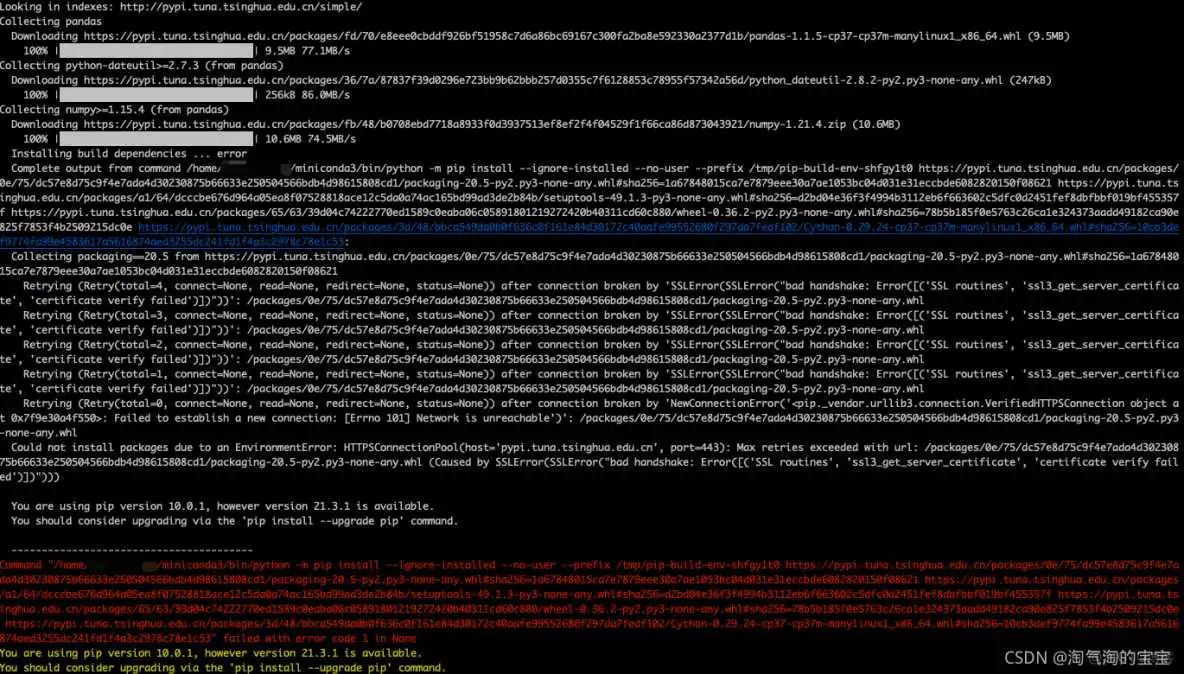
解决方法:python -m pip install --upgrade pip。
到此这篇ubuntu安装cmake3.12(Ubuntu安装anaconda)的文章就介绍到这了,更多相关内容请继续浏览下面的相关推荐文章,希望大家都能在编程的领域有一番成就!版权声明:
本文来自互联网用户投稿,该文观点仅代表作者本人,不代表本站立场。本站仅提供信息存储空间服务,不拥有所有权,不承担相关法律责任。
如若内容造成侵权、违法违规、事实不符,请将相关资料发送至xkadmin@xkablog.com进行投诉反馈,一经查实,立即处理!
转载请注明出处,原文链接:https://www.xkablog.com/qdvuejs/21604.html