

书接上回…本章节将讲讲如何搭建 Python 开发环境。有些小伙伴可能会说这 Python 环境搭建有什么好讲的,一笔带过就可以了。
是的,这的确是个入门级的问题。不过本系列既然是“从零开始”那么该记录的还是要记录一下的。
先引用百度百科的说法:Anaconda 是一个用于科学计算的 Python 发行版本 ,其包含了 conda 、Python 等 180 多个科学包及其依赖项。
我的理解 Anaconda 就是一个集成工具,它跟 Java 的 Maven,Node 的 npm 的用途是一样。通过 Anaconda 我们能够轻松地将依赖包集成到本地。同时,使用 Anaconda 的 conda create 指令能够直接创建 Python 虚拟环境,再也无需使用
来创建虚拟环境了。
安装 Anaconda 最直接的方法是通过官网下载安装脚本,如下图:

可别小看这个脚本 ˶╹ꇴ╹˶!1.1 GB,如下图:
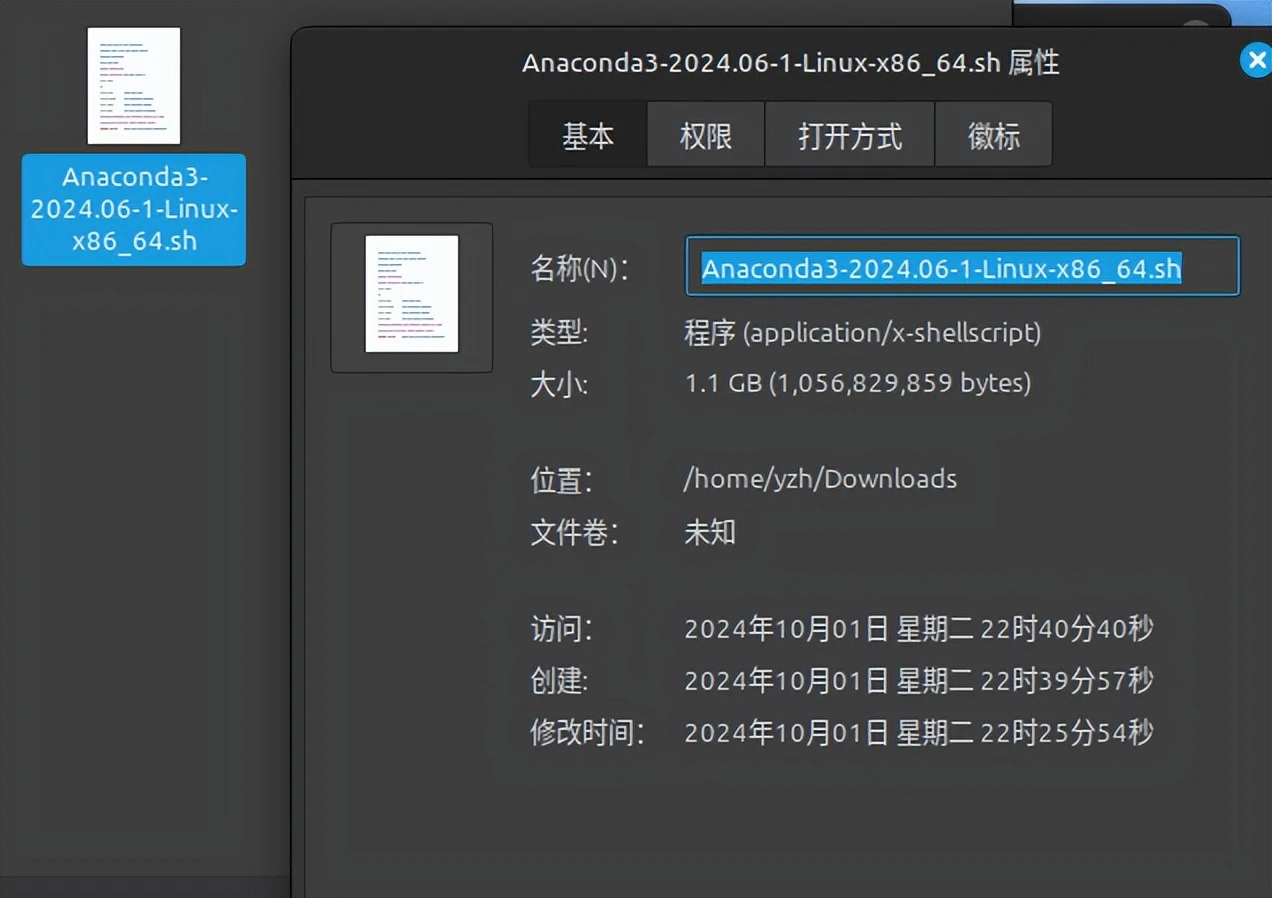
在执行脚本前还需要修改权限,如下图:
由于 conda 系统配置是安装在 .bashrc 文件中,如下图:
因此需要重启机器或者重新登录后才能够生效(本人是选择重启的,毕竟新装的 Linux Mint 还有其他更新需要重启生效呢)。重启后打开终端就会看到有一个“(base)”字样出现在每一行的开头,这代表 Anaconda 的根环境(base)已安装成功。
如上文所说,创建 Python 虚拟环境只需要使用 conda create 指令即可。譬如,现在需要创建一个名为“data”的虚拟环境并使用 Python 3.11 版本,那么应该这样写:
好了,“data”虚拟环境就创建出来了,接下来我们需要切换到这个环境中,只需要使用 conda activate data 指令即可,如下图:
这里我建议各位先用 which 指令查一下 python 和 pip 指令的所处位置,如下图:
若查询结果如上图所示。那么恭喜你,之后你可以直接使用 pip install 来安装依赖。但若 python 和 pip 不在同一环境下,如下图:
这是因为系统安装了 python,pip 对应的是系统层级环境。这时使用 pip install 就会安装到系统环境里。因此遇到这种情况最简单的方法就是使用 python -m pip install 来进行安装了,谨记。
打开 vscode 先安装 Python 插件,如下图:
印象中好像安装了 Python 插件后 vscode 会推送与其相关的一系列插件,这时不要犹豫按要求安装即可。插件安装完成后会在右下角看到 Python 的标志,如下图:
点击后中上方区域会弹出本机所有 Python 环境列表,选取 data 环境即可完成切换。
至此,Python 开发环境搭建完毕。
(未完待续…)
到此这篇python3.8新建py文件(python怎么建新文件)的文章就介绍到这了,更多相关内容请继续浏览下面的相关推荐文章,希望大家都能在编程的领域有一番成就!版权声明:
本文来自互联网用户投稿,该文观点仅代表作者本人,不代表本站立场。本站仅提供信息存储空间服务,不拥有所有权,不承担相关法律责任。
如若内容造成侵权、违法违规、事实不符,请将相关资料发送至xkadmin@xkablog.com进行投诉反馈,一经查实,立即处理!
转载请注明出处,原文链接:https://www.xkablog.com/pythonbc/42171.html