

在了解U盘启动盘制作工具哪个好之前,我们先来了解什么是U盘启动盘。U盘启动盘是一个普通的U盘,让U盘成为U盘启动盘的是启动盘制作工具。U盘启动盘本质上只是一种电脑启动的方式,在电脑出现了硬盘系统问题无法正常通过正常开机方式来启动的时候,使用U盘启动盘就可以对电脑进行启动和各种修复操作或者是系统重装。U盘启动盘相比较于系统安装光盘更加的便于携带并且体积更加小巧,使用起来非常的方便。

U盘启动盘制作工具非常多,该用哪一款来制作启动U盘来帮助你管理磁盘呢。推荐使用专业的磁盘管理软件—傲梅分区助手,它是一个简单易用且免费的磁盘管理软件。它的“制作启动光盘”功能可以帮助我们轻松制作U盘启动盘,并且制作的WinPE启动盘可以帮你进入PE操作系统并在里面运行分区助手,它可以避免由于某些原因(例如你的操作错误)而导致系统出现问题,帮助你轻松管理磁盘。
当本机系统无法启动时,怎么解决电脑问题和确保数据安全变成了难题。你可以通过内置的傲梅分区助手调整C盘、擦除整个硬盘、修复引导等。
赶紧到下载中心或点击下方按钮下载安装傲梅分区助手吧!
在知道U盘启动盘制作工具哪个好之后,现在我们将通过傲梅分区助手制作启动U盘。对于Windows XP、Windows 2003、Windows Vista和Windows 2008,请下载Windows AIK(自动安装工具包),它是一组工具,可以帮助你将操作系统部署到新硬件。
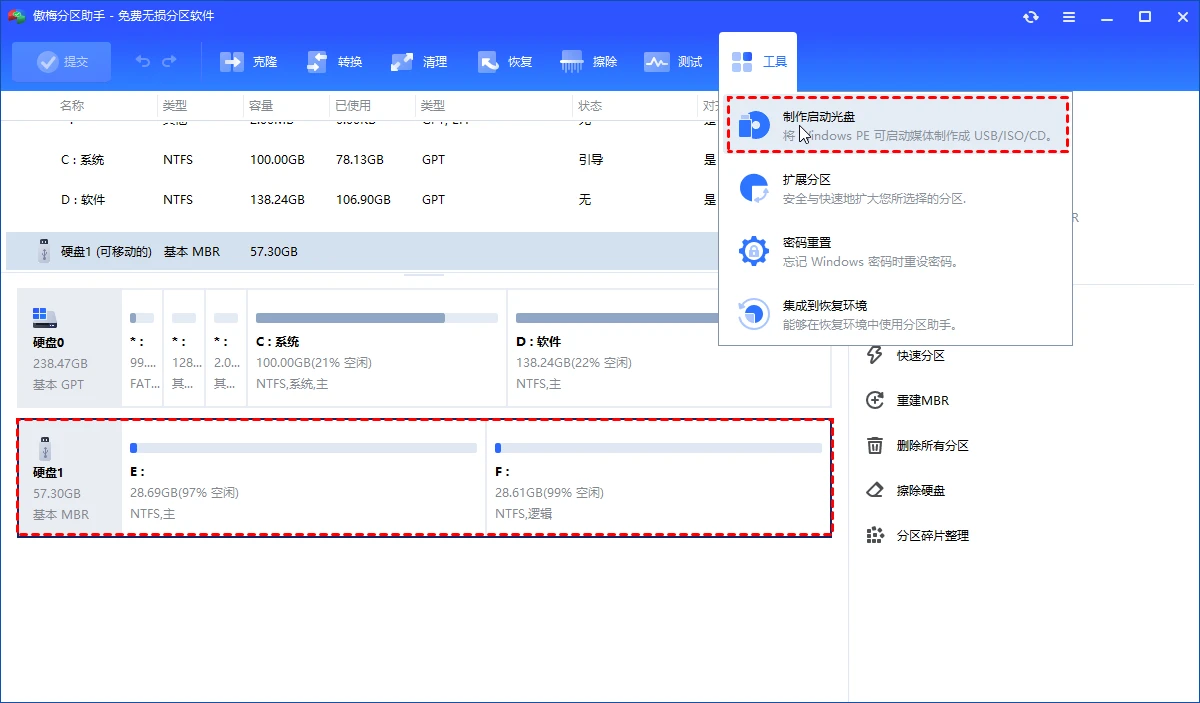
1. 在一台正常工作的电脑下载启动傲梅分区助手,在左侧面板中点击“制作启动光盘”。
2. 请根据需要进行选择。这里我们选择“USB启动设备”,然后点击“执行”。
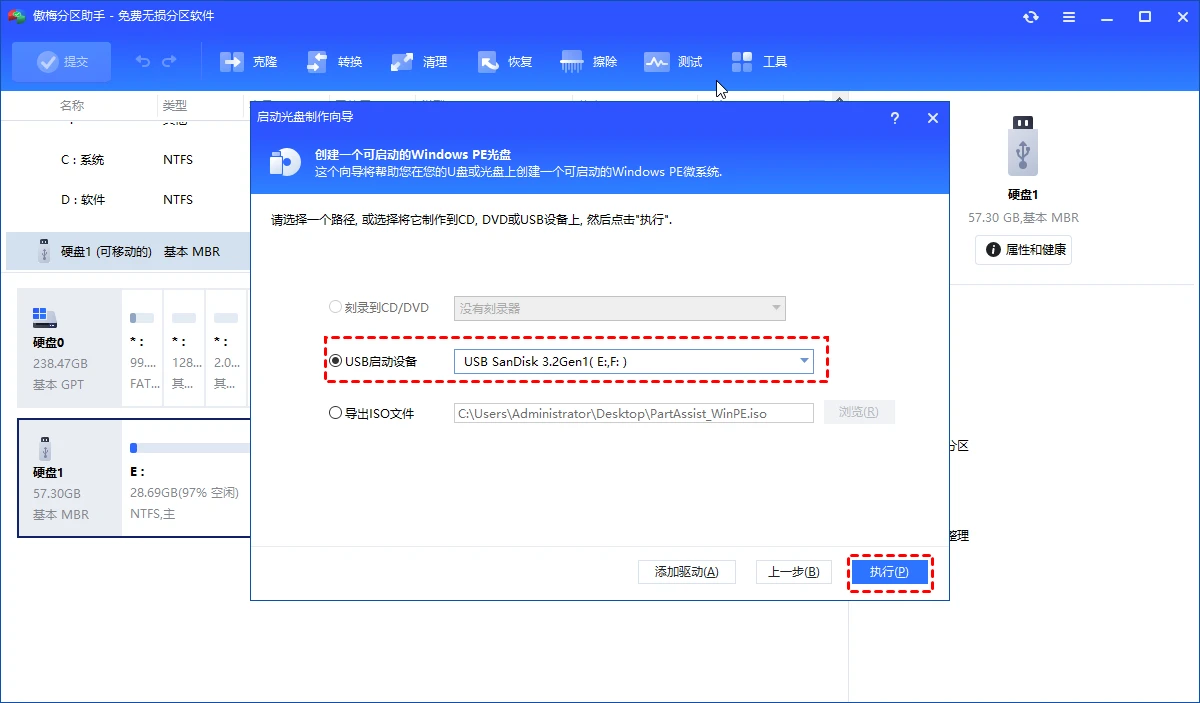
- 刻录到CD/DVD: 将可写入的CD,DVD插入到光驱中,分区助手便能正常识别并制作可启动CD。
- USB启动设备: 将PE写入到USB启动设备,比如U盘,移动硬盘。
- 导出ISO文件: 直接将PE系统集成到ISO文件中,该文件可以直接挂载。
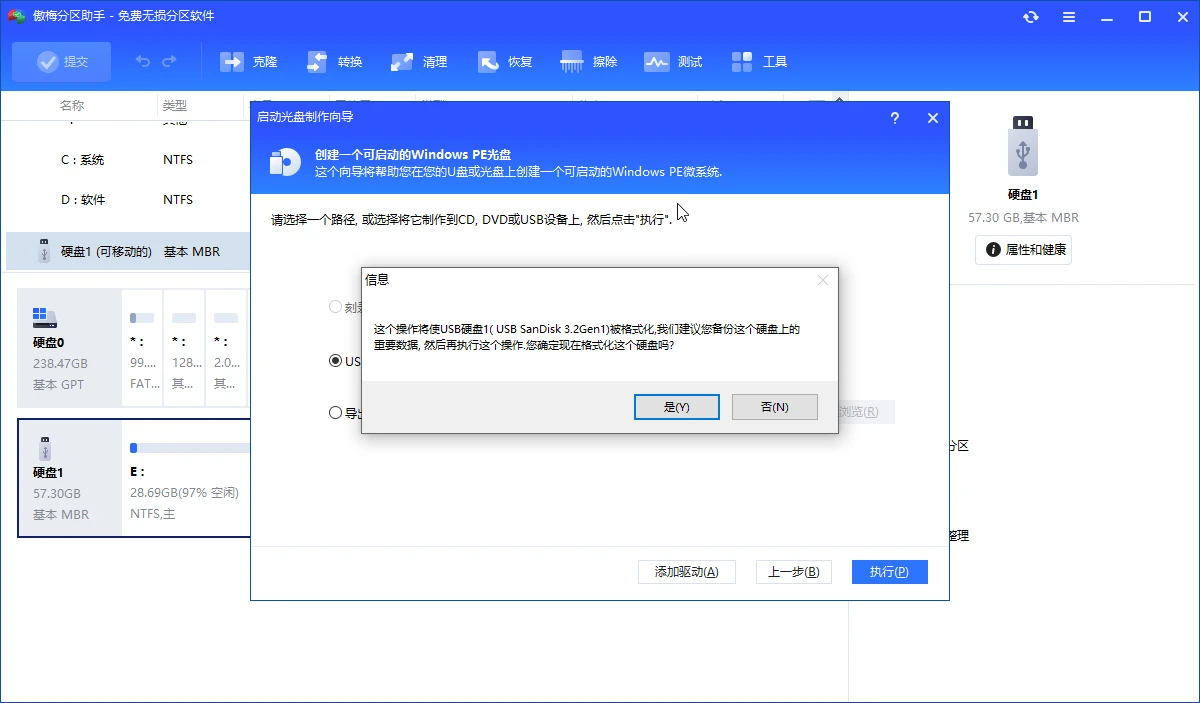
3. 点击"执行"时,会提示格式化磁盘的提示,检查U盘上没有重要数据后,点击"是",制作将会开始。
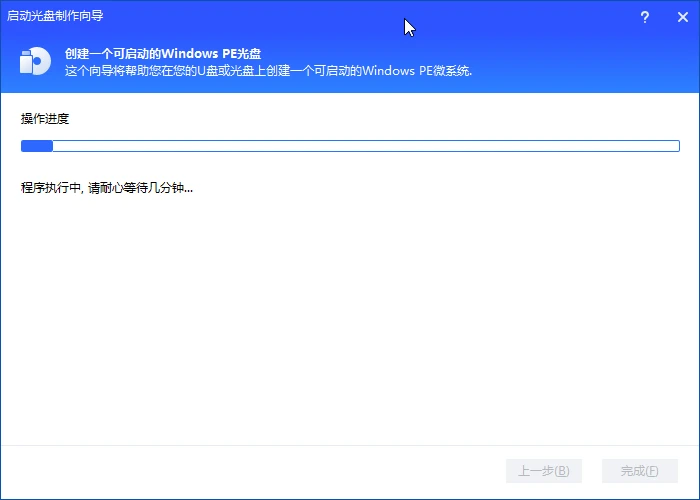
4. 根据U盘写入速度,通常在10分钟内就制作成功。
以上就是U盘启动盘制作工具哪个好的详细内容,如果你经常使用U盘,建议单独购买一个8G以上的U盘用做启动U盘,这样在系统无法启动时,可以通过启动U盘简单查看以及尝试修复系统。此外,傲梅分区助手还可以迁移系统到固态硬盘、将MBR磁盘转换为GPT磁盘、测试硬盘读写速度等。赶紧下载试一试吧!
到此这篇u盘启动盘制作工具哪家好(u盘启动盘制作工具哪个软件好用)的文章就介绍到这了,更多相关内容请继续浏览下面的相关推荐文章,希望大家都能在编程的领域有一番成就!版权声明:
本文来自互联网用户投稿,该文观点仅代表作者本人,不代表本站立场。本站仅提供信息存储空间服务,不拥有所有权,不承担相关法律责任。
如若内容造成侵权、违法违规、事实不符,请将相关资料发送至xkadmin@xkablog.com进行投诉反馈,一经查实,立即处理!
转载请注明出处,原文链接:https://www.xkablog.com/jszy-zyjn/44074.html