

信创操作系统–统信UOS桌面版(安装与卸载Windows软件)
为了使统信UOS更加友好地运行Winodws软件,统信UOS桌面版操作系统集成了Wine软件。本章介绍如何通过Wine在统信系统中使用Windows软件。
Wine是“wine Is Not an Emulator”的首字母缩写,它是一个能够在多种 POSIX兼容操作系统(如 Linux、mac OS以及 BSD等操作系统)上运行Windows 应用程序的兼容层,是一个开源软件。Wine不像虚拟机软件一样模拟整个Windows操作系统,而是把 Windows API调用动态转换成本机的POSIX调用。相对虚拟机方式来说,Wine消耗的内存大大减少,性能与在Windows操作系统上运行几乎一样。
在统信UOS中可以通过应用商店、终端命令行以及Winetricks工具安装Windows软件。
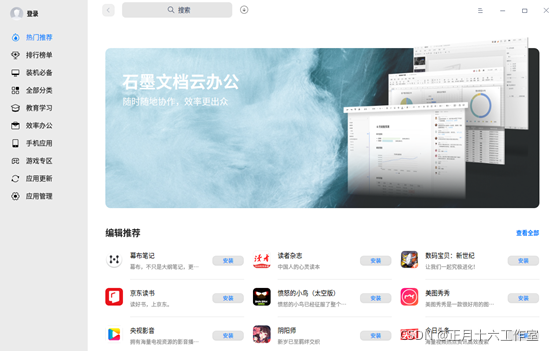
Deepin-wine开发团队已经基于deepin-wine迁移了常用软件,做成了单独的应用包,用户可以通过统信UOS应用商店进行一键下载和安装。如图3-1所示。
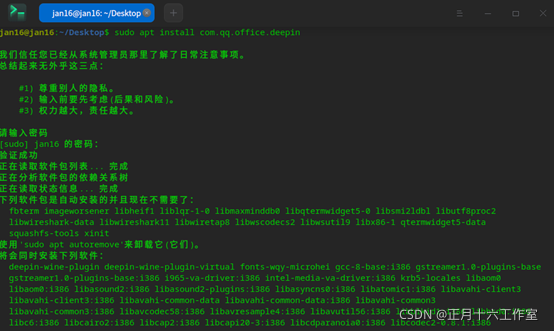
除了通过应用商店安装Windows 软件外,统信UOS也支持通过终端命令行安装Windows软件。以安装TIM为例详细介绍如何通过终端命令行安装Windows软件。在统信UOS上,TIM的安装包名为com..office.deepin,打开终端,输入命令sudo apt install com..office.deepin,并按【Enter】键执行,如图3-2所示。等应用安装完成后,即可通过启动器启动 TIM。
在终端中执行如下命令,添加可执行权限。
在终端中执行如下命令,运行Winetricks。
Winetricks的主界面如图3-3所示。
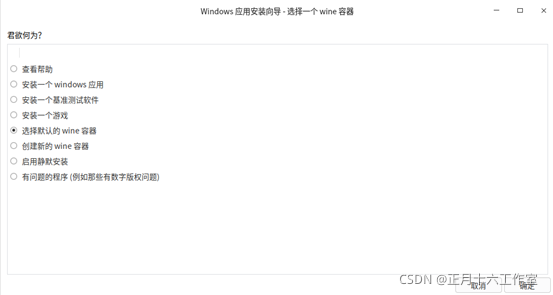
这里以安装游戏为例,详细介绍如何使用Winetricks安装Windows软件,操作步骤如下。
在图3-3所示的主界面,选中【安装一个游戏】,单机【确定】按钮后,进入支持的游戏列表界面,如图3-4所示。
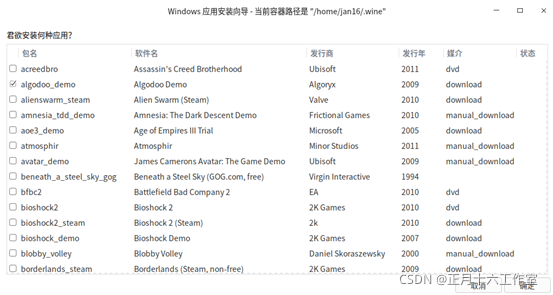
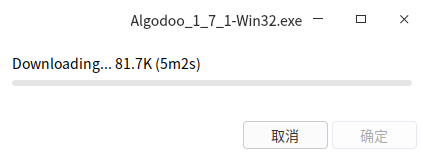
这里以安装游戏Algodoo为例,勾选“algodoo_demo”,单击【确定】按钮后,可以在终端看到下载进度,如图3-5所示。
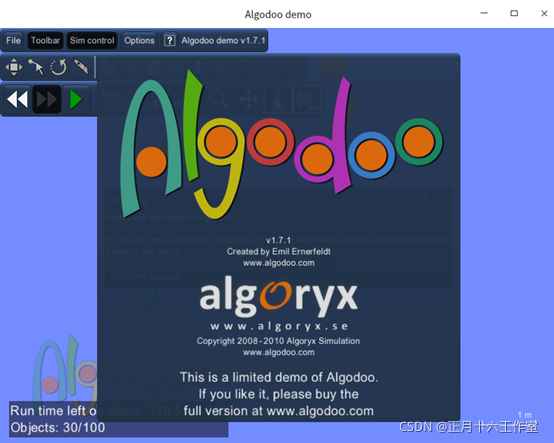
下载完成后会自动弹出安全对话框,按照向导完成安装即可,安装后Algodoo游戏界面如图3-6所示。
在统信UOS可以通过启动器、winetricks工具卸载Windows软件。
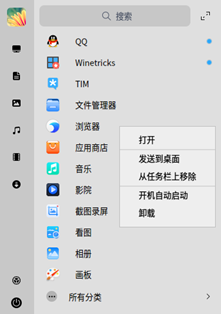
通过启动器右键菜单进行卸载,如图4-1所示。
使用Winetricks卸载应用的具体操作步骤如下。
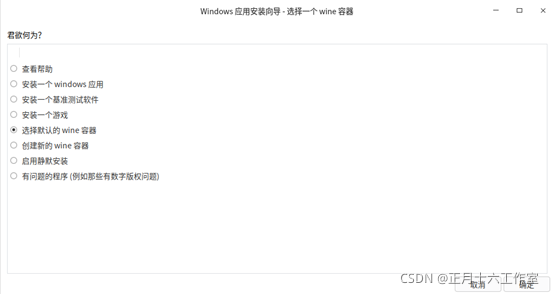
打开终端,执行Winetricks,在Winetricks直界面选择【选择默认的Wine容器】,如图4-2所示。
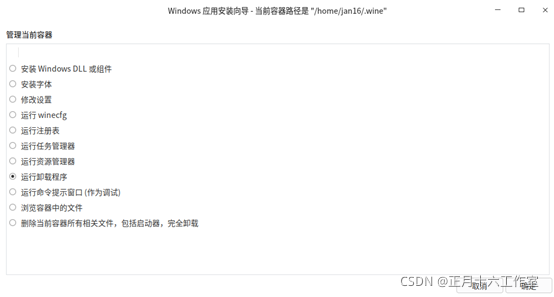
单机【确定】按钮后,在管理当前容器界面可以看到很多功能选项,选择【运行卸载程序】并单击【确定】按钮。如图4-3所示。
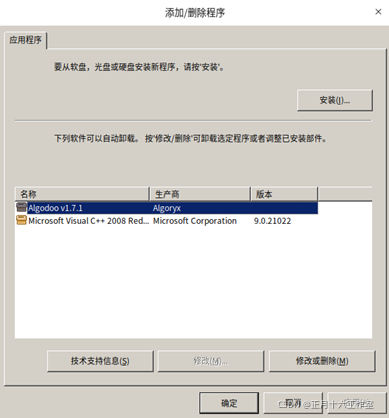
弹出添加/删除程序界面选择要删除的应用程序,单击【修改或删除(M)】。如图4-4所示。
制作成员: 泽明
排版: 赖裕新
初审: 蔡君贤
复审: 二月二

点击下方“正月十六工作室”查看更多学习资源
正月十六工作室
到此这篇统信系统如何卸载软件(统信系统卸载软件命令及其配置)的文章就介绍到这了,更多相关内容请继续浏览下面的相关推荐文章,希望大家都能在编程的领域有一番成就!版权声明:
本文来自互联网用户投稿,该文观点仅代表作者本人,不代表本站立场。本站仅提供信息存储空间服务,不拥有所有权,不承担相关法律责任。
如若内容造成侵权、违法违规、事实不符,请将相关资料发送至xkadmin@xkablog.com进行投诉反馈,一经查实,立即处理!
转载请注明出处,原文链接:https://www.xkablog.com/jszy-zyjn/21900.html