

在解决“删除的视频文件怎样恢复”问题前,先来一起了解一下恢复视频文件的原因,常见原因如下:
恢复视频文件通常是因为意外删除、格式化存储设备、文件损坏或存储设备出现问题导致数据丢失的情况。用户需要恢复视频文件是因为这些文件可能包含重要的个人资料、工作文件、珍贵的回忆或者重要的工作项目。因此,通过恢复视频文件,可以尝试找回丢失的数据,避免信息丢失和不便。
在了解了原因后,请继续往下阅读,本文将向你介绍彻底删除的视频怎么恢复,可以轻松帮你恢复删除的视频文件。
录的视频删除了怎么恢复?本文将向你介绍5个恢复视频的方法,你可以先阅读这些方法,然后根据自己的情况选择合适的方法进行操作。
你可以先检查一下回收站中有没有需要恢复的文件,一般文件在删除后会先储存在回收站中。
1. 双击桌面上的“回收站”将其打开。
2. 找到需要的文件,右键点击它,然后点击“还原”。

如果你在文件丢失前进行过备份,那你可以通过备份来恢复文件。
1. 转到“控制面板”,然后点击“备份和还原(Windows 7)”。
2. 点击“还原我的文件”。
3. 点击“浏览文件”或“浏览文件夹”选择备份版本,选择保存还原的位置,然后开始还原即可。

要恢复文件,系统自带的“文件历史记录”功能可能可以帮助到你,如果你在文件丢失前启用了该功能,它会自动创建备份,现在你就可以通过该功能来恢复文件,请按照以下步骤操作:
1. 转到“控制面板”,然后点击“系统和安全”,选择“文件历史记录”。
2. 点击“还原个人文件”。
3. 点击“浏览文件”或“浏览文件夹”选择备份版本,选择保存还原的位置,然后开始还原即可。

微软发布了一款名为Windows File Recovery的工具,它可以通过命令提示符来恢复已删除或丢失的文件。它支持NTFS、FAT、exFAT和ReFS文件系统,并允许你从硬盘、USB设备和SD存储卡中恢复已删除或丢失文件。
需要注意的是,该软件没有用户图形界面,全程需要依靠命令执行,这对于不熟悉命令的用户来说非常复杂,除此之外,该工具仅支持Windows 10 2004及更高版本的系统。但它在恢复丢失文件方面的成功率很高,并且没有大小的限制。如果你迫切的希望恢复丢失的文件,那使用Windows File Recovery是一个不错的选择。
要恢复丢失的文件,你可以按照以下步骤操作:
1. 从微软商店下载并在你的电脑上安装Window File Recovery,然后打开它。

2. 打开Powershell或命令提示符(以管理员身份运行)。在命令提示符下,输入以下命令:
winfr source-drive: destination-drive [/mode] [/switches]

例如:winfr E: D: /extensive /n C:Recycler*.txt
3. 等待恢复完成后,会在目的地自动生成一个名为“Recovery_(日期时间)”的文件夹。
如果上述方法无法使用或使用后无效,那你还可以使用专业的磁盘数据恢复软件,说到数据恢复软件,你可以使用傲梅恢复之星。该软件使用起来既简单又快速,它可以自动扫描和过滤所有丢失或删除的文件,除此之外,该软件还有以下优点:
1. 下载安装并打开傲梅恢复之星。
2. 将丢失数据的设备连接到电脑,然后在傲梅恢复之星主界面中选择该设备,再点击“开始扫描”。
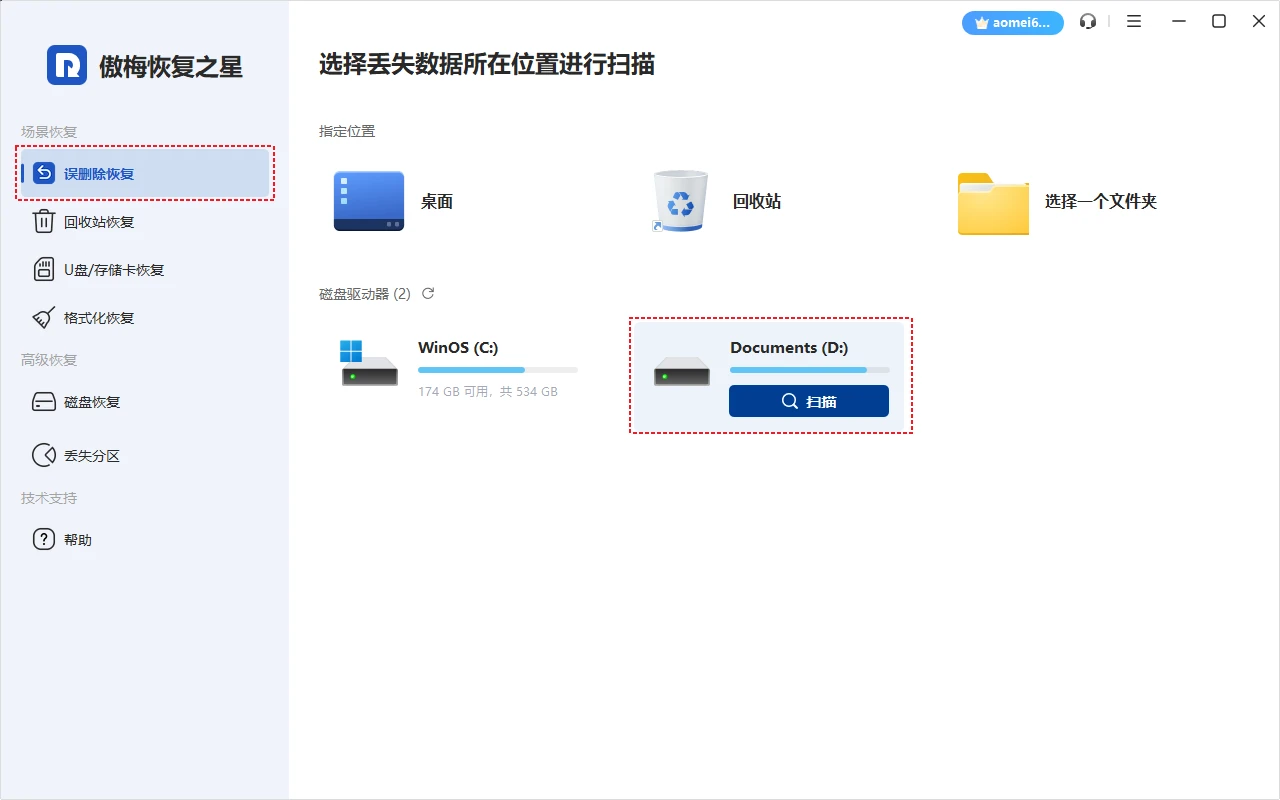
3. 根据文件系统和数据丢失情况选择扫描方法,如果需要,可以使用高级设置。
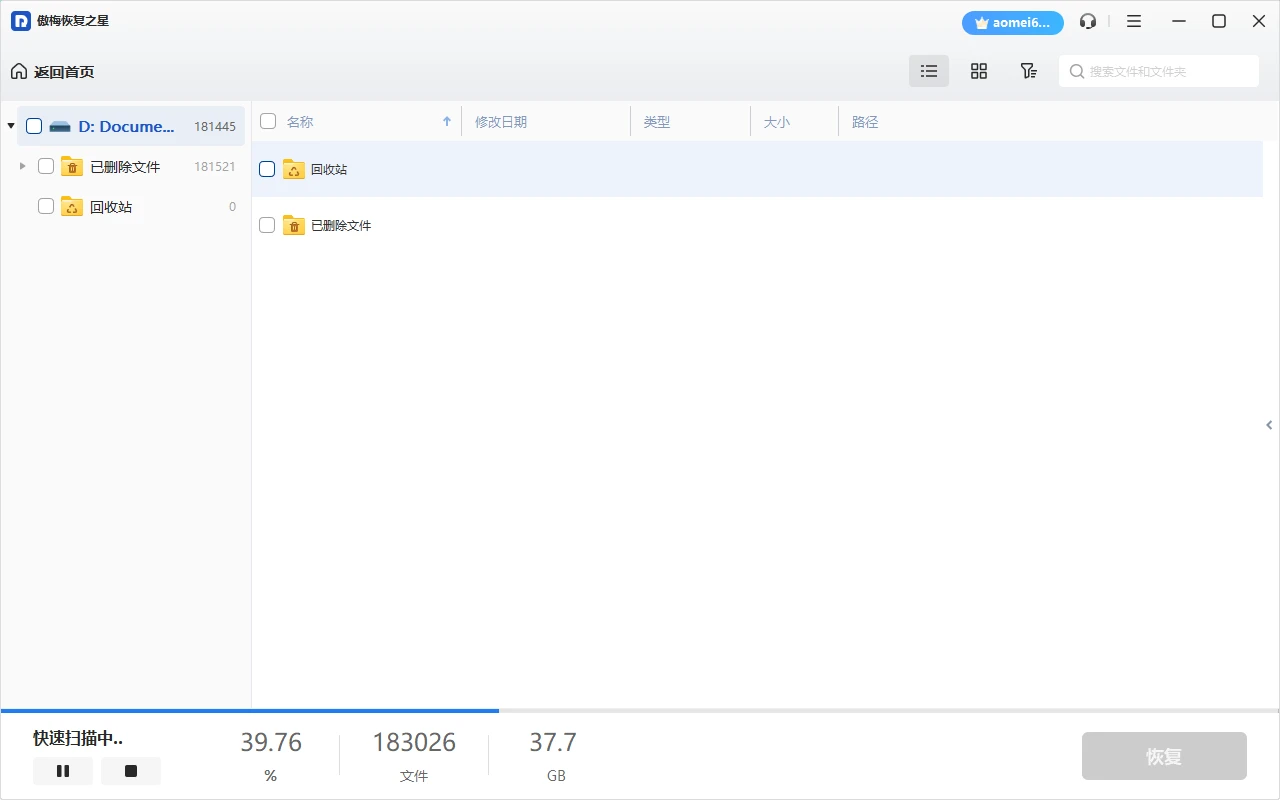
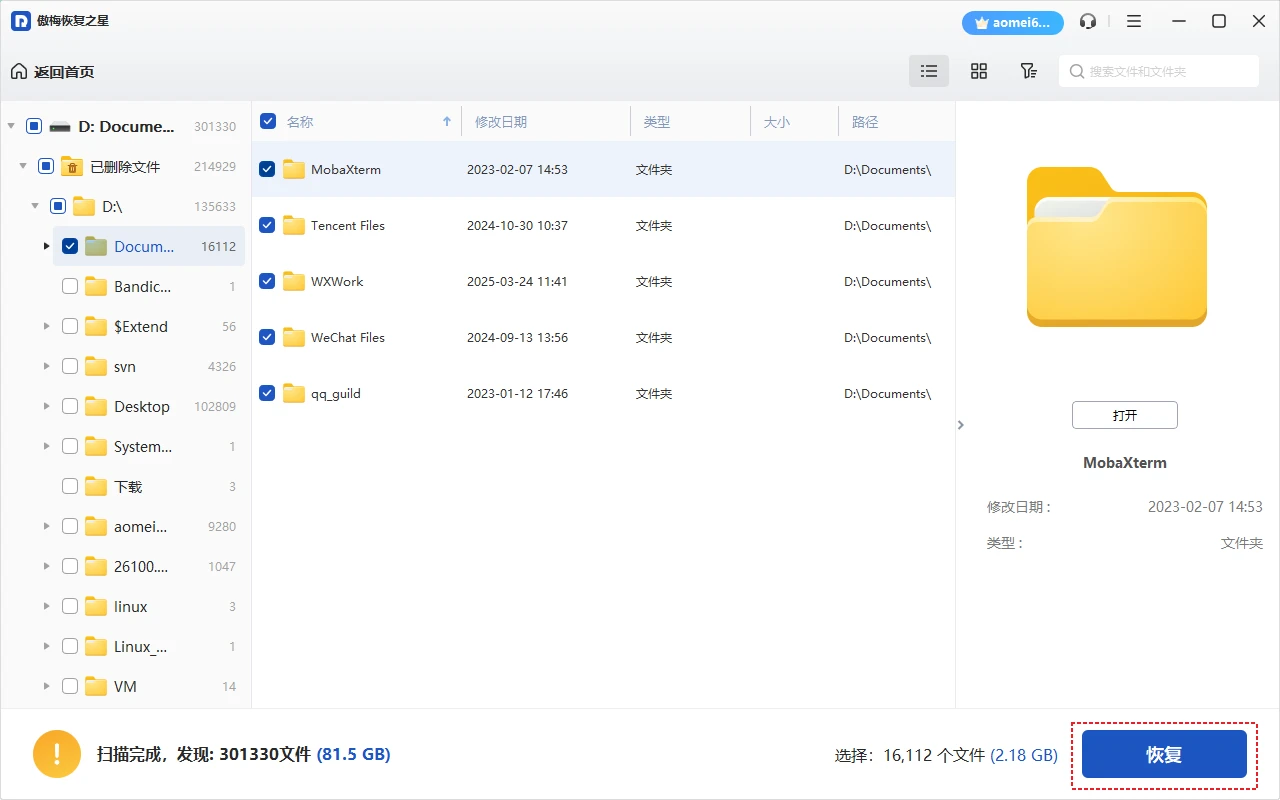
4. 等待扫描完成后,选择你需要的数据,然后点击“恢复x个文件”,再选择恢复文件的保存位置即可。
以上是解决“删除的视频文件怎样恢复”问题的方法,如果清空了回收站,也没有提前备份或开启文件历史记录功能,又觉得Windows File Recovery操作麻烦,那建议你使用傲梅恢复之星这款删除照片恢复软件,该软件操作界面简洁,操作方法简单,适合广大用户使用。考虑到备份才是防止数据丢失的好方法,为了避免再次出现同样的问题,建议你使用傲梅轻松备份定期备份系统和重要数据,可以保护你重要数据和系统的安全。
到此这篇文件管理视频彻底删除了怎么找回(文件管理里面的视频不小心删除了怎么恢复)的文章就介绍到这了,更多相关内容请继续浏览下面的相关推荐文章,希望大家都能在编程的领域有一番成就!版权声明:
本文来自互联网用户投稿,该文观点仅代表作者本人,不代表本站立场。本站仅提供信息存储空间服务,不拥有所有权,不承担相关法律责任。
如若内容造成侵权、违法违规、事实不符,请将相关资料发送至xkadmin@xkablog.com进行投诉反馈,一经查实,立即处理!
转载请注明出处,原文链接:https://www.xkablog.com/jszy-cpgl/14216.html