当前位置:网站首页 > Java基础 > 正文

vscode怎么配置java环境(vscode配置javaweb环境)


点击java官网,选择相应的版本即可。(在这里插入图片描述
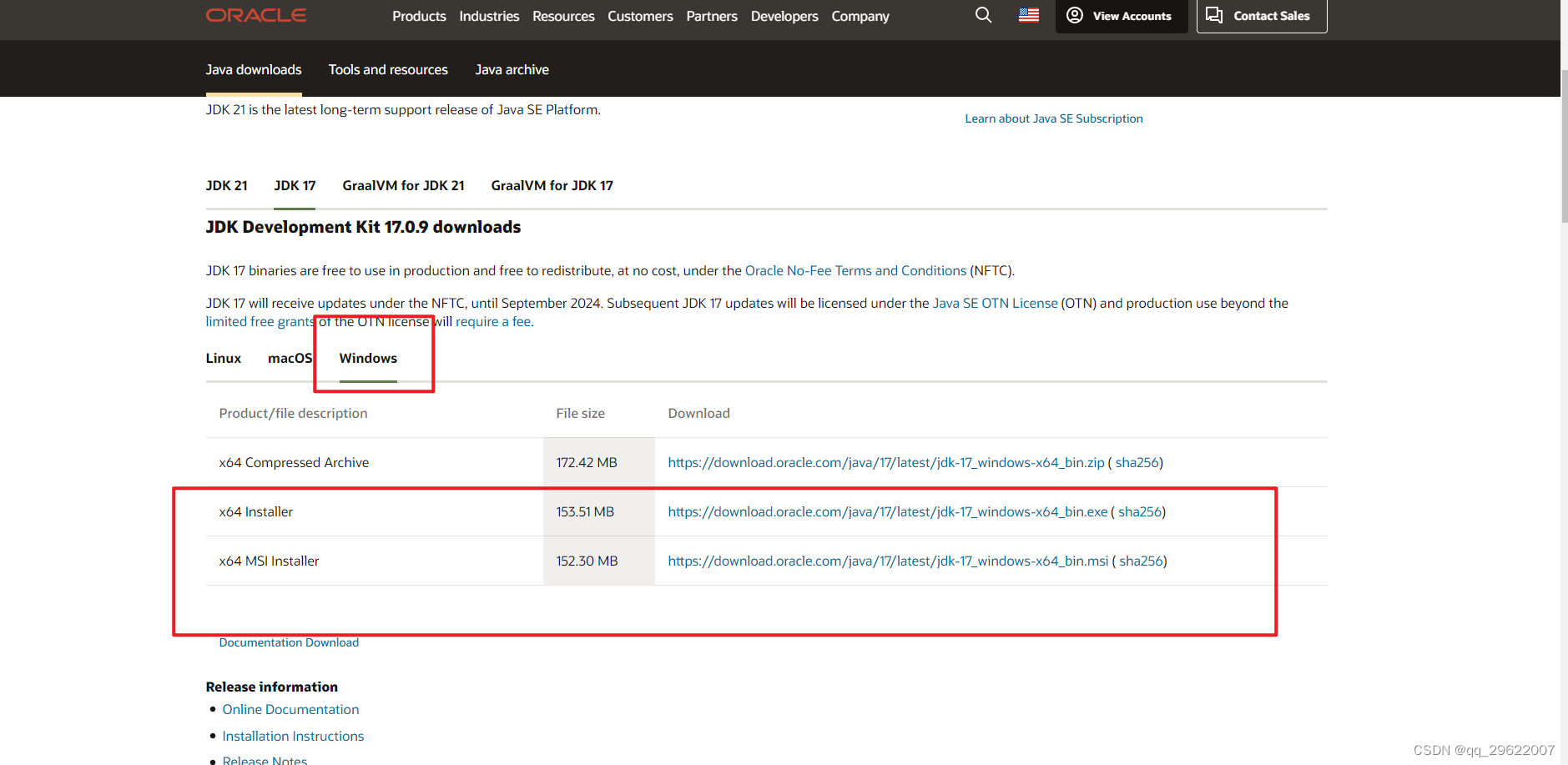
下载点击安装,安装完以后需要添加环境变量

点击maven下载,选择自己合适的版本下载解压到指定的目录。
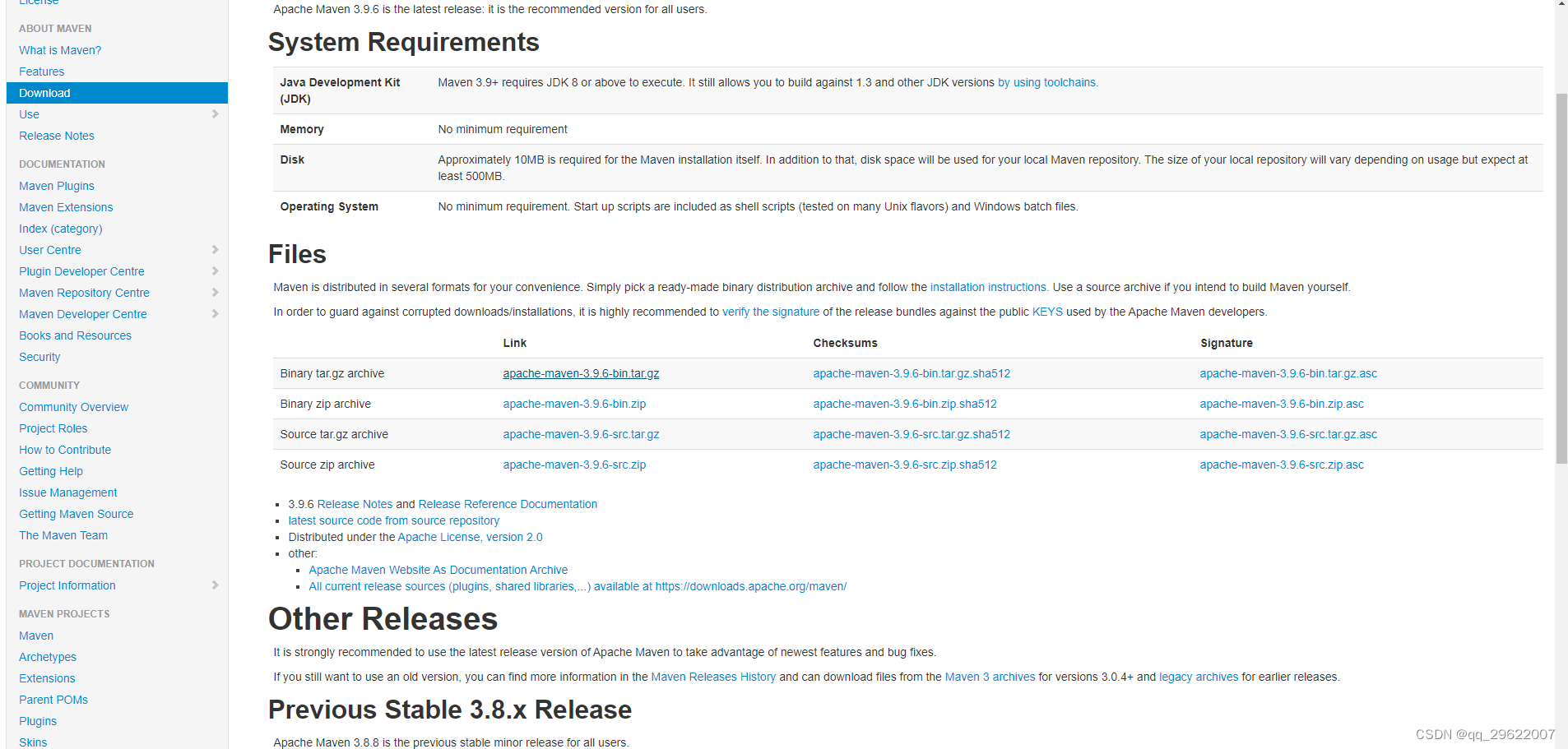
在这里插入图片描述
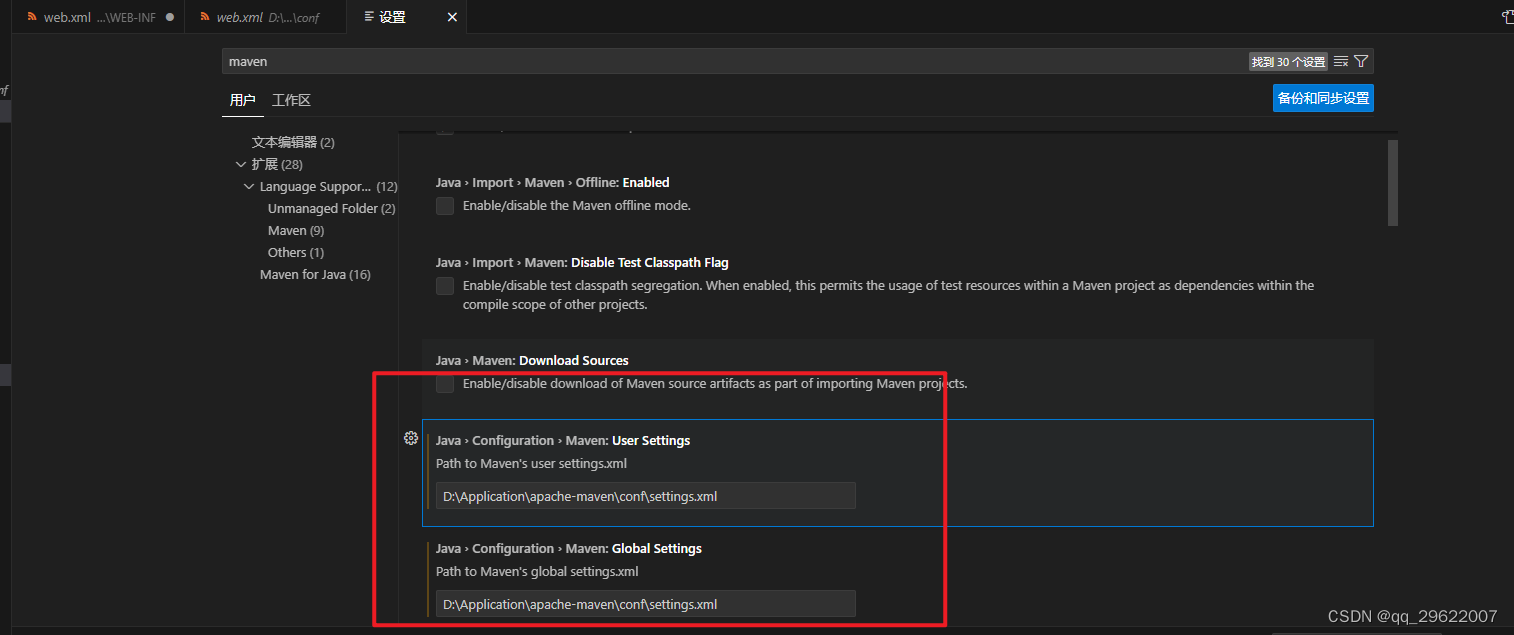
配置settings.xml,路径在apache-maven目录的conf里面。
所在maven路径apache-mavenmaven-repo 根据你的repo自己指定。
找到mirrors添加

aliyunmaven
*
阿里云公共仓库
https://maven.aliyun.com/repository/public

注意该配置可能会变动,如源报错可到阿里Maven去找最新的配置
最后添加maven的环境变量。
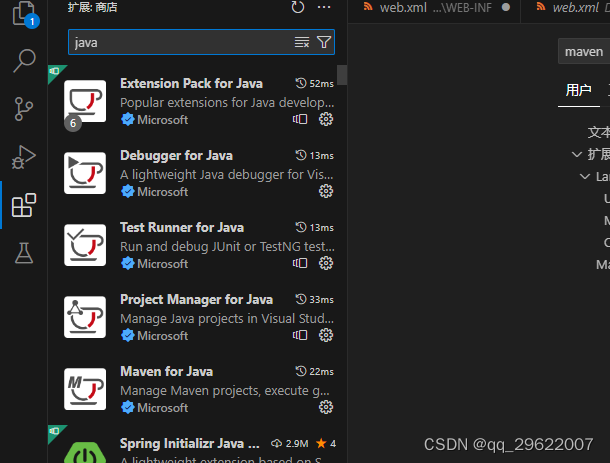


在这里插入图片描述

在这里插入图片描述

点击tomcat下载,解压文件到指定的文件夹即可。
配置vscode 安装插件
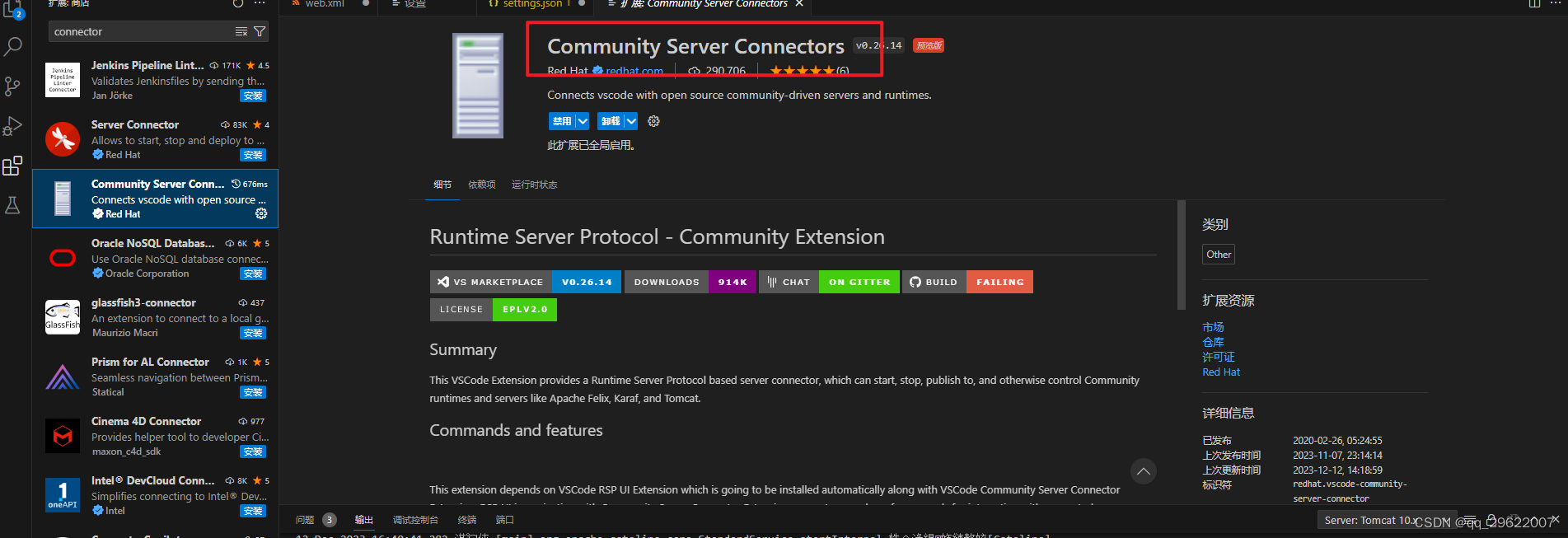
在这里插入图片描述
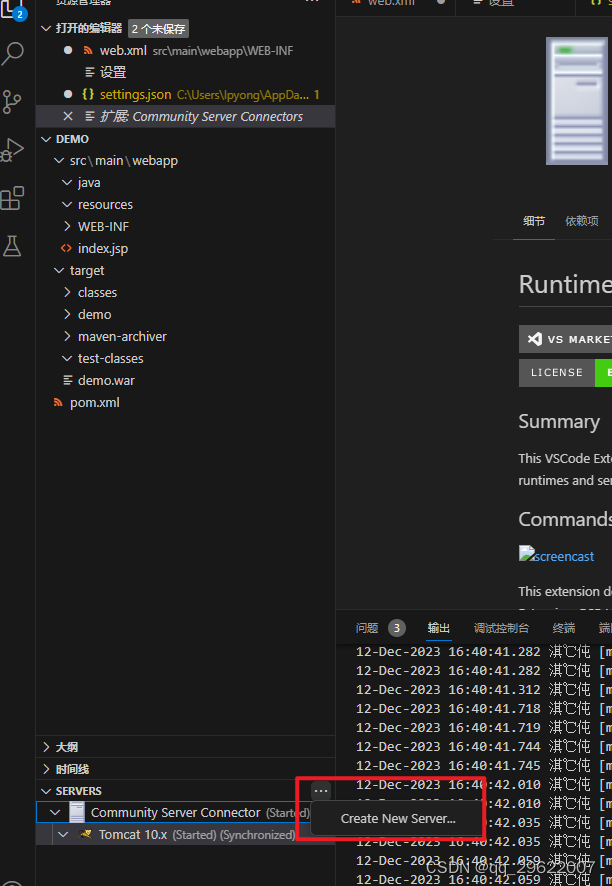
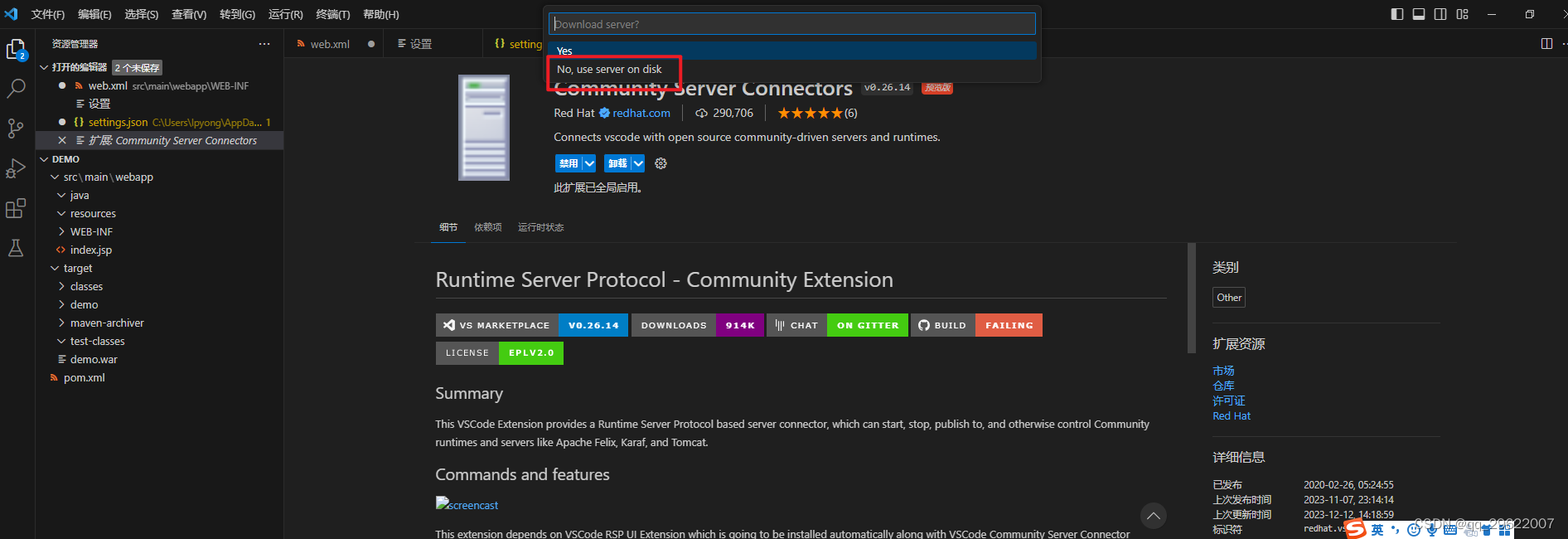
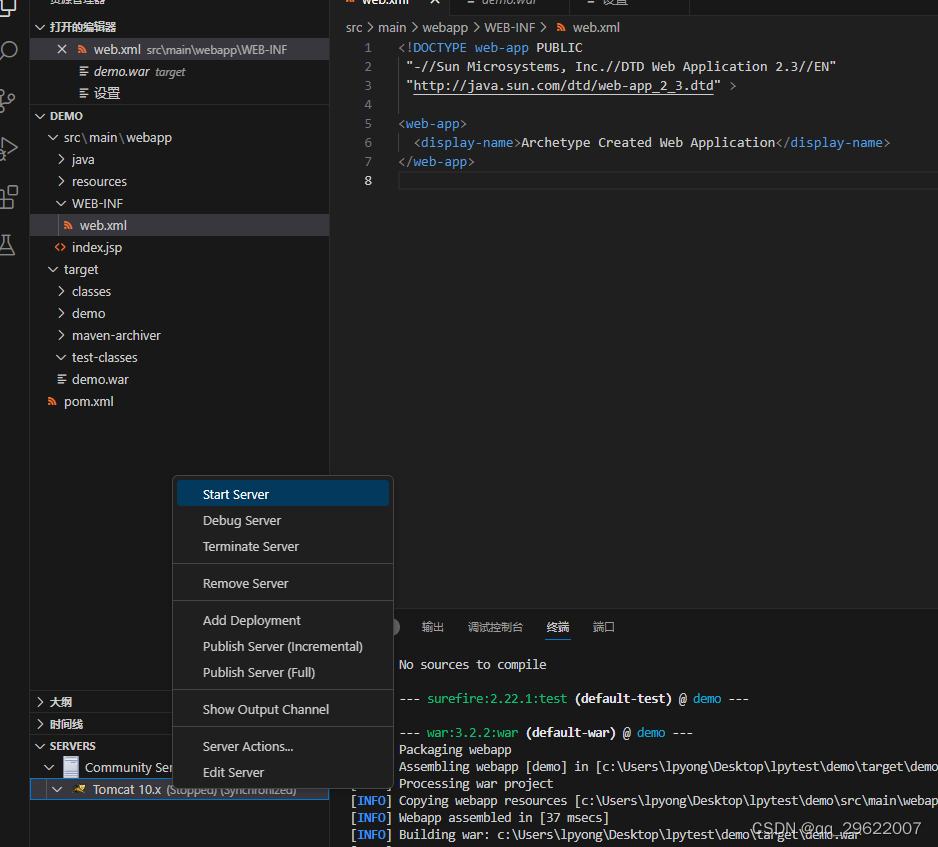
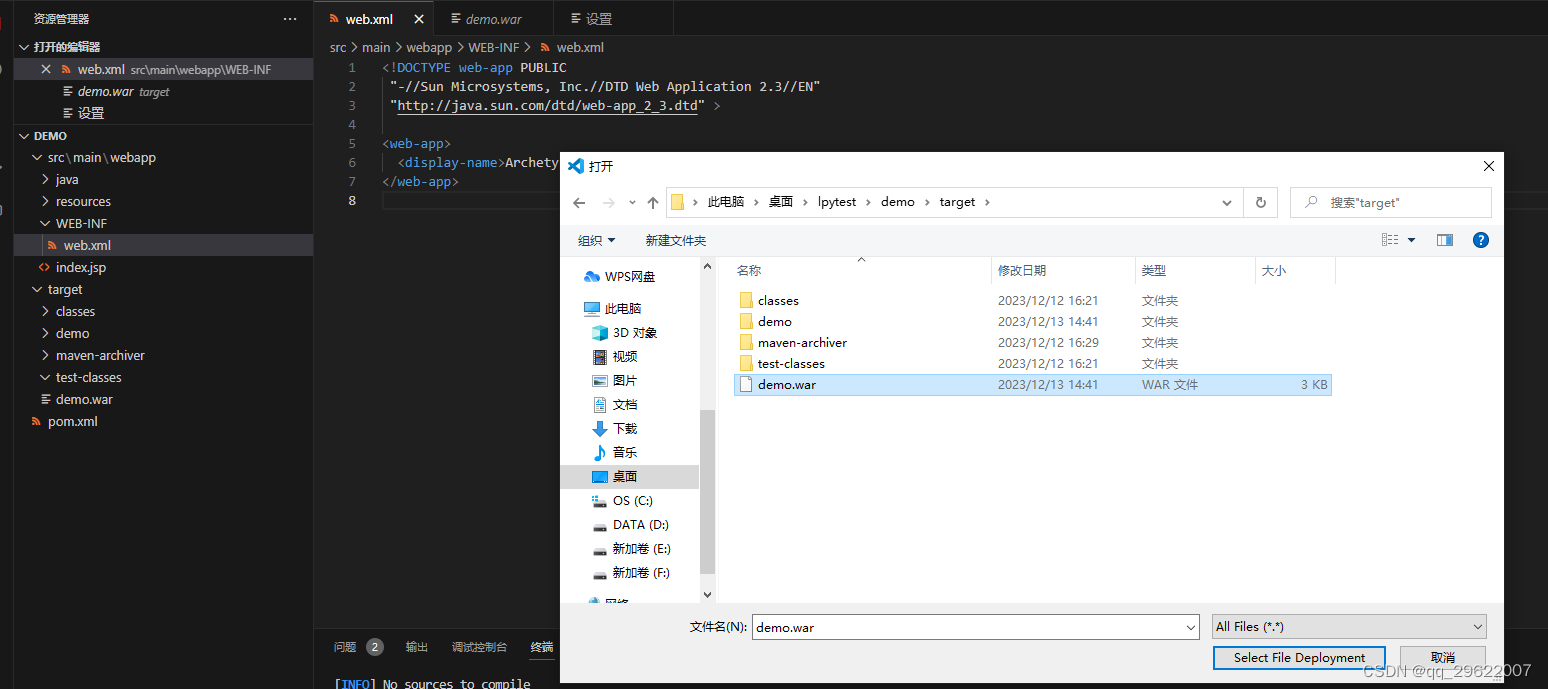
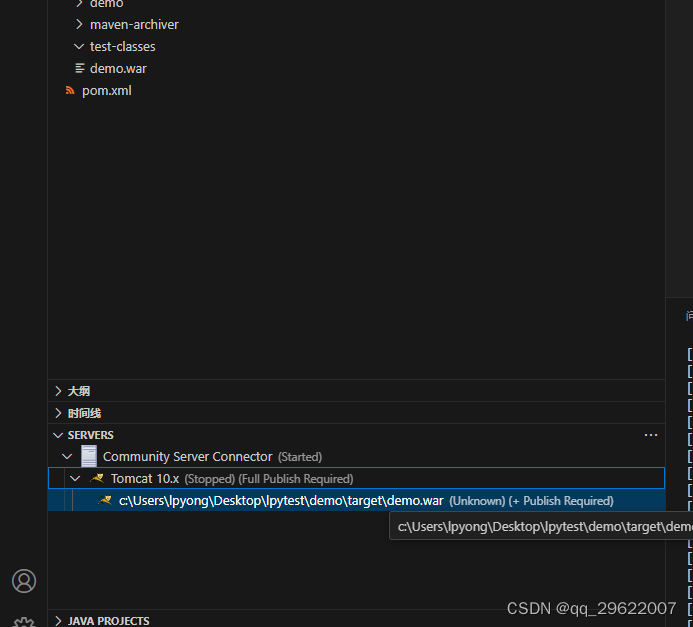
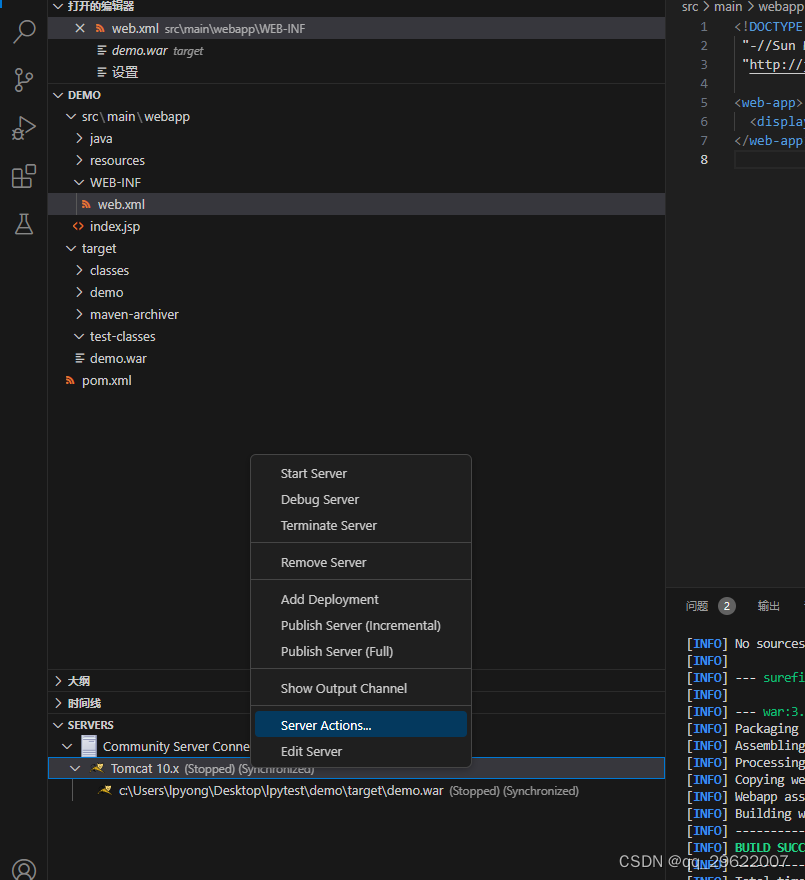
然后创建web服务在这里插入图片描述
在这里插入图片描述
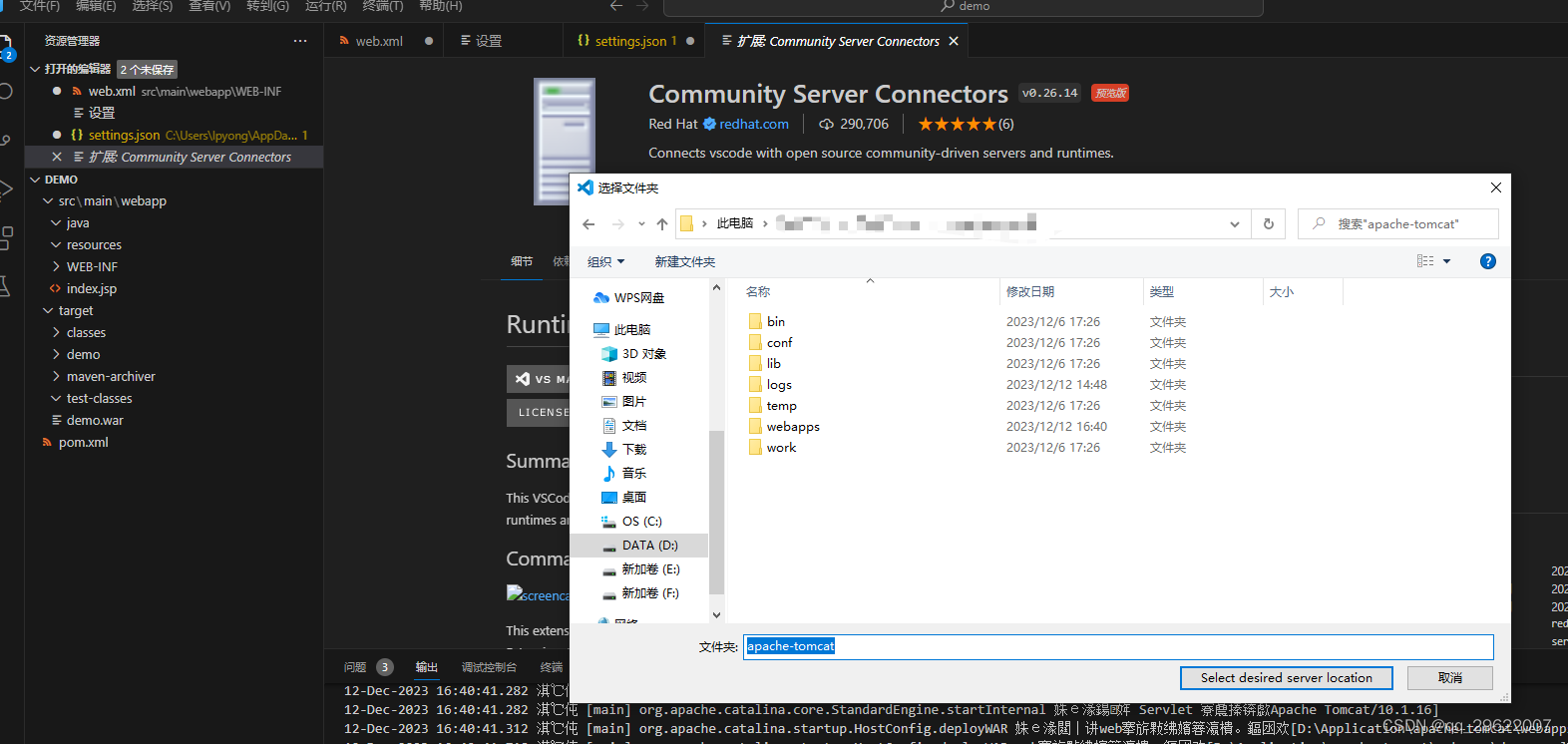
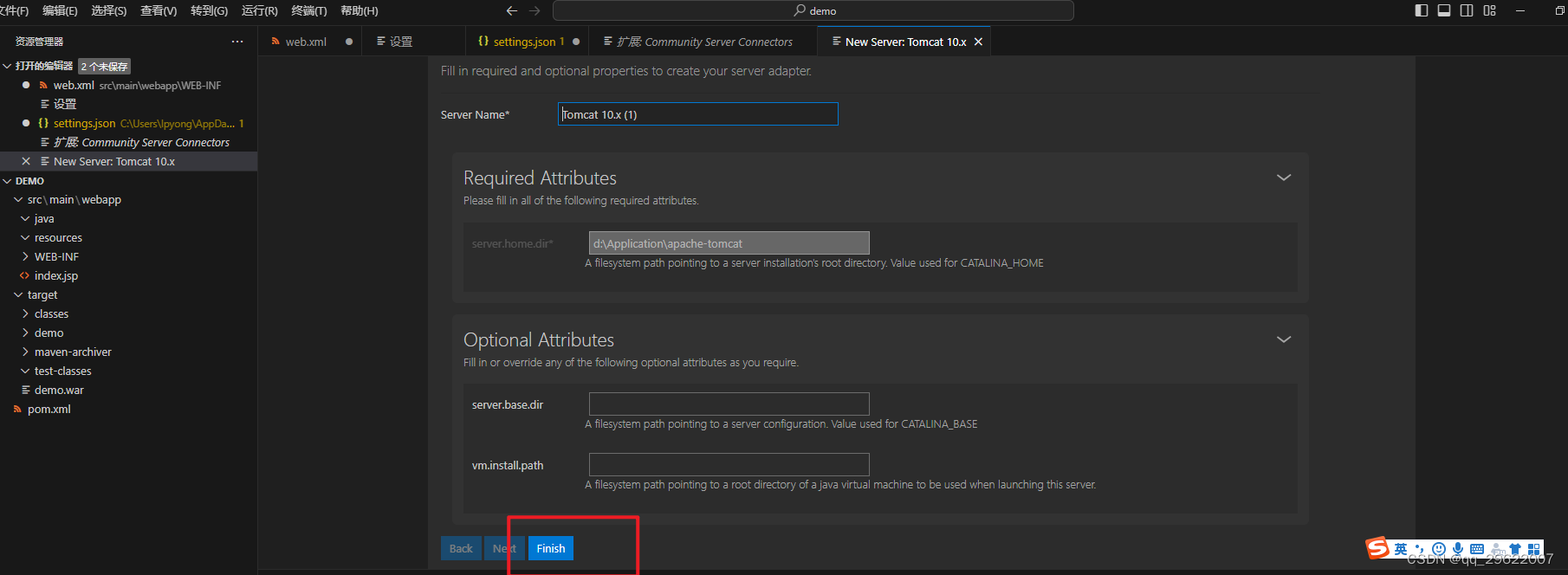
选择tomcat的文件目录在这里插入图片描述
直接finish,
在这里插入图片描述
在这里插入图片描述


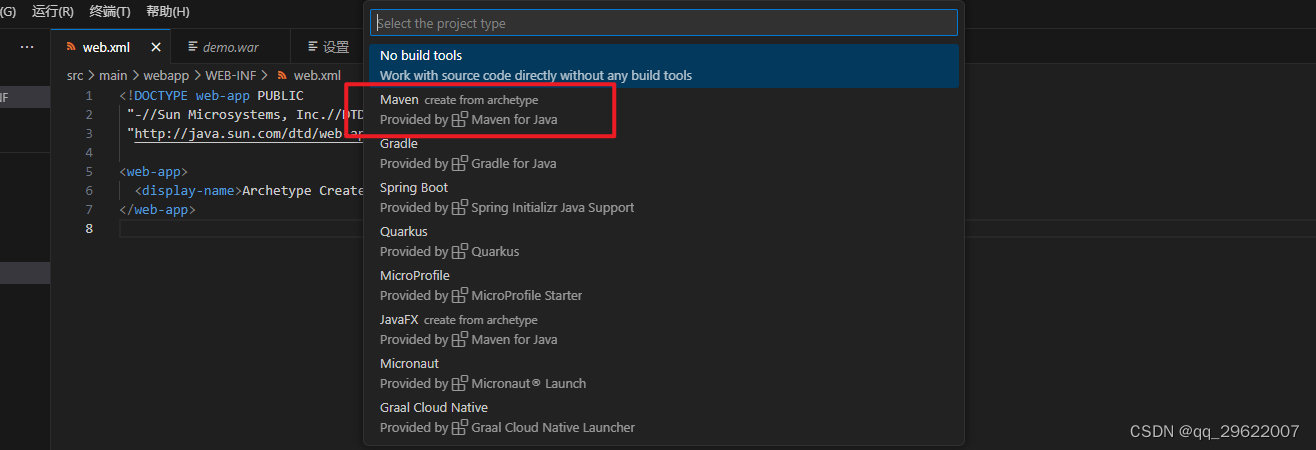
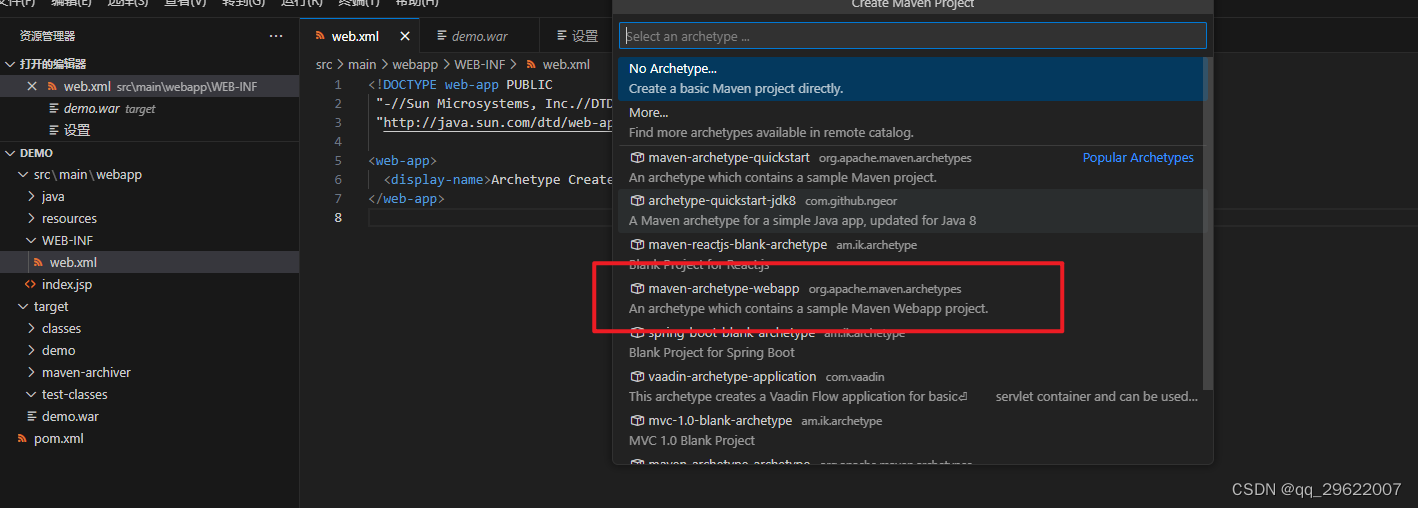
从查看点击命令面板,在命令行中输入java
在这里插入图片描述
在这里插入图片描述
在这里插入图片描述
在这里插入图片描述
在这里插入图片描述
在这里插入图片描述
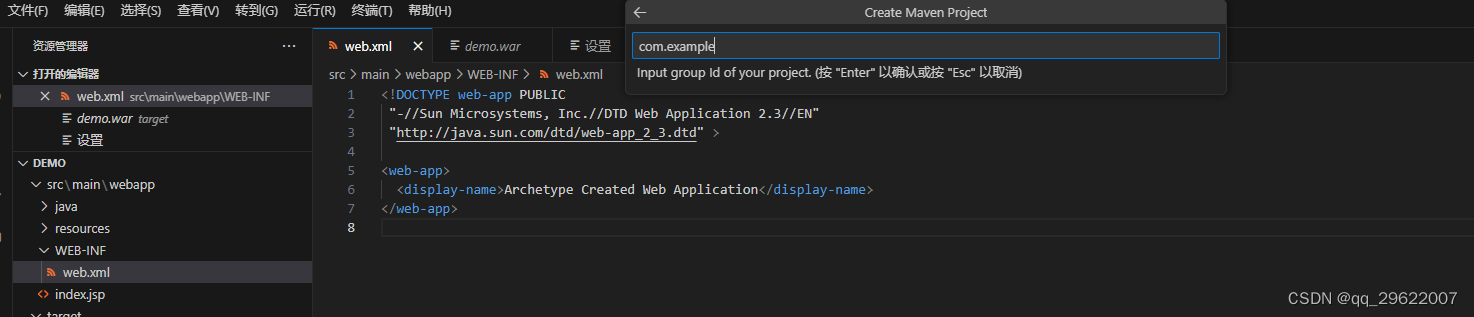
命令行界面里回车,根据提示输入Y,有build success就表示创建成功了。还需在webapp下面创建java和resources两个文件目录。
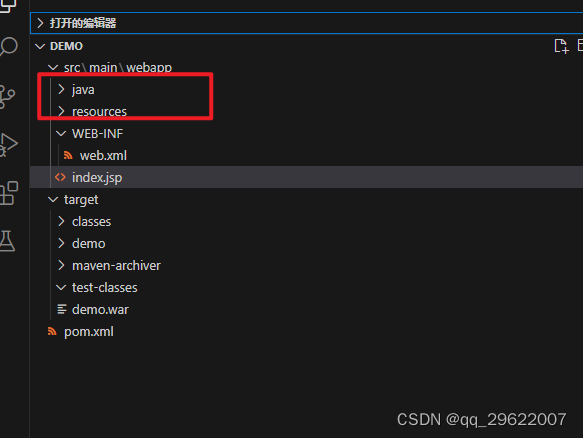
在这里插入图片描述


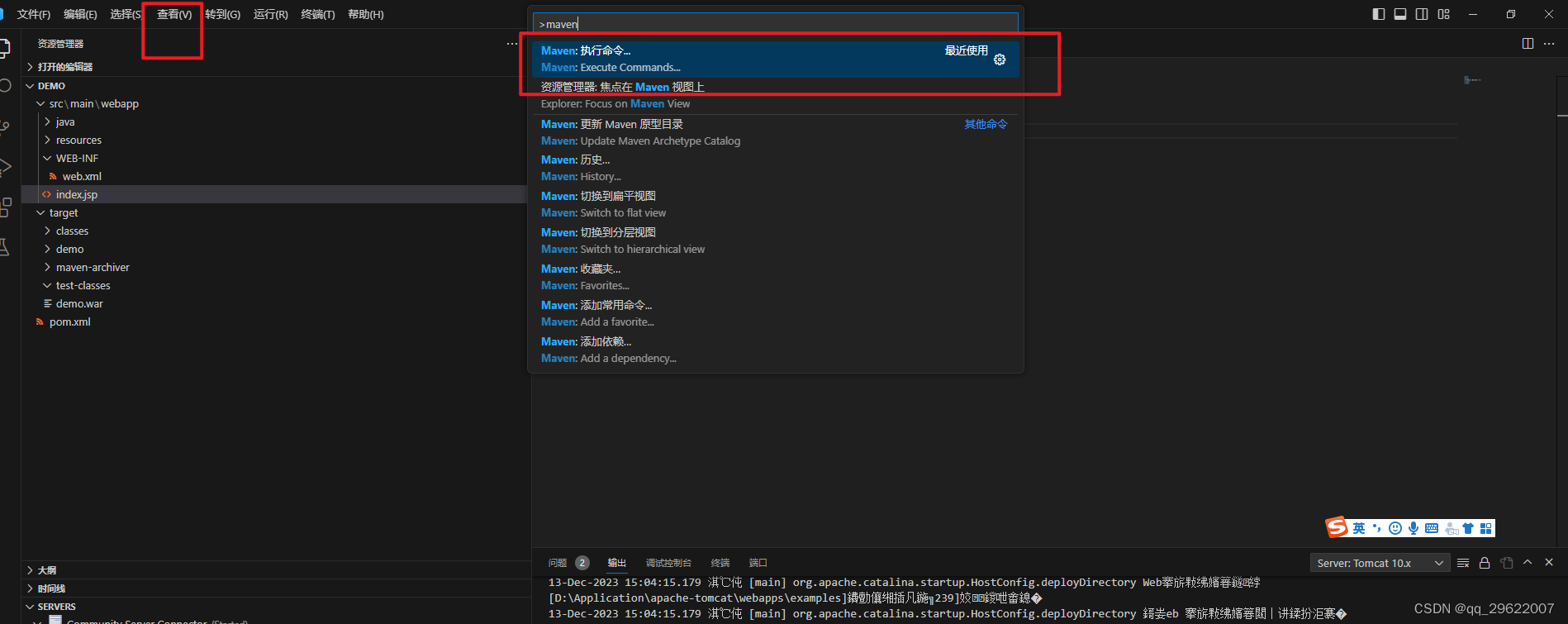
打开查看点击命令面板,输入maven 点击执行
在这里插入图片描述
在这里插入图片描述
在这里插入图片描述


在这里插入图片描述
在这里插入图片描述
在这里插入图片描述
在这里插入图片描述
在这里插入图片描述
在这里插入图片描述
在这里插入图片描述
在这里插入图片描述
在这里插入图片描述
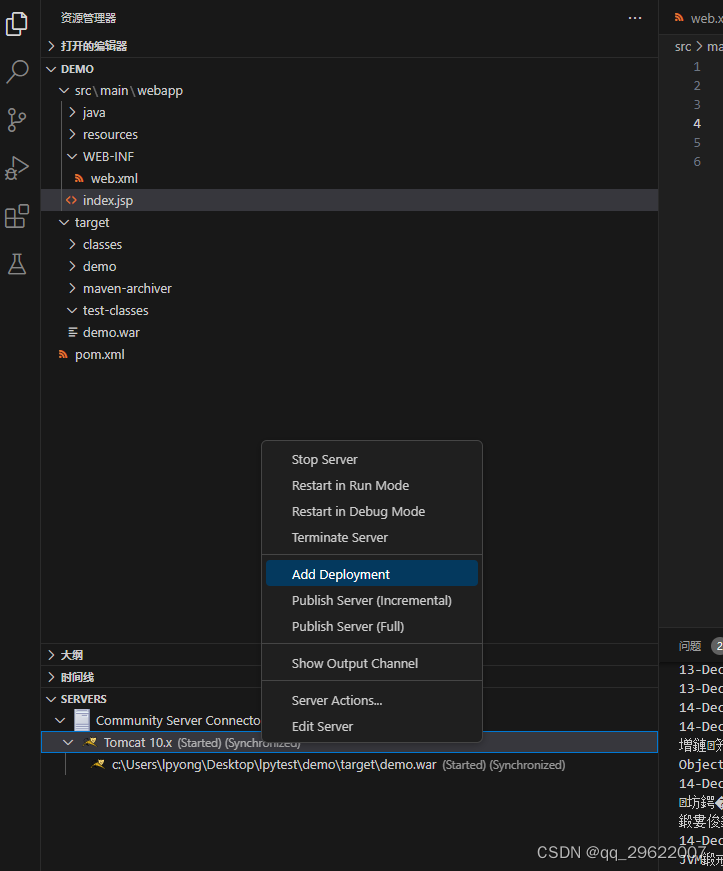
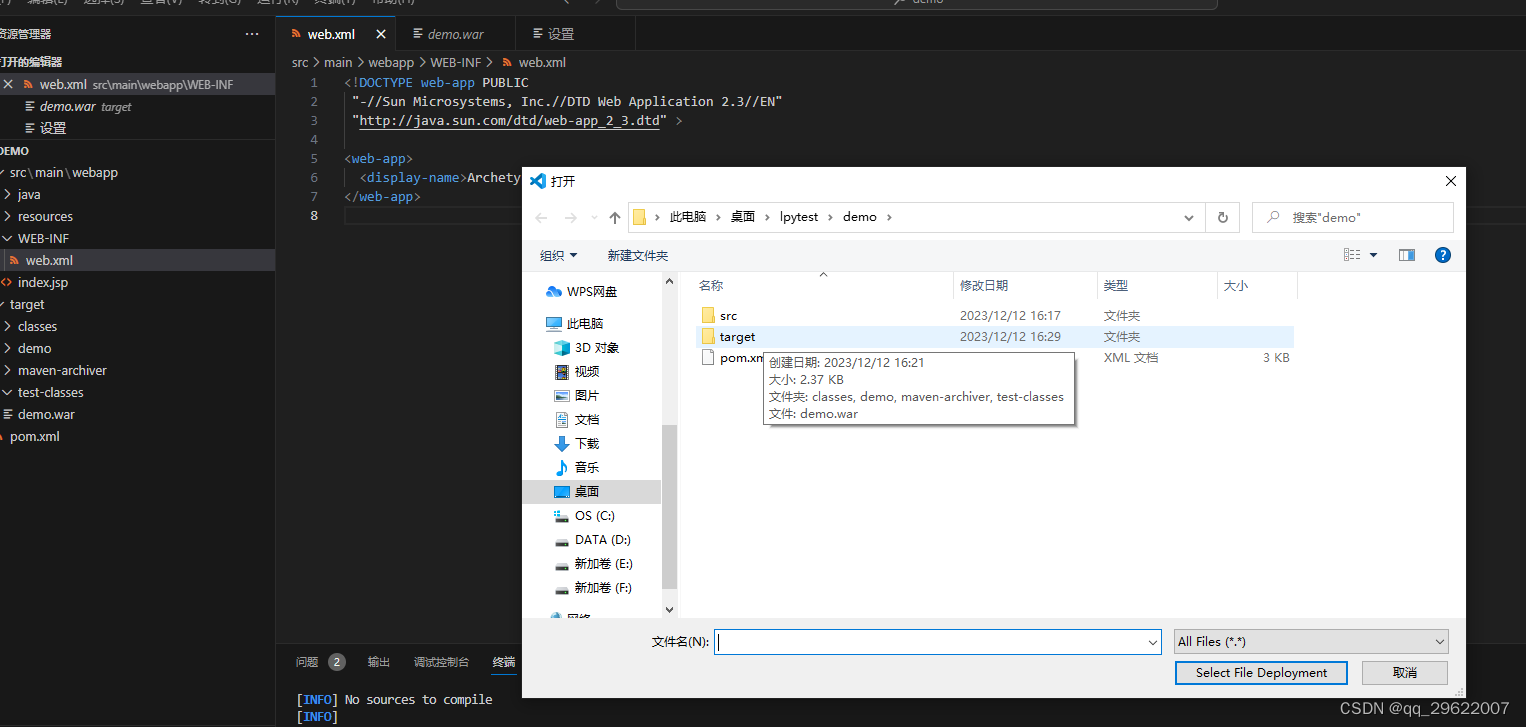
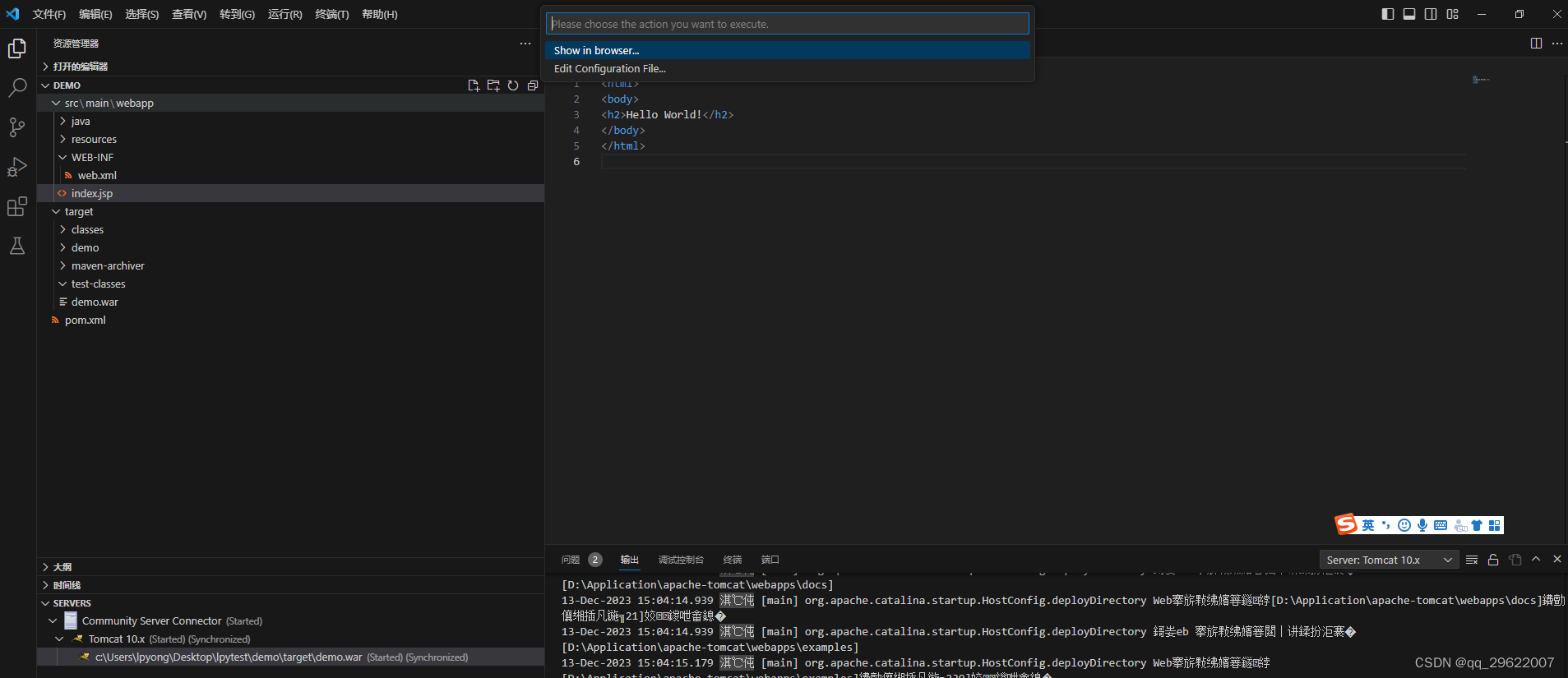
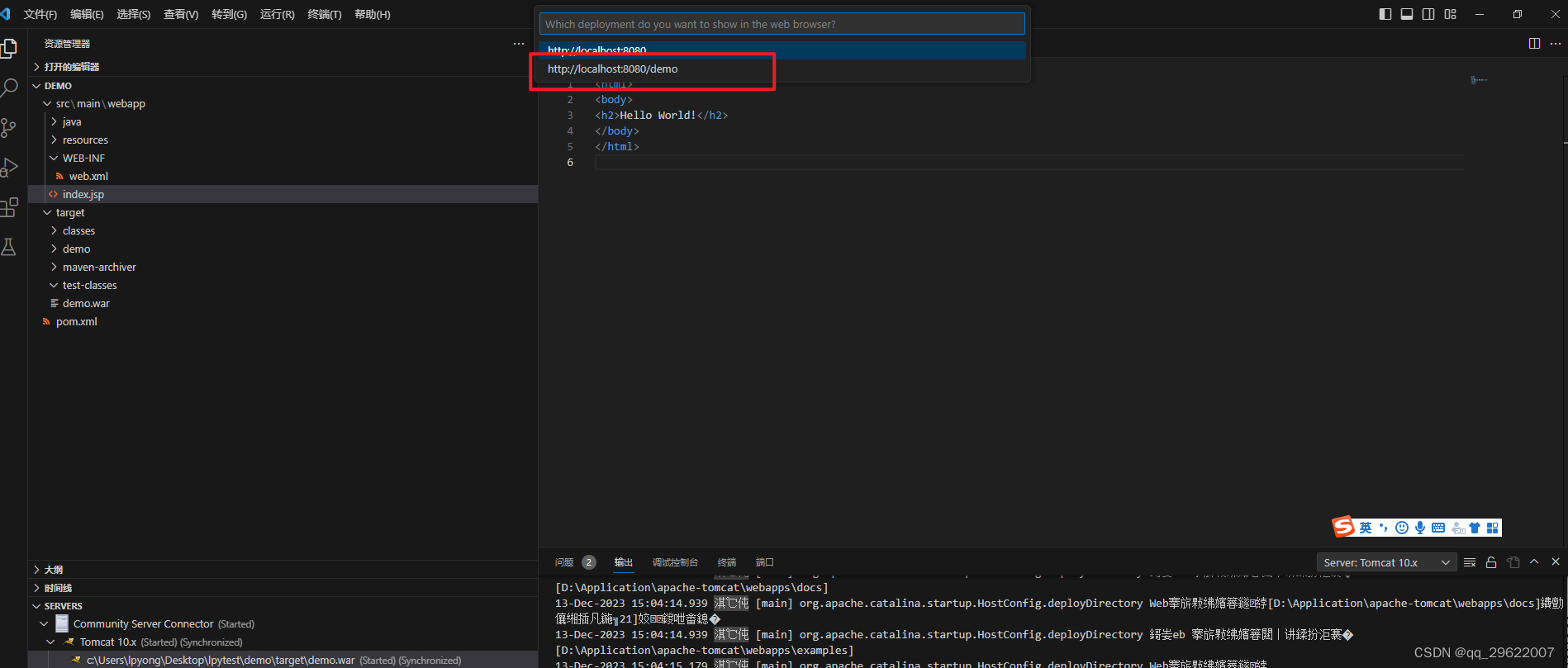
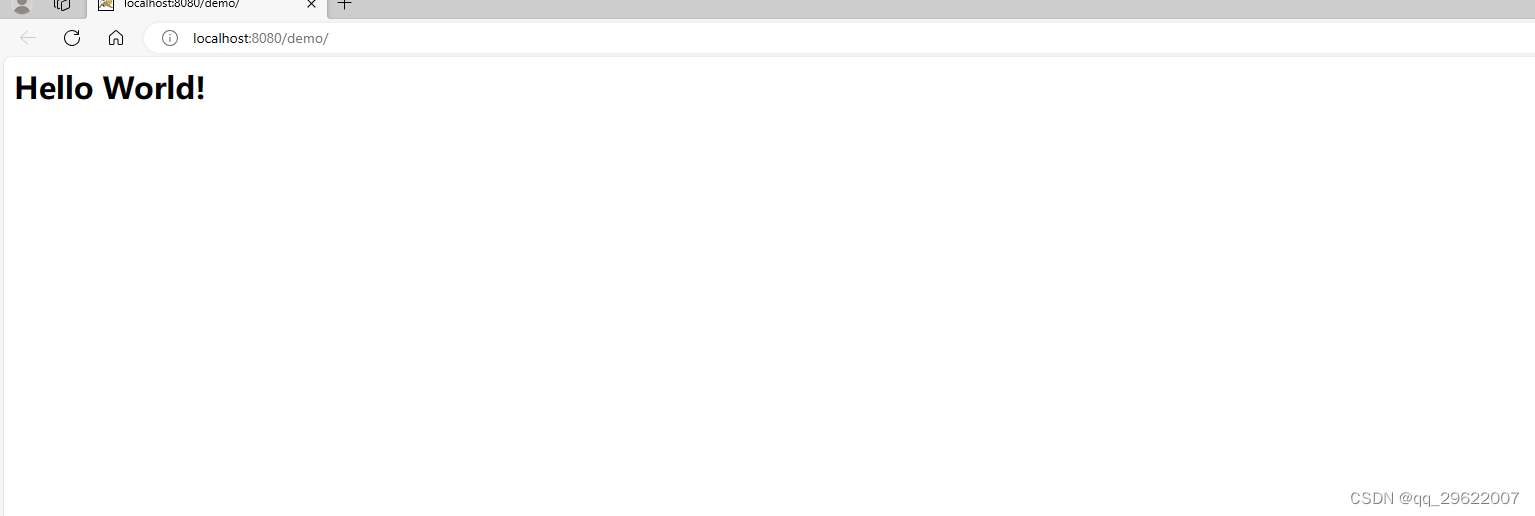
如果打开如下所示就说明环境搭建好了。
在这里插入图片描述


到此这篇vscode怎么配置java环境(vscode配置javaweb环境)的文章就介绍到这了,更多相关内容请继续浏览下面的相关推荐文章,希望大家都能在编程的领域有一番成就!

版权声明


相关文章:

  • java date工具类(java dateformatter)2026-02-18 17:00:04
  • jvm内存机制面试题(java内存面试题)2026-02-18 17:00:04
  • java基础教程网站(java教程官网)2026-02-18 17:00:04
  • list转string以逗号(java list转string以逗号)2026-02-18 17:00:04
  • tcp工具类java(tcp socket java)2026-02-18 17:00:04
  • java调用dll动态库 java接收char*乱码(java调用dll实例)2026-02-18 17:00:04
  • onnx模型部署java(onnx模型部署到单片机)2026-02-18 17:00:04
  • 单向链表 排序(单向链表排序java)2026-02-18 17:00:04
  • java课程设计网站(javaee课程设计源码)2026-02-18 17:00:04
  • java学习网站(学java好的网站)2026-02-18 17:00:04
  • 全屏图片