

很多用 Win11 的人发现 Edge 浏览器打不开,这到底是咋回事啊?其实很简单,只要进到 Windows 设置,找到用户账户控制,把下面那个滑块往上拉就行了。下面我们就来详细说一下怎么解决 Win11 重置后 Edge 打不开的问题。
Win11重置后打不开edge问题解析
方法一:
1、首先按下快捷键“win+r”进入windows设置界面。
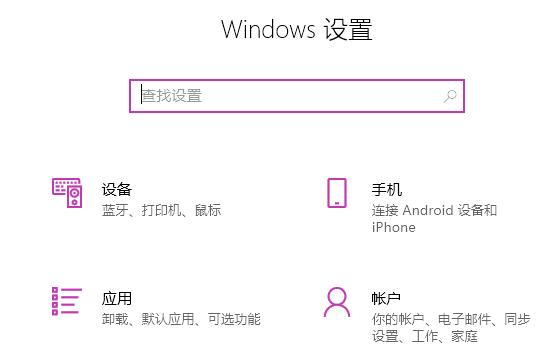
2、然后在搜索框中输入“用户账户控制”。
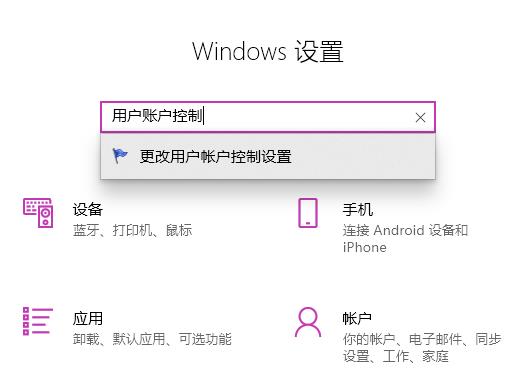
3、点击进入之后,将下方的滑块划动至上半部分。
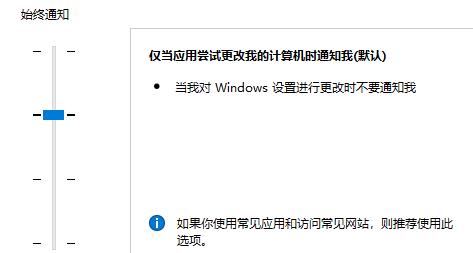
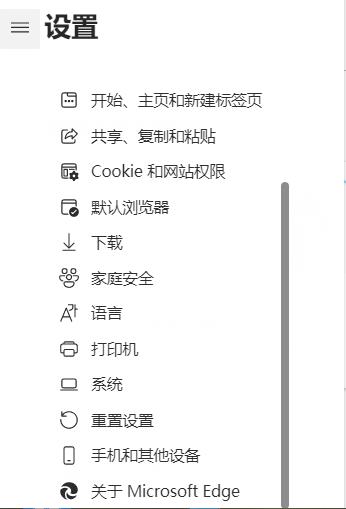
4、然后点击“确定”,并重启计算机,打开edge浏览器,点击右上方三个点进入“设置”。
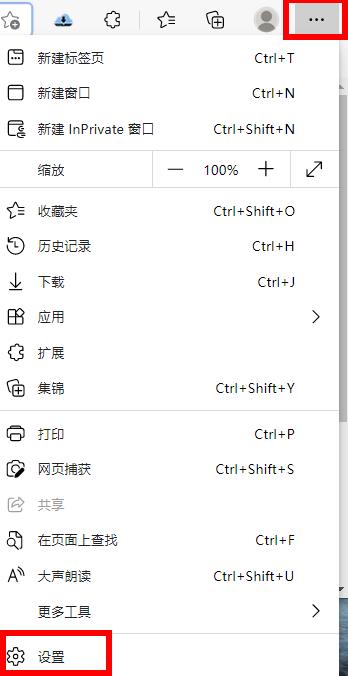
5、最后选择要清除的数据,点击“清除”,再回到设置界面,
点击“查看高级设置”,找到并选择“不阻止cookie”即可。
方法二:
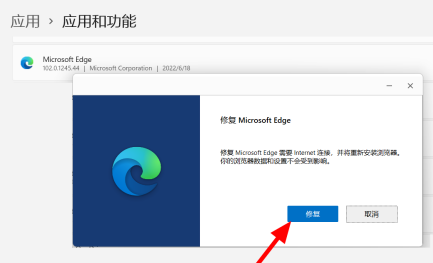
1、首先在应用设置页面,点击应用。
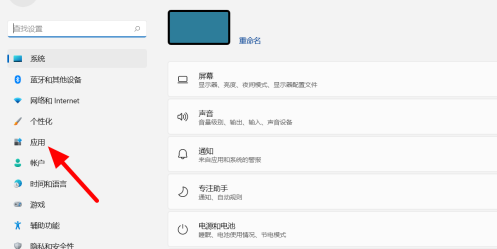
2、其次点击【应用和功能】按钮。

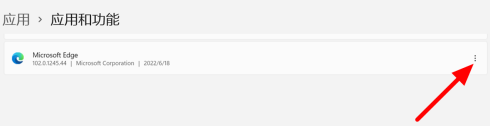
3、然后在应用列表中找到软件,点击右侧的设置。
4、再出现的选项中点击【修改】。
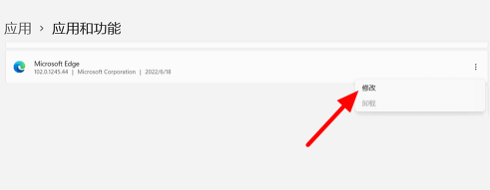
5、最后点击【修复】即可正常使用。
版权声明:
本文来自互联网用户投稿,该文观点仅代表作者本人,不代表本站立场。本站仅提供信息存储空间服务,不拥有所有权,不承担相关法律责任。
如若内容造成侵权、违法违规、事实不符,请将相关资料发送至xkadmin@xkablog.com进行投诉反馈,一经查实,立即处理!
转载请注明出处,原文链接:https://www.xkablog.com/hd-yjs/38282.html