

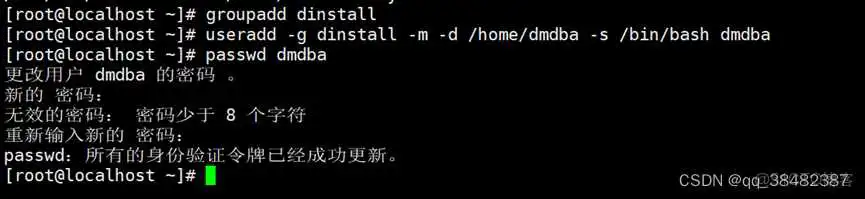
1.1创建安装用户组 dinstall
# groupadd dinstall
1.2创建安装用户 dmdba
# useradd -g dinstall -m -d /home/dmdba -s /bin/bash dmdba
1.3初始化用户密码
# passwd dmdba
1.4创建达梦数据库安装目录并授权
[root@localhost ~]# mkdir -p /dm8/dmdbms
[root@localhost ~]# mkdir -p /dm8/dmarch
[root@localhost ~]# mkdir -p /dm8/dmbak
[root@localhost ~]# chown -R dmdba:dinstall /dm8/
[root@localhost ~]# chmod -R 775 /dm8/

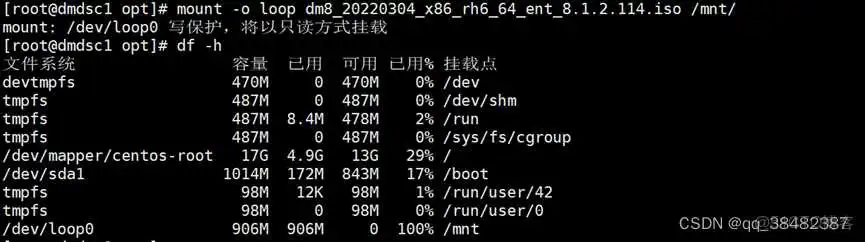
1.5挂载iso文件
mount -o loop dm8__x86_rh6_64_ent_8.1.2.114.iso /mnt/
1.6 修改hosts和hostname
# hostnamectl set-hostname dmdsc1

# vim /etc/hosts

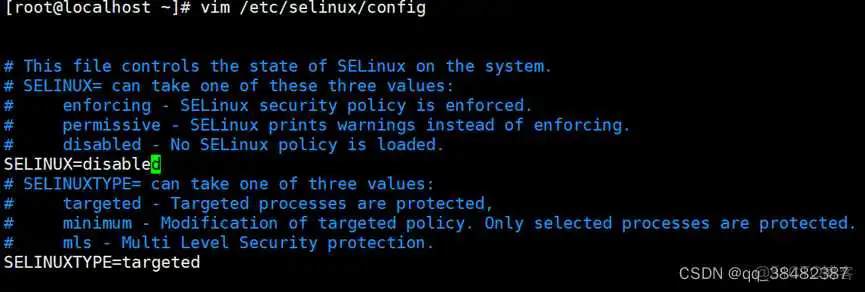
1.7 设置操作系统防火墙、Selinux并重载生效
vim /etc/selinux/config
SELINUX= disabled
# 关闭防火墙
systemctl stop firewalld.service
# 设置开机禁用防火墙
systemctl disable firewalld.service
# 查看防火墙状态
firewall-cmd --state
not running

1.8 用户资源限制
vim /etc/security/limits.conf
dmdba soft core unlimited
dmdba hard core unlimited
dmdba soft nofile 65536
dmdba hard nofile 65536
dmdba soft nproc 65536
dmdba hard nproc 65536
dmdba soft stack 65536
dmdba hard stack 65536
1.9 配置环境变量
在dmdba用户自动添加添加如下内容:
[dmdba@dmdsc1 ~]$ vim .bash_profile
export LD_LIBRARY_PATH="$LD_LIBRARY_PATH:/dm8/dmdbms/bin"
export DM_HOME="/dm8/dmdbms"
export PATH="$PATH:$DM_HOME/bin"
2.1 安装数据库软件 注:主备库都需要安装
主备库安装数据库软件方式相同
切换用户到dmdba
# su - dmdba
$ cd /mnt
$ https://blog.51cto.com/u_/DMInstall.bin -i
n 有key选y,选择输入dm.key文件路径,没有选n
y 选择设置时区
21 默认为21中国标准时间
1 默认为1标准安装
/dm8/dmdbms 输入安装目录
y 输入y确认安装
安装结束,根据提示,请以root系统用户执行命令:
$ sudo su
# cd /opt/dmdbms/script/root/
# https://blog.51cto.com/u_/root_installer.sh
数据库安装完成
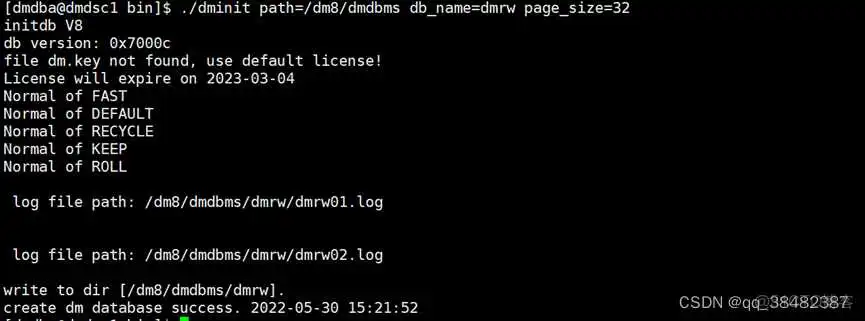
2.2初始化数据库 注: 主备库都执行
# su – dmdba
$ cd /dm8/dmdbms/bin
https://blog.51cto.com/u_/dminit path=/dm8/dmdbms db_name=dmrw page_size=32
注意:
初始化的实例必须先启动一次,才能脱机备份;
$ cd /dm8/dmdbms/bin
$ https://blog.51cto.com/u_/dmserver /dm8/dmdbms/dmrw/dm.ini
启动后关闭进程即可
2.3主库脱机备份
确认主库DMAP服务已启动,执行以下命令:
ps -ef|grep dmap

若未启动,则先启动 DMAP 服务,dmdba 到安装目录的 bin 下执行以下命令:
cd /dm8/dmdba/bin
https://blog.51cto.com/u_/DmAPService start
关闭数据库后,使用 dmrman 工具脱机备份主库,dmdba 用户到安装目录的 bin 下执行以下命令
su - dmdba
cd /dm8/dmdba/bin
https://blog.51cto.com/u_/dmrman
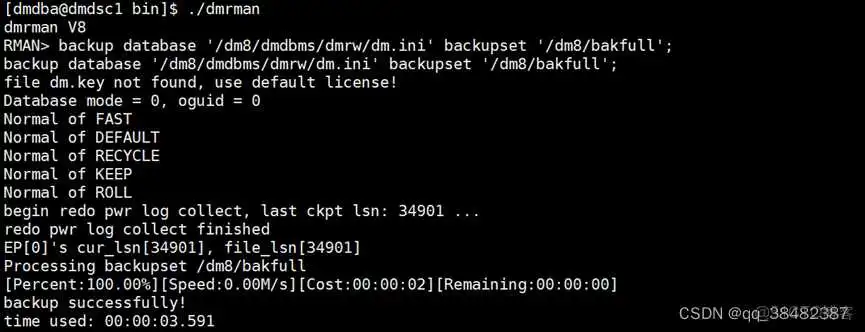
执行 backup 全库
backup database '/dm8/dmdbms/dmrw/dm.ini' backupset '/dm8/bakfull';
2.4 备库还原
拷贝主库备份到备库合适目录,执行以下命令:
$ scp bakfull.* dmdba@192.168.52.131:/dm8/dmbak/

关闭备数据库后,使用 dmrman 工具还原备库,dmdba 用户到安装目录的 bin 下执行以下命令:
su - dmdba
cd /dm8/dmdba/bin
https://blog.51cto.com/u_/dmrman
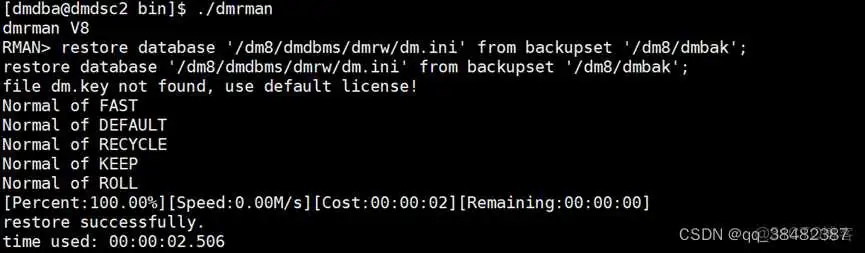
执行 restore
restore database '/dm8/dmdbms/dmrw/dm.ini' from backupset '/dm8/dmbak';
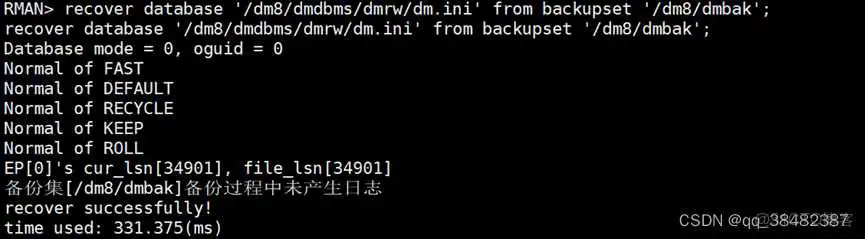
执行 recover
recover database '/dm8/dmdbms/dmrw/dm.ini' from backupset '/dm8/dmbak';
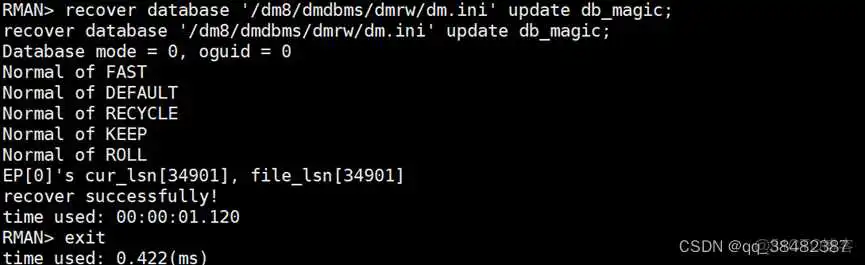
执行 recover update db_magic。
recover database '/dm8/dmdbms/dmrw/dm.ini' update db_magic;
3.1配置dm.ini文件参数
$ cd /dm8/dmdbms/dmrw
$ vim dm.ini
INSTANCE_NAME = dmrw1
MAL_INI = 1
ARCH_INI = 1
ALTER_MODE_STATUS = 0
ENABLE_OFFLINE_TS = 2
3.2 配置归档文件dmarch.ini
$ cd /dm8/dmdbms/dmrw
$ vim dmarch.ini
[ARCHIVE_REALTIME]
ARCH_TYPE = REALTIME #实时归档类型
ARCH_DEST = dmrw2 #实时归档目标实例名(主库侧填写备库实例名)
[ARCHIVE_LOCAL1]
ARCH_TYPE = LOCAL #本地归档类型
ARCH_DEST = /dm8/dmarch #本地归档文件存放路径
ARCH_FILE_SIZE = 128 #单位 MB,本地单个归档文件最大值
ARCH_SPACE_LIMIT = 10240 #单位 MB,0 表示无限制,范围 1024~ MB
3.3 配置MAL系统配置文件 dmmal.ini
$ cd /dm8/dmdbms/dmrw
$ vim dmmal.ini
MAL_CHECK_INTERVAL = 5 #MAL 链路检测时间间隔
MAL_CONN_FAIL_INTERVAL = 5 #判定 MAL 链路断开的时间
[MAL_INST1]
MAL_INST_NAME = dmrw1 #与 dm.ini 中的 INSTANCE_NAME 一致
MAL_HOST = 10.10.1.11 #MAL 系统监听 TCP 内部网络 IP
MAL_PORT = 61141 #MAL 系统监听 TCP 连接的端口
MAL_INST_HOST = 192.168.52.129 #实例的对外服务 IP 地址
MAL_INST_PORT = 5236 #与 dm.ini 中的 PORT_NUM 一致
MAL_DW_PORT = 52141 #实例对应的守护进程监听 TCP 端口
MAL_INST_DW_PORT = 33141
[MAL_INST2]
MAL_INST_NAME = dmrw2 #与 dm.ini 中的 INSTANCE_NAME 一致
MAL_HOST = 10.10.1.13 # MAL 系统监听 TCP 内部网络 IP
MAL_PORT = 61141 #MAL 系统监听 TCP 连接的端口
MAL_INST_HOST = 192.168.52.131 #实例的对外服务 IP 地址
MAL_INST_PORT = 5236 #与 dm.ini 中的 PORT_NUM 一致
MAL_DW_PORT = 52141 #实例对应的守护进程监听 TCP 端口
MAL_INST_DW_PORT = 33141
3.4 配置守护进程配置文件 dmwatcher.ini
$ cd /dm8/dmdbms/dmrw
$ vim dmwatcher.ini
[GRP_RW]
DW_TYPE = GLOBAL #全局守护类型
DW_MODE = AUTO #自动切换模式
DW_ERROR_TIME = 10 #远程守护进程故障认定时间
INST_RECOVER_TIME = 60 #主库守护进程启动恢复的间隔时间
INST_ERROR_TIME = 10 #本地实例故障认定时间
INST_OGUID = #守护系统唯一 OGUID 值
INST_INI = /dm8/dmdbms/dmrw/dm.ini #dm.ini 配置文件路径
INST_AUTO_RESTART = 1 #打开实例的自动启动功能
INST_STARTUP_CMD = /dm8/dmdbms/bin/dmserver #命令行方式启动
3.5 以MOUNT方式启动数据库实例
$ cd /dm8/dmdbms/bin/
https://blog.51cto.com/u_/dmserver /dm8/dmdbms/dmrw/dm.ini mount
$ cd /dm8/dmdbms/bin/
https://blog.51cto.com/u_/disql SYSDBA/SYSDBA
SQL> sp_set_oguid(); 注:设置OUGID值
SQL> alter database primary; 主库修改数据库为 primary 模式
Mount 执行进程不要关闭
3.6 启动守护进程
$ cd /dm8/dmdbms/bin/
https://blog.51cto.com/u_/dmwatcher /dm8/dmdbms/dmrw/dmwatcher.ini

守护进程启动后,会将 Mount 的实例 Open。
4.1配置dm.ini文件参数
$ cd /dm8/dmdbms/dmrw
$ vim dm.ini
INSTANCE_NAME = dmrw2
MAL_INI = 1
ARCH_INI = 1
ALTER_MODE_STATUS = 0
ENABLE_OFFLINE_TS = 2
4.2 配置归档文件dmarch.ini
$ cd /dm8/dmdbms/dmrw
$ vim dmarch.ini
[ARCHIVE_REALTIME]
ARCH_TYPE = REALTIME #实时归档类型
ARCH_DEST = dmrw1 #实时归档目标实例名(备库侧填写主库实例名)
[ARCHIVE_LOCAL1]
ARCH_TYPE = LOCAL #本地归档类型
ARCH_DEST = /dm8/dmarch #本地归档文件存放路径
ARCH_FILE_SIZE = 128 #单位 MB,本地单个归档文件最大值
ARCH_SPACE_LIMIT = 10240 #单位 MB,0 表示无限制,范围 1024~ MB
4.3 配置MAL系统配置文件 dmmal.ini
$ cd /dm8/dmdbms/dmrw
$ vim dmmal.ini
MAL_CHECK_INTERVAL = 5 #MAL 链路检测时间间隔
MAL_CONN_FAIL_INTERVAL = 5 #判定 MAL 链路断开的时间
[MAL_INST1]
MAL_INST_NAME = dmrw1 #与 dm.ini 中的 INSTANCE_NAME 一致
MAL_HOST = 10.10.1.11 #MAL 系统监听 TCP 内部网络 IP
MAL_PORT = 61141 #MAL 系统监听 TCP 连接的端口
MAL_INST_HOST = 192.168.52.129 #实例的对外服务 IP 地址
MAL_INST_PORT = 5236 #与 dm.ini 中的 PORT_NUM 一致
MAL_DW_PORT = 52141 #实例对应的守护进程监听 TCP 端口
MAL_INST_DW_PORT = 33141
[MAL_INST2]
MAL_INST_NAME = dmrw2 #与 dm.ini 中的 INSTANCE_NAME 一致
MAL_HOST = 10.10.1.13 # MAL 系统监听 TCP 内部网络 IP
MAL_PORT = 61141 #MAL 系统监听 TCP 连接的端口
MAL_INST_HOST = 192.168.52.131 #实例的对外服务 IP 地址
MAL_INST_PORT = 5236 #与 dm.ini 中的 PORT_NUM 一致
MAL_DW_PORT = 52141 #实例对应的守护进程监听 TCP 端口
MAL_INST_DW_PORT = 33141
4.4 配置守护进程配置文件 dmwatcher.ini
$ cd /dm8/dmdbms/dmrw
$ vim dmwatcher.ini
[GRP_RW]
DW_TYPE = GLOBAL #全局守护类型
DW_MODE = AUTO #自动切换模式
DW_ERROR_TIME = 10 #远程守护进程故障认定时间
INST_RECOVER_TIME = 60 #主库守护进程启动恢复的间隔时间
INST_ERROR_TIME = 10 #本地实例故障认定时间
INST_OGUID = #守护系统唯一 OGUID 值
INST_INI = /dm8/dmdbms/dmrw/dm.ini #dm.ini 配置文件路径
INST_AUTO_RESTART = 1 #打开实例的自动启动功能
INST_STARTUP_CMD = /dm8/dmdbms/bin/dmserver #命令行方式启动
4.5 以MOUNT方式启动数据库实例
$ cd /dm8/dmdbms/bin/
https://blog.51cto.com/u_/dmserver /dm8/dmdbms/dmrw/dm.ini mount
$ cd /dm8/dmdbms/bin/
https://blog.51cto.com/u_/disql SYSDBA/SYSDBA
SQL> sp_set_oguid(); 注:设置OUGID值
SQL> alter database standby; 主库修改数据库为 standby模式
Mount 执行进程不要关闭
4.6 启动守护进程
$ cd /dm8/dmdbms/bin/
https://blog.51cto.com/u_/dmwatcher /dm8/dmdbms/dmrw/dmwatcher.ini

守护进程启动后,会将 Mount 的实例 Open。
前期配置一样,安装数据库软件即可
5.1 配置确认监视器
$ cd /dm8/dmdbms/
$ vim dmmonitor.ini
MON_DW_CONFIRM = 1 #确认监视器模式
MON_LOG_PATH = /dm8/dmdbms/log #监视器日志文件存放路径
MON_LOG_INTERVAL = 60 #每隔 60 s 定时记录系统信息到日志文件
MON_LOG_FILE_SIZE = 32 #每个日志文件最大 32 MB
MON_LOG_SPACE_LIMIT = 0 #不限定日志文件总占用空间
[GRP_RW]
MON_INST_OGUID = #组 GRP_RW 的唯一 OGUID 值
#以下配置为监视器到组 GRP_RW 的守护进程的连接信息,以“IP:PORT”的形式配置
#IP 对应 dmmal.ini 中的 MAL_HOST,PORT 对应 dmmal.ini 中的 MAL_DW_PORT
MON_DW_IP = 10.10.1.11:52141
MON_DW_IP = 10.10.1.13:52141
5.2 启动监视器
$ cd /dm8/dmdbms/bin
https://blog.51cto.com/u_/dmmonitor /dm8/dmdbms/dmmonitor.ini

6.1 注册守护进程服务(主备库都执行)。
cd /dm8/dmdbms/script/root/
https://blog.51cto.com/u_/dm_service_installer.sh -t dmwatcher -p dmrw -watcher_ini /dm8/dmdbms/dmrw/dmwatcher.ini

6.2注册数据库实例服务(主备库都执行)。
cd /dm8/dmdbms/script/root/
https://blog.51cto.com/u_/dm_service_installer.sh -t dmserver -p dmrw -dm_ini /dm8/dmdbms/dmrw/dm.ini

6.3注册监视器服务(只需在监视器服务器上执行)
cd /dm8/dmdbms/script/root/
https://blog.51cto.com/u_/dm_service_installer.sh -t dmmonitor -p confirm -monitor_ini /dm8/dmdbms/dmmonitor.ini

6.4 启动服务

6.5 配置普通监视器
$ cd /dm8/dmdbms/
$ vim dmmonitor0.ini
MON_DW_Confirm = 0 #普通监视器模式
MON_LOG_PATH = /dm8/dmdbms/log #监视器日志文件存放路径
MON_LOG_INTERVAL = 60 #每隔 60 s 定时记录系统信息到日志文件
MON_LOG_FILE_SIZE = 32 #每个日志文件最大 32 MB
MON_LOG_SPACE_LIMIT = 0 #不限定日志文件总占用空间
[GRP_RW]
MON_INST_OGUID = #组 GRP_RW 的唯一 OGUID 值
#以下配置为监视器到组 GRP_RW 的守护进程的连接信息,以“IP:PORT”的形式配置
#IP 对应 dmmal.ini 中的 MAL_HOST,PORT 对应 dmmal.ini 中的 MAL_DW_PORT
MON_DW_IP = 10.10.1.11:52141
MON_DW_IP = 10.10.1.13:52141
启动监视器,执行以下命令:
https://blog.51cto.com/u_/dmmonitor /dm8/dmdbms/dmmonitor0.ini
输入 show 命令查看集群状态,执行以下命令:
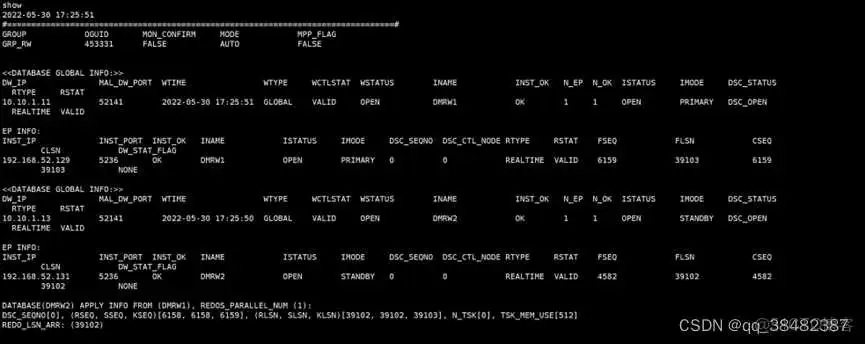
其中守护进程状态 WSTATUS 为 OPEN,实例状态 ISTATUS 为 OPEN,归档类型 RTYPE 为 REALTIME,归档状态 RSTAT 为VALID。
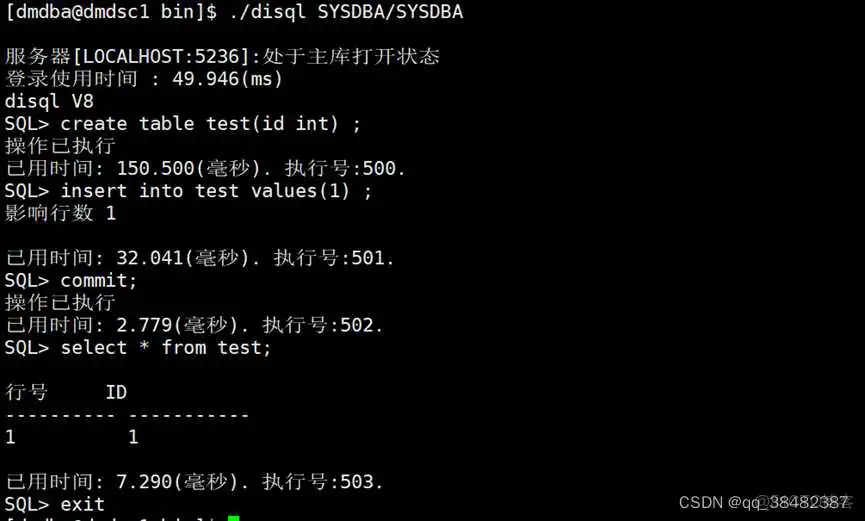
使用 disql 客户端登录主库,创建测试表,插入数据,执行以下命令:
https://blog.51cto.com/u_/disql SYSDBA/SYSDBA
create table test(id int);
insert into test values (1);
commit;
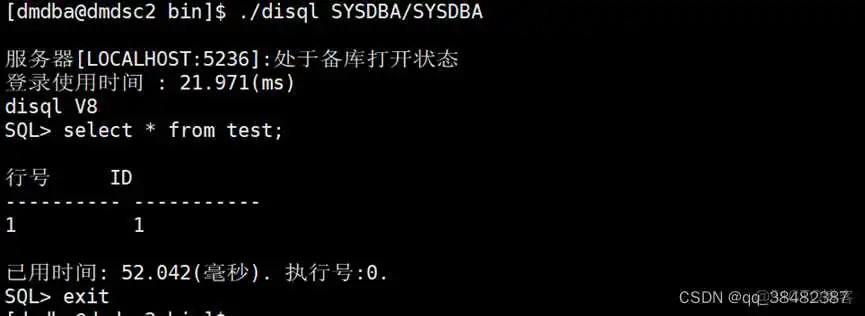
使用 disql 客户端登录备库,查询测试表验证,执行以下命令:
select * from test;
主备集群重启有顺序要求:
- 关闭监视器:systemctl stop DmMonitorServiceconfirm
- 关闭主库守护进程:systemctl stop DmWatcherServicedmrw
- 关闭备库守护进程:systemctl stop DmWatcherServicedmrw
- 关闭主库实例:systemctl stop DmServicedmrw
- 关闭备库实例:systemctl stop DmServicedmrw
- 启动主库实例:systemctl start DmServicedmrw
- 启动备库实例:systemctl start DmServicedmrw
- 启动主库守护进程:systemctl start DmWatcherServicedmrw
- 启动备库守护进程:systemctl start DmWatcherServicedmrw
- 启动监视器:systemctl start DmMonitorServiceconfirm
版权声明:
本文来自互联网用户投稿,该文观点仅代表作者本人,不代表本站立场。本站仅提供信息存储空间服务,不拥有所有权,不承担相关法律责任。
如若内容造成侵权、违法违规、事实不符,请将相关资料发送至xkadmin@xkablog.com进行投诉反馈,一经查实,立即处理!
转载请注明出处,原文链接:https://www.xkablog.com/hd-yjs/14825.html