大隐拾文第【50】期分享
文字:大隐拾文
排版:大隐拾文
之前都是打开电脑端和手机端的微信,通过给自己发信息实现互传。
这几天被微信【文件传输助手】刷屏了,于是今天研究了一下它的用法。
功能:微信【文件传输助手】是微信平台的一个传输工具,有网页版和微信APP版。通过向它发消息,可以实现在手机和电脑之间传输文字、文件、图片、视频、音频、音乐、位置等信息资料。
工作原理:发送端通过【文件传输助手】传输资料,资料先上传到微信的服务器,然后再从服务器接收端。
安全性:资料在传输过程中会进行加密处理,只要你使用的是真的【文件传输助手】,在传输过程中不会有信息泄露的风险。
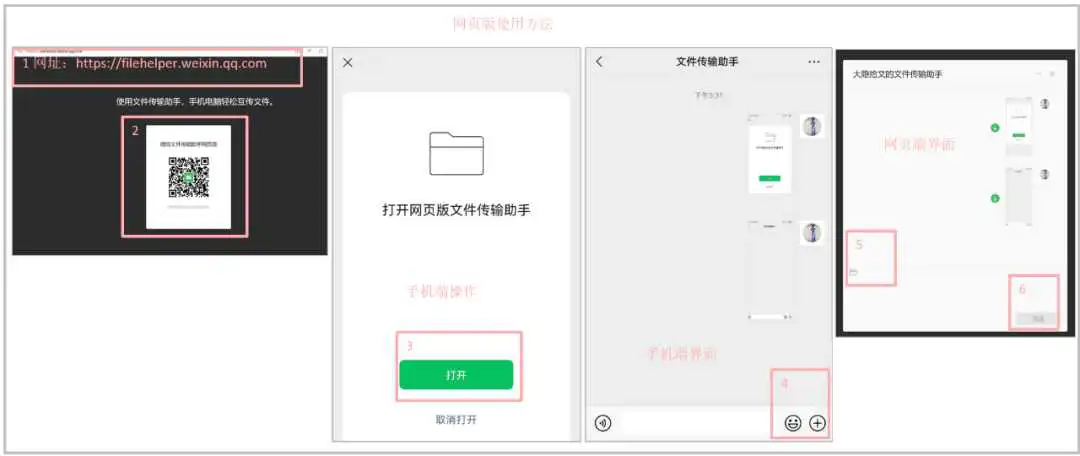
网址:https://filehelper.weixin..com
操作:
1打开浏览器,输入网址➣2手机微信扫描二维码➣3在手机端跳出的页面点击【打开】➣4手机端【文件传输助手】聊天界面点击【+】上传资料➣5网页端【文件传输助手】聊天界面点击【文件夹图标】,选择要上传的资料➣6点击【发送】传输资料。
微信版操作(微信APP手机端):1打开微信➣2点击顶部【搜索】框➣3输入关键词➣4点击顶部显示“功能”字样的【文件传输助手】➣5点击【+】➣6可以看到允许传输的资料类型➣7点击右上角的【...】➣8进入新页面,点击【文件传输助手】图标➣9进入【文件传输助手】账号主页。
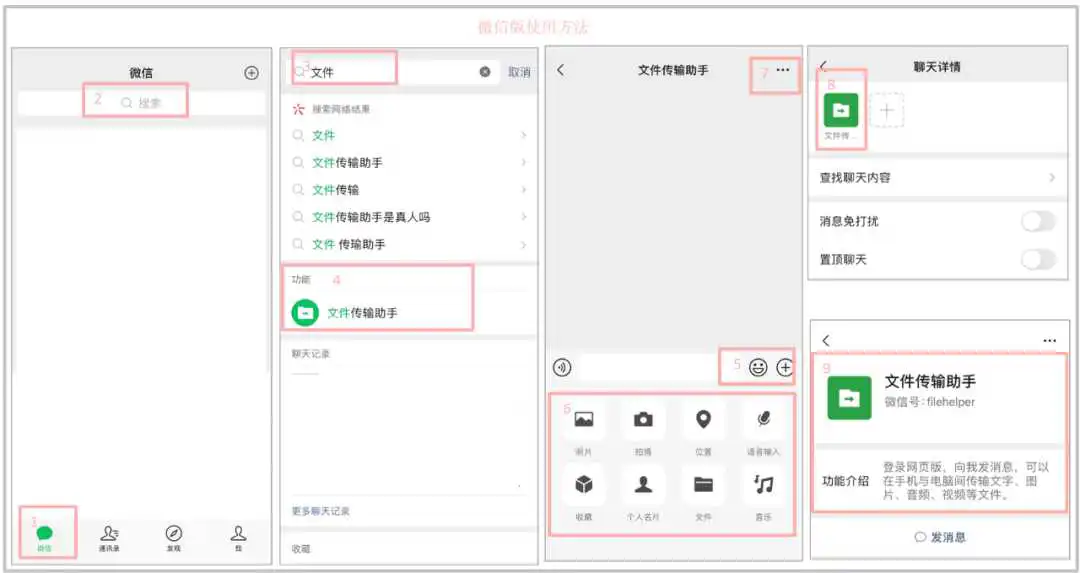
资料传输(微信APP):资料传输跟微信聊天操作一样,打开电脑端和微信端微信,发送资料给【文件传输助手】。
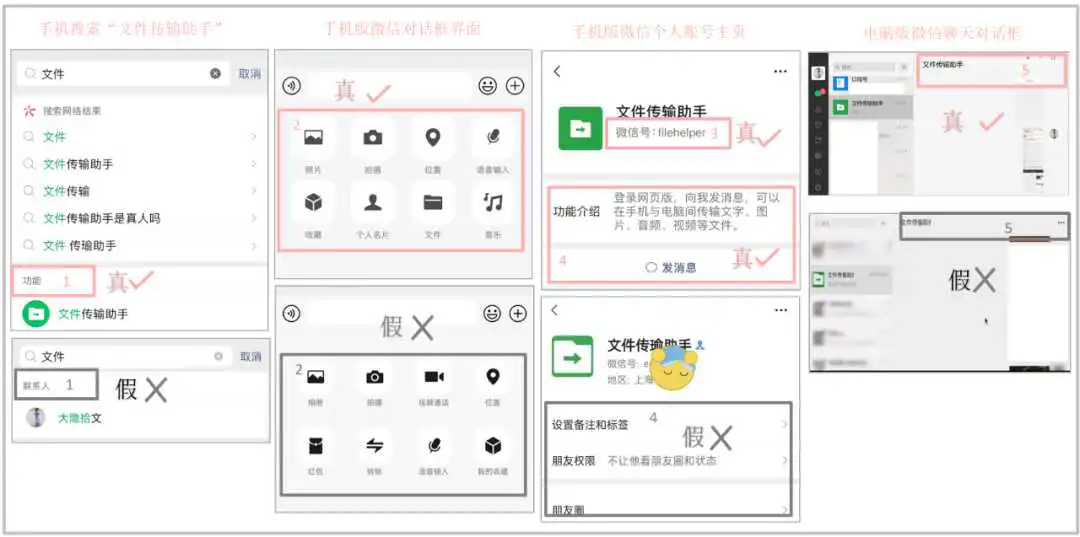
提醒(微信APP):
可以从下面几点辨别【文件传输助手】的真伪。
微信APP版的【文件传输助手】除了传输文件外,还可以用来快速建群(尤其是二人群),以及作为备忘录和收藏夹使用。
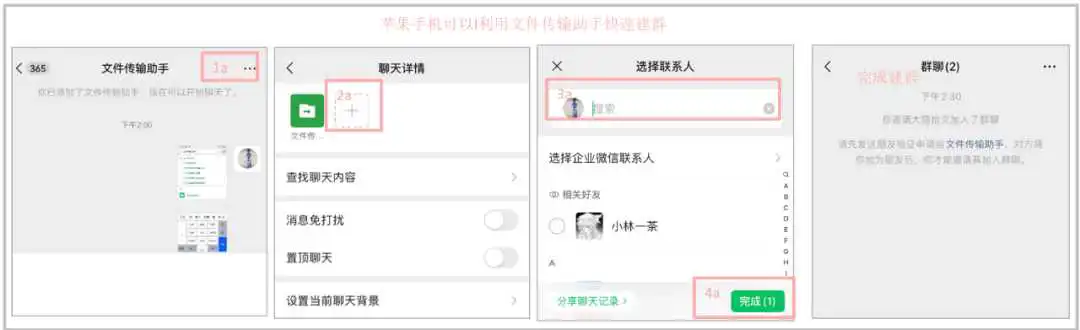
同样的微信版本,我的苹果手机可以通过【文件传输助手】快速建群,但是华为手机就不行。
苹果手机快速建群操作:1a点击【...】,进入【聊天详情页】➣2a点击【+】(华为手机没有这个+号)➣3a添加群员➣4a点击【完成】➣完成建群
日常看到好的素材或者有好的灵感,可以随手把相关信息先发到【文件传输助手】上,等后续有空再重新整理保存(我之前经常通过微信给自己发信息来快速保存相关信息)。
a.通过【文件传输助手】传输的资料不能撤回,但是可以删除聊天记录.
b.使用【文件传输助手】后,它会自动出现在通讯录里,且无法删除。
使用【文件传输助手】传输资料,应该很少会使用网页版,
除非电脑没装微信。
而微信APP里使用【文件传输助手】传输资料等同于用微信给自己发信息。
至于是选网页版、微信版还是直接微信给自己发信息的方式互传资料,看具体情况和个人喜好吧!
到此这篇网页传输文件微信(微信网页版文件传输)的文章就介绍到这了,更多相关内容请继续浏览下面的相关推荐文章,希望大家都能在编程的领域有一番成就!
版权声明:
本文来自互联网用户投稿,该文观点仅代表作者本人,不代表本站立场。本站仅提供信息存储空间服务,不拥有所有权,不承担相关法律责任。
如若内容造成侵权、违法违规、事实不符,请将相关资料发送至xkadmin@xkablog.com进行投诉反馈,一经查实,立即处理!
转载请注明出处,原文链接:https://www.xkablog.com/hd-wfwjg/54613.html