

1.下载nvm
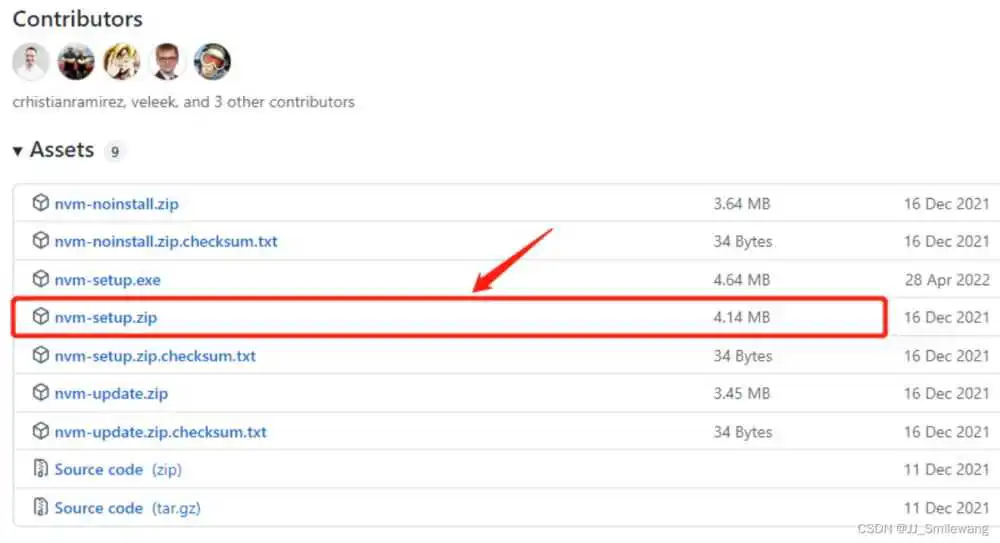
解压后点击exe文件进行安装:
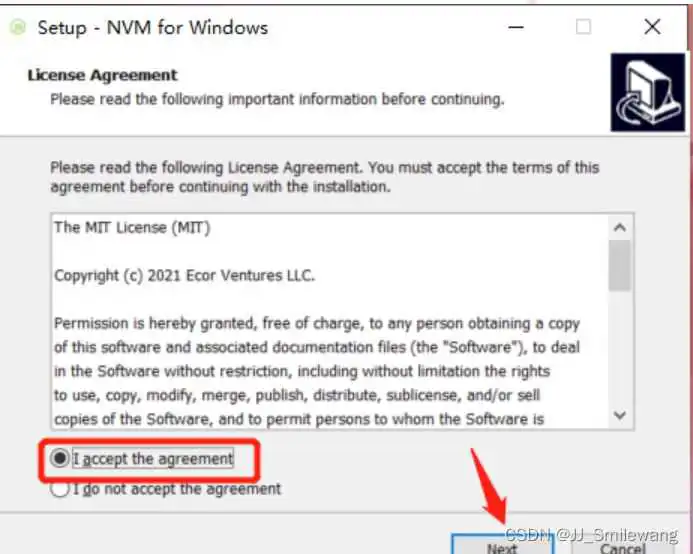
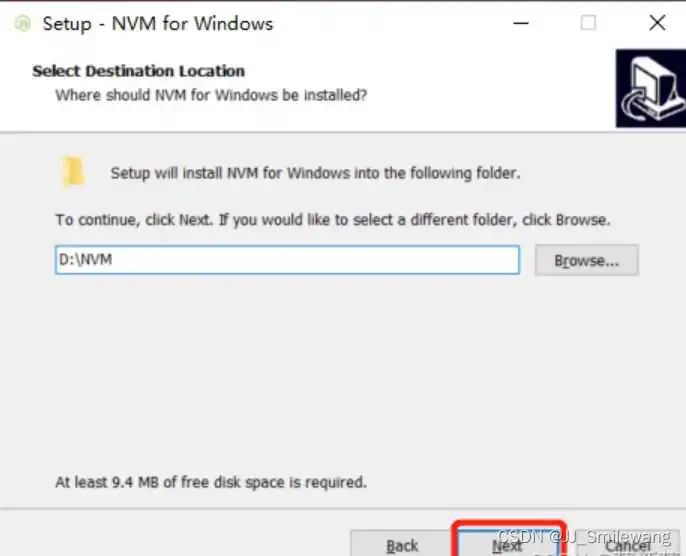
2、点击下一步安装到 D:NVM 下
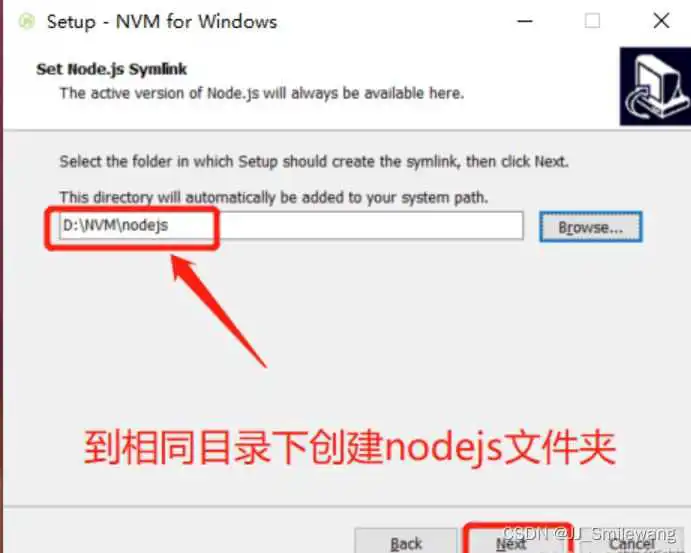
3、先在D:NVM 下创建nodejs文件夹,然后将路径设置如下:
4、点击next 一直点击 完成安装;
5、找到指定nvm打开后:
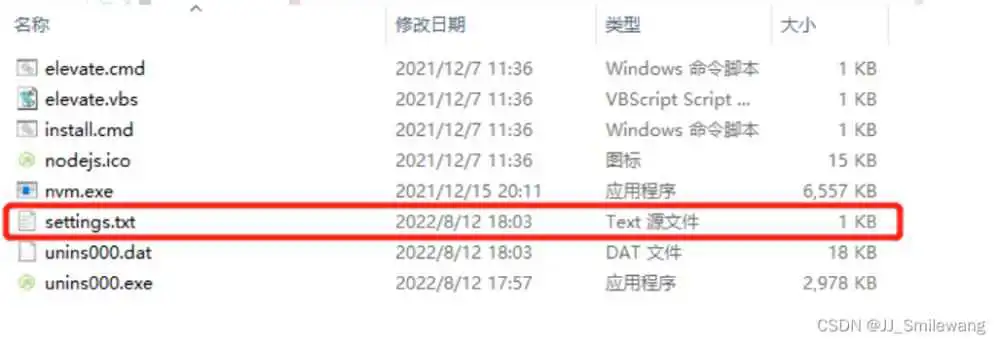
给该文件添加这两行命令:
node_mirror: https://npm.taobao.org/mirrors/node/
npm_mirror: https://npm.taobao.org/mirrors/npm/
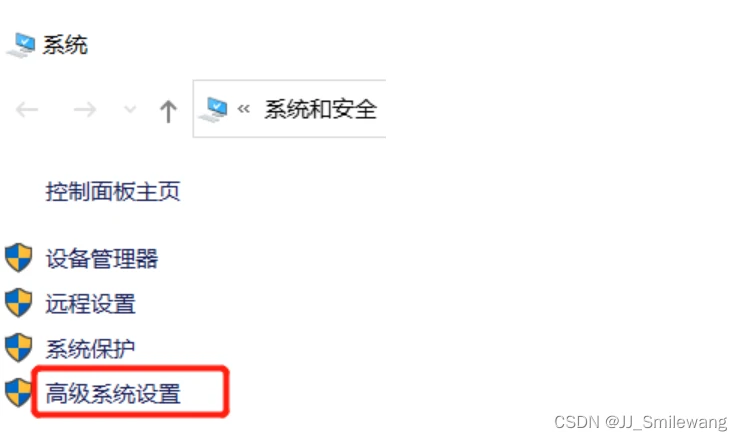
4.点击环境变量
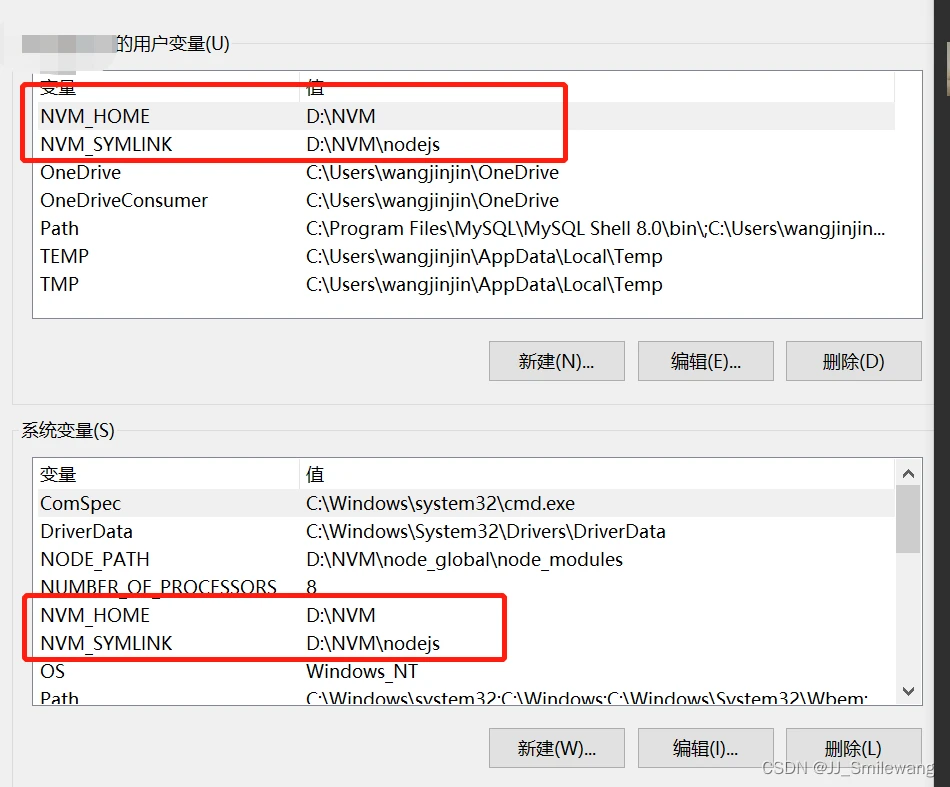
5.查看环境变量是否配置(默认nvm安装成功后,自动生成):
与如下配置(保持一致):
打开cmd,输入nvm -v
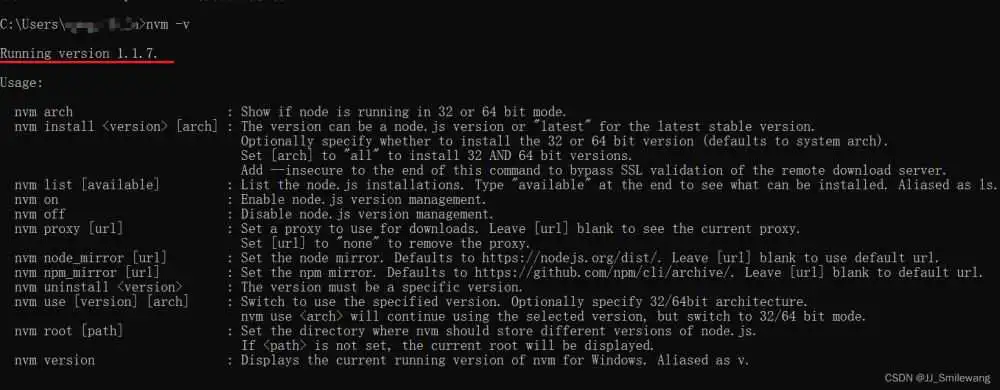
返回版本号,说明成功。
重新打开cmd,输入:
查看node版本号的网址:https://nodejs.org/en/download/releases/
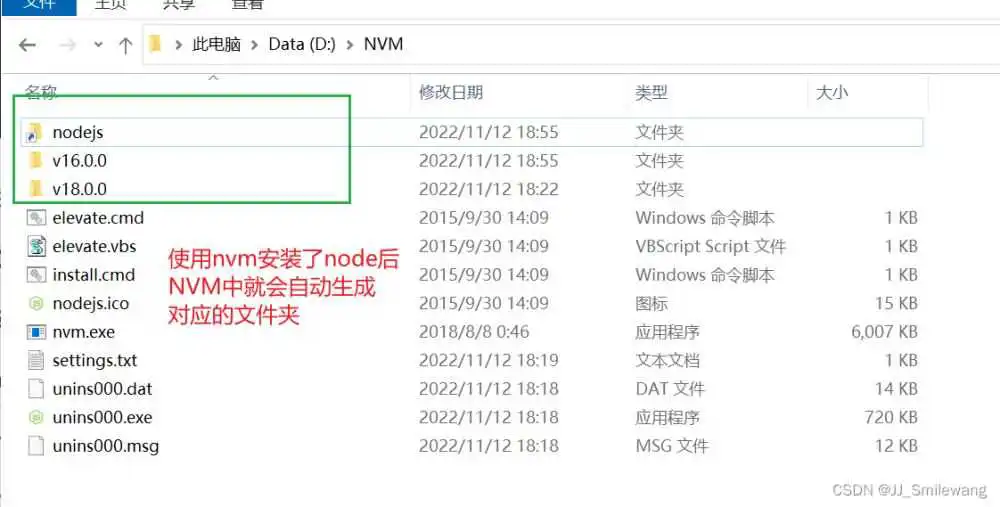
1.首先在NVM的安装目录新建两个文件夹node_global和node_cache
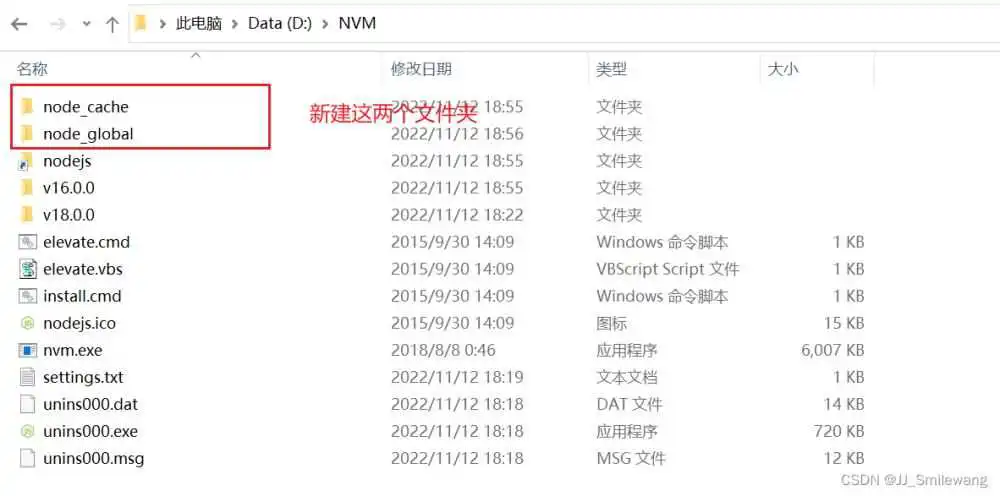
2.创建完两个文件夹后,在cmd窗口中输入以下命令(两个路径即是两个文件夹的路径):
3.接下来设置电脑环境变量,右键“我的电脑”=》属性=》高级系统设置=》环境变量 进入以下环境变量对话框。
(1)先设置用户变量
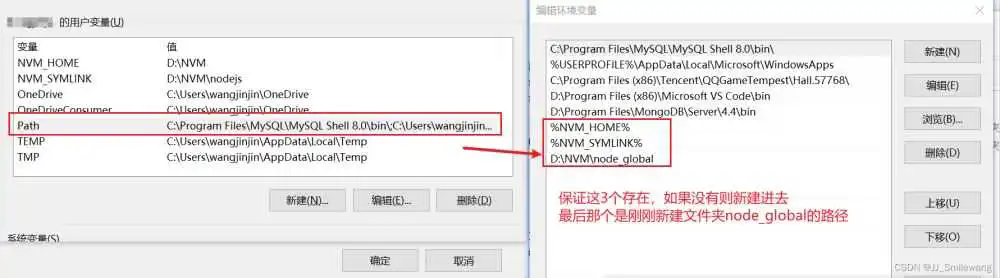
注意:【用户变量】中的path变量,%NVM_HOME% 和 %NVM_SYMLINK% 理论上是nvm安装成功后自动生成的。
如果有C:UsershuaAppDataRoaming npm,则将其修改为D:NVM ode_global,如果没有就自己新建D:NVM ode_global,总之保证有以上内容。
(2)再设置系统变量 --- Path变量的设置和用户变量中一致
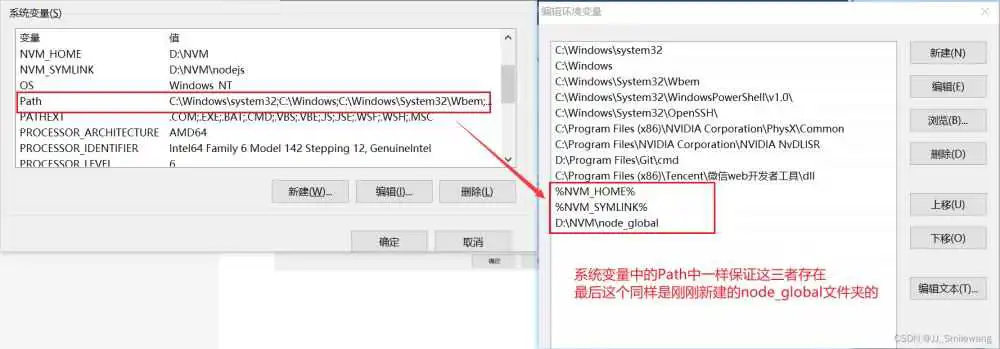
4.在【系统变量】新建环境变量 NODE_PATH,值为D:NVM ode_global ode_modules,其中D:NVM ode_global ode_modules是上述创建的全局模块安装路径文件夹
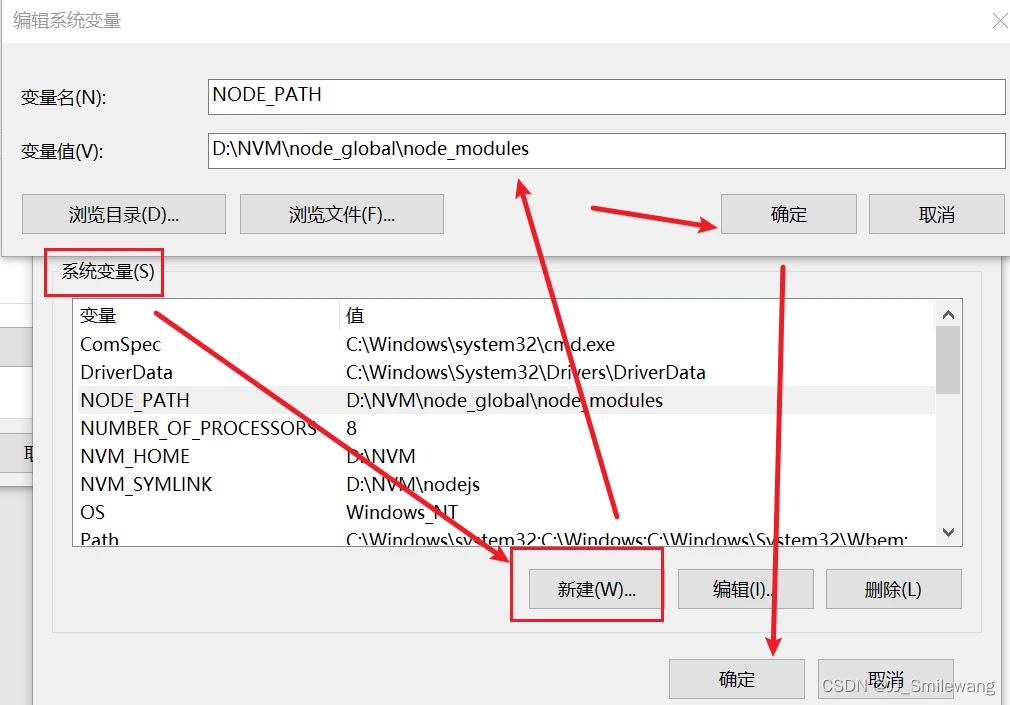
5.所有设置完点击确定,即配置完成。

检查Vue是否安装成功
返回版本号则说明安装成功,注意V是大写,小写不成功
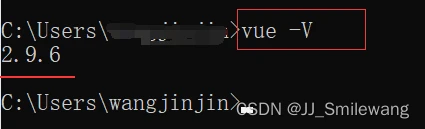
注意:我安装以上包的时候,使用的nodejs版本是16.0.0,因为开始使用18.0.0时由于版本过高,无法成功安装vue。
到此这篇关于安装nvm并使用nvm安装nodejs及配置环境变量的文章就介绍到这了,更多相关nvm安装nodejs及配置环境变量内容请搜索脚本之家以前的文章或继续浏览下面的相关文章希望大家以后多多支持脚本之家!
到此这篇nvm安装node(nvm安装node后要配置环境变量吗)的文章就介绍到这了,更多相关内容请继续浏览下面的相关推荐文章,希望大家都能在编程的领域有一番成就!版权声明:
本文来自互联网用户投稿,该文观点仅代表作者本人,不代表本站立场。本站仅提供信息存储空间服务,不拥有所有权,不承担相关法律责任。
如若内容造成侵权、违法违规、事实不符,请将相关资料发送至xkadmin@xkablog.com进行投诉反馈,一经查实,立即处理!
转载请注明出处,原文链接:https://www.xkablog.com/hd-nodejs/44086.html