

下载地址:Node.js 或者 点击这里下载
2.1选择Node.js runtime
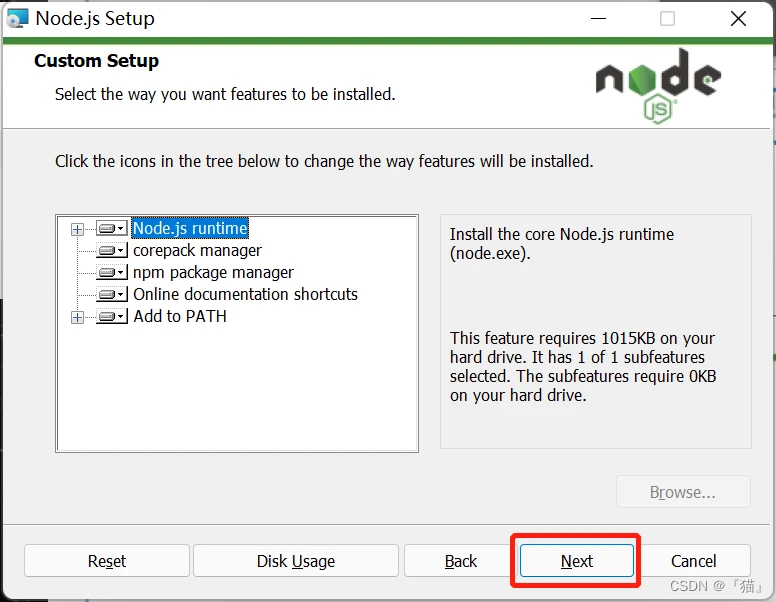
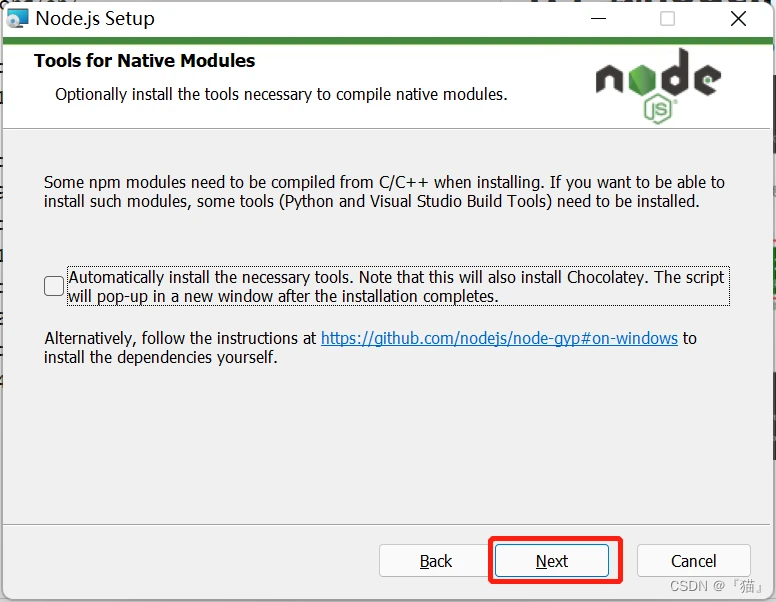
2.2这里不用选择安装其他的插件(如果选择会消耗2.3g流量的)
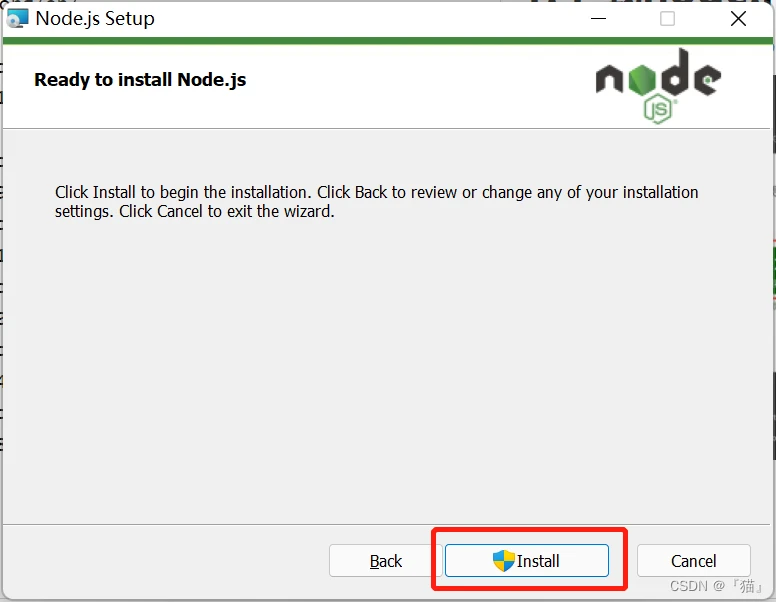
2.3安装完成
3.1 node -v 查看node的版本
3.2 npm -v 查看npm的版本(新版的node安装自带安装npm)
使用快捷键 win+r => 输入cmd 指令进入命令提示符窗
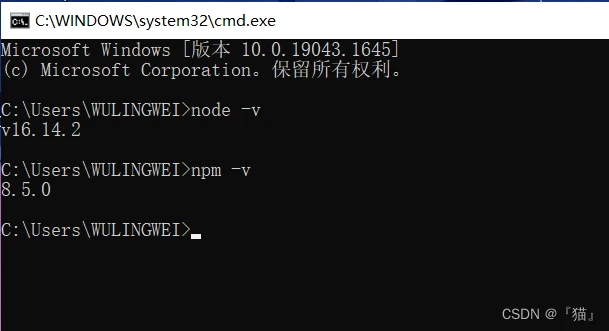
虽然我的nodejs安装在D盘,但是在这里仍然可以查看到node的版本
可以查看到node的版本,说明我们的node已经安装成功
· 配置全局安装的模块路径和缓存路径
在nodejs根目录,创建,文件夹
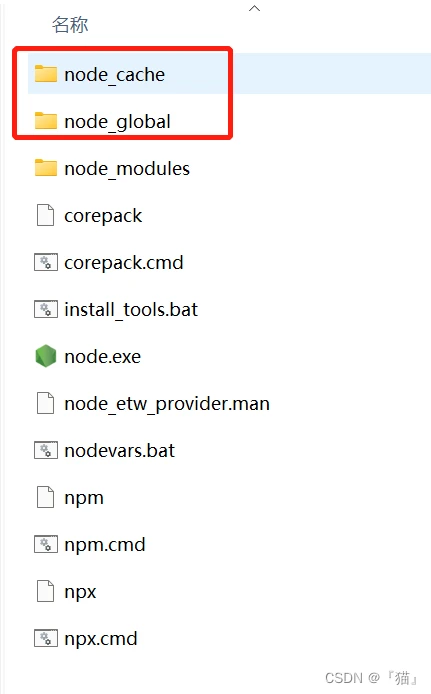
然后以-管理员身份- 打开cmd,配置路径:
(步骤:win——输入框——cmd——右键——以管理员身份运行)
2.1 找到电脑环境变量位置
win10&win11:右键此电脑——属性——高级系统设置——高级——环境变量
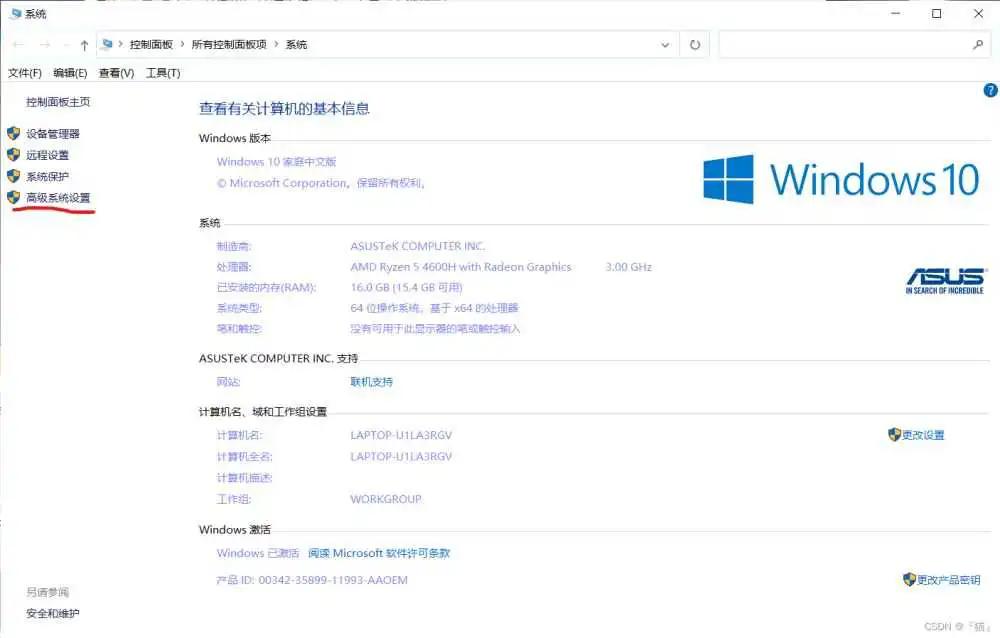
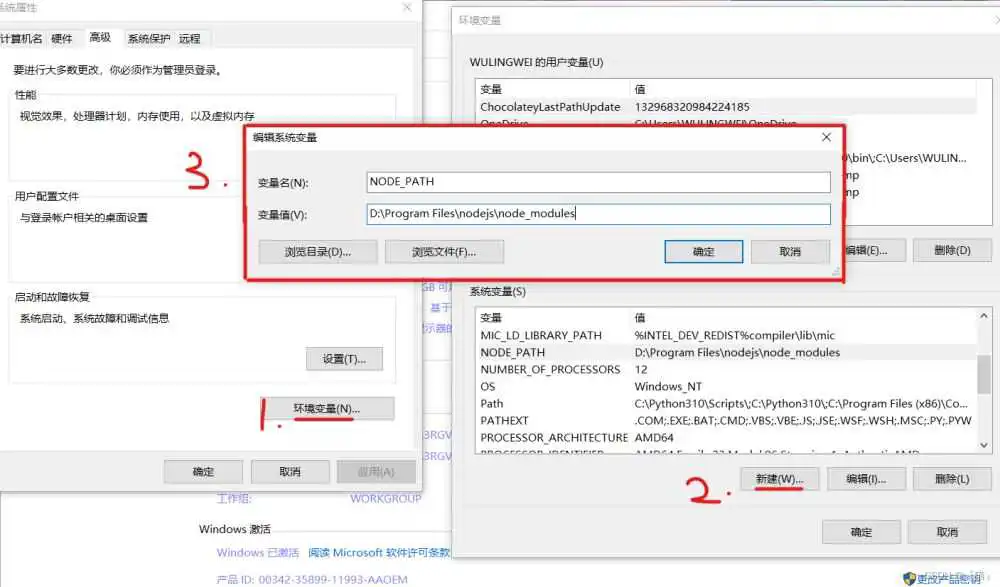
2.2 创建 NODE_PATH 变量
变量值为node_modules地址
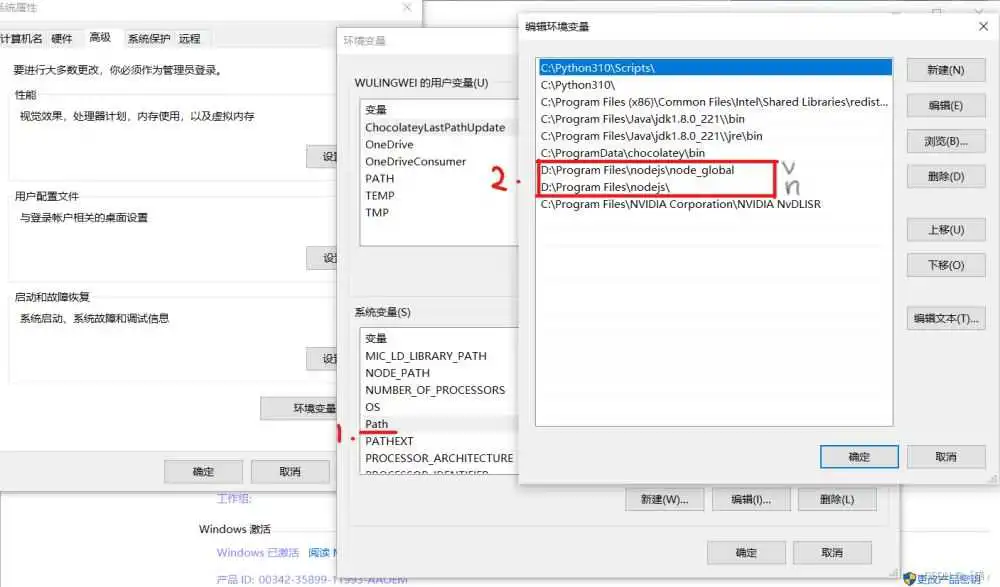
2.3 在 系统变量 中 选择 Path 添加如下属性
D:Program Files odejs -- 为npm命令
D:Program Files odejs ode_global -- 为vue命令
全局安装最常用的 express 模块 进行测试
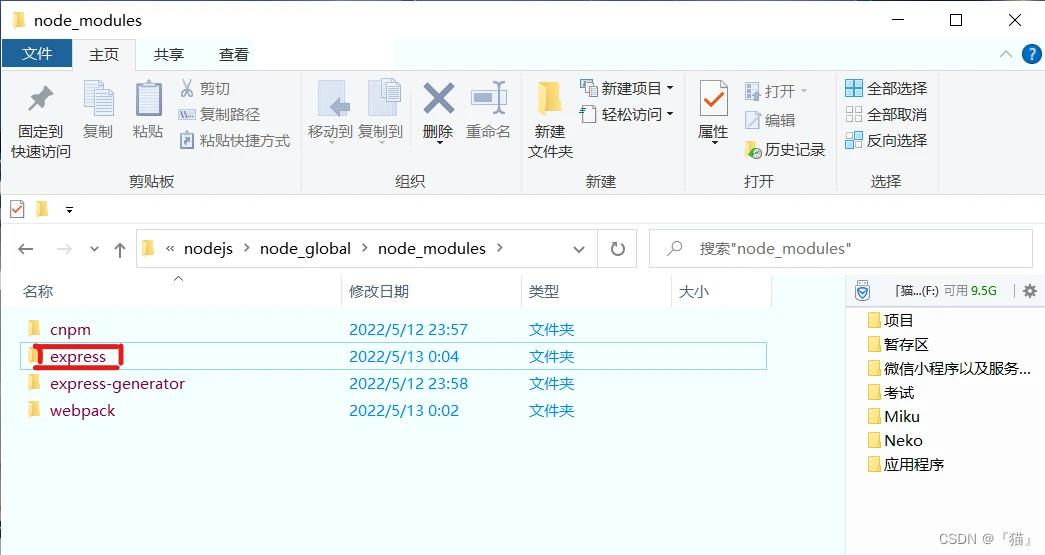
会得到一个express的文件
到此这篇关于Windows下nodejs安装及环境配置的文章就介绍到这了,更多相关nodejs安装及环境配置内容请搜索脚本之家以前的文章或继续浏览下面的相关文章希望大家以后多多支持脚本之家!
到此这篇安装了nodejs还是找不到node命令(为什么nodejs安装不成功)的文章就介绍到这了,更多相关内容请继续浏览下面的相关推荐文章,希望大家都能在编程的领域有一番成就!版权声明:
本文来自互联网用户投稿,该文观点仅代表作者本人,不代表本站立场。本站仅提供信息存储空间服务,不拥有所有权,不承担相关法律责任。
如若内容造成侵权、违法违规、事实不符,请将相关资料发送至xkadmin@xkablog.com进行投诉反馈,一经查实,立即处理!
转载请注明出处,原文链接:https://www.xkablog.com/hd-nodejs/43802.html