

- 如果你正在维护一个旧项目,同时也在进行新项目,两个项目所依赖的node版本害不同,那么你可以就需要经常切换node版本。
- 项目中可能依赖于某些npm包,而这些包对特定版本的Node有要求。需要满足这些要求以确保依赖包正常运行。
- 在迁移项目或进行大版本升级时,可能需要切换到新版本的Node,以确保项目的顺利迁移和更新。
我用的window系统,所以本文就以window为例
Node Version Manager(nvm)是一个常用的工具,用于在同一台计算机上管理和切换不同版本的Node.js。以下是nvm的使用手册,包括安装、切换版本、安装npm包等常见任务。
在Windows上使用官方nvm-windows版本。
和安装软件一样直接下一步就好了。
使用nvm -v就可以看到安装的本版就说明已经安装成功了(现在好像不需要手动配置环境变量了,如如果确实已经安装了,但这个命令出错,可能需要配置一下环境变量)
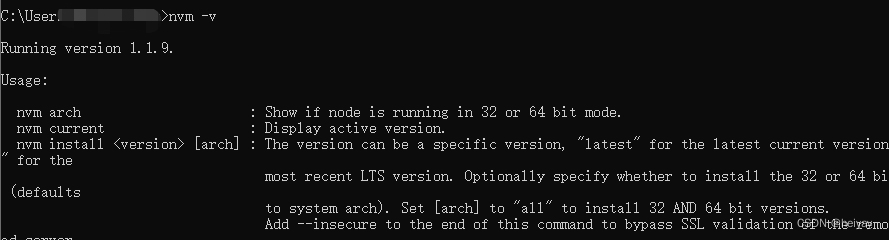
现在,可以使用nvm来安装不同版本的Node.js。以下是示例命令:
- 查看可下载的版本
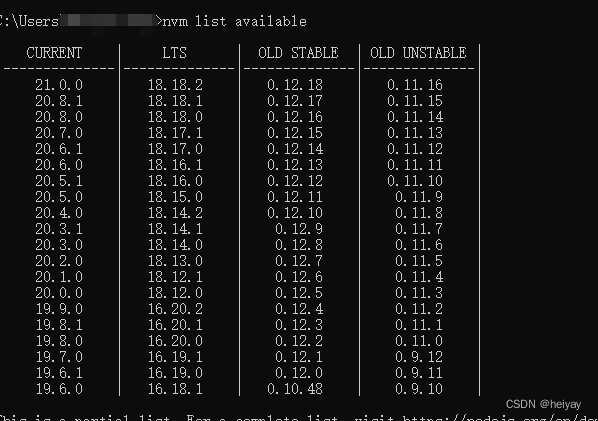
- 安装最新稳定版Node.js:
- 安装特定版本的Node.js,例如14.17.4:
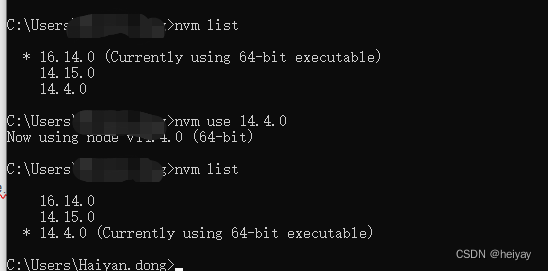
你可以使用以下命令来切换Node.js版本:
- 查看已下载的版本
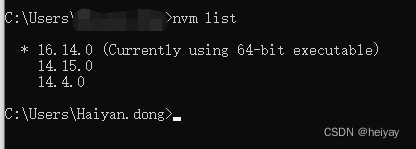
- 使用已安装的Node.js版本:
- 设定默认的Node.js版本(全局默认版本):
使用之前都需要先安装。可以在Volta的官方网站上找到适用于不同操作系统的安装指南。安装完成后,你可以在终端中运行来验证安装是否成功。
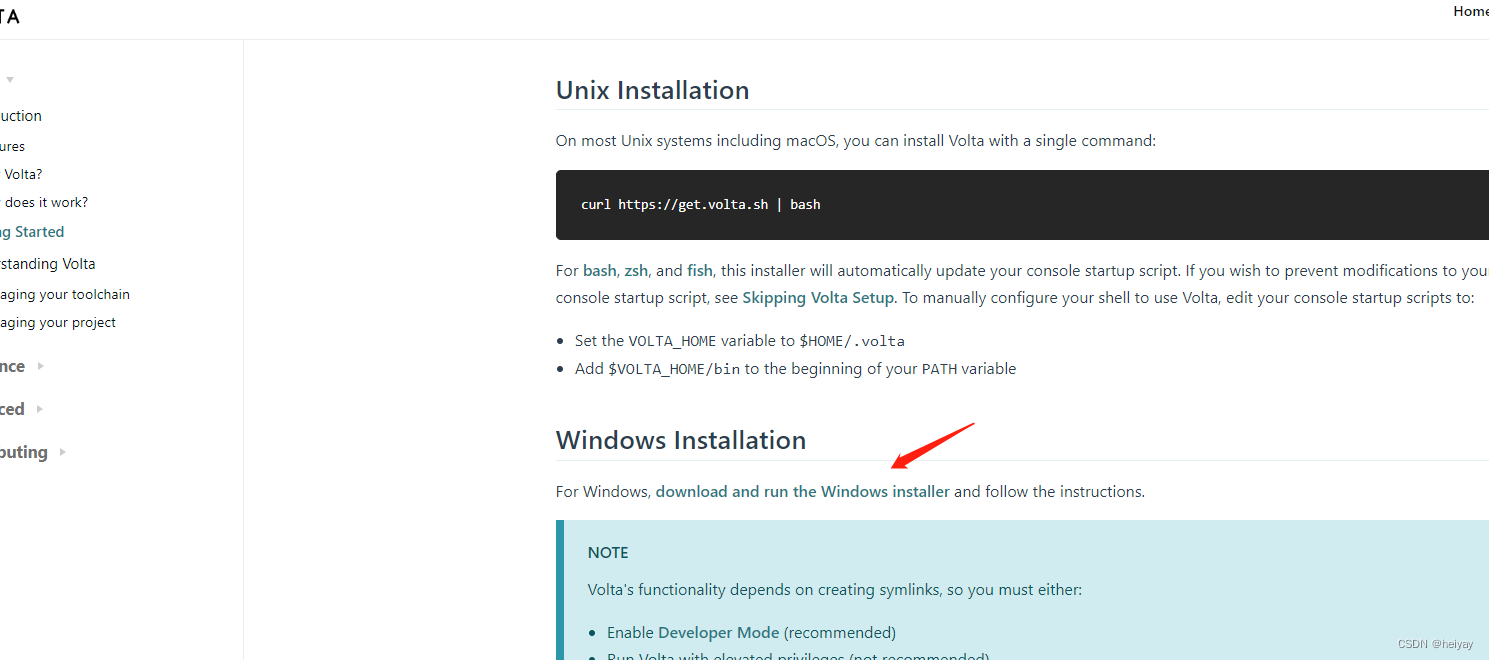
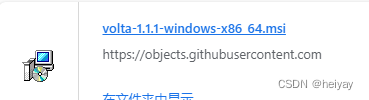
一旦安装了Volta,你可以使用它来管理Node.js版本和相关的工具。
- 安装Node.js:运行以下命令来安装特定版本的Node.js。
例如,要安装Node.js 14,你可以运行:
或者不加版本号,就会安装最新版本
- 安装全局工具:你可以使用Volta来安装全局Node.js工具,如npm、yarn等。
对于特定的项目,你可以设置所需的Node.js版本。
- 进入项目目录。
- 运行以下命令来设置项目的Node.js版本。
例如:
这将锁定项目使用的Node.js版本。
使用以下命令来查看项目的Node.js版本:
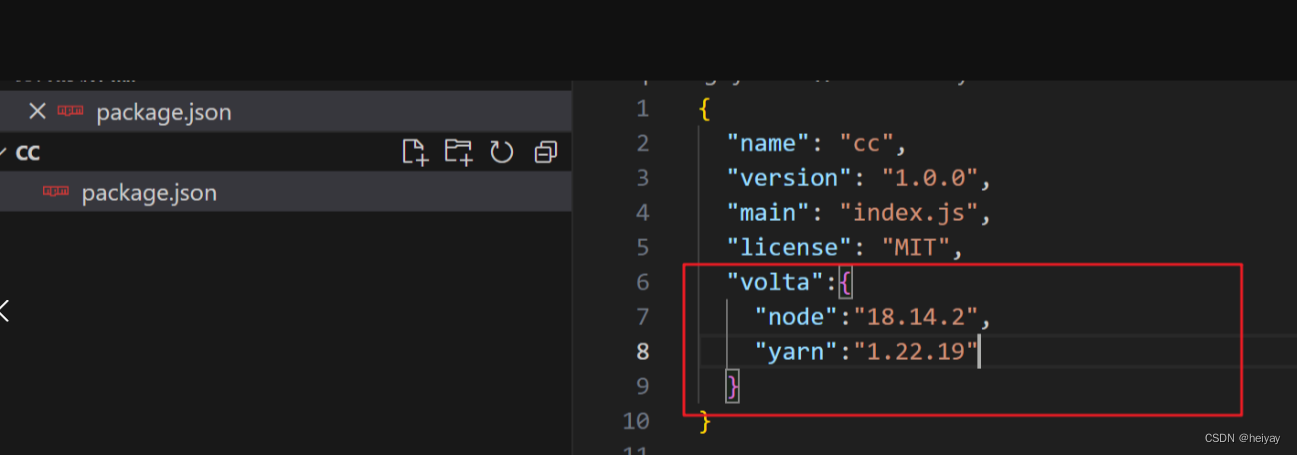
在package.json文件里面加上需要的版本,然后使用volta install 下载即可
除了上述命令,还有其他一些Volta的常用命令:
到此这篇关于window系统管理多版本node的实现的文章就介绍到这了,更多相关node管理多版本内容请搜索脚本之家以前的文章或继续浏览下面的相关文章希望大家以后多多支持脚本之家!
到此这篇node多版本管理(node多版本管理工具)的文章就介绍到这了,更多相关内容请继续浏览下面的相关推荐文章,希望大家都能在编程的领域有一番成就!版权声明:
本文来自互联网用户投稿,该文观点仅代表作者本人,不代表本站立场。本站仅提供信息存储空间服务,不拥有所有权,不承担相关法律责任。
如若内容造成侵权、违法违规、事实不符,请将相关资料发送至xkadmin@xkablog.com进行投诉反馈,一经查实,立即处理!
转载请注明出处,原文链接:https://www.xkablog.com/hd-nodejs/31152.html