

温馨提示:如果电脑中已经安装了nodejs,一定要卸载干净!!!
一、完全卸载旧的nodejs
1、控制面板卸载 nodejs
2、删除node的安装目录
3、删除C盘中遗留的文件
在C盘查找 与 是否存在,删除
以下如果存在,请逐个删除
4、将有关node的环境变量删除
5、查看卸载是否成功,最后一定要重启电脑。
二、安装并配置NVM
1、下载NVM
- 地址:https://github.com/coreybutler/nvm-windows/releases
- 绿色免安装,但使用时需进行配置
- 安装版,推荐使用
- 无需解压,直接安装,强烈推荐 !!!
2、安装
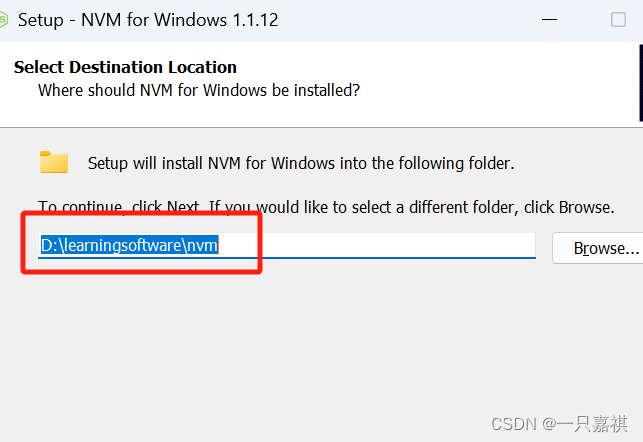
提示:安装路径中不要有空格
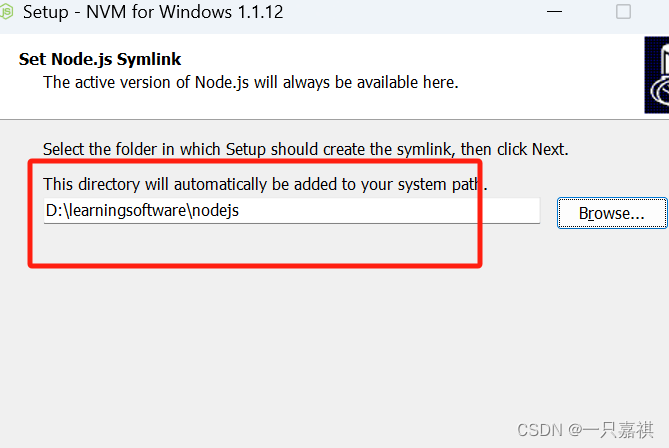
选择nvm的安装目录
这个目录是 当nvm 使用固定版本时,该版本存在的目录
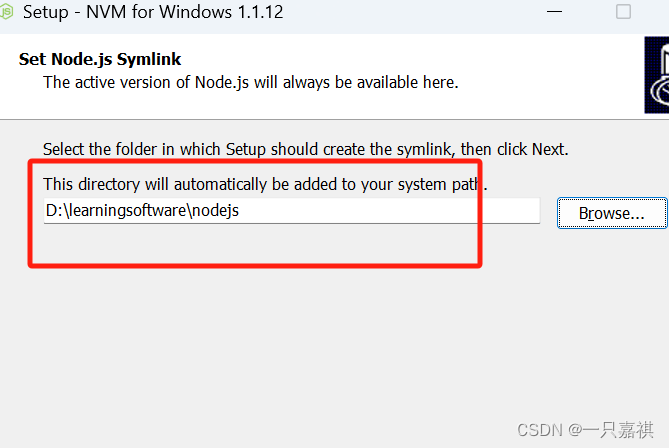
三、修改nvm的镜像
1、Win + R 输入 cmd ,通过 命令,可以查看nvm的安装根目录
2、修改 根目录下的 文件
添加如下代码:
四、nvm 的常用命令总结
- 显示所有可安装版本
- 安装指定版本的 Node.js。
- 切换到指定版本的 Node.js。
- 列出已安装的所有 Node.js 版本。
- 给指定版本创建别名。
- 在指定版本下运行脚本。
- 显示当前正在使用的 Node.js 版本。
- 卸载指定版本的 Node.js。
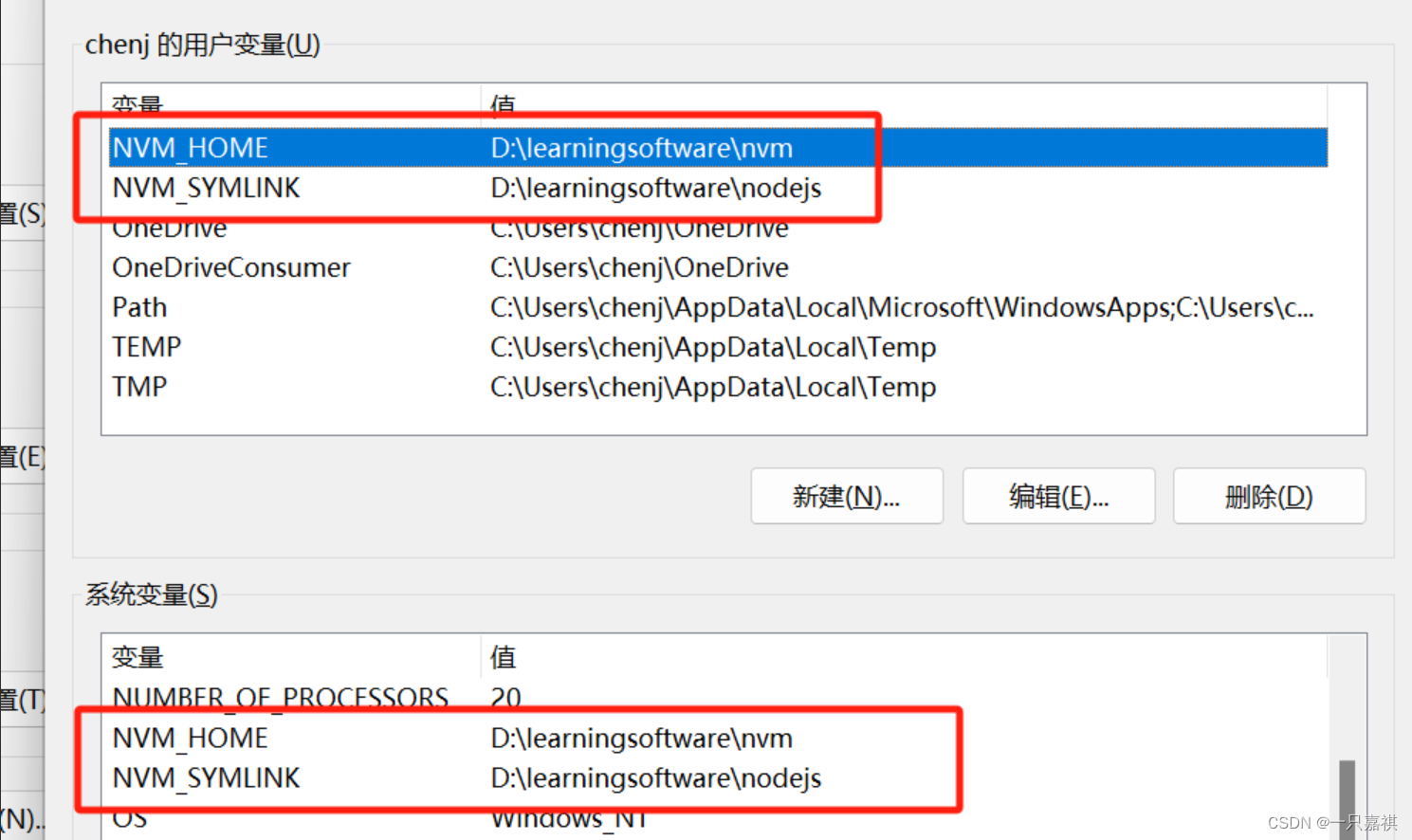
五、配置 NVM 的环境变量
一般会自动生成,如果没有按照下图配置 ,最后输入 显示版本号,证明成功!
六、安装nodejs及环境变量配置
1)通过 nvm 命令安装 node
1、使用 查看可安装的版本(版本号:偶数是绝对稳定版本 基数是不一定稳定版本)
2、安装指定的版本:
3、进入或切换版本:
此时在 D:learningsoftware 下生成 nodejs文件夹
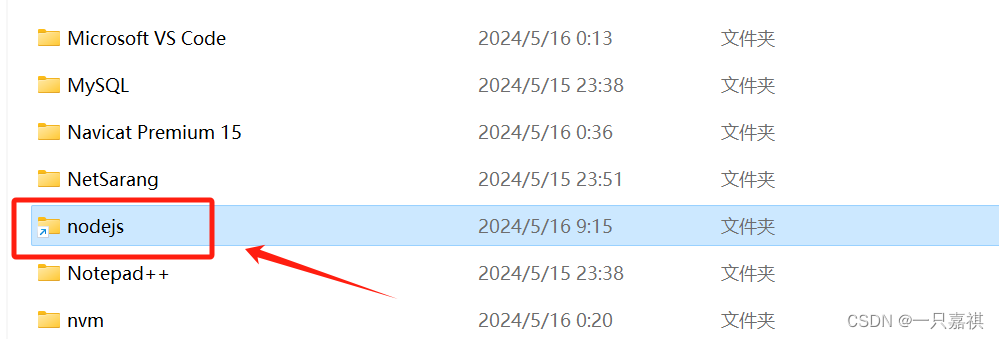
4、查看安装的所有版本: 或 携带 号的,为正在使用版本
5、检查是否安装成功: 查看node的版本、 查看npm的版本
2)node 环境变量与配置
1、在NVM的根目录新建两个文件夹和
2、配置全局安装的模块路径和缓存路径
3)配置环境变量
注:用户变量 与 系统变量 保持一致
- path 环境变量中添加 与 如果已经存在,则跳过, 如果有,则将其修改为, 如没有则不用管。(添加如下两个环境变量)
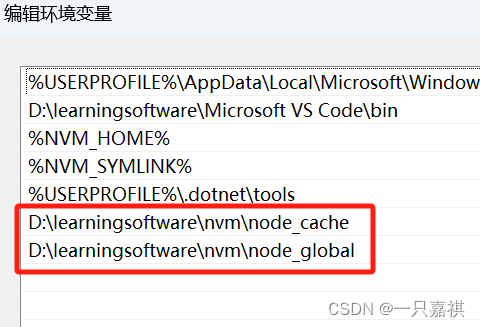
- 新建 环境变量,值为 全局模块安装路径文件夹
4) 测试
查看是否会生成 express 文件夹,(可先将npm配置成淘宝镜像,以免下载过慢!)
5)安装需要插件
恭喜你,大功告成!!!
七、 cnpm 不能正常使用的解决方案:亲测有效
如在后续使用中 发现 cnpm命令无法使用可尝试如下方式,亲测有效 !
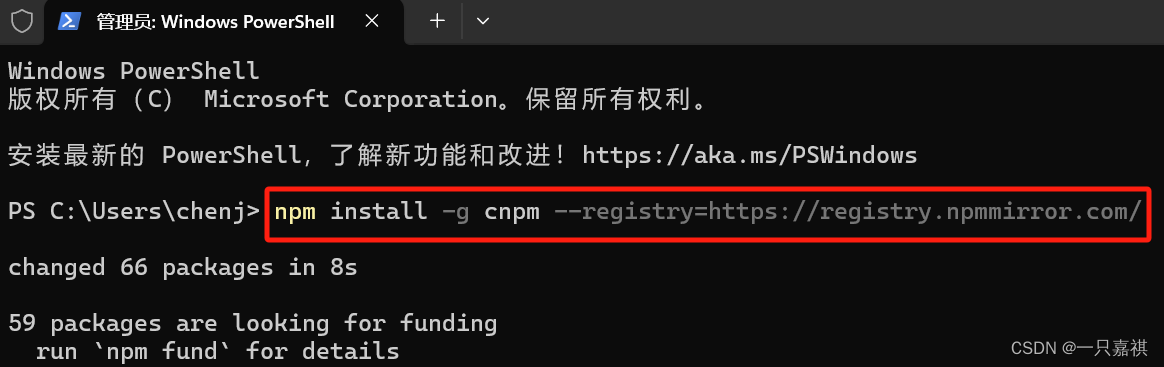
1、首先 Win+R 安装 cnpm 并将其配置淘宝镜像
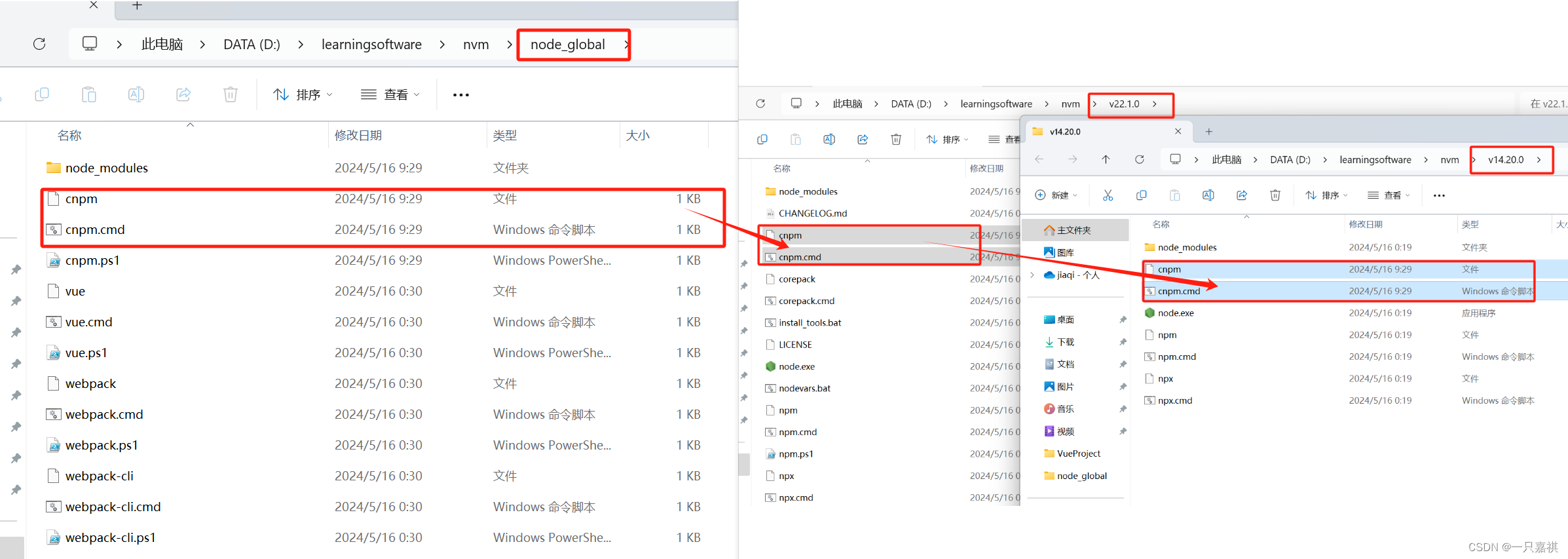
2、复制cnpm与cnpm.md文件
将 D:learningsoftware vm ode_global 全局配置文件 中的 cnpm 和 cnpm.cmd,分别复制到 nodejs不同版本的文件夹下 如图所示
3、复制cnpm文件夹
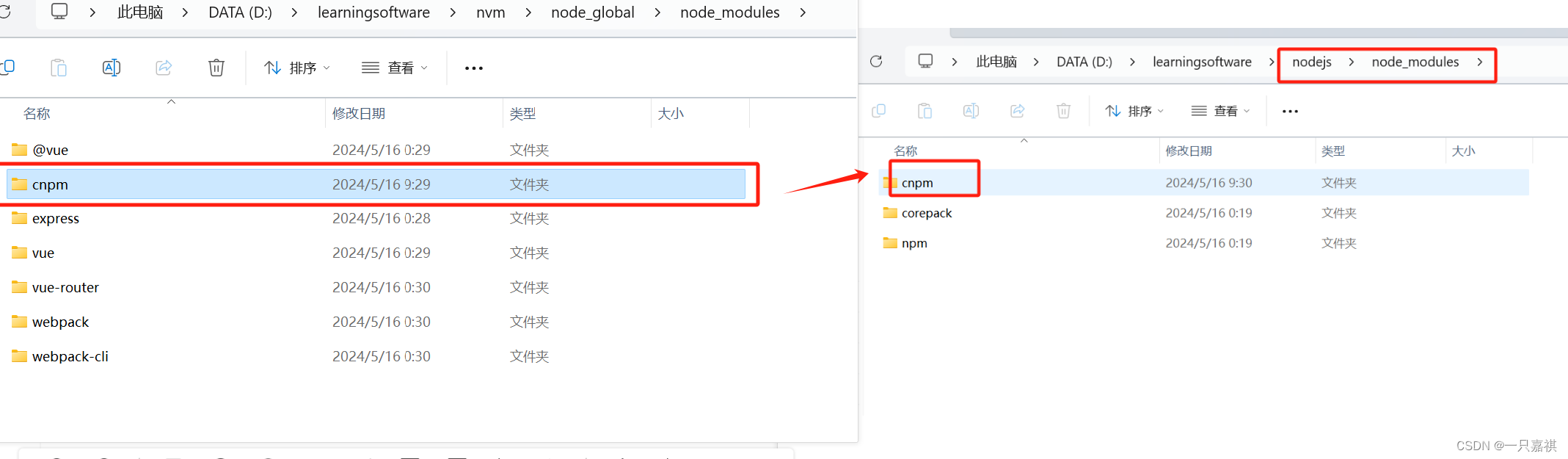
第一步 :将 D:learningsoftware vm ode_global 全局配置文件 中的 cnpm文件夹,分别复制到 nodejs不同版本的文件夹下 如图所示
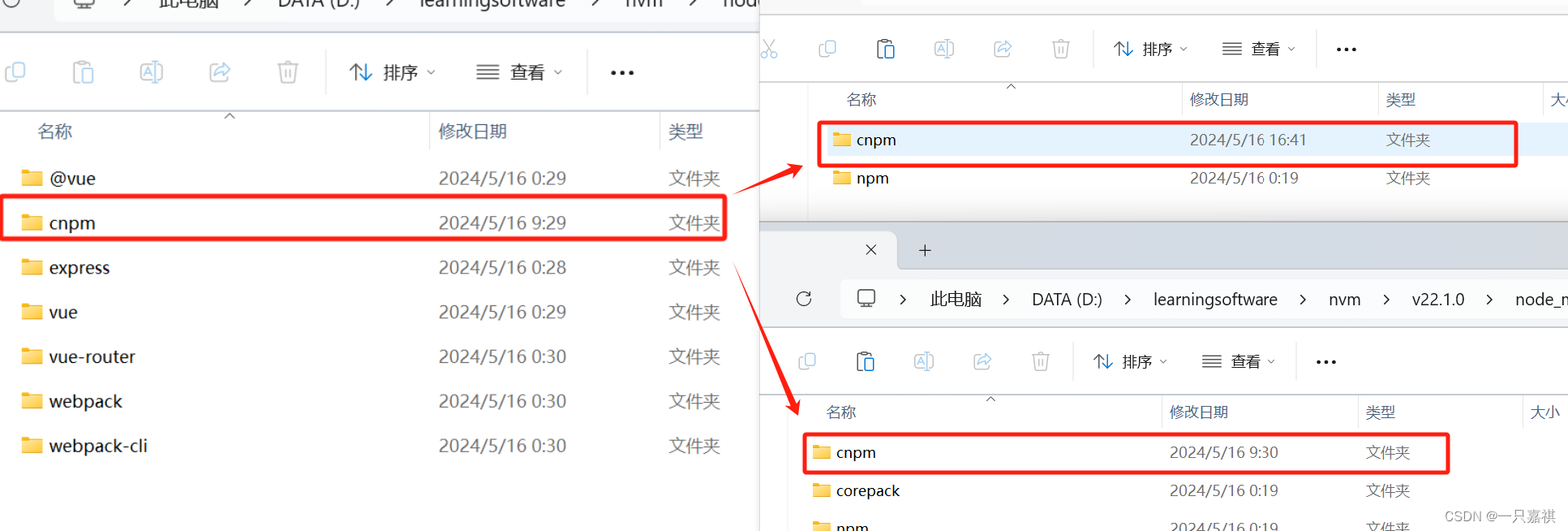
此时进行测试,如果不可以 操作第二步:

第二步:将 D:learningsoftware vm ode_global ode_modules 全局安装目录中的cnpm文件夹 复制到 安装 nvm 时的 nodejs安装目录中的node_modules下
版权声明:
本文来自互联网用户投稿,该文观点仅代表作者本人,不代表本站立场。本站仅提供信息存储空间服务,不拥有所有权,不承担相关法律责任。
如若内容造成侵权、违法违规、事实不符,请将相关资料发送至xkadmin@xkablog.com进行投诉反馈,一经查实,立即处理!
转载请注明出处,原文链接:https://www.xkablog.com/hd-nodejs/30366.html