

1、下载官网网址:https://nodejs.org/en/download/
根据自己的需求进行下载吧。
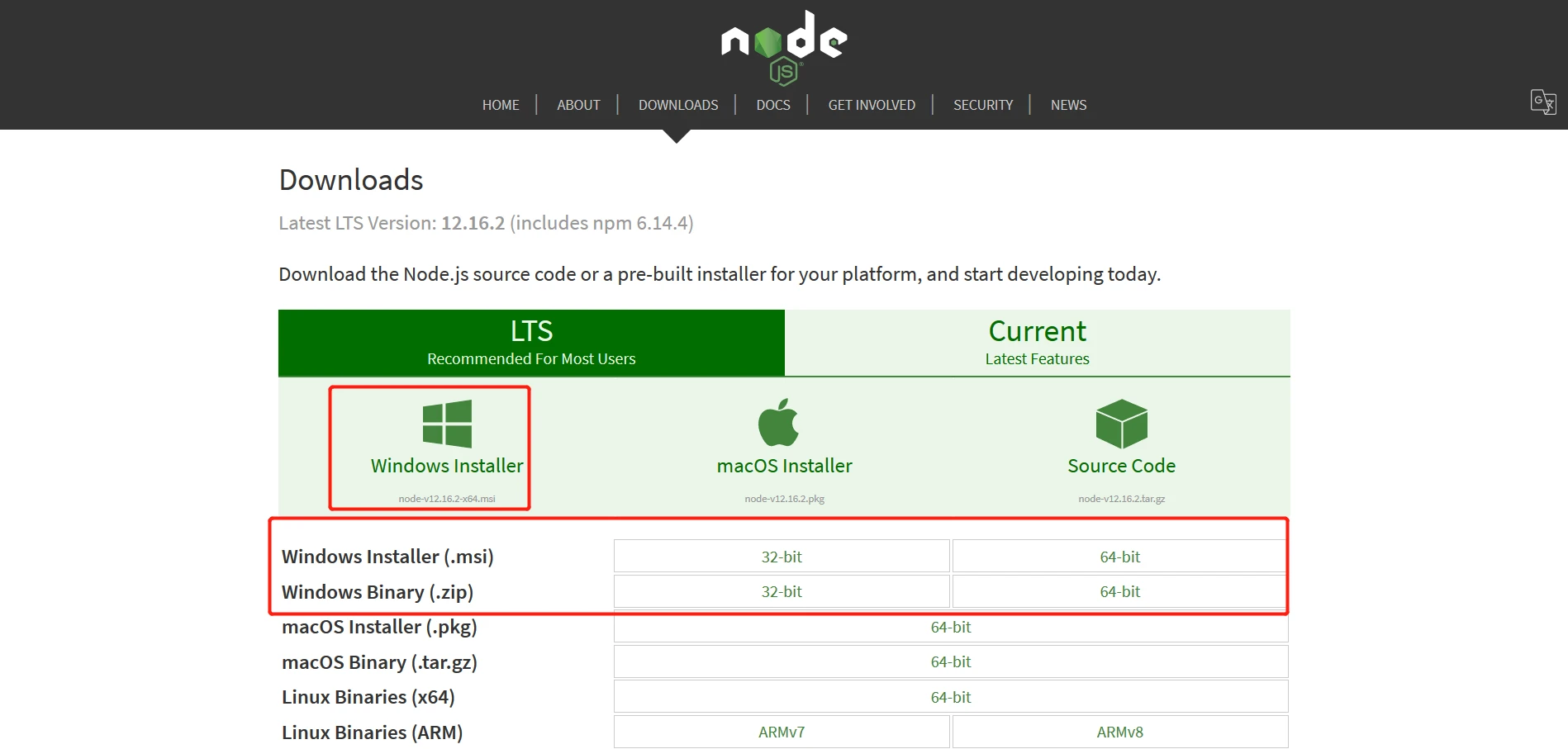
下载之后,双击运行开始安装。安装过程中可以选择自己的安装路径的。
.msi格式安装过程中遇到的,默认是配置了环境变量的。默认添加了npm包的。
2、安装完之后就可以进行测试了。
至此Node.js已经安装完成,可以先进行下简单的测试安装是否成功了,后面还要进行环境配。在键盘按下【win+R】键,输入cmd,然后回车,打开cmd窗口。
注意:新版的Node.js已自带npm,安装Node.js时会一起安装,npm的作用就是对Node.js依赖的包进行管理,也可以理解为用来安装/卸载Node.js需要装的东西。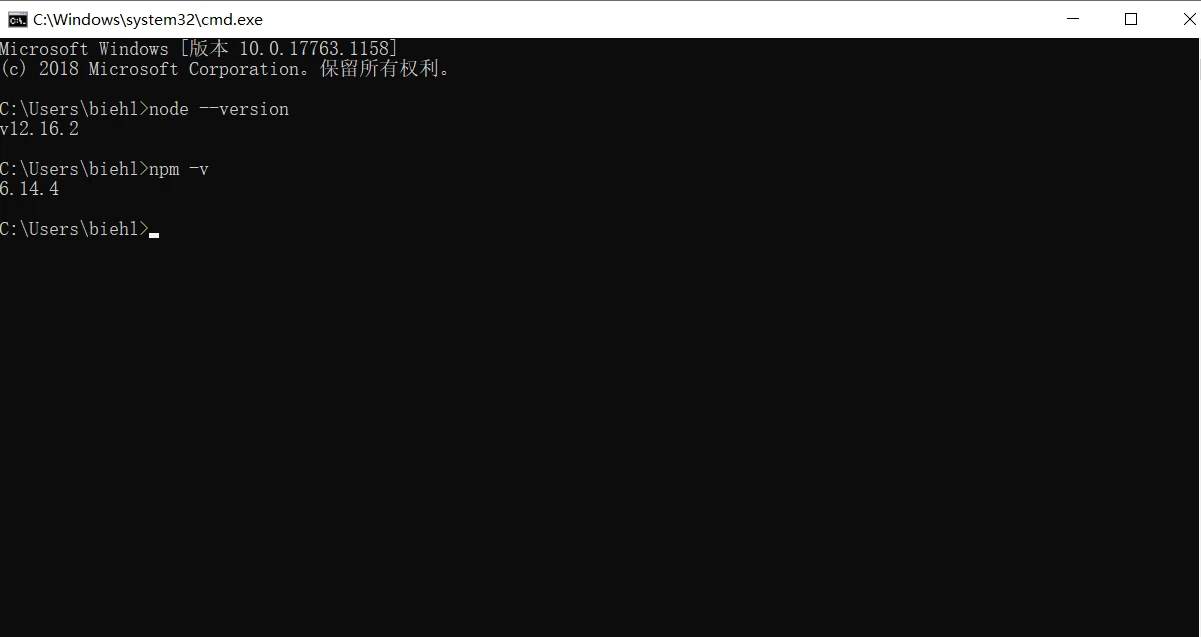
输入node --version显示node.js的版本,说明已经安装成功了。
输入npm -v显示npm的版本,说明自带的npm就安装成功了。
3、首先,配置默认安装目录和缓存日志目录。
注意:这里的环境配置主要配置的是npm安装的全局模块所在的路径,以及缓存cache的路径,之所以要配置,是因为以后在执行类似:npm install express [-g] (后面的可选参数-g,g代表global全局安装的意思)的安装语句时,会将安装的模块安装到【C:Users用户名AppDataRoaming pm】路径中,占用C盘空间。
此处,将全模块所在路径和缓存路径放在我node.js安装的文件夹中,则在我安装的文件夹【E:soft ode】下创建两个文件夹【node_global】及【node_cache】。
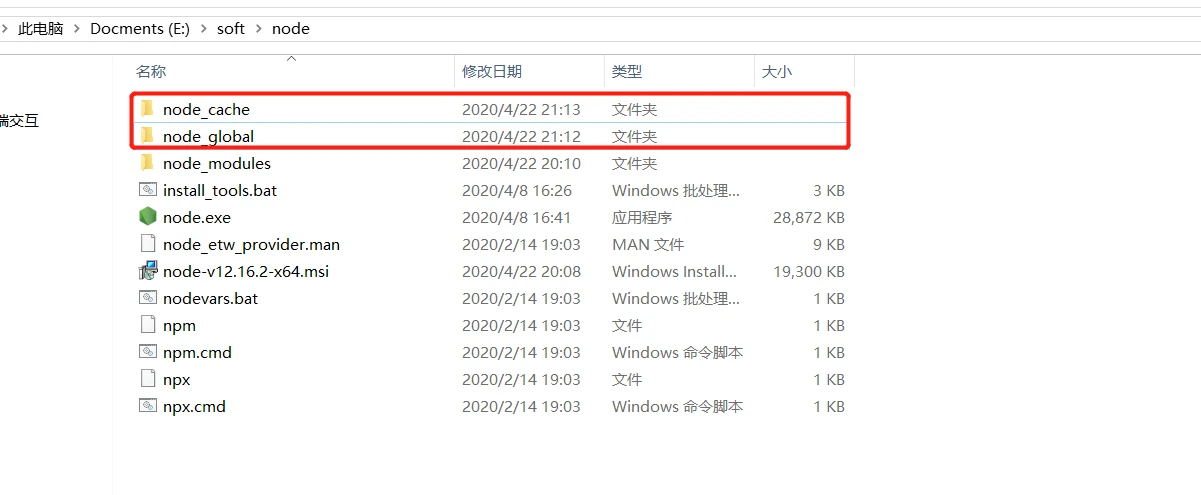
然后在命令行,执行命令:
npm config set prefix "E:soft ode ode_global"
npm config set cache "E:soft ode ode_cache"
4、开始,环境变量配置。
进入环境变量对话框,在【系统变量】下新建【NODE_PATH】,输入【E:soft ode ode_global ode_modules】,将【用户变量】下的【Path】修改为【E:soft ode ode_global】
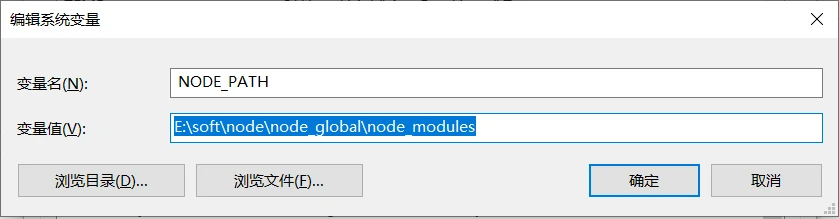
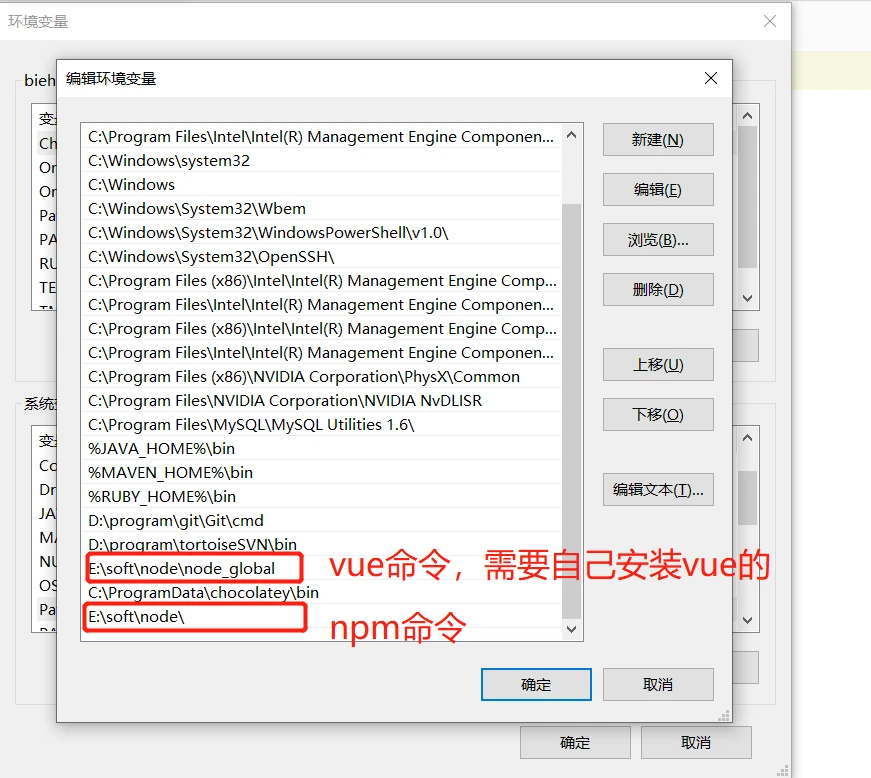
5、测试,配置的环境变量是否正确,配置完后。这里安装个module测试下,我们就安装最常用的express模块,打开cmd窗口。
输入如下命令进行模块的全局安装:npm install express -g # -g是全局安装的意思。
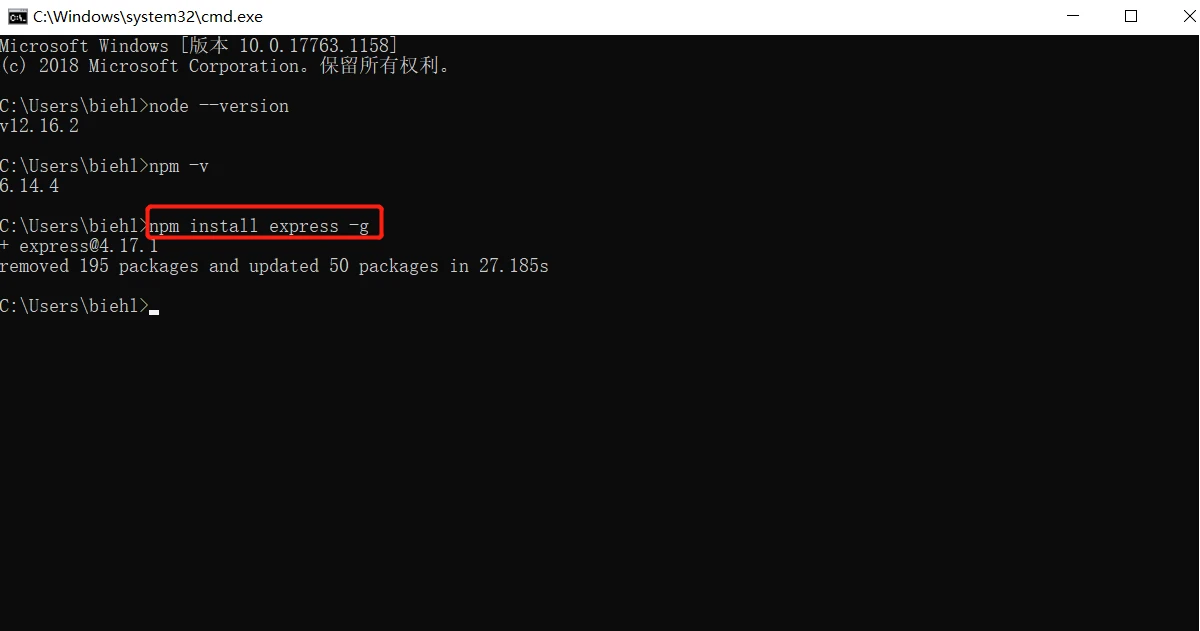
更多的 module安装,可以npm install 名称 -g 进行安装就行了。
6、国内镜像网站配置。
我们通过npm命令下载node模块的时候因为访问的是国外网站,所以可能会出现下载的很缓慢或者干脆是直接下载失败,在这种情况下,我们可以通过配置国内镜像来解决,一般配置的是淘宝npm镜像。
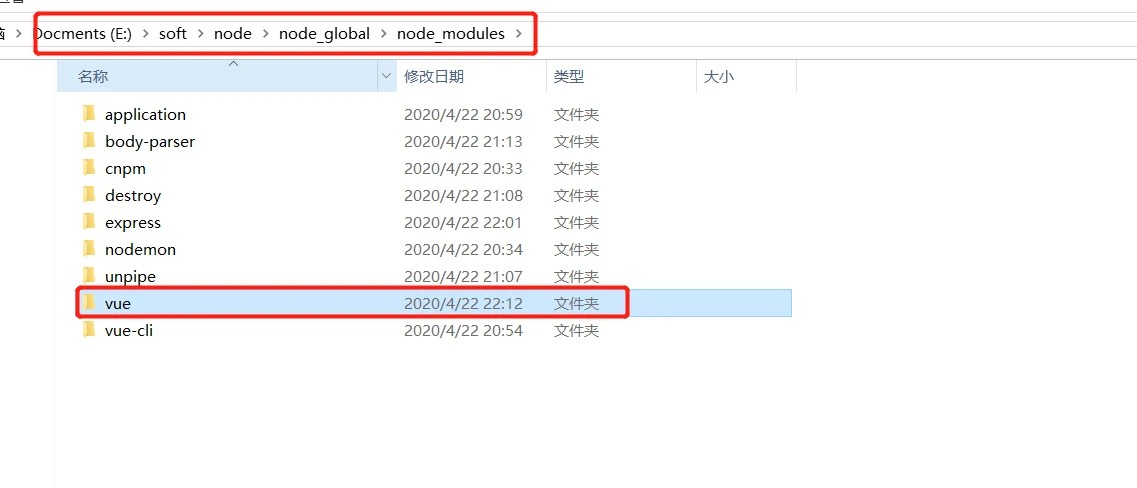
安装成功以后,会安装到你配置的全局目录里面的。
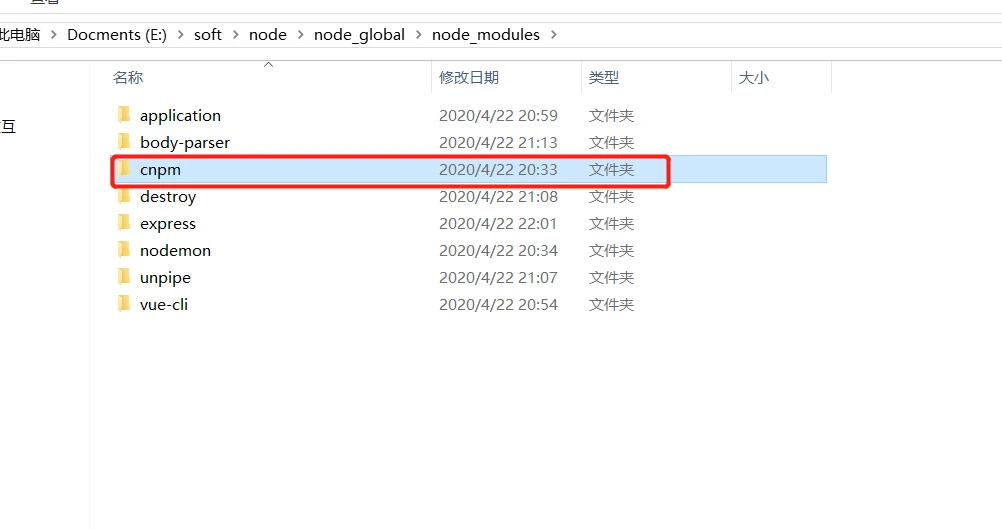
以后下载模块的时候,将npm替换成cnpm即可从淘宝镜像中下载模块,例如cnpm install -g vue
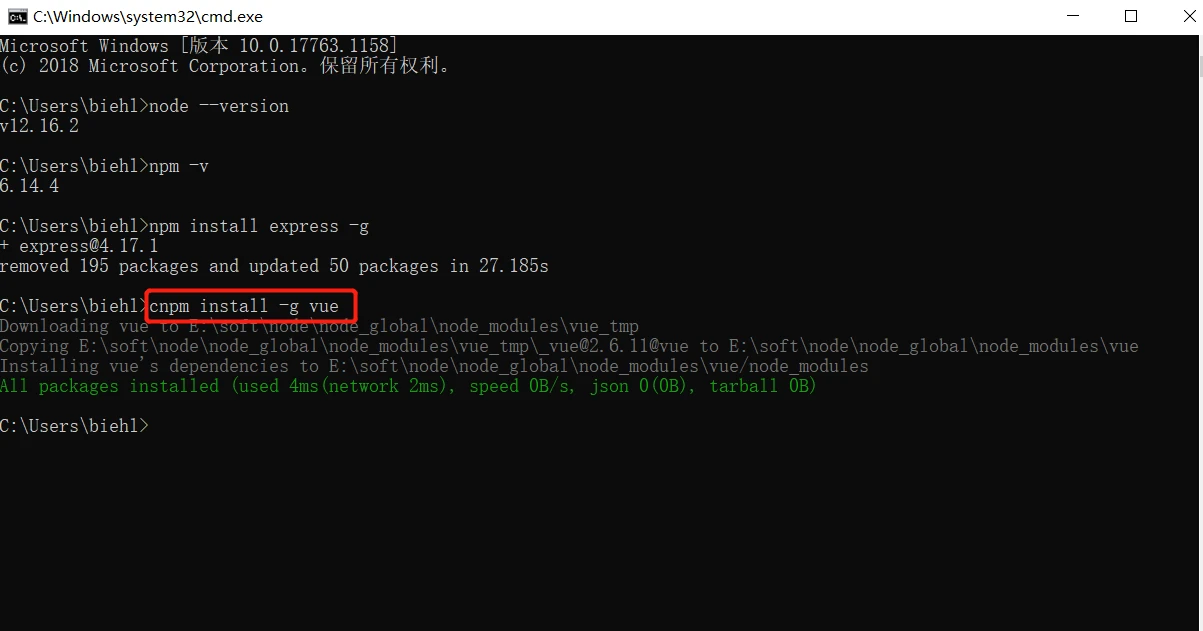
安装成功以后,会安装到你配置的全局目录里面的。
到此这篇安装node环境变量配置(安装node环境变量配置文件失败)的文章就介绍到这了,更多相关内容请继续浏览下面的相关推荐文章,希望大家都能在编程的领域有一番成就!
版权声明:
本文来自互联网用户投稿,该文观点仅代表作者本人,不代表本站立场。本站仅提供信息存储空间服务,不拥有所有权,不承担相关法律责任。
如若内容造成侵权、违法违规、事实不符,请将相关资料发送至xkadmin@xkablog.com进行投诉反馈,一经查实,立即处理!
转载请注明出处,原文链接:https://www.xkablog.com/hd-nodejs/13677.html