

WPS Office是一款功能强大的办公软件,它提供了文字处理、表格、演示等多种办公工具。在使用进行编辑时,有时需要修改文件标题。本文将详细介绍如何在WPS的编辑界面直接修改文件标题,以提高工作效率并保持文档的整洁性。
- 打开,并在编辑界面打开需要修改标题的文件。
- 点击界面上方的“文件”菜单选项。
- 在下拉菜单中选择“信息”选项。
- 在弹出的文档信息界面中,找到“标题”一栏。
- 点击标题栏右侧的编辑按钮,即可对标题进行修改。
- 输入新的文件标题,并按回车键确认更改。
- 在的编辑界面,点击左上角的“WPS文字”图标。
- 在弹出的菜单中选择“属性”选项。
- 在属性窗口中,找到“摘要”标签页。
- 在摘要信息中找到“标题”字段。
- 输入新的文件标题,并点击“确定”保存更改。
- 在WPS文档中,确保你已经打开了需要修改标题的文件。
- 按下快捷键,这将打开文档属性窗口。
- 在属性窗口中,找到并修改标题字段。
- 输入新的标题后,点击“确定”按钮保存更改。
- 打开WPS文档编辑界面,并打开目标文件。
- 在界面上方找到并点击“文档工具”选项卡。
- 在“文档工具”选项卡中,找到“文档属性”部分。
- 点击“标题”旁边的编辑按钮,输入新的标题。
- 完成标题修改后,点击其他位置或按回车键确认更改。
- 在修改标题之前,请确保你已经保存了文档的最新版本,以防意外情况导致数据丢失。
- 修改标题后,WPS会自动更新文档属性中的标题信息,但不会改变文件的物理名称,除非你手动保存为新文件。
- 如果标题是文档的一部分,并且在文档内容中出现,你可能还需要在文档内容中手动更新标题。
通过以上方法,你可以轻松地在WPS编辑界面直接修改文件标题,无需打开其他窗口或对话框,从而提高工作效率。希望本文能帮助你更好地使用WPS Office进行文档编辑。
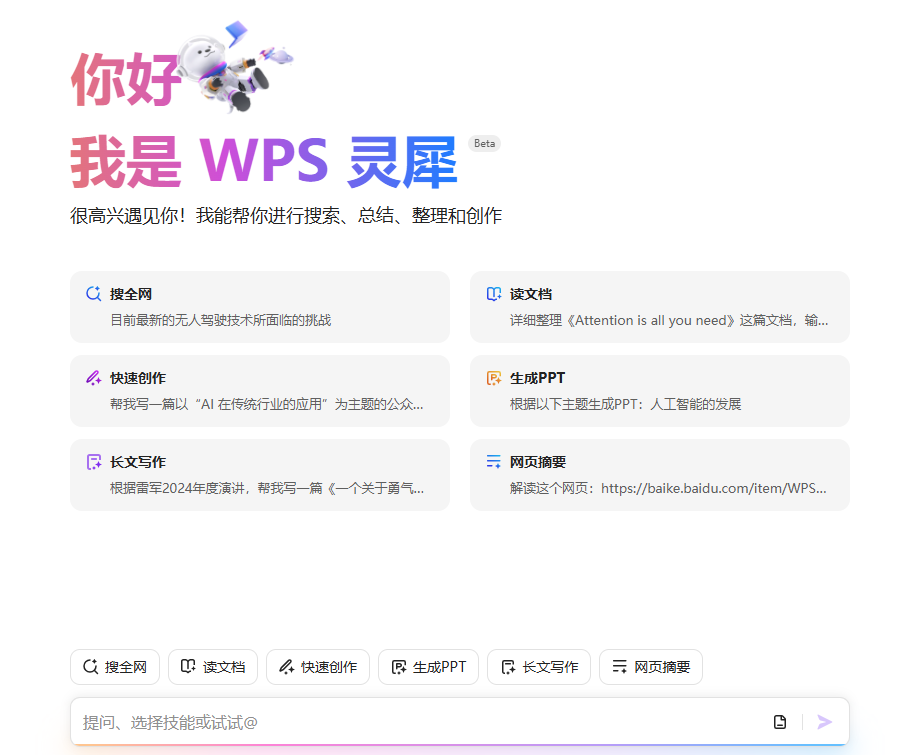
如果本文未能解决您的问题,或者您在办公领域有更多疑问,我们推荐您尝试 WPS灵犀 —— 一款强大的人工智能办公助手。
WPS灵犀 具备AI搜索、读文档、快速创作、生成PPT、长文写作、网页摘要、截图问答、上传文件等功能快来体验吧
 到此这篇怎么设置一级WPS文档标题编辑技巧:快速更改文件名二级WPS文档标题编辑技巧:快速更改文件名三级WPS文档标题编辑技巧:快速更改文件名格式(怎么设置一级WPS文档标题编辑技巧:快速更改文件名二级WPS文档标题编辑技巧:快速更改文件名三级WPS文档标题编辑技巧:快速更改文件名格式wps)的文章就介绍到这了,更多相关内容请继续浏览下面的相关推荐文章,希望大家都能在编程的领域有一番成就!
版权声明:
本文来自互联网用户投稿,该文观点仅代表作者本人,不代表本站立场。本站仅提供信息存储空间服务,不拥有所有权,不承担相关法律责任。
如若内容造成侵权、违法违规、事实不符,请将相关资料发送至xkadmin@xkablog.com进行投诉反馈,一经查实,立即处理!
转载请注明出处,原文链接:https://www.xkablog.com/haskellbc/36896.html