

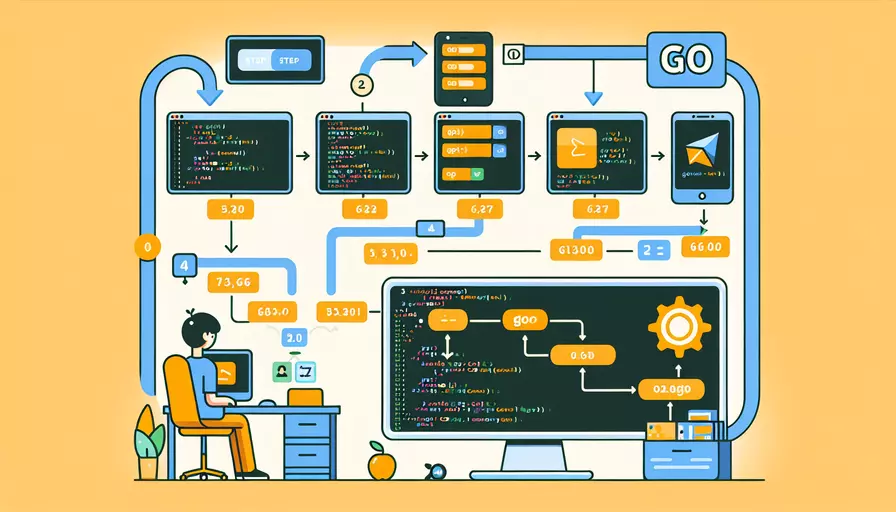
要在Visual Studio Code (VS Code) 中运行 Go 语言程序,您需要完成以下步骤:1、安装 Go 语言环境;2、安装 VS Code 及其 Go 扩展;3、配置工作区和调试环境;4、编写并运行您的 Go 代码。以下将详细解释这些步骤。
1、下载和安装 Go 编译器:
2、验证安装:
- 打开终端或命令提示符,输入 以确认 Go 已正确安装。您应该看到类似 的输出。
1、下载和安装 VS Code:
- 前往 VS Code 官网 下载并安装适用于您操作系统的版本。
2、安装 Go 扩展:
- 打开 VS Code,点击左侧活动栏中的扩展(Extensions)图标,或者按快捷键 。
- 在扩展市场中搜索 并安装官方 Go 扩展(由 Microsoft 维护)。
- 安装完成后,VS Code 会提示您安装一些推荐的 Go 工具,如 、 等。您可以选择安装所有推荐工具以获得最佳开发体验。
1、创建 Go 工作区:
- 在您的文件系统中创建一个新的目录来存放您的 Go 项目。例如,您可以在 目录下创建一个名为 的项目文件夹。
2、打开工作区:
- 在 VS Code 中,选择 -> ,然后选择您刚刚创建的项目文件夹。
3、初始化 Go 模块:
- 打开终端(可以使用 VS Code 内部终端),导航到您的项目目录,并运行 来初始化一个新的 Go 模块。
1、编写代码:
- 在您的项目文件夹中创建一个名为 的文件,并输入以下代码:
- 在 VS Code 中打开 文件,然后按快捷键 (或 打开命令面板,输入 并选择 )。
- 您也可以直接在终端中输入 来运行代码。
- 在 文件中,点击行号左侧的空白处可以设置断点。
- 按 或点击调试图标(左侧活动栏中的第三个图标)并选择 。
- 如果这是您第一次调试 Go 程序,VS Code 会提示您创建 文件。选择 模板并保存。
- 您可以使用调试控制台查看变量值、调用栈和控制代码执行流。
- 定期更新 Go 工具和扩展。
- 学习和使用更多 VS Code 的快捷键和功能,如代码自动补全、代码片段等。
- 熟悉 Go 的调试工具,如 Delve,以便更好地排查和解决代码问题。
- 打开VScode,点击左侧的扩展图标,搜索并安装Go扩展。
- 安装完成后,点击左下角的“设置”图标,选择“首选项”,再选择“设置”。
- 在设置中搜索“go.goroot”,点击“编辑设置”,选择“在settings.json中编辑”。
- 在settings.json中添加以下内容:
- 保存设置后,重新启动VScode,即可完成Go语言开发环境的配置。
- 在VScode中,点击左上角的“文件”菜单,选择“新建文件”。
- 在新建的文件中输入以下代码:
- 点击左上角的“文件”菜单,选择“保存”,选择一个目录并保存文件,文件名以“.go”结尾,如“hello.go”。
- 在VScode中按下Ctrl + `键,打开集成终端。
- 在终端中输入以下命令来运行Go程序:
- 程序将在终端中输出“Hello, World!”。
- 在VScode中,打开一个Go程序的源代码文件。
- 在代码中设置断点,可以通过点击行号左侧的空白区域来设置断点。
- 点击左侧的调试图标,选择“创建配置”。
- 在弹出的列表中选择“Go”,VScode将自动生成一个“launch.json”文件。
- 在“launch.json”文件中,可以设置调试配置,例如设置程序运行参数、环境变量等。
- 点击左侧的调试图标,选择“开始调试”或按下F5键,即可开始调试Go程序。
- 在调试过程中,可以使用调试工具栏上的按钮来控制程序的执行,查看变量的值等。
/ul>
p>
2、运行代码:
/p>
ul>
/ul>
p>
/p>
p>
1、设置断点:
/p>
ul>
/ul>
p>
2、启动调试:
/p>
ul>
/ul>
p>
3、调试功能:
/p>
ul>
/ul>
p>
/p>
p>
要在 VS Code 中运行 Go 语言程序,您需要完成几个重要步骤:安装 Go 语言环境、安装 VS Code 及其 Go 扩展、配置工作区和调试环境、编写并运行您的 Go 代码。通过这些步骤,您可以轻松地在 VS Code 中开发和调试 Go 应用程序。
/p>
p>
为进一步提升开发效率,建议您:
/p>
ul>
/ul>
p>
1. 在VScode中配置Go语言开发环境/p>
ul>
/ul>
pre>
/pre>
ul>
/ul>
p>
2. 创建并运行Go程序/p>
ul>
/ul>
pre>
/pre>
ul>
/ul>
pre>
/pre>
ul>
/ul>
p>
3. 调试Go程序/p>
ul>
/ul>
p>希望以上内容能够帮助你在VScode中成功运行和调试Go程序。如果还有其他问题,欢迎继续提问!
/p>
版权声明:
本文来自互联网用户投稿,该文观点仅代表作者本人,不代表本站立场。本站仅提供信息存储空间服务,不拥有所有权,不承担相关法律责任。
如若内容造成侵权、违法违规、事实不符,请将相关资料发送至xkadmin@xkablog.com进行投诉反馈,一经查实,立即处理!
转载请注明出处,原文链接:https://www.xkablog.com/goyykf/40842.html