

创作立场声明:本文为自己的真实操作过程,分享给有需要的值友。
大家好,我是爱喝咖啡的大蒜先生。
买了苹果电脑,由于一些软件特定的使用环境,总会遇到用windows系统的情况。像我平时在单位用win电脑,在家也需要远程连接公司的电脑工作,但是远程软件只支持windows环境,那...总不能为了这个,再买一脑吧。
我身边还有一些小伙伴,因为颜值入了苹果的坑,但是到手的第一件事却是,直接格式化换成windows!!
苹果电脑最大的优势,就是他家的软硬件自成一体,才能发挥最大的性能。您动不动就换个系统,不觉得性能下降的厉害么 ?
?
言归正传,为了在苹果电脑上MAC、windows两不误,十分有必要安装双系统。下面我就详细介绍一下安装双系统的方法,需要的小伙伴手把手跟我操作,保证没问题~
1、虚拟机(我用的虚拟机软件是paralles desktop)
2、ISO镜像(win10)
paralles desktop下载方法
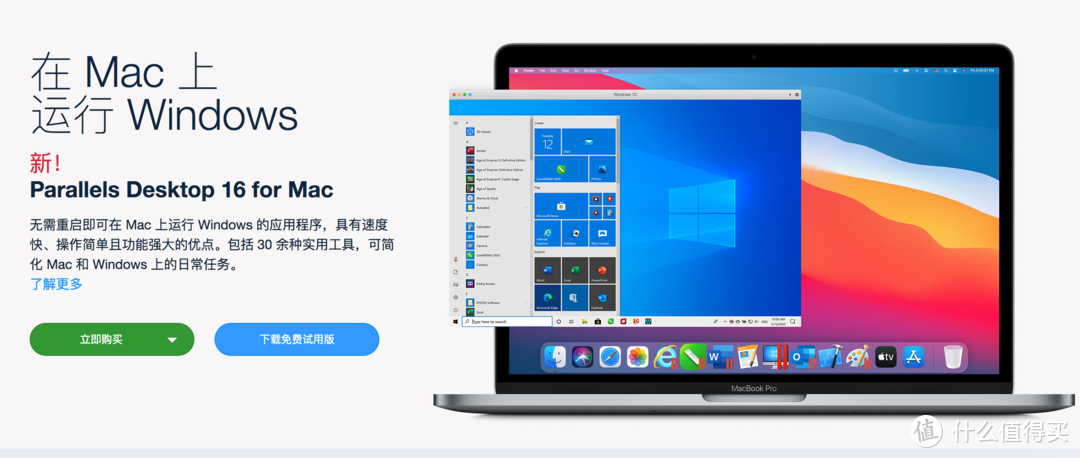
我用的虚拟机是paralles desktop,这款软件能随时无缝切换MAC和WIN系统,同时,运行在虚机上的windows性能也不会衰减的很厉害,这里强烈推荐一下。
下载paralles desktop有两种方式
1)有钱的小伙伴,直接从官网下载就行了,价格嘛,498元 。或者还可以下载14天的免费试用版本,体验之后再考虑是否缴费。
【传送门】paralles desktop官网
2)不想花钱的小伙伴,直接在上搜索关键字吧,科学检索,应该能找到免费的。
win10镜像下载方法
这里就推荐一种,去的官方下载!
千万别信什么XX林风,XX花园之类的纯净版系统。首先,从这些网站下载的系统,内置了很多广告以及预装了许多软件;其次,鬼知道里面有没有病毒或者恶意代码,直接获取你的个人隐私,或者当成矿机挖矿。所以再次奉劝各位,千万要留心这些网站!!
【传送门】win10微软官网
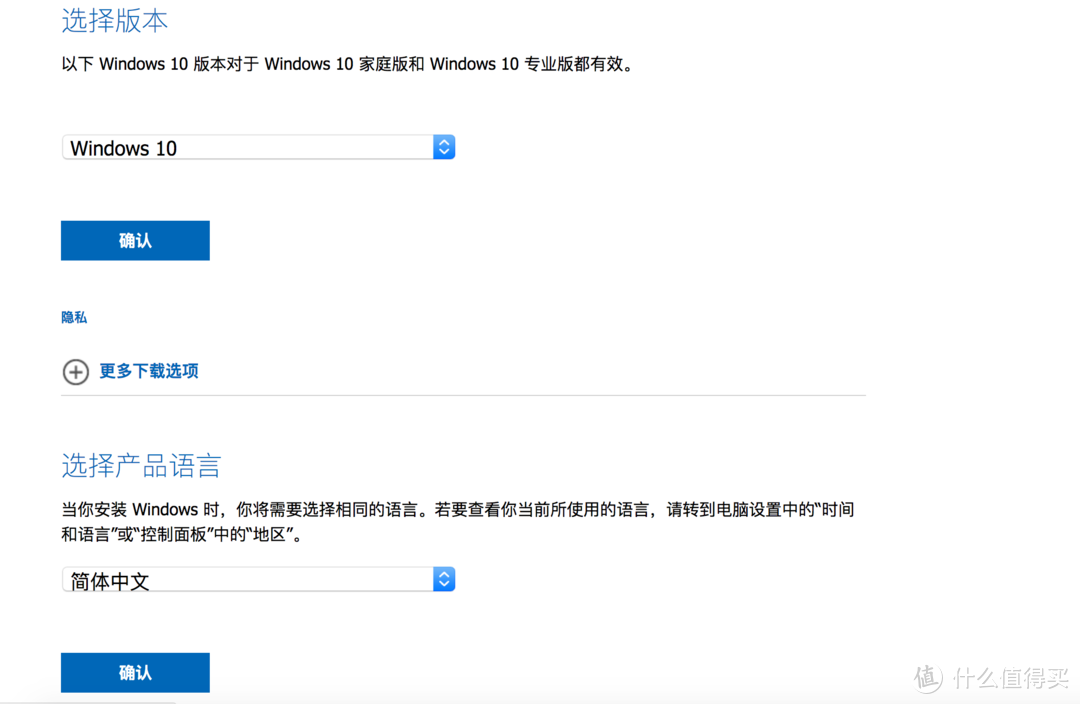
确认成功后,选择win10的版本(一般都是64bit的),然后会弹出ISO镜像下载框,直接下载就可以了。
OK,一切准备就绪,咱们开始安装双系统!
首先安装paralles desktop,直接双击dmg的安装包,嗖~的一下就装好了。
我的pd已经安装了win7和linux,下面咱们一起来装个win10。
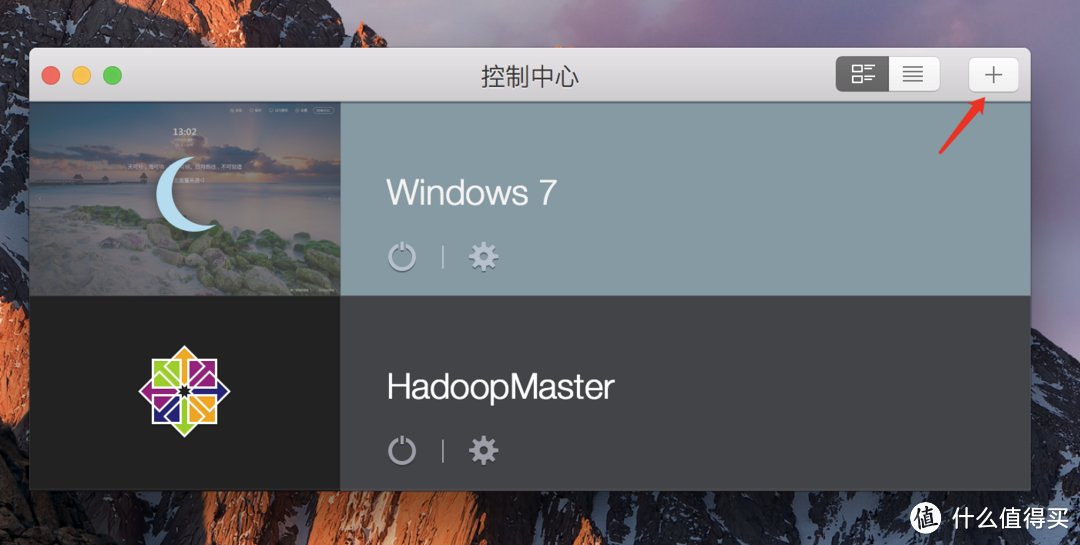
首先点击pd右上角的+号,会弹出新系统安装界面。
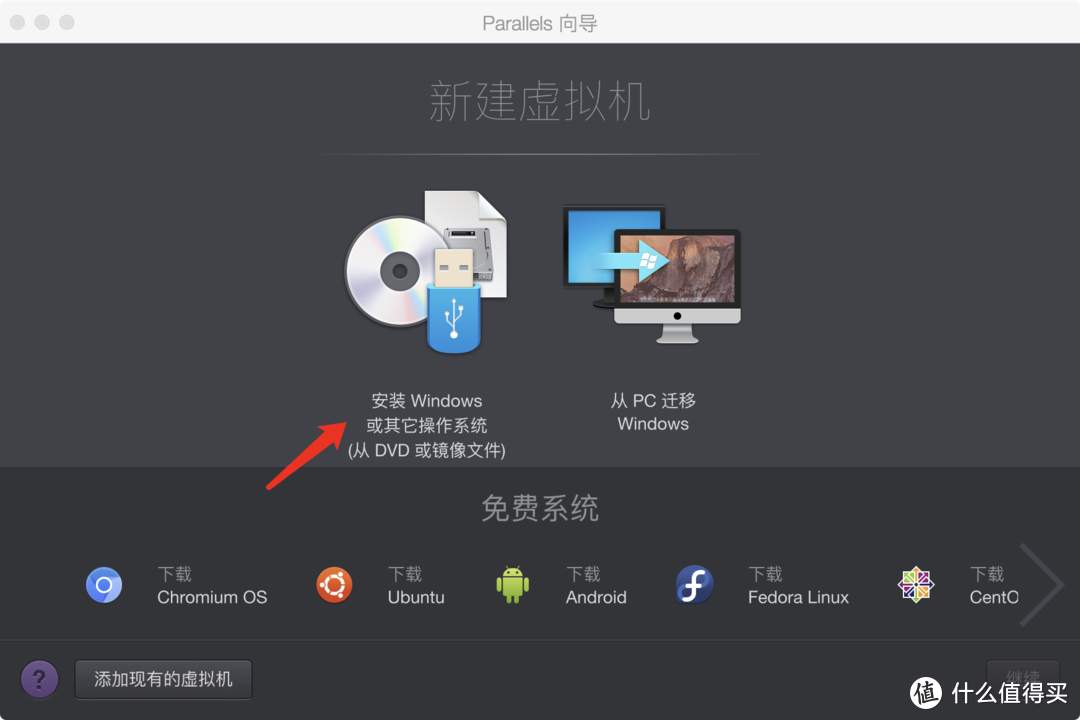
然后点击左侧的【安装windows或其他操作系统】,跳到下一个界面。
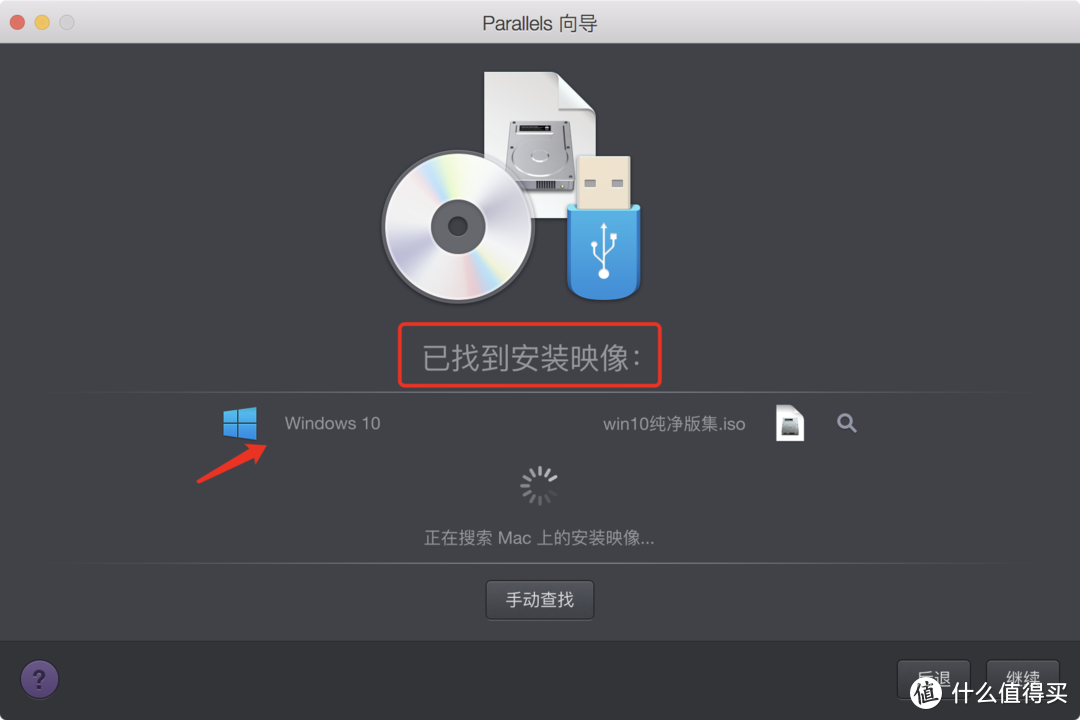
接下来在已找到安装映像列表中,点击win10的镜像,跳到下一个界面。
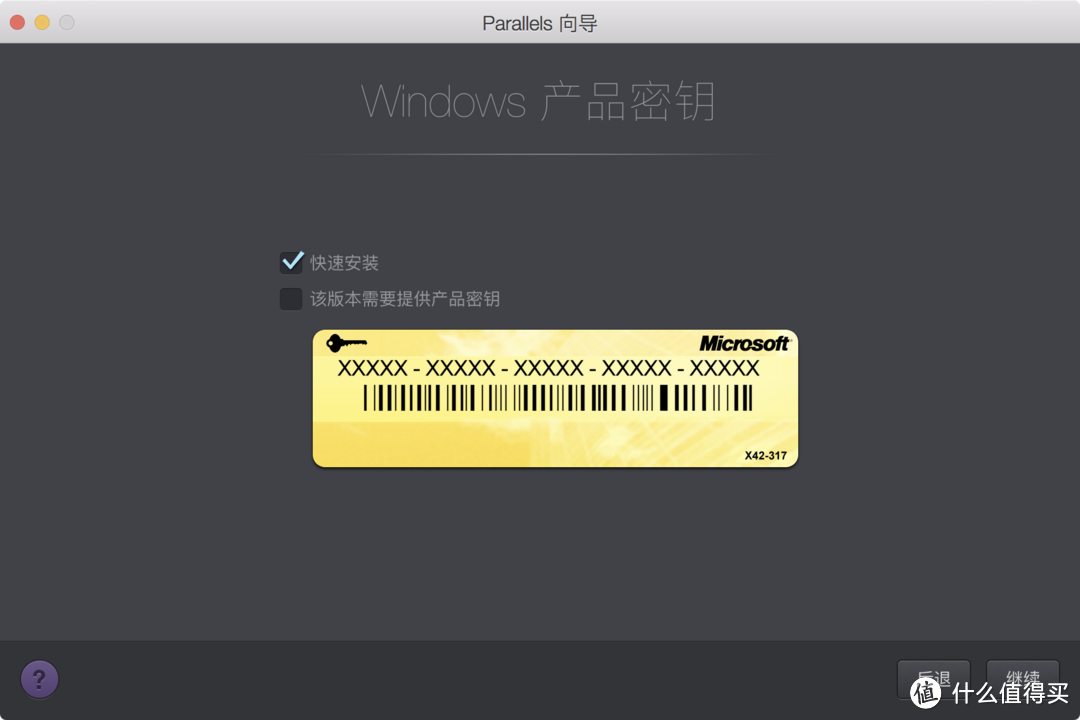
勾掉产品序列号的选择框,点击确认。(当然了,有序列号的同学,可以在这个界面中输入序列号)
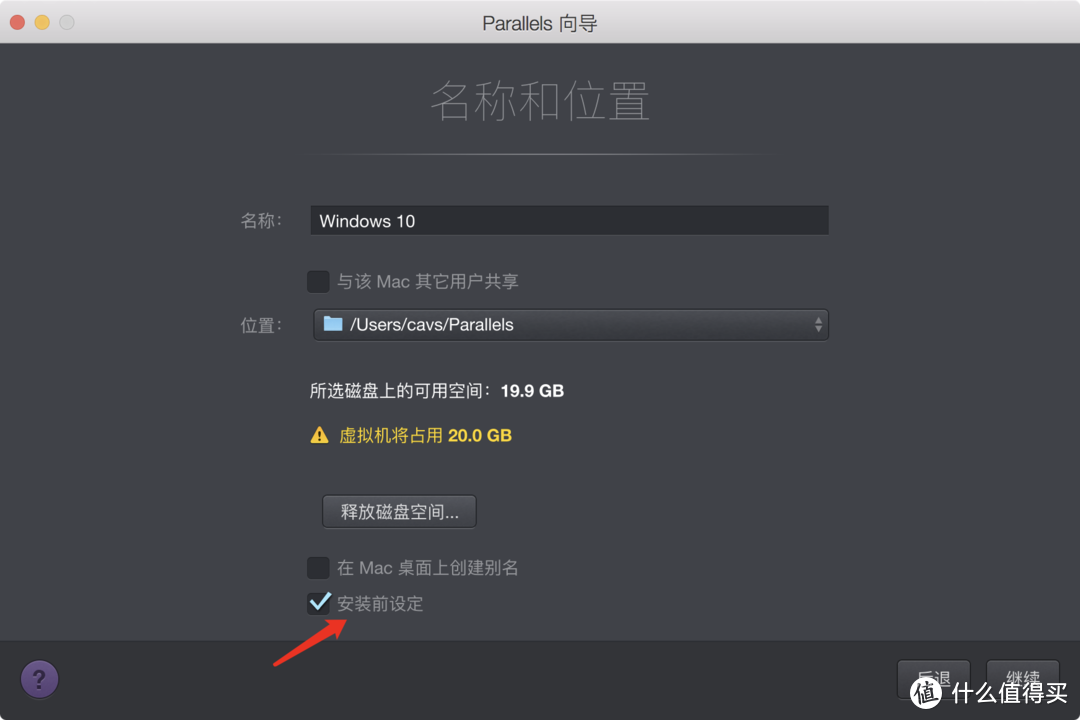
这里注意一下,勾选【安装前设定】,主要配置一下虚拟机的和空间。
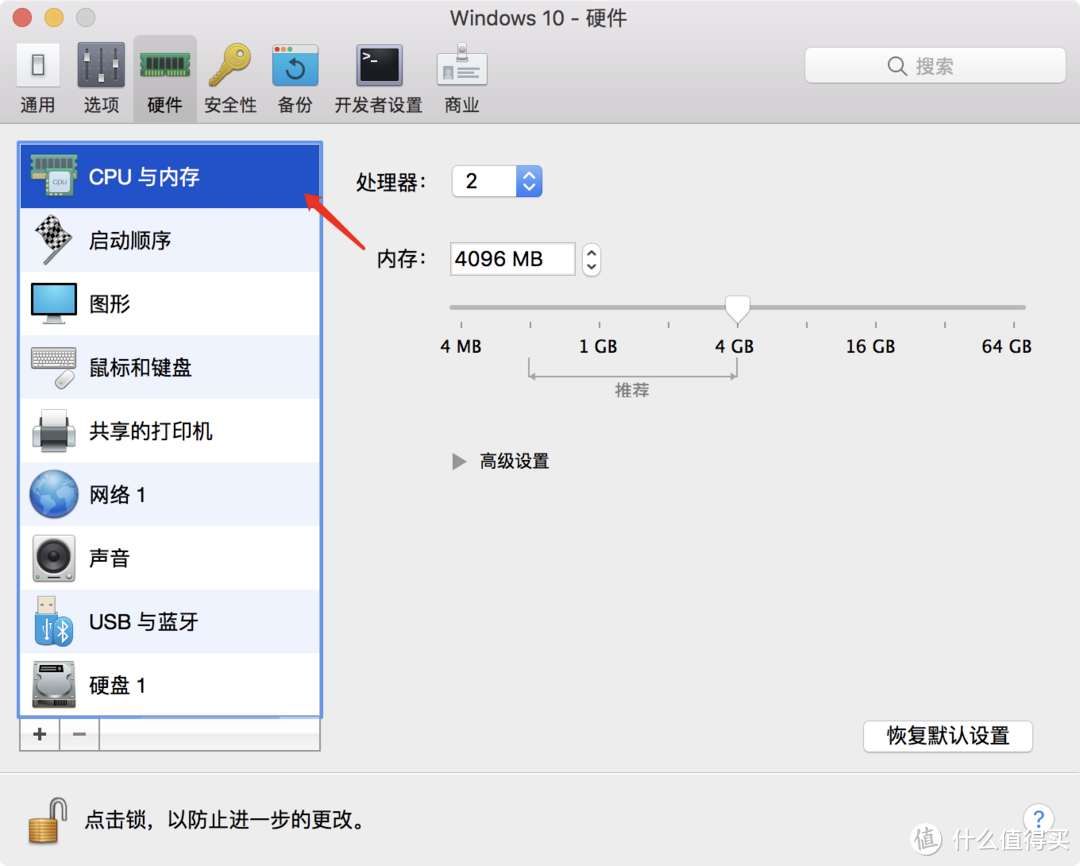
内存方面,根据自己机器的配置调整一下,我这里分配的是2核处理器,4G内存。
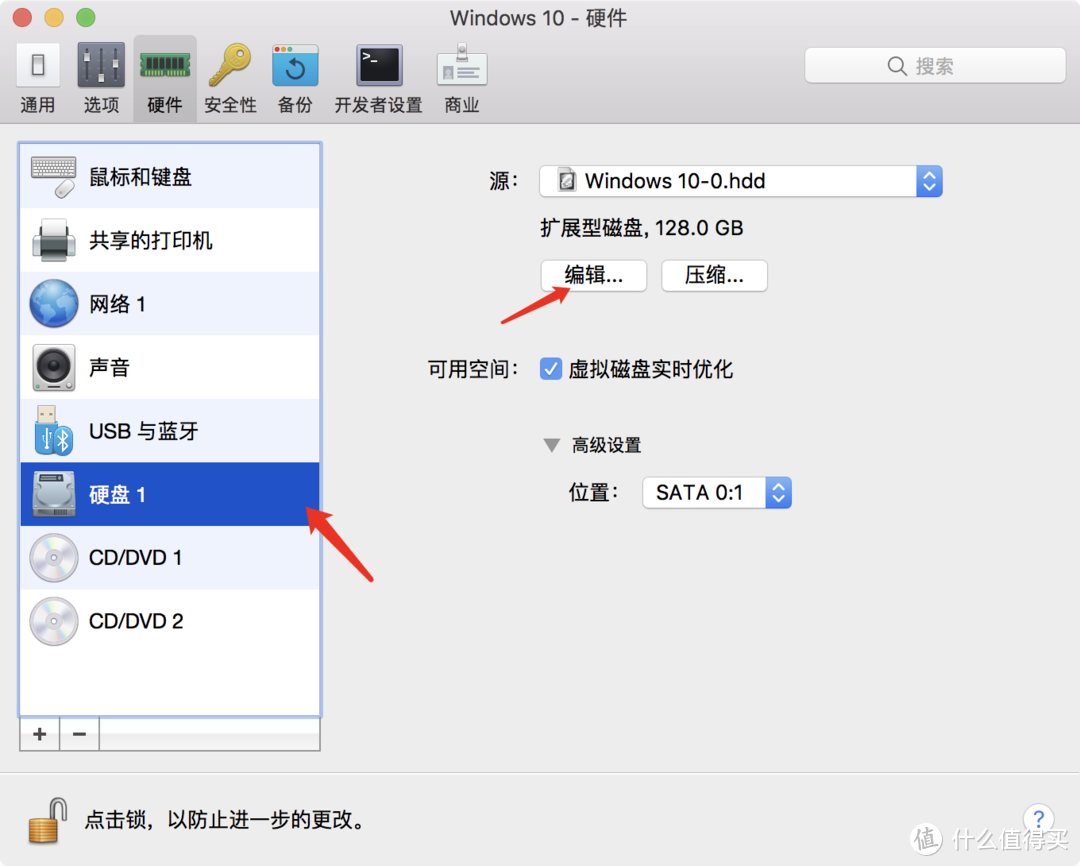
然后在左侧的下拉列表中选择硬盘,点击右侧的编辑按钮。
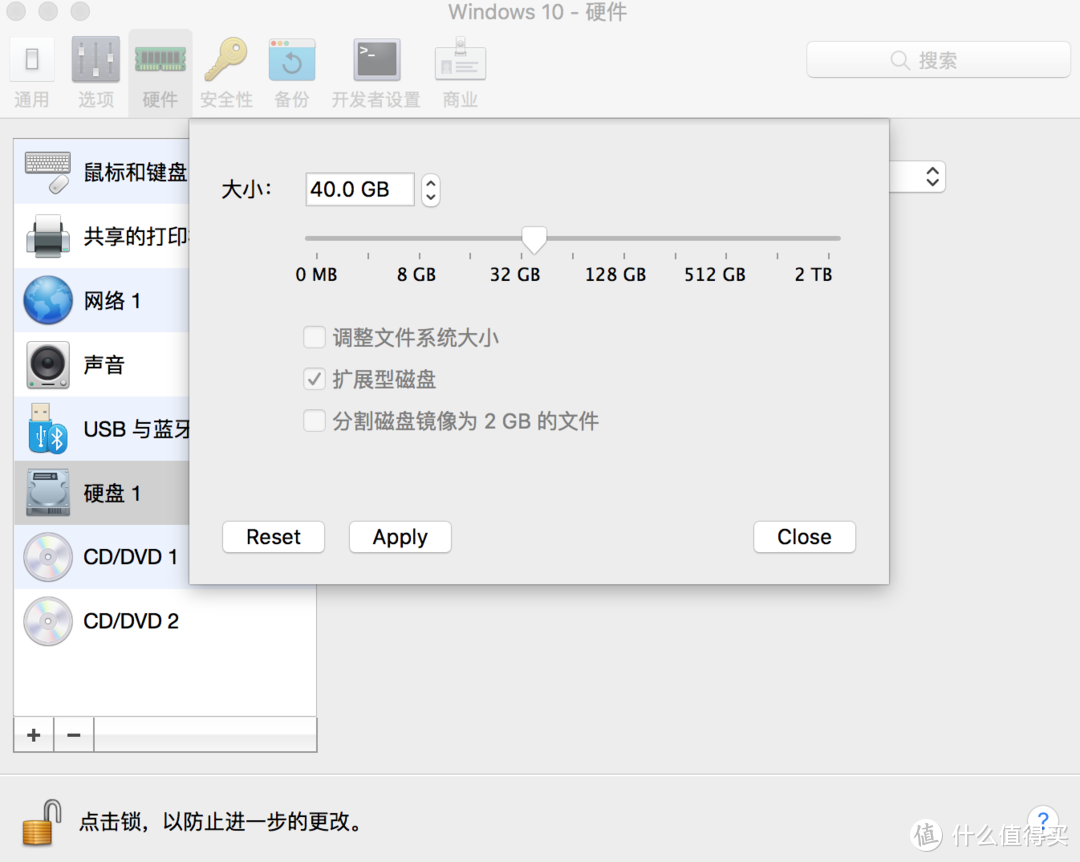
因为win10本身就占20个G左右的空间,所以建议把硬盘设置的大一点,我这里是30G(这里设置小了没关系,系统安装完之后也能修改)。
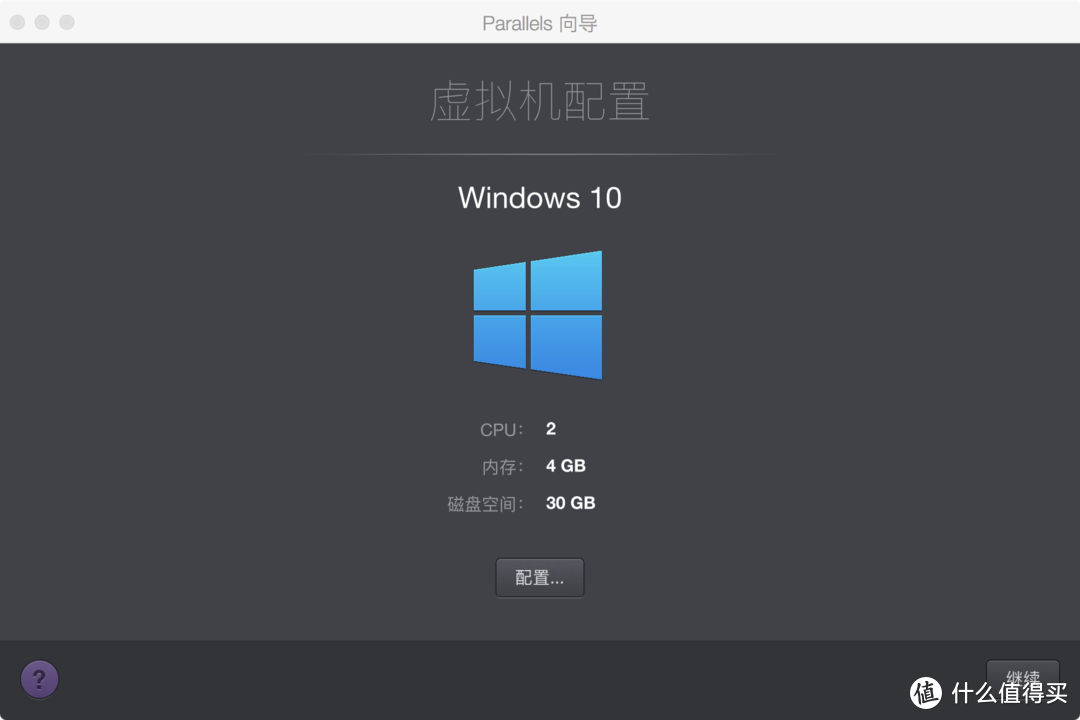
OK,到这里虚拟机就配置好了,点击继续,开始安装win10。
伴随着安装启动界面,心情逐渐激动起来。
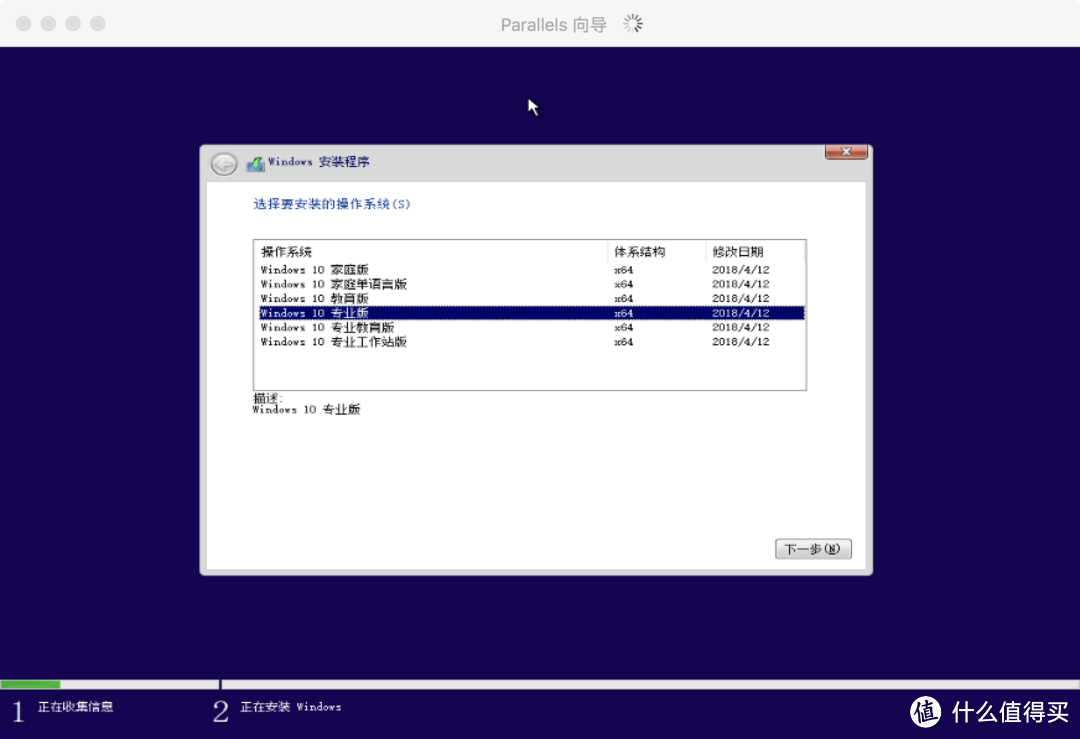
等待几十秒之后,在弹出的界面中选择win10专业版,然后下一步。

接下来什么都不用操作了,静静的等待就好了。
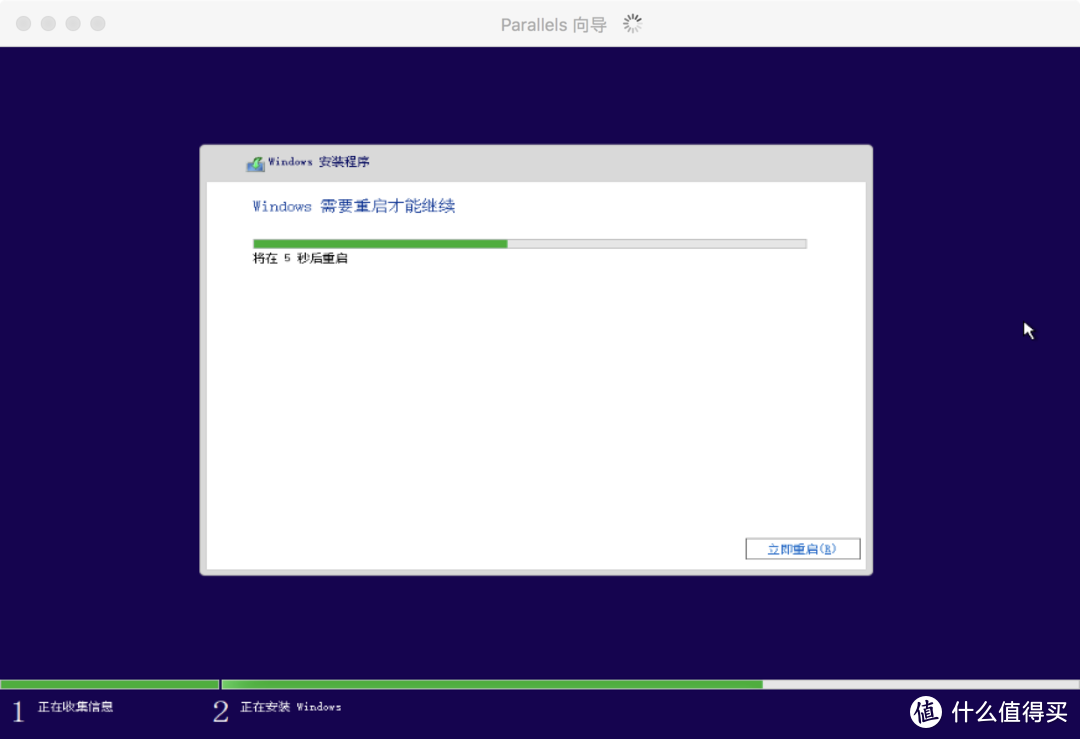
pd上装win10还是挺快的,几分钟就装好了,然后系统会重新启动。
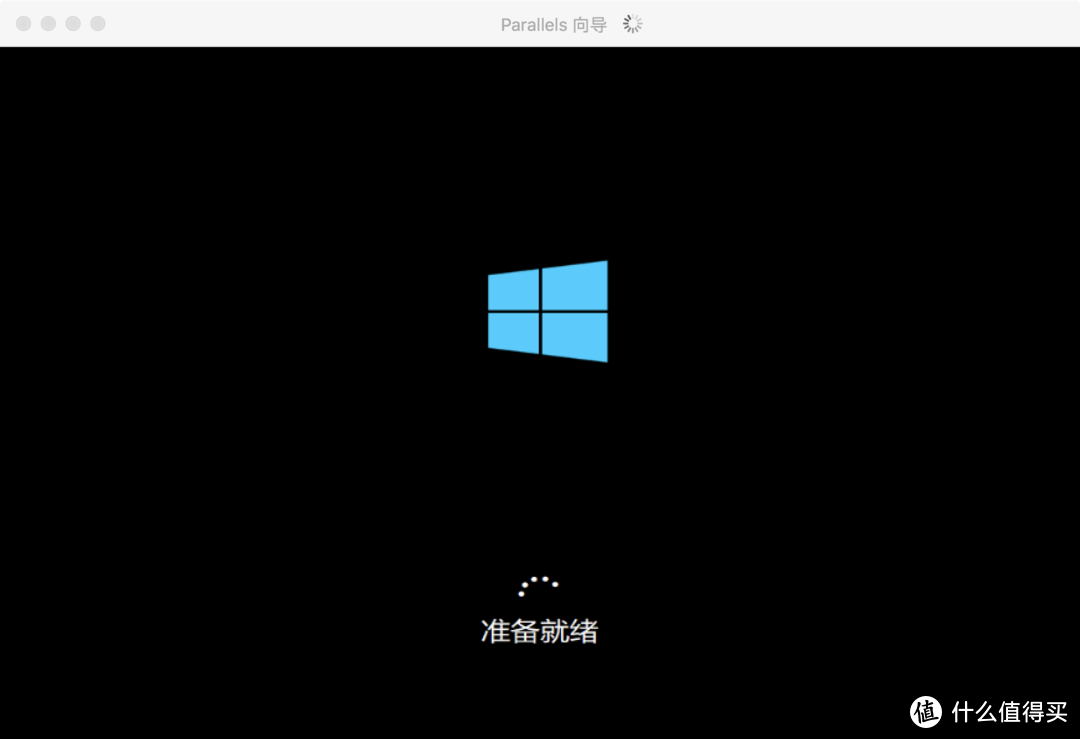
启动完成,看到熟悉的win10图标了。

系统自动配置中......
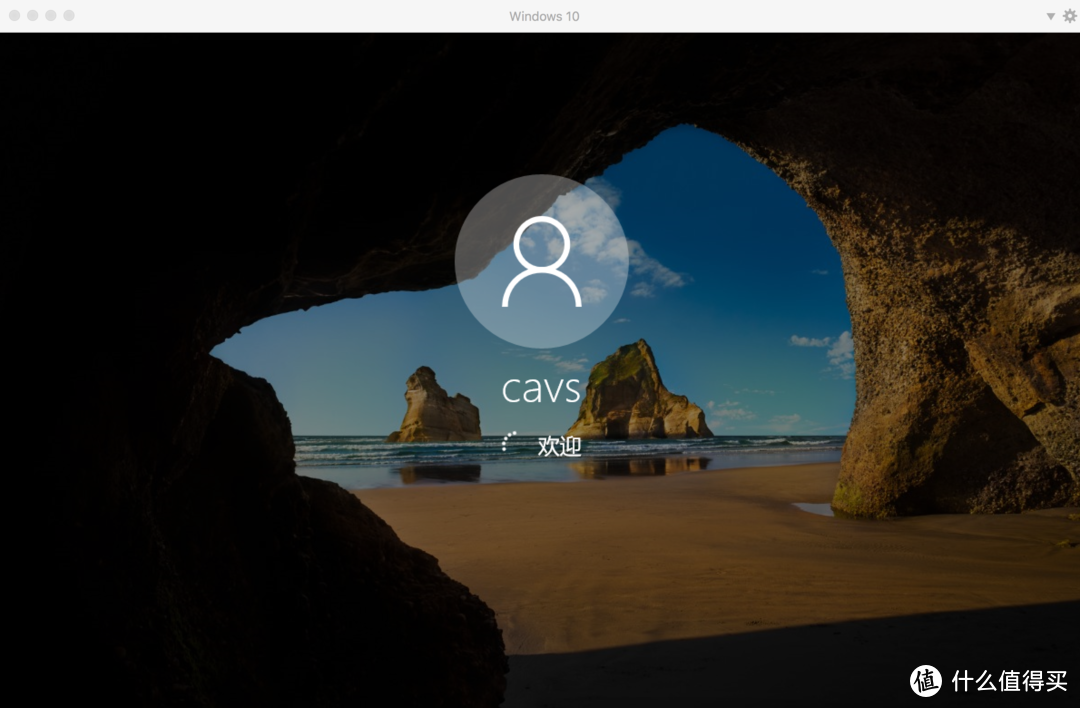
等啊等,欢迎界面终于来了~
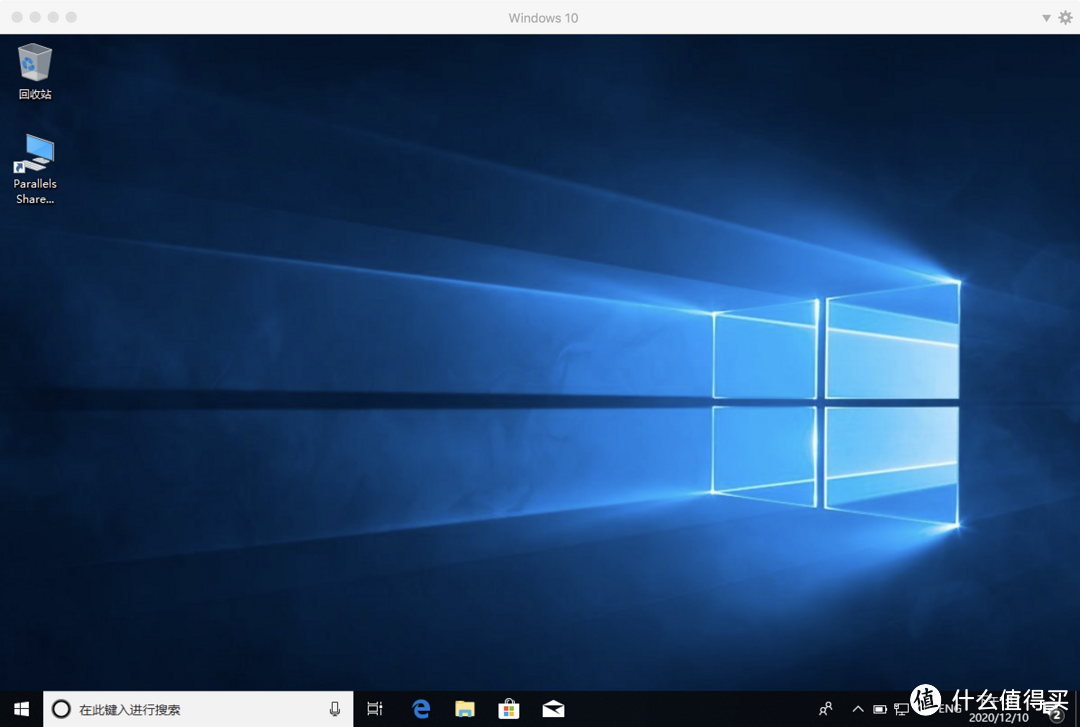
伴随着熟悉的音乐,ok,win10装好了。
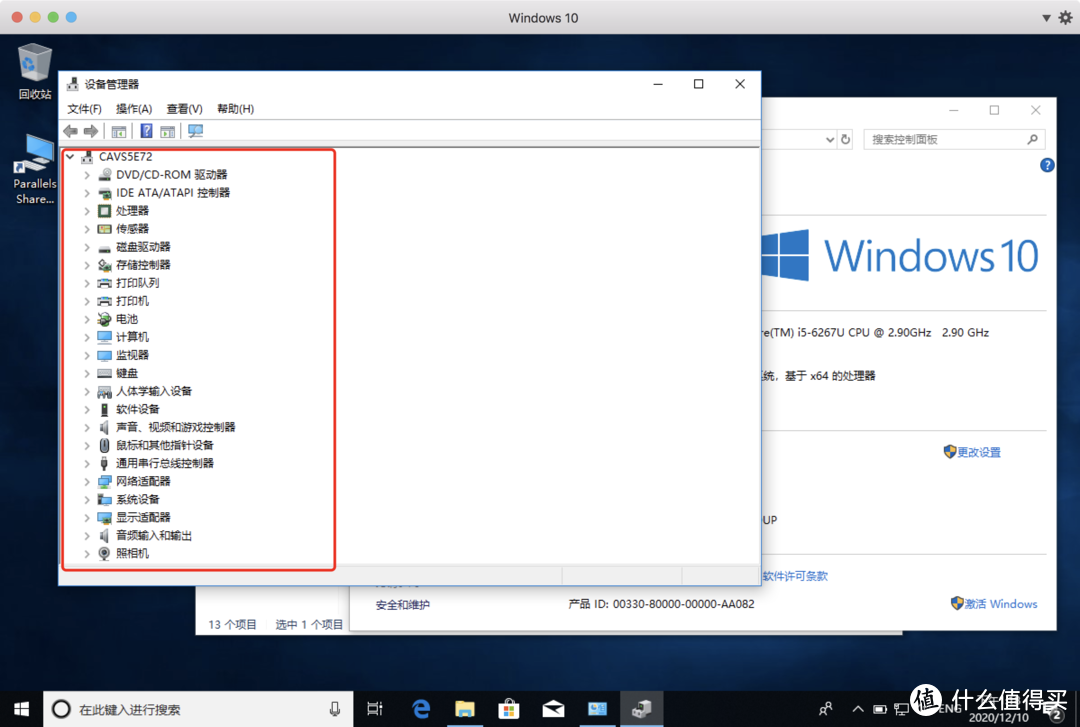
接下来咱们进入设备管理器,检查一下驱动。可以看到,驱动都已安装成功,完美~
至此,win10就安装完成了。
1、画中画
paralles desktop虚拟机置于MAC桌面之上,随时能使用win10系统,就是需要来回切换操作桌面,有些麻烦。
2、三指滑动
强烈推荐这种方式,特别好用!
将paralles desktop最大化之后,在触摸板上三指向右滑动,就可以横屏在不同系统间切换了,就像同时使用两台电脑的感觉,而且没有任何卡顿,十分流畅。
以上就是MAC上面双系统的安装方法了,如果您觉得写的还不错的话,欢迎点赞、收藏、评论哦。
到此这篇苹果电脑装双系统安装教程图片(苹果电脑装双系统安装教程图片怎么看)的文章就介绍到这了,更多相关内容请继续浏览下面的相关推荐文章,希望大家都能在编程的领域有一番成就!版权声明:
本文来自互联网用户投稿,该文观点仅代表作者本人,不代表本站立场。本站仅提供信息存储空间服务,不拥有所有权,不承担相关法律责任。
如若内容造成侵权、违法违规、事实不符,请将相关资料发送至xkadmin@xkablog.com进行投诉反馈,一经查实,立即处理!
转载请注明出处,原文链接:https://www.xkablog.com/do-yfwjc/58426.html