

有些用户想制作一个Win10系统安装U盘,以便在电脑出现问题的时候,可以用来修复或重装系统,但是不知道怎么操作,这篇文章是本站给大家带来的 制作Win10系统安装U盘 重装系统 方法。制作Win10系统安装U盘 【以 制作 白云U盘启动盘为例】
前提条件:
有可以正常使用的电脑
1)8G或以上大小的U盘,白云U盘启动盘制作工具 (PE特点:1、绝无捆绑任何软件的启动盘;2、支持LEGACY/UEFI双引导;3、支持PE自动修复UEFI+GPT引导;4、支持ESD、WIM、GHO等格式一键安装)
2)
Windows系统文件[文章教程以安装ISO格式的Win10 22H2系统为例]
1、首先,我们在 白云一键重装系统 官网,下载白云U盘启动制作工具;

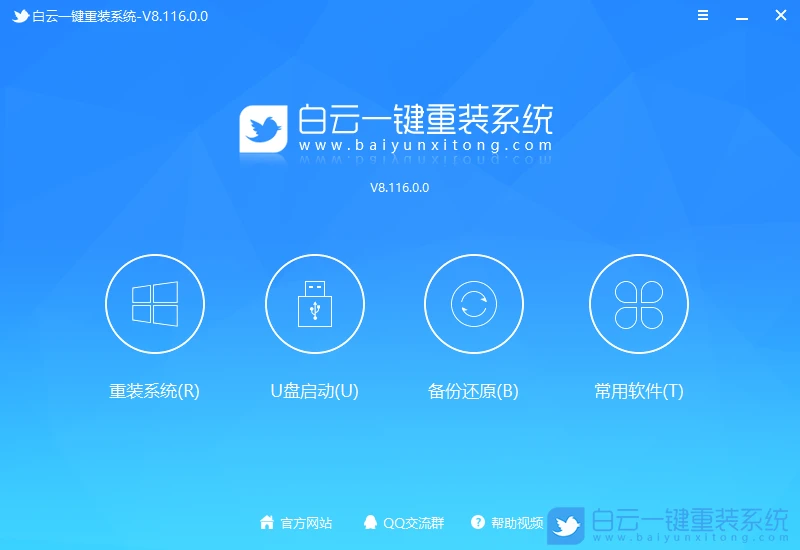
2、下载完成之后,打开【 白云一键重装系统工具 】 ;
白云一键重装系统是款可以简单方便的安装Windows XP/7/8/10/11系统,同时完美兼容市面所有主板,并且支持GPT-UEFI一键装机的重装系统工具,这个软件主要有重装系统(纯净系统/原版系统),U盘启动(U盘模式/本地模式),备份还原(还原系统/备份系统)和常用软件功能。
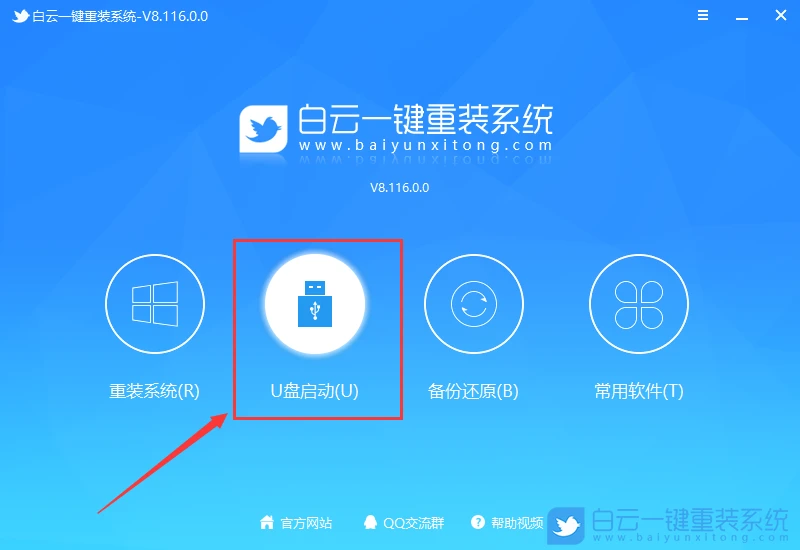
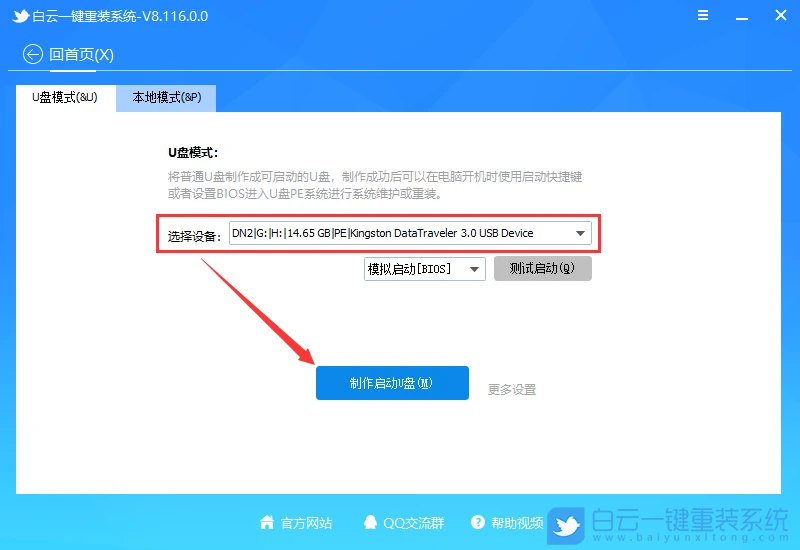
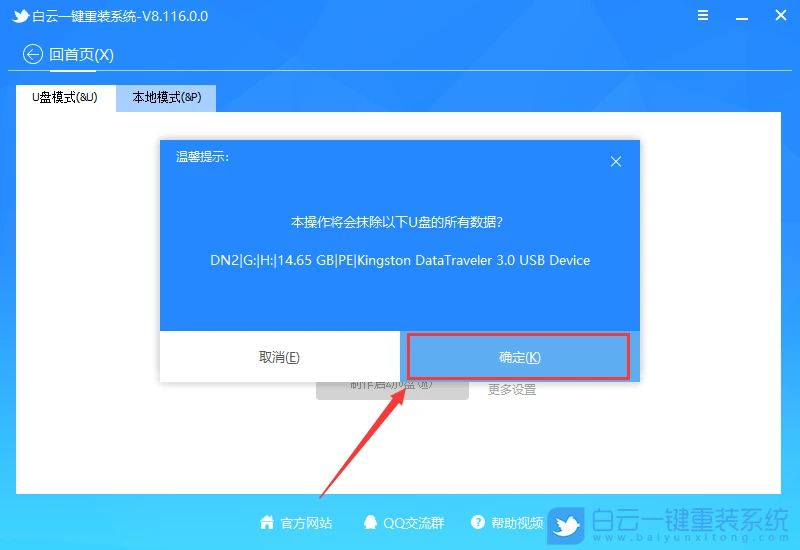
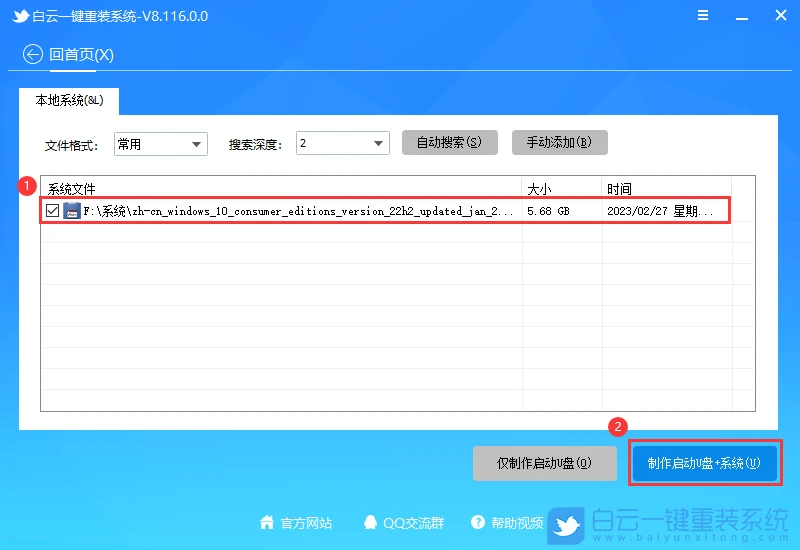
7、 制作启动U盘(接下来的过程无需您的干预,程序会自动完成安装的步骤,您可以离开电脑稍作放松);
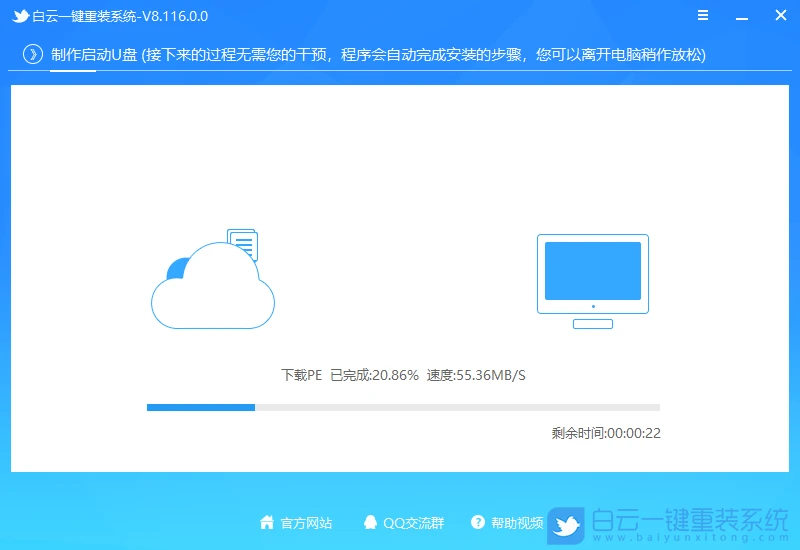
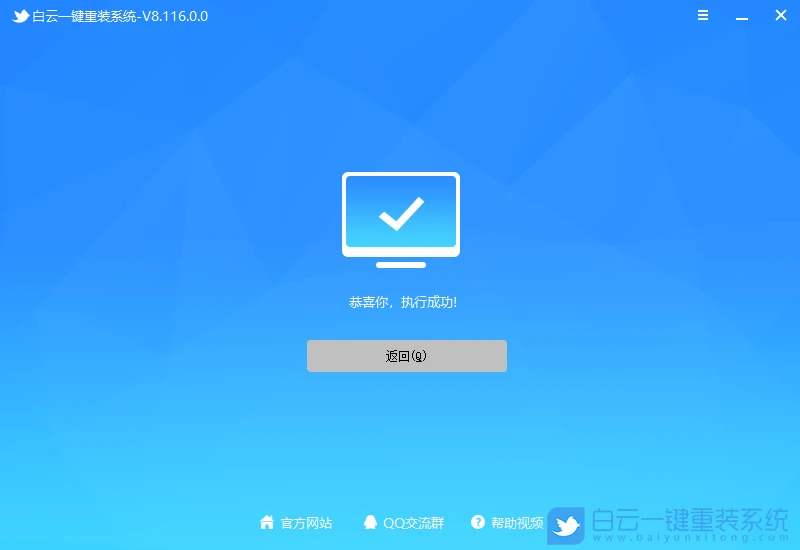
Win10系统U盘安装教程【以制作好的白云U盘启动盘为例】
1、启动U盘制作好,我们需要根据自己电脑品牌或者主板品牌在下图找到自己电脑的启动热键;
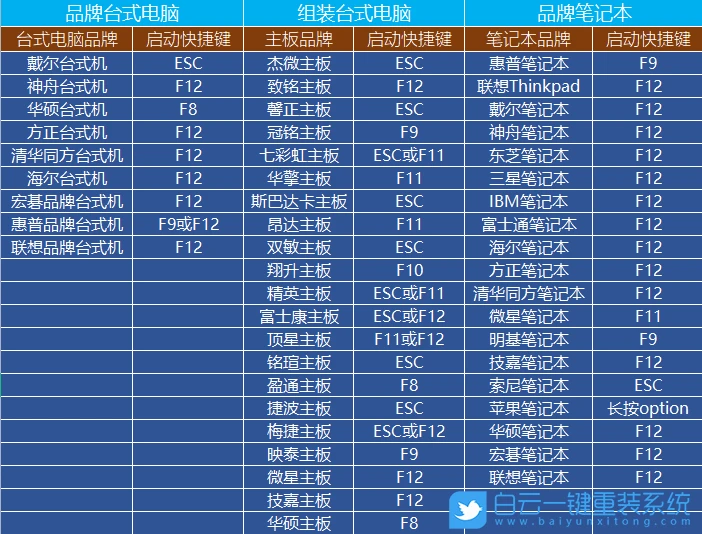
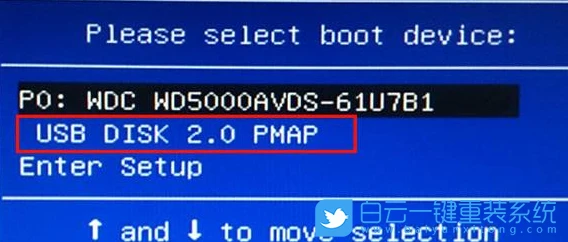
2、然后,将白云U盘插入需要重装系统的电脑,并且开机一直不停点击上图中找到的【 启动热键 】。然后会进入Boot Menu快速启动菜单;
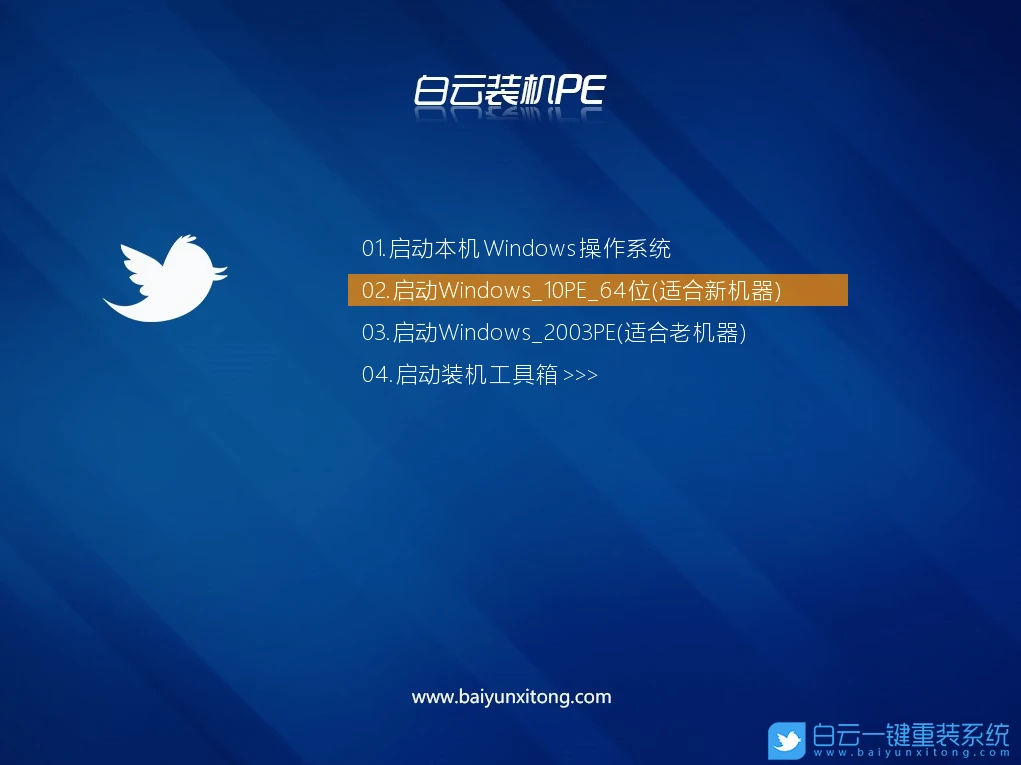
3、 白云装机PE下,新电脑按回车选择【 02.启动Windows_10PE_64位(适合新机器) 】,旧电脑按 回车选择【 03.启动Windows_2003PE_64位(适合老机器) 】 ;
注: Legacy 方式启动时有菜单选择,UEFI方式启动时自动进入Win10 PE
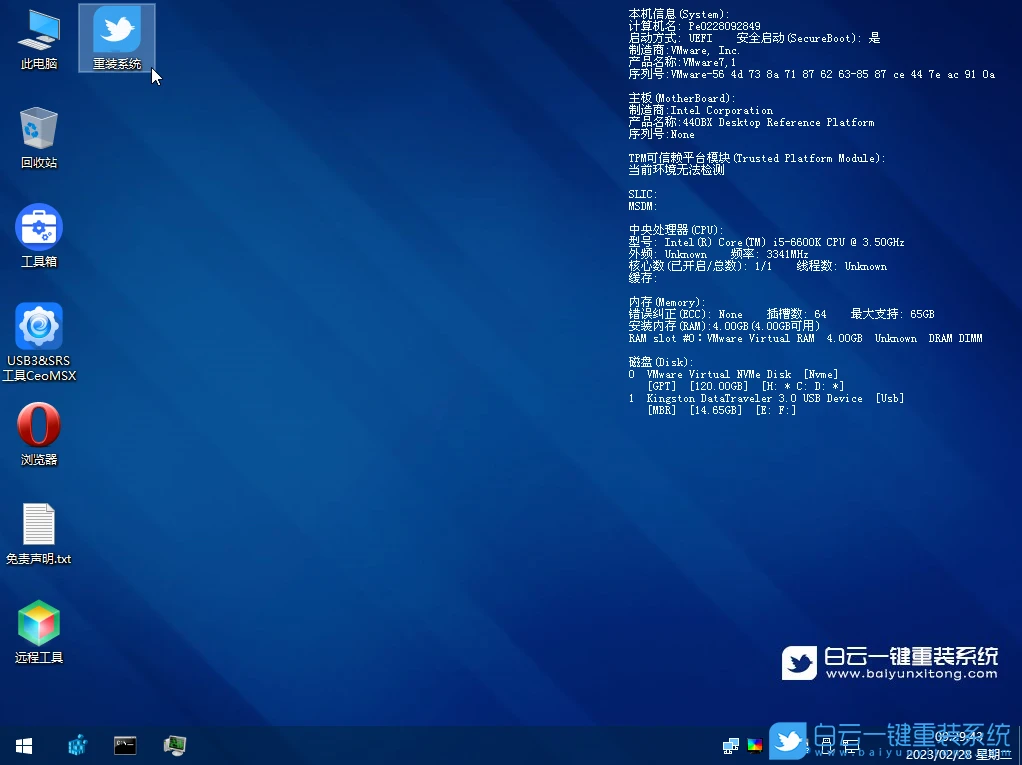
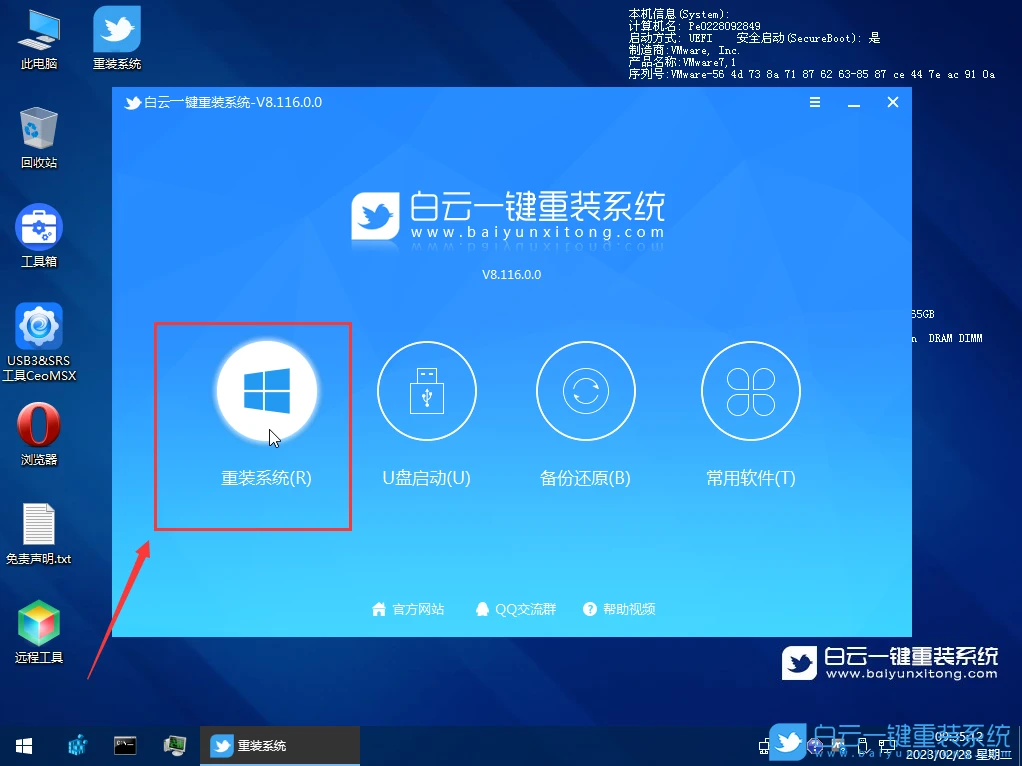
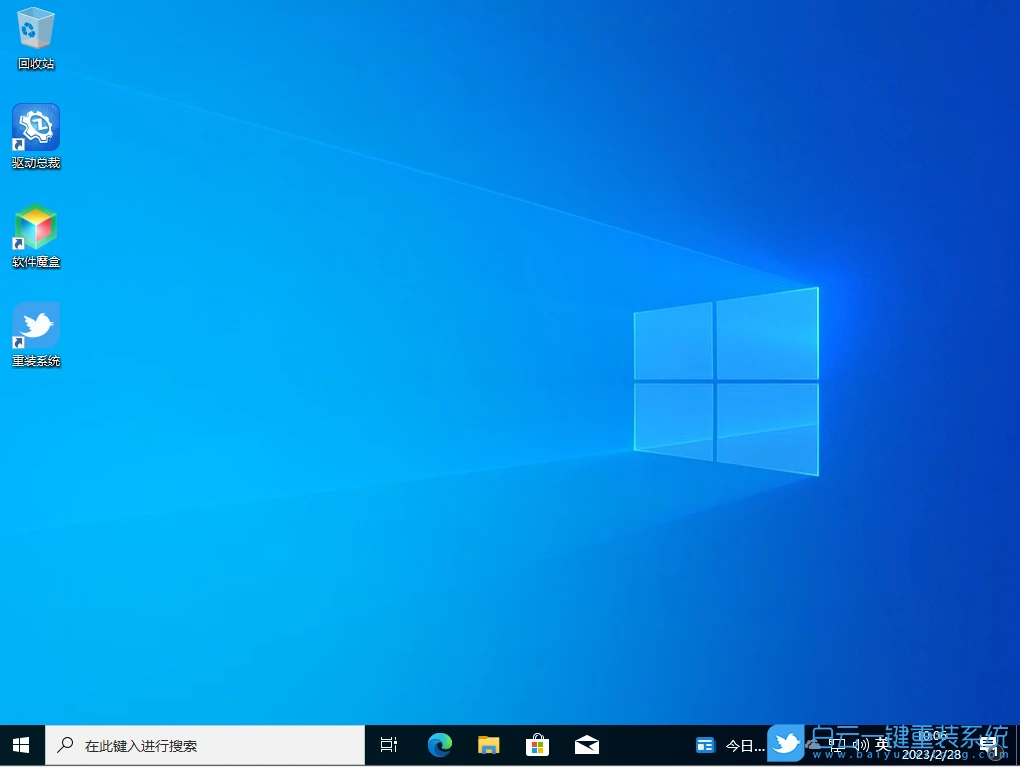
4、 双击打开白云PE系统桌面上的【 重装系统 】;
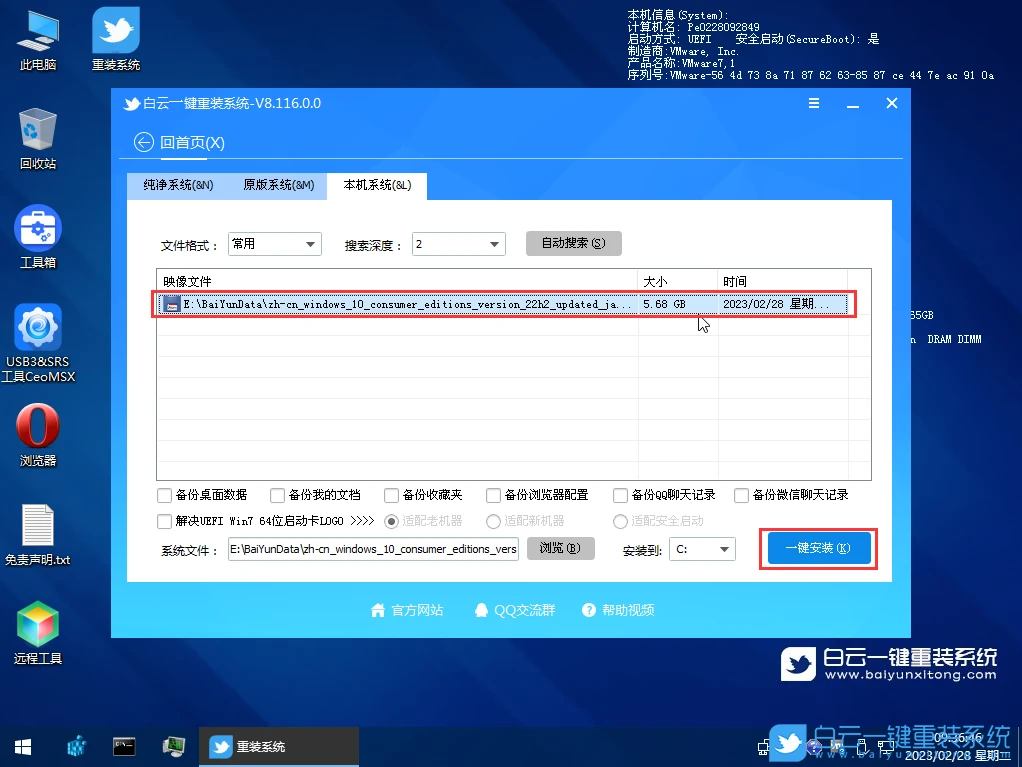

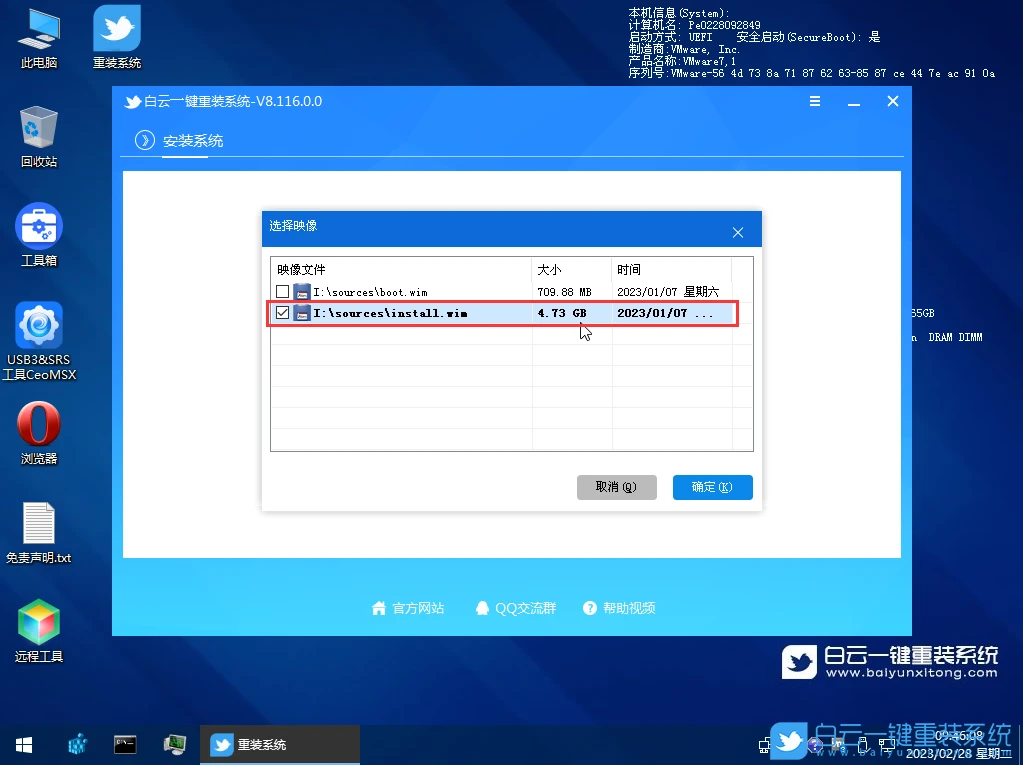
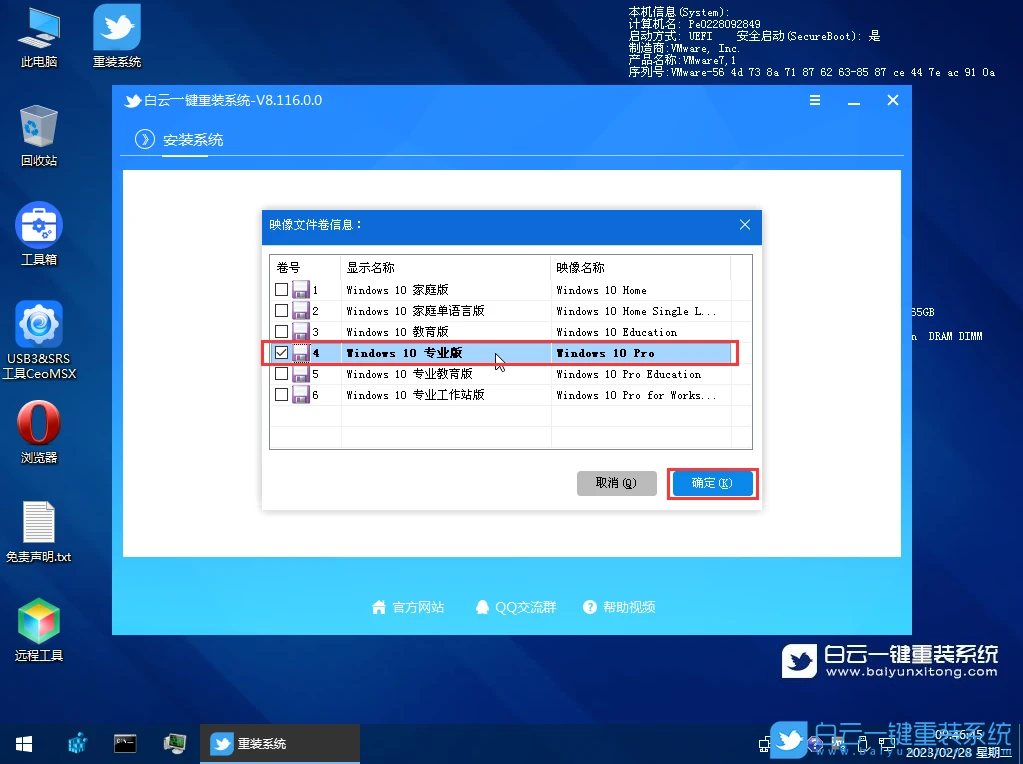
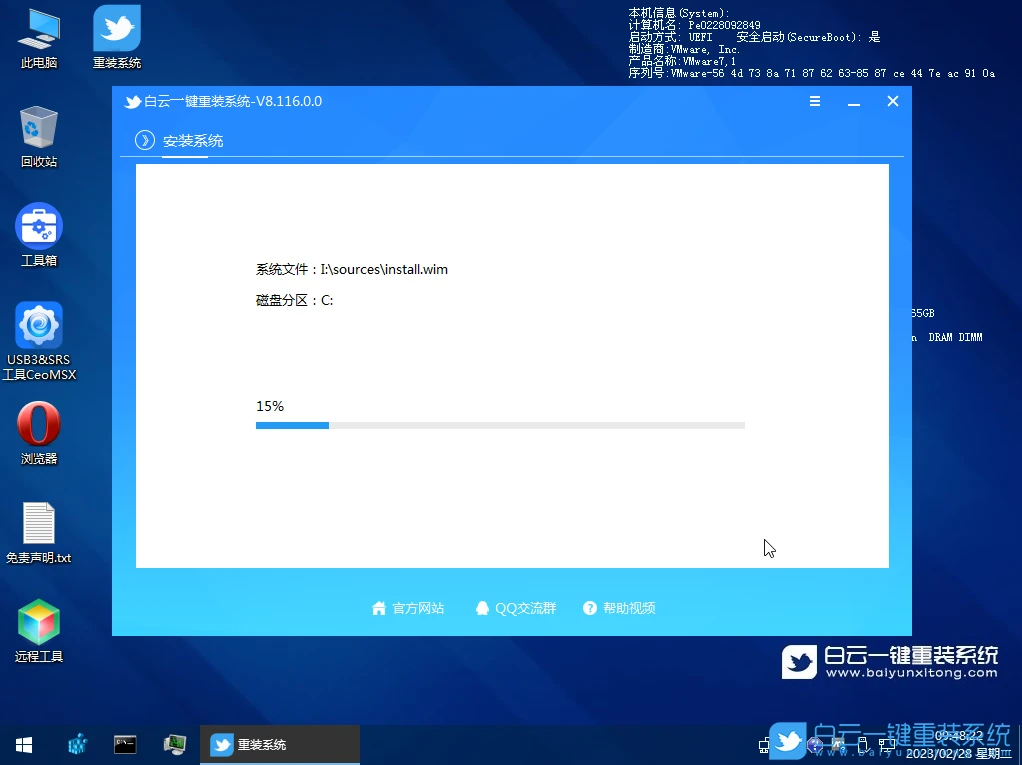
扩展知识: Win10 22H2耳机默认音量设置
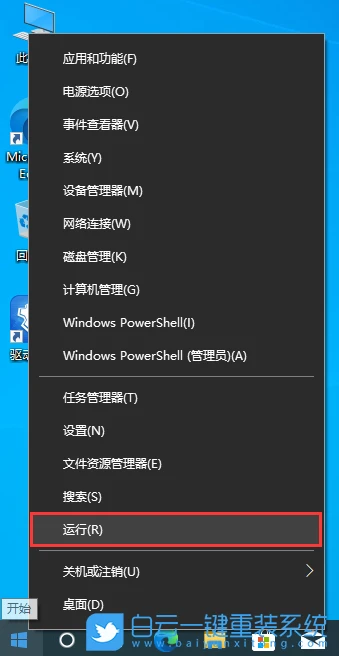
1、 首先,按键盘上的【 Win + X 】组合键,或右键点击左下角的【Windows开始徽标】,在打开的隐藏右键菜单项中,选择【运行】;
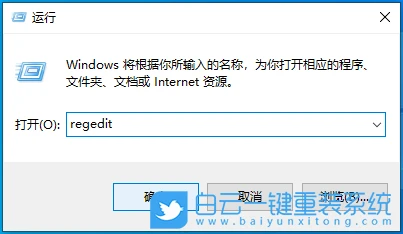
2、 运行窗口,输入【regedit】命令,按【确定或回车】打开注册表编辑器;
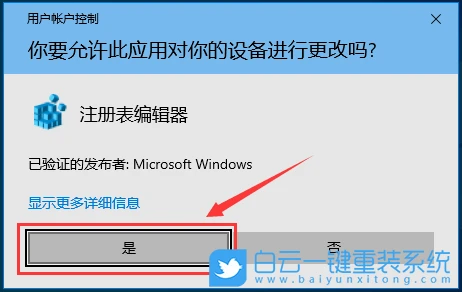
3、 用户账户控制窗口,你要允许此应用对你的设备进行更改吗?点击【是】;
4、注册表编辑器窗口,依次展开到以下路径:
HKEY_LOCAL_MACHINESYSTEMControlSet001ControlBluetoothAudioAVRCPCT
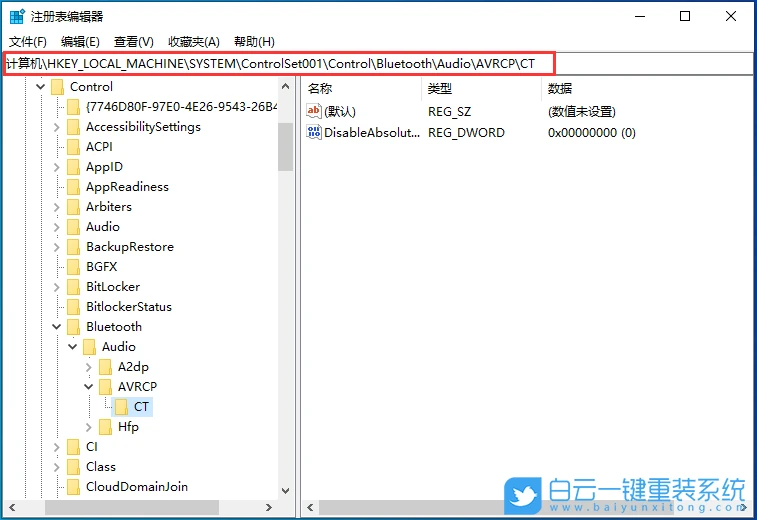
5、右侧找到并双击【 DisableAbsoluteVolume 】,编辑 DWORD (32 位)值窗口,将数值数据修改为【1】;
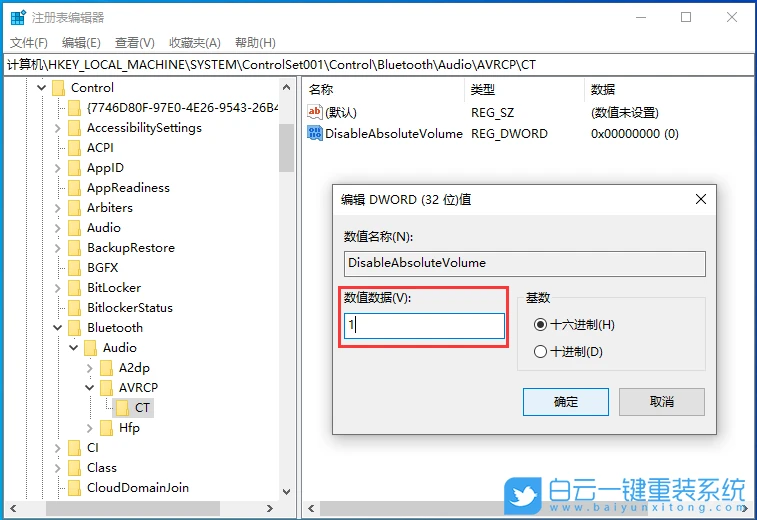
注意:每次系统大更新后注册表需重新设置
以上就是 制作Win10系统安装U盘|Win10系统U盘安装教程 文章,如果这篇文章的方法能帮到你,那就收藏白云一键重装系统网站,在这里会不定期给大家分享常用装机故障解决方法。到此这篇win10启动u盘制作教程(win10启动u盘制作方法)的文章就介绍到这了,更多相关内容请继续浏览下面的相关推荐文章,希望大家都能在编程的领域有一番成就!
版权声明:
本文来自互联网用户投稿,该文观点仅代表作者本人,不代表本站立场。本站仅提供信息存储空间服务,不拥有所有权,不承担相关法律责任。
如若内容造成侵权、违法违规、事实不符,请将相关资料发送至xkadmin@xkablog.com进行投诉反馈,一经查实,立即处理!
转载请注明出处,原文链接:https://www.xkablog.com/do-yfwjc/53539.html