

官网下载:Git - Downloads
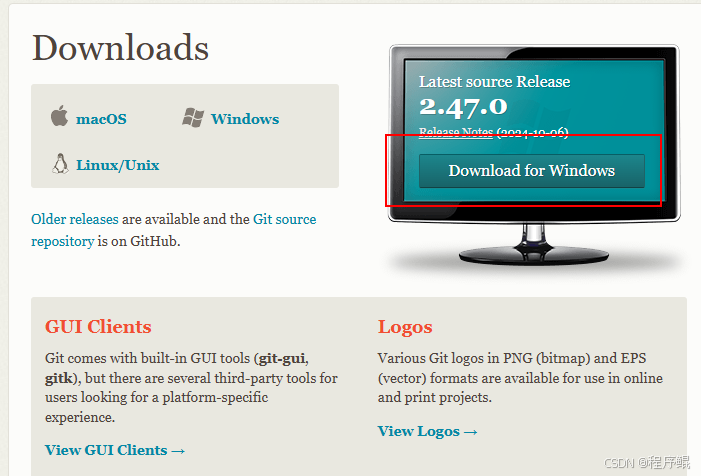
选择对应版本
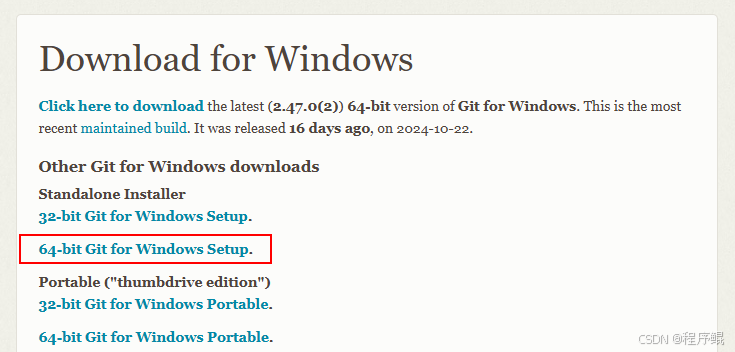
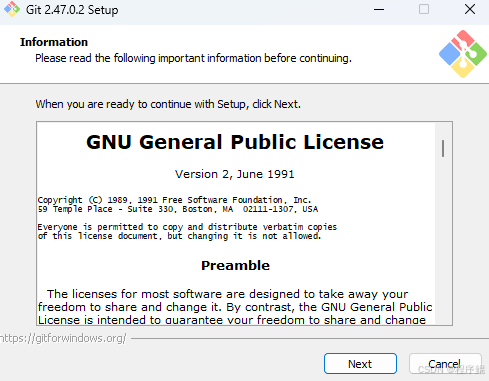
1. 下载完之后双击下载安装
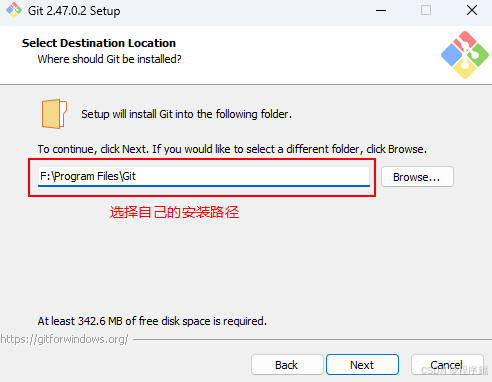
2. 选择安装路径
3. 选择安装组件
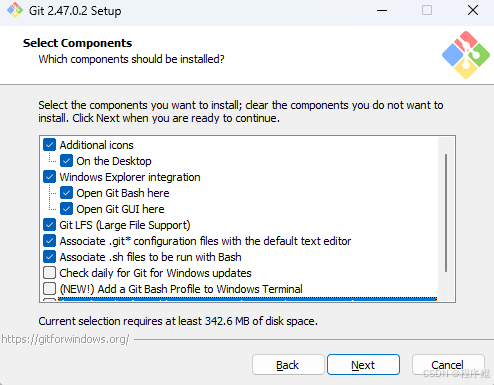
- 第一个框是选择是否创建桌面快捷方式,根据自己的需求勾选,我选择创建
- 第二个框Chek…updates 是每天检查是否有更新,Add…Terminal是添加Git Bash到Windows终端,也是根据个人需求选择,我没有勾选
- 红框外的是默认选择,不要动
选择好后点击Next
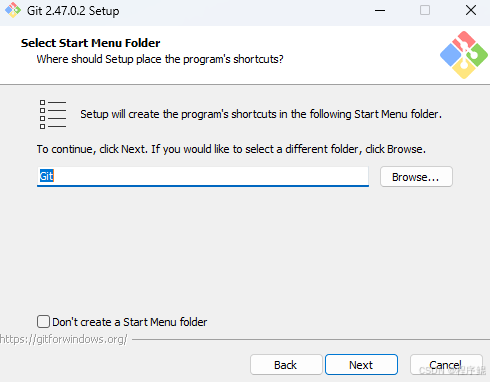
4. 创建“开始菜单”文件夹,就是左下角Windows菜单文件夹名字,一般不用改,直接点击Next
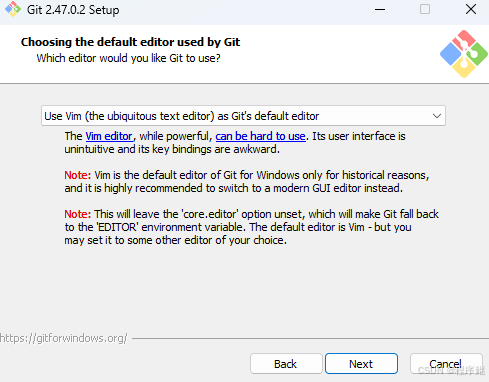
5. 编辑器选择,选择默认就行,点击Next
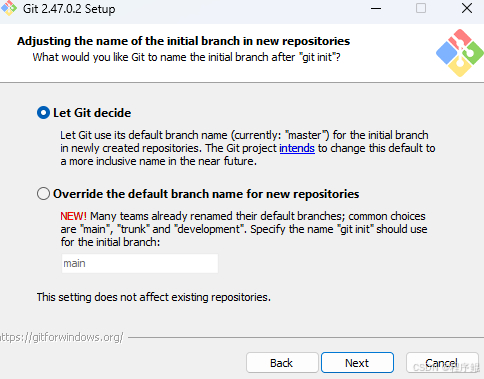
6. 初始化分支命名,选择默认,点击Next
7. 选择Path环境
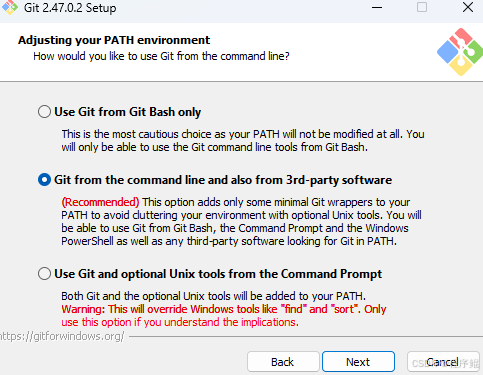
- 第一种配置是“仅从Git Bash使用Git”。这是最安全的选择,因为您的PATH根本不会被修改。您只能使用 Git Bash 的 Git 命令行工具。但是这将不能通过第三方软件使用。
- 第二种配置是“从命令行以及第三方软件进行Git”。该选项被认为是安全的,因为它仅向PATH添加了一些最小的Git包装器,以避免使用可选的Unix工具造成环境混乱。您将能够从Git Bash,命令提示符和Windows PowerShell以及在PATH中寻找Git的任何第三方软件中使用Git。这也是推荐的选项。
- 第三种配置是“从命令提示符使用Git和可选的Unix工具”。警告:这将覆盖Windows工具,如 “ find 和 sort ” 只有在了解其含义后才使用此选项 。
这里我选择的是第二种配置,然后点击Next
8. 可执行文件选择,选择Git自带的,点击Next
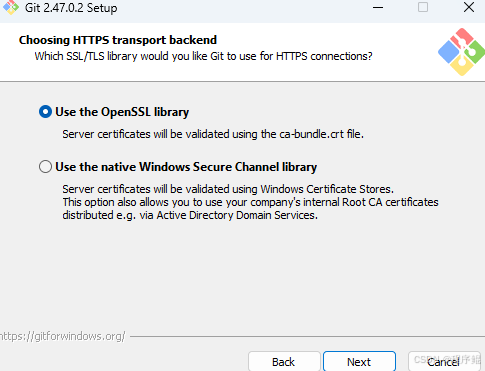
9. 传输方式选择,默认选择HTTPS方式,点击Next
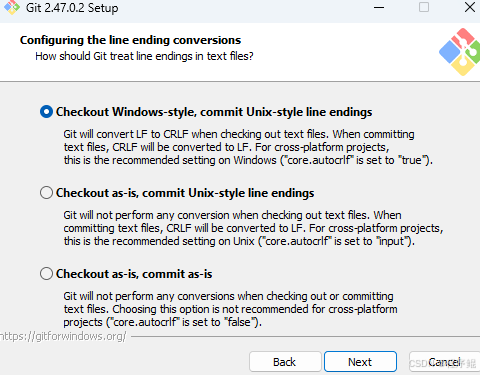
10. 配置行尾符号转换
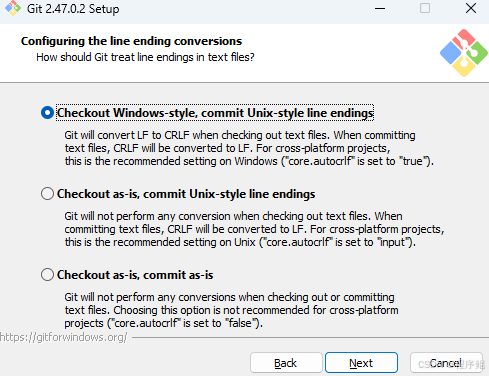
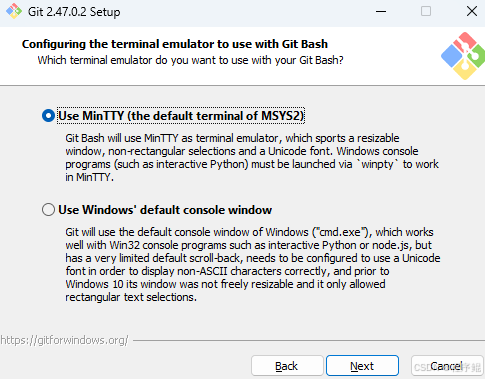
11. 终端模拟器的配置
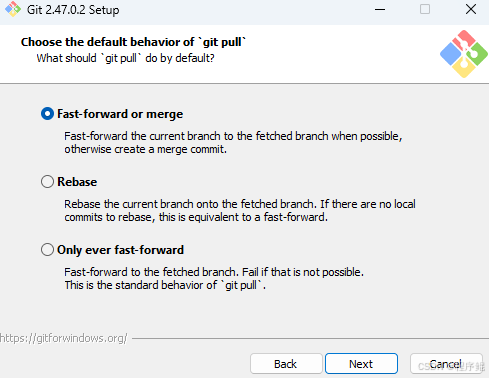
12. git pull的时候应该做什么,选择默认就行
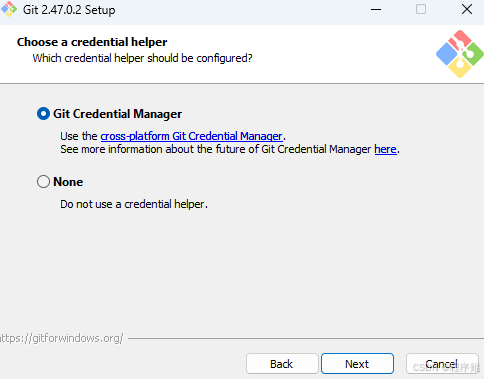
13. 配置凭据助手,选择默认,点击Next
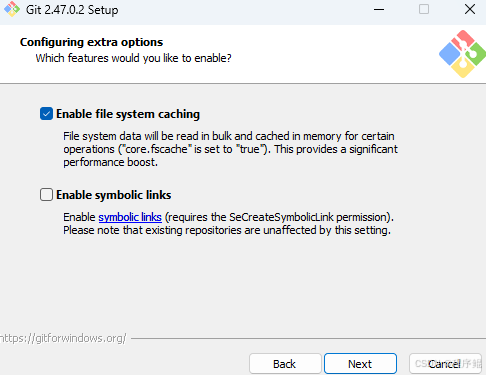
14. 配置额外的选项,选择默认,点击Next
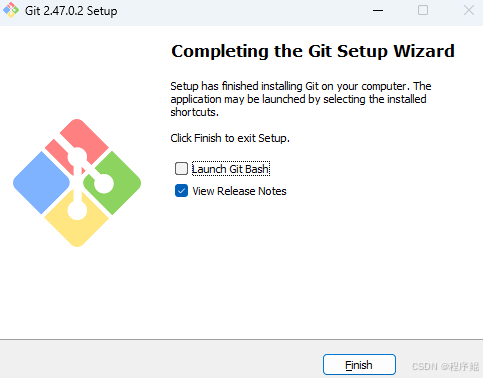
15. 安装完成,点击Finish
16. 测试是否安装成功
左下角点击菜单,找到Git Bash,点击进入
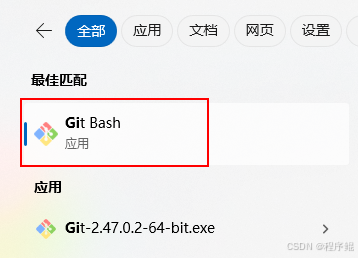
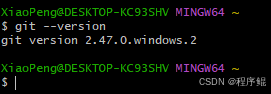
进入Git Bash后,输入git --version 查看版本信息,若出现以下页面,则说明安装成功了
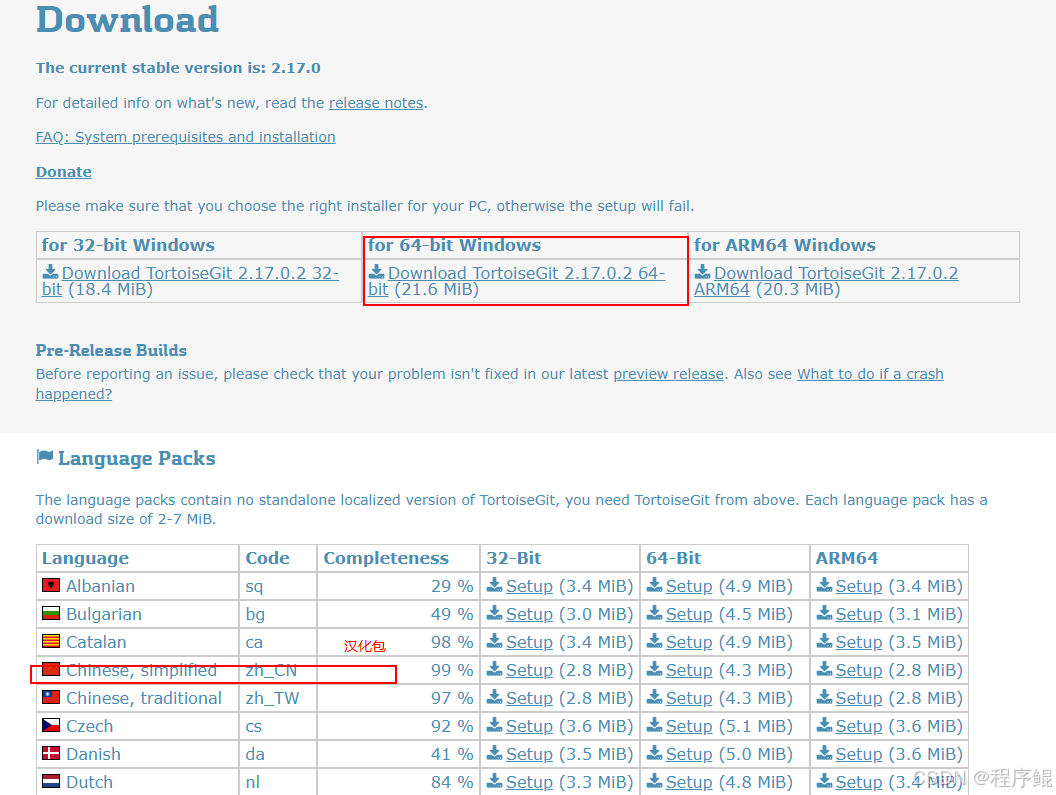
下载地址:
一路NEXT默认配置就行
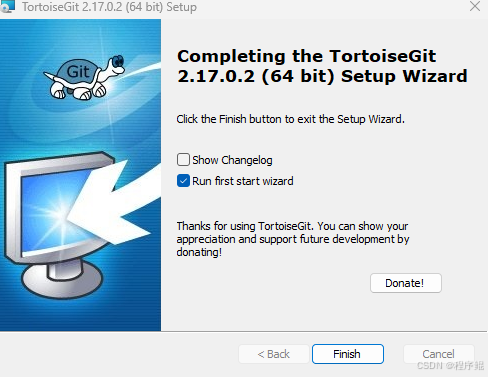
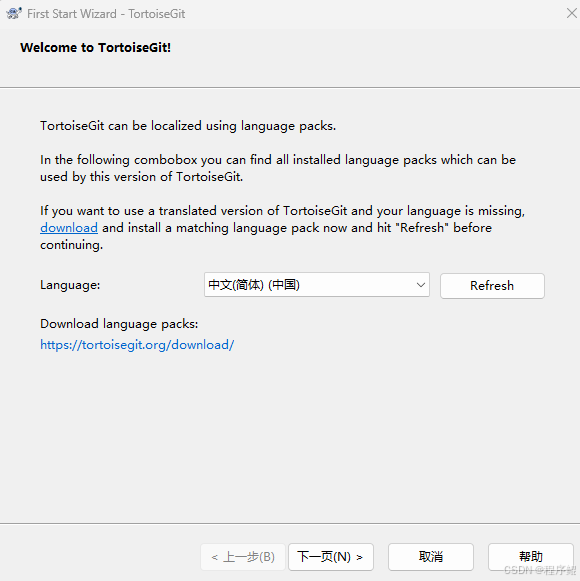
默认为语言为英文,想换成中文需要自行下载中文语言包安装,点击Refresh刷新后即可选择,这里直接选择下一步
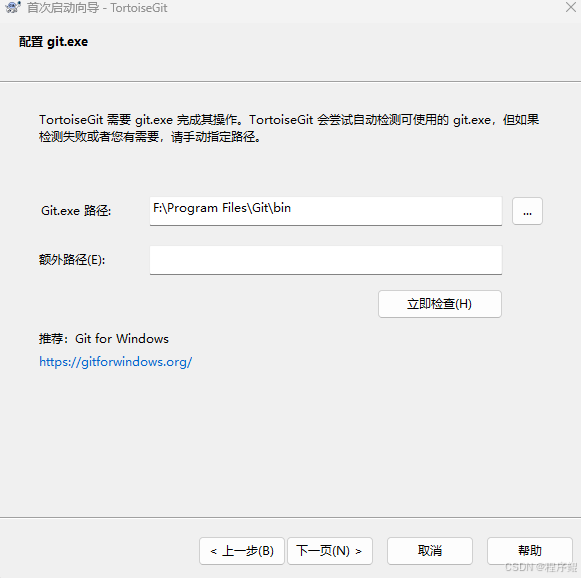
配置Git地址
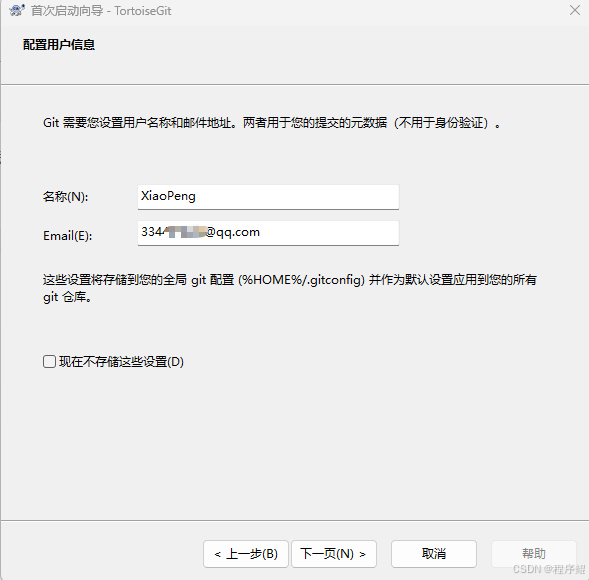
配置开发者姓名及邮箱,每次提交代码时都会把此信息包含到提交的信息中
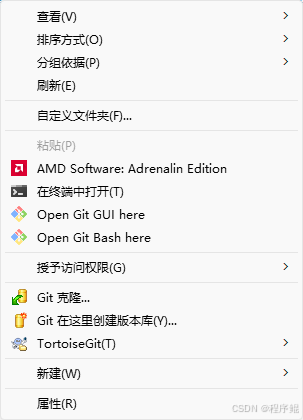
安装成功后,在系统右键菜单中会出现TortoiseGit的菜单项。
版权声明:
本文来自互联网用户投稿,该文观点仅代表作者本人,不代表本站立场。本站仅提供信息存储空间服务,不拥有所有权,不承担相关法律责任。
如若内容造成侵权、违法违规、事实不符,请将相关资料发送至xkadmin@xkablog.com进行投诉反馈,一经查实,立即处理!
转载请注明出处,原文链接:https://www.xkablog.com/do-yfwjc/45132.html